Schritt 4: Einrichten Ihrer Nachrichten
Was finden Sie hier?
Nachrichten im Überblick
Klare und unmissverständliche Nachrichten sind eine entscheidende Voraussetzung für ein erfolgreiches 360-Projekt. Eine überzeugende interne Kommunikationsstrategie vor dem Start kann zu erhöhten Antwortraten führen. Eine klare Kommunikation ist vor allem in Bezug auf E-Mail- und System-Nachrichten wichtig. Dies gilt insbesondere für bestimmte Workflows, die etwa zur Nominierung von Bewertern führen.
Als Erstes sollten Sie alle notwendigen Schritte einleiten, um eine erfolgreiche Zustellung von E-Mails zu gewährleisten. Auf der Supportseite „Verwenden einer benutzerdefinierten Absenderadresse“ finden Sie Optionen zum Anpassen der „Von“-Adresse Ihrer E-Mail. Falls Sie Hilfe bei der Konfiguration benötigen, wenden Sie sich an den Qualtrics Support.
Nachrichtenoptionen
Bevor Sie Ihre ersten Einladungen versenden, müssen Sie mehrere Optionen konfigurieren. Diese finden Sie im Abschnitt „Optionen“ auf der Registerkarte „Nachrichten“ und umfassen Folgendes:
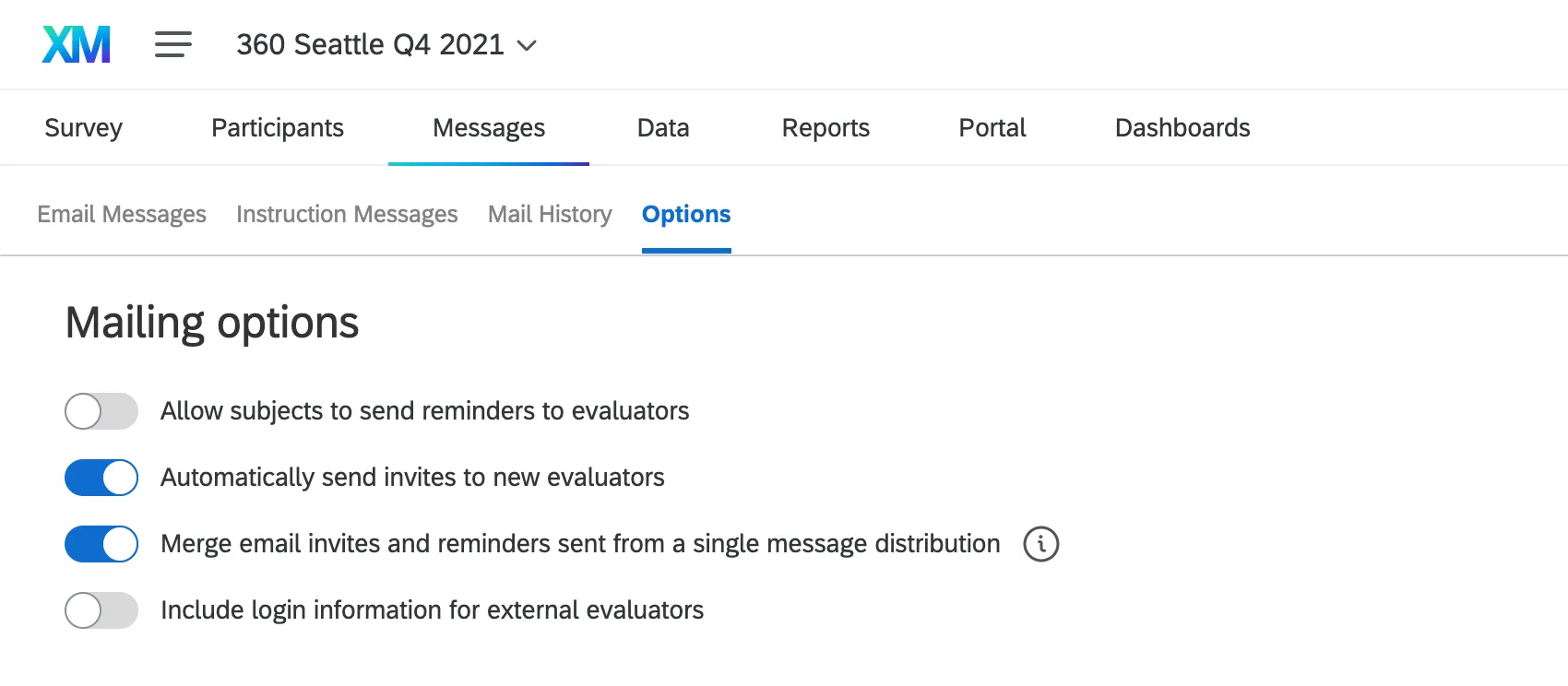
- Den Probanden ermöglichen, Erinnerungen an die Bewerter zu senden.
- Bewertereinladungen an neue Gutachter automatisch versenden.
- E-Mail-Einladungen und Erinnerungen, die im Rahmen einer einzigen Verteilung versendet wurden, zusammenführen.
- Fügen Sie die Anmeldedaten für externe Bewerter hinzu.
Weitere Informationen zu diesen Einstellungen finden Sie unter „Nachrichtenoptionen“.
&Erinnerung einladen
Die gängigsten E-Mails für quasi alle Workflows sind Einladungen für Feedbacknehmer, Einladungen für Bewerter und die dazugehörigen Erinnerungen. In diesem Dokument finden Sie nützliche Vorlagen, die Ihnen als Anregung für Ihre Botschaften dienen können.
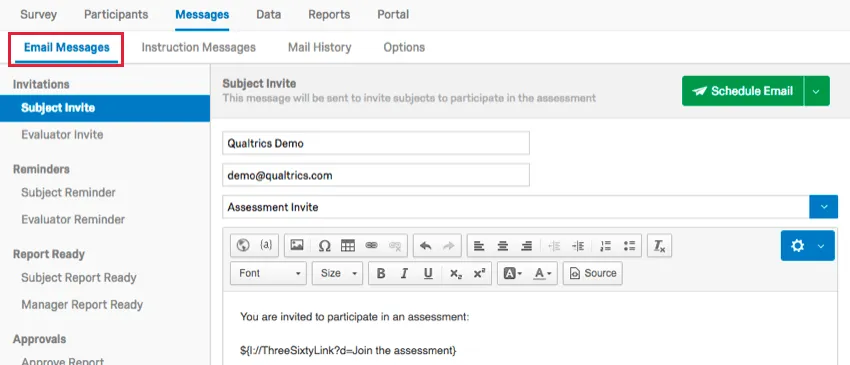
Diese Nachrichten sollten die folgenden wichtigen Komponenten umfassen:
- Frist bis zum Abschluss der Umfrage
- Workflow-spezifische Anforderungen (z. B.: „Sie müssen X Bewerter nominieren.“)
- Link zwecks Zugang zur Umfrage
- Spezifische Informationen aller Art bezüglich des Zugangs zur Umfrage (z. B. eindeutige Links oder Passwörter)
- Ansprechpartner bei offenen Fragen
Tipp: Wenn Sie Anmeldedaten in Ihre Nachrichten einfügen, wird das Passwort aus Sicherheitsgründen den Teilnehmern, die sich bereits in ihrem Teilnehmerportal angemeldet und ihr Passwort geändert haben, nicht angezeigt. Wir empfehlen Ihnen, in Ihrer E-Mail einen entsprechenden Hinweis einzufügen, zum Beispiel: „Hinweis: Wenn Sie sich bereits in Ihrem Teilnehmerportal angemeldet und Ihr Passwort geändert haben, wird Ihr Passwort aus Sicherheitsgründen in dieser E-Mail nicht angezeigt.“ „Falls Sie sich nicht an Ihr Passwort erinnern können, klicken Sie bitte auf den Anmeldelink und wählen Sie die Option ‚Passwort vergessen?‘, um es zurückzusetzen.“

Ausführliche Informationen zu allen Elementen der Registerkarte „Nachrichten“ finden Sie auf der Supportseite zu E-Mail-Nachrichten.
Tipp: Beachten Sie, dass zusätzliche Meldungen verfügbar sind, die mit verschiedenen Optionen in der Workflows für Nominierungsgenehmigung und Berichtszugriff. Nach der Aktivierung in den Teilnehmeroptionen E-Mail bearbeiten wird weiter der Option angezeigt. Wenn Sie darauf klicken, werden Sie zum E-Mail-Nachrichten Abschnitt für die Konfiguration von.
FAQs
Wie kann ich mich über neue Qualtrics-Funktionen auf dem Laufenden halten?
Wie kann ich mich über neue Qualtrics-Funktionen auf dem Laufenden halten?
Um auf diese Versionshinweise zugreifen zu können, benötigen Sie ein XM Community-Benutzerkonto. Diese Benutzerkonten sind für alle Nutzer mit einem Qualtrics-Konto kostenlos. Diese Supportseite enthält Informationen zur Registrierung eines XM Community-Benutzerkontos.
Sobald Sie in der XM Community angemeldet sind, gehen Sie zum Einführungsbeitrag zu den wöchentlichen Produkt-Updates. Dieser Beitrag enthält alle Informationen, die Sie benötigen, um Produkt-Updates zu abonnieren!
Großartig! Vielen Dank für die Rückmeldung!
Vielen Dank für die Rückmeldung!