Qualtrics suchen
Was finden Sie hier?
Qualtrics
Alle Qualtrics API-Anfragen erfordern bestimmte Parameter, um die Anfragen zu erstellen. Viele dieser Parameter sind Qualtrics. Wenn Sie beispielsweise die Rohdaten für Ihre Umfrage herunterladen, müssen Sie die Umfrage kennen. Die meisten dieser IDs finden Sie in Ihrem Benutzerkonto auf der Registerkarte Qualtrics.
Tipp: Um unsere aktuelle API anzuzeigen, hier klicken.

Qualtrics suchen
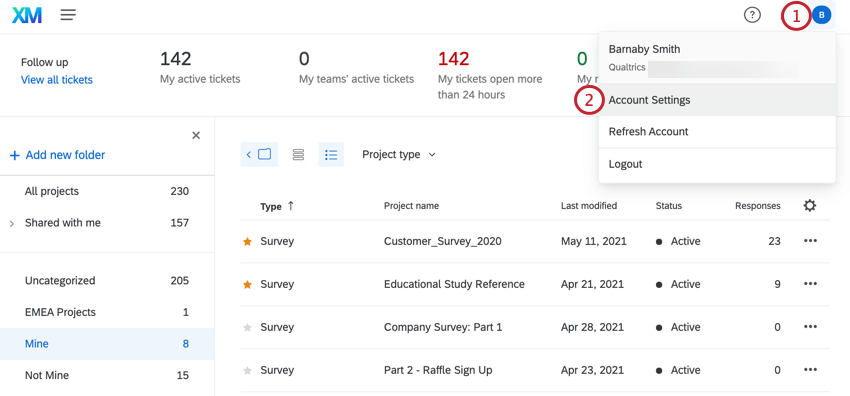
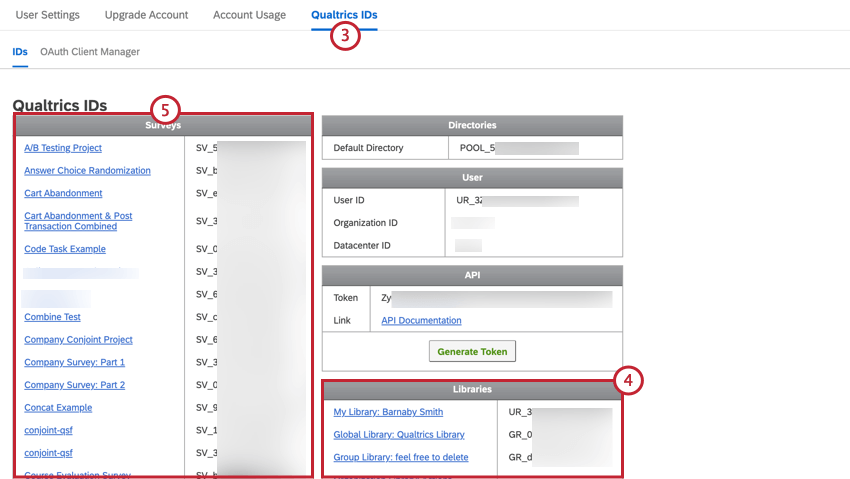
TIPP: Die Benutzerkontoeinstellungen wurden neu gestaltet. Um Qualtrics anzuzeigen, klicken Sie auf Zu älterer Version wechseln.

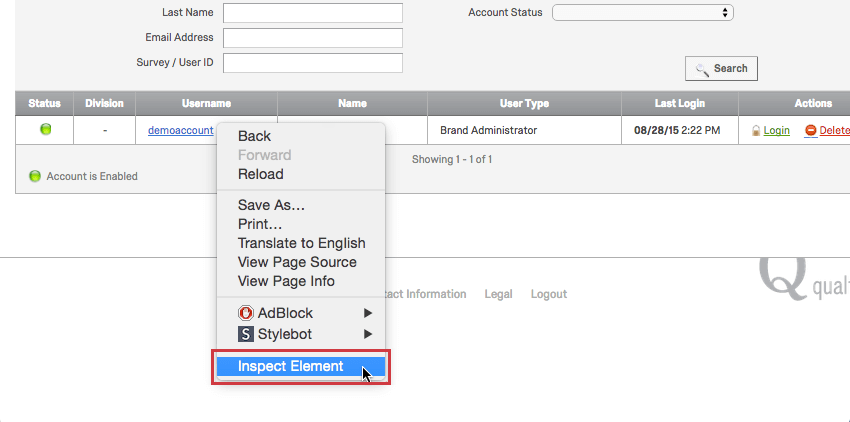
Qualtrics durch Prüfen des Elements suchen
In einigen Fällen benötigen die Parameter, die Sie zum Erstellen Ihrer API benötigen, IDs, die nicht auf der Registerkarte Qualtrics“ zu finden sind. Einige Beispiele für diese Parameter sind UserID, GroupType und DivisionID. Wenn Sie eine Instanz Administrator API in den Abschnitten Benutzer, Gruppen oder Abteilungen unserer Dokumentation müssen Sie wahrscheinlich das Tool Element prüfen verwenden.
Element prüfen ist ein Entwicklerwerkzeug, mit dem Sie HTML, CSS und JavaScript anzeigen können, die sich aktuell auf einer Webseite befinden. Bei der Suche nach Qualtrics beschäftigen wir uns nur mit dem HTML einer Webseite.
für den Zugriff auf den Web Inspector
Tipp: Sie können Elemente auf jeder beliebigen Seite in Qualtrics prüfen. Für unsere Zwecke werden wir auf der Admin-Seite nach einem Parameter namens UserID suchen.
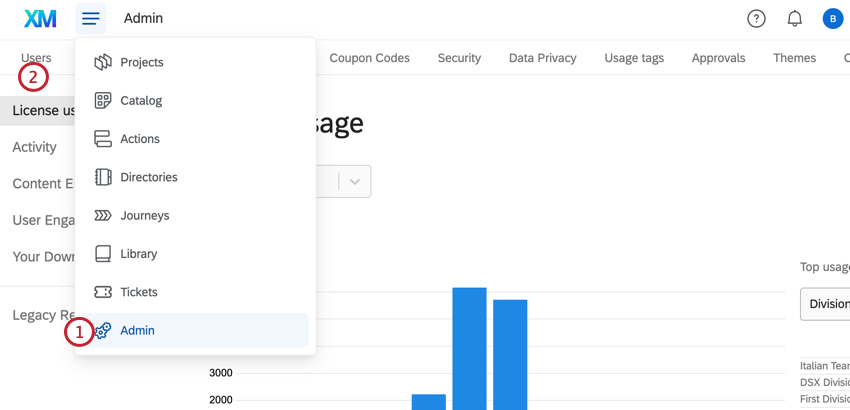
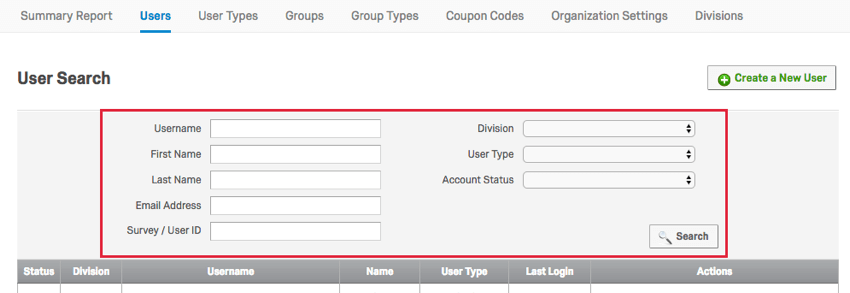
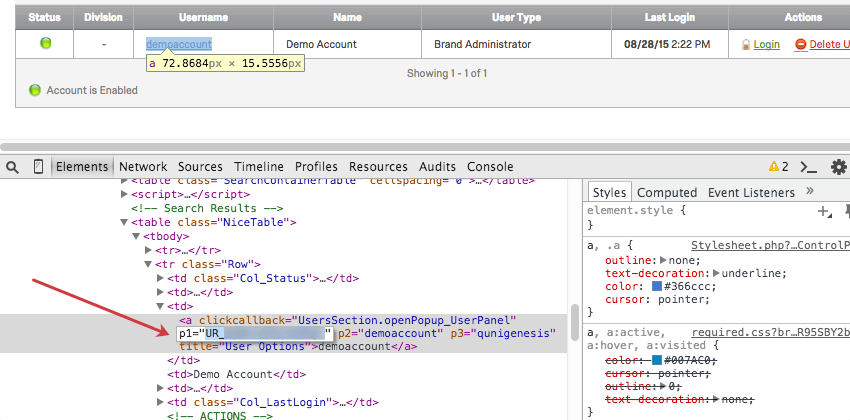
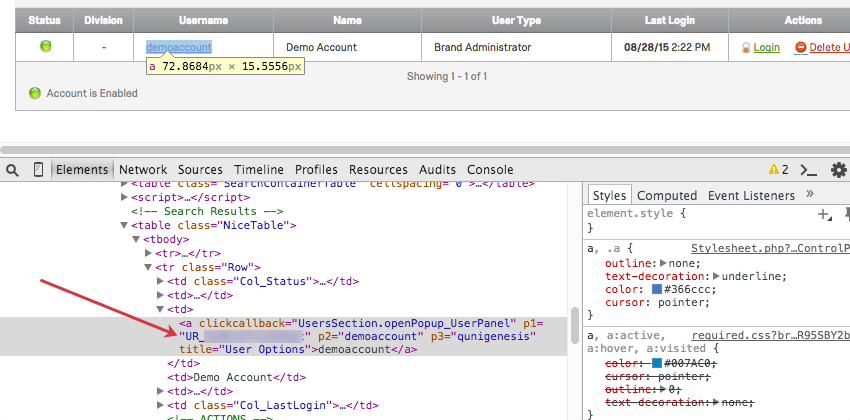
Tipp: Qualtrics sind 15-stellige alphanumerische Codes, die in Qualtrics verwendet werden. Jede dieser IDs beginnt mit einem Präfix.
Hier sind die allgemeinen IDs, die Sie finden, indem Sie das Element prüfen.
- Qualtrics-IDs
- Präfix
- Benutzer-ID
- UR_
- UserType
- UT_
- Gruppen-ID
- GR_
- Gruppentyp
- GT_
- DivisionID
- DV_
- ResponseID
- R_
- MessagesID
- MS_
- DistributionID
- EMD_
- Umfragen-ID
- SV_
- MailingListID (RC)
- ML_
- MailingListRecipientID (RC)
- MLRP_
- ContactID (TA/XM Directory)
- CID_
- MailingListID (TA / XM Directory)
- CG_
Suchen Ihrer Organisation
Ihre Organisation (auch Instanz bezeichnet) kann wie folgt gefunden werden: diese Anweisungen.
Umfrage suchen
In diesem Abschnitt werden die einfachsten Möglichkeiten zum Auffinden von Umfrage sowohl für Umfrage als auch Instanz beschrieben.
Suchen von Umfrage für Umfrage
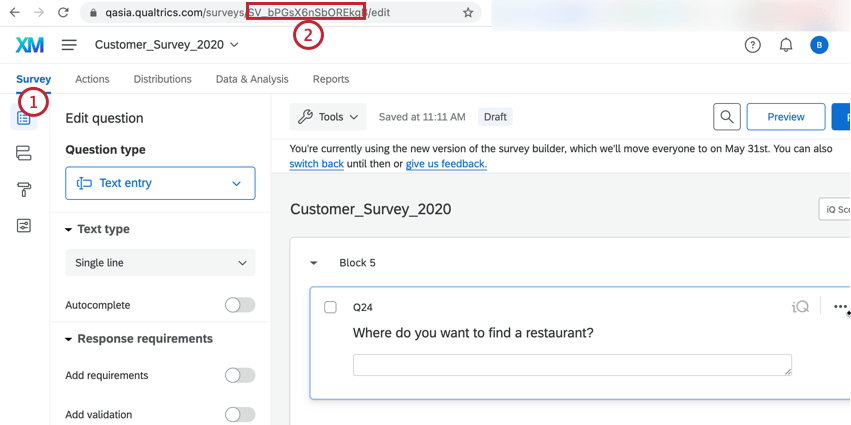
SV_.Suchen von Umfrage für Instanz
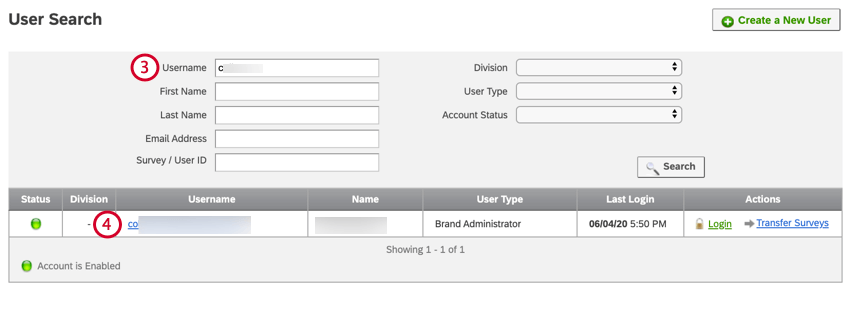
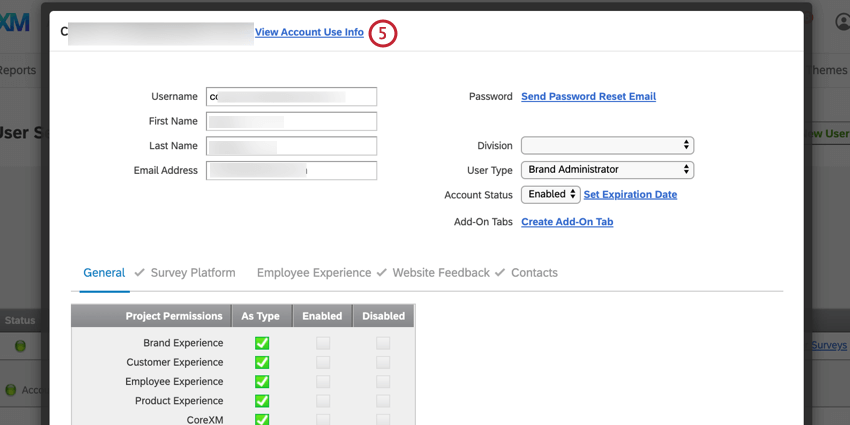
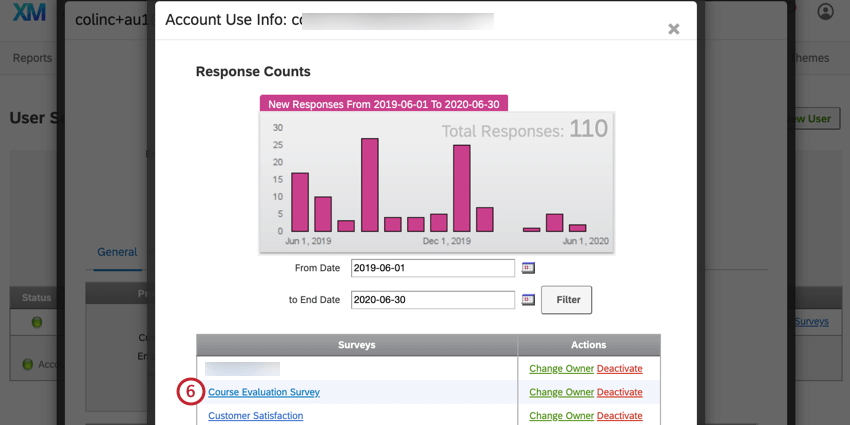
SV_.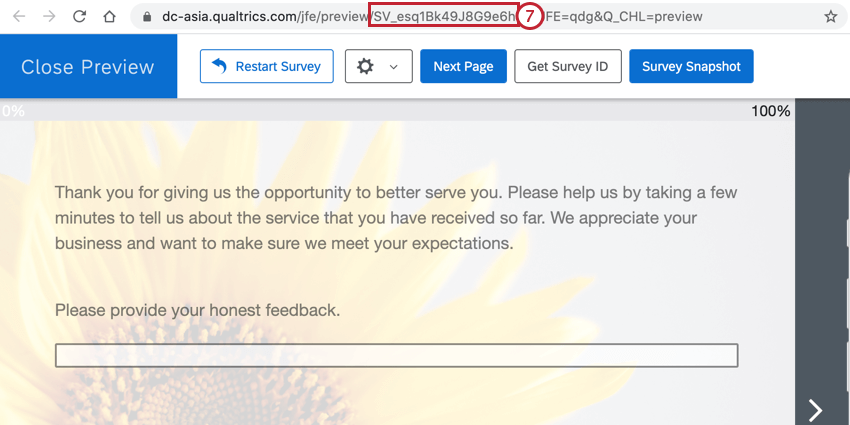
Suchen der Rechenzentrums-ID
Sie finden Ihre Rechenzentrums-ID, wenn Sie bei Qualtrics angemeldet sind. Das Rechenzentrum befindet sich in Ihren Benutzerkonto und besteht aus 2-3 Buchstaben und einer Zahl. Beispiel: az1, au1, co1 oder ca1.
Tipp: API funktionieren weiterhin, sind aber viel langsamer, wenn Sie das falsche Rechenzentrum haben. Siehe diese Seite für weitere Details.
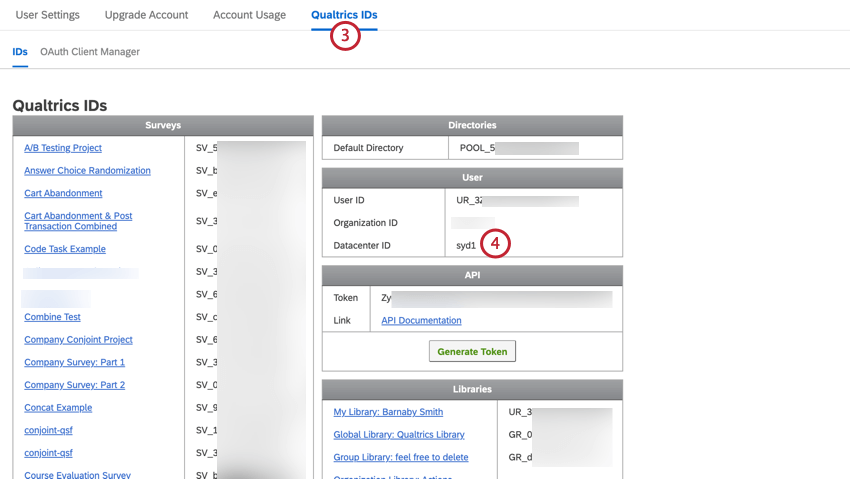
TIPP: Die Benutzerkontoeinstellungen wurden neu gestaltet. Um Qualtrics anzuzeigen, klicken Sie auf Zu älterer Version wechseln.
PoolID suchen
Die PoolID (auch DirectoryID genannt) wird in API verwendet, die sich auf XM Directory beziehen. Um sie zu finden, gehen Sie zu Qualtrics Abschnitt Ihrer Benutzerkonto. Weitere Informationen zum Auffinden Ihrer Qualtrics finden Sie im Qualtrics suchen Abschnitt.
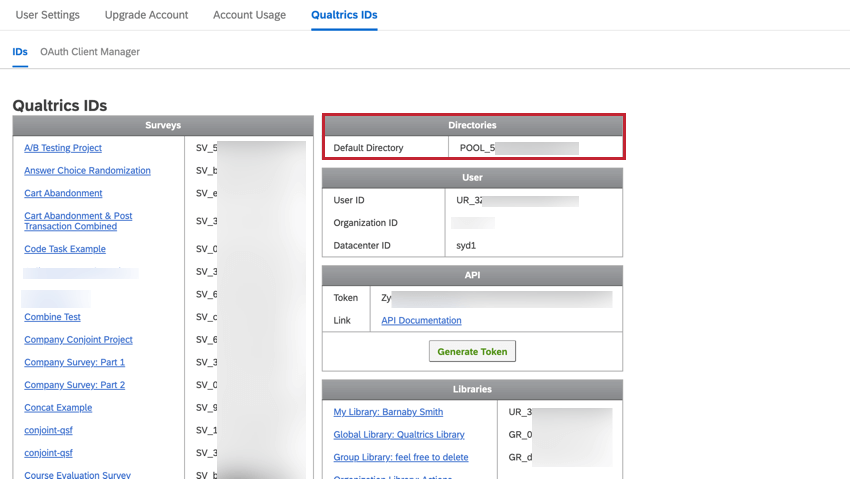

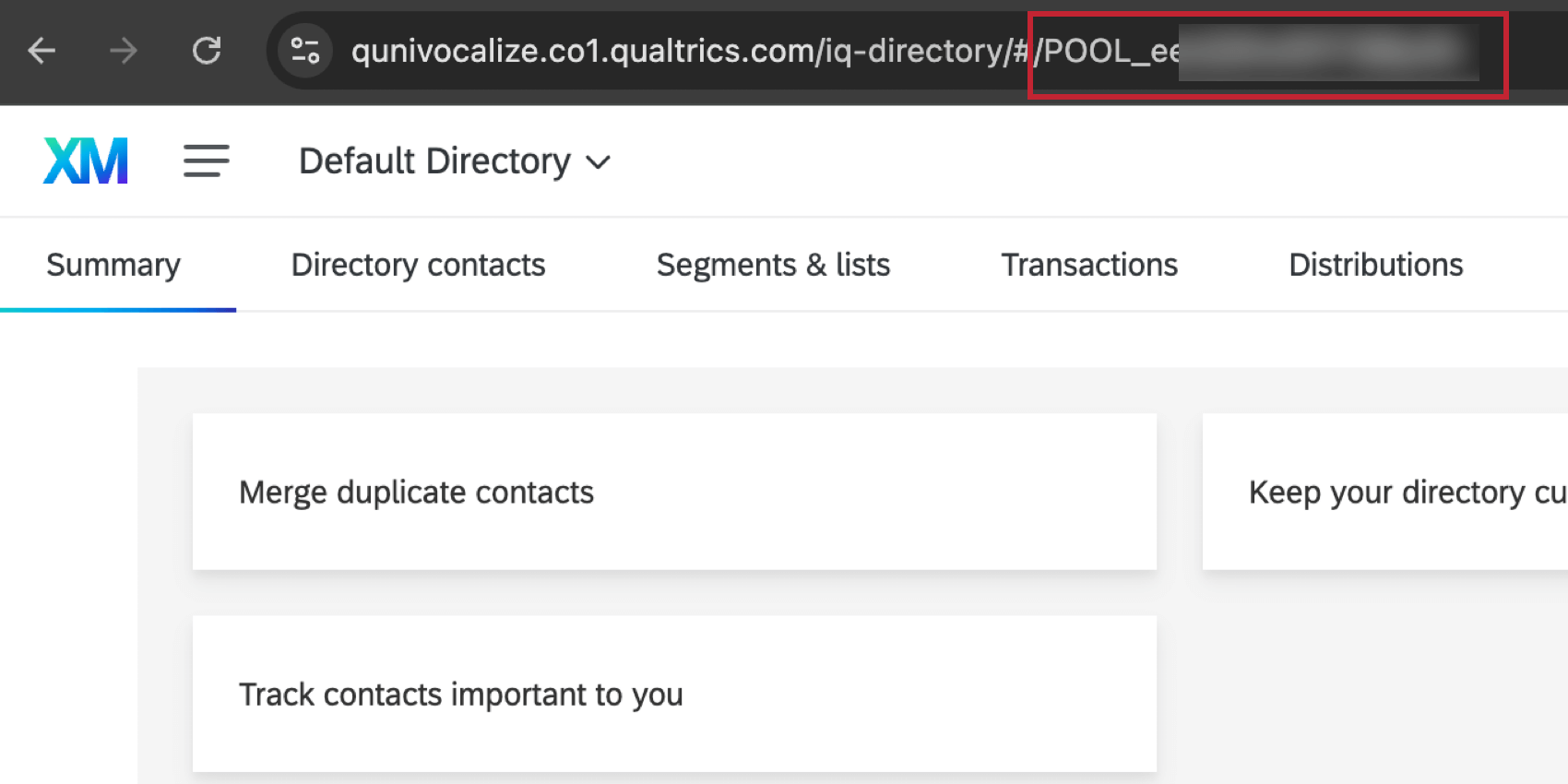
Sie können die PoolID auch finden, indem Sie das XM Directory öffnen und sich die URL des Browsers ansehen. Diese ID wird als POOL_XXXXXXXXXXXXXXX formatiert.

Auffinden der Projekt-ID eines Website- und App-Erkenntnisse-Projekts
Die Projekt-ID oder “Zone ID” finden Sie, indem Sie Ihr Website & App ERKENNTNISSE Projekt öffnen und auf die Registerkarte Projekt verwalten gehen. Die Projekt-ID steht unten auf der Seite.
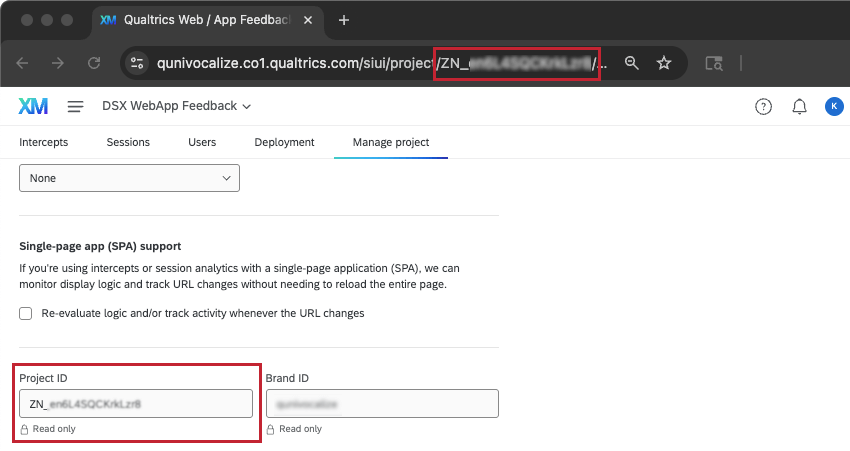

Sie können die Projekt-ID auch in der URL finden, wenn Sie sich auf einer beliebigen Seite Ihres Projekts befinden. Diese ID wird als ZN_XXXXXXXXXXXXXXX formatiert.
FAQs
Wozu dienen die Qualtrics-IDs?
Wozu dienen die Qualtrics-IDs?
Warum werden die Änderungen, die ich im Rich Content Editor vorgenommen habe, nicht in meinem kostenlosen/Testkonto angezeigt?
Warum werden die Änderungen, die ich im Rich Content Editor vorgenommen habe, nicht in meinem kostenlosen/Testkonto angezeigt?
Warum funktionieren mein HTML-, CSS- und JavaScript-Konto nicht in meinem kostenlosen/Testkonto?
Warum funktionieren mein HTML-, CSS- und JavaScript-Konto nicht in meinem kostenlosen/Testkonto?
Großartig! Vielen Dank für die Rückmeldung!
Vielen Dank für die Rückmeldung!