Verbindung zu Google Places herstellen
Was finden Sie hier?
Tipp: Um diese Projektart verwenden zu können, benötigen Sie die Online-Reputation Google und Online-Reputation Facebook Berechtigungen aktiviert. Diese finden Sie beide unter „Erweiterungen“.

Informationen zum Herstellen einer Verbindung zu Google Places
Wenn Sie ein Benutzerkonto haben, können Sie es mit Qualtrics verbinden, um Berichte zu Google Reviews an verschiedenen Standorten zu erstellen, zu analysieren und auszuführen. Diese Funktion ist in der Lage, Bewertungen anderen Feedback in Ihrem CX-Programm zuzuordnen, mehrere Google-Anmeldeinformationen zu unterstützen und Ihnen die Verknüpfung von Facebook-Bewertungen mit bestimmten Standorten zu ermöglichen.
TIPP: Sobald eine Beurteilung für einen Standort in Google hinterlassen wurde, kann es einige Zeit dauern, bis sie in Qualtrics verfügbar ist. Eine BEURTEILUNG kann sogar länger als eine Stunde dauern, wenn sie von Google markiert wurde und von deren Team überprüft werden muss.
TIPP: Wenn eine Beurteilung aktualisiert oder entfernt wird oder eine neue Antwort (einschließlich Aktualisierungen bestehender Antwortnachrichten) auf Google erhält oder wenn eine Antwort gelöscht wird, werden diese Änderungen im Projekt berücksichtigt. Die Beurteilungen für jedes Projekt werden einmal im Monat synchronisiert.
Einrichten Ihres Projekts
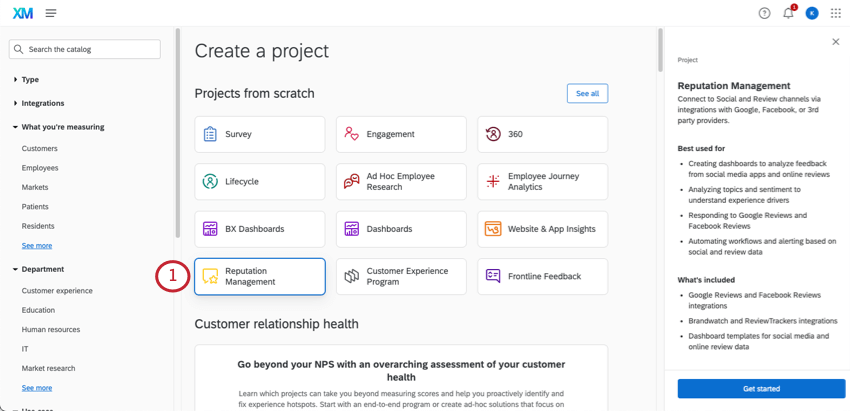
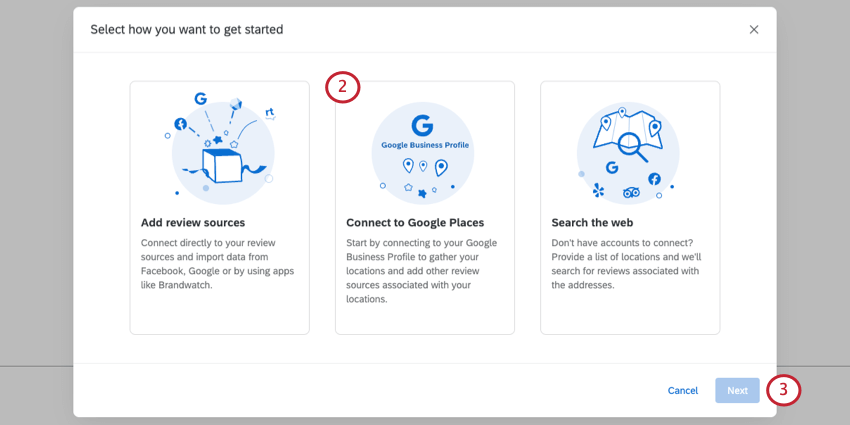
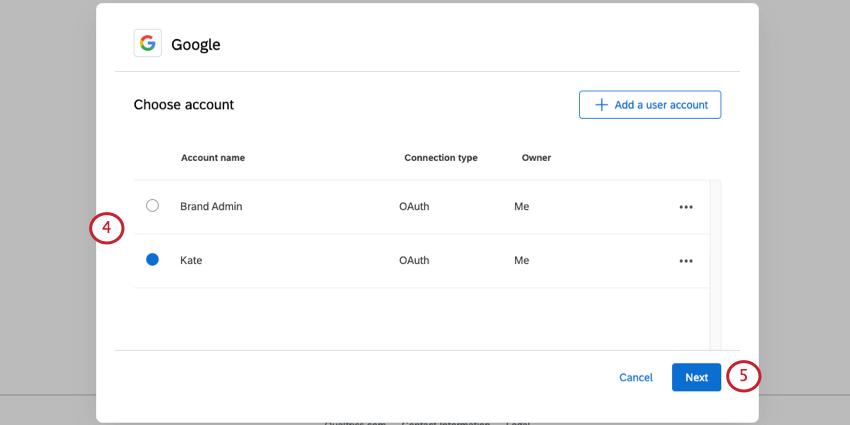
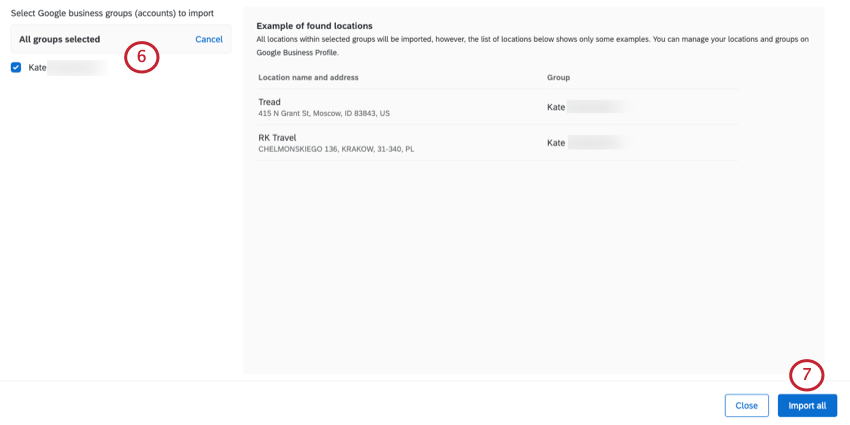
Tipp: Standardmäßig sind alle Gruppen ausgewählt, aber Sie können nur einige Gruppen einbeziehen, wenn Sie möchten.
Achtung: Standorte ohne Bewertungen werden weiterhin in das Projekt übernommen. Wenn jedoch keine Prüfungen vorhanden sind, werden für diesen Ort keine Daten im Dashboard angezeigt.

Tipp: Der Import von Lokationen kann einige Zeit in Anspruch nehmen. Sie können die Seite in der Zwischenzeit verlassen.
Sobald Ihre Lokationen importiert wurden, können Sie Folgendes anlegen: Dashboards oder Workflows.
Benutzerkonto hinzufügen
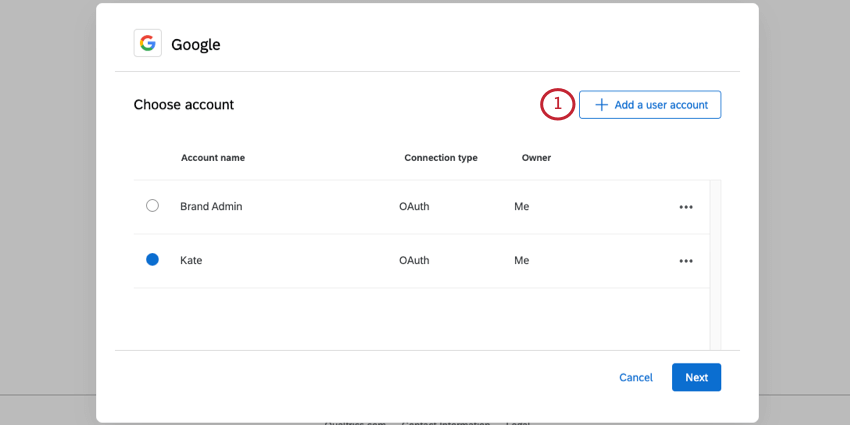
Um Google Reviews in Qualtrics abzurufen, müssen Sie eine Verbindung zu einem Benutzerkonto herstellen. Wenn Sie bereits ein Benutzerkonto verbunden haben, können Sie dieses Benutzerkonto auswählen. Aber wenn Sie sich zum ersten Mal verbinden, lesen Sie weiter.
Achtung: Dieses Benutzerkonto muss Eigentümer oder Manager:in der Standorte sein, die Sie Qualtrics hinzufügen möchten. Siehe Google-Dokumentation für weitere Details.
Hinzufügen eines Benutzerkonto als Instanz
Wenn Sie ein Instanzkönnen Sie ein Benutzerkonto für einige oder alle Benutzer in Ihrer Lizenz hinzufügen, die verwendet werden sollen.
Weitere Informationen dazu, welche Benutzer Zugriff auf dieses Benutzerkonto haben, finden Sie unter. Festlegen, wer ein Benutzerkonto verwenden kann .
Hinzufügen eines Benutzerkonto als einzelner Benutzer
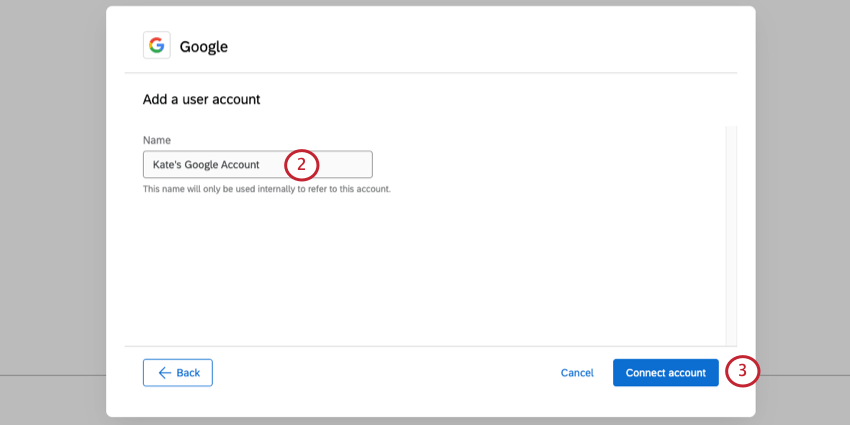
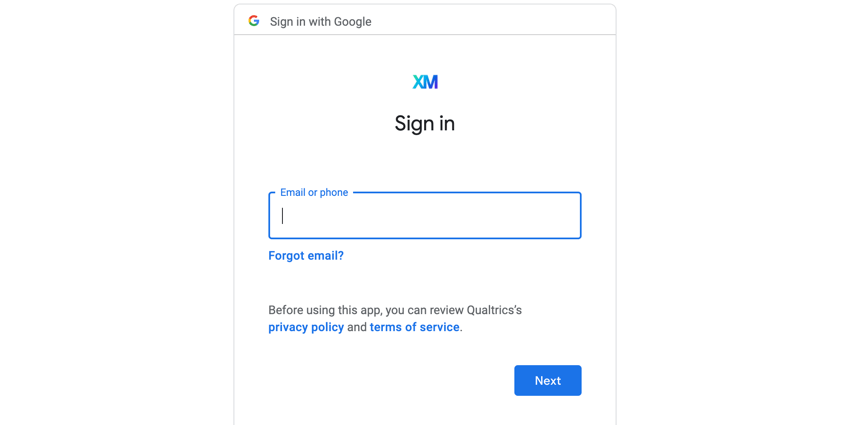
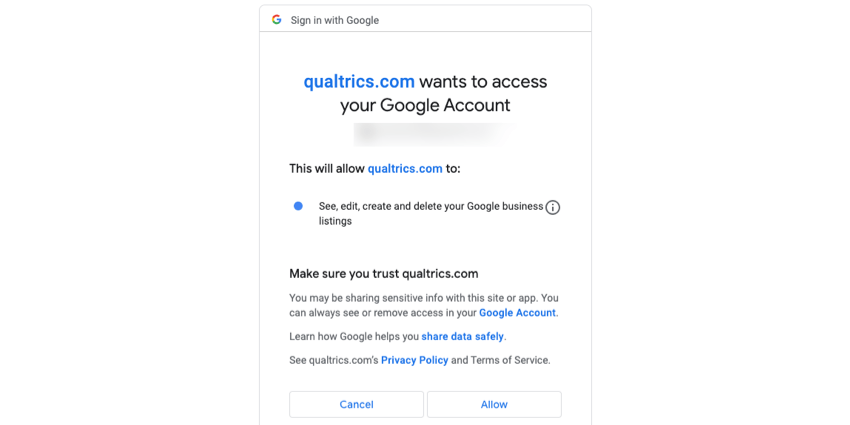
Folgen Sie den Schritten in diesem Abschnitt, um ein Benutzerkonto für Ihre persönliche Verwendung hinzuzufügen. Nur Sie können das Benutzerkonto verwenden, mit dem Sie eine Verbindung herstellen.
Lokationen verwalten
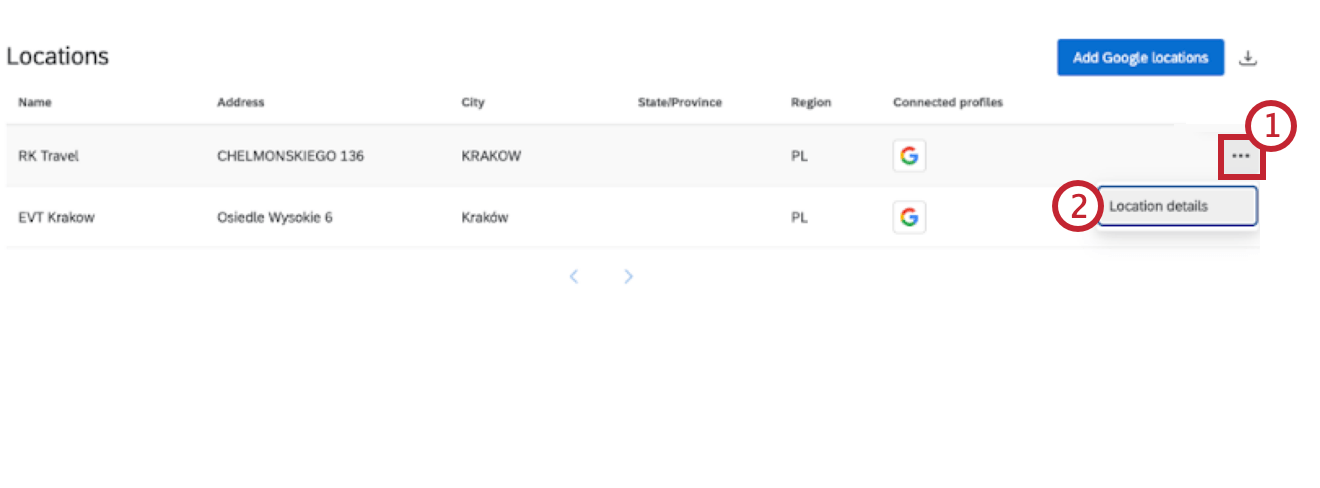
Sobald Ihre Standorte geladen wurden, werden sie in der Reputationsmanagement Registerkarte.
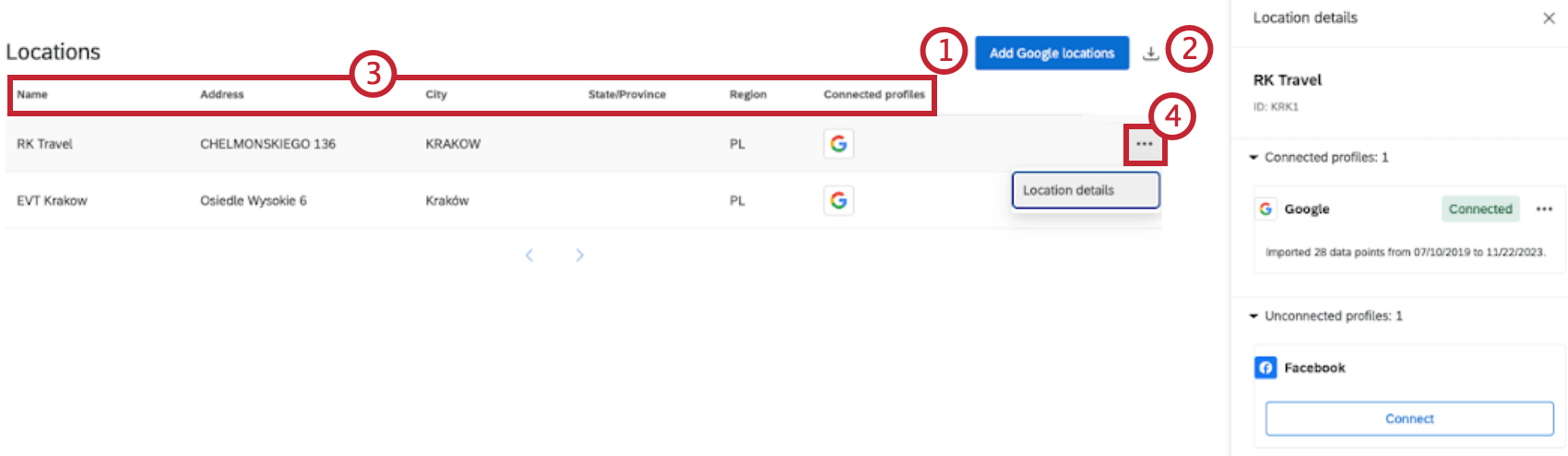
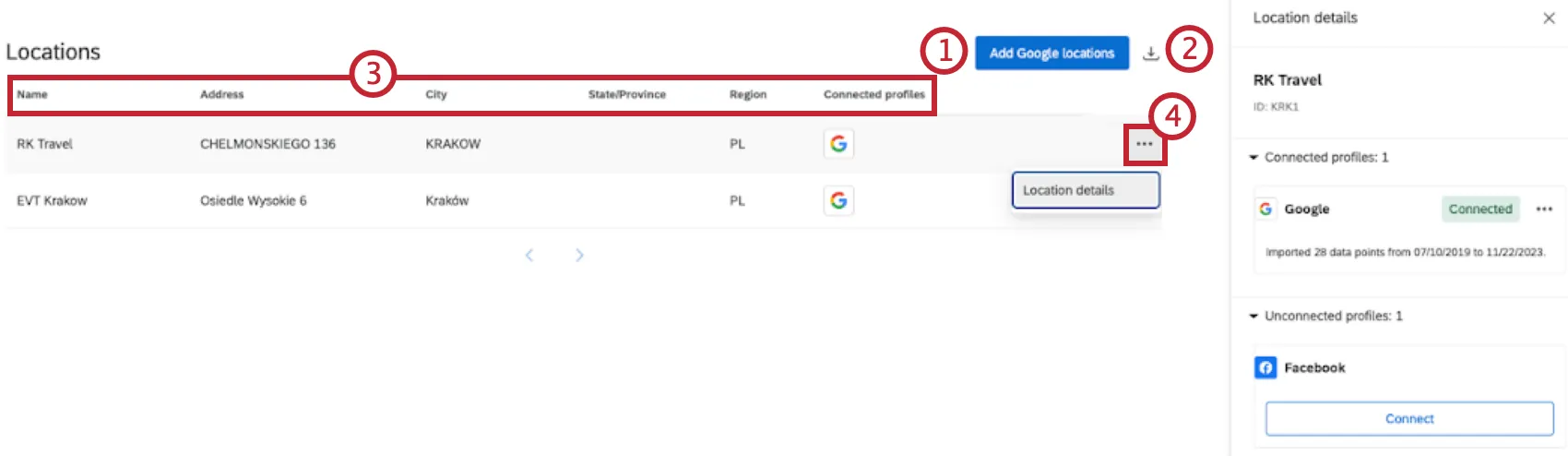
Tipp: Dies kann hilfreich sein, wenn Sie die ID hinter jedem Standort sehen und zum Ausrichten von Dashboard verwenden möchten, oder wenn Sie die einholen von bewertungen Frage.
- Name
- Adresse
- Stadt
- Bundesland/Kanton
- Bereich
- Verbundene Profile
Google-Bewertungen für Dashboard erweitern
Führen Sie die Schritte in diesem Abschnitt aus, wenn Sie konsistente rollenbasierte Dashboard anlegen oder Bewertungen anhand von Informationen analysieren möchten, die normalerweise nicht in Google Reviews enthalten sind, z.B. Region, Markt, Abteilung usw.
Google verfügt über ein anpassbares Feld namens „Store Code“, das eine eindeutige ID für jeden Standort enthält. Wenn die Daten in Ihrem CX-Programm dieselben eindeutigen Identifikatoren verwenden, können Sie Ihre Google-Bewertungen mit Feedback verknüpfen, das Sie in der Qualtrics erfasst haben.
Weitere Informationen zur Verwaltung von Filialcodes finden Sie unter. Google-Support-Dokumentation.
Tipp: Damit diese Einrichtung funktioniert, muss das Feld „Code speichern“ in Google mit der eindeutigen ID übereinstimmen, die Sie auch in Qualtrics verwenden.
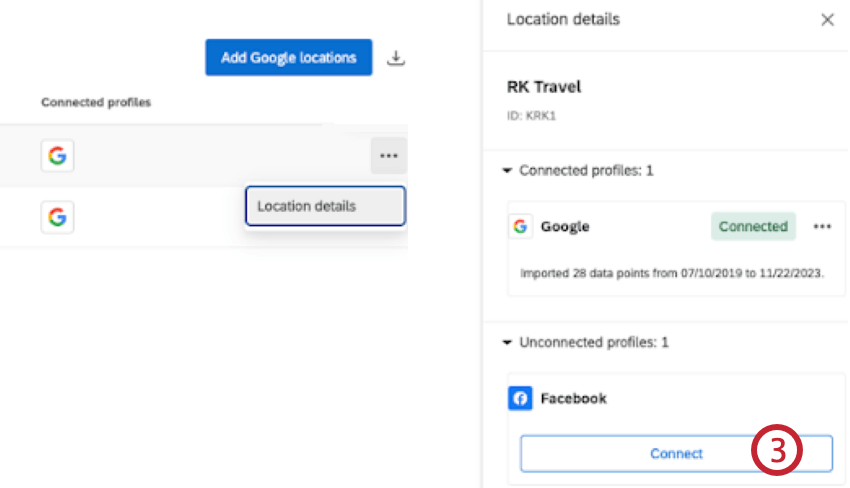
Verbinden von Standorten mit Facebook-Bewertungen
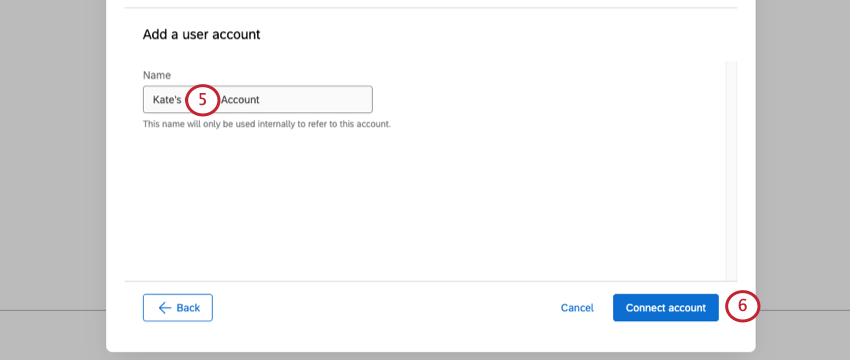
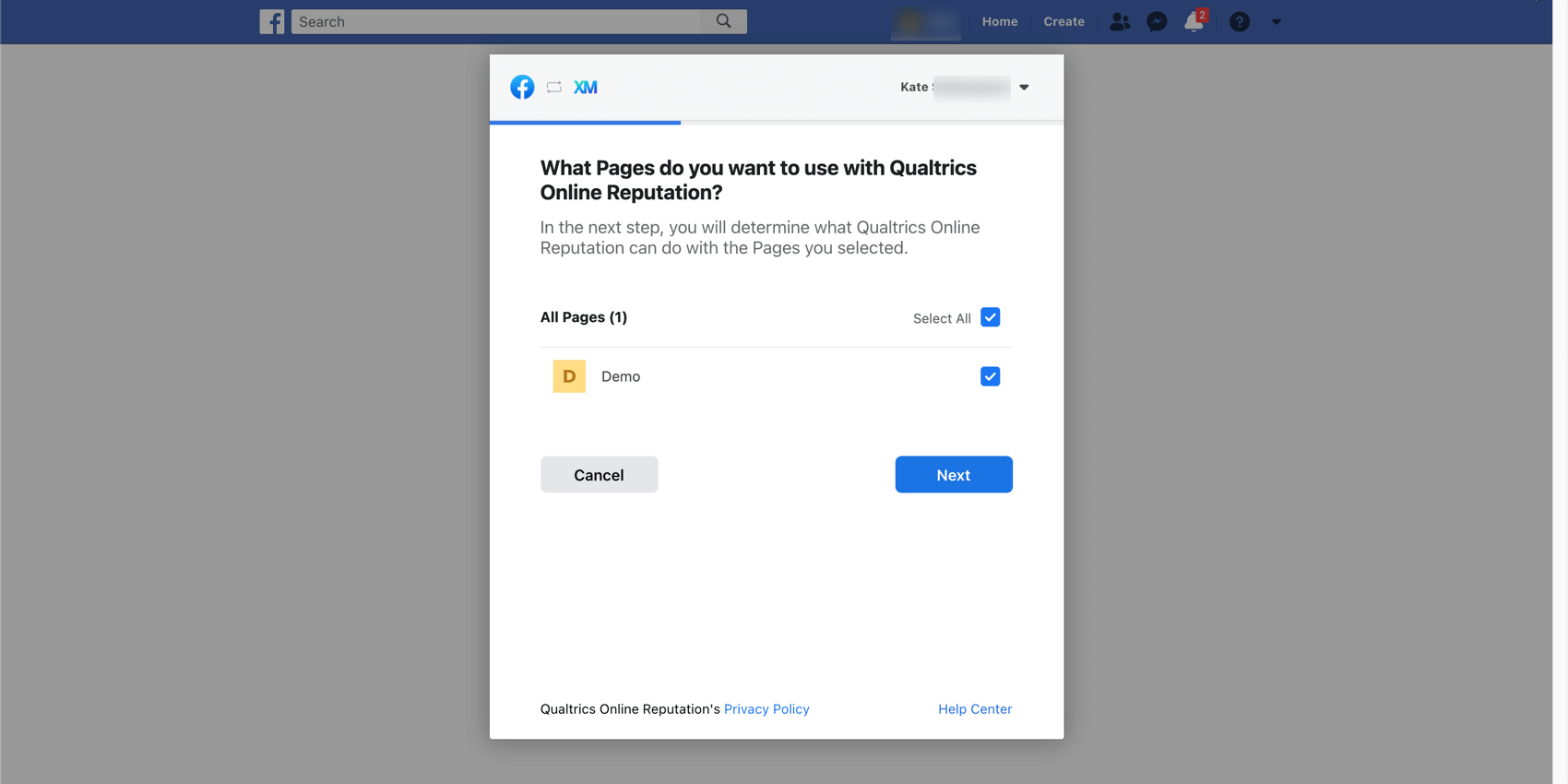
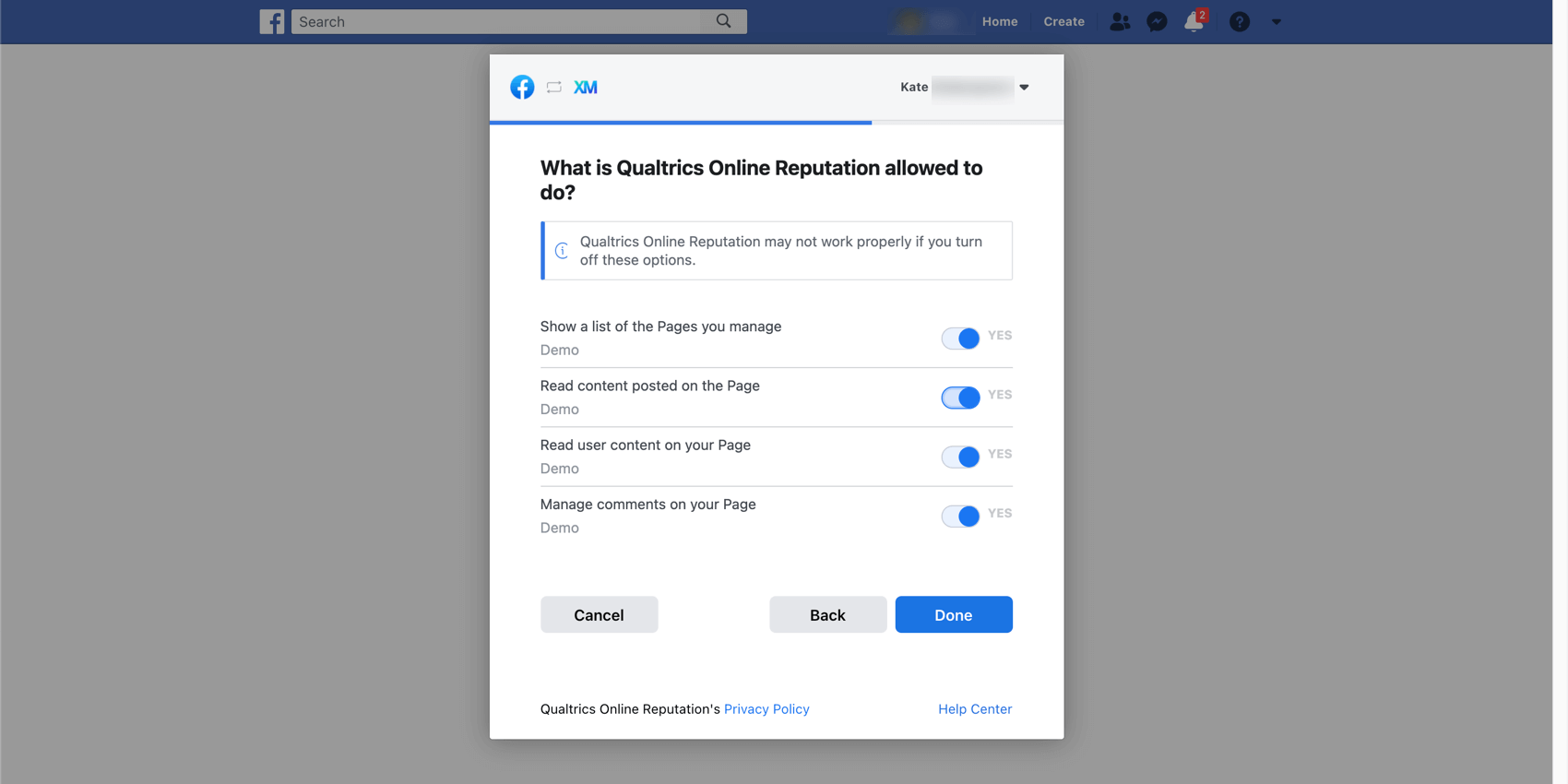
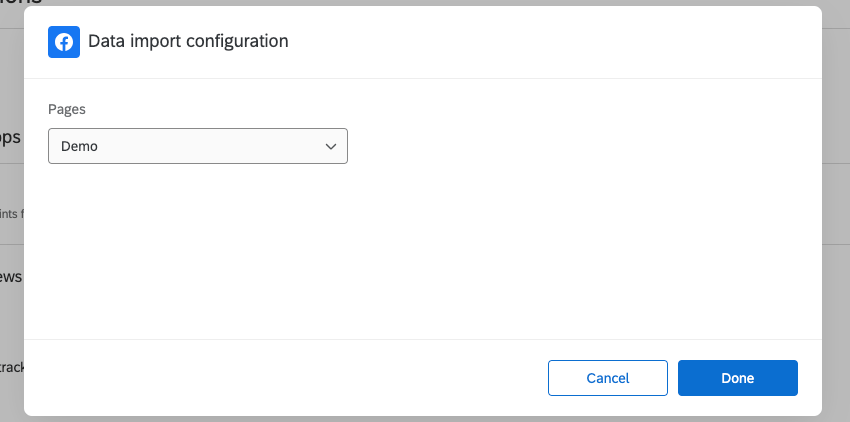
Nachdem Sie Ihre Google Places mit Qualtrics verbunden haben, können Sie auch Facebook-Standorte abrufen. Wir empfehlen diesen Schritt insbesondere dann, wenn Sie für jeden Ihrer Standorte eine separate Facebook-Seite angelegt haben.
Tipp: Wenn Sie nur 1 Facebook-Seite unter allen Ihren Standorten geteilt haben, versuchen Sie es Hinzufügen von Beurteilungsquellen statt dessen.
Tipp: Das API unterstützt keine alten Empfehlungen ohne Inhaltsnachrichten.
FAQs
Wenn meinem Google-Konto ein neuer Standort hinzugefügt wird, wird er automatisch in Qualtrics abgerufen?
Wenn meinem Google-Konto ein neuer Standort hinzugefügt wird, wird er automatisch in Qualtrics abgerufen?
Werden Daten zu einem Standort (z. B. Filialcode, Standortname usw.) automatisch in Qualtrics aktualisiert?
Werden Daten zu einem Standort (z. B. Filialcode, Standortname usw.) automatisch in Qualtrics aktualisiert?
Wie erhalte ich Standorte, für die keine Google-Bewertungen in meinem Dashboard enthalten sind?
Wie erhalte ich Standorte, für die keine Google-Bewertungen in meinem Dashboard enthalten sind?
Was ist, wenn mein Google-Store-Code nicht mit den IDs übereinstimmt, die ich für Standorte in meinen Qualtrics-CX-Daten verwende?
Was ist, wenn mein Google-Store-Code nicht mit den IDs übereinstimmt, die ich für Standorte in meinen Qualtrics-CX-Daten verwende?
Wenn ich meine Anmeldeinformationen für mein Google-Business-Profil ändere, wirkt sich dies auf mein Reputationsmanagement-Projekt aus?
Wenn ich meine Anmeldeinformationen für mein Google-Business-Profil ändere, wirkt sich dies auf mein Reputationsmanagement-Projekt aus?
Sind die Beurteilungen der BEURTEILUNGEN für Websites mit unterschiedlichen Bewertungsskalen normalisiert?
Sind die Beurteilungen der BEURTEILUNGEN für Websites mit unterschiedlichen Bewertungsskalen normalisiert?
Großartig! Vielen Dank für die Rückmeldung!
Vielen Dank für die Rückmeldung!