Duplizieren Kontakte in XM Directory
Was finden Sie hier?
Informationen zum Zusammenführen Duplizieren Kontakte in XM Directory
Mithilfe der Identitätsauflösung können Sie mit dem XM Directory Kontakte finden und zusammenführen, die dieselben Informationen aufweisen (z. B. dieselbe E-Mail-Adresse oder denselben Namen), so dass keine doppelten Kontakte in Ihrem Verzeichnis existieren.
Sobald direktweite Regeln vorhanden sind und jemand versucht, einen Kontakt hochzuladen, wird kein neuer Kontakt angelegt. Stattdessen wird der bestehende Verzeichnis Kontakt mit allen neuen Informationen aktualisiert, die Sie hinzugefügt haben, wie z.B. neue oder aktualisierte eingebettete Datenwerte. Alle verzeichnisweiten Regeln sind im Importfenster sichtbar, wenn Benutzer dem Verzeichnis neue Kontakte hinzufügen.
Sie können auch duplizieren Kontakte zusammenführen, die bereits in Ihrem Verzeichnis vorhanden sind.
TIPP: Um auf die Verzeichniseinstellungen und die Identitätsauflösung zuzugreifen, benötigen Sie sowohl die Benutzerberechtigung“Zugriff auf XM Directory” als auch die Benutzerberechtigung“Verzeichnis verwalten”. Sprechen Sie mit Ihrem ADMINISTRATOR: IN, wenn Sie an diesen Rechten interessiert sind.

Achtung: Sobald Kontakte zusammengeführt wurden, können diese Änderungen nicht mehr rückgängig gemacht werden. Sie können Ihre Zusammenführungseinstellungen jederzeit ändern, aber Regeln werden in Zukunft nur auf Ihr Verzeichnis angewendet.

Achtung: Regeln für das Zusammenführen duplizieren Kontakte sind: nicht Groß-/Kleinschreibung beachten. Wenn Sie beispielsweise eine Zusammenführung basierend auf E-Mail durchführen, werden “barnaby@tread.com” und “BARNABY@tread.com” zusammengeführt.
Tipp: Directory-weite Einstellungen zum Zusammenführen duplizieren Kontakte sind nur verfügbar für XM Directory. Diese Funktion ist nicht verfügbar für XM Directory Lite, aber Sie können duplizieren von Kontakten in Einzellisten zusammenführen in XM Directory Lite.
Zusammenführen neu hinzugefügter Kontakte
Sie können Regeln in Ihrem Verzeichnis einrichten, um sicherzustellen, dass neu hinzugefügte Kontakte mit ähnlichen Informationen zusammengeführt werden. Wenn Sie eine Regel anlegen, sucht sie nach Kontakten, die dieselben Informationen in den von Ihnen ausgewählten Feldern enthalten (z.B. E-Mail), und führt sie zu einem einzelnen Kontakt zusammen, der die aktuellsten Informationen enthält, die dem Verzeichnis hinzugefügt wurden.
Sie können bis zu 3 Regeln erstellen und die Reihenfolge festlegen, in der sie ausgeführt werden. Regeln werden in der angegebenen Reihenfolge ausgewertet, bis eine Regel zutrifft. Beim Erstellen von Regeln kann man sich vorstellen, dass zwischen Regeln ein implizites “oder” steht. Regeln sind nicht additiv; pro Kontakt wird nur eine Zusammenführungsregel verwendet.
Wenn der neu hinzugefügte Kontakt keinen Wert für ein in Ihrer Regel enthaltenes Feld hat, wird diese Regel übersprungen. Wenn alle Regeln übersprungen werden oder keine duplizieren Kontakte gefunden werden, wird der Kontakt als neuer Kontakt hinzugefügt. Sie können beliebig viele Datenfelder zu Ihrer Regel hinzufügen.
Tipp: Wenn eine Regel mehrere Felder hat, müssen neu hinzugefügte Kontakte für jedes Feld einen Wert haben. Andernfalls wird die gesamte Regel übersprungen.
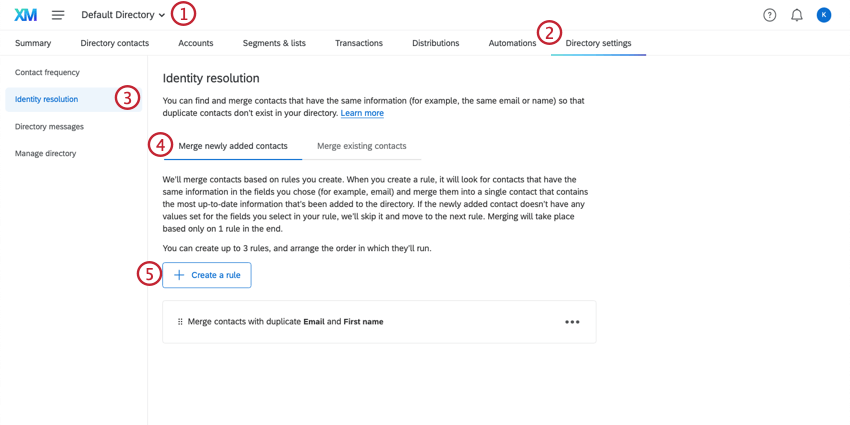
Tipp: Die Zusammenführungsregeln jedes Verzeichnis sind separat.
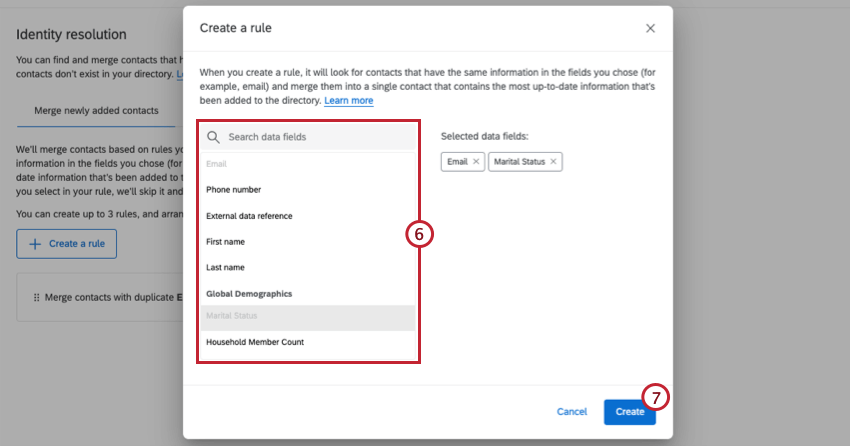
Tipp: Verwenden Sie die Suchleiste, um nach bestimmten eingebettete Daten in Ihrem Verzeichnis zu suchen.
Achtung: Es kann mehrere Stunden dauern, bis neue Regeln erstellt werden, wenn Sie ein großes Verzeichnis haben.
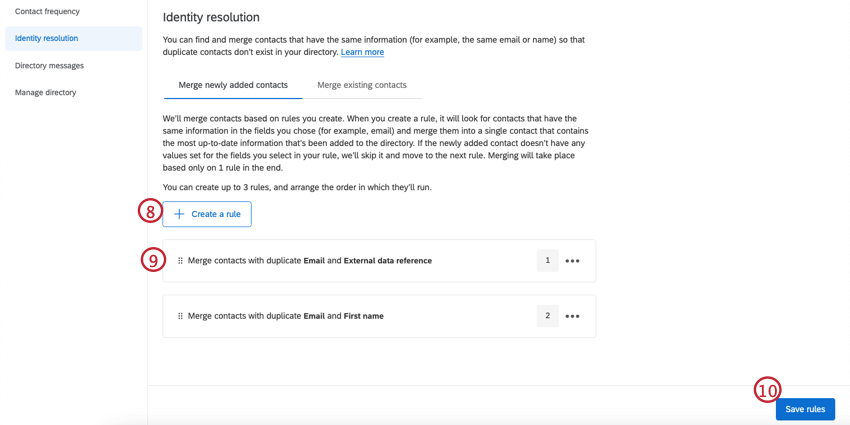
Beispiel: Ihre erste Regel besagt, dass Kontakte mit derselben E-Mail-Adresse zusammengeführt werden sollen. Gelegentlich laden Sie jedoch Kontakte ohne E-Mail-Adressen hoch. Für diese Kontakte fügen Sie eine zweite Regel hinzu, die besagt, dass Kontakte mit denselben Telefonnummern zusammengeführt werden sollen. (Beachten Sie, dass in diesem Beispiel Kontakte, denen eine E-Mail-Adresse fehlt, oder Kontakte mit unterschiedlichen E-Mail-Adressen, aber derselben Telefonnummer nach Telefonnummer zusammengeführt werden.)

Achtung: Diese Einstellungen sind nicht rückwirkend. Nur Kontakte, die nach dem Sichern dieser Einstellungen in das Verzeichnis hochgeladen wurden, werden mit diesen Regeln zusammengeführt. Wenn Sie Kontakte zusammenführen müssen, die sich bereits in Ihrem Verzeichnis befinden, finden Sie weitere Informationen unter. Zusammenführen vorhandener Kontakte. Sie können Kontakte auch konsolidieren, indem Sie Duplikate in Verzeichnis konsolidieren.
Vorhandene Kontakte zusammenführen
Wenn bereits duplizieren Kontakte in Ihrem Verzeichnis vorhanden sind, können Sie sie einfach zusammenführen.
Tipp: Wir empfehlen, diese manuelle Zusammenführung jedes Mal durchzuführen, wenn Sie Ihre Regeln für neu hinzugefügte Kontakte.
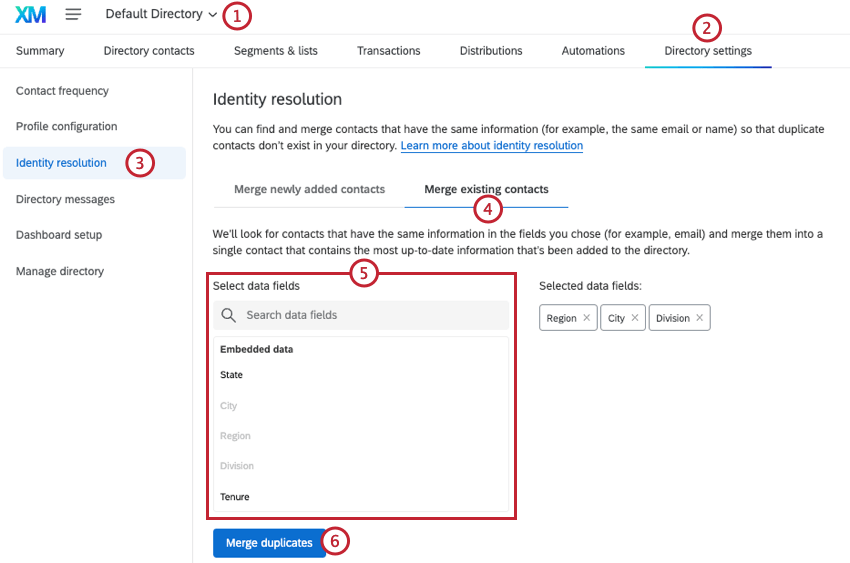
Tipp: Die Zusammenführungsregeln jedes Verzeichnis sind separat.
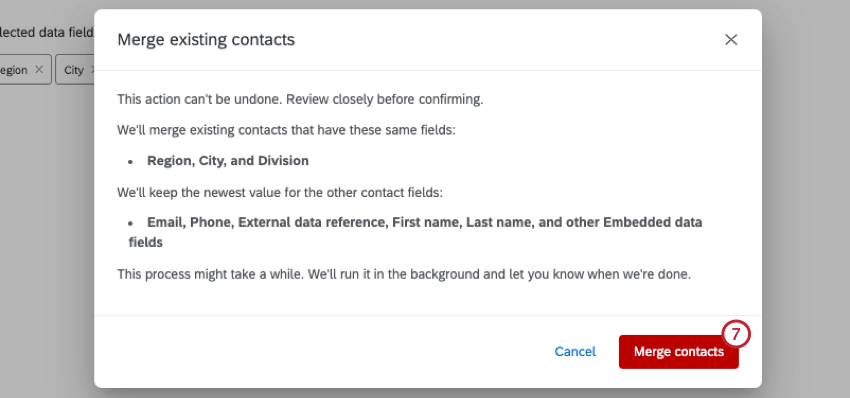
Qualtrics führt dann alle duplizieren Kontakte in Ihrem Verzeichnis basierend auf Ihren angegebenen Regeln zusammen. Die Laufzeit kann je nach Anzahl der Kontakte in Ihrem Verzeichnis variieren. Beim Zusammenführen duplizieren Kontakte gibt es ein Limit, dass jede Gruppe von duplizieren Kontakten weniger als 500 Kontakte haben muss. Wenn mehr als 500 Kontakte in einer Gruppe vorhanden sind, schlägt der Job fehl. Um dies zu verhindern, können Sie manuell löschen Kontakte, bis Sie weniger als 500 in jedem Deduplizierung haben.
Nachdem Sie einen Deduplizierung gestartet haben, können Sie den Status des Jobs anzeigen, indem Sie oben auf der Seite auf die Toolbox klicken.
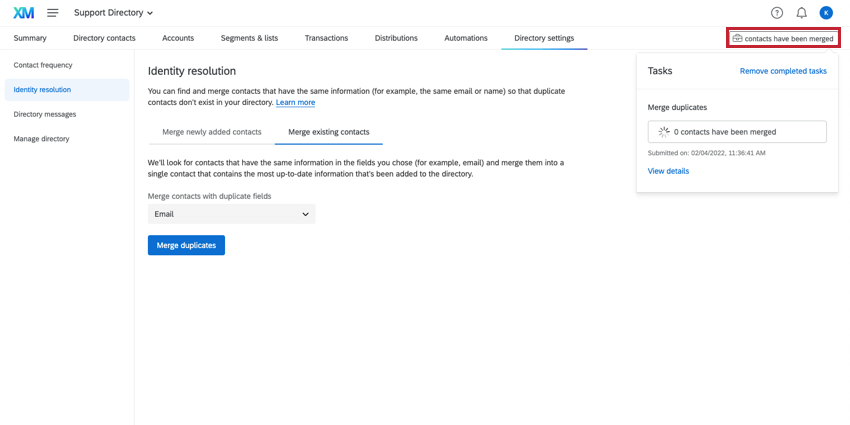
Beachten Sie, dass beim Zusammenführen vorhandener Kontakte mit dieser Methode folgende Kontakt behält den neuesten Wert für den konsolidierten Kontakt bei:
- Externe Datenreferenz
- Vorname
- Nachname
- Telefon
- Alle eingebettete Daten.
Transaktionsdaten behalten alle vorherigen Werte bei.
TIPP: Wenn Kontakte zusammengeführt werden, behalten sie manchmal das Erstellungsdatum des neueren Kontakts bei. Dies kann dazu führen, dass das Erstellungsdatum des Kontakts nach Ereignissen in der Zeitleiste des Kontakts liegt.
TIPP: Durch die Zusammenführung bestehender Kontakte werden die Antworten auf Umfragen und die Datensätze der Befragten:r nicht aktualisiert.
Tipp: Der Status “Abgemeldet” wird immer auf den zusammengeführten Kontakt angewendet, wenn einer der zusammengeführten Kontakte abgemeldet wird.
FAQs
Was entscheiden sich die meisten XM-Directory-Benutzer für die Deduplizierung?
Was entscheiden sich die meisten XM-Directory-Benutzer für die Deduplizierung?
Warum sollte ich entscheiden, nach externer Datenreferenz in XM Directory zu deduplizieren?
Warum sollte ich entscheiden, nach externer Datenreferenz in XM Directory zu deduplizieren?
Meine Datei sieht so aus, als würde sie hochgeladen, aber ich sehe keine Kontakte in meiner Liste in XM Directory. Was ist passiert?
Meine Datei sieht so aus, als würde sie hochgeladen, aber ich sehe keine Kontakte in meiner Liste in XM Directory. Was ist passiert?
Wenn die Registerkarte Verzeichniseinstellungen nicht angezeigt wird, wenden Sie sich an Ihren Administrator.
Was ist XM Directory? / Wo ist die Zielgruppe?
Was ist XM Directory? / Wo ist die Zielgruppe?
Wie führe ich doppelte Kontakte in einer Liste in XM Directory Lite zusammen?
Wie führe ich doppelte Kontakte in einer Liste in XM Directory Lite zusammen?
Wie werden leere/leere Felder behandelt, wenn Sie Aktualisierungen für vorhandene Kontakte importieren?
Wie werden leere/leere Felder behandelt, wenn Sie Aktualisierungen für vorhandene Kontakte importieren?
Großartig! Vielen Dank für die Rückmeldung!
Vielen Dank für die Rückmeldung!