Konfiguration des Research Hubs
Was finden Sie hier?
Über Configuring Research Hub
TIPP: Einen allgemeinen Überblick über Research Hub finden Sie unter Research Hub Übersicht.

Sobald Research Hub für Ihre Organisation aktiviert ist, können Sie verschiedene Aspekte der App konfigurieren. Dazu gehört die Einschränkung des Zugriffs auf bestimmte Suchergebnisse und Dokumente in Research Hub. Dies kann nützlich sein, wenn bestimmte Suchergebnisse oder Dokumente nur von bestimmten Benutzern oder Gruppen eingesehen werden sollen.
Beschränkungen der Ergebnisse von Suchvorgängen verwalten
Achtung!: ADMINISTRATOR:INSTANZEN können alles in den Ergebnissen der Suche sehen. Die einzige Ausnahme ist, wenn bestimmte Projekte als Einschränkungen hinzugefügt werden. Diese Projekte sind für niemanden sichtbar, auch nicht für die Instanz-Administratoren.

INSTANZ-Administratoren können einschränken, wer Zugriff auf die Ergebnisse im Research Hub hat. Wenn Sie ein Administrator sind, folgen Sie diesen Schritten, um Suchbeschränkungen einzurichten:
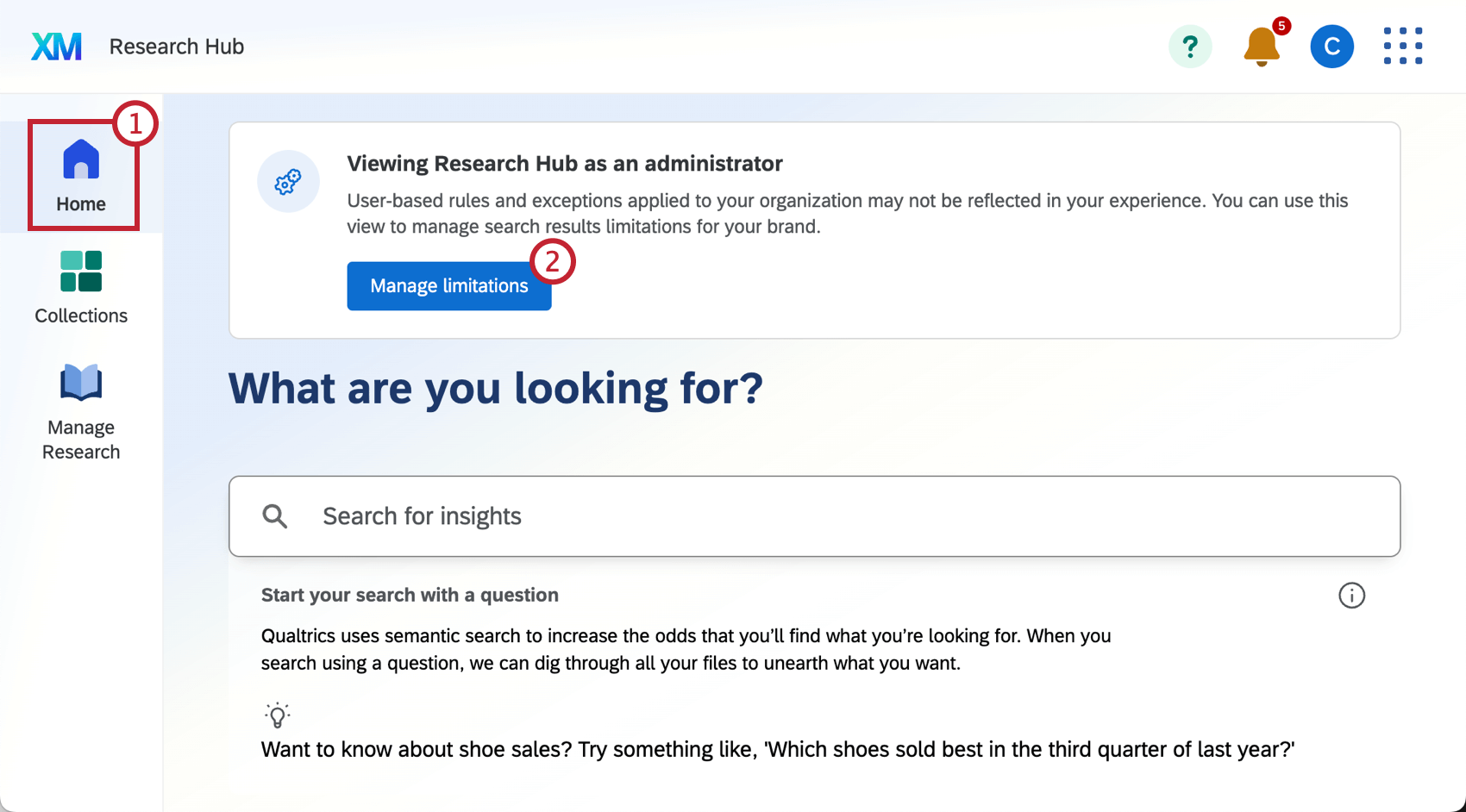
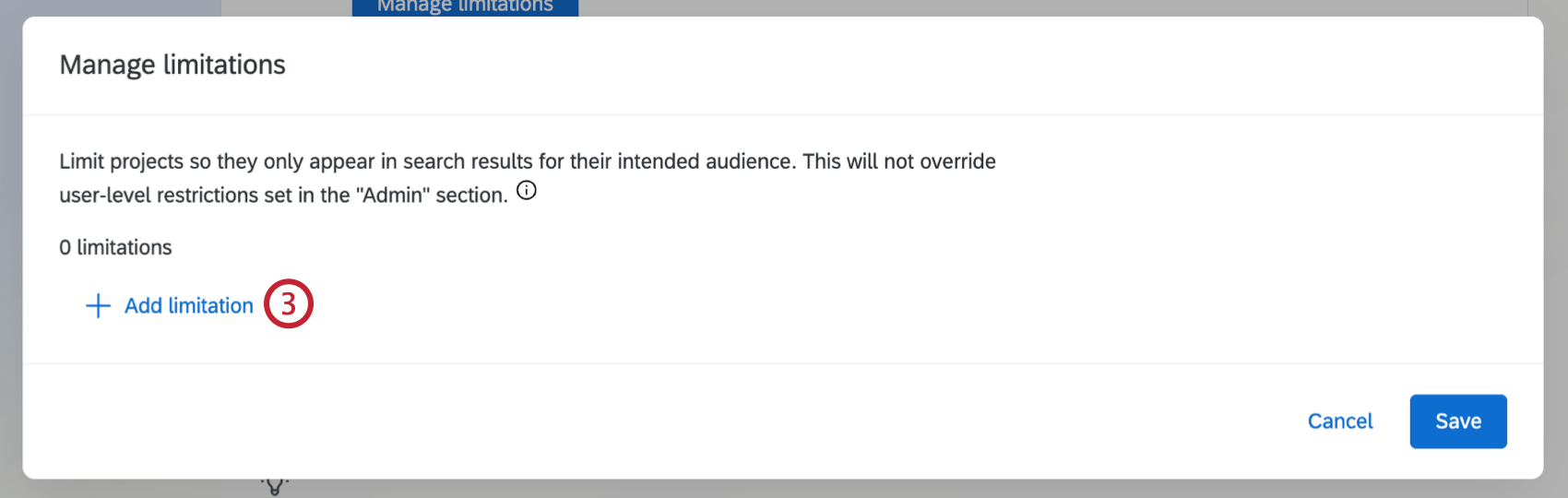
- Abteilung: Projekte, die Nutzern dieser Abteilung gehören, erscheinen nur in den Ergebnissen für Nutzer innerhalb derselben Abteilung.
- Benutzergruppe: Projekte, die den Benutzern dieser Benutzergruppe gehören, erscheinen nur in den Ergebnissen für Benutzer derselben Benutzergruppe.
- Spezifische(s) Projekt(e): Ausgewählte Projekte erscheinen nicht in den Ergebnissen der Suche für alle Benutzer.
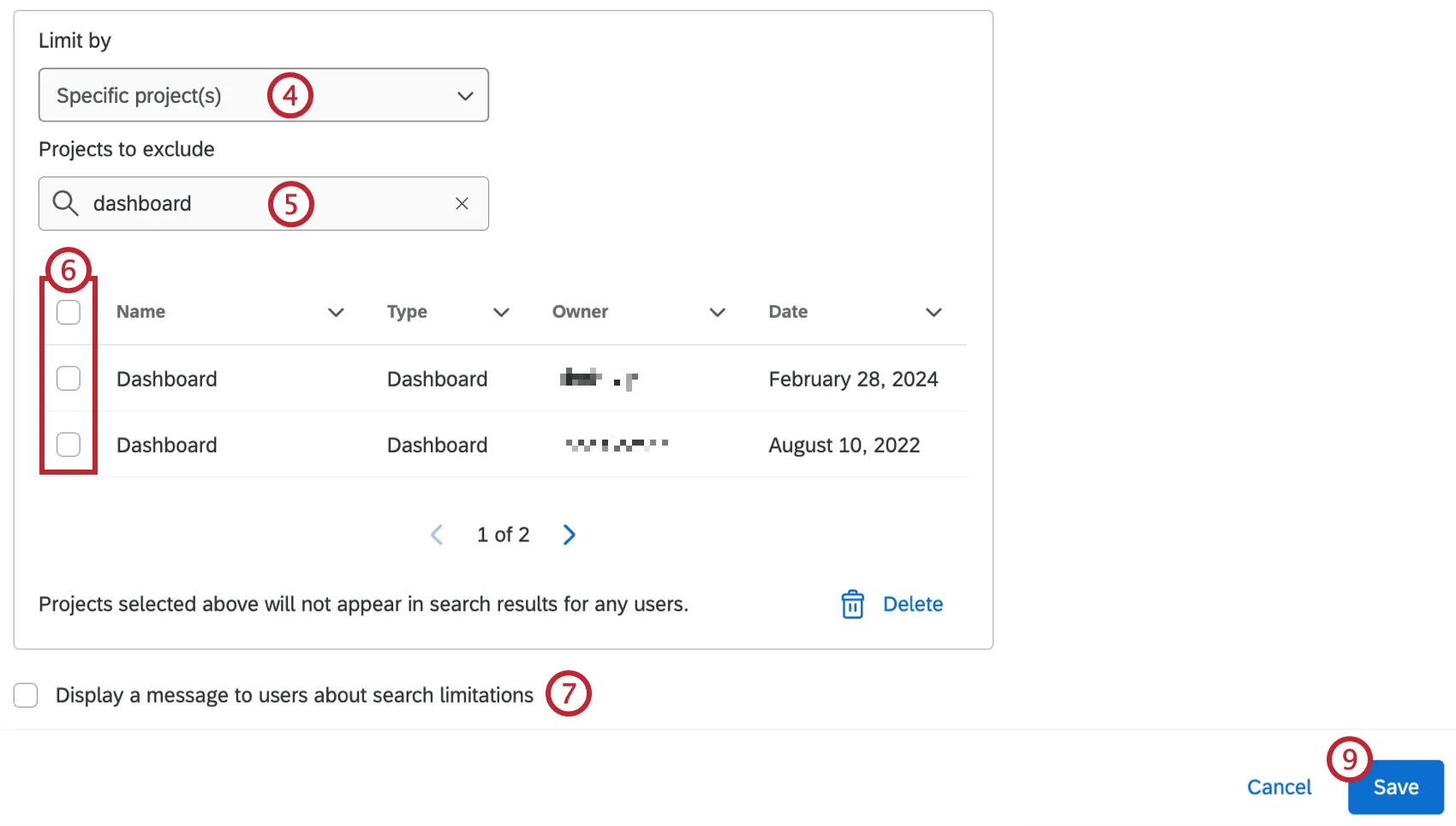
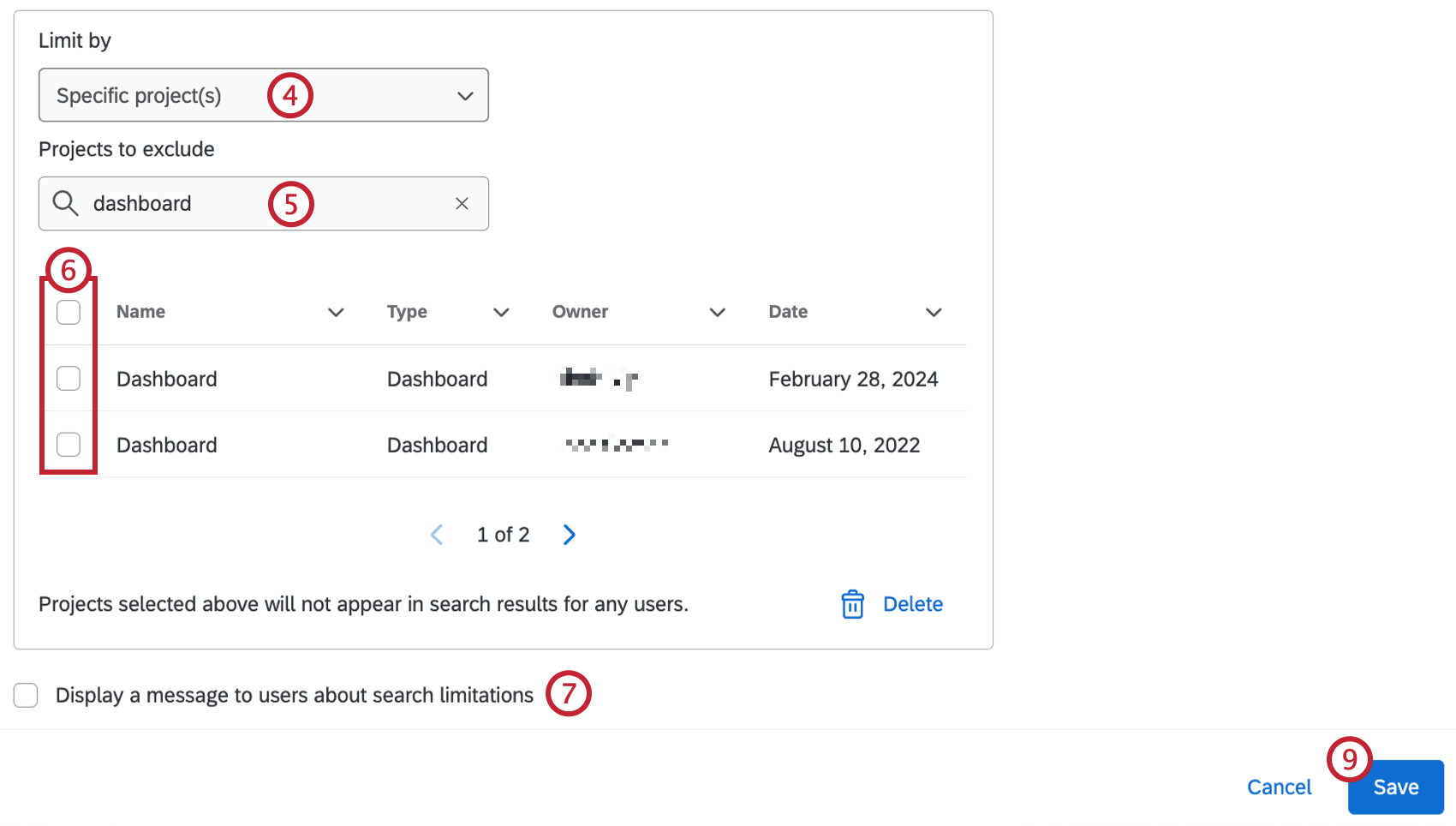
TIPP: Klicken Sie auf das Papierkorb-Symbol weiter neben einer Einschränkung, um sie zu entfernen.
Verwaltung des Dokumentenzugangs
Nachdem Sie ein Dokument in Research Hub hochgeladen haben, können Sie kontrollieren, wer es einsehen kann. Sie können die Dokumente entweder allen Benutzern Ihrer Instanz zur Verfügung stellen oder den Zugang auf bestimmte Benutzergruppen beschränken. Instanzen können auch die Barrierefreiheit für alle Dokumente verwalten, unabhängig davon, wer sie hochgeladen hat.
Weitere Informationen zum Hochladen und Anzeigen von Dokumenten finden Sie unter Verwalten von Forschung in Research Hub.
Achtung!: Bei der Verwaltung der Barrierefreiheit einer Datei können Sie nur die Gruppen oder Abteilungen auswählen, denen die Führungskraft der Datei angehört. Wenn darüber hinaus markenweite Beschränkungen für bestimmte Gruppen oder Abteilungen eingerichtet wurden, kann dies die Auswahlmöglichkeiten für die Verwaltung des individuellen Dokumentenzugriffs einschränken.
Achtung!: Benutzer können keine INSTANZ-weiten Beschränkungen für bestimmte Dateien aufheben.
Führen Sie diese Schritte aus, um die Barrierefreiheit von Dokumenten zu verwalten:
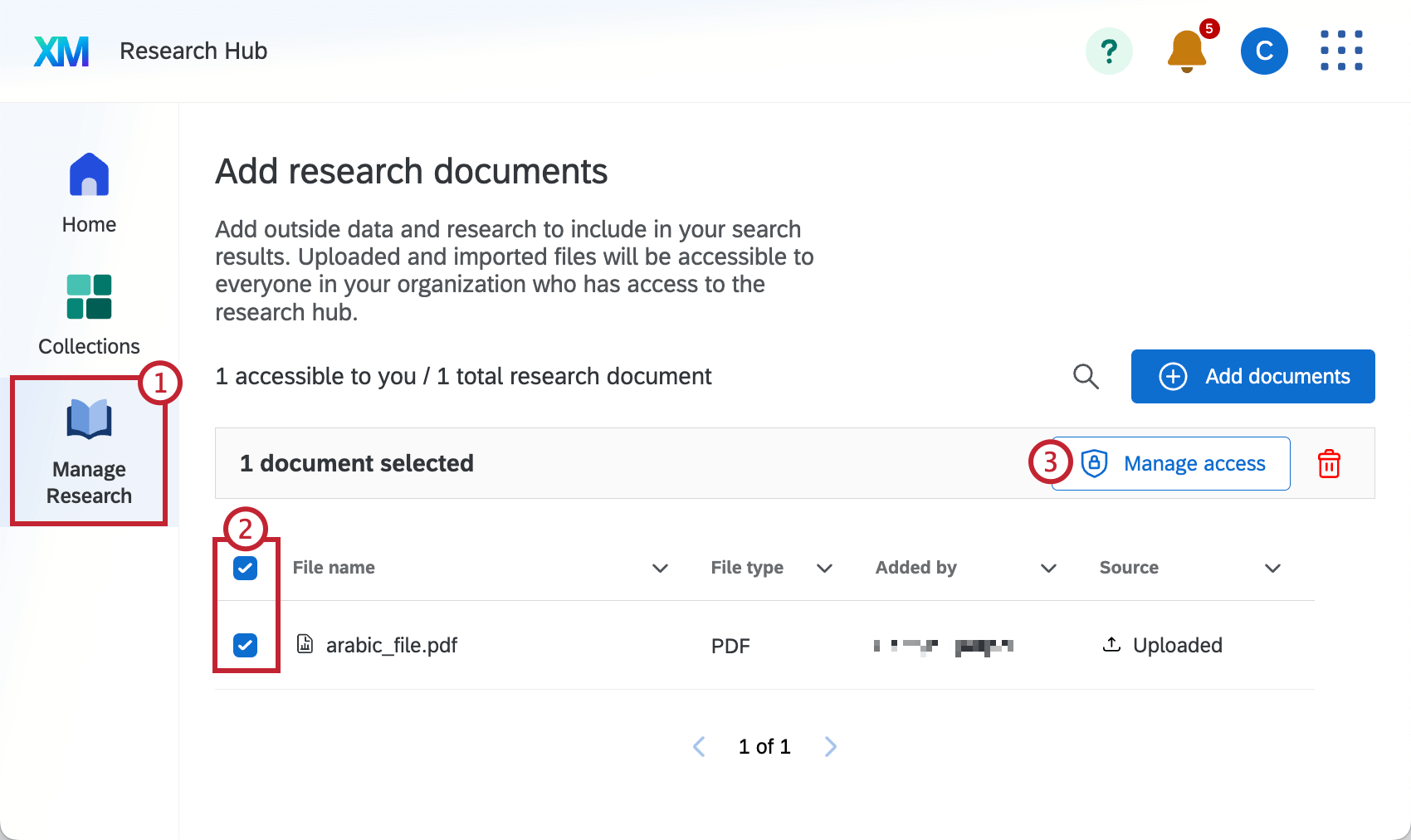
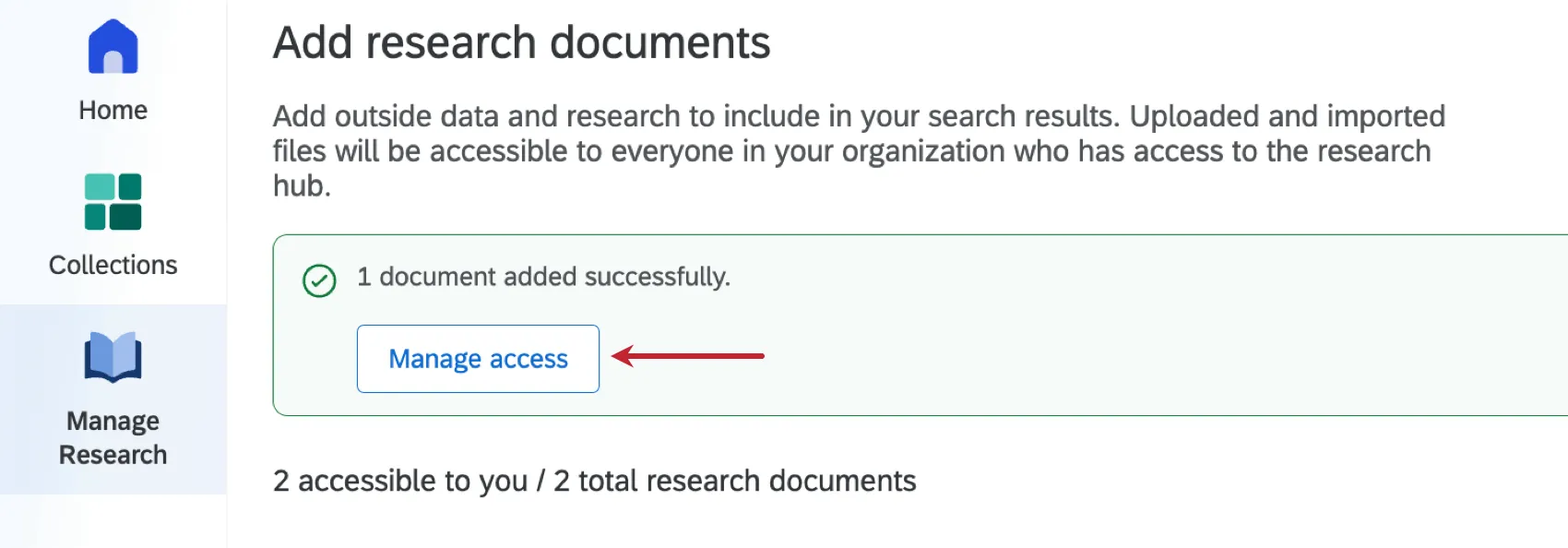
TIPP: Wenn Sie gerade ein Dokument hochgeladen haben, können Sie die Option Barrierefreiheit verwalten auf dem Banner auswählen, das oben auf dem Bildschirm erscheint.
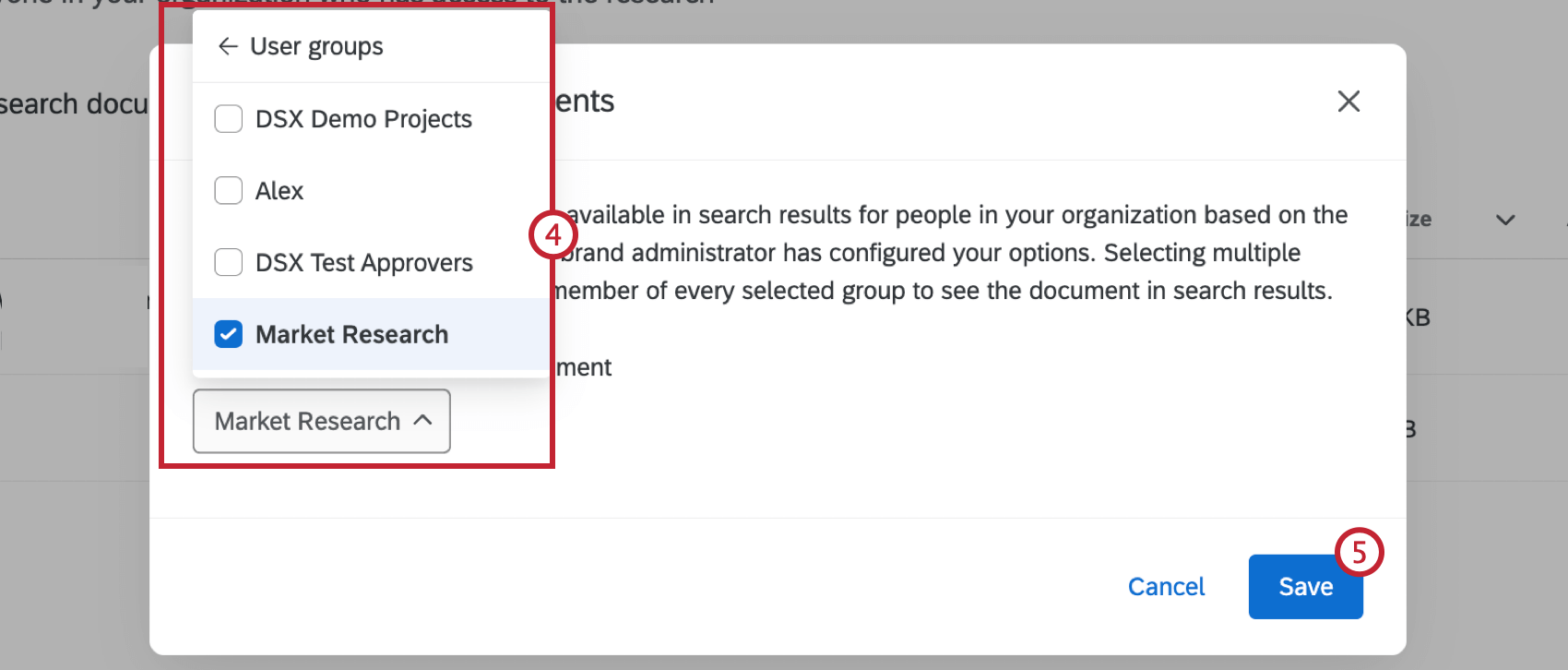
- Abteilung: Das Dokument kann nur von Benutzern in der von Ihnen ausgewählten Abteilung eingesehen werden.
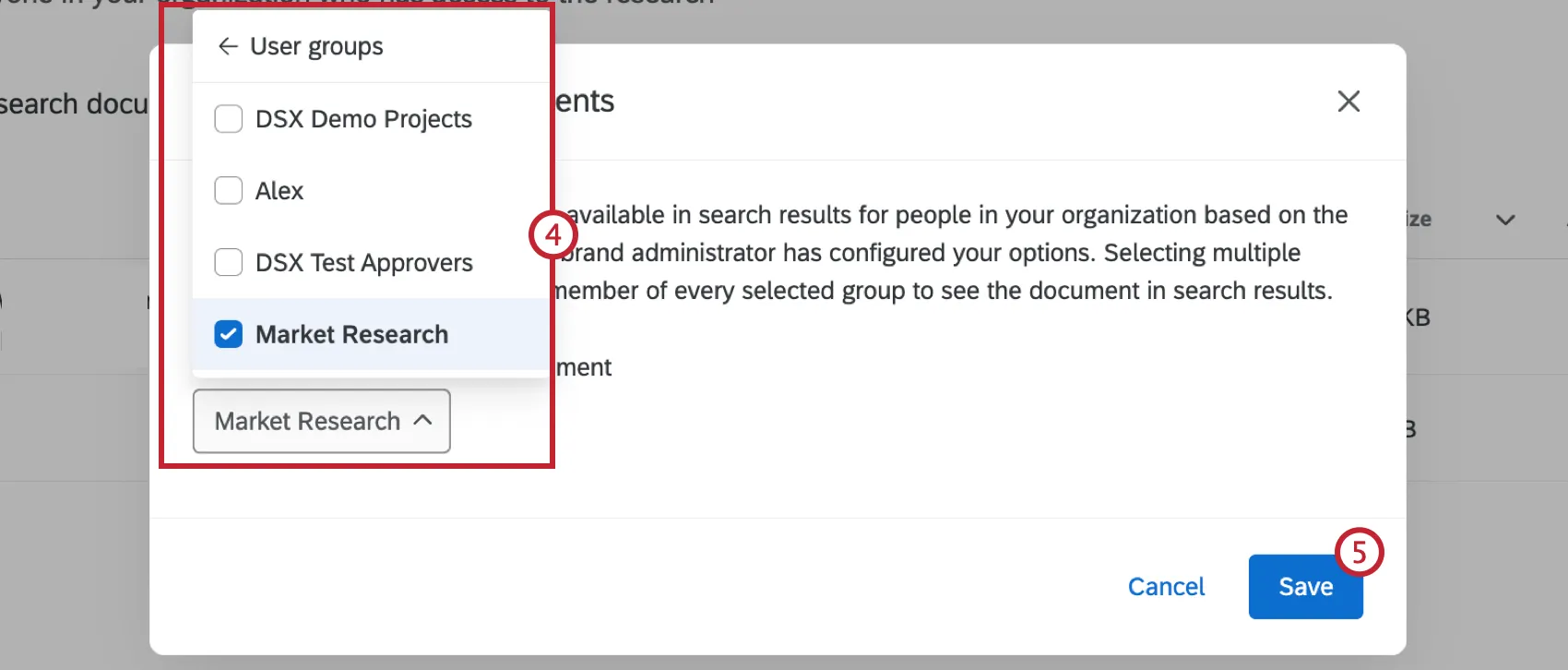
- Benutzergruppen: Das Dokument kann nur von Benutzern der von Ihnen ausgewählten Gruppe(n) eingesehen werden. Die Auswahl mehrerer Gruppen bedeutet, dass ein Benutzer Mitglied jeder ausgewählten Gruppe sein muss, um das Dokument in den Ergebnissen zu sehen.
- Teilen Sie es mit der gesamten Instanz: Das Dokument kann von allen Mitgliedern der Instanz eingesehen werden.
Großartig! Vielen Dank für die Rückmeldung!
Vielen Dank für die Rückmeldung!