Workflows in der globalen Navigation
Was finden Sie hier?
Informationen zu Workflows in der globalen Navigation
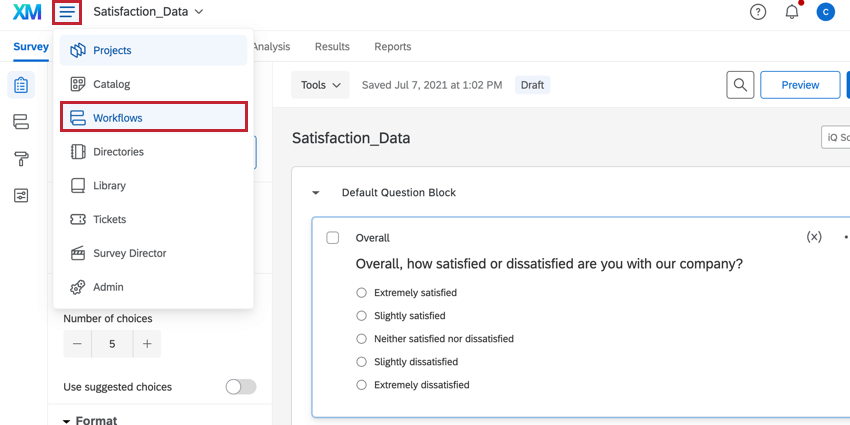
Die Seite für globale Workflows bietet Ihnen einen zentralen Hub, über den Sie Informationen zu all Ihren Workflows anzeigen können, z.B. den Ausführungsstatus Ihrer Workflows und deren Position in Ihrem Benutzerkonto. Um zur Seite mit den globalen Workflows zu gelangen, klicken Sie auf das Navigationsmenü in der oberen linken Ecke und wählen Sie Workflows.

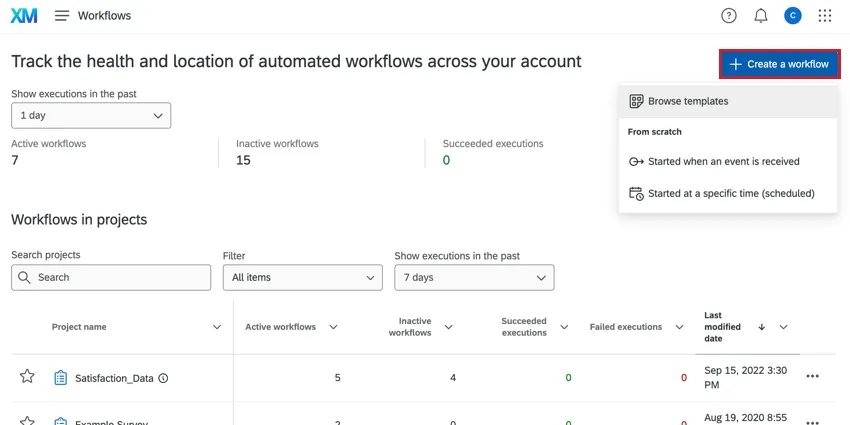
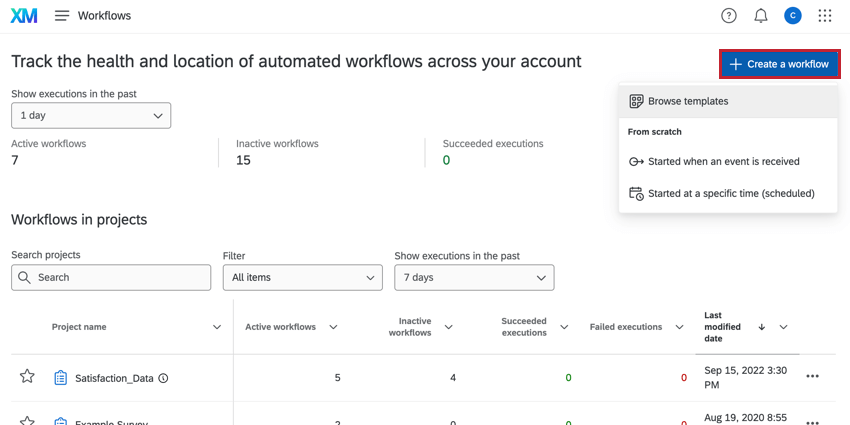
Sie können auch einen Workflow erstellen, der keinem bestimmten Projekt zugeordnet ist, indem Sie auf das Symbol Workflow anlegen die auf der Seite „Globale Workflows“ angezeigt wird.
Dashboard
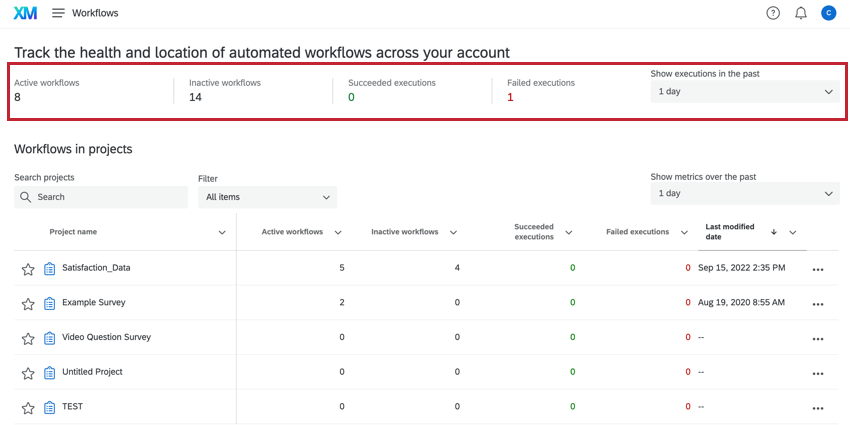
Das Dashboard bietet Ihnen Erkenntnis in wichtige Metriken zu allen Workflows in Ihrem Benutzerkonto. Dieses Dashboard zeigt Ihnen alle Workflows an, auf die Sie Zugriff haben, einschließlich Workflows, die Sie selbst angelegt haben, und Workflows, die für Sie freigegeben wurden.
Oben im Dashboard werden die folgenden leistung angezeigt:
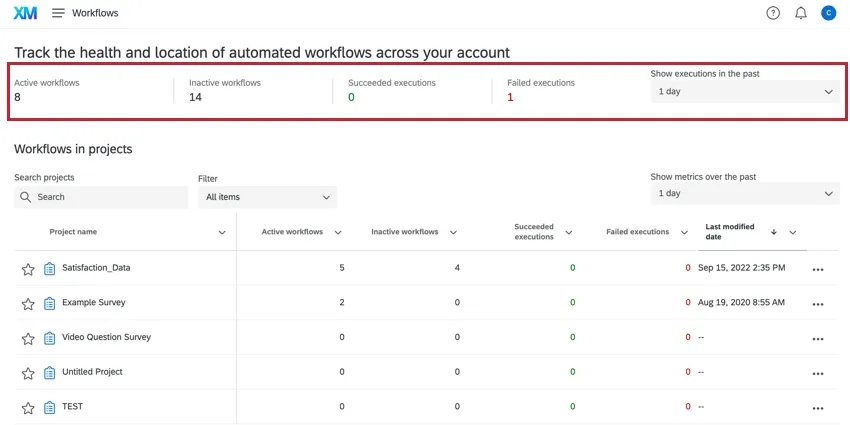
- Aktive Workflows: Die Anzahl der aktiven Workflows in Ihrem Benutzerkonto. Ein aktiver Workflow ist ein Workflow, der eingeschaltet im Workflow.
- Inaktive Workflows: Die Anzahl der Workflows in Ihrem Benutzerkonto, die inaktiv sind. Ein inaktiver Workflow ist ein Workflow, der ausgeschaltet im Workflow.
- Erfolgreiche Ausführungen: Gibt an, wie oft Ihre Workflows im ausgewählten Zeitraum erfolgreich ausgeführt wurden.
- Fehlgeschlagene Ausführungen: Gibt an, wie oft Ihre Workflows im ausgewählten Zeitraum nicht ausgeführt werden konnten.
Sie können den Zeitraum für diese Metriken ändern, indem Sie die Ausführungen in der Vergangenheit anzeigen Dropdown-Box. Der ausgewählte Zeitraum wird für Ihr Benutzerkonto gesichert, d.h., wenn Sie die globalen Workflows verlassen und dann zurückkehren, wird Ihre Zeitraumauswahl gesichert.
Workflows in Projekte
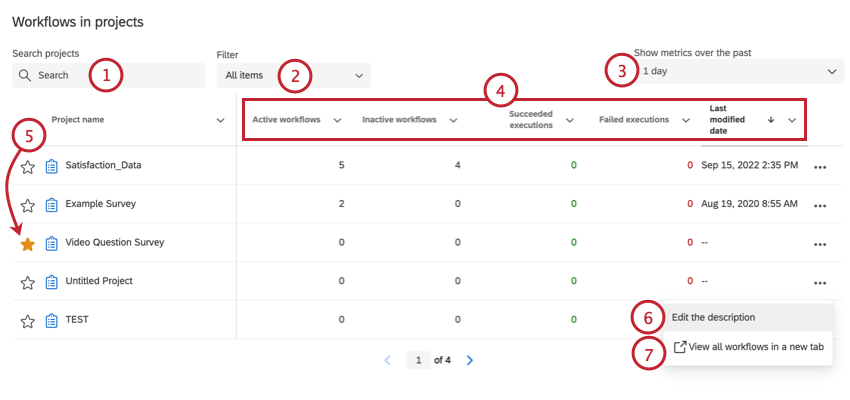
Die Workflows in Projekte zeigt alle Workflows an, die mit einem Projekt verknüpft sind (d.h. der Workflow wurde auf der Registerkarte „Workflows“ des Projekts angelegt). In dieser Tabelle können Sie:
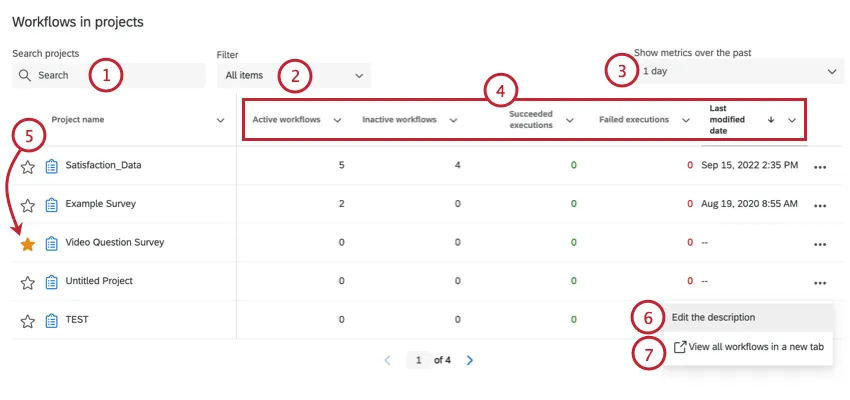
- Aktive Workflows: Die Anzahl der aktiven Workflows in Ihrem Benutzerkonto. Ein aktiver Workflow ist ein Workflow, der eingeschaltet im Workflow.
- Inaktive Workflows: Die Anzahl der Workflows in Ihrem Benutzerkonto, die „inaktiv“ sind. Ein inaktiver Workflow ist ein Workflow, der ausgeschaltet im Workflow.
- Erfolgreiche Ausführungen: Gibt an, wie oft Ihre Workflows im ausgewählten Zeitraum erfolgreich ausgeführt wurden.
- Fehlgeschlagene Ausführungen: Gibt an, wie oft Ihre Workflows im ausgewählten Zeitraum nicht ausgeführt werden konnten.
- Datum der letzten Änderung: Datum und Uhrzeit der letzten Änderung an den Workflows des Projekts.
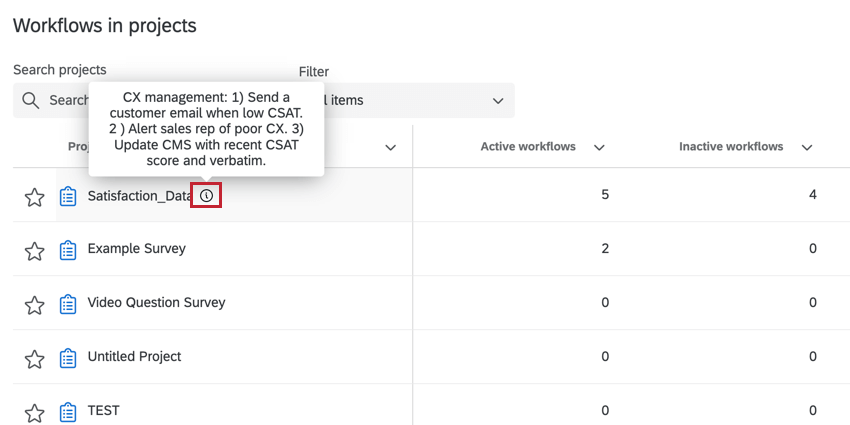
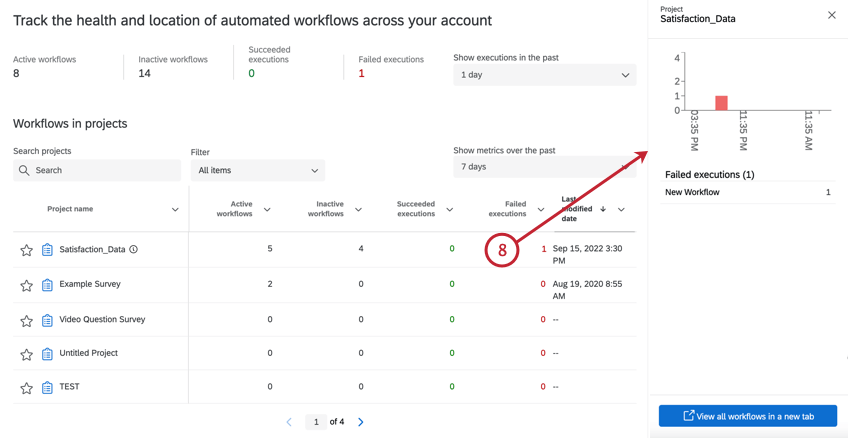
TIPP: Wenn die Anzahl der Workflows für Ihre Umfrage in dieser Tabelle höher ist als beim Öffnen der Registerkarte Workflows, haben Sie wahrscheinlich Antworten exportiert/importiert, die in dieser Umfrage automatisiert wurden. Dabei handelt es sich um Automatisierungen, die dem Workflow sehr ähnlich sind, nur dass sie stattdessen in DATEN UND ANALYSE eingerichtet werden.

Eigenständige Workflows
Die Eigenständige Workflows zeigt Workflows an, die nicht mit einem Projekt verknüpft sind. Die Tabelle in diesem Abschnitt funktioniert wie die Tabelle „Workflows in Projekte“. Weitere Informationen finden Sie im obigen Abschnitt.
Sie können alle Ihre eigenständigen Workflows mit zwei verschiedenen Optionen anzeigen:
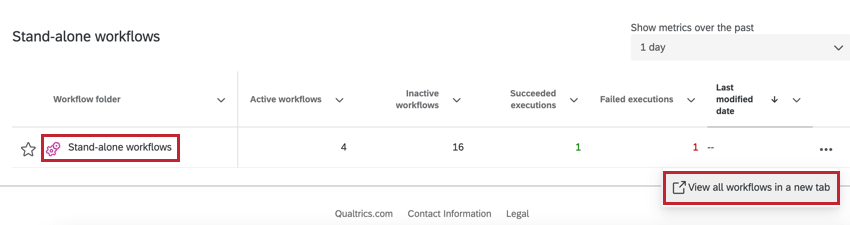

Nachdem Sie eine dieser Optionen ausgewählt haben, werden Sie zu einer Seite weitergeleitet, auf der alle eigenständigen Workflows aufgeführt sind, auf die Sie Zugriff haben. Sie können einen Workflow auswählen, um ihn zu bearbeiten und weitere Informationen zum Workflow anzuzeigen.
Weitere Informationen zum Erstellen und Verwalten von Workflows finden Sie unter. Workflows – Allgemeine Übersicht.
FAQs
Wie schnell kann ich davon ausgehen, dass Workflows ausgeführt werden?
Wie schnell kann ich davon ausgehen, dass Workflows ausgeführt werden?
Gibt es eine maximale Größe von Workflows?
Gibt es eine maximale Größe von Workflows?
Diese Aufgabe ist als „Vorschau“ gekennzeichnet. Was bedeutet das?
Diese Aufgabe ist als „Vorschau“ gekennzeichnet. Was bedeutet das?

Großartig! Vielen Dank für die Rückmeldung!
Vielen Dank für die Rückmeldung!