Aufgabe
Suite
Customer Experience
Produkt
Qualtrics
Was finden Sie hier?
Informationen zur Aufgabe
Die Salesforce-Berichtsdaten importieren Mit der Aufgabe können Sie Daten aus einem Salesforce-Bericht in Qualtrics. Nachdem die Daten in Qualtrics importiert wurden, verwenden Sie ein Aufgabe um die Daten in Ihrem gewünschten Bereich auf der Plattform zu speichern.
Beispiel: Ein Anwendungsfall für diese Aufgabe besteht darin, eine Reihe von Kontakten aus kürzlich geschlossenen Supportfällen zu importieren und in XM Directory speichern . Anschließend können Sie eine Umfrage verteilen, um zu verstehen, ob das Problem behoben wurde.

Achtung: Diese Aufgabe ermöglicht nur den Import eines tabellarischen Berichtstyps aus Salesforce und unterstützt nur Berichte mit bis zu 100 Spalten aufgrund eines API.

TIPP: Informationen über allgemeine Grenzen, die für ETL-Workflows übernommen werden, finden Sie unter Workflow-Grenzen. Für alle aufgabenspezifischen Grenzen siehe die Informationen auf dieser Seite.

Einrichten einer Aufgabe zum Importieren von Salesforce-Berichtsdaten
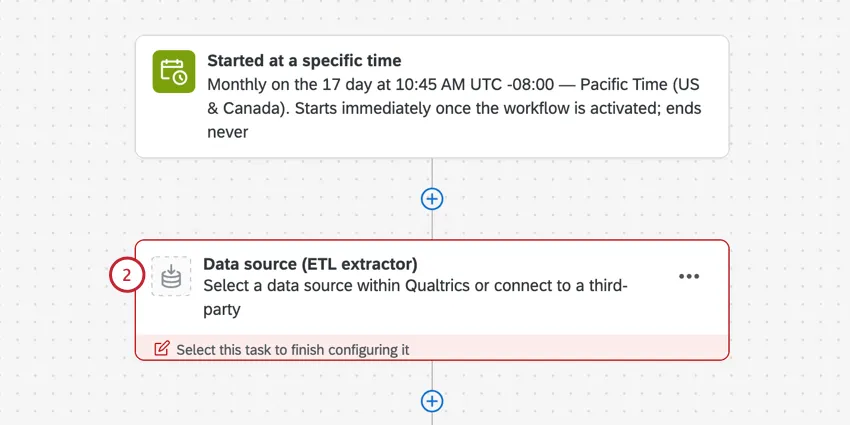
Auswählen Datenquelle (ETL).

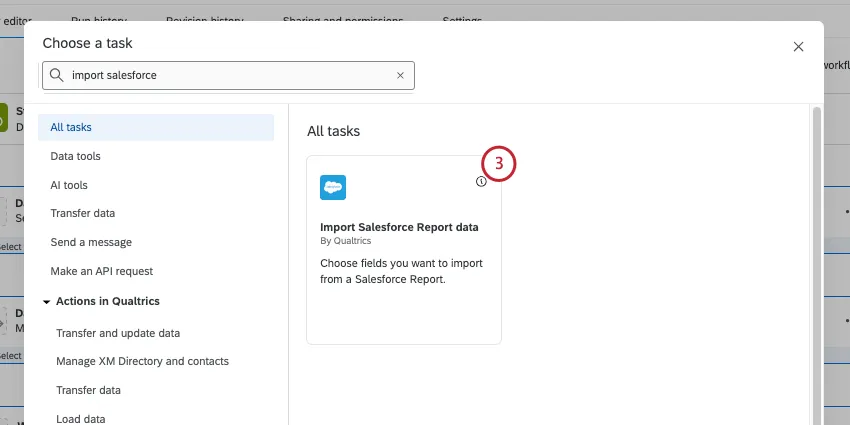
Wählen Sie Salesforce-Berichtsdaten importieren Aufgabe.
Wählen Sie das Benutzerkonto aus, aus dem Daten importiert werden sollen.
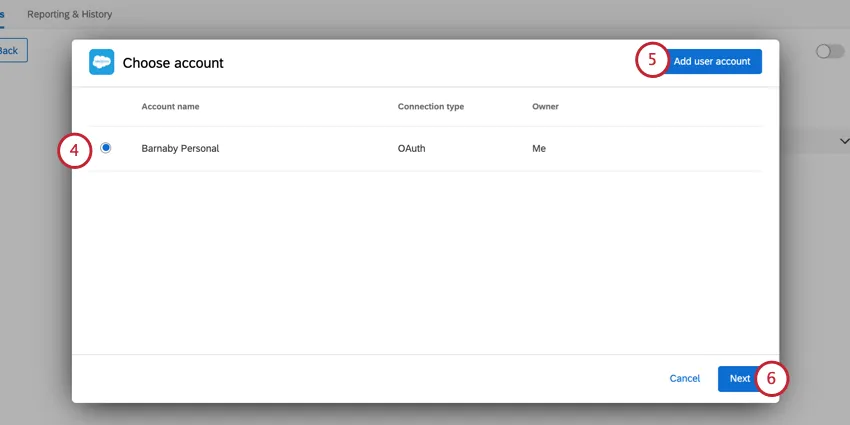
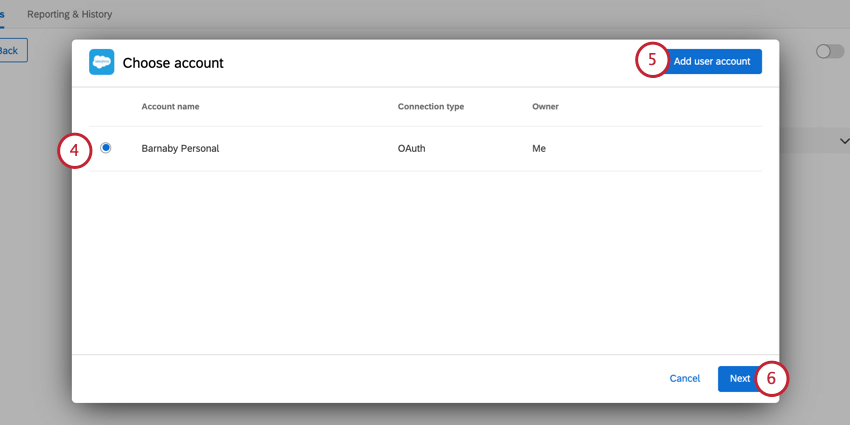
Tipp: Alle Salesforce-Konten, die Sie zuvor verbunden haben, sowie Konten von Instanz eingerichtet steht hier zur Verfügung.
Achtung: Sie haben möglicherweise bis zu fünf externe Verbindungen zu Ihrem Benutzerkonto für diese Aufgabe. Wenn Sie mehr als fünf Verbindungen hinzufügen, wird die älteste Verbindung getrennt.
Wenn Sie ein neues Benutzerkonto hinzufügen möchten, klicken Sie auf Benutzerkonto hinzufügen .
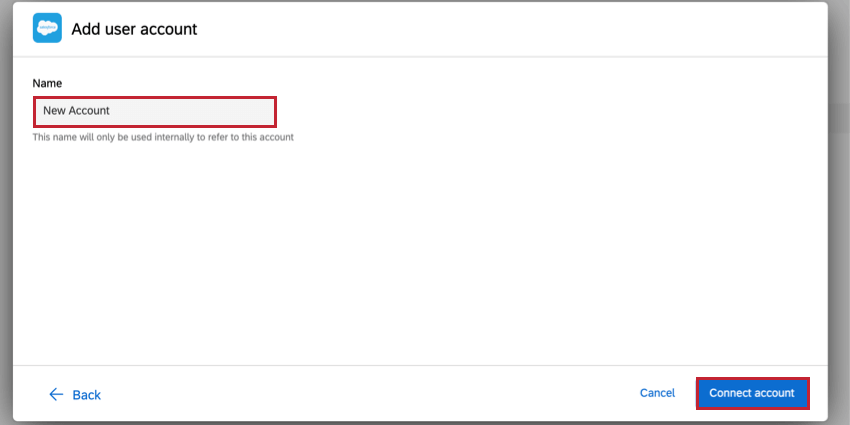
Tipp: Nachdem Sie auf Benutzerkonto hinzufügen geklickt haben, geben Sie den Benutzerkonto an, und klicken Sie auf Benutzerkonto verbinden . Nachdem Sie auf Benutzerkonto verbinden geklickt haben, melden Sie sich mit Ihren Salesforce-Anmeldedaten an.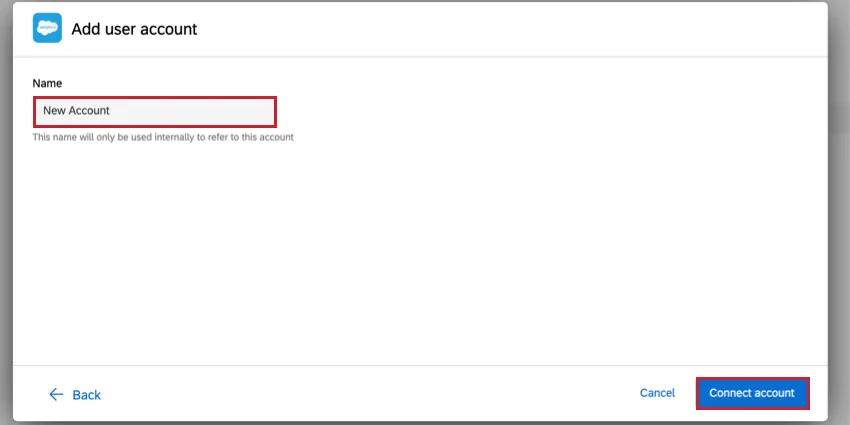
Klicken Sie auf Weiter.
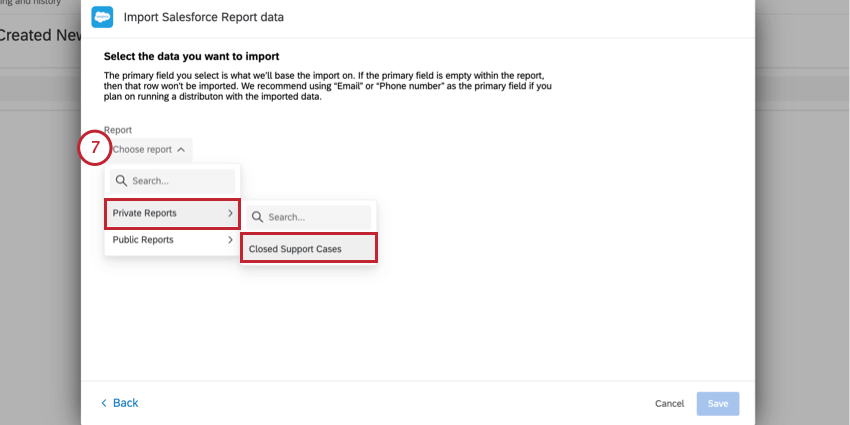
Klicken Sie auf Bericht auswählen und wählen Sie den Salesforce-Bericht aus, aus dem Sie Daten importieren möchten. Sie können sowohl öffentliche als auch private Berichte auswählen.
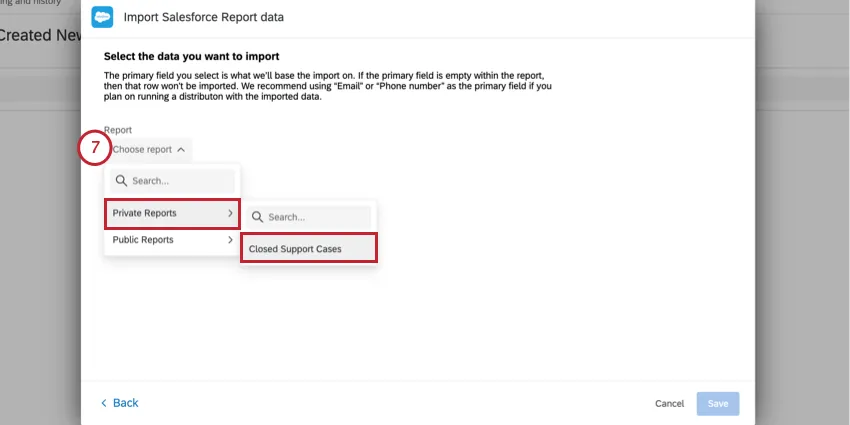
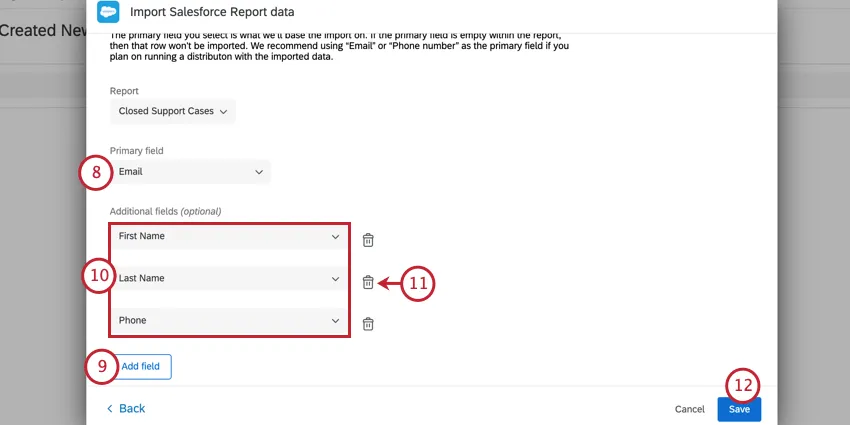
Wählen Sie eine Primärfeld für den Import.
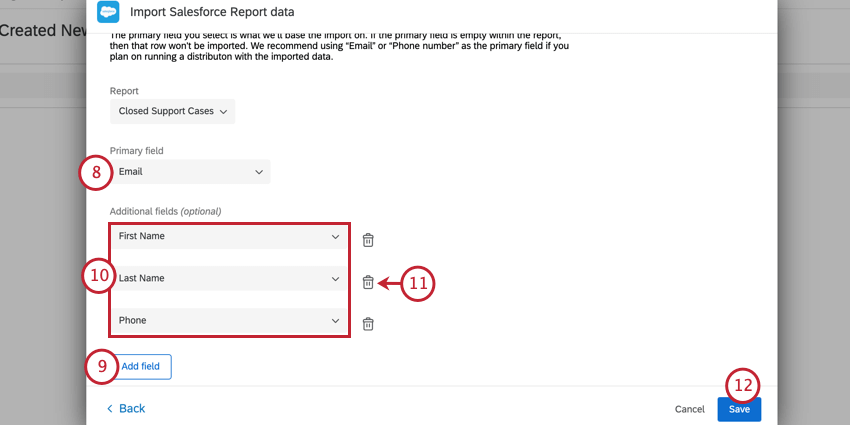
Tipp:Stellen Sie sicher, dass alle Werte in diesem Feld eindeutig sind. Duplizieren Werte verhindern, dass das Feld importiert wird.
Beispiel: Wenn E-Mail als primäres Feld ausgewählt wird, müssen alle E-Mail-Adressen eindeutig und ohne Duplikate sein.
Klicken Sie auf Feld hinzufügen um zusätzliche Felder aus dem Bericht zu importieren.
Verwenden Sie die Dropdown-Menüs, um die zu importierenden Felder auszuwählen.
Klicken Sie bei Bedarf auf das Papierkorb weiter einem Feld, um es zu entfernen.
Wenn Sie fertig sind, klicken Sie auf Speichern.
Klicken Sie auf Datenziel hinzufügen.
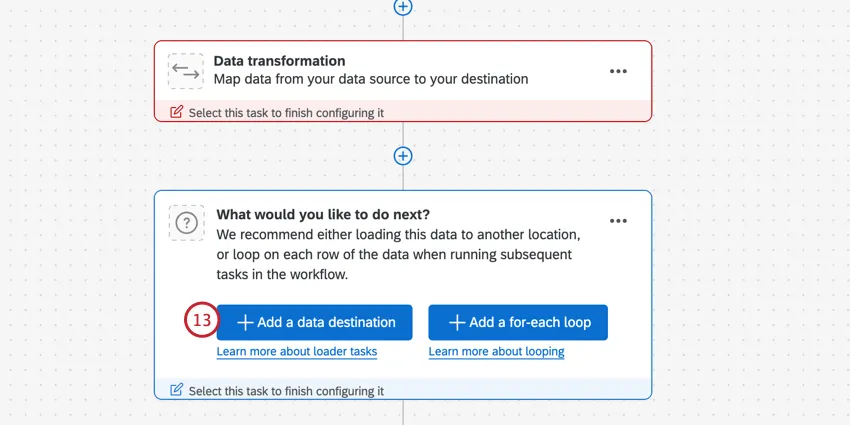
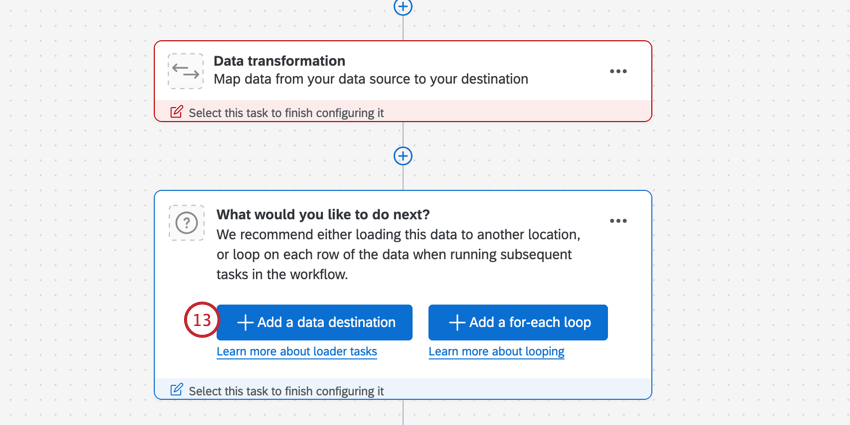
Wählen Sie Aufgabe die bestimmt, wo die Daten in Qualtrics gespeichert werden. Derzeit können Sie nur die Kontakte und Transaktionen zur Aufgabe hinzufügen . Weitere Informationen zum Einrichten der Aufgabe finden Sie auf der verlinkten Seite.
Viele Seiten dieses Portals wurden mithilfe maschineller Übersetzung aus dem Englischen übersetzt. Obwohl wir bei Qualtrics die bestmögliche maschinelle Übersetzung ausgewählt haben, um ein möglichst gutes Ergebnis zu bieten, ist maschinelle Übersetzung nie perfekt. Der englische Originaltext gilt als offizielle Version. Abweichungen zwischen dem englischen Originaltext und den maschinellen Übersetzungen sind nicht rechtlich bindend.
Großartig! Vielen Dank für die Rückmeldung!
Vielen Dank für die Rückmeldung!