Daten in SFTP laden Aufgabe
Was finden Sie hier?
Informationen zum Laden von Daten auf einen SFTP
Mithilfe von Workflows können Sie Daten Plan oder automatisch nach Ausführung eines anderen Ereignis Ihrer Antwortmöglichkeit auf Ihren SFTP hochladen.
Beispiel: Regelmäßig können Sie Daten aus Ihren Qualtrics extrahieren und laden Sie sie dann auf einen SFTP hoch.

Diese Art von Workflows wird mit einer ETL-Datenlader-Aufgabe namens “Daten in SFTP laden” erstellt Zunächst müssen Sie eine ETL-Datenextraktionsaufgabe verwenden, um Daten von einem ausgewählten Standort, z. B. einer Qualtrics-Umfrage, abzurufen; anschließend können Sie sie mit der Datenladeaufgabe in Ihr SFTP hochladen.
Weitere Informationen zur SFTP und Fehlerbehebung finden Sie unter. SFTP.
Achtung: ! Ihr SFTP-Benutzerkonto muss über Lese- und Schreibrechte verfügen, damit diese Aufgabe erfolgreich durchgeführt werden kann.

TIPP: Informationen über allgemeine Grenzen, die für ETL-Workflows übernommen werden, finden Sie unter Workflow-Grenzen. Für alle aufgabenspezifischen Grenzen siehe die Informationen auf dieser Seite.

Benutzerkonto
Bevor Sie die Aufgabe “Daten in SFTP laden” verwenden können, müssen Sie ein SFTP-Konto einrichten, damit Qualtrics die Daten dorthin laden kann. Konten können hinzugefügt werden von Instanzoder von einzelnen Benutzern für ihre persönliche Verwendung.
Dies funktioniert genauso wie bei anderen SFTP-bezogene Aufgaben, außer für einen wesentlichen Unterschied: Stellen Sie sicher, dass Sie beim Hinzufügen eines markenweiten Plugins Daten in SFTP laden .
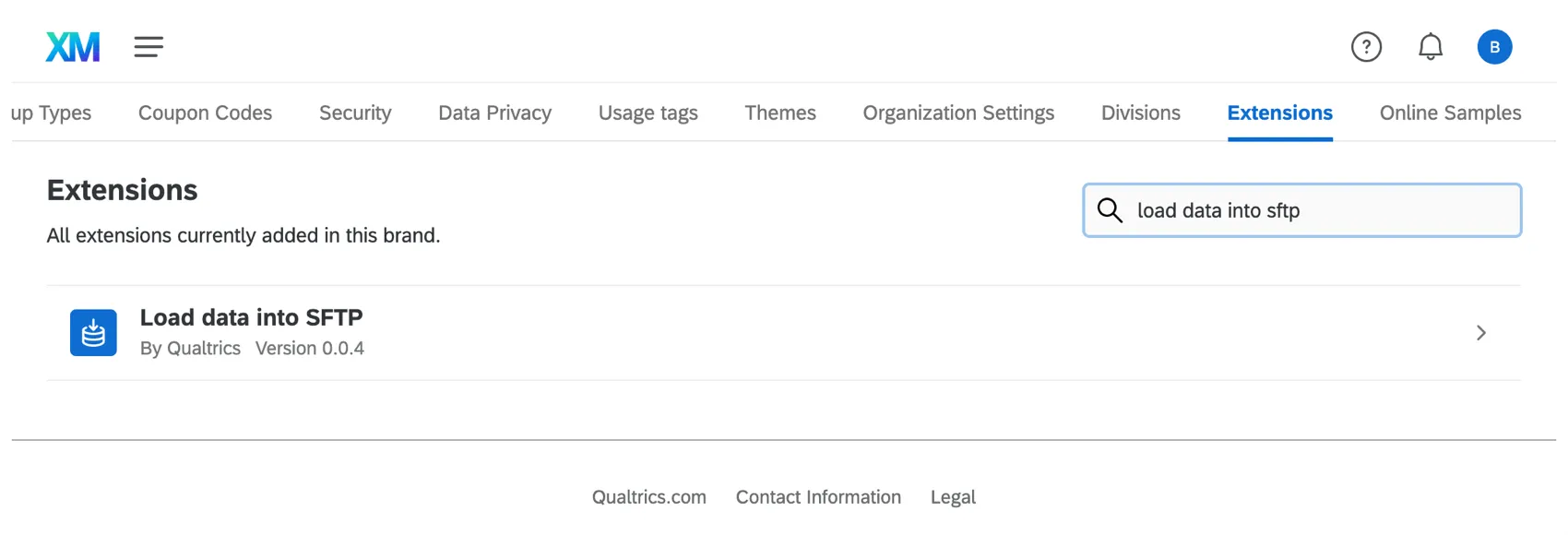
Um eine Verbindung zu einem SFTP-Konto herzustellen, siehe SFTP-Benutzerkonto einrichten.
Tipp: Beachten Sie, dass alle unter „Daten aus SFTP extrahieren“ hinzugefügten Konten von allen unter „Daten in SFTP laden“ hinzugefügten Konten getrennt sind.
Daten zum Hochladen in Ihr SFTP extrahieren
Bevor Sie Daten in Ihr SFTP hochladen können, müssen Sie sie von irgendeiner Stelle extrahieren. Überlegen Sie, wo Ihre Daten aktuell gespeichert sind; befinden sie sich in einer Umfrage oder XM Directory? Oder ist es überhaupt nicht in Qualtrics, sondern ein Drittanbieter wie Salesforce oder Google Drive?
Erstellen Sie einen ETL Workflow und fügen Sie ihm eine Aufgabe für den Datenextraktor hinzu. Einen Leitfaden zum Erstellen eines solchen Workflow finden Sie unter. ETL erstellen.
Laden der Daten in ein SFTP
Nachdem Sie einen Workflow angelegt und Ihre Aufgabe hinzugefügt haben, ist es an der Zeit, die Daten in Ihr SFTP hochzuladen.
Achtung: Die Aufgabe Daten in SFTP laden hat ein Limit von 1 GB pro Lauf.
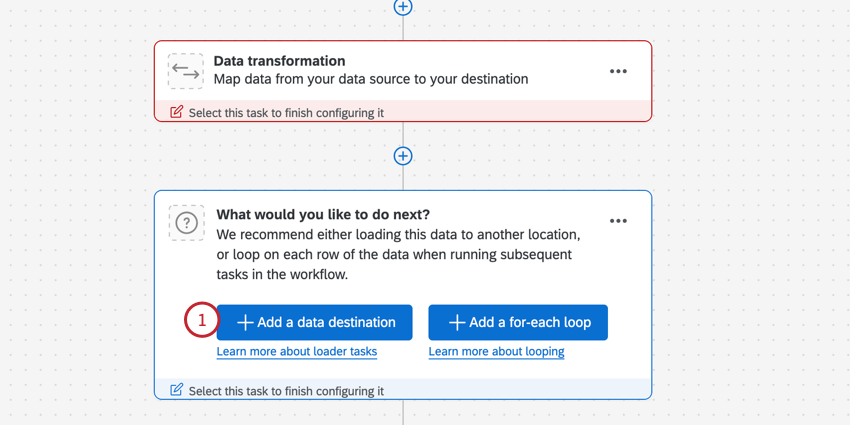
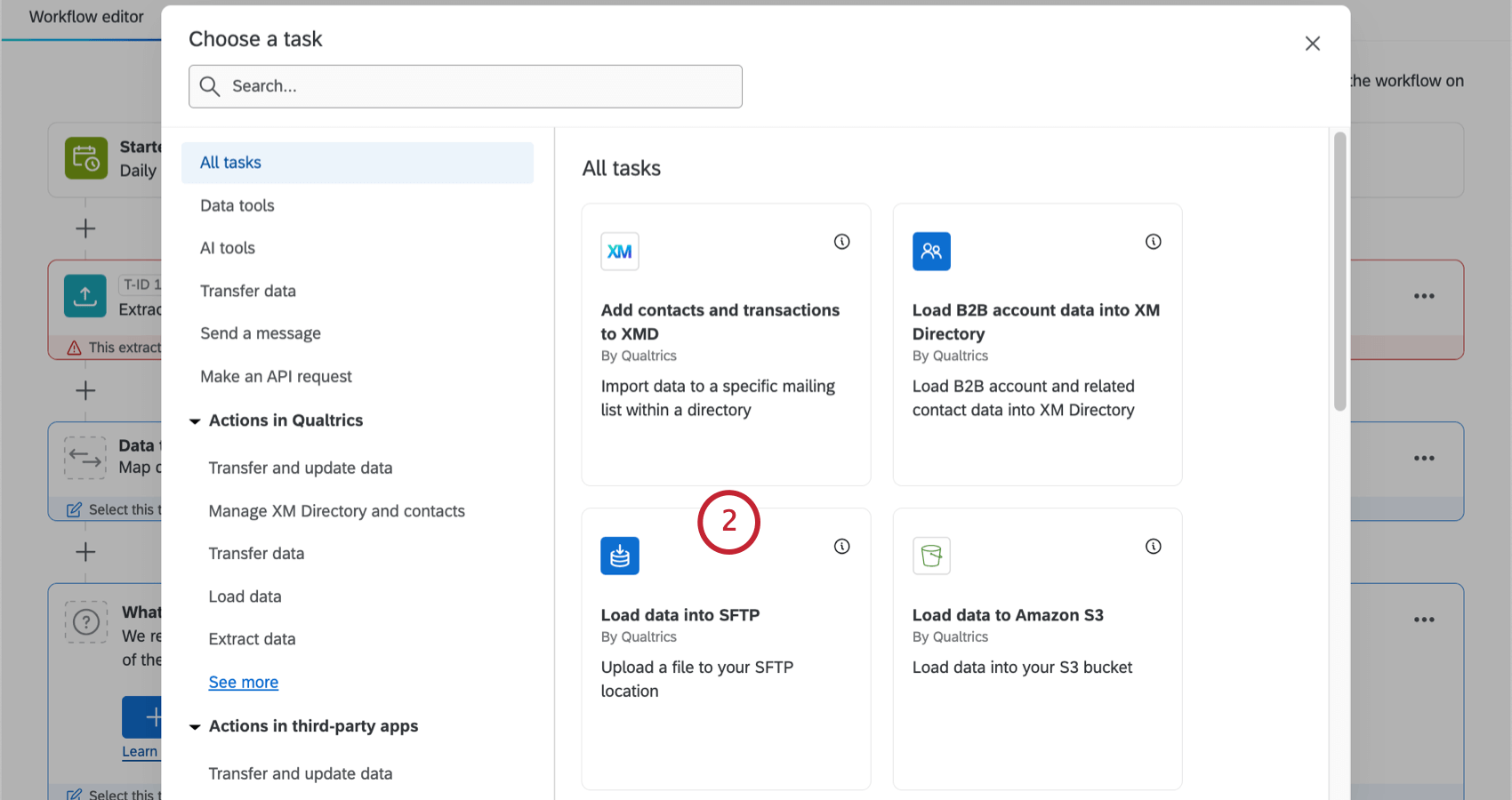
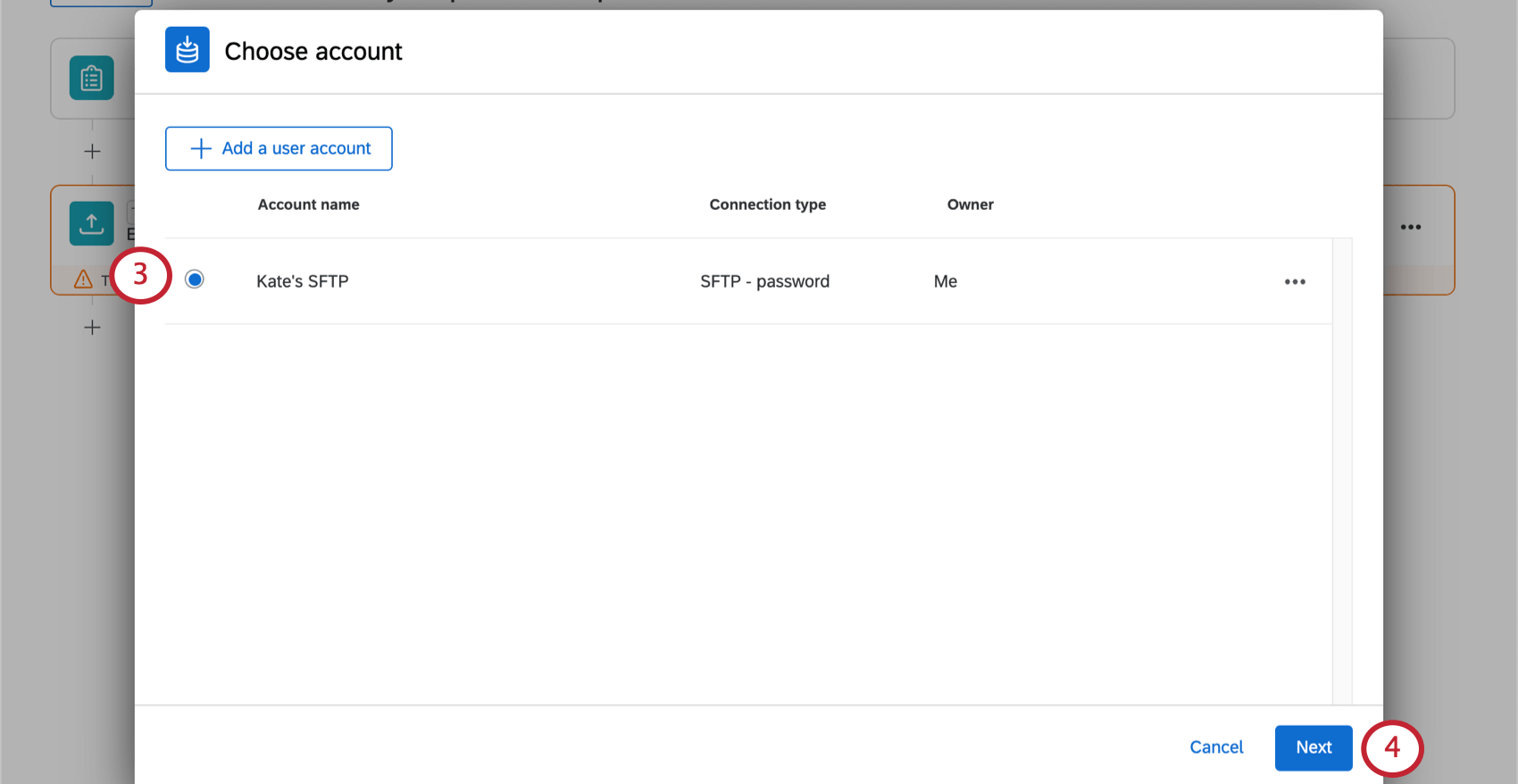
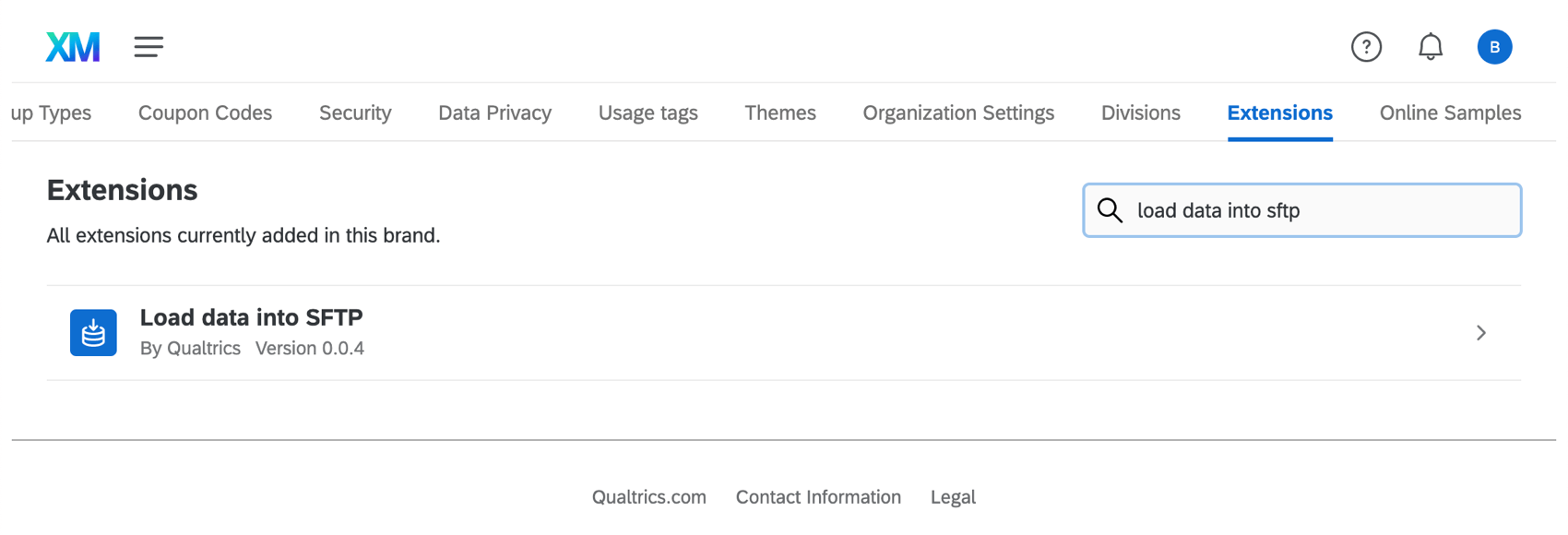
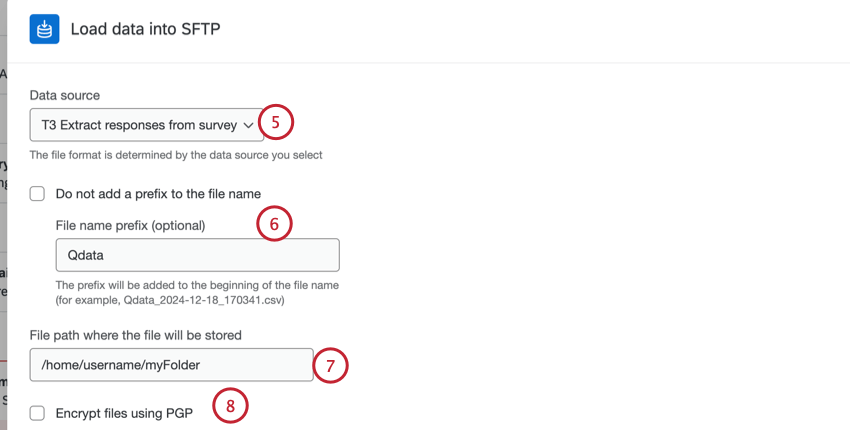
Beispiel: Wir haben eine Aufgabe zur Extraktion von Umfragen eingerichtet und daher diese Aufgabe als Datenquelle ausgewählt.
Tipp: Wenn Sie nur eine Aufgabe hinzugefügt haben, sehen Sie wahrscheinlich nur eine Option mit „T1“ im Namen. Wählen Sie diese für die Datenquelle.
Tipp: Dieser Verzeichnis unterscheidet zwischen Groß- und Kleinschreibung und muss auf einen vorhandenen Ordner verweisen, sonst schlägt der Workflow fehl. Qualtrics kann nicht auf Dateien zugreifen, die sich in einem Ebene Verzeichnis befinden als im Verzeichnis angegeben.
Beispiel: Je nachdem, welchen Pfad Sie eingeben, könnte es sich um folgende Abgabeverzeichnisse handeln:
- /home/username/myFolder (absoluter Pfad)
- myFolder (relativer Pfad)
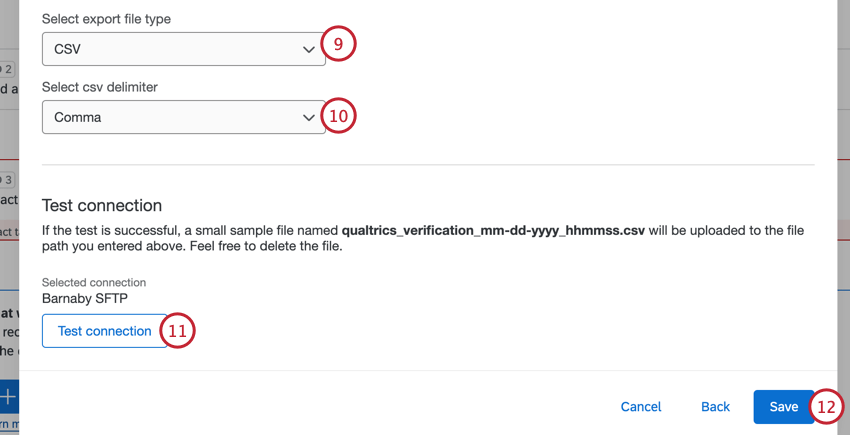
Folgende Optionen sind verfügbar:
- CSV
- TSV
- JSON
Tipp: Wenn der Test erfolgreich ist, wird eine kleine Stichprobe mit dem Namen csv in den oben eingegebenen Dateipfad hochgeladen. Sie können die Datei löschen.
FAQs
Wie füge ich eine Erweiterung zu meinem Qualtrics-Konto hinzu oder entferne diese?
Wie füge ich eine Erweiterung zu meinem Qualtrics-Konto hinzu oder entferne diese?
Großartig! Vielen Dank für die Rückmeldung!
Vielen Dank für die Rückmeldung!