Aufgabe Daten aus SFTP extrahieren
Was finden Sie hier?
Aufgabe „Daten aus SFTP extrahieren Aufgabe im Überblick
Mit der Aufgabe „Daten aus SFTP-Dateien extrahieren “ können Sie Daten von Ihrem SFTP-Server importieren, um sie in Qualtrics zu verwenden. Mit dieser Aufgabe können Sie nur eine oder mehrere Dateien gleichzeitig verarbeiten. Sie können diese Aufgabe mit anderen Aufgaben kombinieren, z.B. mit der Aufgabe Daten in XM Directory laden, um Daten an andere Stellen in Qualtrics zu importieren.
Tipp: Um diese Funktion nutzen zu können, benötigt Ihre Organisation einen eigenen SFTP-Server. Qualtrics stellt seinen Kunden SFTP-Server zur Verfügung. Mit diesem Dienst sind Kosten verbunden. Wir garantieren jedoch, dass diese Server mit Qualtrics kompatibel sind. Für weitere Informationen wenden Sie sich bitte an Ihren Account Executive.
Achtung: Ihr SFTP-Benutzerkonto muss über Lese-, Schreib- und Löschrechte verfügen, damit diese Aufgabe erfolgreich ausgeführt werden kann.

Achtung: Dateien, deren Dateiname „%“ enthält, können nicht extrahiert werden .
Verbinden eines Benutzerkonto
Bevor Sie die Aufgabe Daten aus SFTP-Dateien extrahieren verwenden können, müssen Sie ein SFTP-Benutzerkonto für Qualtrics einrichten, aus dem die Daten extrahiert werden sollen. Konten können von Instanz für andere Benutzer in der zu verwendenden Instanz oder von einzelnen Benutzern für ihre persönliche Verwendung hinzugefügt werden.
Es gibt drei verschiedene Authentifizierungsoptionen:
- Kennwort: Authentifizieren Sie sich mit einem Benutzernamen und einem Kennwort.
- SSH: Authentifizieren Sie sich mit einem von Ihnen angegebenen SSH (Secure Shell) oder einem von Qualtrics bereitgestellten Schlüssel.
- Verschlüsselter SSH: Authentifizieren Sie sich mit einem verschlüsselten SSH.
TIPP: Wenn Sie eine SFTP-Verbindung einrichten, empfehlen wir Ihrem IT-Team, die Qualtrics IP-Bereiche zuzulassen.
Hinzufügen eines Benutzerkonto als Instanz
Wenn Sie Administrator:in sind, befolgen Sie die Schritte in diesem Abschnitt, um ein SFTP-Benutzerkonto hinzuzufügen, das von einigen oder allen Benutzern Ihrer Lizenz genutzt werden kann.
Gehen Sie über das Navigationsmenü oben links zu „Admin“.
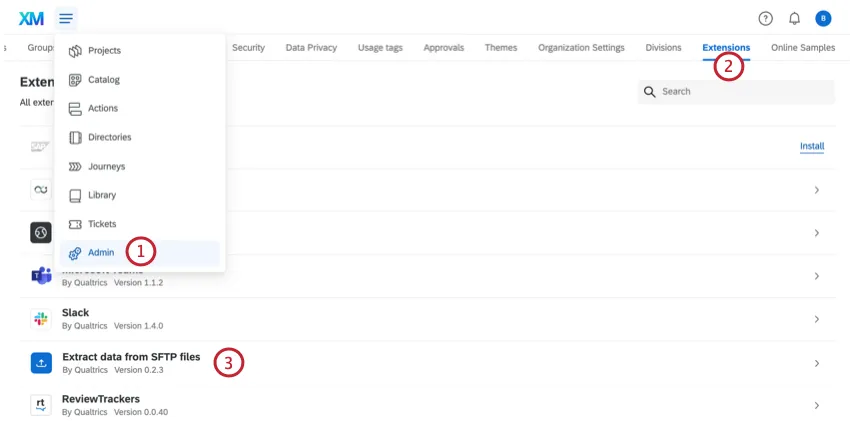
Gehe zu Erweiterungen.
Klicken Sie auf das Symbol Daten aus SFTP extrahieren Erweiterung.
Klicken Sie auf Konto hinzufügen.
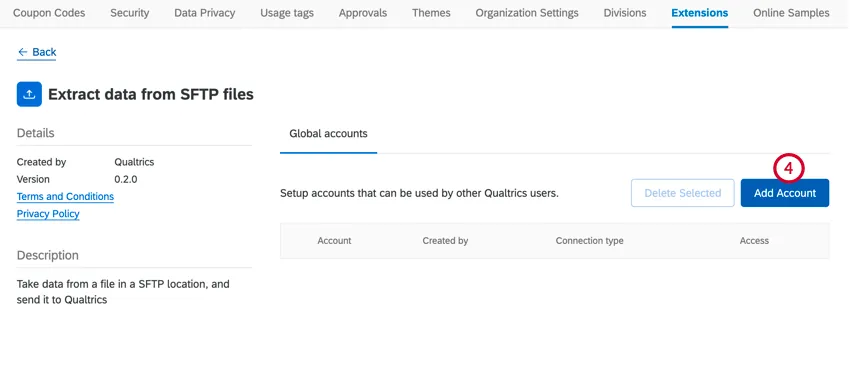
Geben Sie dem Benutzerkonto eine Name. Dieser Name wird für organisatorische Zwecke und zur Identifizierung des Benutzerkonto verwendet.
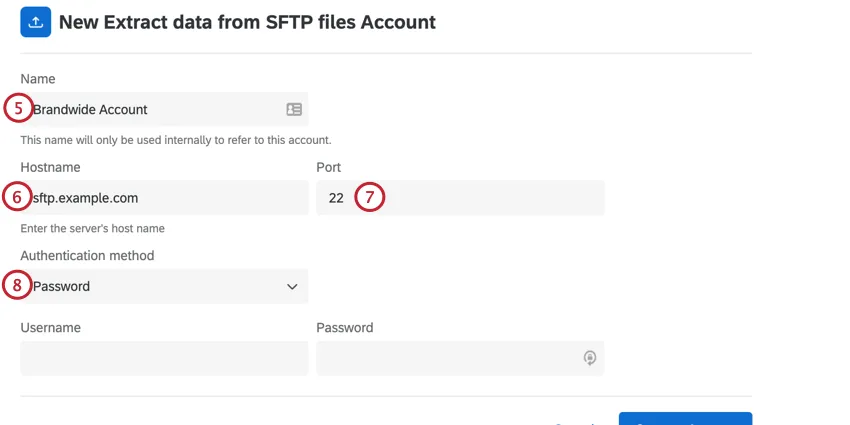
Geben Sie Folgendes ein: Hostname des zugehörigen SFTP.
Beispiel: Diese sind in der Regel im Format sftp
Geben Sie Folgendes ein: Port Nummer. (In der Regel ist dies Q1.)
Wählen Sie Ihre Authentifizierungsmethode aus. Folgende Optionen sind verfügbar:
- Kennwort: Geben Sie einen Benutzernamen und ein Kennwort für die Authentifizierung an.
- SSH: Geben Sie einen Benutzernamen und einen SSH für die Authentifizierung an, oder verwenden Sie einen von Qualtrics generierten SSH.
- Verschlüsselter SSH: Geben Sie Ihren eigenen verschlüsselten SSH mit einer Kennphrase für die Authentifizierung an.
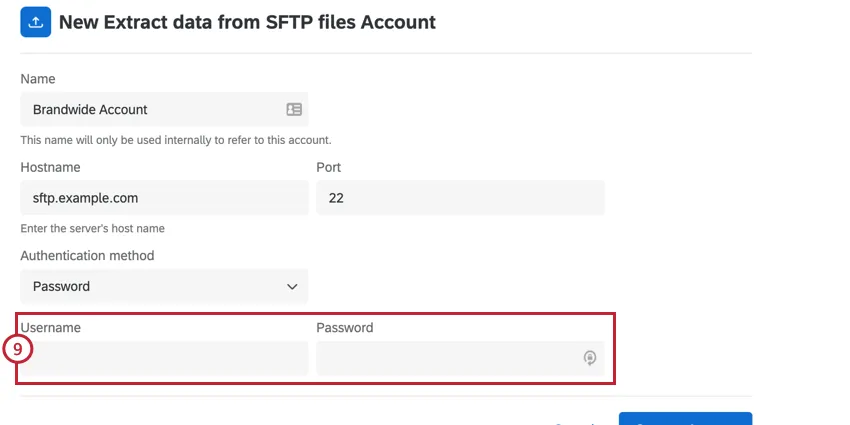
Wenn Sie Passwort gewählt haben, geben Sie den Benutzernamen und das Passwort für das SFTP-Konto ein.
Wenn Sie sich mit einem SSH-Schlüssel authentifizieren, führen Sie einen der folgenden Schritte aus:
Wenn Sie einen von Qualtrics generierten SSH verwenden, geben Sie ein Benutzername und klicken Sie dann auf SSH generieren.
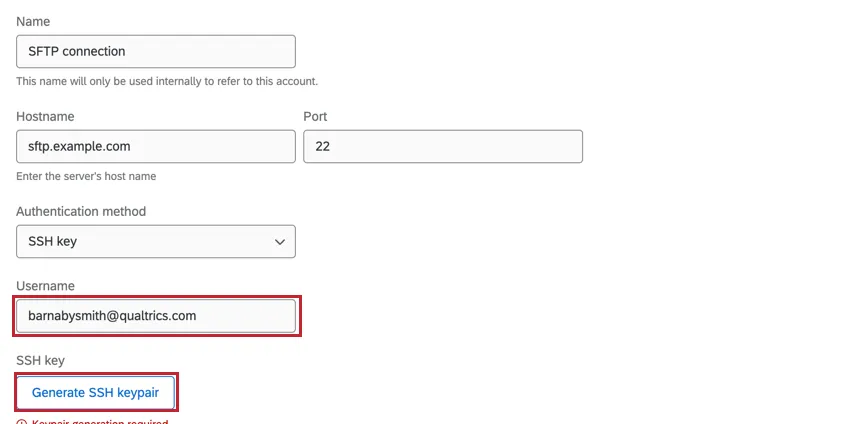
Sie können dann auf Öffentlichen SSH herunterladen um den öffentlichen Schlüssel als .pem-Datei auf Ihren Computer herunterzuladen. Der zugehörige private Schlüssel wird von Qualtrics gespeichert. Klicken Sie auf In Zwischenablage kopieren um den Fingerabdruck des Schlüssels in die Zwischenablage zu kopieren. Sichern Sie beide an einem sicheren Ort, damit Sie sie bei Bedarf referenzieren können.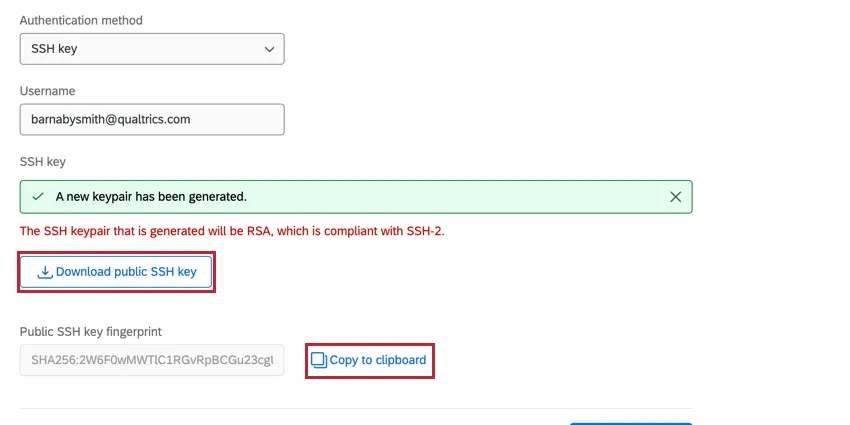
Wenn Sie Ihre eigene SSH verwenden, klicken Sie auf Geben Sie einen privaten Schlüssel an.
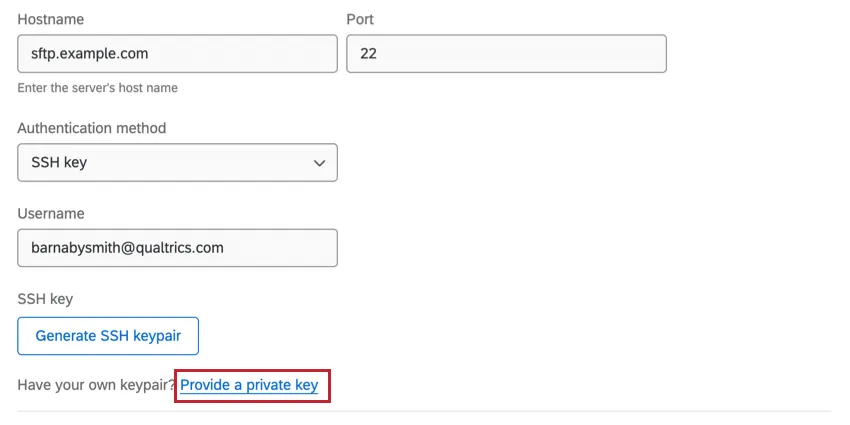
Geben Sie dann Ihr Benutzername und die SSH.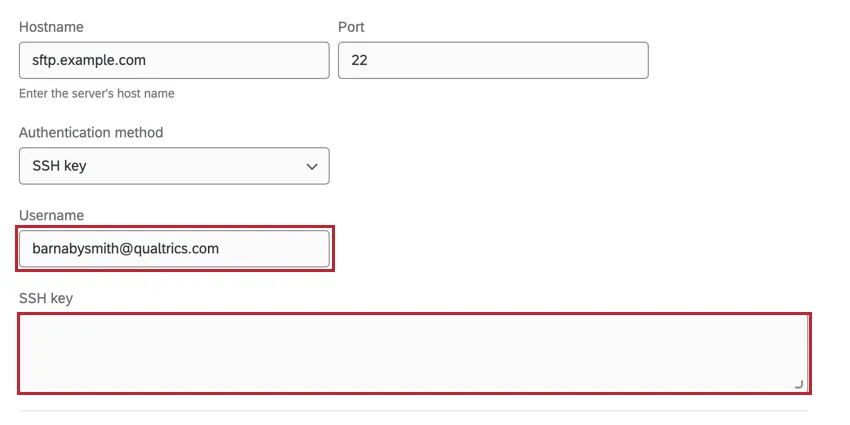

Tipp: Sie müssen in diesem Feld einen nicht kennwortgeschützten privaten Schlüssel eingeben. Der öffentliche Schlüssel muss auf Ihrem SFTP Server autorisiert sein.
Dieser Schlüssel sollte in einem PEM-kodierten Format vorliegen. Andere Formate (wie ein privater PuTTY-Schlüssel) werden nicht unterstützt.
Beispiel: PEM-kodierte Schlüssel sind in der Regel für Menschen lesbar. So sieht ein Schlüssel in der Regel aus (einschließlich der Zeilen „BEGIN“ und „END“ des RSA-Schlüssels):
—–BEGIN RSA PRIVATE KEY—–
a1b2c3d4…
—–END RSA PRIVATE KEY—–
Bei Authentifizierung mit Verschlüsselter SSHgeben Sie die Benutzername, Verschlüsselter SSH, und Kennphrase mit Ihrem Schlüssel verknüpft.
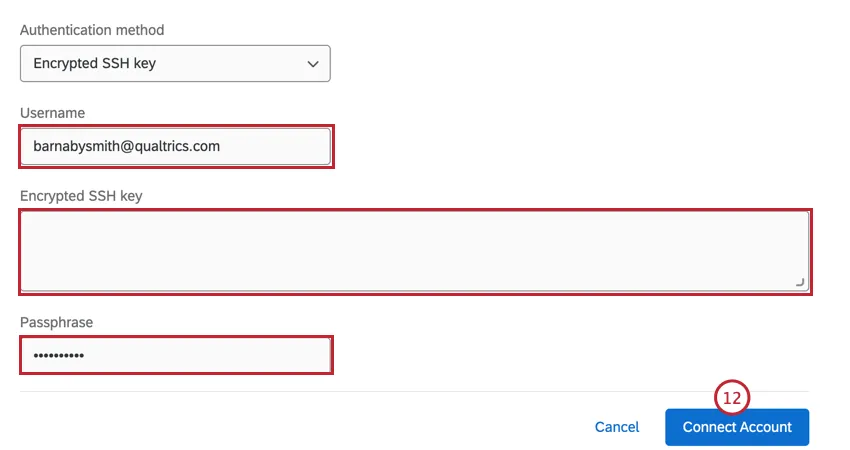
Wenn Sie fertig sind, wählen Sie Benutzerkonto verbinden .
Hinzufügen eines Benutzerkonto als einzelner Benutzer
Folgen Sie den Schritten in diesem Abschnitt, um ein SFTP-Benutzerkonto für Ihren persönlichen Gebrauch hinzuzufügen. Nur Sie können das Benutzerkonto verwenden, das Sie verbinden.
Führen Sie die Schritte in aus. Aufgabe zum Extrahieren von Daten aus SFTP bis Sie zu dem Schritt gelangen, in dem Sie ein Benutzerkonto zur Verwendung auswählen.
Klicken Sie auf Benutzerkonto hinzufügen .
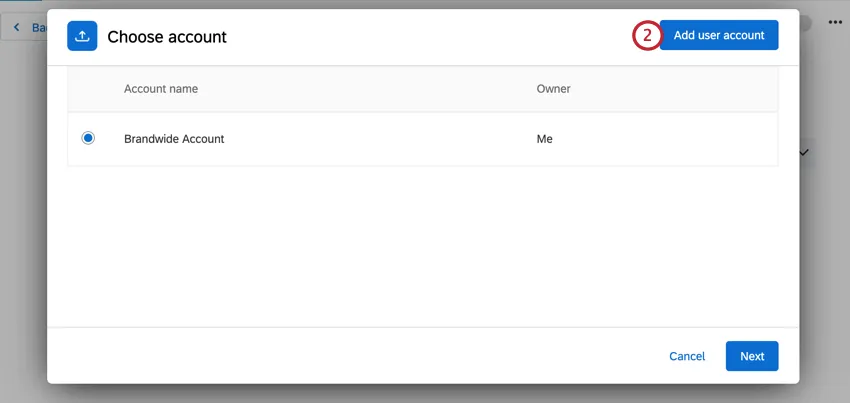
Befolgen Sie die Anweisungen im obigen Unterabschnitt „Ein Benutzerkonto als Administrator:in hinzufügen“, um weitere Informationen zur Verknüpfung Ihres Benutzerkontos zu erhalten. Dieselben Authentifizierungsoptionen und -einstellungen stehen Ihnen beim Hinzufügen eines Benutzerkonto als einzelner Benutzer zur Verfügung.
Verbindung testen
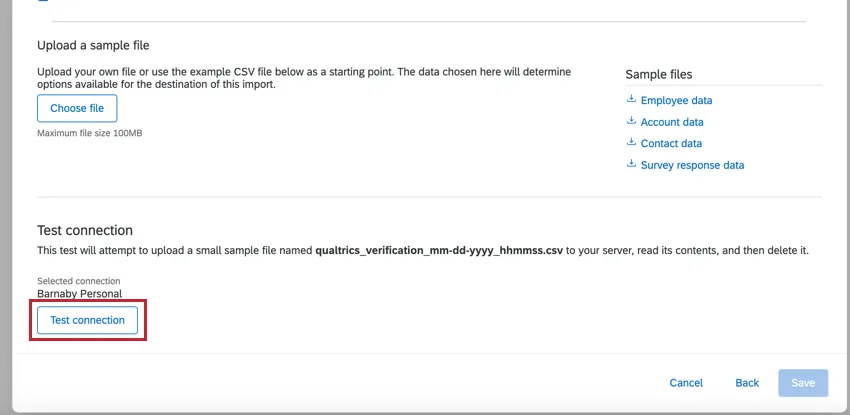
Nachdem Sie ein Benutzerkonto hinzugefügt haben, können Sie die Verbindung innerhalb der Aufgabe „Daten aus SFTP-Dateien extrahieren“ testen. Klicken Sie unten in der Aufgabe auf „Verbindung testen“. Dadurch wird eine kleine Testdatei auf Ihren Server hochgeladen, ihr Inhalt gelesen und die Datei anschließend gelöscht.
Öffentliche SSH-Schlüssel herunterladen
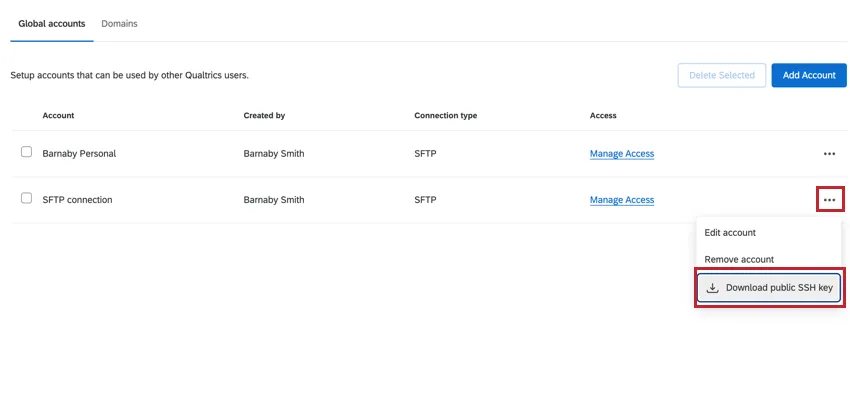
Wenn Sie einen von Qualtrics generierten SSH verwenden, können Sie den öffentlichen Schlüssel für die Verbindung herunterladen. Wenn Sie die Liste der zu verwendenden SFTP anzeigen, klicken Sie auf das Menü mit den drei Punkten rechts neben einem Benutzerkonto, und wählen Sie dann Öffentlichen SSH herunterladen. Dadurch wird der Schlüssel als .pem-Datei auf Ihren Computer heruntergeladen.
Aktualisieren von Qualtrics-generierten SSH
Wenn Sie einen von Qualtrics generierten SSH verwenden, können Sie den Schlüssel bei Bedarf neu generieren. Dies ist nützlich, wenn Sie der Meinung sind, dass der Schlüssel kompromittiert wurde, oder wenn Ihr Unternehmen erfordert, dass Sie Schlüssel nach einer bestimmten Zeit rotieren.
Achtung! Diese Aktion aktualisiert automatisch den SSH-Schlüssel Ihres Benutzerkontos und kann nicht rückgängig gemacht werden. Stellen Sie sicher, dass Sie den Schlüssel neu generieren möchten, bevor Sie die Schritte in diesem Abschnitt ausführen.
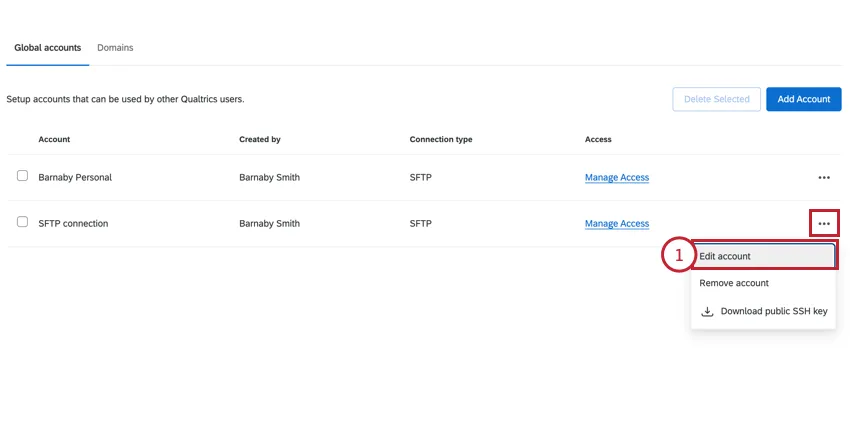
Wenn Sie die Liste der zu verwendenden SFTP anzeigen, klicken Sie auf das Menü mit den drei Punkten rechts neben dem Benutzerkonto, und klicken Sie auf Benutzerkonto bearbeiten .
Klicken Sie auf den Hyperlink, um ein neues Schlüsselpaar zu generieren.
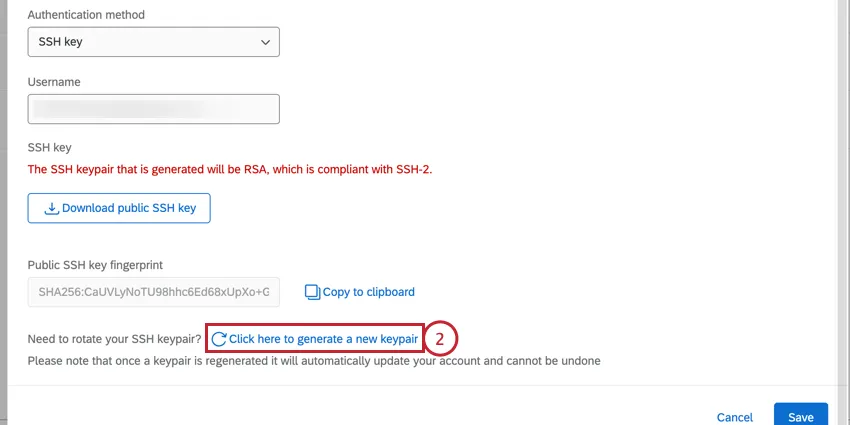
Tipp: Stellen Sie sicher, dass Sie auf Öffentlichen SSH herunterladen und In Zwischenablage kopieren , um Ihren neuen SSH zu sichern.
Fehlerbehebung bei der Aufgabe „Daten aus SFTP-Dateien extrahieren“
Hier finden Sie bewährte Verfahren, Einschränkungen und Hinweise zur Fehlerbehebung für die Verarbeitung von Dateien mit dieser Aufgabe:
- Beschränkungen hinsichtlich der Dateigröße: Die Aufgabe „Daten aus SFTP-Dateien extrahieren“ ist auf 200 Dateien pro Durchlauf begrenzt, wobei die Dateigröße jeder einzelnen Datei maximal 5 GB betragen darf und die Gesamtdateigröße aller Dateien 10 GB nicht überschreiten darf. Wenn Dateien diese Grenzen überschreiten, schlägt die Aufgabe fehl, d.h. keine der Dateien wird verarbeitet.
- Kopfzeilen erforderlich: Dateien benötigen 1 Reihe von Kopfzeilen, um verarbeitet zu werden. Fehlt in einer Datei eine Kopfzeile, wird die Datei als ungültig betrachtet.
- Dateien, die zum Fehlschlagen der Aufgabe führen: Wenn Sie versuchen, mehrere Dateien zu extrahieren, und eine davon dazu führt, dass die Aufgabe fehlschlägt, müssen Sie die betreffende Datei ändern, um zu verhindern, dass der Workflow erneut versucht, sie zu verarbeiten, was wiederum zu einem Fehlschlag führen würde. Sie können die Datei z. B. in ein anderes Verzeichnis in Ihrem SFTP verschieben, sie löschen oder das Dateipräfix in etwas anderes ändern.
- Escape-Zeichen für Anführungszeichen: Backslashes ( \ ) sind in CSV-Dateien keine gültigen Escape-Zeichen für Anführungszeichen. Achten Sie darauf, gerade Anführungszeichen ( „“ ) zu verwenden. Verwenden Sie keine typografischen Anführungszeichen ( " " ).
- Zeilenabschlüsse: Wenn Sie eine Datei verwenden, die nur Zeilenabschlüsse mit Wagenrücklauf hat, werden diese durch Zeilenabschlüsse mit Zeilenumbruch ersetzt.
- UTF-8-kodierte CSV-Dateien: Wenn Sie eine CSV-Datei verwenden, wird für diese Aufgabe nur das Dateikodierungsformat UTF-8 unterstützt. Einige Tabellenkalkulationssoftware speichert als Unicode UTF-8, was sich von UTF-8 unterscheidet, wenn Sie unerwartete Fehler erhalten. Stellen Sie sicher, dass Sie im UTF-8 und nicht im UTF-8 exportieren.
TIPP: Informationen über allgemeine Grenzen, die für ETL-Workflows übernommen werden, finden Sie unter Workflow-Grenzen. Für alle aufgabenspezifischen Grenzen siehe die Informationen auf dieser Seite.
Informationen zur Fehlerbehebung bei SFTP-Verbindungen finden Sie unter „Fehlerbehebung bei SFTP“.
Einrichten einer Aufgabe zum Extrahieren von Daten aus SFTP
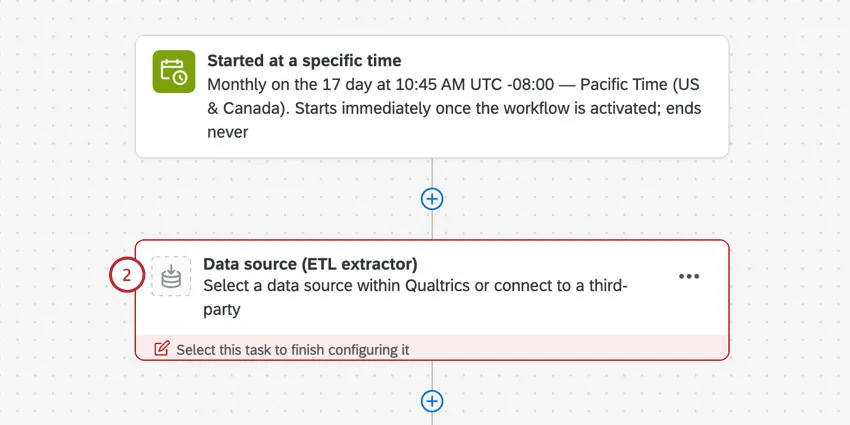
Datenquelle auswählen (ETL-Extraktor).
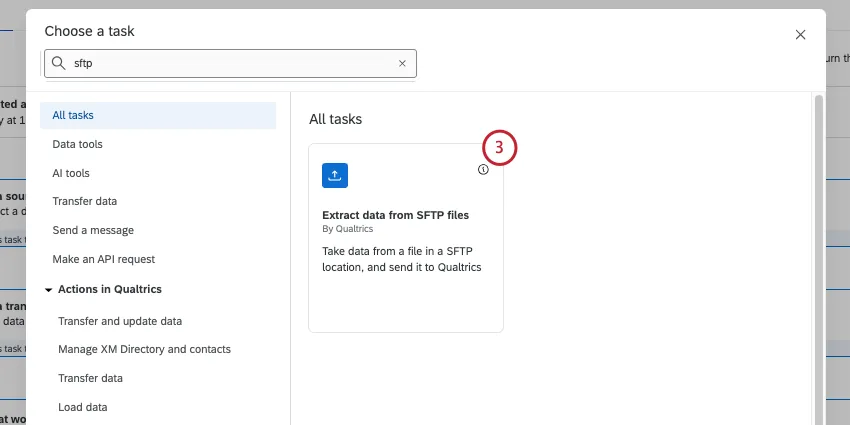
Wählen Sie Daten aus SFTP extrahieren Aufgabe.
Wählen Sie das SFTP-Benutzerkonto, von dem die Dateien extrahiert werden sollen. Alle Konten, die von Instanz hinzugefügt wurden, sowie alle Konten, die Sie selbst hinzugefügt haben, werden hier aufgelistet.
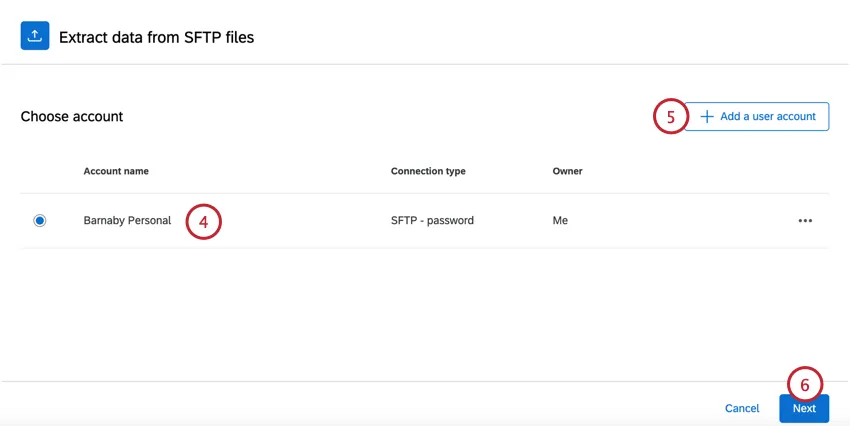
Wenn Sie neue Anmeldedaten für ein SFTP-Konto hinzufügen möchten, klicken Sie auf Benutzerkonto hinzufügen und folgen Sie den Schritten im Abschnitt SFTP-Konto verbinden.
Klicken Sie auf Weiter.
Geben Sie Folgendes ein: Dateinamensmuster, der verwendet wird, um zu identifizieren, welche Dateien verarbeitet werden sollen, indem das Präfix der Datei betrachtet wird. Alle Dateien mit dem von Ihnen angegebenen Präfix werden verarbeitet. Geben Sie das gewünschte Präfix in das Feld ein. Sie brauchen kein Sternchen (*) an das Ende des Präfixes anzufügen.
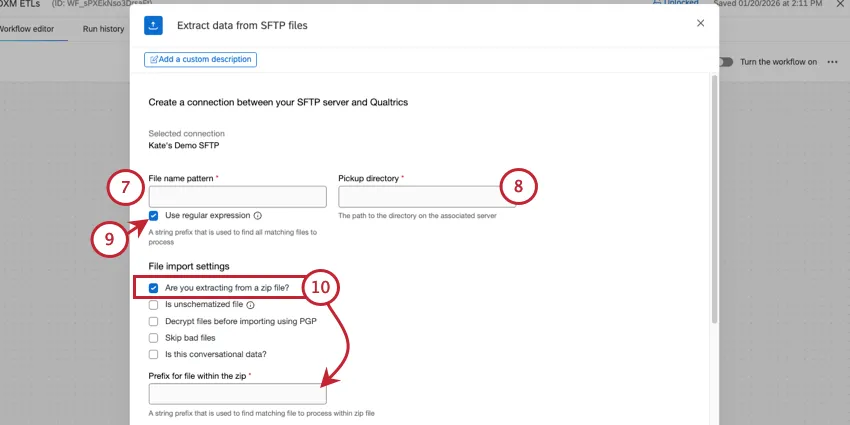
Beispiel: Angenommen, ich habe eine Datei mit dem Namen csv. Ich kann „Q“ oder “Qualtrics” als Präfix eingeben, je nachdem, ob auf dem Server, den ich verarbeiten möchte, andere Dateien vorhanden sind.
Tipp: Aktivieren Sie das Kontrollkästchen „Regulären Ausdruck verwenden“, wenn Sie für Ihr Dateinamenmuster einen regulären Ausdruck verwenden möchten.
Geben Sie Folgendes ein: Verzeichnis oder den Verzeichnis, um die Datei auf dem Server zu finden. Sie können entweder einen relativen oder einen absoluten Pfad eingeben.
Tipp: Dieser Verzeichnis unterscheidet zwischen Groß- und Kleinschreibung und muss auf einen vorhandenen Ordner verweisen, sonst schlägt der Workflow fehl. Qualtrics kann nicht auf Dateien zugreifen, die sich in einem Ebene Verzeichnis befinden als im Verzeichnis angegeben.
Beispiel: Je nach dem von Ihnen eingegebenen Pfad könnten mögliche Abholverzeichnisse sein:
- /home/username/myFolder (absoluter Pfad)
- myFolder (relativer Pfad)
Aktivieren Sie das Kontrollkästchen „Regulären Ausdruck verwenden“, wenn Sie für Ihr Dateinamenmuster einen regulären Ausdruck verwenden möchten.
Tipp: Es werden nur Dateien extrahiert, die dem angegebenen regulären Ausdruck entsprechen. Bitte verwenden Sie die RE2-Syntax für reguläre Ausdrücke.
Wenn Ihre Datei komprimiert ist, aktivieren Sie die Option „Entpacken Sie aus einer ZIP-Datei? “. Geben Sie dann die Präfix für Datei in der ZIP-Datei die verwendet wird, um die richtige Datei zu finden, die aus der ZIP-Datei importiert werden soll.
Tipp: Es werden nur ZIP-Komprimierungen unterstützt. Die Dateien in der .zip-Datei können verschlüsselt werden, die .zip-Datei selbst jedoch nicht (zum Beispiel wird filename.csv.pgp.zip unterstützt, filename.csv.zip.pgp jedoch nicht).
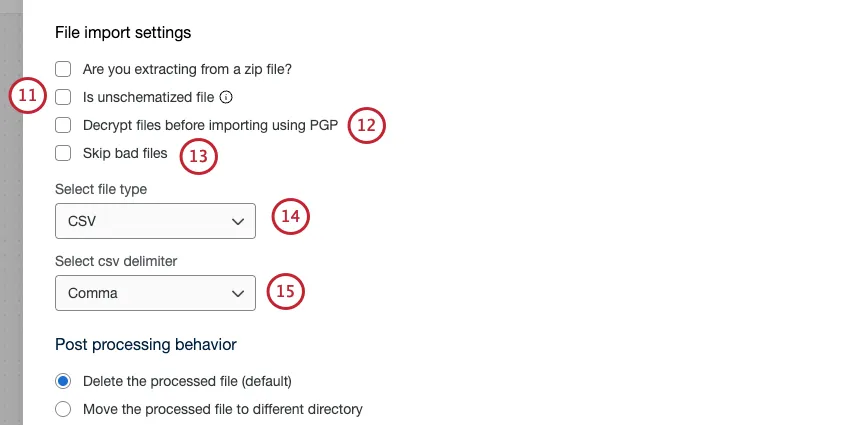
Falls gewünscht, wählen Sie Ist unschematisierte Datei.
TIPP: Eine Datei gilt als "unschematisiert", wenn sie nicht der vorgeschriebenen Standardformatierung entspricht. Zum Beispiel:
- Die Datei ist ein nicht unterstützter Dateityp (siehe Schritt 15 für unterstützte Typen).
- In der Datei fehlen Kopfzeilen.
- Die Datei weist weitere Formatierungsfehler auf.
TIPP: Bei der Auswahl von "Ist unschematisierte Datei" werden die Einstellungen für Dateityp, Trennzeichen und Beispieldatei entfernt.
Wählen Sie bei Bedarf Dateien vor dem Import mit PGP entschlüsseln . mehr erfahren über diese zusätzlichen Verschlüsselungs- und Datenschutzmöglichkeiten finden Sie unter. PGP.
Tipp: Stellen Sie sicher, dass die Dateien, die Sie importieren möchten, mit dem öffentlichen Schlüssel von Qualtrics verschlüsselt sind, bevor Sie sie auf Ihren SFTP hochladen. Dazu müssen Sie möglicherweise mit Ihrem IT-Team sprechen.
Wenn Sie Dateien überspringen möchten, die nicht verarbeitet werden können, wählen Sie „Fehlerhafte Dateien überspringen“ aus. Wenn diese Option nicht ausgewählt ist, schlägt der gesamte Workflow fehl, sobald versucht wird, die fehlerhafte Datei zu verarbeiten.
Achtung: Bei den Dateiendungen der-Dateien wird zwischen Groß- und Kleinschreibung unterschieden. Die Dateiendung muss immer in Kleinbuchstaben geschrieben sein, da die Datei sonst nicht korrekt verarbeitet wird.
Tipp: Mit der Option „Fehlerhafte Dateien überspringen“ werden Dateien, die die maximale Dateigröße überschreiten, sowie Dateien, die sich nicht öffnen lassen – beispielsweise solche, die in irgendeiner Weise beschädigt sind – nicht verarbeitet. Diese Einstellung verringert zwar die Wahrscheinlichkeit, dass ein Arbeitsablauf fehlschlägt, berücksichtigt aber nicht die Probleme, die in Dateien auftreten können, die geöffnet werden können, wie z. B. falsche Kopfzeilen und Formatierungen.
Wählen Sie einen Dateityp aus. Ihre Optionen sind: CSV, TSV, JSON, oder Excel (.xlsx oder .xls).
Hinweis: Wenn ein Excel-Dateiformat ausgewählt wird, liest die Aufgabe nur die erste Registerkarte des Dokuments ein. Außerdem müssen .xlsx-Dateien weniger als 1 Gigabyte und .xls-Dateien weniger als 5 Megabyte groß sein.
Tipp: JSON müssen ihren Inhalt in eckige Klammern [] einschließen. Zum Beispiel:
[{"Obst": "Apfel","Größe": "Groß","color": "Rot"}]
Achtung! Es können nur UTF-8-Dateien ohne BOM verwendet werden. Verwenden Sie reguläre Leerzeichen (keine nicht umbrechenden Leerzeichen) in Spaltenüberschriften. Nicht umgebrochene Leerzeichen sehen identisch aus, führen aber zu Fehlern beim Abgleich. Excel-Exporte erzeugen oft nicht umbrechende Leerzeichen; ersetzen Sie diese durch reguläre Leerzeichen.
Wenn Sie eine CSV verarbeiten, wählen Sie Trennzeichen für die Datei. Zu Ihren Optionen gehören Komma, Semikolon, Tabulator und Pipe.
Wählen Sie aus, was nach der Verarbeitung der Datei passieren soll. Folgende Optionen sind verfügbar:
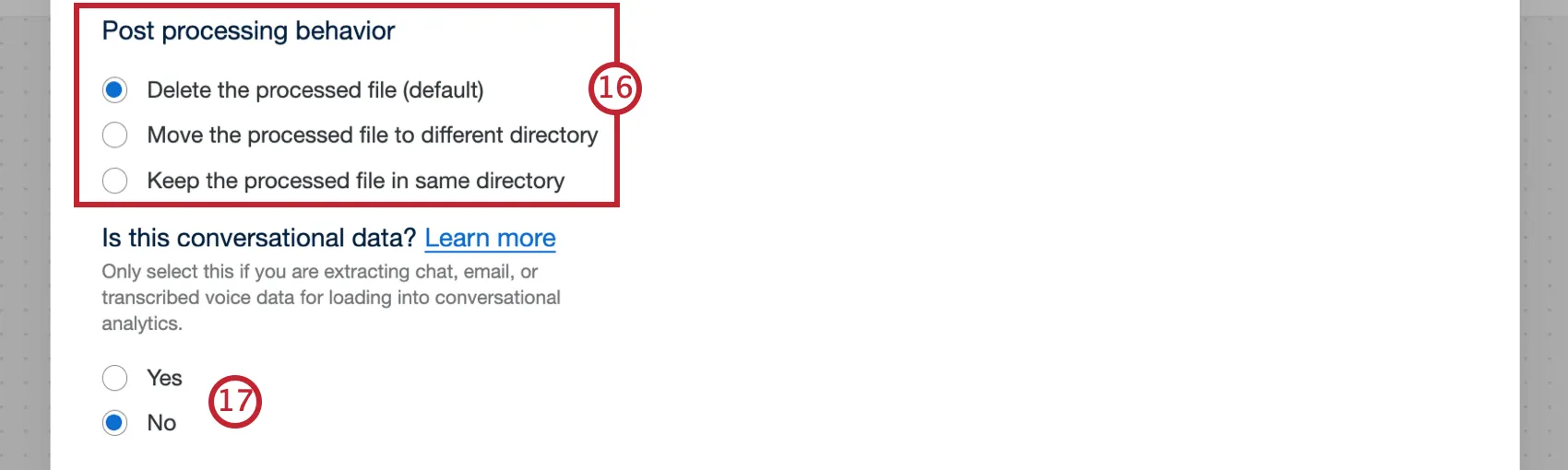
Verarbeitete Datei löschen: Nach der Verarbeitung der Datei löscht Qualtrics sie von Ihrem SFTP. Diese Option ist standardmäßig aktiviert.
TIPP: Denken Sie daran, dass dies auch dann gilt, wenn mehrere Workflows auf dieselben Dateien zugreifen. Mit anderen Worten: Wenn ein Workflow eine Datei löscht und ein anderer Workflow versucht, nach derselben Logik zu verfahren, ist die Datei bereits aus dem SFTP gelöscht und wird von keinem weiteren Workflow verarbeitet.
- Verschieben Sie die verarbeitete Datei in ein anderes Verzeichnis: Wenn Sie diese Option wählen, wird ein Feld eingeblendet, in das Sie den URL-Pfad für den anderen Ordner eingeben können, in dem die verarbeitete Datei gespeichert werden soll.
- Verarbeitete Datei beibehalten: Nach der Verarbeitung der Datei verlässt Qualtrics die Datei auf Ihrem SFTP.
Achtung! Wenn Ihr SFTP-Server so konfiguriert ist, dass Dateien automatisch gelöscht oder verschoben werden, nachdem sie berührt wurden, funktioniert die von Ihnen gewählte Nachbearbeitungsoption möglicherweise nicht wie vorgesehen.
Legen Sie fest, ob Ihre Daten konversationsfähig sind oder nicht, und stellen Sie sie dann auf Chat oder E-Mail ein. Weitere Informationen finden Sie unter Extrahieren von Konversationsdaten aus einem SFTP.
TIPP: Wenn Sie die Aufgabe auf Konversationsdaten einstellen, werden die Einstellungen für Dateityp und Trennzeichen entfernt.
Entscheiden Sie, ob Sie die strenge Validierung verwenden möchten, bei der extrahierte Dateien bei Formatierungsproblemen automatisch abgelehnt werden. Die Kopfzeilen Ihrer extrahierten Datei werden mit einer von Ihnen bereitgestellten Beispieldatei verglichen. Sollten Kopfzeilen fehlen, wird die extrahierte Datei die Validierung nicht bestehen.
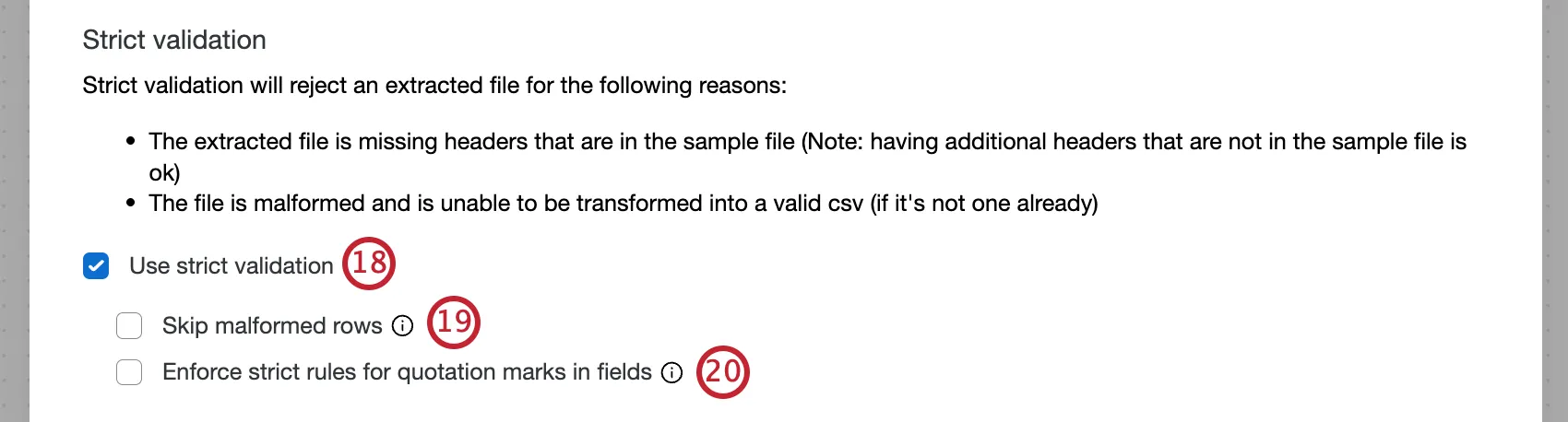
Tipp: Einzelne Zeilen bestehen die Validierung nicht, wenn Werte für eine Spaltenüberschrift fehlen. Aktivieren Sie „EnableSkip malformed rows“, um Zeilen mit Formatierungsfehlern auszuschließen und Ihre Datei dennoch hochzuladen.
Aktivieren Sie die Option Fehlerhafte Zeilen überspringen, um Ihre Datei hochzuladen und alle Zeilen mit Formatierungsproblemen auszuschließen.
Aktivieren Sie die Option „Strenge Regeln für Anführungszeichen in Feldern durchsetzen“, um Zeilen abzulehnen, die gegen die gängigen CSV-Standardregeln für Anführungszeichen verstoßen.
Tipp: Gemäß dem RFC 4180-Standard dürfen doppelte Anführungszeichen nicht innerhalb von Feldern vorkommen, wenn diese nicht in doppelte Anführungszeichen gesetzt sind. Wenn Felder in doppelte Anführungszeichen gesetzt werden, muss ein doppeltes Anführungszeichen, das innerhalb eines Feldes vorkommt, durch ein vorangestelltes doppeltes Anführungszeichen maskiert werden.
Beispiel: Sie aktivieren die Option „Strenge Regeln für Anführungszeichen in Feldern durchsetzen“ und Ihre Eingabedatei sieht wie folgt aus:
colA,colB,colC
aaa,bb"b,ccc
ddd,eee,fff
„g“gg“, hhh, iii
Die Zeile `aaa,bb"b,ccc` würde als fehlerhaft angesehen werden, da sie doppelte Anführungszeichen (") innerhalb eines Feldes ohne Anführungszeichen enthält. Die Zeile `"g"gg",hhh,iii` würde als fehlerhaft angesehen werden, da innerhalb eines in Anführungszeichen gesetzten Feldes ein doppeltes Anführungszeichen nicht durch ein weiteres doppeltes Anführungszeichen („“) maskiert wurde.
Klicken Sie auf Datei auswählen und laden Sie eine Stichprobe hoch, die Qualtrics die zu importierenden Felder mitteilt und die nachfolgenden Aufgaben bestimmt, die Sie mit dieser Aufgabe verwenden können. Die Datei, die Sie hochladen, sollte die Felder enthalten, die Sie im Rahmen dieser Aufgabe importieren möchten.
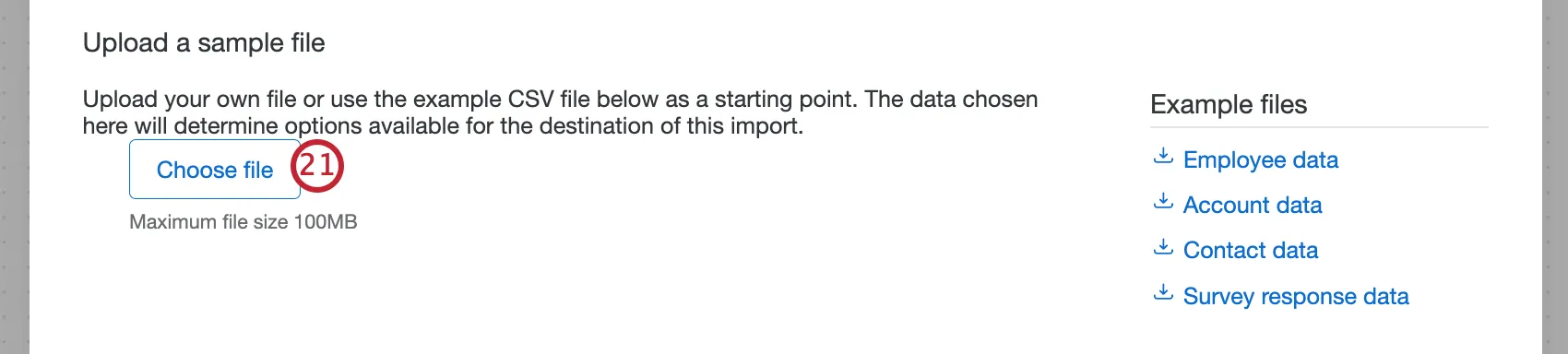
Tipp: Laden Sie die Stichprobe in der Aufgabe herunter, oder laden Sie die Dateien in der Abschnitt Beispieldateien für Vorlagen zur Strukturierung Ihrer Daten basierend auf Ihrem Anwendungsfall.
Überprüfen Sie nochmals, ob Ihre Datei die Daten korrekt importiert. Wenn Sie Ihre Einstellungen ändern müssen, klicken Sie auf Zurück ganz oben in der Aufgabe.
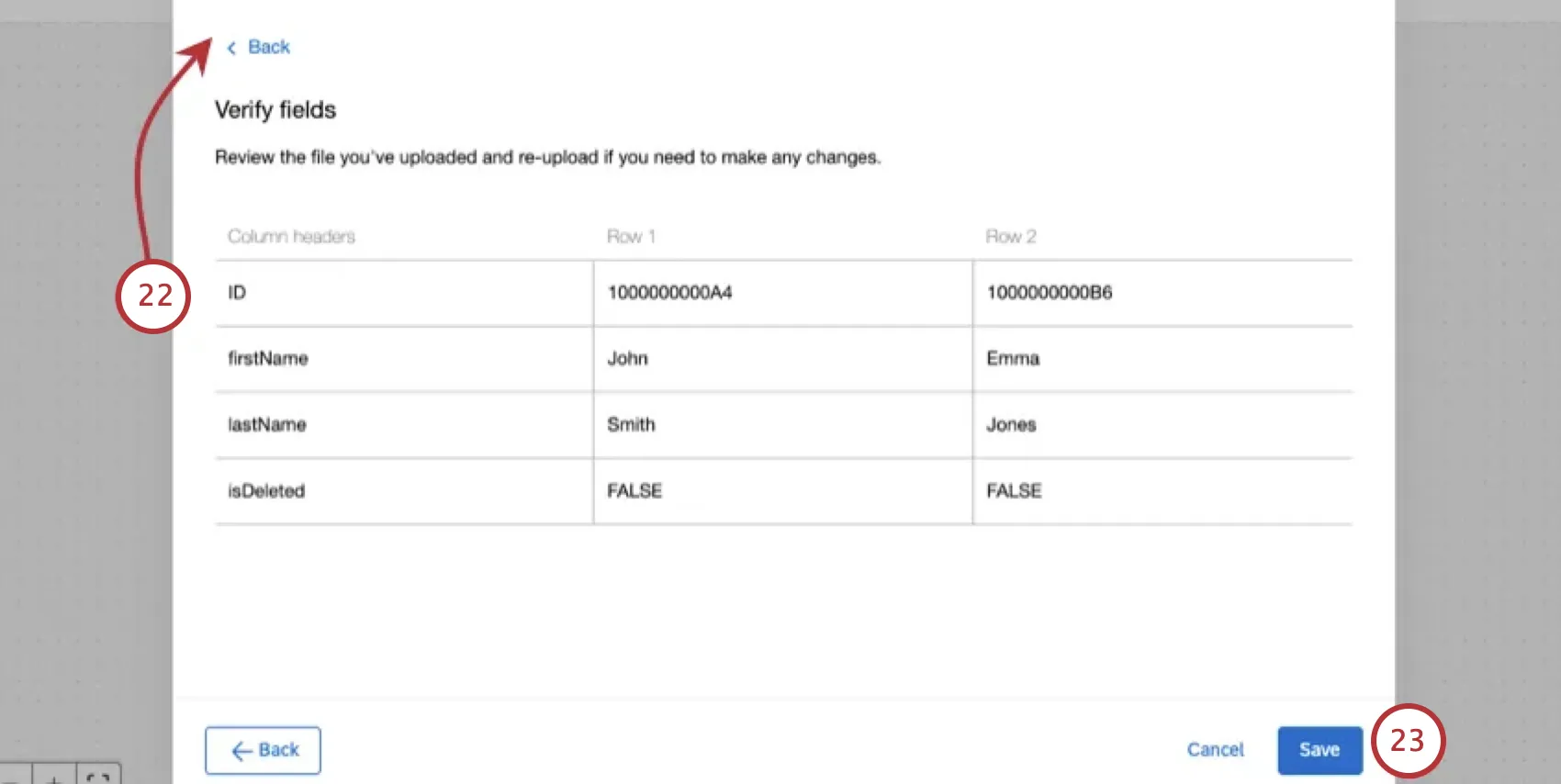
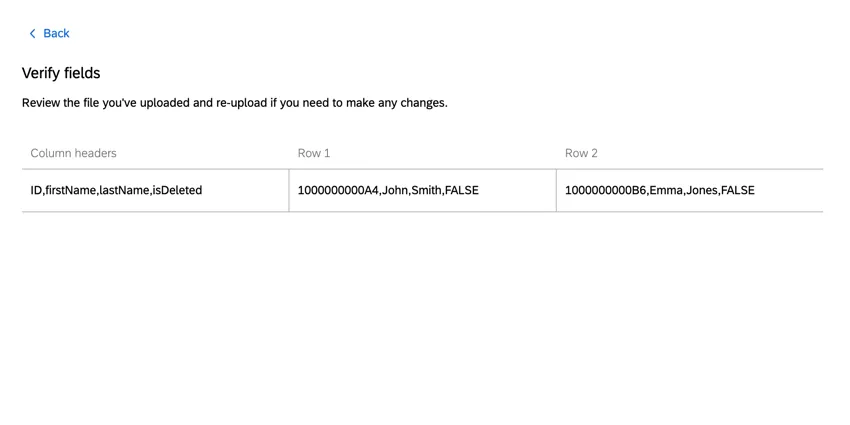
Tipp: Wenn alle Ihre Daten als eine Spalte importiert werden, verwenden Sie das falsche Trennzeichen. Der folgende Screenshot zeigt, wie dies im Aufgabe aussieht.
Wenn Ihre Daten korrekt sind, klicken Sie auf Sichern.
Beenden Sie den Aufbau Ihres ETL Workflows. Wenn Sie eine Loader-Aufgabe auswählen, legen Sie damit den Zielort für die extrahierten Daten fest. Siehe verfügbare Loader-Aufgaben für eine Liste von Optionen.
Beispieldateien
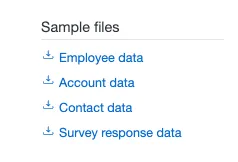
Im Folgenden finden Sie Beispieldateien für die Strukturierung Ihrer Daten für den Import, abhängig von der Art der Daten, die Sie importieren möchten. Klicken Sie auf einen Dateinamen, um die Beispieldatei herunterzuladen.
- Mitarbeitende
- BENUTZERKONTO Daten
- Kontakt Daten
- Umfrage
- Benutzerdaten
- Benutzerkonto
- Daten eines Chats
- Daten einer E-Mail-Konversation
Extrahieren von Konversationsdaten aus SFTP-Dateien
Konversationsdaten sind Daten aus Chats und E-Mails. Wenn Sie z. B. Aufzeichnungen über Kunden- und Supportinteraktionen haben, handelt es sich dabei um Konversationsdaten. Diese Art von Informationen kann ein bereicherndes, offenes Feedback enthalten und bietet die Möglichkeit, Ihre Kundenbetreuer darin zu schulen, wie sie Ihre Kunden am besten bedienen können. Sie können diese Art der Konversationsanalyse durchführen, sobald Ihre Daten von Ihrem Server zu Qualtrics verschoben wurden, und zwar mit unserer Vielzahl von Omnichannel Listening-Funktionen.
Weitere Informationen finden Sie unter „Extrahieren von Konversationsdaten aus Dateien“.
FAQs
Habe ich Zugriff auf alle Erweiterungen, die über die Workflow-Vorlagen verfügbar sind?
Habe ich Zugriff auf alle Erweiterungen, die über die Workflow-Vorlagen verfügbar sind?
Gibt es einen Link zu allen Workflow-Ereignissen und -Aufgaben?
Gibt es einen Link zu allen Workflow-Ereignissen und -Aufgaben?
Was sind Workflow-Vorlagen?
Was sind Workflow-Vorlagen?
Was sind Workflows? / Wo befinden sich die Aktionen?
Was sind Workflows? / Wo befinden sich die Aktionen?
Im Rahmen dieses Updates gibt es keine Änderungen an der Workflow-Funktionalität.
Wie kann ich eine Erweiterung zu meinem Qualtrics-Benutzerkonto hinzufügen oder daraus entfernen?
Wie kann ich eine Erweiterung zu meinem Qualtrics-Benutzerkonto hinzufügen oder daraus entfernen?
Großartig! Vielen Dank für die Rückmeldung!
Vielen Dank für die Rückmeldung!