Überblick über Produkttests
Was finden Sie hier?
Informationen zu Produkttestprogrammen
Produkttests sind eine Methode, um Feedback zu einem neuen Produkt oder Prototyp zu sammeln. Sie können die Leistung Ihres Produkts bewerten und Stärken und Schwächen identifizieren, bevor es allgemein verfügbar ist. Programme enthalten automatisch generierte Umfragen für jede Phase Ihres Tests, eine Kontaktliste für Produkttests und eine Tester-App, in der Teilnehmer Umfragen anzeigen und aufrufen können.
In jedem Produkttestprogramm enthalten
Wenn Sie ein neues Produkttest-Programm erstellen, werden mehrere Projekte erstellt. Sie können diese anzeigen, indem Sie auf der Seite „Projekte“ auf den Pfeil links neben Ihrem Programm „Product Test“ klicken.
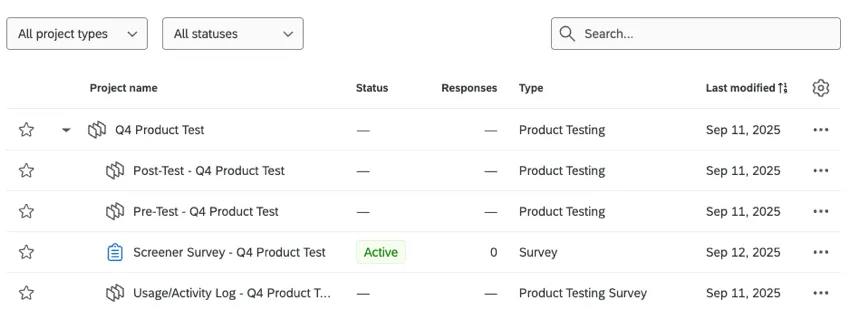
Produkttestprogramme umfassen die folgenden Komponenten, mit denen Sie Feedback von Ihren Testern einholen können:
- Vorgefertigte Produkttest-Umfragen: eine Reihe von Umfragen für jede Phase Ihres Produkttestprozesses.
- Screener: Eine Screener-Umfrage zur Identifizierung von Testern. Teilnehmer, die diese Umfrage bestehen, werden zu Ihrer Produkttest-Kontaktliste hinzugefügt.
- Vorabtest: Diese Umfrage ist optional und Tester können damit ihre ersten Eindrücke zu Ihrem Produkt oder Produktkonzept mitteilen, bevor sie es verwenden.
- Umfragen zum Nutzungs-/Aktivitätsprotokoll: kurze Feedback-Umfragen, in denen Tester entweder Umfrage-Feedback, Video-Feedback oder eine Kombination aus beidem geben.
- Post-Test: Diese Umfrage ist optional und mit ihr können Tester am Ende des Testzeitraums ihren Gesamteindruck vom Produkt schildern.
- Produkttest-Kontaktliste: eine neue Kontaktliste mit allen Teilnehmern, die Ihre Screener-Umfrage bestehen. Die Kontakte in dieser Liste haben Zugriff auf die Tester-App, wenn Ihr Produkttest gestartet wird.
- Workflows: vorkonfigurierte Workflows, mit denen Sie Ihren Produkttest verwalten können. Diese Workflows sind mit Ihrer Screener-Umfrage verknüpft und fügen automatisch Kontakte zu Ihrer Produkttestliste hinzu.
- Tester-App: eine App, mit der Tester verfügbare Umfragen anzeigen können. Sobald die App eingerichtet ist, können Tester sie als zentralen Ort nutzen, um alle Umfragen anzuzeigen, die sie ausfüllen müssen.
Erstellen eines Produkttestprogramms
Sie können ein Product Testing Program erstellen, indem Sie zum „Katalog“ navigieren und entweder nach dem Namen suchen oder es im Bereich „Benutzerdefinierte Lösungen und Vorlagen“ finden. Beim Erstellen eines Projekts konfigurieren Sie sowohl Ihre Screener-Umfrage als auch Ihre Produkttest-Umfragen.
Wählen Sie „Produkttests“ aus dem Katalog aus.
Klicken Sie auf Loslegen.
Geben Sie einen Namen für Ihr Programm ein.
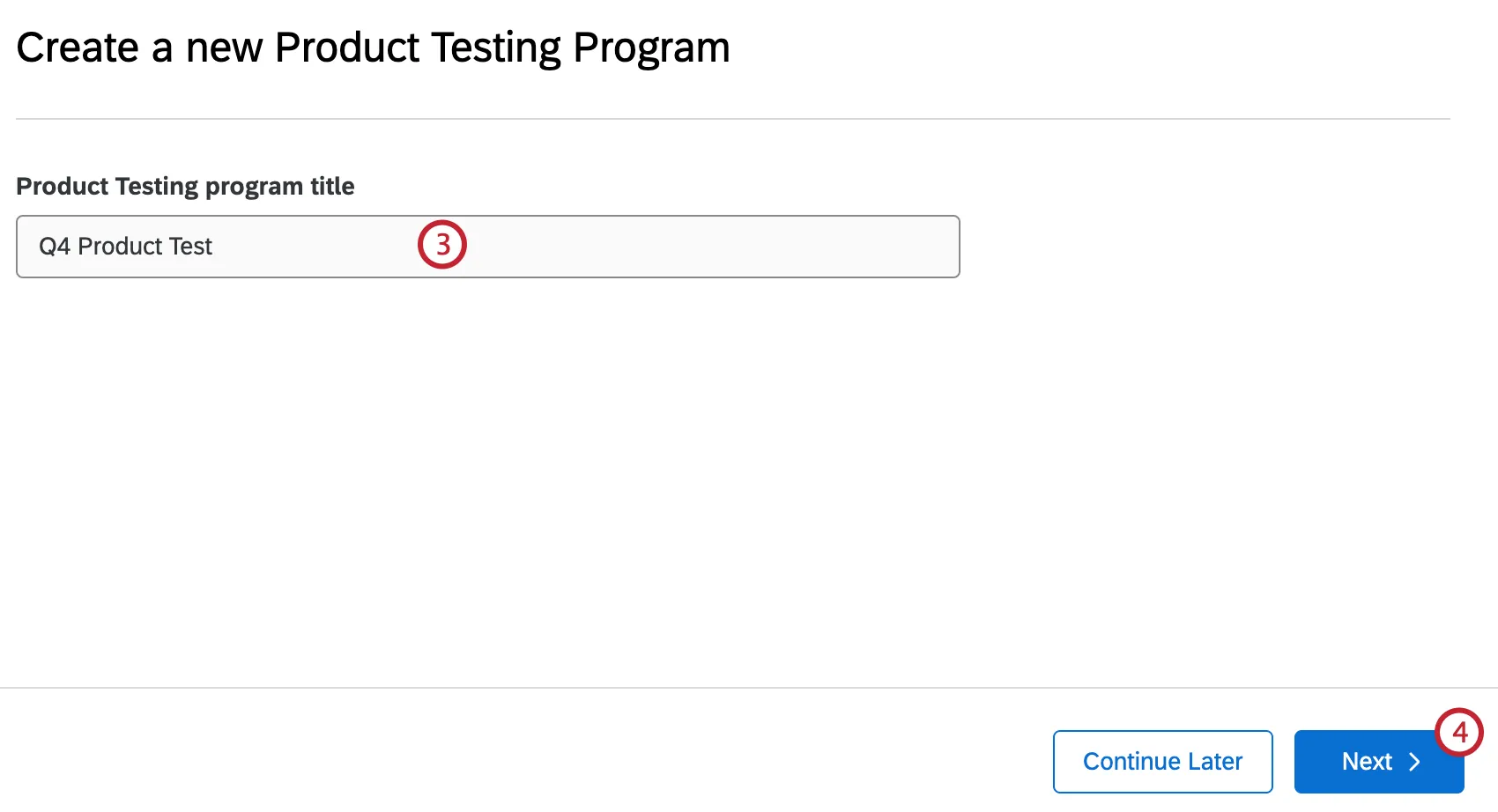
Klicken Sie auf Weiter.
Wählen Sie aus, ob Sie Ihre Screener-Umfrage an eine bestehende Kontaktliste verteilen oder eine neue Kontaktliste für die Verteilung erstellen möchten.
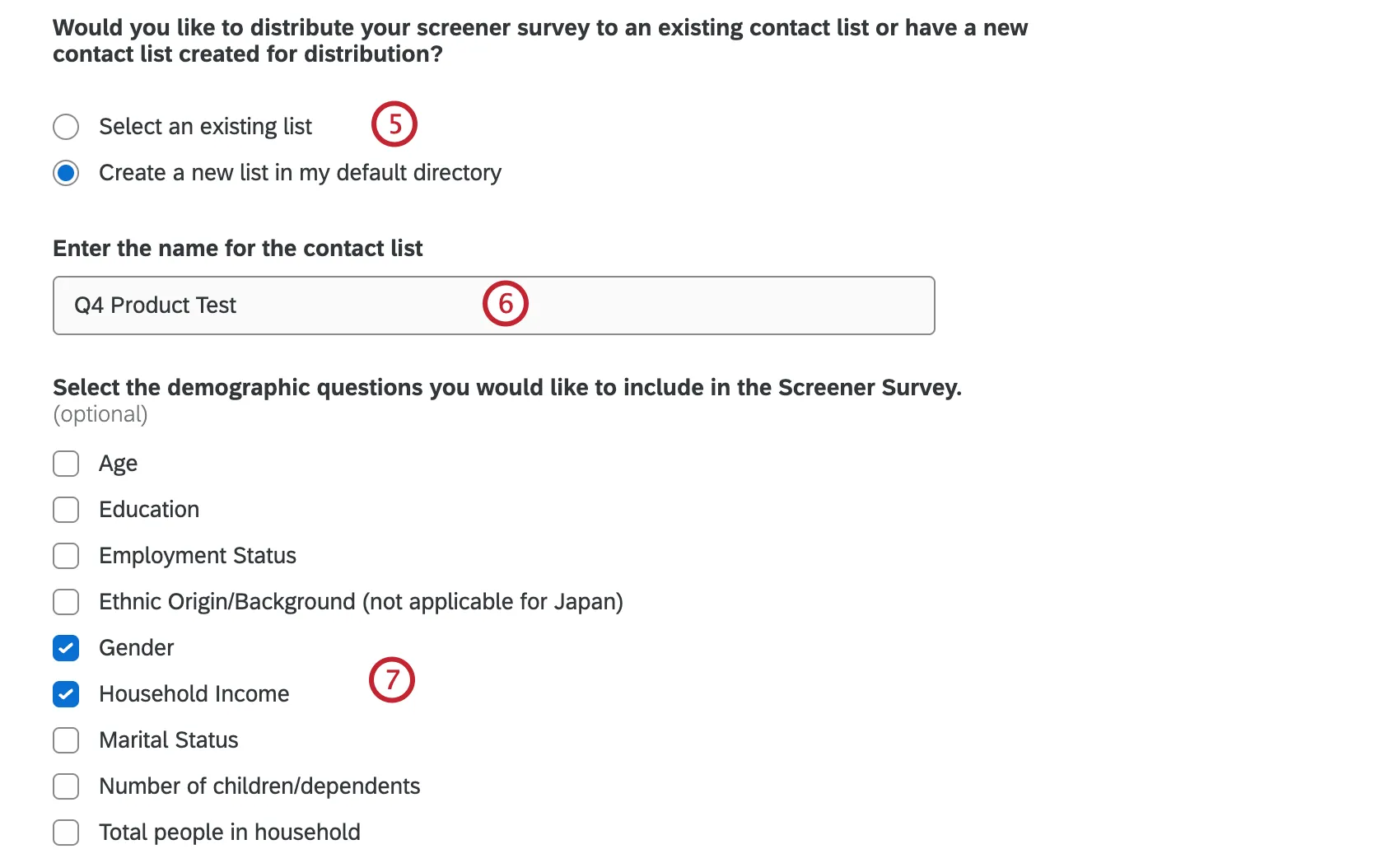
Wählen Sie entweder eine vorhandene Kontaktliste aus oder geben Sie einen Namen für die neue Liste ein, die erstellt wird.
Falls gewünscht, wählen Sie demografische Fragen aus, um sie in die Screener-Umfrage aufzunehmen.“
Wenn Sie demografische Fragen zu „Ethnische Herkunft“, „Bildung“ oder „Haushaltseinkommen“ aufnehmen möchten, wählen Sie die Region aus, in der Sie Ihre Screener-Umfrage verteilen.
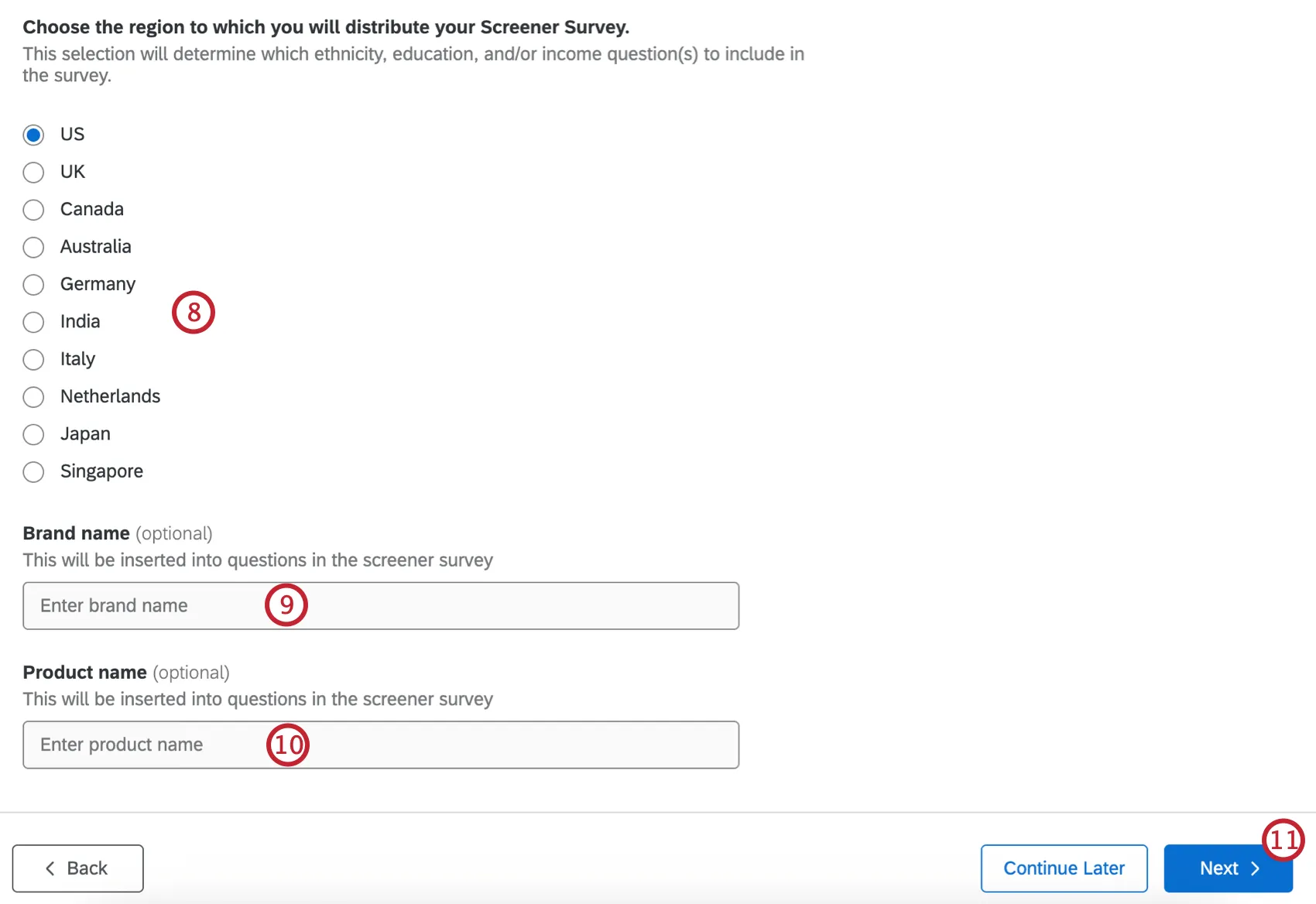
Geben Sie nach Wunsch Ihren Markennamen ein. Dies wird in die Fragen der Screener-Umfrage eingefügt.
Falls gewünscht, geben Sie Ihren Produktnamen ein. Dies wird in die Fragen der Screener-Umfrage eingefügt.
Klicken Sie auf Weiter.
Geben Sie einen Namen für die neue Produkttest-Kontaktliste ein, die erstellt wird. Alle qualifizierten Tester aus Ihrer Screener-Umfrage werden dieser Liste hinzugefügt, die für den Versand Ihrer Hauptumfrage verwendet wird.
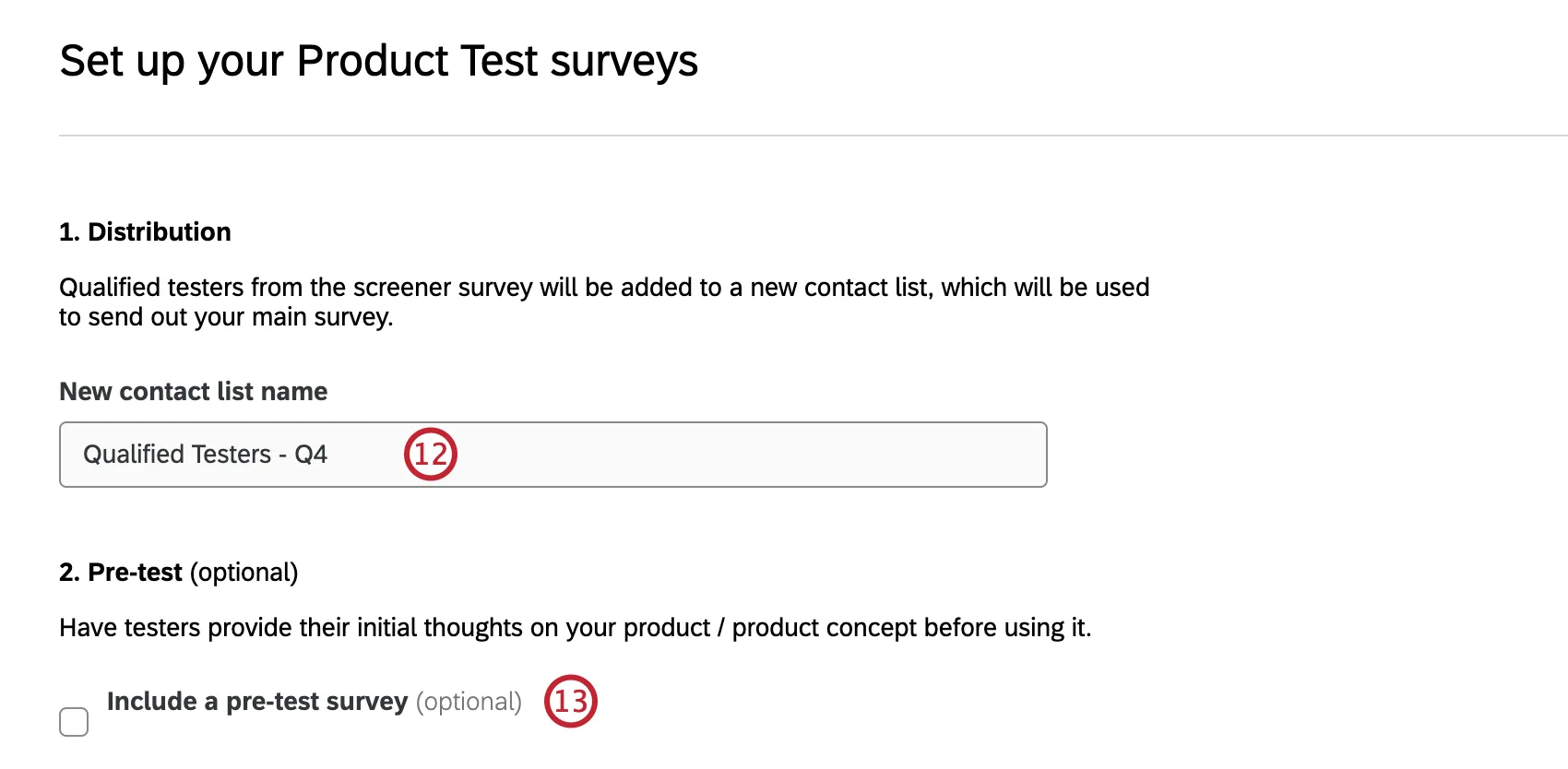
Wählen Sie „Pre-Test-Umfrage einschließen“ aus, wenn Sie möchten, dass Tester ihre ersten Eindrücke zu Ihrem Produkt oder Produktkonzept mitteilen, bevor sie es verwenden.
Während Tester Ihr Produkt im Laufe der Zeit nutzen, füllen sie kurze Feedback-Umfragen aus. Wählen Sie aus, ob Sie dieses Feedback in Ihrer Umfrage zum Nutzungs-/Aktivitätsprotokoll in Umfrageantworten, Videoantworten oder beidem erfassen möchten.
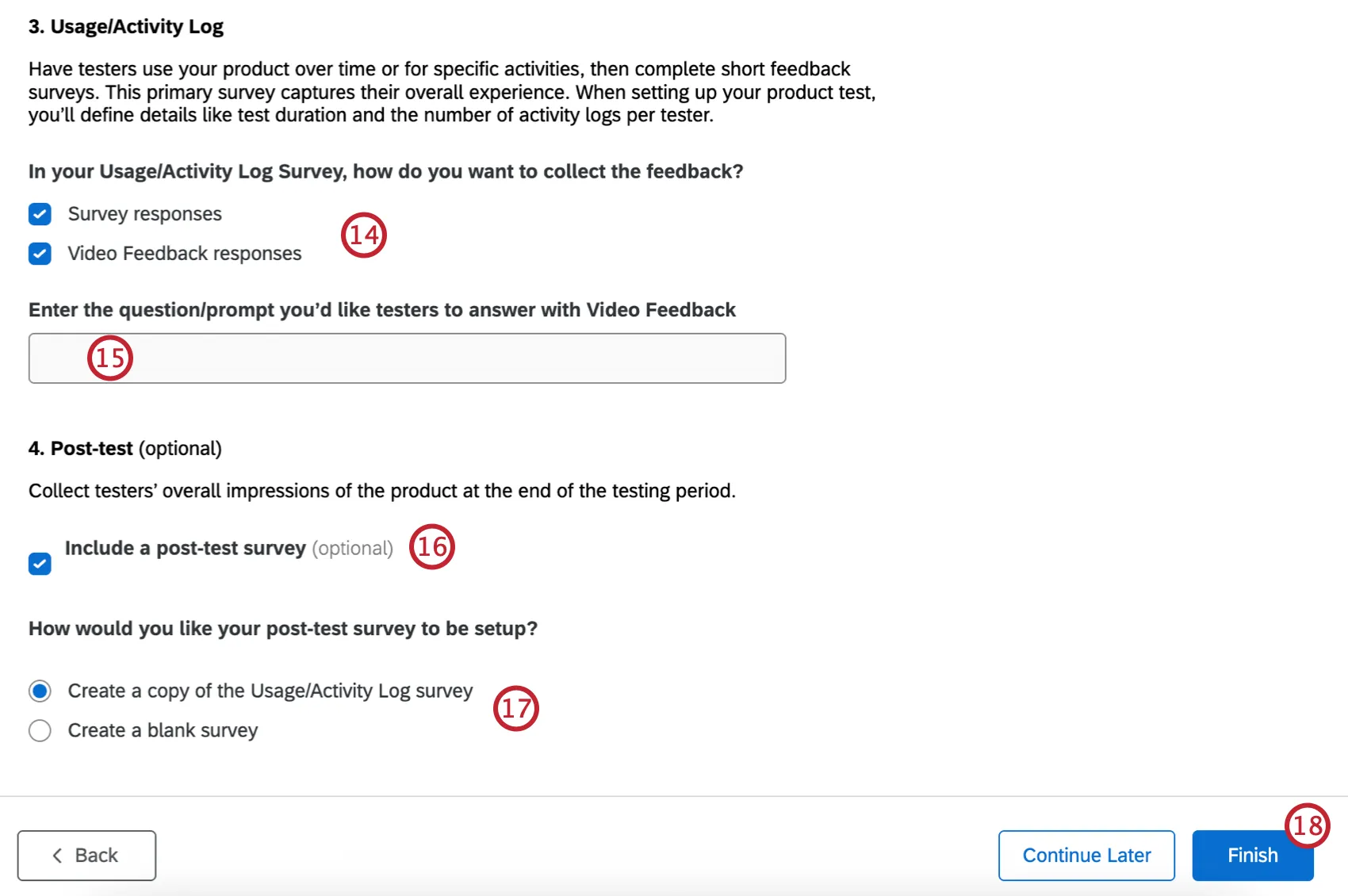
Wenn Sie im vorherigen Schritt Video-Feedback-Antworten ausgewählt haben, geben Sie die Frage/Aufforderung ein, die Tester mit Video-Feedback beantworten sollen.
Wählen Sie „Post-Test-Umfrage einschließen “, wenn Tester am Ende des Testzeitraums ihren Gesamteindruck vom Produkt angeben sollen.
Wenn Sie eine Post-Test-Umfrage einbinden, entscheiden Sie, ob Sie eine leere Umfrage verwenden oder eine Kopie der Umfrage „Nutzungs-/Aktivitätsprotokoll“ erstellen möchten.
Klicken Sie auf Fertigstellen.
Registerkarte „Übersicht“
Nachdem Sie Ihr Programm erstellt haben, werden Sie zur Registerkarte „Übersicht“ weitergeleitet. Hier werden Vorschläge für die nächsten Schritte angezeigt, die Sie ausführen müssen, um Ihr Projekt zu starten. Wenn Sie auf eine Empfehlung klicken, gelangen Sie zu diesem bestimmten Teil des Projekts.
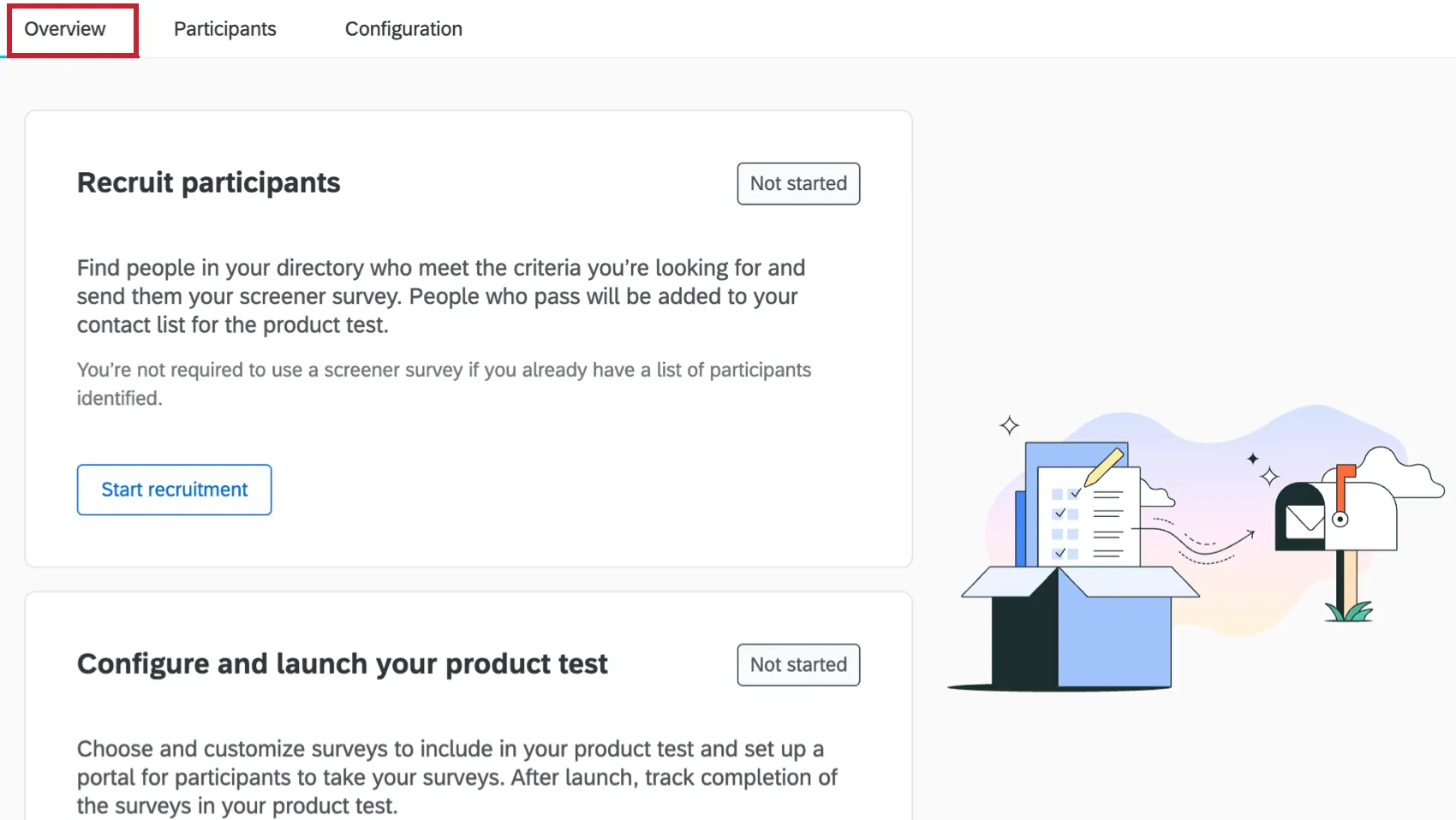
Tipp: Die Status in der Registerkarte „Übersicht“ werden aktualisiert, wenn Sie Schritte in der Registerkarte „Teilnehmer“ und der Registerkarte „Konfiguration“ abschließen.

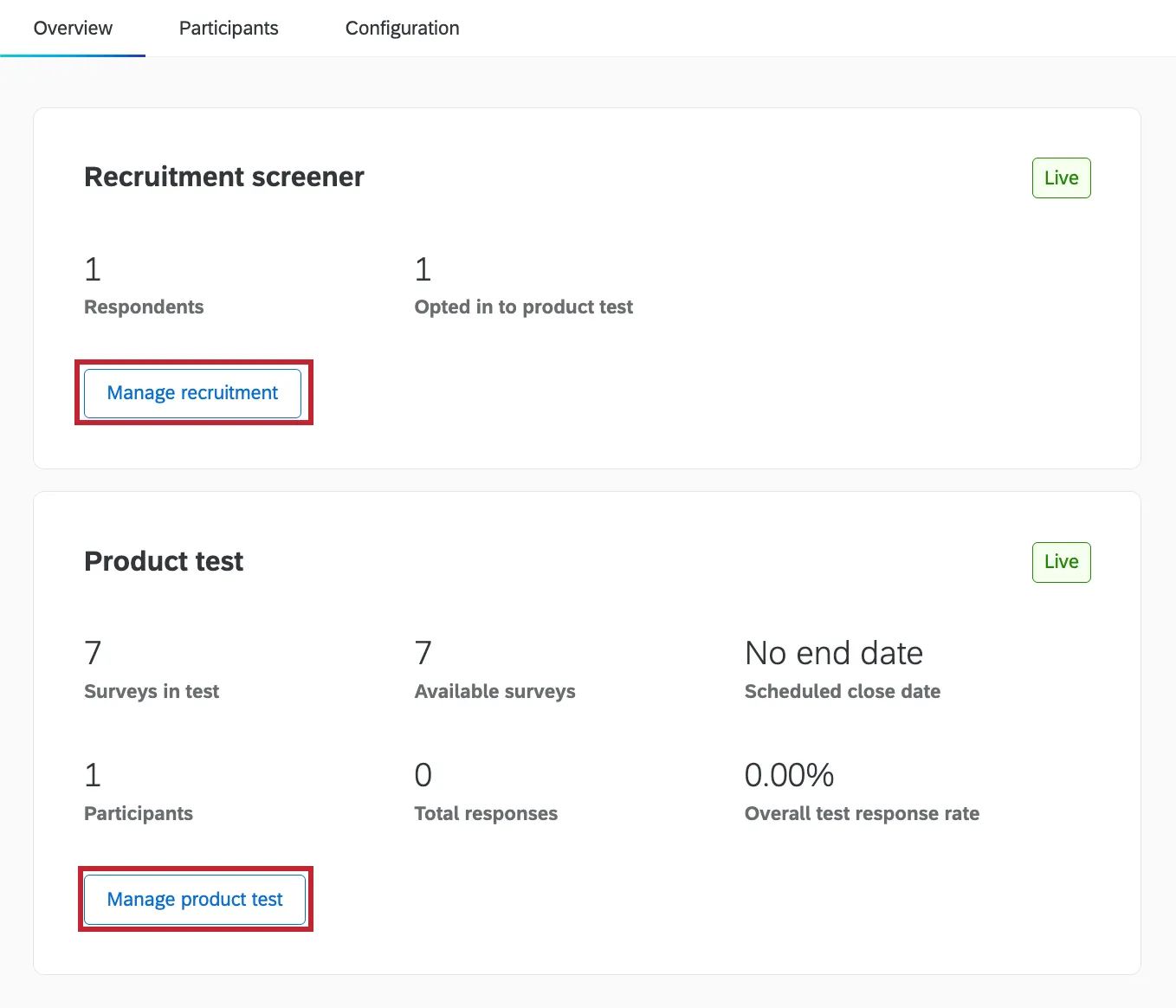
Nachdem Sie Ihren Produkttest gestartet haben, wird auf dieser Registerkarte eine Übersicht Ihrer Konfiguration angezeigt. Klicken Sie auf „Rekrutierung verwalten“ , um Änderungen auf der Registerkarte „Teilnehmer“ vorzunehmen. Klicken Sie auf „Produkttest verwalten“ , um Änderungen auf der Registerkarte „Konfiguration“ vorzunehmen.
Teilnehmer-Reiter
Auf der Registerkarte „Teilnehmer“ können Sie Ihren Pool an Testerkandidaten für Ihre Screener-Umfrage ermitteln, indem Sie in Ihrem Verzeichnis Personen finden, die Ihre Kriterien erfüllen. Personen, die die Screener-Umfrage bestehen, werden für den Produkttest zu Ihrer Kontaktliste hinzugefügt. Sie können die Screener-Umfrage auch bearbeiten, veröffentlichen und verteilen. Weitere Informationen finden Sie unter Registerkarte „Teilnehmer“ (Produkttests).
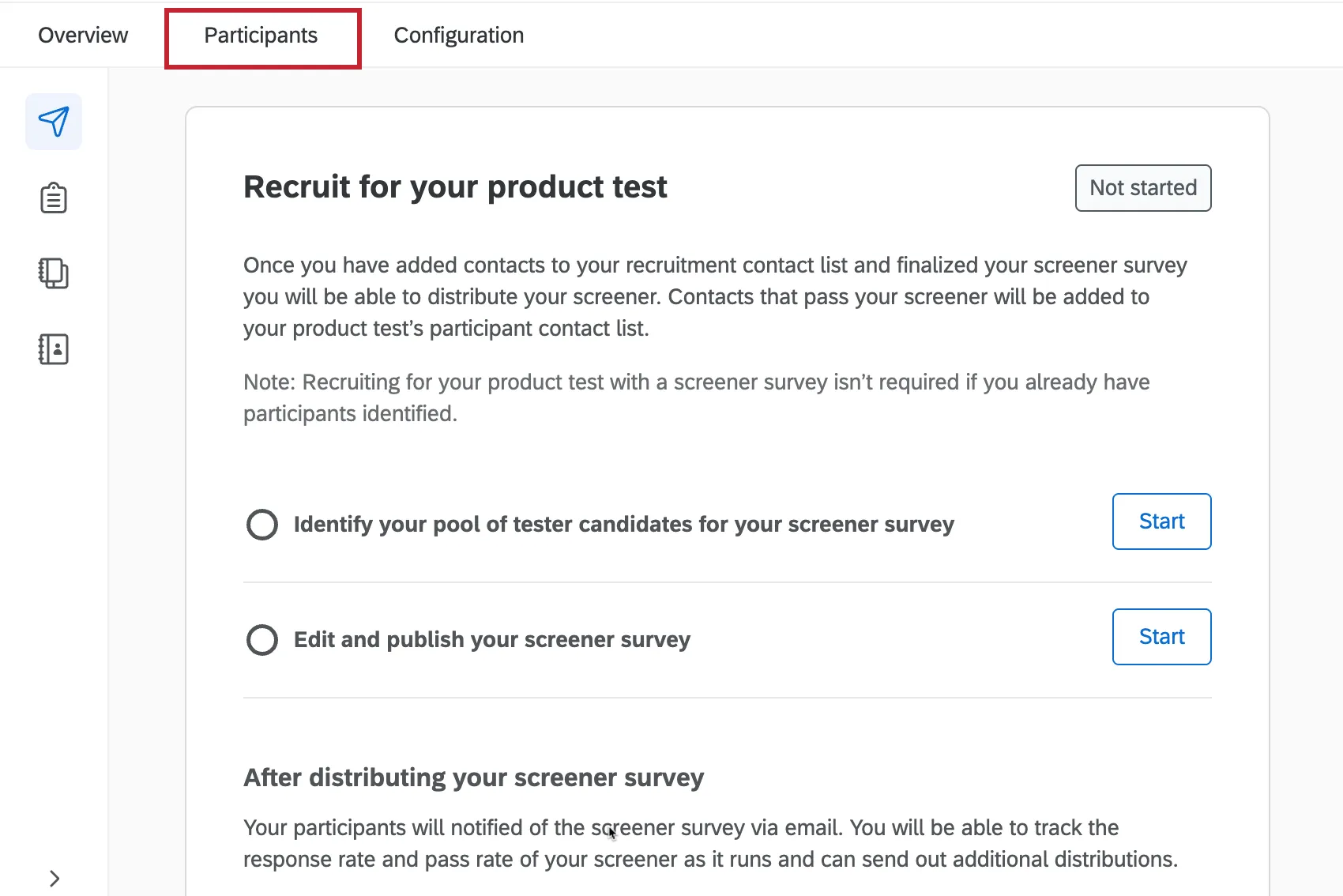
Tipp: Sie müssen keine Screener-Umfrage verwenden, um Teilnehmer zu rekrutieren, wenn Sie bereits Teilnehmer identifiziert haben.
Registerkarte „Konfiguration“
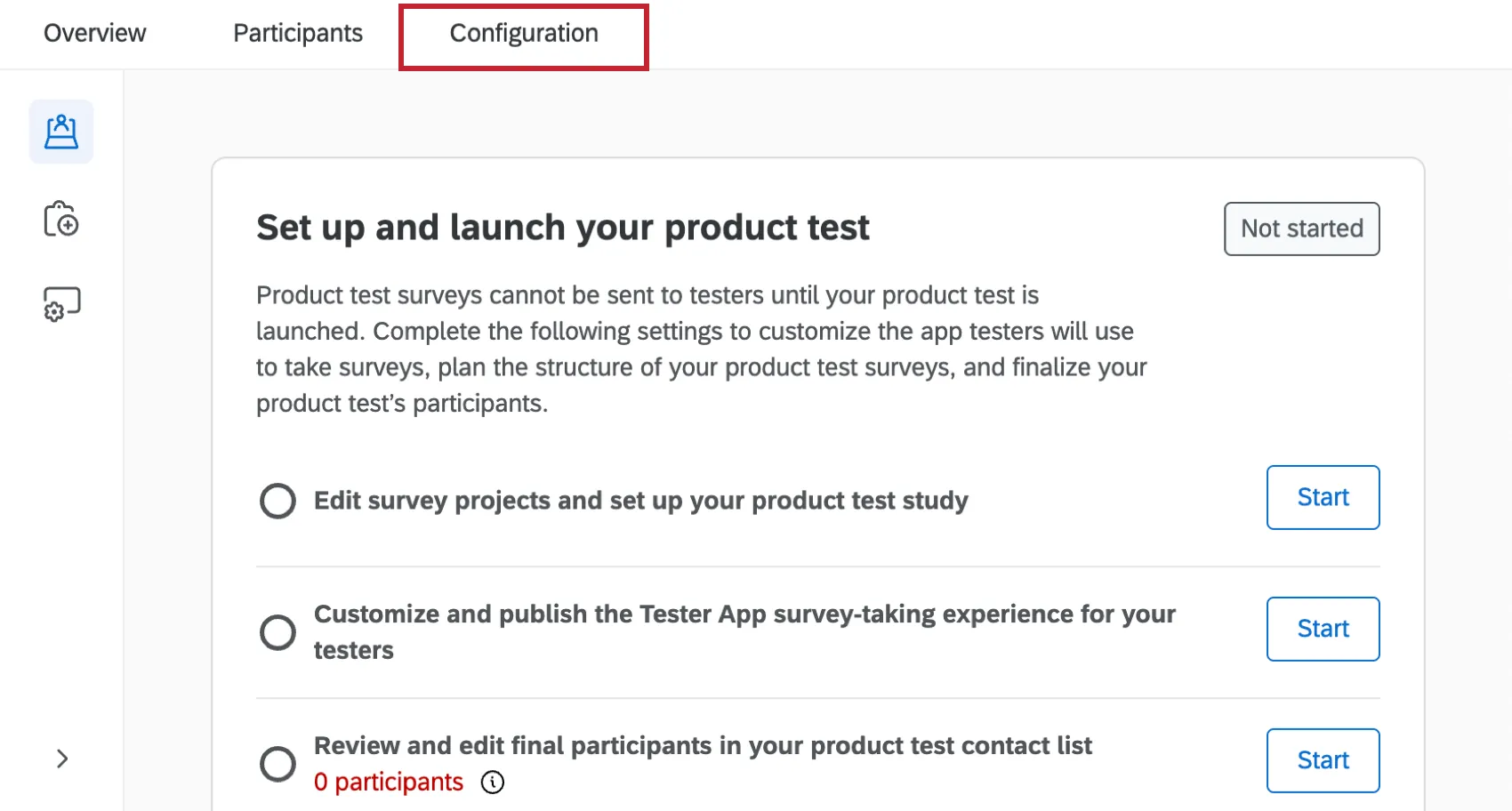
Auf der Registerkarte „Konfiguration“ können Sie Umfragen auswählen und anpassen, die in Ihren Produkttest aufgenommen werden sollen, ein Portal einrichten, über das Teilnehmer an Ihren Umfragen teilnehmen können, Ihren Produkttest starten und den Abschluss der Umfragen in Ihrem Produkttest nachverfolgen. Weitere Informationen finden Sie unter Registerkarte „Konfiguration“ (Produkttests).
Zusammenarbeit an Produkttest-Projekten
Wie bei anderen Qualtrics-Projekten gibt es Situationen, in denen Sie einem anderen Benutzer die Möglichkeit geben möchten, Ihr Produkttestprojekt zu konfigurieren oder zu starten. Produkttests können wie andere Projekte geteilt werden. Eine Schritt-für-Schritt-Anleitung zur Freigabe Ihres Produkttests finden Sie unter Programm freigeben.
Beachten Sie, dass Mitarbeitern auch die Berechtigung für den Zugriff auf Folgendes erteilt werden muss, damit sie auf die mit dem Programm verknüpften Daten zugreifen können:
- Die Kontaktliste für Produkttests in XM Directory. Sie können eine Gruppe erstellen und die mit Ihrem Produkttest verknüpfte Kontaktliste für diese Gruppe freigeben, um ihr Zugriff zu gewähren.
- Alle Umfragen, die Teil des Projekts sind. Dazu gehören alle von Ihnen erstellten Pre-Test- oder Post-Test-Umfragen.
Großartig! Vielen Dank für die Rückmeldung!
Vielen Dank für die Rückmeldung!