Randomisierer
Was finden Sie hier?
Randomisierer im Überblick
Mit einem Randomisierer in Ihrem Umfrageverlaufkönnen Sie die Frage nach dem Zufallsprinzip präsentieren, Blöcke, Eingebettete Datenund andere Umfragenverlaufselemente an Ihre Teilnehmer.
Beispiel: Sie können das Randomisierer-Element verwenden, um Teilnehmer:innen entweder einem Kontrollblock von Fragen oder einem experimentellen Fragenblock zuzuordnen.

Hinzufügen von Randomisierern
Alle Elemente in Ihrem Umfragenverlauf können randomisiert werden. Randomisierung kann an einer beliebigen Stelle innerhalb des Umfragenverlaufs erfolgen.

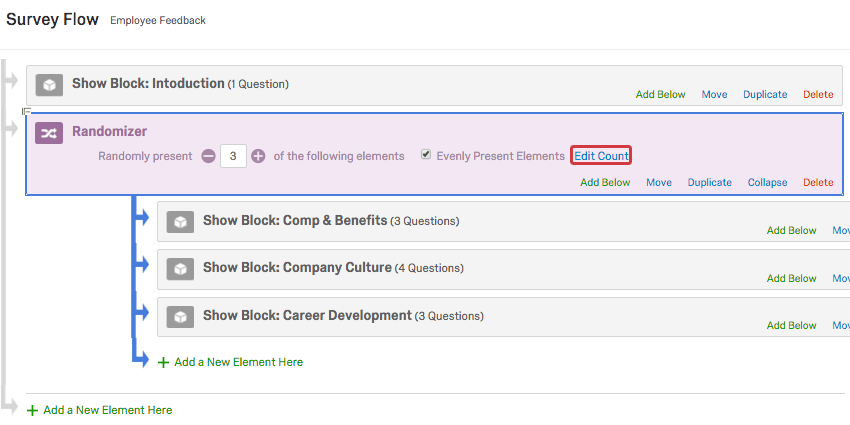
Beispiel: Nach der Einführung werden den Teilnehmern die Blöcke „Comp und Vorteile“, „Unternehmenskultur“ und „Karriereentwicklung“ in zufälliger Reihenfolge angezeigt.
So fügen Sie einen Randomisierer hinzu
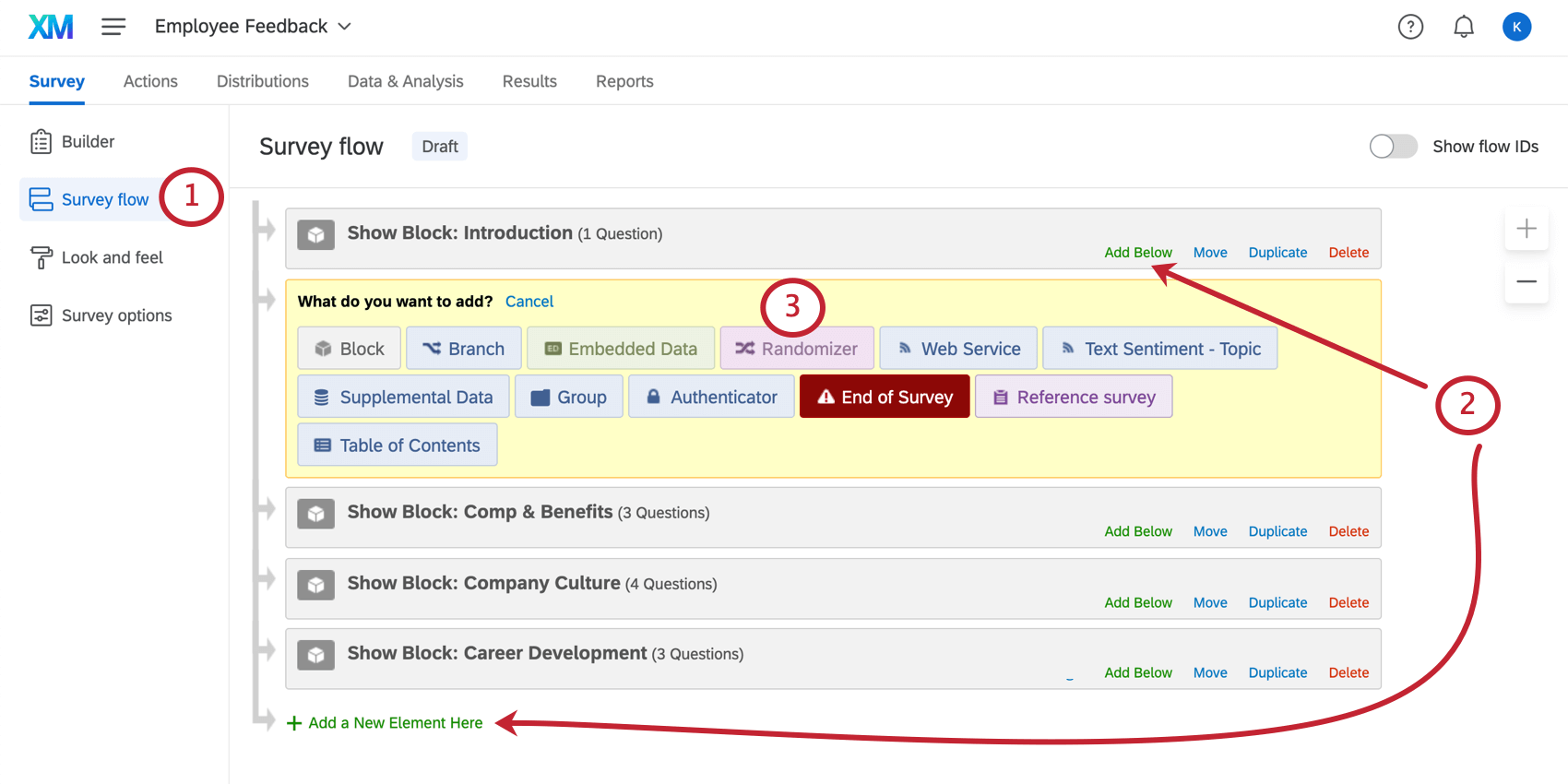
Tipp: Wenn der Randomisierer nicht genau dort erstellt wird, wo er im Umfragenverlauf stehen soll, müssen Sie sich keine Sorgen machen. Sie können Elemente im UMFRAGENVERLAUF verschieben, indem Sie das Element auswählen und auf Ihrer Tastatur ↑ oder ↓ drücken. Sie können auch auf Verschieben klicken und die Maustaste gedrückt halten, um das Element per Drag-and-Drop in Ihren Umfragenverlauf zu ziehen.

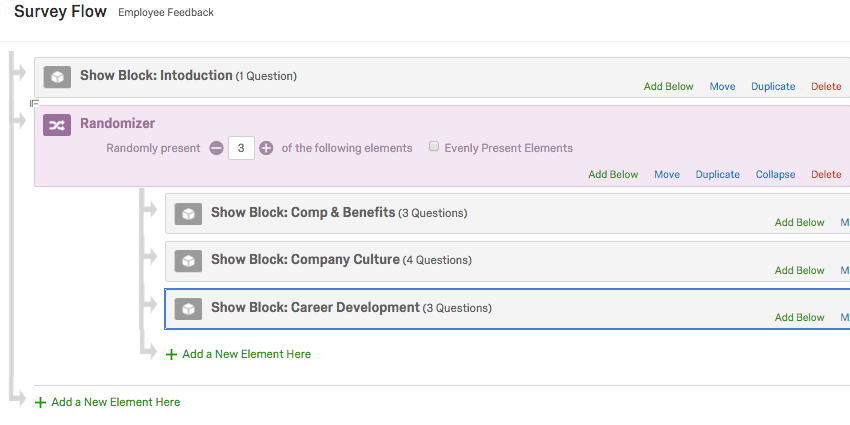
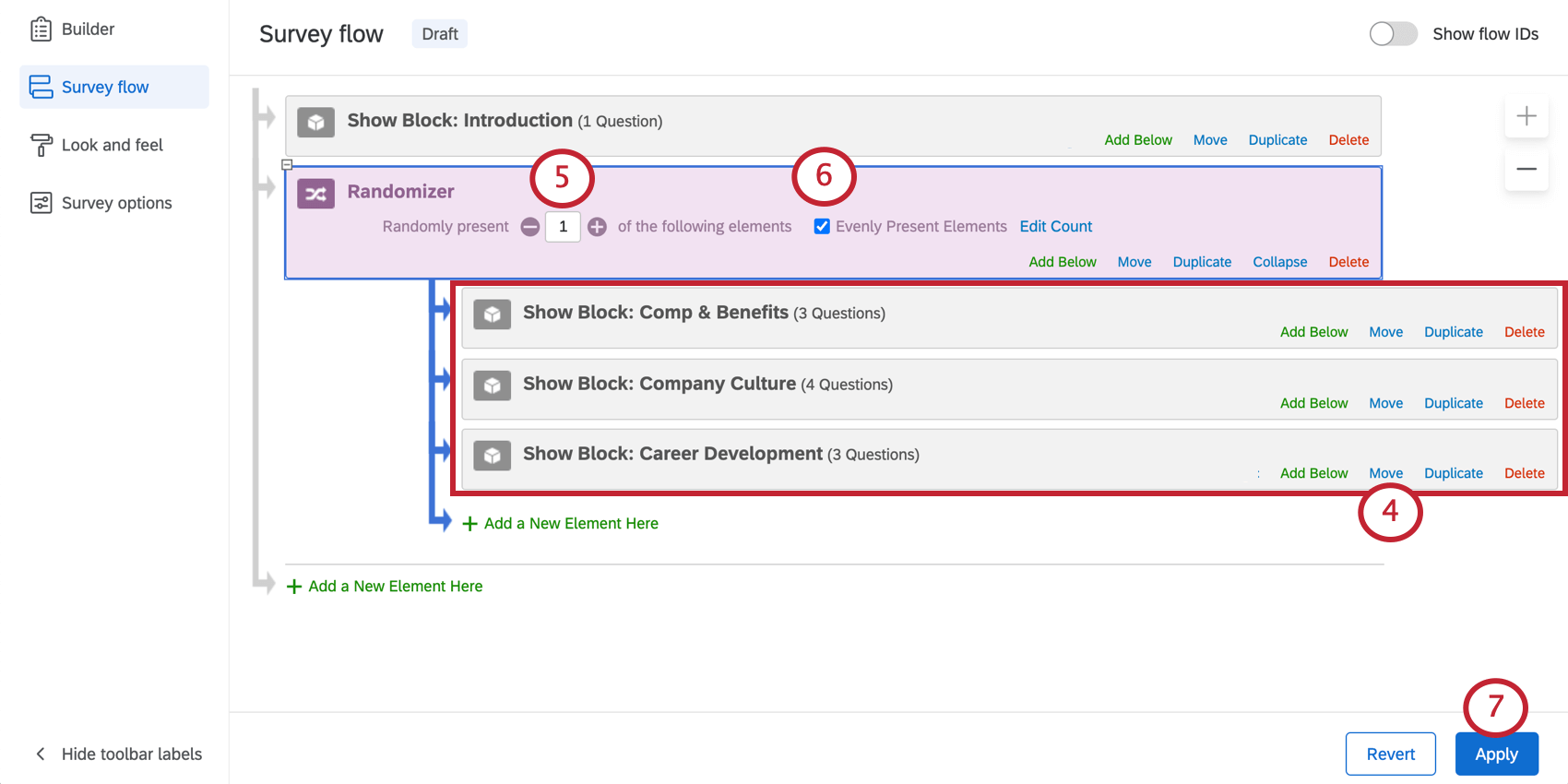
Tipp: Elemente, die unter einem Randomisierer enthalten sind, werden gruppiert. Wenn Sie also Ihren Randomisierer im Umfragenverlauf verschieben, werden auch die Elemente darin verschoben.
Elemente gleichmäßig darstellen
Die Option „Elemente gleichmäßig darstellen“ stellt sicher, dass Elemente gleichmäßig randomisiert werden. Diese Einstellung überwacht die Anzahl genau, um sicherzustellen, dass jedes Element gleich oft dargestellt wird.
Bei Deaktivierung dieser Option werden Elemente in zufälliger Anordnung dargestellt, ohne darauf zu achten, ob die Elemente in gleicher Häufigkeit dargestellt werden.
Tipp: Haben Sie Probleme, bei denen Elemente anscheinend nicht gleichmäßig dargestellt werden? Sie sollten Ihre Zählungen überprüfen und bei Bedarf zurücksetzen.
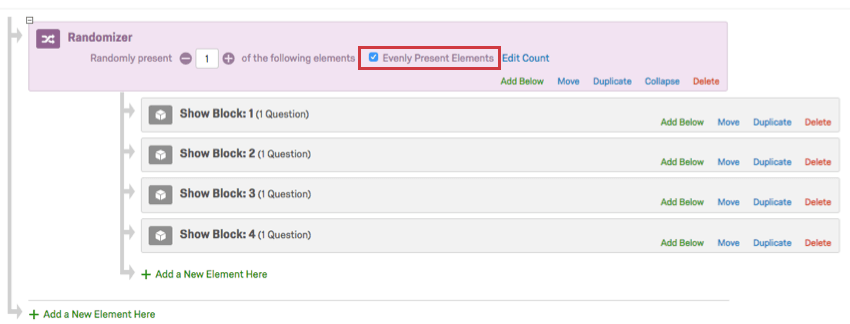

Beispiel: Sie haben „Elemente gleichmäßig darstellen“ ausgewählt. Sie haben den Umfrageteilnehmern seit etwa einer Woche in zufälliger Reihenfolge 1 von 3 Blöcken zugewiesen. 15 Personen haben geantwortet, d. h. jeder Block wurde 5 Mal dargestellt. Nun möchten Sie einen neuen, vierten Block hinzuzufügen. Der vierte Block kann 5 Mal nacheinander angezeigt werden, um einen Ausgleich zu den anderen Blöcken herzustellen. Anschließend erfolgt die Zuordnung wieder zufällig.
Bearbeiten der Anzahl
Wenn Elemente gleichmäßig darstellen ausgewählt ist, können Sie auf Anzahl bearbeiten klicken, um anzuzeigen, wie oft jedes Element angezeigt wurde.

Diese Zahlen sollten ungefähr gleich sein. Sie können jedoch die Zählungen außer Kraft setzen, wenn ein bestimmtes Element vorübergehend bevorzugt verwendet werden soll. Wenn Sie im folgenden Beispiel den Fragenblock Comp und Vorteile auf „5“ setzen und die anderen auf „15“ gesetzt sind, wird der Block Comp und Vorteile zehnmal hintereinander angezeigt, um die anderen Blöcke „nachzuholen“ und eine gleichmäßige Darstellung sicherzustellen.
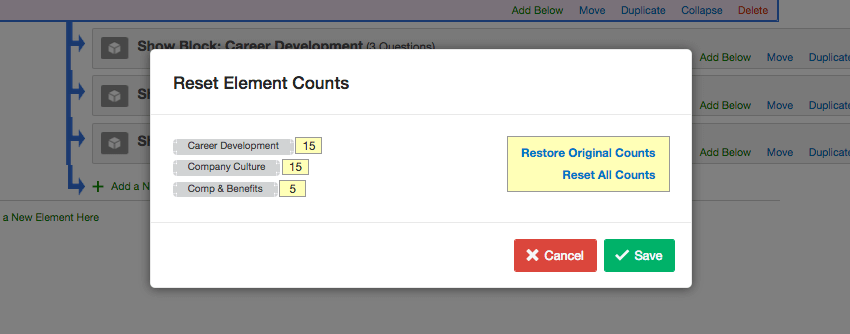

Sie haben auch die Möglichkeit, alle Zählungen auf 0 zurückzusetzen oder alle Zählungen auf den Stand vor der Änderung wiederherzustellen.
- Ursprüngliche Anzahl wiederherstellen: Mit dieser Option werden die Zählungen auf ihre ursprüngliche Anzahl zurückgesetzt, bevor Sie sie bearbeitet haben. Warnung: Diese Option stellt nur die Anzahl für den Zeitraum wieder her, in dem das Fenster „Anzahl bearbeiten“ geöffnet ist. Wenn Sie Anzahl bearbeiten, die Änderungen speichern und dann erneut bearbeiten, wird die Anzahl mit der Option „Ursprüngliche Anzahl wiederherstellen“ nicht auf den Stand vor den Bearbeitungen zurückgesetzt.

- Alle Anzahl zurücksetzen: Mit dieser Option wird die Anzahl für alle Elemente auf 0 gesetzt.
Verwenden des Randomisierers in Kombination mit anderen Elementen
Sie können mithilfe des Randomisierers nebst Blöcken auch andere Elemente des Umfragenverlaufs randomisieren. Sie können beispielsweise einen Zufallsgenerator verwenden, um jedem Umfrageteilnehmer nach dem Zufallsprinzip bestimmte Labels mit eingebetteten Daten zuzuweisen oder um Ihre Umfrageteilnehmer zufällig an verschiedene Umfragenenden mit „Ende der Umfrage“-Elementen zu senden.
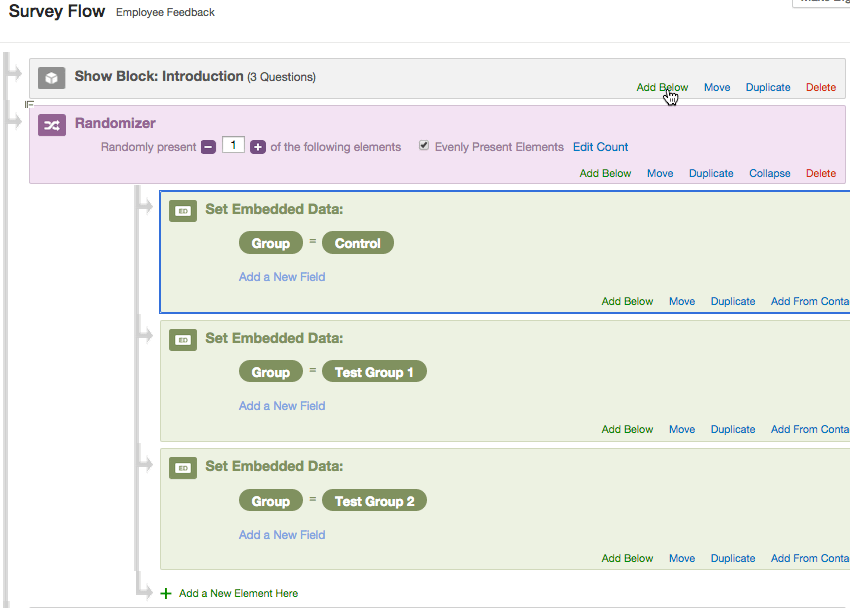

Jeder Teilnehmer wird zufällig einer Gruppe zugewiesen. Dieser Gruppenwert kann zu einem späteren Zeitpunkt im Umfragenverlauf als Kriterium für die Verzweigungslogik, die Anzeigelogik und andere Logiken verwendet werden.
Sie können auch nach dem Zufallsprinzip Zweige um Elemente bedingt anzuzeigen oder mehrere Elemente zu gruppieren (z. B. Blöcke, Elemente am Ende der Umfrage und eingebettete Daten). Auch wenn Sie Elemente nicht anhand von Bedingungen darstellen möchten, müssen Sie für die Zusammenfassung von Elementen eine Verzweigung verwenden.
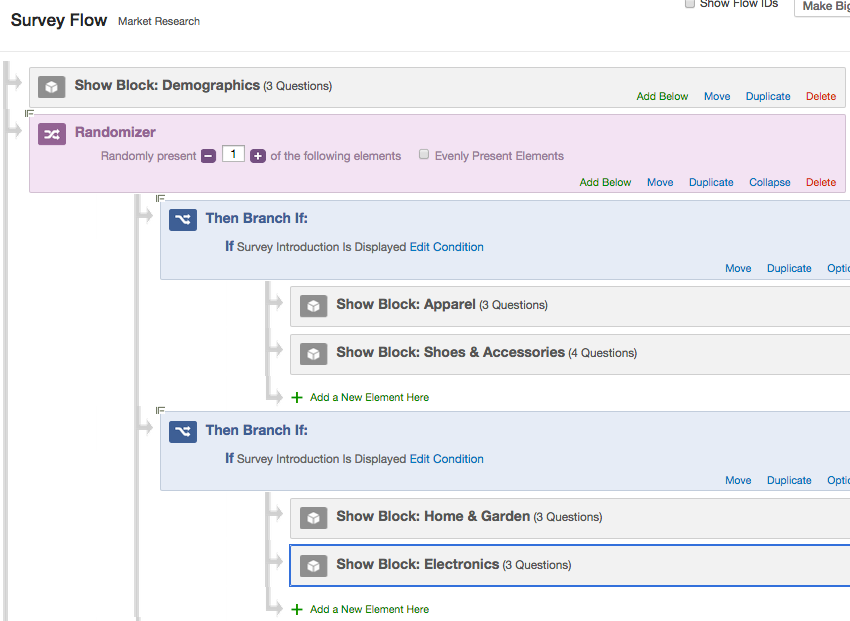

In dieser Umfrage wird den Umfrageteilnehmern der Block Demografie angezeigt, der dann zufällig einem der beiden Zweige zugeordnet wird. Wenn sie der ersten Verzweigung zugeordnet sind, werden sie unter Bekleidung und Schuhe und Accessoires angezeigt und dann zum Ende der Umfrage weitergeleitet. Wenn sie der zweiten Filiale zugeordnet sind, werden sie unter Heim und Garten sowie Elektronik angezeigt.
Tipp: Wenn Sie den Randomisierer verwenden, um Verzweigungs-Elemente auszuwählen, wählt der Randomisierer nur aus Verzweigungen aus, deren Bedingungen wahr sind und angezeigt werden. Dadurch wird verhindert, dass der Randomisierer eine Verzweigung auswählt, auf die der Umfrageteilnehmer nicht zugreifen kann.
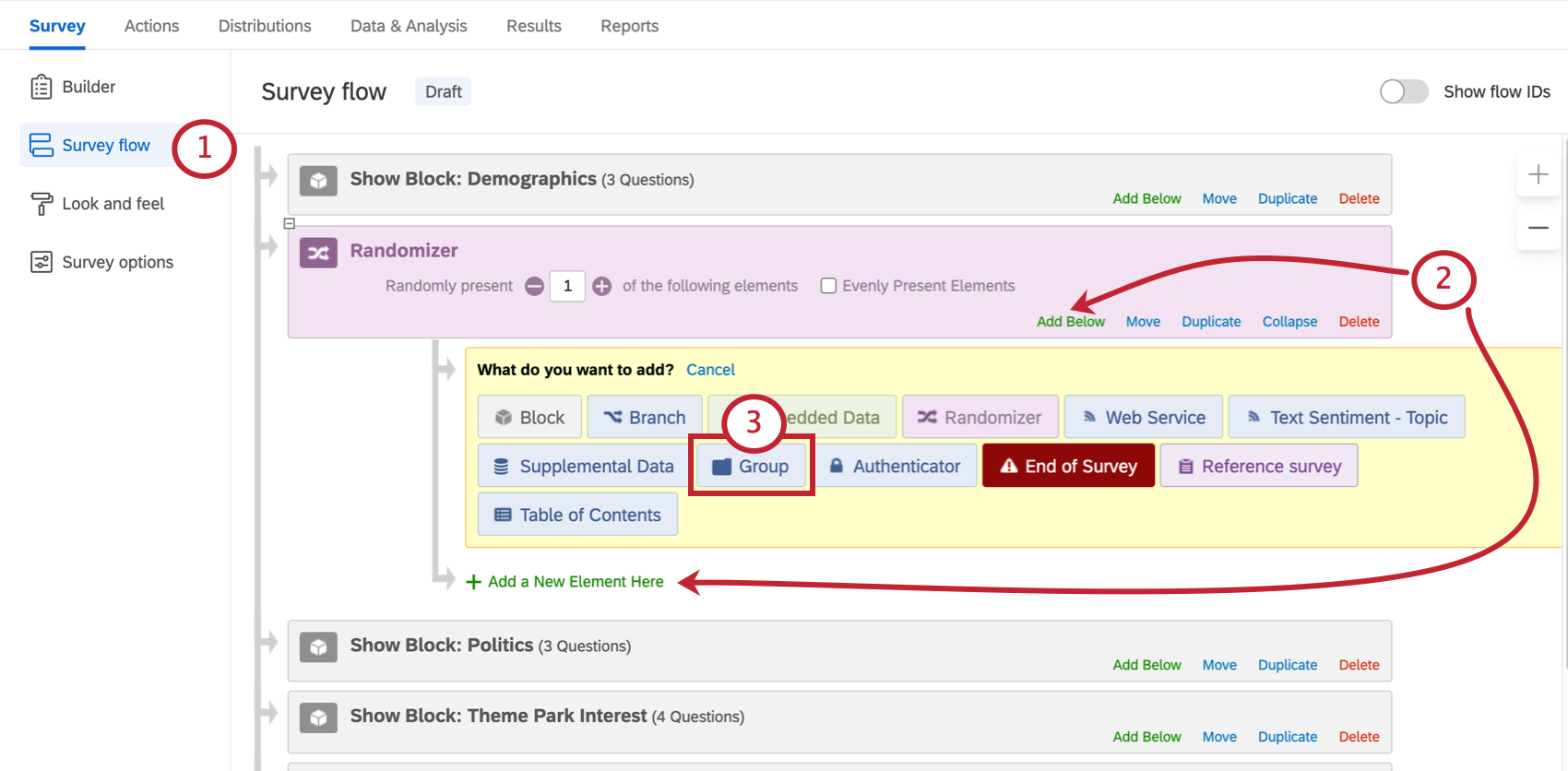
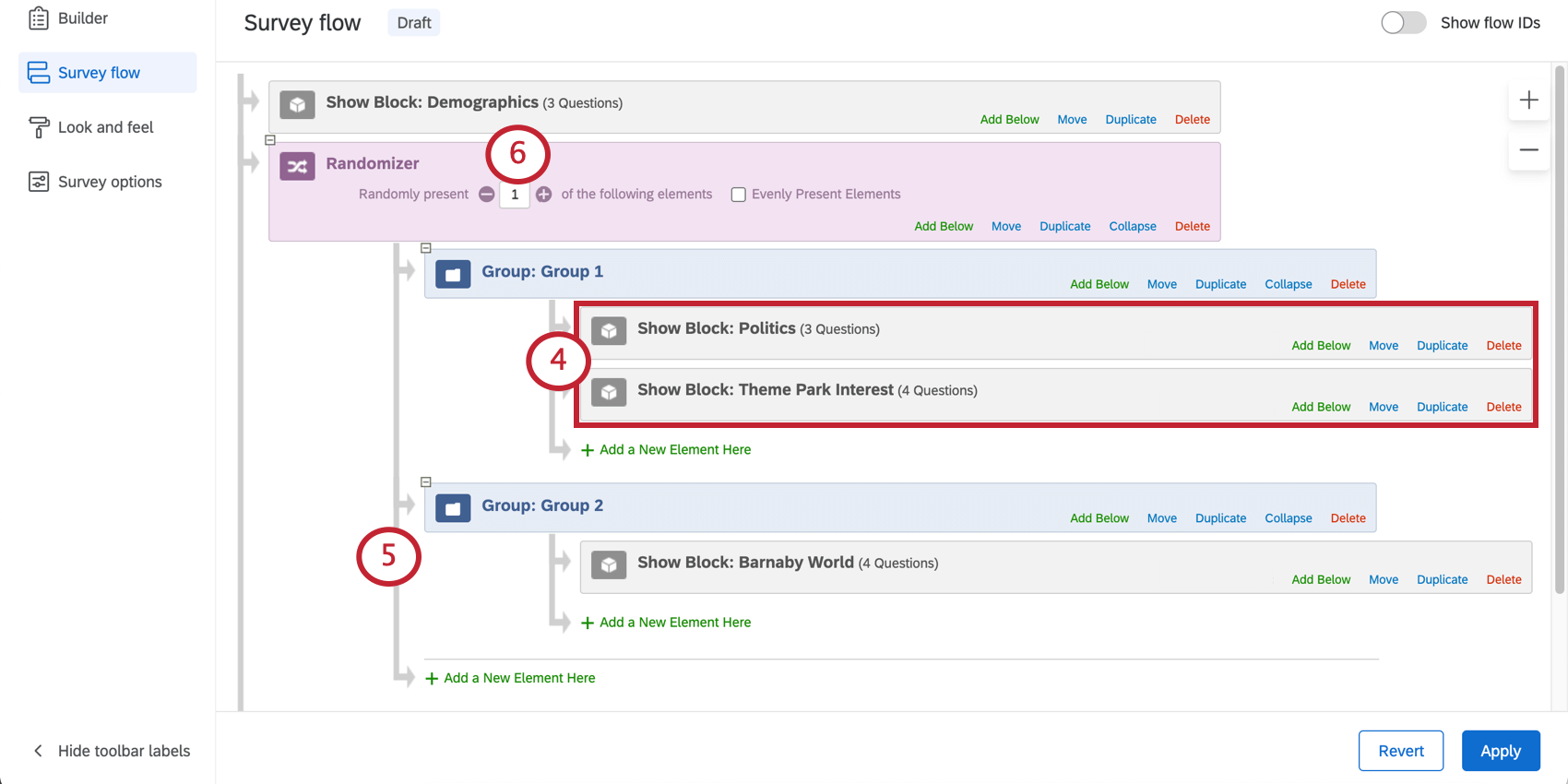
So gruppieren Sie mehrere Elemente
Wenn Sie nicht planen, verschiedene Bedingungen mit Verzweigungen festzulegen, können Sie das Gruppenelement verwenden, um Elemente im Umfragenverlauf gruppiert zu halten.
Tipp: Ziehen Sie in Betracht, Ihre Fragenblöcke mit eingebetteten Datenelementen zu gruppieren, um zu verfolgen, welche randomisierten Bedingungen die Teilnehmer gesehen haben.
Exportieren der randomisierten Anzeigereihenfolge
Durch das Herunterladen von Randomisierungsdaten können Sie die Reihenfolge anzeigen, in der Ihre Umfrageelemente den Umfrageteilnehmern angezeigt wurden.
Jedes Umfragenverlaufselement hat eine eindeutige Verlaufs-ID, die angezeigt werden kann, wenn Sie den Umfragenverlauf öffnen und Verlaufs-IDs anzeigen auswählen.
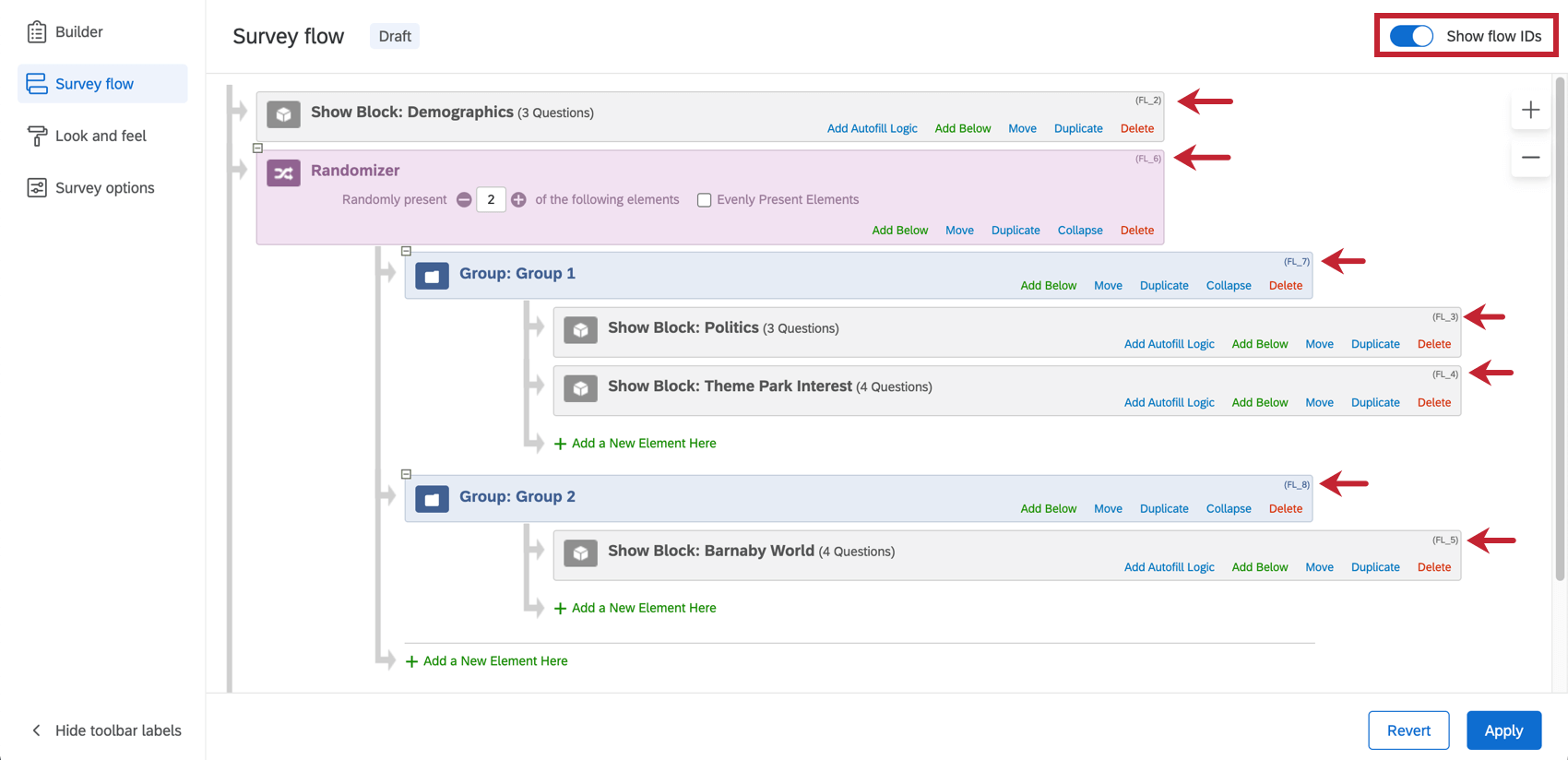

Diese IDs werden in den exportierten Daten verwendet, um zu identifizieren, welche Elemente im Randomisierer dem Umfrageteilnehmer angezeigt wurden. Diese Datenspalte wird normalerweise gegen Ende der exportierten Datendatei angezeigt.


Arten von Projekten, in denen diese Funktion verfügbar ist
Randomisierer sind mit allen Projekttypen kompatibel, mit denen Sie eine Umfrage anpassen können. Dazu gehören:
Großartig! Vielen Dank für die Rückmeldung!
Vielen Dank für die Rückmeldung!