Filter in Dashboards sichern
Was finden Sie hier?
Informationen zum Speichern von Filtern in Dashboards
Filtern (CX|EX) ist eine gute Möglichkeit, die in Ihrem Dashboard angezeigten Ergebnisse einzuschränken, neue Erkenntnisse darüber zu erhalten, wie verschiedene Demografien auf Ihre Umfrage geantwortet haben, und um zu sehen, wie verschiedene Variablen zusammenhängen. Manchmal sind die Filter, die wir erstellen, notwendigerweise kompliziert, und wir möchten sie später wiederverwenden. Sie können die Filter in Ihrem Dashboard sichern, sodass Sie sie nicht jedes Mal neu erstellen müssen.
Filter können auch von Benutzern gesichert werden, die keine Bearbeitungsbefugnis über das Dashboard haben. Gesicherte Filter werden nur dem Benutzer angezeigt, der sie angelegt hat, sodass die Liste der gesicherten Filter nie mit Inhalten gefüllt wird, die für einen Benutzer irrelevant sind.
Typen kompatibler Dashboards
Qualtrics stehen einige Arten von Dashboards zur Verfügung. Diese Funktion finden Sie in den folgenden Dashboards:
- Dashboard-Projekte (d.h. CX-Dashboards)
- Ergebnis-Dashboard
- Mitarbeiter-Engagement
- Lebenszyklus
- 360
- Puls
- Ad-hoc-Mitarbeiterforschung
- Analyse der Mitarbeiter-Journey
- Brand Experience
Beachten Sie, dass nicht alle Lizenzen diese Funktion oder alle diese Arten von Dashboards enthalten.
Neue Filter sichern
Tipp: Sie können Ihrem Dashboard bis zu 20 Filter hinzufügen.

So erstellen Sie einen neuen gespeicherten Filter:
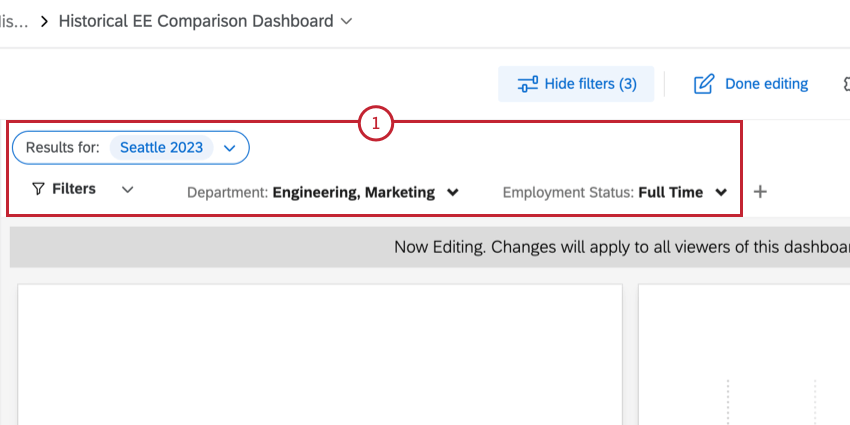
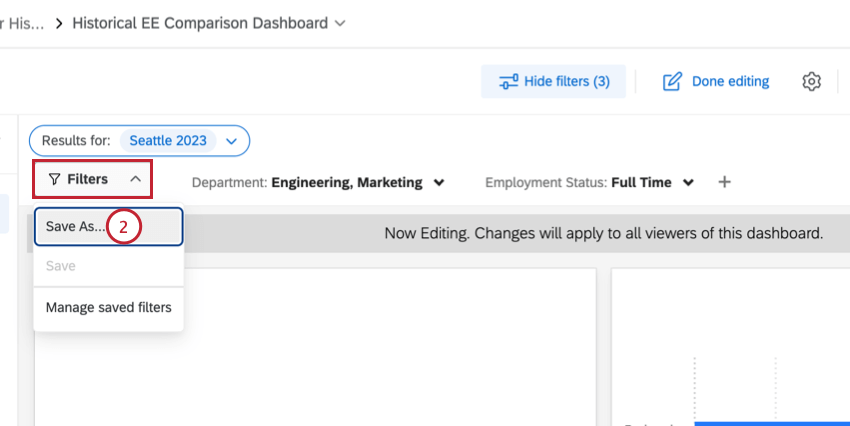
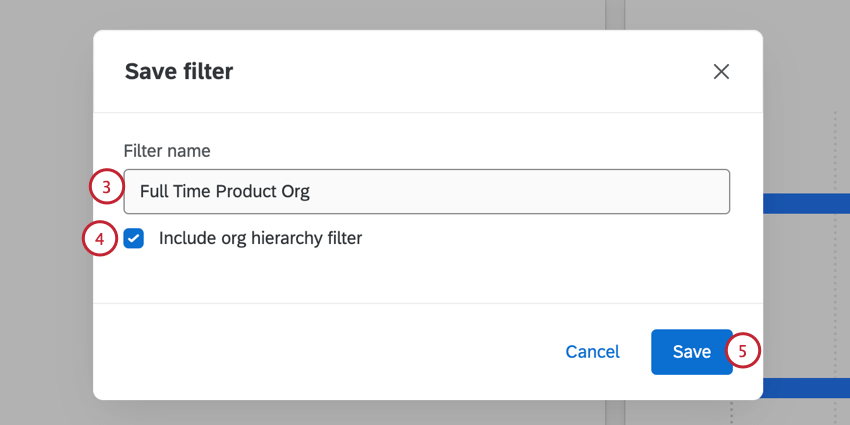
Gespeicherte Filter auswählen
Nachdem Sie einen Filter angelegt haben, klicken Sie auf das Symbol Filter aus, und wählen Sie sie aus Ihrer Liste der gesicherten Filter aus, um sie wiederzuverwenden. Verwenden Sie dieselbe Dropdown-Liste, und klicken Sie erneut auf einen Filter, um die Auswahl aufzuheben.
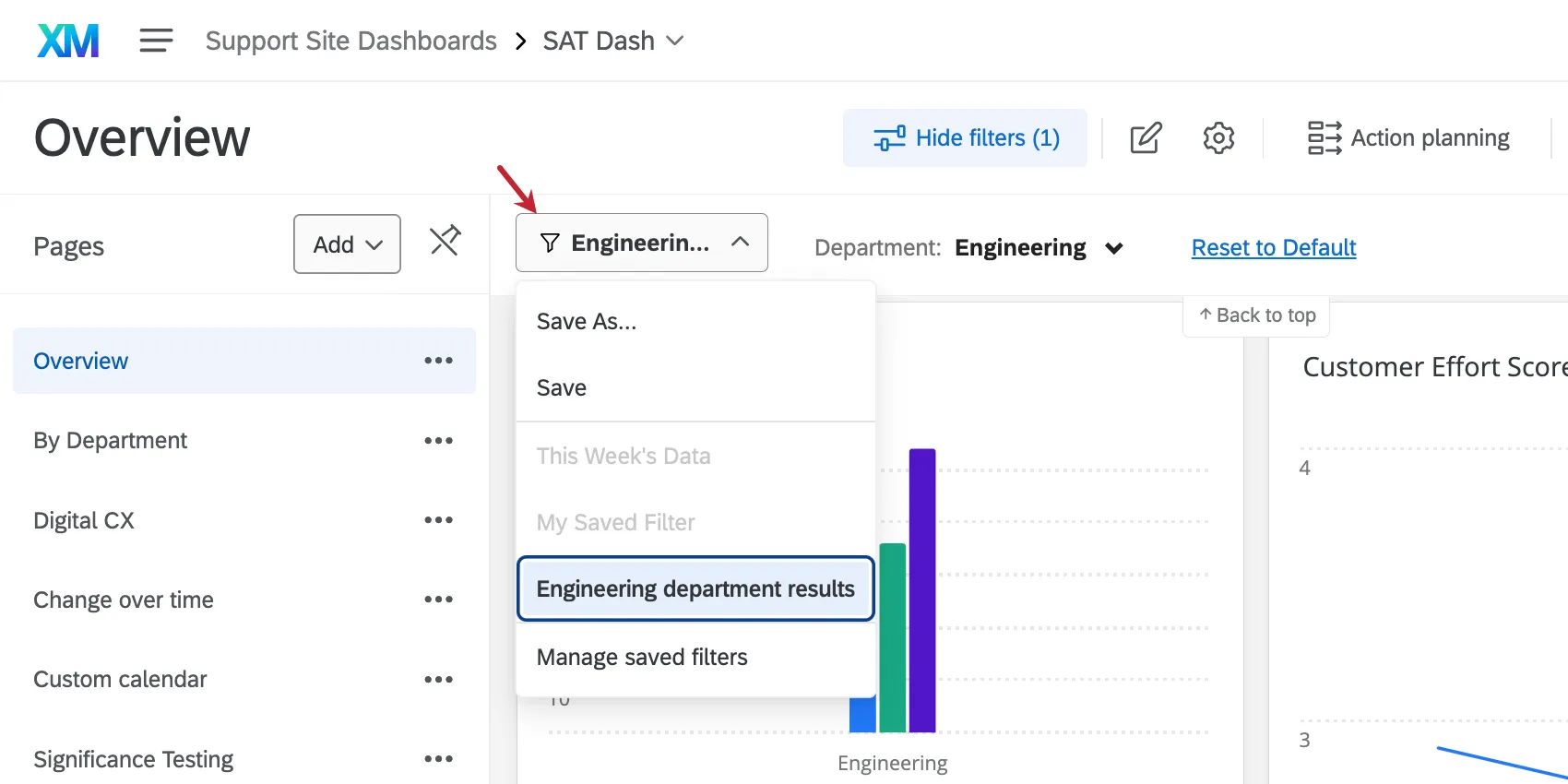
Gespeicherte Filter werden auf anderen Seiten mit aktivierten Filtern angezeigt. Wenn sie ausgegraut sind, bedeutet dies, dass die Parameter, die für die Verwendung dieses Filters erforderlich sind, nicht auf der Seite vorhanden sind.
Beispiel: Auf Seite 1 Ihres Dashboard können Sie nach Beschäftigungs- und Familienstand filtern, sodass Sie einen Filter gesichert haben, der geschiedene Menschen isoliert, die arbeitslos sind. Auf Seite 2 Ihres Dashboard können Sie nach Familienstand filtern, jedoch nicht nach Beschäftigungsstatus. Der arbeitslose Scheidungsfilter wäre ausgegraut.

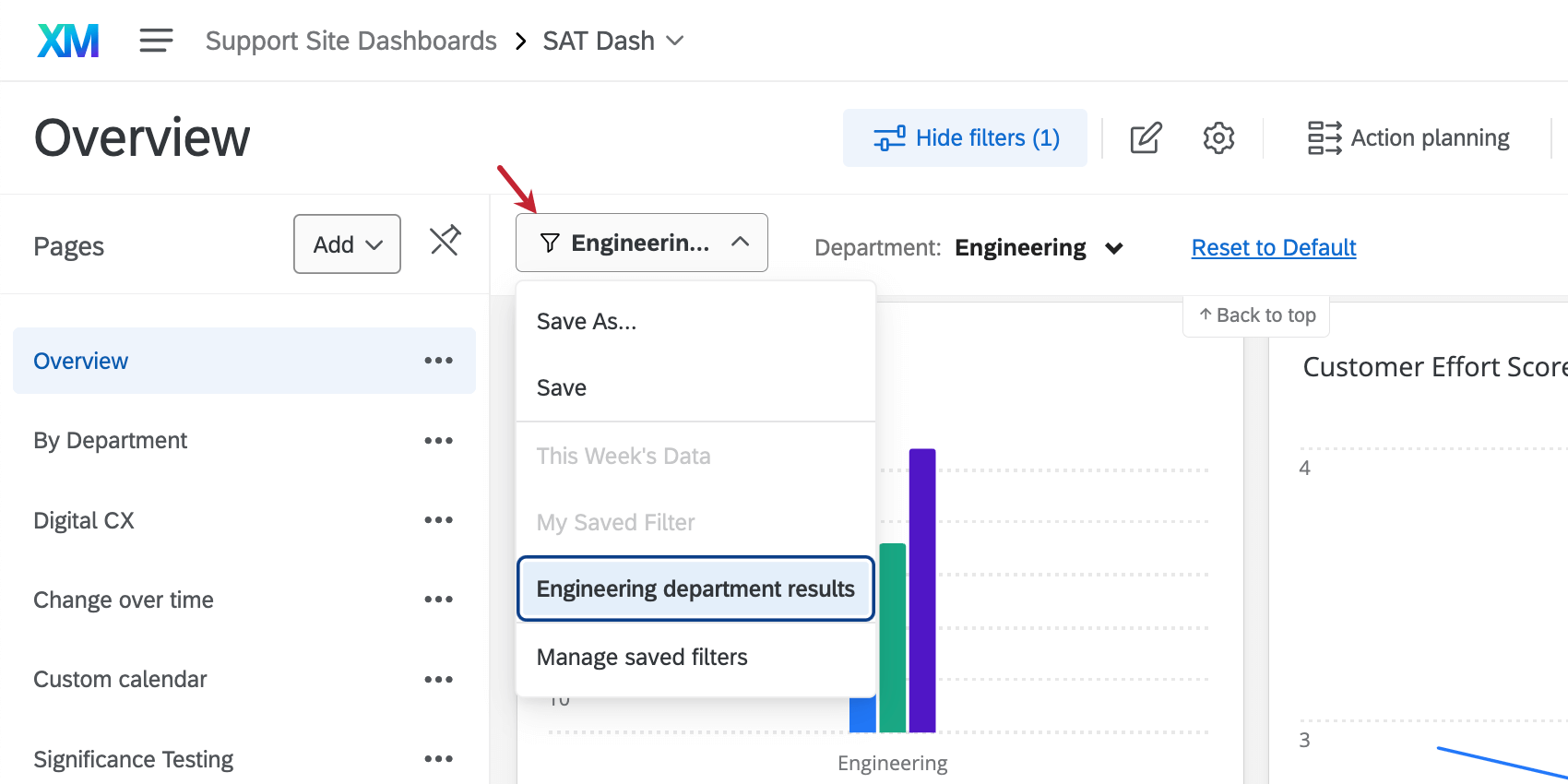
Filter werden in alphabetischer Reihenfolge nach Namen aufgelistet. Sie können jeweils nur einen gesicherten Filter auswählen.
Sichern von Änderungen an Filtern
Manchmal möchten Sie einen vorhandenen Filter ändern. Wählen Sie dazu aus der Dropdown-Liste Filter Dropdown-Box. Nehmen Sie anschließend die gewünschten Änderungen am Filter vor.
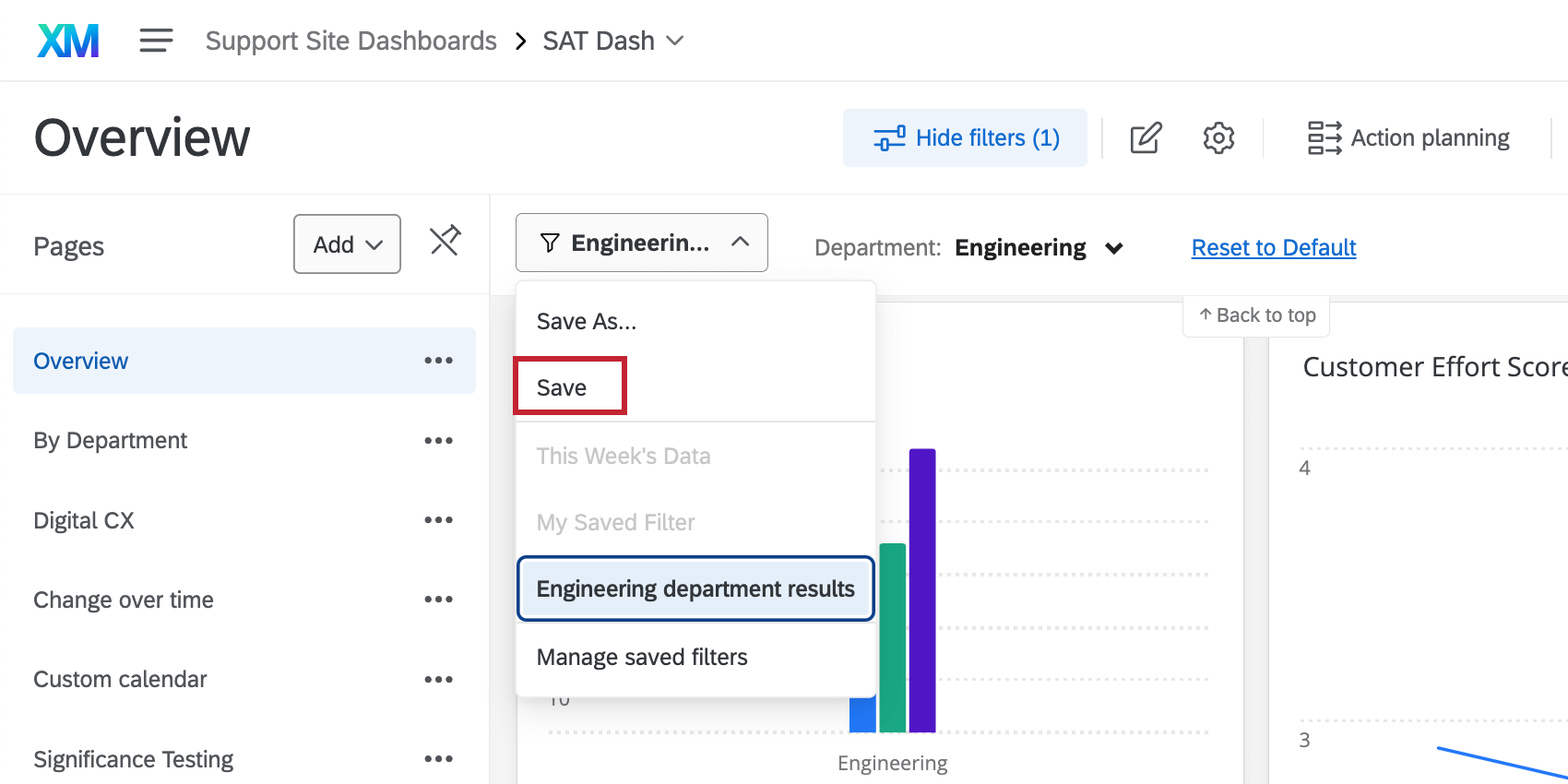
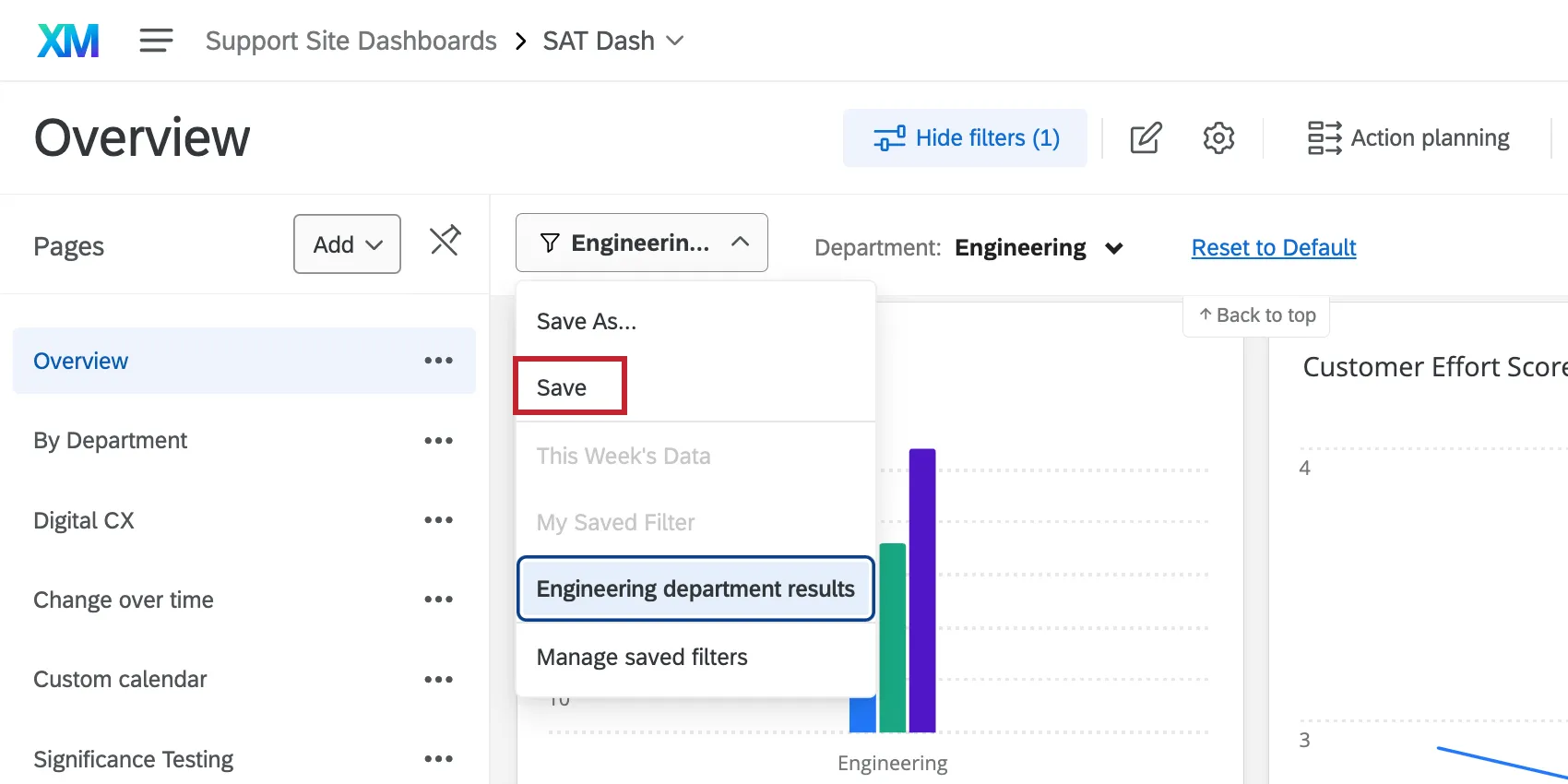
Tipp: Wenn Sie einen neuen, zusätzlichen Filter anlegen möchten, wählen Sie Sichern unter statt dessen.
Verwalten gespeicherter Filter
Auswahl Gespeicherte Filter verwalten Mit können Sie Ihre vorhandenen Filter umbenennen oder löschen.
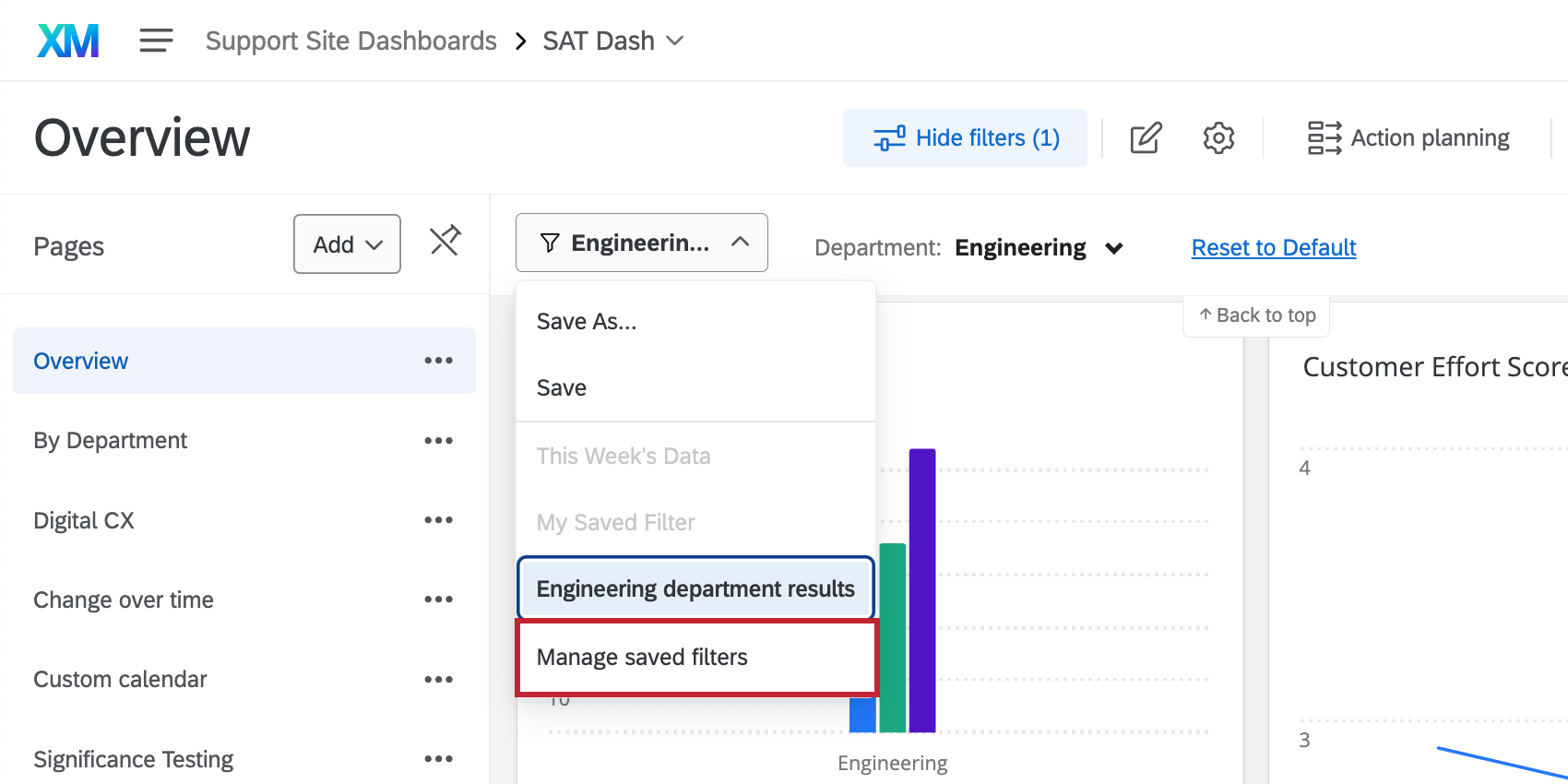
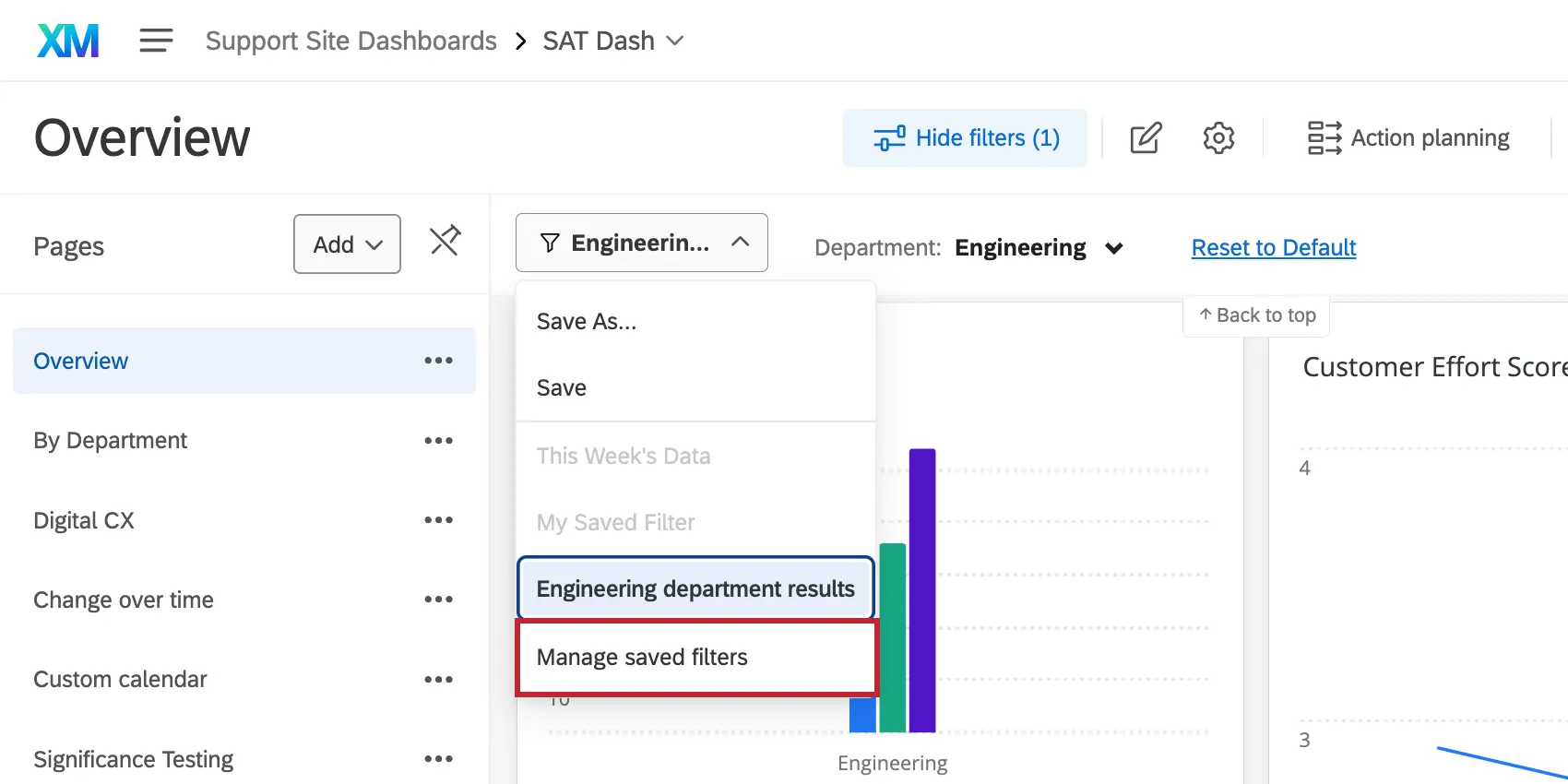
Im folgenden Fenster wird jeder Ihrer Filter nach Namen angezeigt. Klicken Sie auf einen Filter, um ihn aufzuklappen und die beteiligten Felder anzuzeigen. Verwenden Sie die Punkte oben rechts, um den Filter zu löschen oder umzubenennen.
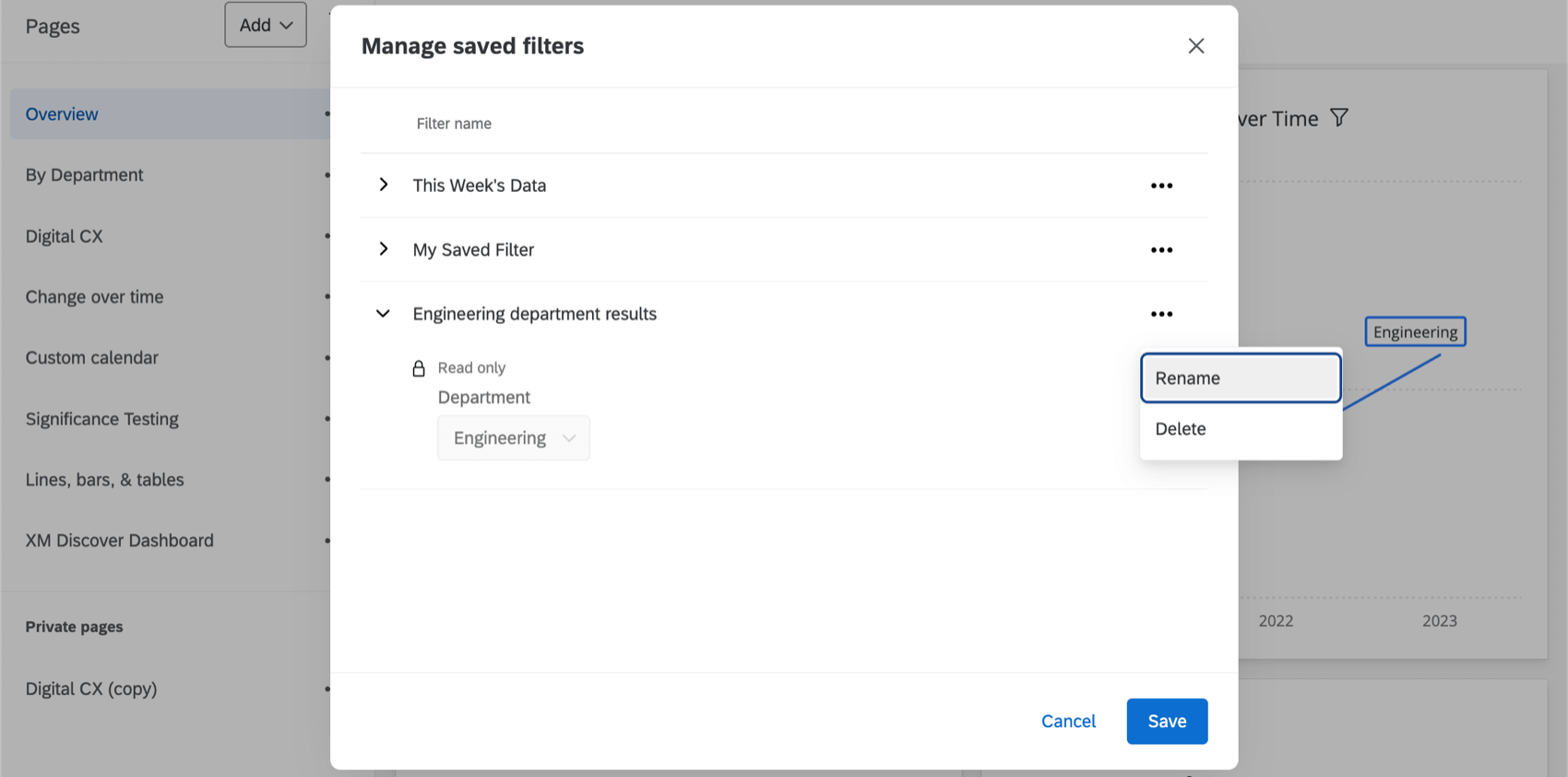
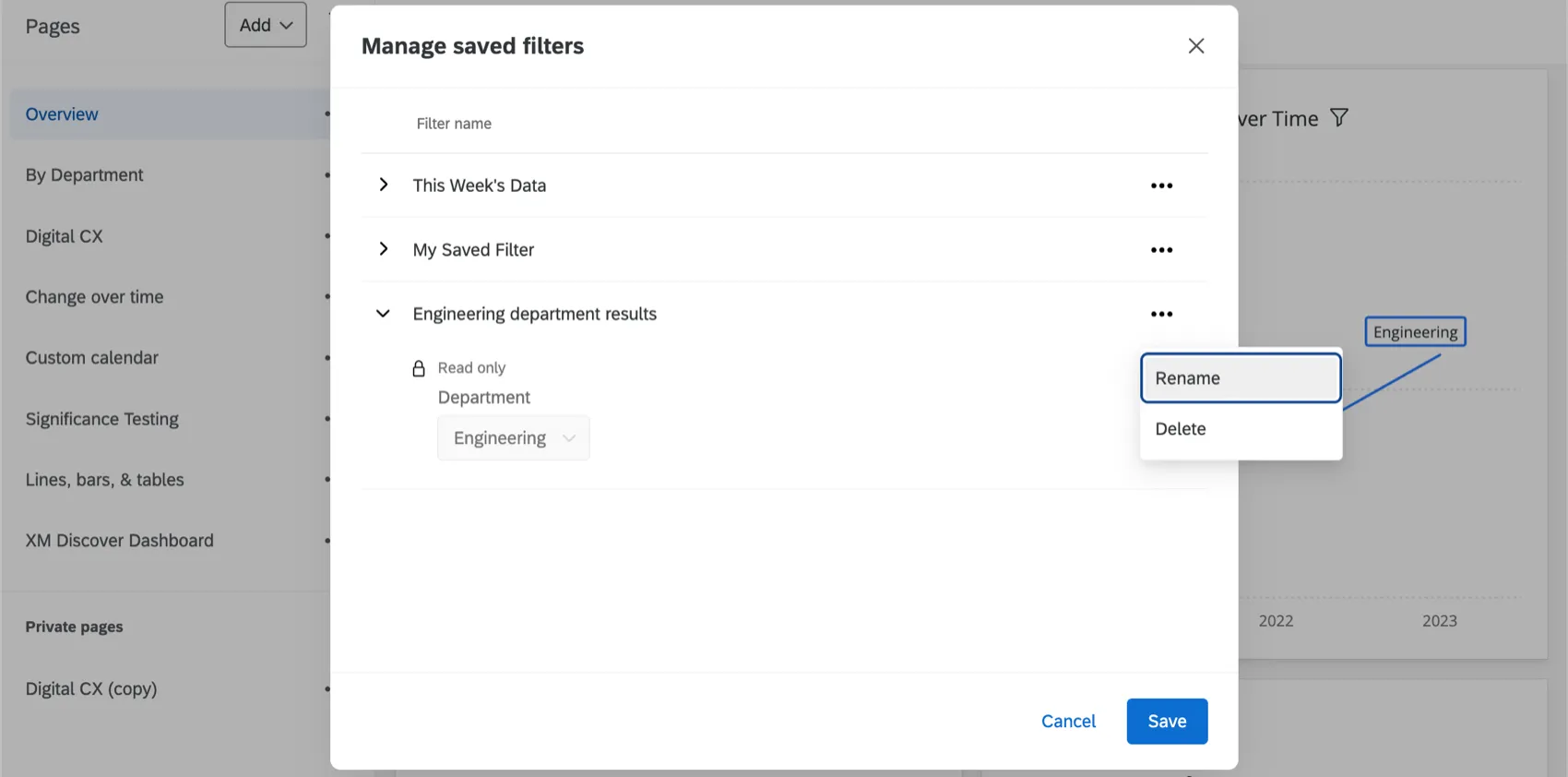
Klicken Sie auf Sichern um diese Änderungen zu sichern.
Mehrere Datasets im gleichen Dashboard (CX)
CX-Dashboards können mehrere Datasets im selben Dashboard enthalten. Das bedeutet, dass Sie Dashboard-Seiten anhand von Feldern aus verschiedenen Datasets und sogar anhand von verknüpften Dataset-Feldern filtern können. Dies wirkt sich darauf aus, wie Sie die Filter des Dashboards speichern, verwalten und anwenden.
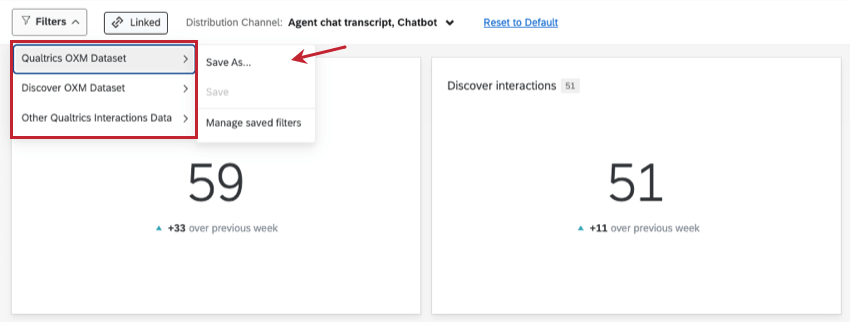

Weitere Einzelheiten finden Sie unter Verwendung von verknüpften Filtern.
Großartig! Vielen Dank für die Rückmeldung!
Vielen Dank für die Rückmeldung!