Hinzufügen dynamischer Organisationshierarchien zu CX
Was finden Sie hier?
Informationen zum Hinzufügen dynamischer Unternehmenshierarchien zu CX
Auf dieser Seite werden die Schritte zum Konfigurieren von dynamische Organisationshierarchien sodass sie zum Filtern von Daten in CX verwendet werden können. So können Dashboard-Benutzer nur die Daten sehen, die ihrer Ebene in der Hierarchie der Mitarbeitenden entsprechen.
Bevor Sie Ihrem Dashboard eine dynamische Hierarchie hinzufügen können, müssen Sie muss die folgenden Anforderungen erfüllen:
- Ihre Instanz verwendet eindeutige Identifikatoren.
- Sie haben Ihrem Dashboard über die Benutzeradministrator
- Sie haben hat eine Organisationshierarchie erstellt .
- Sie haben eine Umfrage, die Folgendes enthält: die eindeutigen IDs der Benutzer.
Tipp: Nur Instanz kann Dashboards Organisationshierarchien hinzufügen.

Bitte beachten Sie, dass diese Seite Funktionen beschreibt, die sich vom Dashboarding in Projekten der MITARBEITERERFAHRUNG unterscheiden.
Hinzufügen einer dynamischen Hierarchie zu einem Dashboard
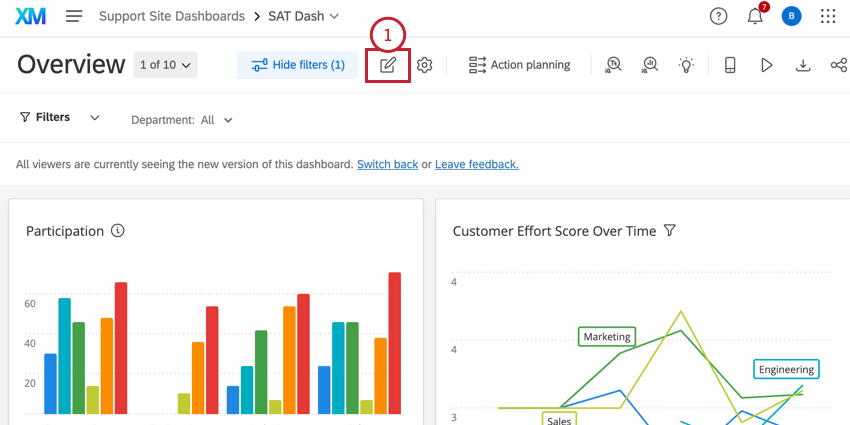
Nachdem Sie sichergestellt haben, dass eindeutige IDs an Ihr Datenset angehängt sind, können Sie die dynamische Hierarchie mit den folgenden Schritten zum Dashboard hinzufügen.

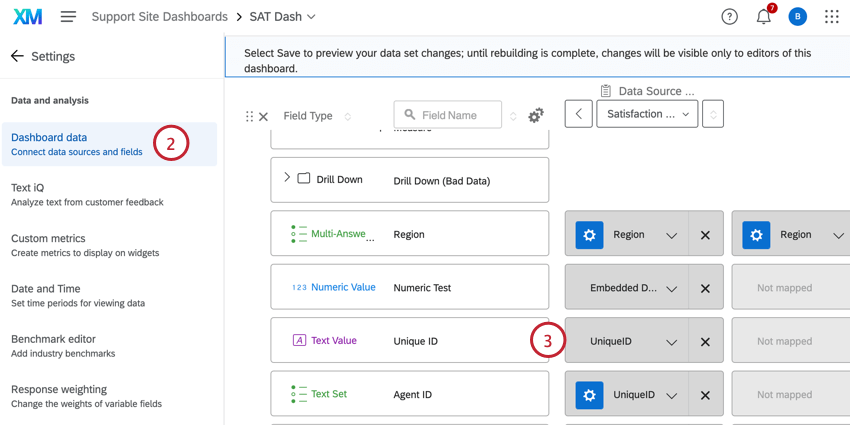
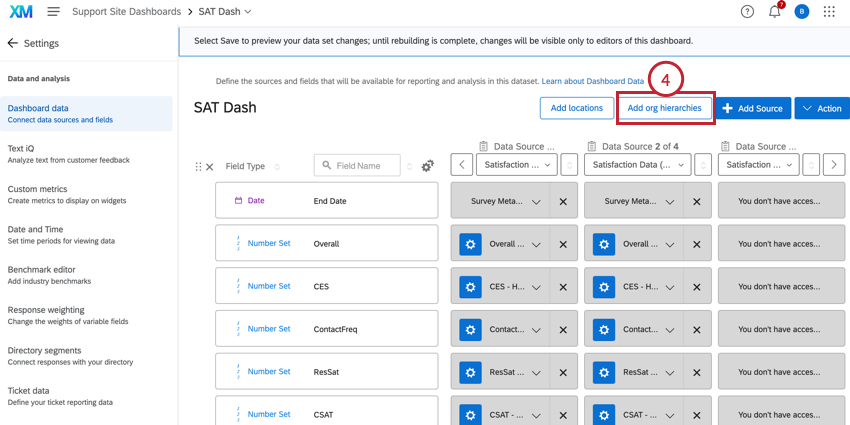
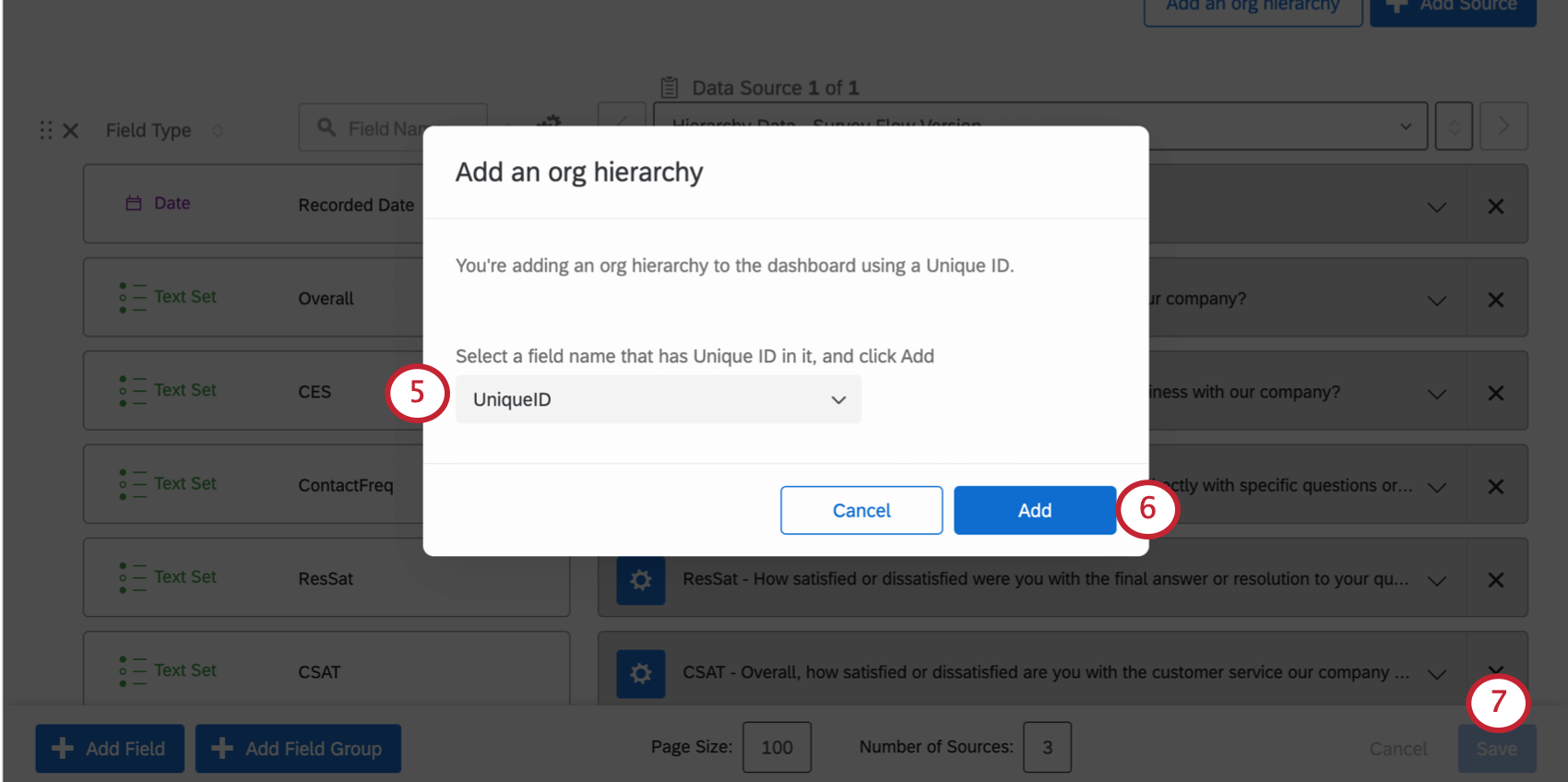
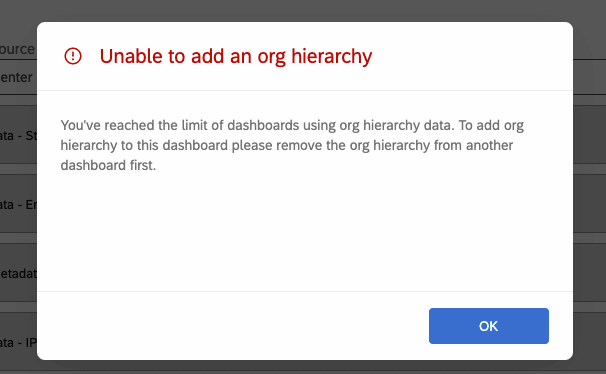
Tipp: Sie können Hierarchie zu einem hinzufügen. maximal 7 verschiedene Dashboards für alle Benutzer in der Instanz (nicht pro Benutzer). Wenn das Limit der Dashboards erreicht ist, können Sie keine neuen Organisationshierarchien in Dashboards erstellen, und Sie können kein Dashboard kopieren, das eine Organisationshierarchie enthält. Sie müssen die Organisationshierarchie aus einem anderen Dashboard entfernen, um dieses Problem zu lösen.

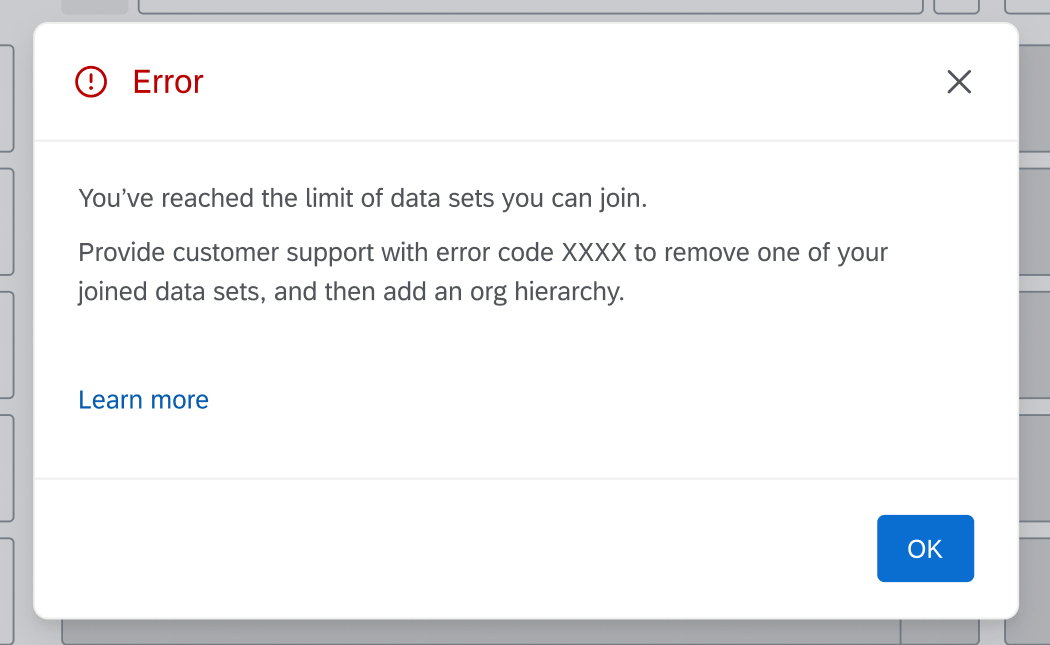
Tipp: Wenn Sie benutzerdefinierte „verknüpfte Datensets“ haben, ist Ihr Dashboard auf drei solche Datenquellen beschränkt. Wenn Ihr Dashboard bereits drei verknüpfte Datenquellen enthält, können Sie die Organisationshierarchie nicht hinzufügen, und die Meldung wird unten angezeigt. Wenn Sie sich nicht sicher sind, ob Sie „zusammengefügt“ sind, wenden Sie sich an Ihren Kontakt in Engineering Services. Wenn Sie keine Engineering Services erworben haben, ist es sehr unwahrscheinlich, dass Sie Datensets beigetreten sind.

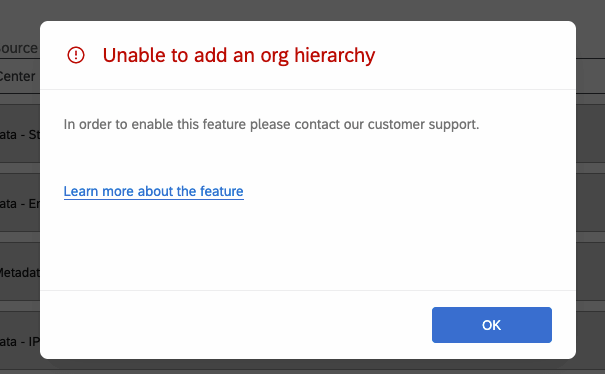
Tipp: Wenn Ihre Instanz die Plattformvoraussetzungen für die Unterstützung von Unternehmenshierarchien in CX nicht erfüllt, werden Sie aufgefordert, Kontakt, damit diese Voraussetzungen aktiviert werden können.

Hinzufügen eines Hierarchie zu einem Dashboard
Nachdem Sie Ihrem Dashboard eine Hierarchie hinzugefügt haben, können Sie die Hierarchie als Dashboard übernehmen.
Tipp: Organisationshierarchie sind auf Ticket oder Aktionsplanung des Dashboard nicht sichtbar.
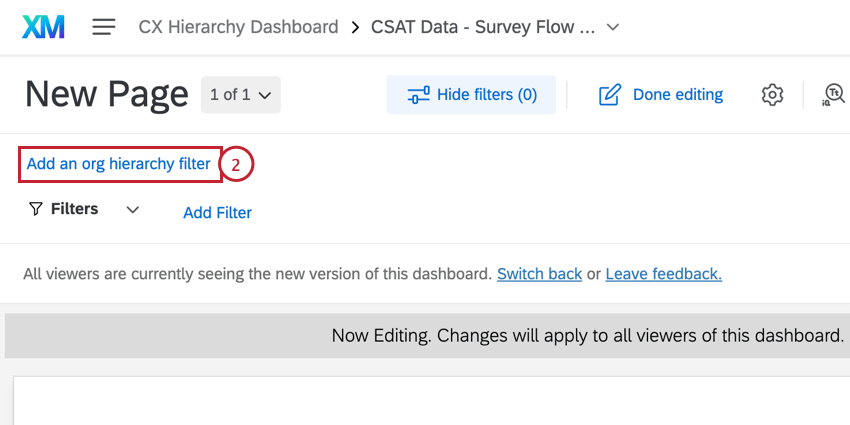
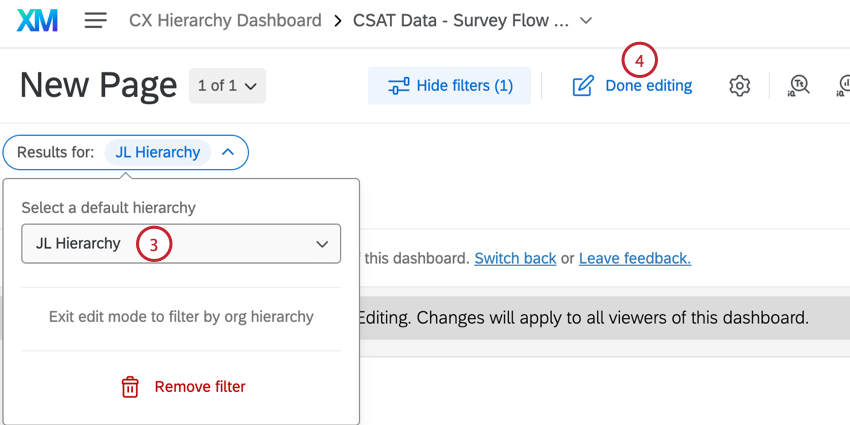
Tipp: Ihr Dashboard kann jeweils nur einen Organisationshierarchie enthalten.
Verwenden eines Hierarchie
Die Verwendung eines Organisationshierarchie in einem CX-Dashboard funktioniert genauso wie die Verwendung eines Organisationshierarchie in einem Dashboard. mehr erfahren Sie auf den folgenden Seiten des Dashboard:
Achtung!: Bitte beachten Sie, dass die obigen Links zu bestimmten Abschnitten innerhalb der Engagement Dashboard-Seiten führen, die auch für CX-Dashboards übernommen werden. Die anderen Abschnitte, die Sie auf der verlinkten Seite sehen, stimmen nicht unbedingt mit der CX-Dashboard überein!

Tipp: Denken Sie beim Anpassen der Benutzerberechtigungen daran, immer von Rollen auf der Seite Benutzeradministration.
Entfernen einer Hierarchie aus einem Dashboard
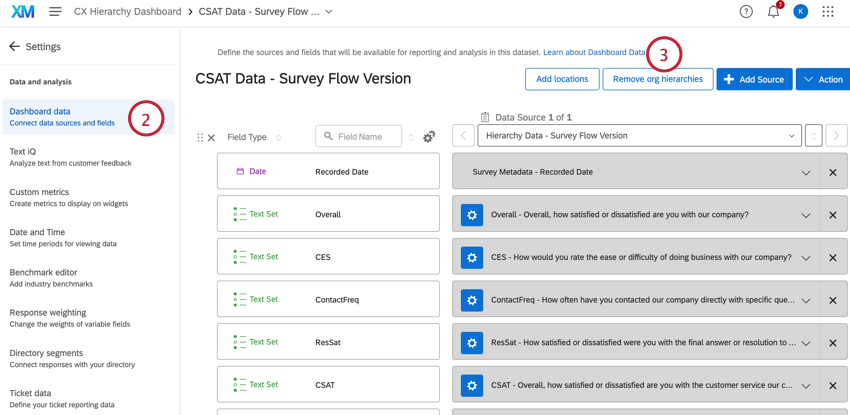
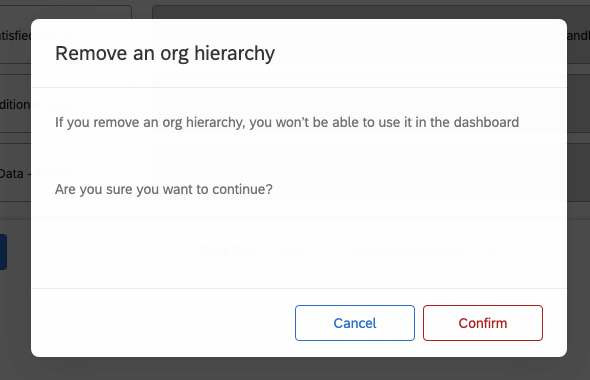
Tipp: Wenn Ihr Dashboard einen Organisationshierarchie enthielt, wird er automatisch aus Ihrem Dashboard entfernt.
Verwenden von Metadaten der Hierarchie in einem Dashboard
Wenn Sie Ihrem Dashboard Unternehmenshierarchien hinzufügen, können Sie auf die Metadaten zugreifen, die zum Konfigurieren dieser Hierarchien in Ihrem Dashboard verwendet werden. Diese Felder sind in jedem Widget verfügbar, das mit eingebettete Daten kompatibel ist. Metadaten der Organisationshierarchie folgen der Syntax: [Feldname]_[Hierarchie]_[Hierarchie].
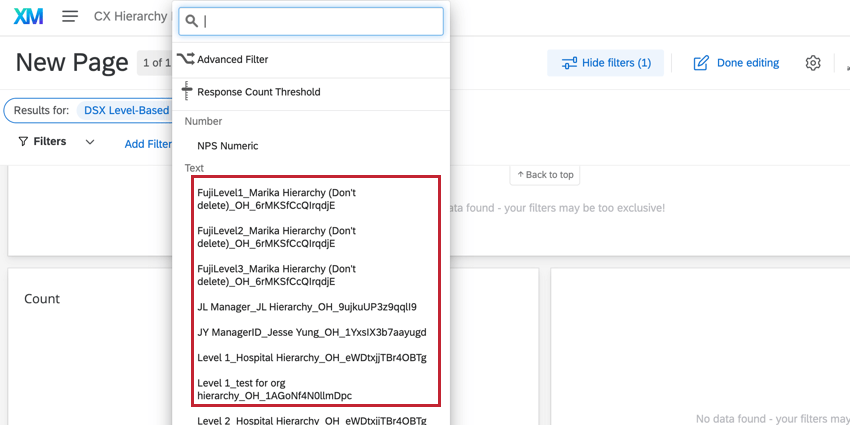

TIPP: Felder für Metadaten der Hierarchie können nur zu Ihrem Dashboard hinzugefügt werden, wenn Sie eine übergeordnete, untergeordnete oder ebenenbasierte Hierarchie verwenden. Ad-hoc-Hierarchien werden derzeit nicht unterstützt.
Bei der Verwendung von Hierarchie-Metadaten in Widgets oder Seitenfiltern kann die Funktion Etikett verwendet werden, um das Feld Organisationshierarchie umzubenennen, um mehr Klarheit für die Endbenutzer zu schaffen.
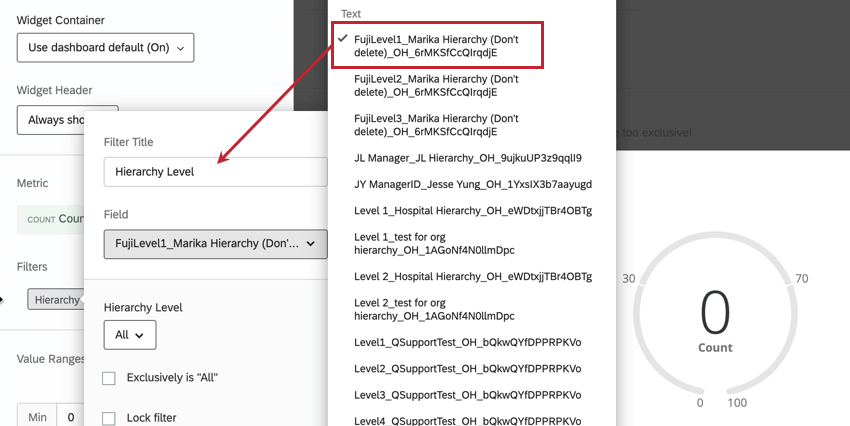

Tipp: Die Felder Q_Units und Q_PrimaryUnits sind Felder, die jede Einheit in Ihrer Hierarchie identifizieren und zur Unterstützung des Hierarchie verwendet werden.
REFRESHING ORGANISATIONSHIERARCHIE DATA
Um auf neu hinzugefügte Metadaten zuzugreifen, müssen Sie Ihre Organisationshierarchien aktualisieren. Sie können Organisationshierarchien nur einmal alle 3 Stunden aktualisieren.
Achtung: Regenerieren von Organisationshierarchien in Dashboards mit verknüpften Organisationshierarchien Reindizieren Sie das Dashboard. Ihre vorherigen Daten können weiterhin angezeigt werden, während die neueren Daten geladen werden.
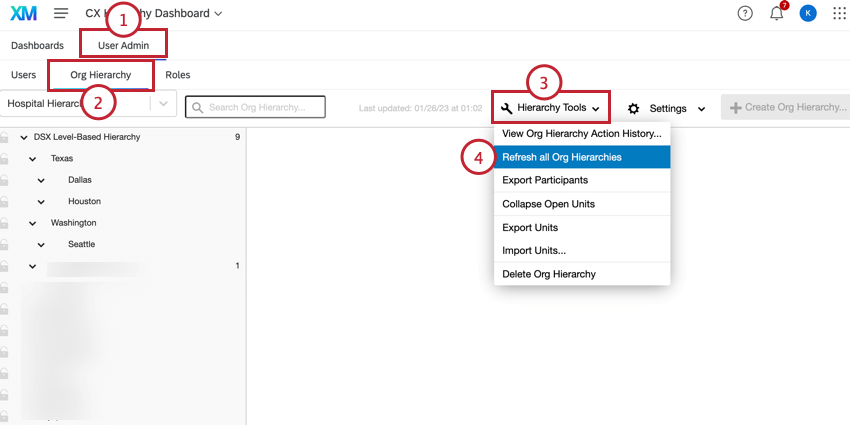
Tipp: Wenn der Alle Organisationshierarchien aktualisieren Die Schaltfläche ist grau, das Datenset wurde innerhalb der letzten drei Stunden regeneriert, und Sie müssen warten, um es erneut zu aktualisieren.
Großartig! Vielen Dank für die Rückmeldung!
Vielen Dank für die Rückmeldung!