BILD WIDGET (CX & EX)
Was finden Sie hier?
Über „ “-Bild-Widgets
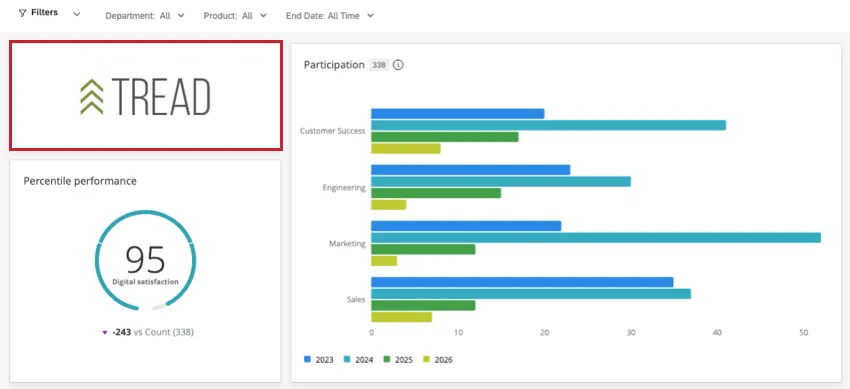
Mit dem Bild Widget können Sie ein einzelnes Bild in Ihrem Dashboard anzeigen. Sowohl statische als auch dynamische Bilder (GIF) sind mit diesem Widget kompatibel.
Arten von Dashboards
Dieses Widget kann in einigen verschiedenen Dashboard verwendet werden. Dazu gehören:
- CX-Dashboards
- Ergebnis-Dashboards
- Mitarbeiter-Engagement
- Lebenszyklus
- 360
- Puls
- Ad-hoc-Mitarbeiterforschung
- Analyse der Mitarbeiter-Journey
- Brand Experience
Grundlegende Einrichtung
Das Widget für Bilder benötigt eine URL, um ein Bild anzuzeigen. Du kannst es jederzeit in deine Bibliothek hochladen und dann die URL kopieren.
Fügen Sie unter „Bild-URL“ die URL ein.
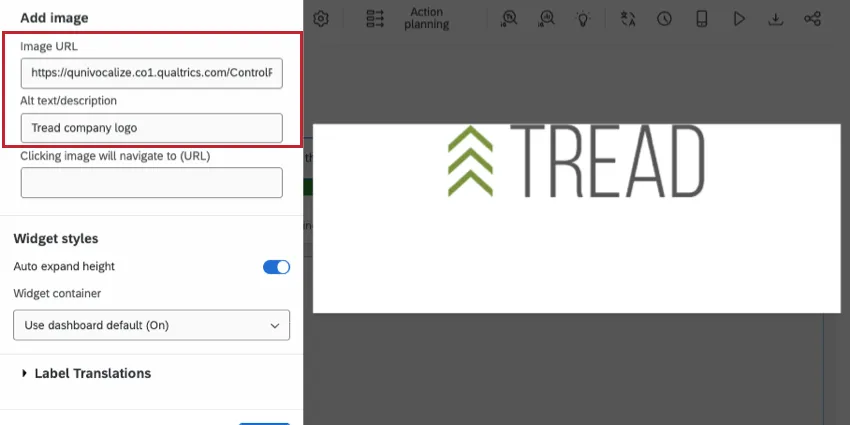
Fügen Sie den Alt-Text bzw. die Beschreibung für Bildschirmleseprogramme hinzu.
Tipp: Siehe Unterstützte Dateiformate für Bilder.

Bildgröße und Ausrichtung
Sobald Sie eine Bild-URL eingefügt haben, können Sie die Größe und Ausrichtung des Bildes innerhalb des Bildcontainers anpassen.
Klicken Sie zunächst auf das Bild rechts.
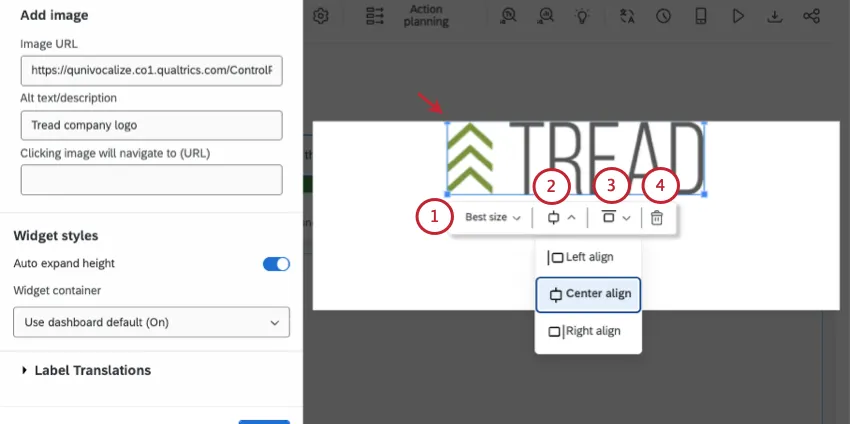
- Passen Sie die Bildgröße an. Wählen Sie über dieses Menü eine voreingestellte Größe aus.
- Wählen Sie aus, ob das Bild links, zentriert oder rechts (horizontal) ausgerichtet werden soll.
- Wählen Sie aus, ob das Bild oben, in der Mitte oder unten (vertikal) ausgerichtet werden soll.
- Klicken Sie auf den Papierkorb, um die Bild-URL zu löschen.
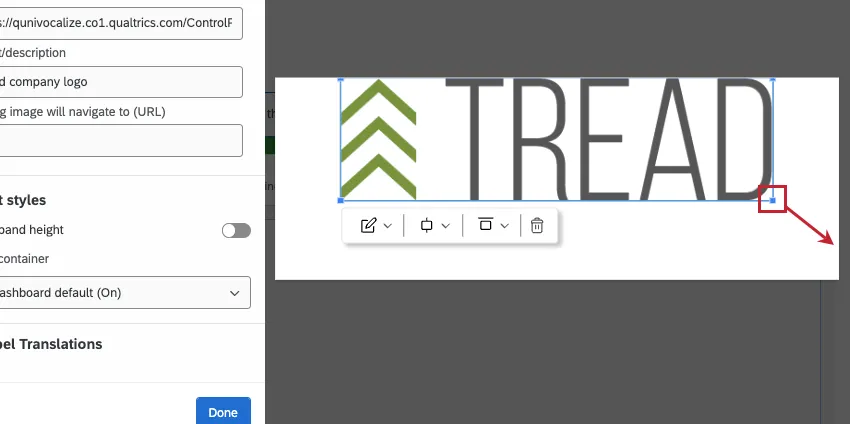
Wie bei vielen Programmen können Sie die Größe des Bildes auch ändern, indem Sie auf die Ecken klicken und diese ziehen.
Widget-Anpassung
Tipp: In diesem Abschnitt geht es um die Anpassung des Bild-Widgets – also um Funktionen, die speziell für dieses Widget gelten. Informationen zu Funktionen, die viele Widgets gemeinsam haben, wie z. B. Containereinstellungen, finden Sie unter Widgets erstellen.
Neben den Grundeinstellungen und der Bildanpassung bietet das Bild-Widget noch einige weitere Optionen.
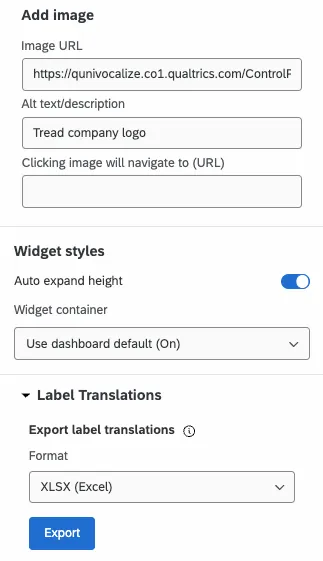
Durch Anklicken des Bildes gelangen Sie zu (URL): Wenn Ihr Widget ein anklickbarer Hyperlink sein soll, fügen Sie hier die vollständige Ziel-URL ein.
Höhe automatisch anpassen: Da die Bildgröße unabhängig vom Widget selbst geändert werden kann, können Sie festlegen, ob sich die Größe des Containers entsprechend dem Widget anpassen soll.
Beispiel: Das Bild ist höher als das Widget. Wenn die Option „Höhe automatisch anpassen“ aktiviert ist, passt sich der Widget-Container automatisch an die Größe des Bildes an.

Tipp: Möglicherweise müssen Sie den Bearbeitungsmodus des Dashboards verlassen, um die Auswirkungen dieser Einstellung zu sehen.
Label-Übersetzungen: Die Beschriftungen in einem Bild-Widget umfassen den Alt-Text bzw. die Beschreibung. Weitere Informationen zu Label-Übersetzungen von Widgets finden Sie unter diese Seite.
Altes Bild-Widget
Hinweis: Marken , die nach dem 9. April 2026 erstellt wurden, können keine Legacy-Bild-Widgets erstellen.

Das Widget für Bilder benötigt eine URL, um ein Bild anzuzeigen. Sobald Sie die URL des Bildes haben, fügen Sie sie in das Feld Bild-URL ein, das sich im Bearbeitungsbereich des Widgets befindet.
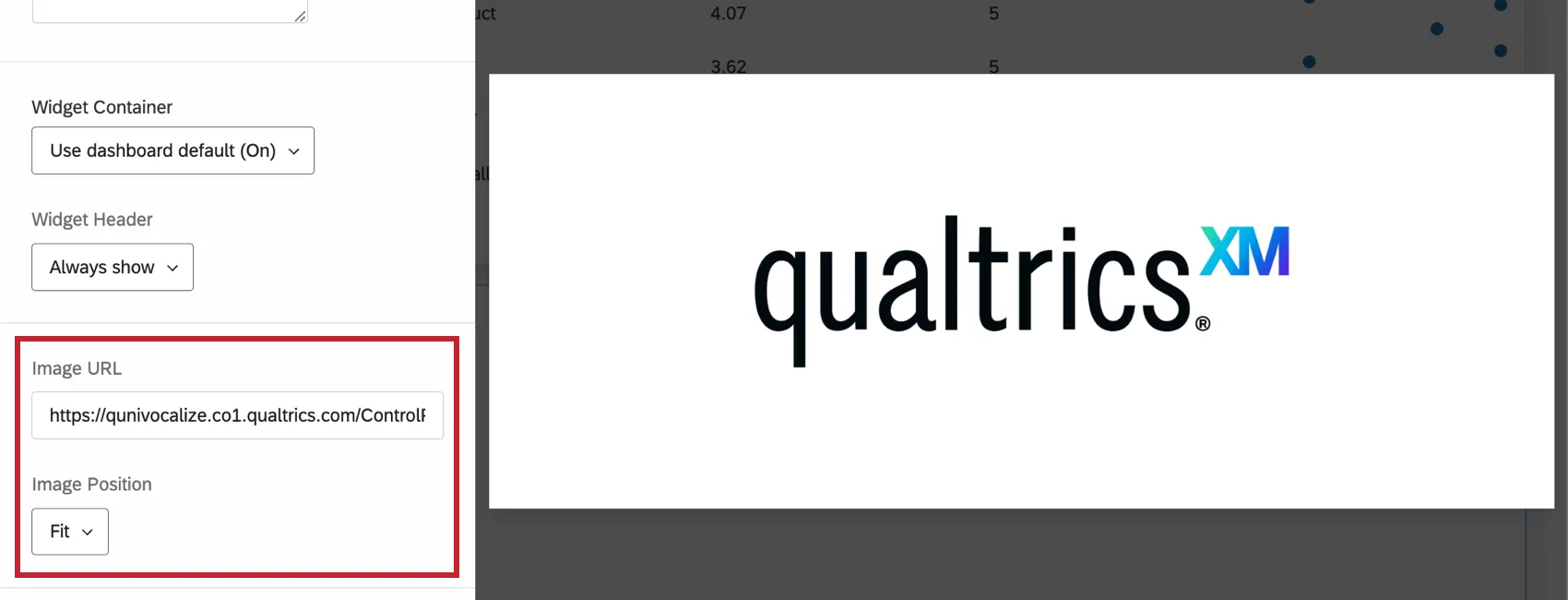
Tipp: Wenn Sie ein Bild auf Ihrem Computer gespeichert haben, das Sie verwenden möchten, laden Sie es in die Bibliothek Ihres Qualtrics-Benutzerkontos hoch und verwenden Sie die dortige URL.
Außerdem können Sie die Bildposition anpassen. Legt fest, wie die Größe des Bild an das Widget angepasst wird. Testen Sie jede der Einstellungen, um zu sehen, welche am besten aussieht.
Sie können auch den Titel und die Beschreibung des Bild Widgets genau wie bei anderen Widgets anpassen.
FAQs
Mein Bild ist nicht online gespeichert, aber ich habe es auf meinem Computer gespeichert. Kann ich das Bild aus einem Verzeichnis auf meinem Computer in meinen Rich Text Editor, meine Bild-Diashow und meine Bild-Widgets einfügen?
Mein Bild ist nicht online gespeichert, aber ich habe es auf meinem Computer gespeichert. Kann ich das Bild aus einem Verzeichnis auf meinem Computer in meinen Rich Text Editor, meine Bild-Diashow und meine Bild-Widgets einfügen?
Großartig! Vielen Dank für die Rückmeldung!
Vielen Dank für die Rückmeldung!