Widget (CX und EX)
Was finden Sie hier?
Informationen zu Rich-Text-Editor-Widgets
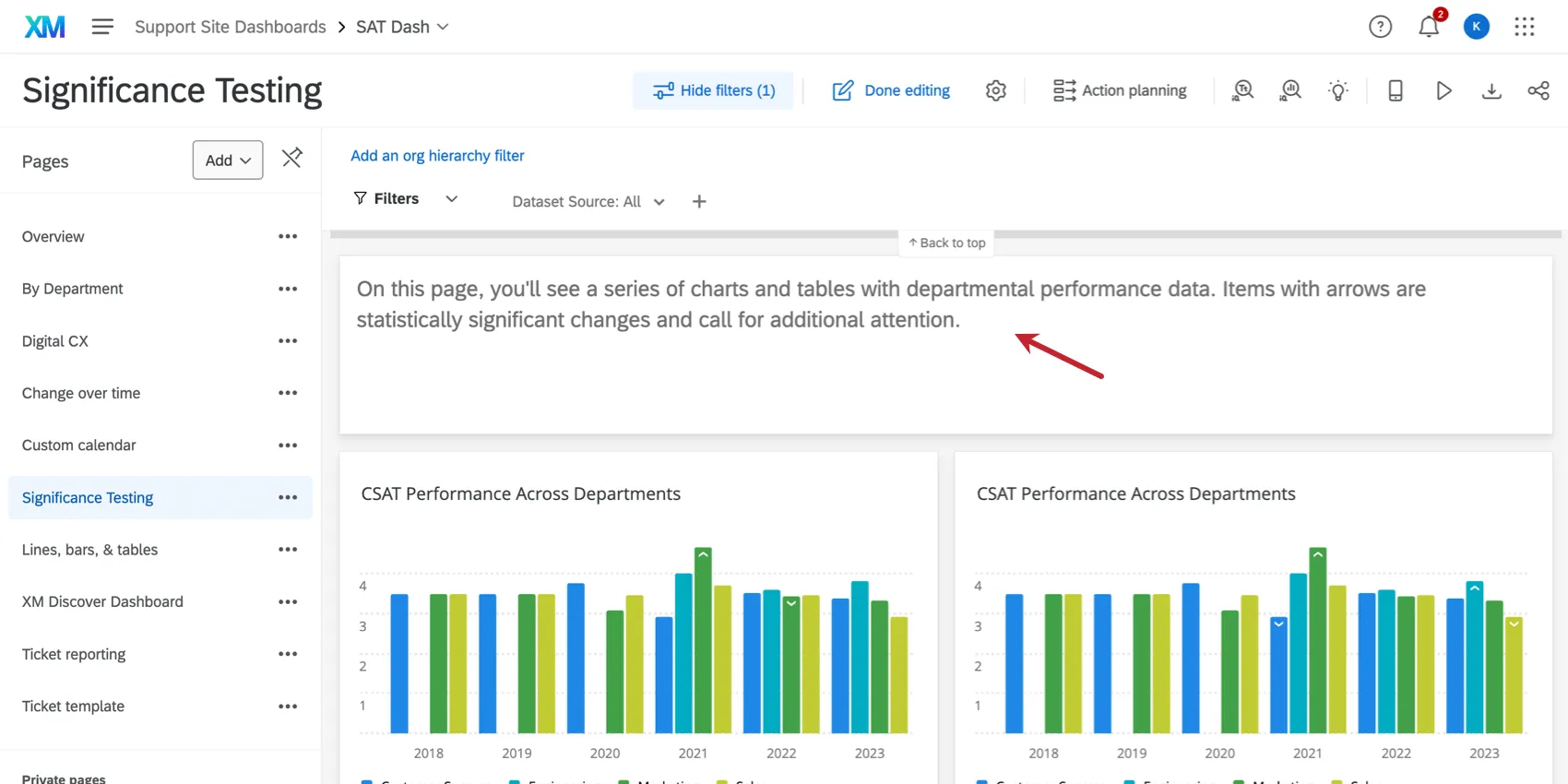
Das Widget ermöglicht es Ihnen, Text in Ihrem Dashboard anzuzeigen.
Arten von Dashboards
Dieses Widget kann in einigen verschiedenen Dashboard verwendet werden. Dazu gehören:
- CX-Dashboards
- Ergebnis-Dashboard
- Mitarbeiter-Engagement
- Lebenszyklus
- 360
- Puls
- Ad-hoc-Mitarbeiterforschung
- Analyse der Mitarbeiter-Journey
- Brand Experience
Feldtyp-Kompatibilität
Das Widget ermöglicht es Ihnen, Ihren eigenen Text einzugeben. Dies kann hilfreich sein, um Abschnittsköpfe, beschreibende Informationen oder sogar spezielle Meldungen für Ihre Dashboard hinzuzufügen.
Sie können Datum und Metrikdaten anzeigen, indem Sie dem Widget dynamischen Text hinzufügen. Weitere Informationen finden Sie unter Hinzufügen von dynamischem Text.
Widget-Anpassung
Um dem Widget Text hinzuzufügen, klicken Sie auf den Standardtext, und beginnen Sie mit der Eingabe. Sie können Zeilenumbrüche nach Bedarf hinzufügen, indem Sie Enter auf Ihrer Tastatur.
Sie können den im Rich Text Editor Widget angezeigten Inhalt formatieren, indem Sie Ihren Text vorheben und die gewünschte Option übernehmen. Die folgenden Optionen sind verfügbar:
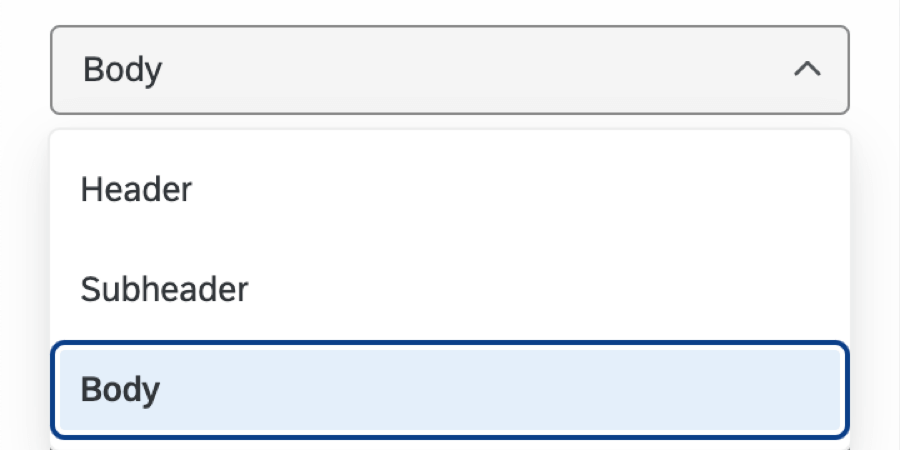
Textart
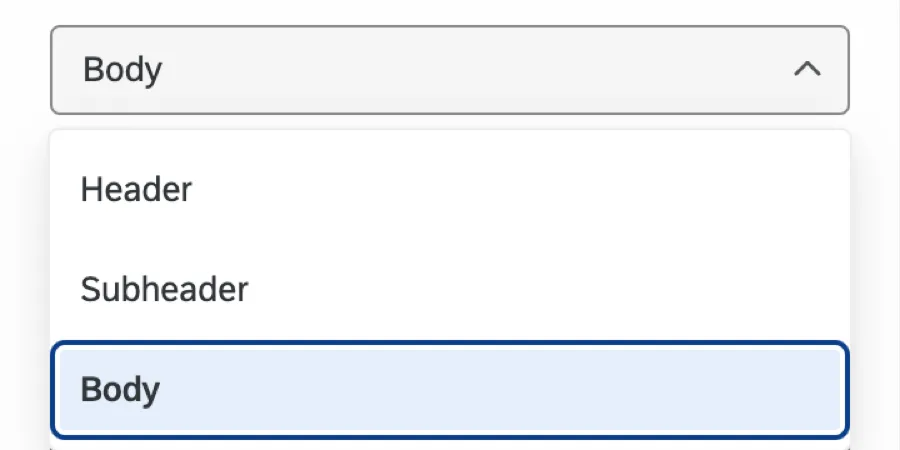
Wählen Sie zwischen den Texttypen Kopf, Unterkopf oder Textkörper. Wenn Sie einen anderen Typ auswählen, ändert sich die Größe Ihres Texts.
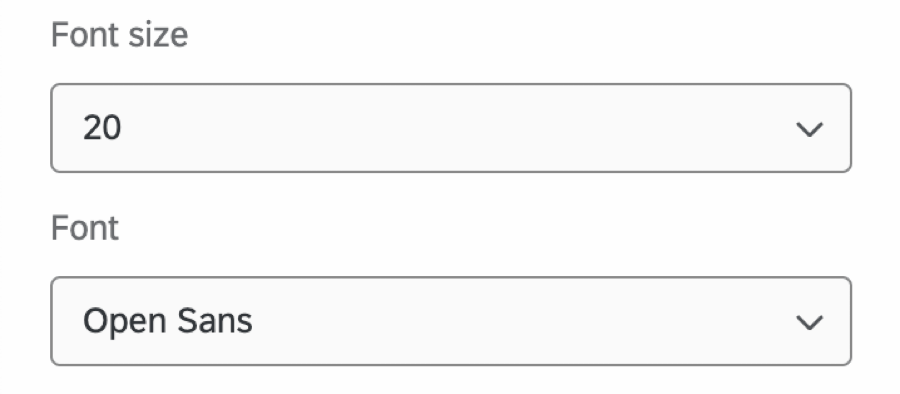
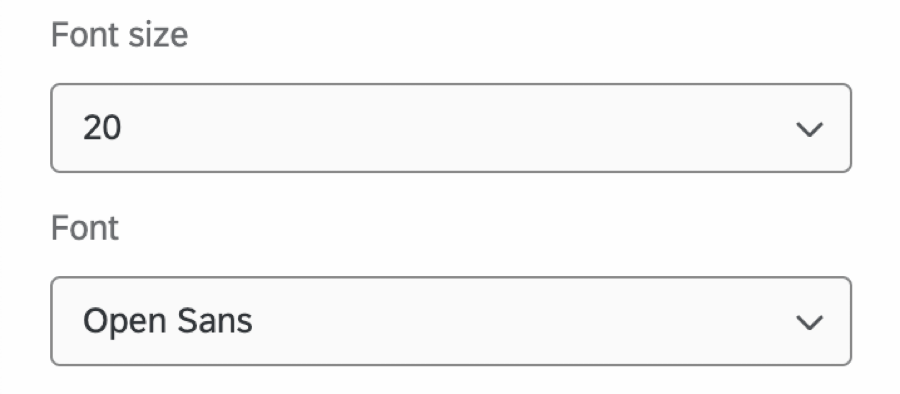
Schriftgröße
Wählen Sie eine Schriftgröße zwischen 9 Pixel und 64 Pixeln.

Schriftart
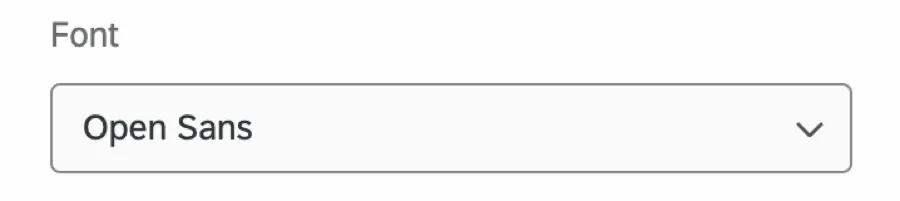
Wählen Sie aus vielen verschiedenen Schriftarten, darunter Sans Serif, Helvetica und Monospace.
Fontmerkmale
Fügen Sie fett, kursiv, unterstrichen oder durchgestrichene Elemente zum Text hinzu. Ändern Sie die Text- oder Hintergrundfarbe, indem Sie eine Farbe aus der Palette auswählen oder den Hex-Farbcode manuell hinzufügen.

Tipp: Wählen Sie die Formatierung löschen Symbol, um alle Formatierungen zu entfernen, die auf Ihren Text angewendet wurden.


PARAGRAPHSTYLE
Wählen Sie die linke, zentrierte oder rechte Ausrichtung für Ihren Text aus. Sie können auch wählen, ob Sie Ihren Text in eine Aufzählungsliste oder eine nummerierte Liste umwandeln möchten.

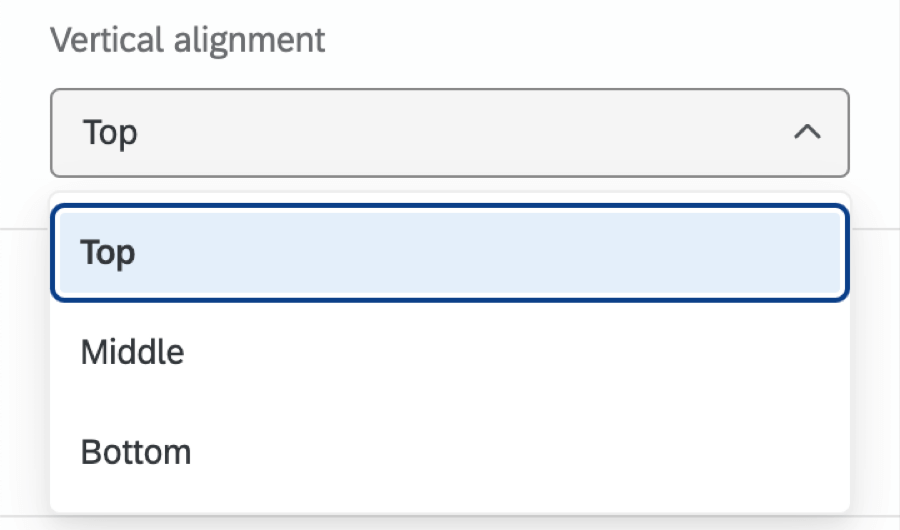
Vertikale Ausrichtung
Wählen Sie die Ausrichtung Oben, Mitte oder Unten für Ihren Text aus.

Inhalt
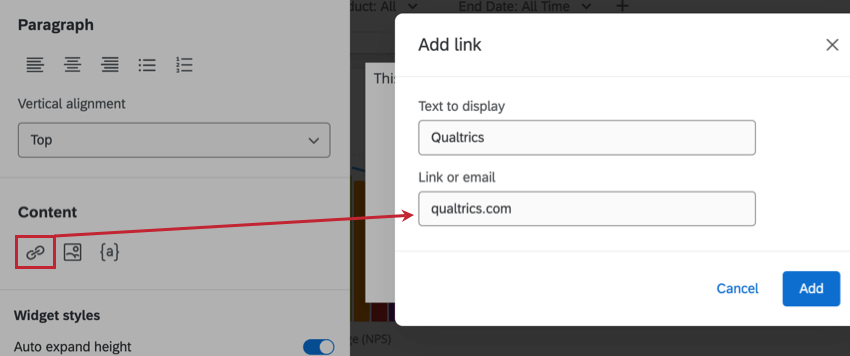
Fügen Sie Ihrem Text einen Hyperlink hinzu, indem Sie den Link oder die E-Mail hinzufügen, zu der Ihr Text umgeleitet werden soll.

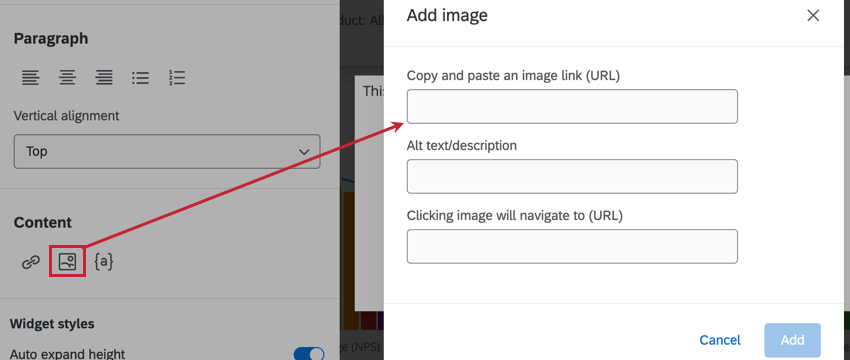
Fügen Sie ein statisches oder dynamisches (GIF) Bild hinzu, indem Sie die URL des Bildes einfügen.

Tipp: Wenn Sie ein Bild auf Ihren Computer hochgeladen haben, das Sie verwenden möchten, laden Sie es in Ihr Benutzerkonto Bibliothek und Verwenden Sie die URL von dort..
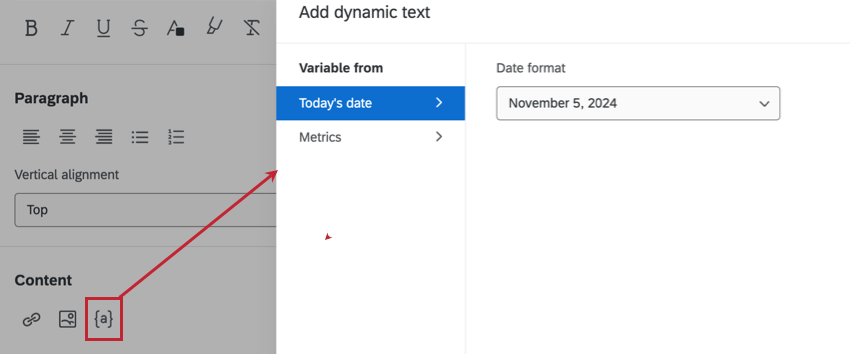
Fügen Sie dynamischen Text zu Ihrem Widget hinzu. Weitere Informationen finden Sie unter Hinzufügen von dynamischem Text.

Widget
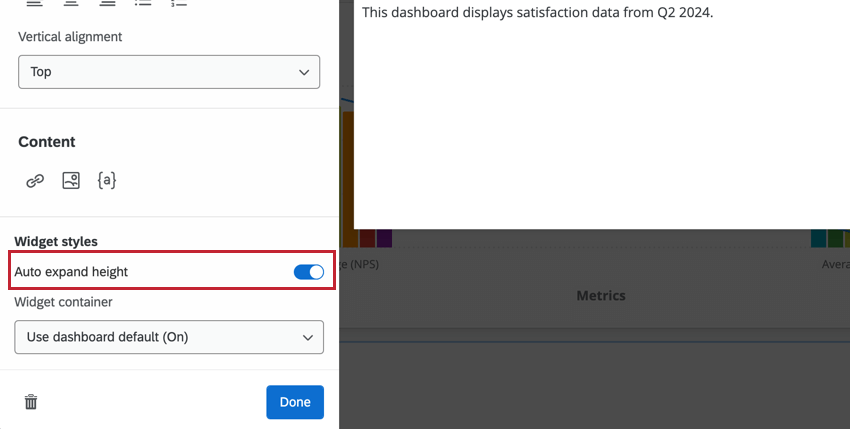
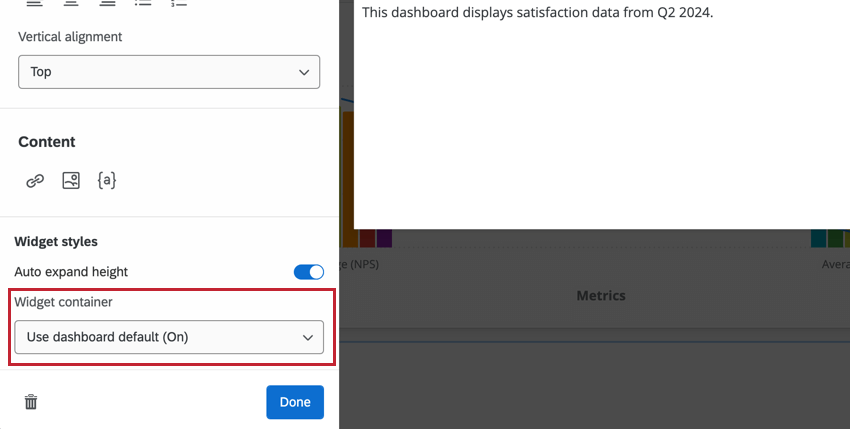
Legen Sie fest, ob die Höhe Ihres Widget basierend auf der Länge des Inhalts im Widget automatisch erweitert werden soll. Wenn diese Option nicht ausgewählt ist, bleibt Ihr Widget gleich groß.

Wählen Sie den Container für Ihr Widget. Weitere Informationen finden Sie im Abschnitt Widget von. Bearbeiten von Widgets für weitere Informationen zu diesen Optionen.

Hinzufügen von dynamischem Text
Tipp: Diese Funktion kann nicht verwendet werden, wenn Ihre Instanz datenisoliert ist.
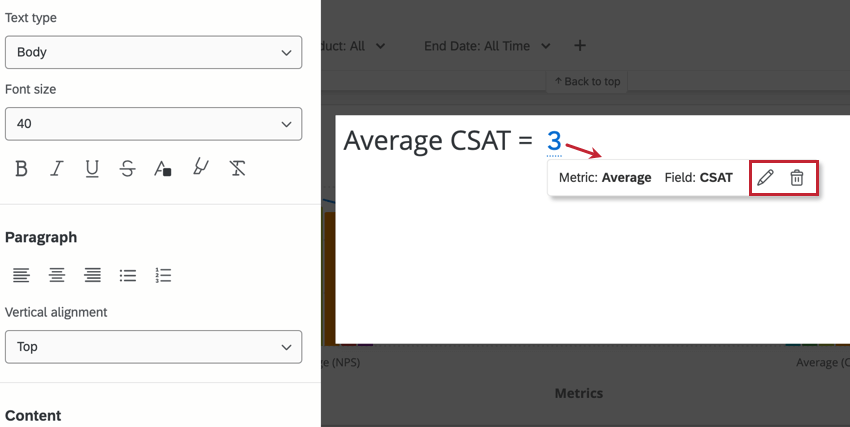
Fügen Sie Ihrem Widget dynamischen Text hinzu, um Daten einzuholen und aktuelle Informationen in Ihrem Dashboard anzuzeigen. Dies kann hilfreich sein, wenn Sie das aktuelle Datum, die Anzahl der Antworten oder eine berechnete Metrik anzeigen möchten.
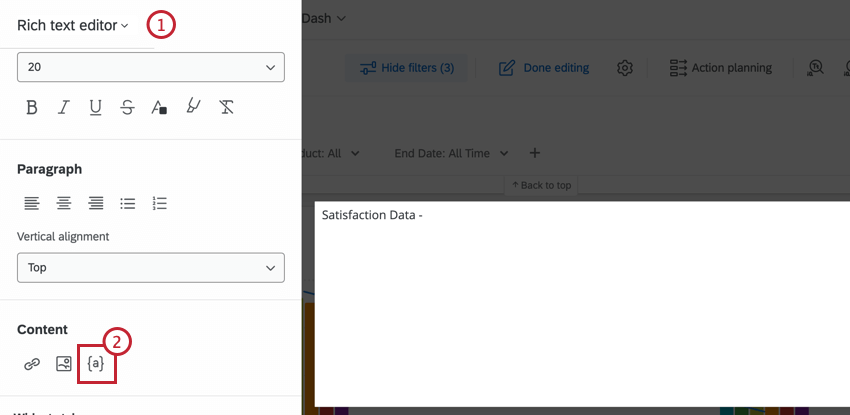
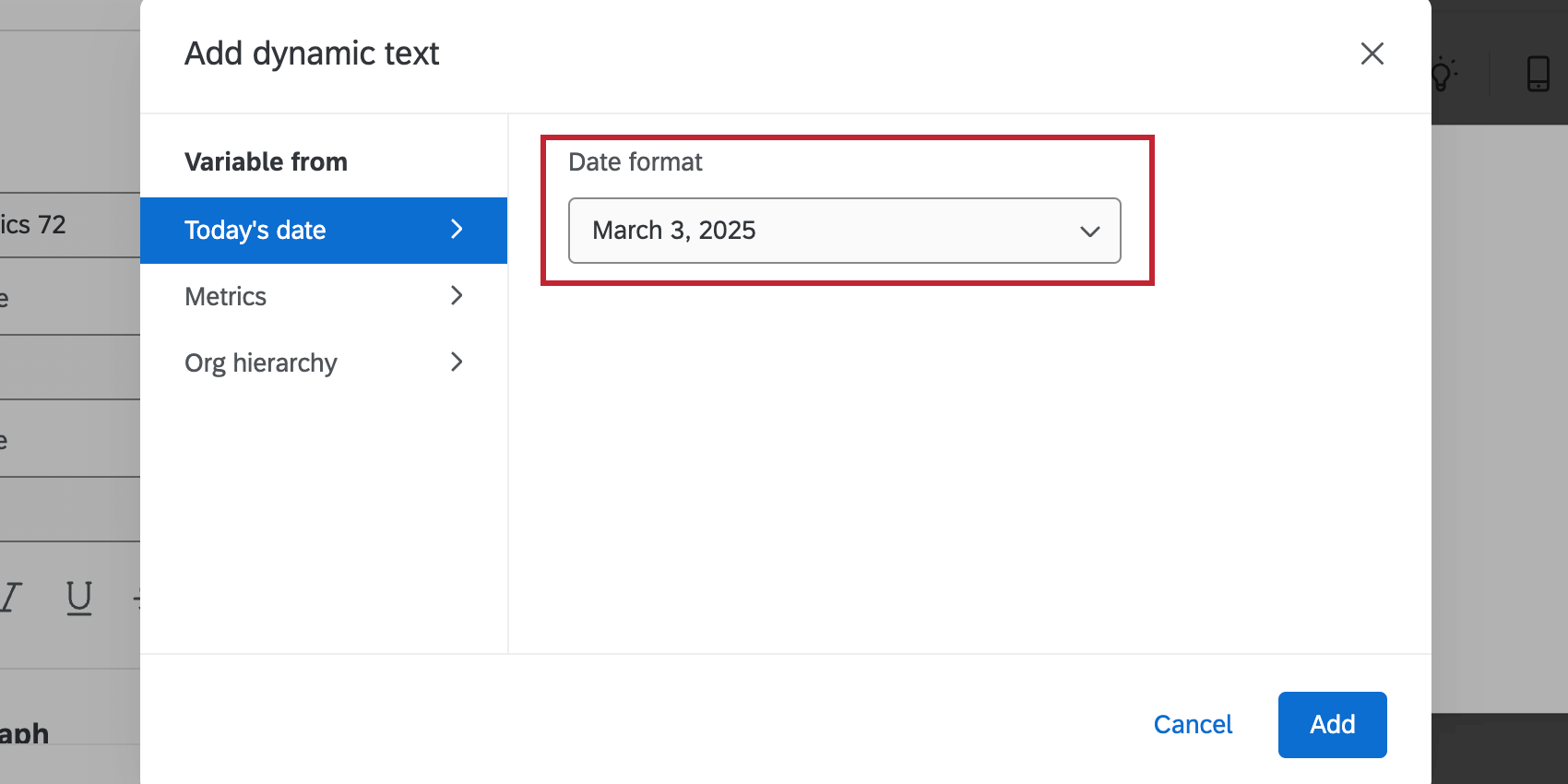
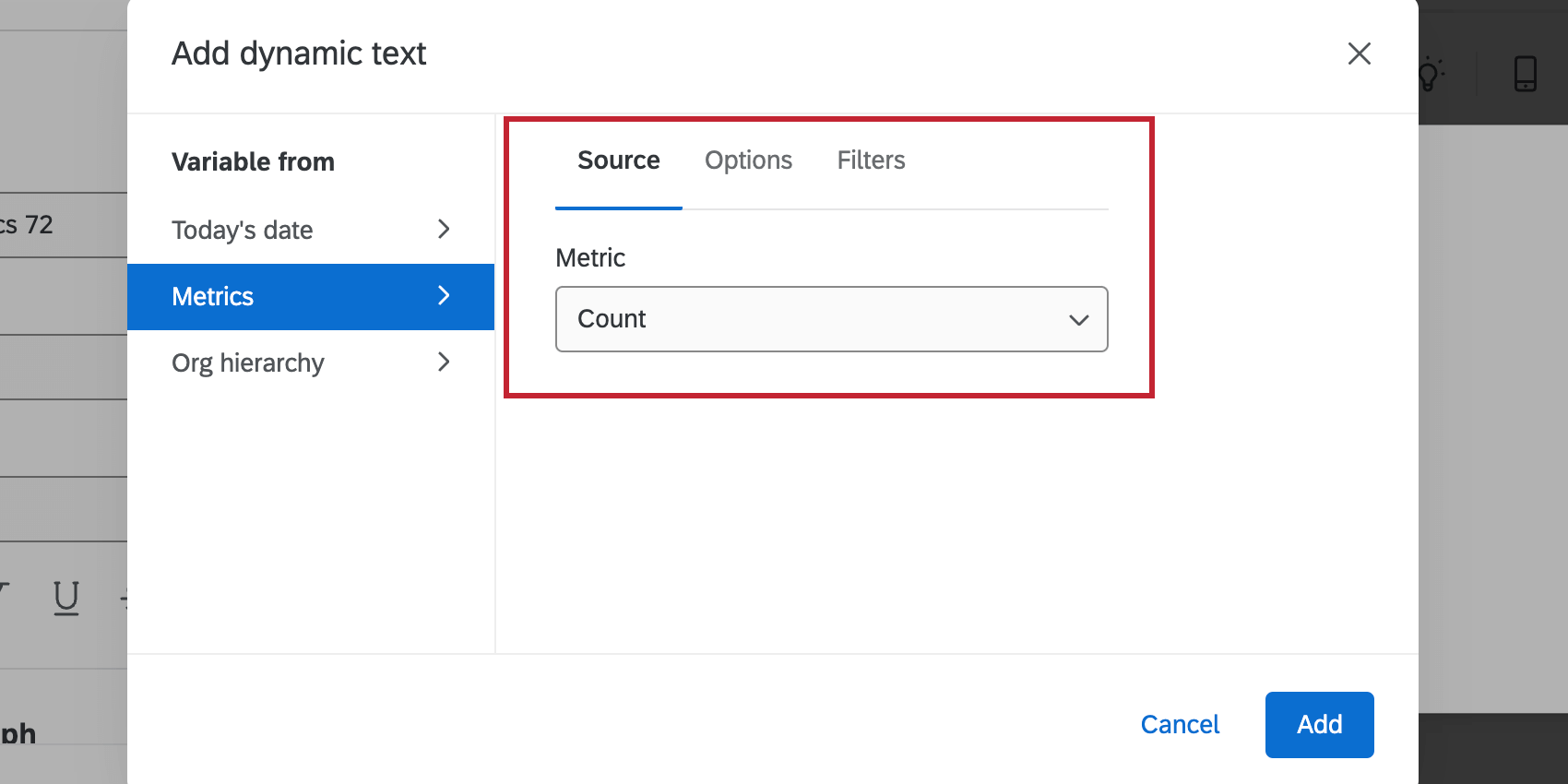
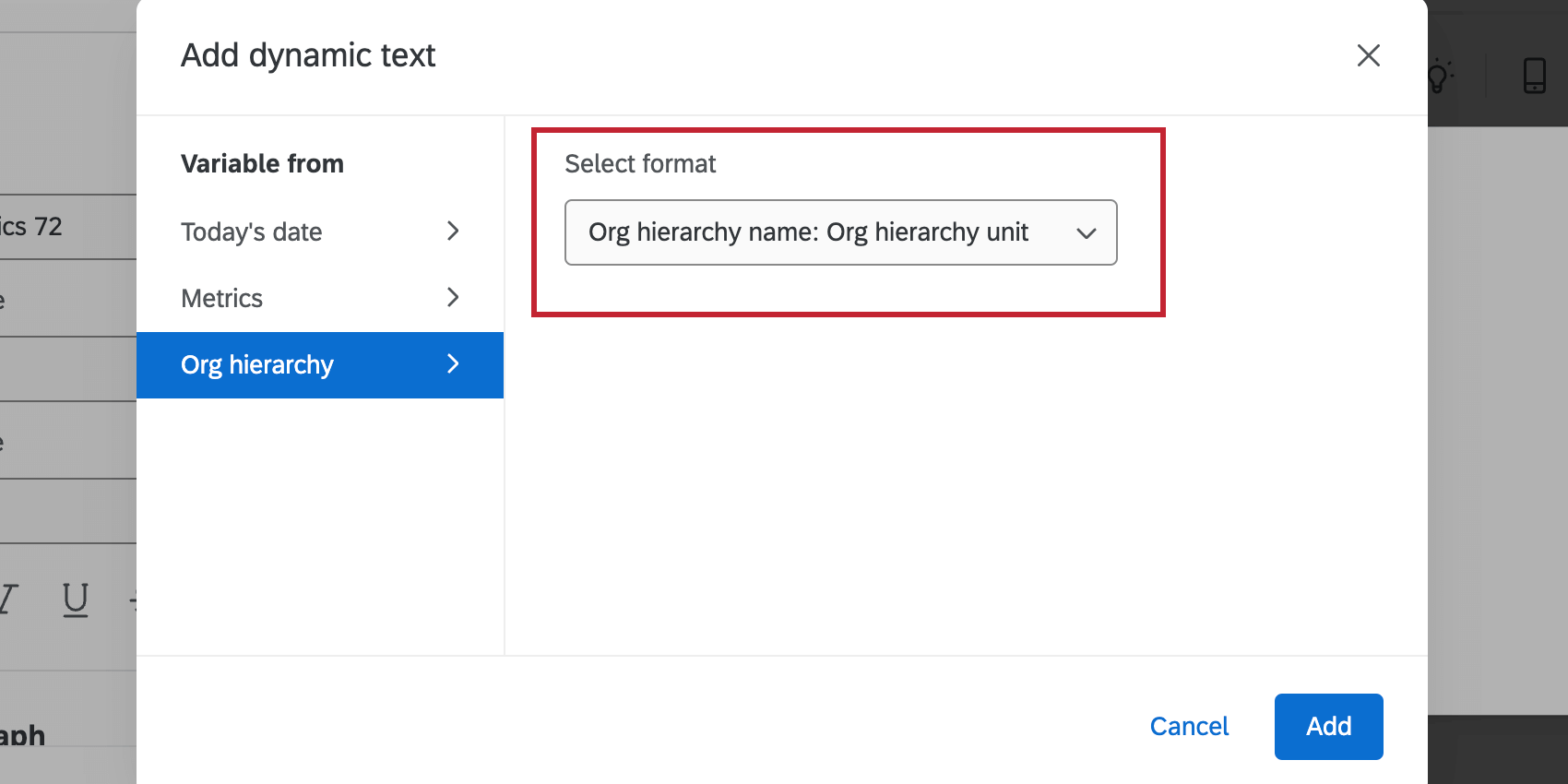
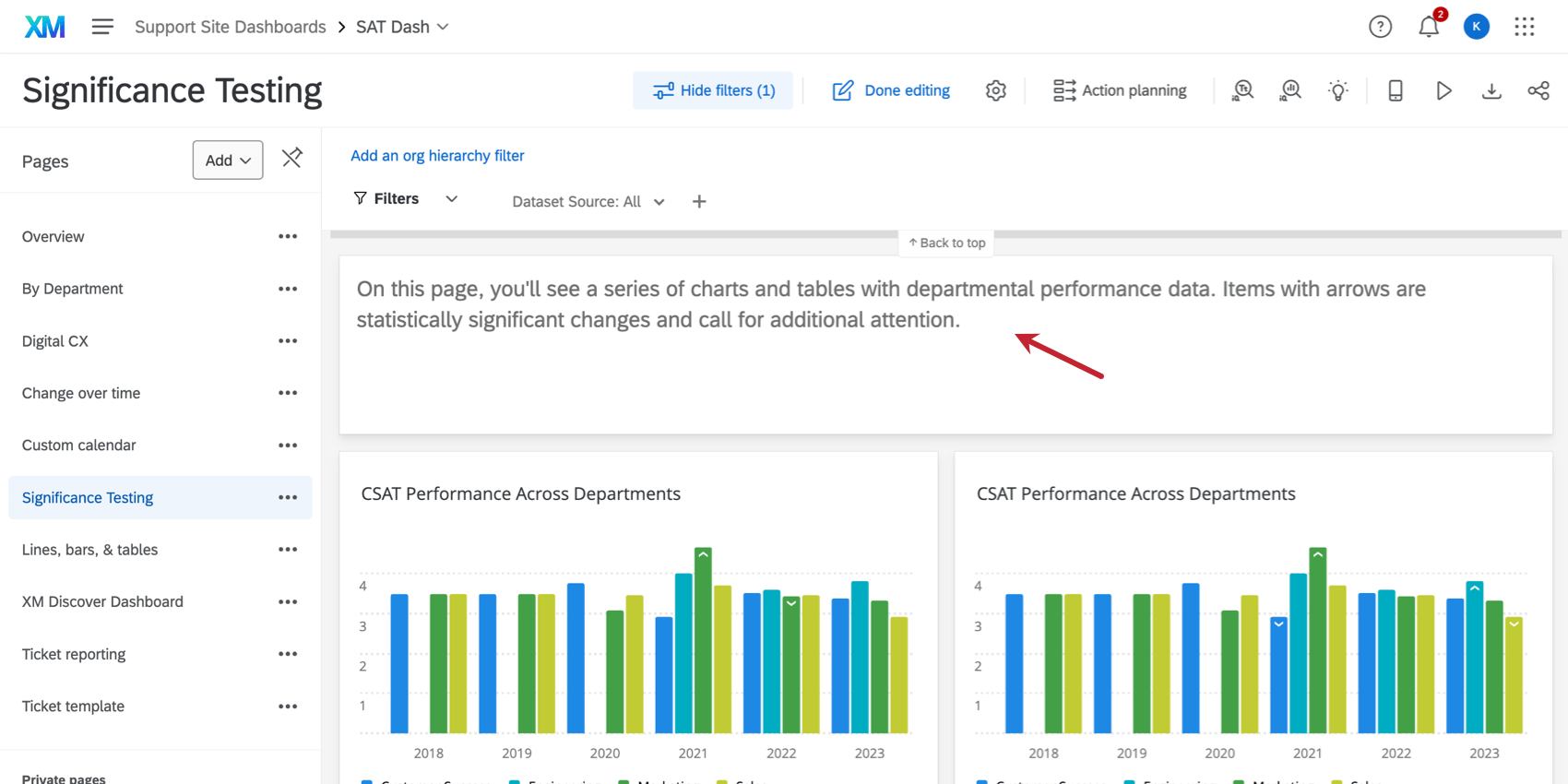


Die durch den dynamischen Text erfassten Daten werden in Ihrem Widget angezeigt. Klicken Sie auf den unterstrichenen dynamischen Text, um ihn zu bearbeiten oder zu löschen.

FAQs
Kann ich HTML oder andere Kodierungssprachen in das Rich-Text-Editor-Widget in CX-Dashboards einfügen?
Kann ich HTML oder andere Kodierungssprachen in das Rich-Text-Editor-Widget in CX-Dashboards einfügen?
Mein Bild ist nicht online gespeichert, aber ich habe es auf meinem Computer gespeichert. Kann ich das Bild aus einem Verzeichnis auf meinem Computer in meinen Rich Text Editor, meine Bild-Diashow und meine Bild-Widgets einfügen?
Mein Bild ist nicht online gespeichert, aber ich habe es auf meinem Computer gespeichert. Kann ich das Bild aus einem Verzeichnis auf meinem Computer in meinen Rich Text Editor, meine Bild-Diashow und meine Bild-Widgets einfügen?
Großartig! Vielen Dank für die Rückmeldung!
Vielen Dank für die Rückmeldung!