Website / App ERKENNTNISSE Barrierefreiheit
Was finden Sie hier?
Barrierefreiheit für Website/App Erkenntnisse
In die Projekte von Website ERKENNTNISSE sind viele Funktionen eingebaut, die die Barrierefreiheit erleichtern. Wir empfehlen insbesondere, ein Responsive-Dialogfeld oder eine Feedback-Schaltfläche auszuprobieren, die mit Blick auf die Barrierefreiheit entwickelt wurden.
Auf dieser Seite stellen wir Ihnen spezifische Einstellungen und bewährte Verfahren vor, mit denen Sie die Barrierefreiheit Ihres Website ERKENNTNISSE-Projekts verbessern können.
TIPP: Ältere Creative wie Pop-OVER, Slider, Infobar und benutzerdefiniertes eingebettetes Feedback sind im Allgemeinen nicht barrierefrei. Es gibt zwar Einstellungen, die wir auf dieser Seite beschreiben, mit denen Sie die Barrierefreiheit verbessern können, aber wir empfehlen dringend, stattdessen ein Responsive-Dialogfeld oder eine Feedback-Schaltfläche zu verwenden, vor allem, weil diese Einstellungen für die Barrierefreiheit leicht anzupassen sind.
Erstellung eines barrierefreien Responsive-DIALOGFELDES
Responsive-Dialogfelder sind Website-Overlays, die unter Berücksichtigung der Barrierefreiheit entwickelt wurden. Im Folgenden heben wir einige der Funktionen zur Barrierefreiheit hervor, die Sie erwarten können:
- Leicht zu definierender Alternativtext: Wenn ein benutzerdefiniertes Symbol im Dialog verwendet wird, Benutzern die Angabe von Alternativtext erlauben Gibt den Text an, den das Bildschirmausleseprogramm lesen soll, wenn der Fokus auf dem Symbol liegt. TIPP: Wenn Sie ein Symbol zum Beenden des Intercept auswählen, lautet der Alt-Text für die X-Schaltfläche, die oben rechts im Dialogfeld erscheint, “Schließen” Dieser Alternativtext ist ebenfalls lokalisiert.

- ARIA-Bezeichner für Drucktasten-Controls: Standardmäßig lesen Bildschirmausleseprogramme den Text, den Sie für die Drucktastenbeschriftung angeben. In einigen Fällen möchten Sie jedoch möglicherweise, dass das Bildschirmausleseprogramm zusätzlichen Kontext liest, z.B. „Klicken Sie auf diese Schaltfläche, um ein neues Umfrage zu öffnen“. In diesem Fall können Sie die ARIA-Bezeichner für die Drucktasten-Controls.
- Iframe-Titel für eingebettete Umfragen: Wenn Sie eine Umfrage in Ihren Dialog einbetten möchten , ist es einfach, einen iframe-Titel für Bildschirmleser hinzuzufügen.
- Farbkontraste für Elemente innerhalb der Creative selbst: Qualtrics kann zwar keine direkte Anleitung zum Kontrast geben, aber Sie können die Farbe der Schaltflächen und des Textes in Ihrem Dialogfeld nach Bedarf anpassen.
Erstellen einer Creative für barrierefreies Feedback
Feedback-Schaltflächen sind Registerkarten an der Seite einer Seite, auf die ein Benutzer klicken kann, um Feedback zu hinterlassen. Hier sind einige Funktionen der Barrierefreiheit, die die Feedback-Taste hat:
- Iframe-Titel: Fähigkeit zu Geben Sie einen iFrame-Titel an im Abschnitt Animation.
- Benutzerdefinierter Alt-Text für Schaltflächen: Standardmäßig lesen Bildschirmlesegeräte den Text, den Sie für die Beschriftung der Schaltfläche angeben. In manchen Fällen können Sie jedoch stattdessen ein benutzerdefiniertes Bild für Ihre Schaltfläche verwenden. In diesem Fall können Sie einen Alt-Text für das Bild der Schaltfläche angeben.
- Iframe-Titel für eingebettete Umfragen: Wenn Sie eine Umfrage in Ihren Dialog einbetten möchten , ist es einfach, einen iframe-Titel für Bildschirmleser hinzuzufügen.
- Farbkontraste für Elemente innerhalb der Creative selbst: Qualtrics kann zwar keine direkte Anleitung zum Kontrast geben, aber Sie können die Farbe des Hintergrunds und des Texts Ihrer Schaltfläche nach Bedarf anpassen.
Hinzufügen von Alt-Text und Rollen zu Ziel-Schaltflächen für Legacy Creatives
Tipp: Wenn Sie keinen Zugriff auf die in diesem Abschnitt beschriebenen Funktionen haben, wenden Sie sich an Ihren Benutzerkonto. Weitere Informationen zu den Unterschieden zwischen digitalem Feedback und CustomerXM für Digital finden Sie unter. Digitales Feedback vs. CustomerXM für Digital.
Tipp: Für flexible Dialoge und Feedback ist dieser Schritt nicht erforderlich.
Achtung: Funktionen für benutzerdefiniertes Coding werden unverändert bereitgestellt und erfordern möglicherweise Programmierkenntnisse zur Implementierung. Unser Support bietet keine Hilfe oder Beratung im Zusammenhang mit benutzerdefinierter Codeerstellung. Stattdessen können Sie sich gerne in unserer engagierte Benutzer-Community erkundigen. Wenn Sie mehr über unsere Services für kundenspezifisches Coding erfahren möchten, Kontakt Ihr Qualtrics Benutzerkonto.

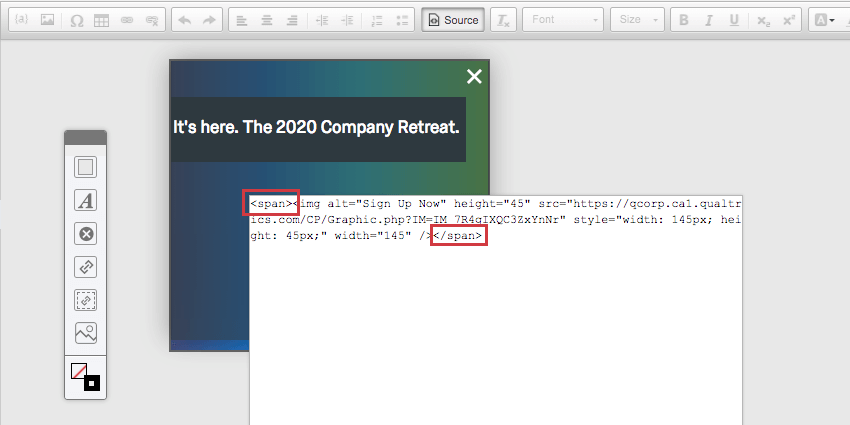
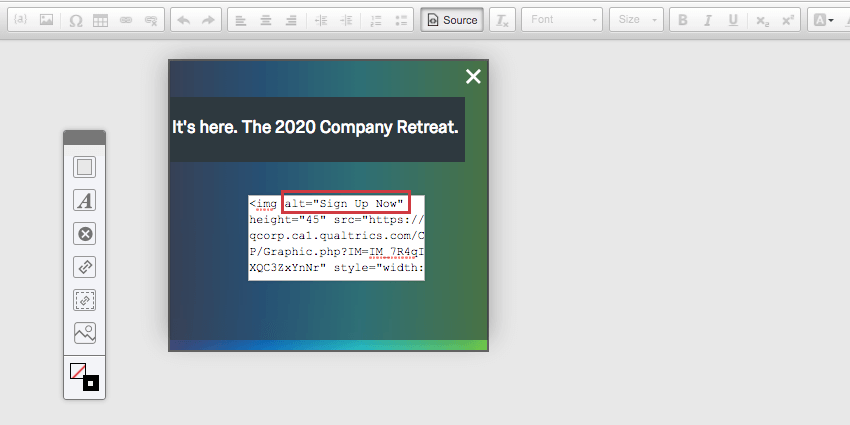
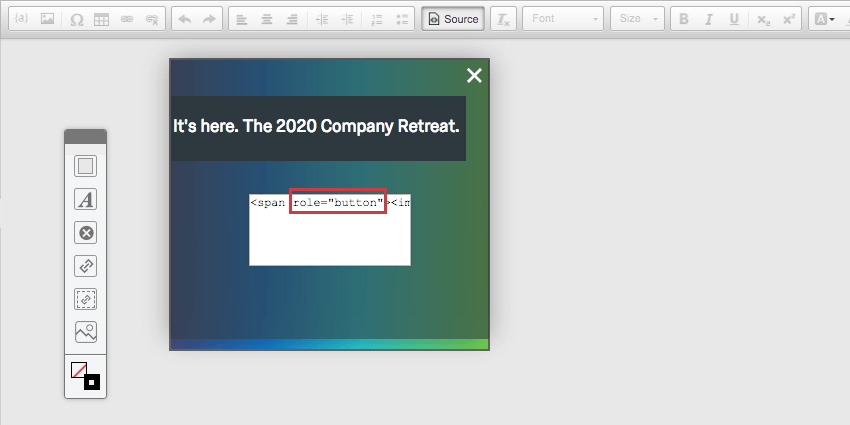
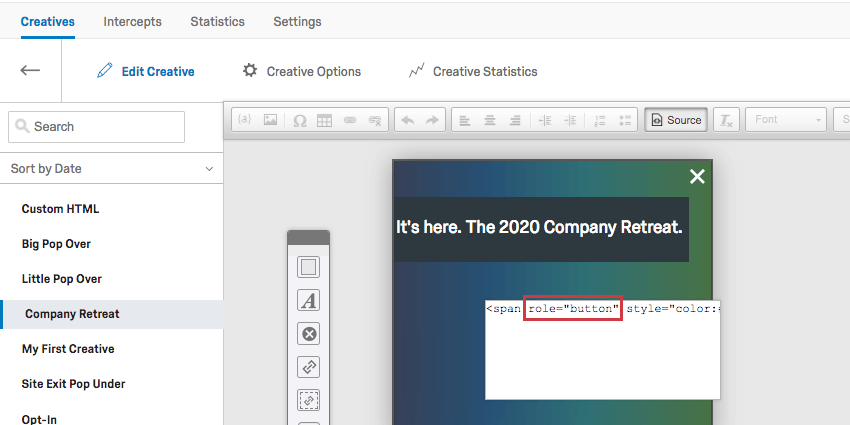
Wenn Ihr Ziel in Form eines Bild vorliegt, das Sie hochgeladen haben, hilft das Hinzufügen von Alternativtext und einem Attribut dem Bildschirmausleseprogramm dabei, zu verstehen, was die Drucktaste sagen und tun soll. Dieser Ratschlag ist für Legacy-Creatives, wie die Pop-over- oder Infobar.
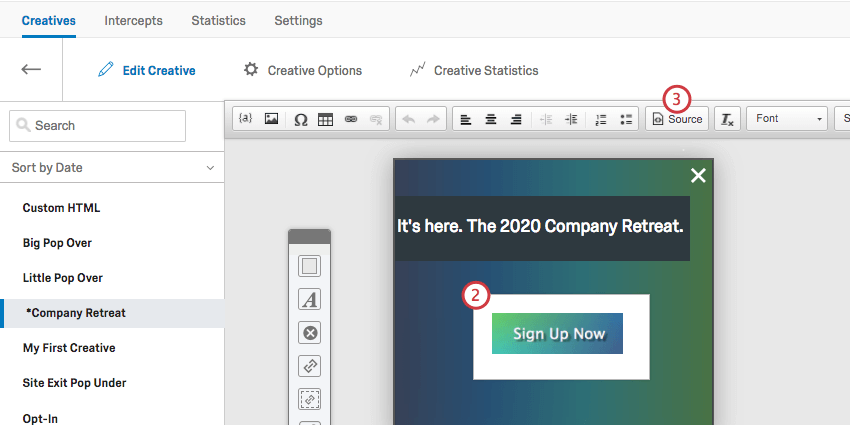
<img alt="text here" /> auf das Tag und setzen Sie den Wert gleich dem Text des Bild. <img alt="Sign Up Now" ... /> Tipp: Bildschirmlesesoftware liest vor, was im Attribut enthalten ist, wenn es auf dem Bild ankommt.


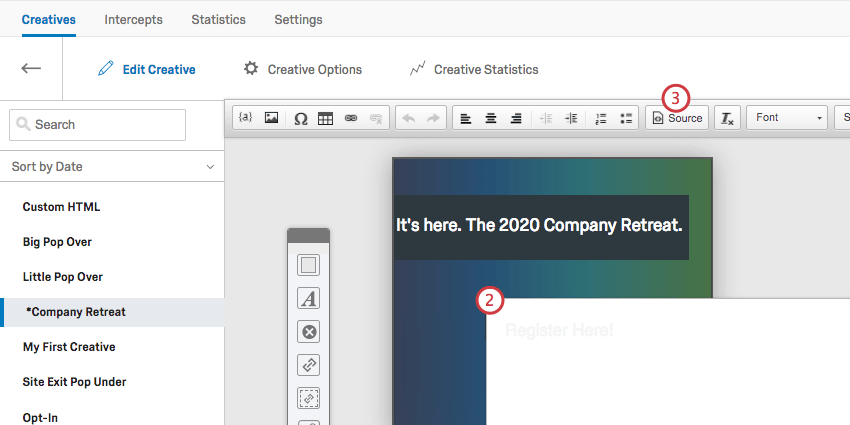
Standardziele (Linktext)

Hinzufügen von Alt-Text und Rollen zu Schaltflächen zum Schließen von Legacy Creatives
Tipp: Für flexible Dialoge und Feedback ist dieser Schritt nicht erforderlich.
Achtung: Funktionen für benutzerdefiniertes Coding werden unverändert bereitgestellt und erfordern möglicherweise Programmierkenntnisse zur Implementierung. Unser Support bietet keine Hilfe oder Beratung im Zusammenhang mit benutzerdefinierter Codeerstellung. Stattdessen können Sie sich gerne in unserer engagierte Benutzer-Community erkundigen. Wenn Sie mehr über unsere Services für kundenspezifisches Coding erfahren möchten, Kontakt Ihr Qualtrics Benutzerkonto.
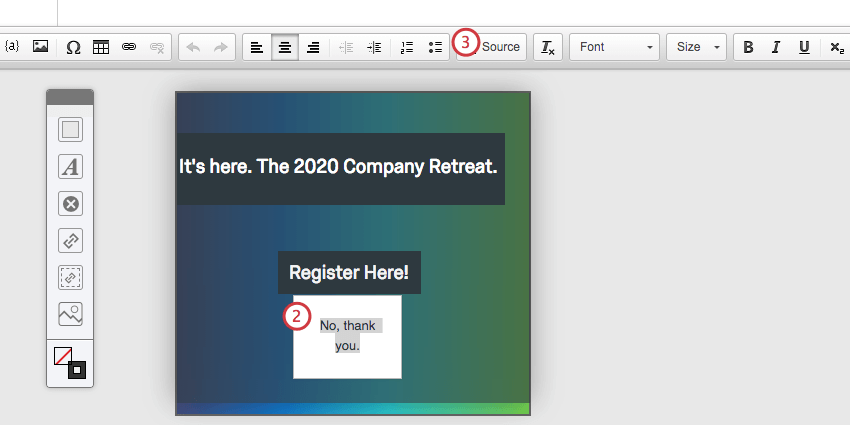
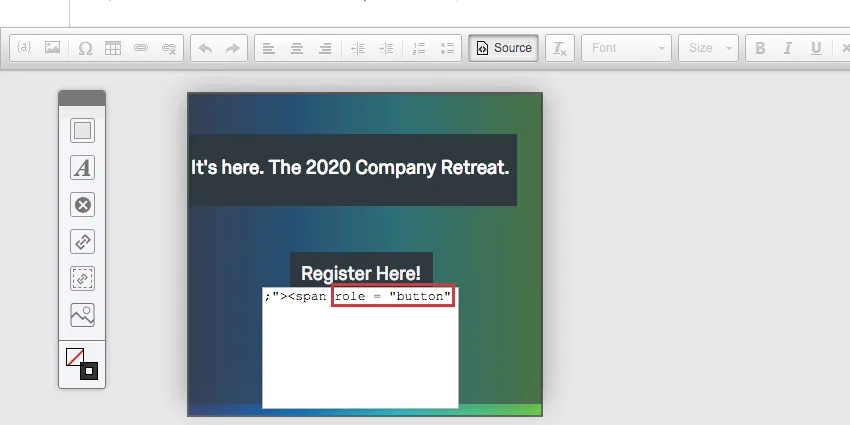
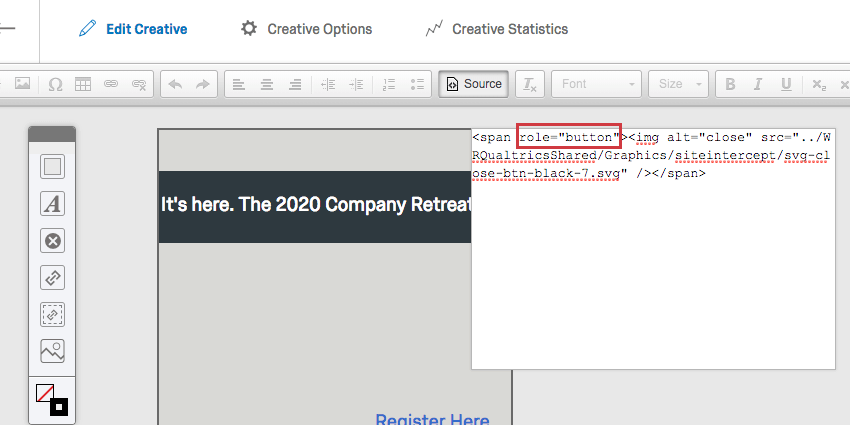
Ältere Creative wie Pop-over und Schieberegler erfordern zusätzliche Anpassungen, um ihre Schließschaltflächen zugänglich zu machen.
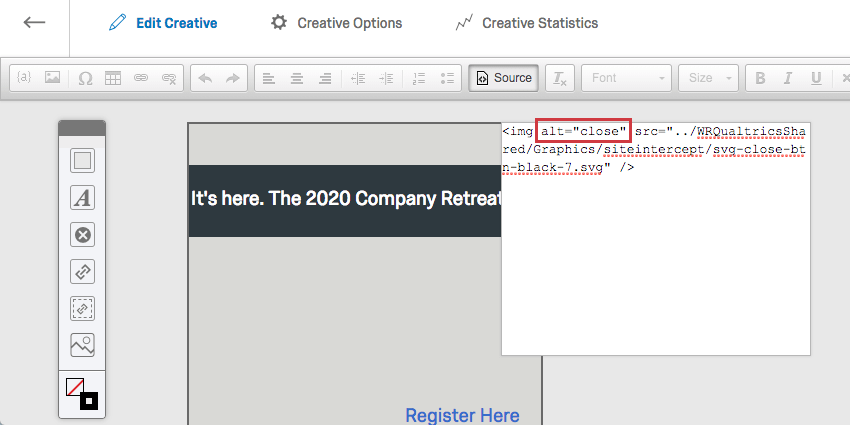
Drucktaste “Schließen” als Bild
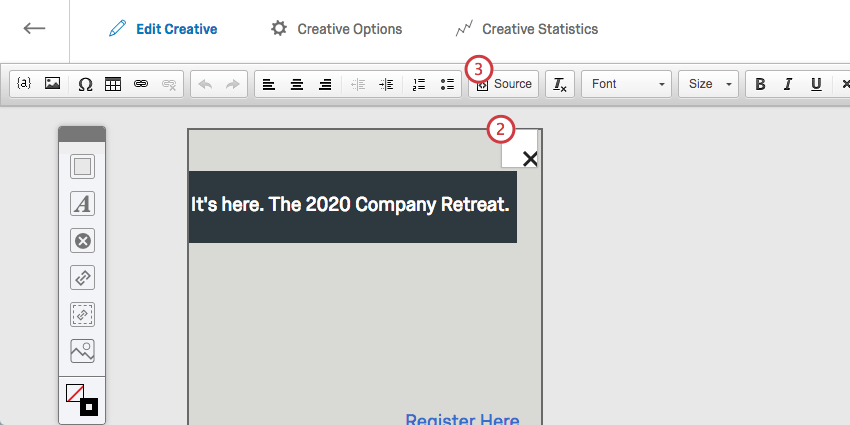
<img alt="close" ... /> Tipp: Bildschirmlesesoftware liest vor, was im Attribut enthalten ist, wenn es auf dem Bild ankommt.

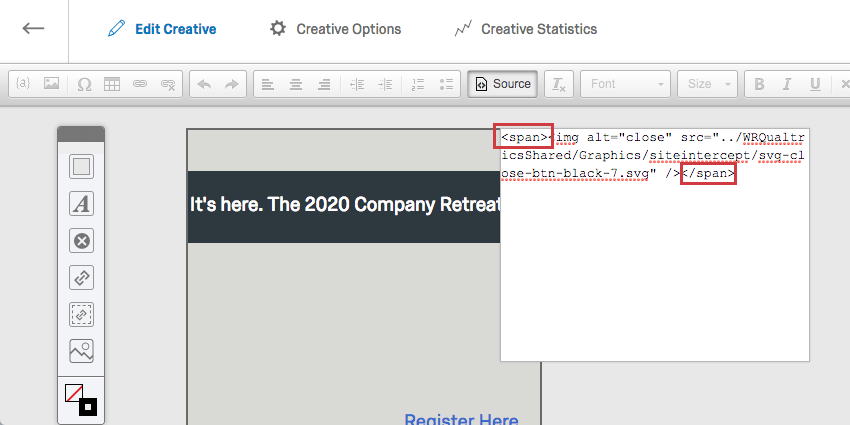

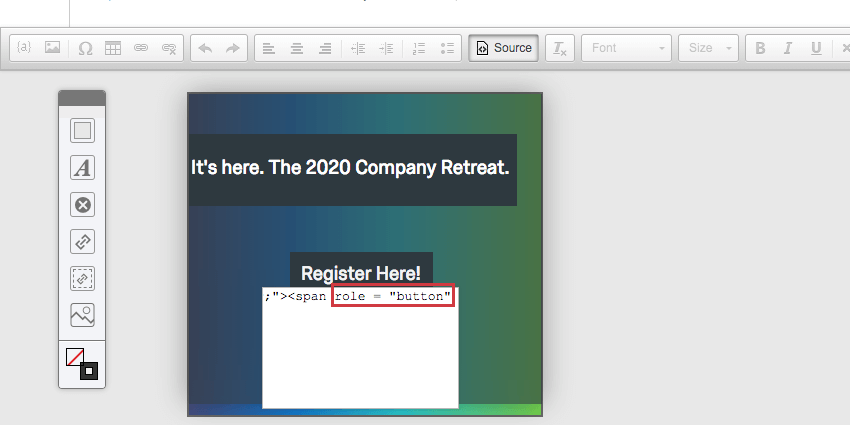
Drucktaste “Schließen” als Text
FAQs
Ich habe mein Intercept gebaut, möchte es aber vor der Aktivierung testen. Wie geht das?
Ich habe mein Intercept gebaut, möchte es aber vor der Aktivierung testen. Wie geht das?
Großartig! Vielen Dank für die Rückmeldung!
Vielen Dank für die Rückmeldung!