Responsive-Dialogfeld
Was finden Sie hier?
Informationen zu Responsive-Dialog-Creatives
Das responsive-Dialogfeld ist eine Art des geführten Intercepts, der für „Website and App Insights“-Projekte verfügbar ist. Responsive-DIALOGFELDER helfen Ihnen, Barrierefreiheits-konforme Overlays für Ihre Website zu erstellen, die auf verschiedene Gerätegrößen reagieren.
Sobald Sie Zugriff auf diese Funktion haben, steht Ihnen das Responsive-Dialogfeld neben anderen Werbemitteln zur Verfügung.
Erstellen eines Responsive-DIALOGFELDES
Lassen Sie die Plattform auf Website eingestellt.
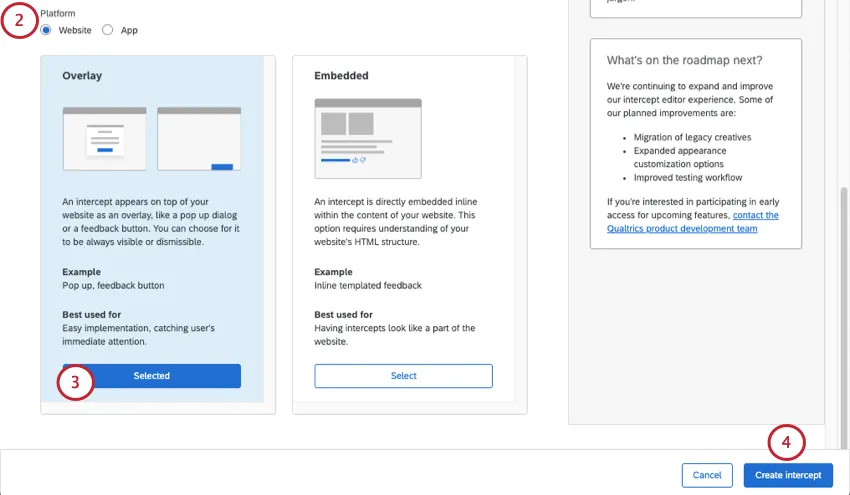
Wählen Sie Überlagern.
Klicken Sie auf Intercept erstellen.
Wählen Sie auf der Seite "Einstellungen" die Option " Erscheinungsbild".
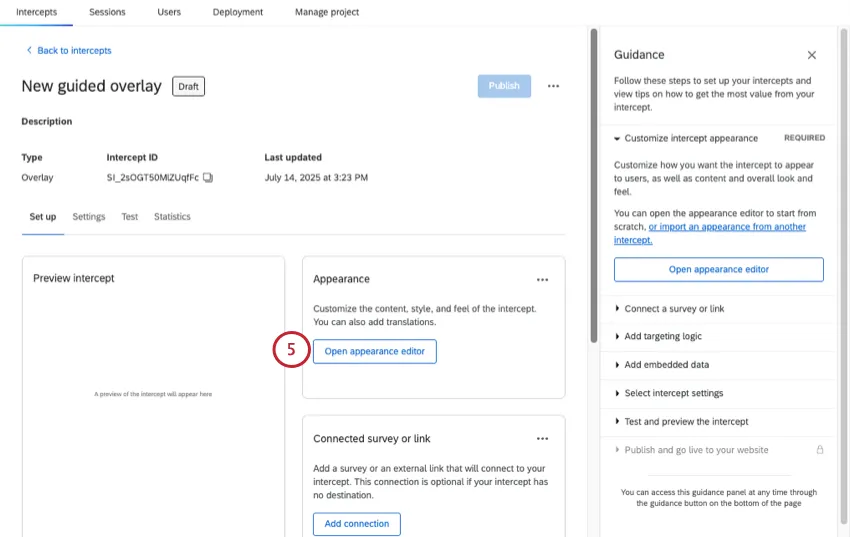
Um den klassischen Intercept-Editor zu verwenden, scrollen Sie nach unten und wählen Sie „Responsive-dialogfeld“ aus. Befolgen Sie anschließend die Schritte 7 und 8, um das Erscheinungsbild Ihres Intercepts anzupassen.
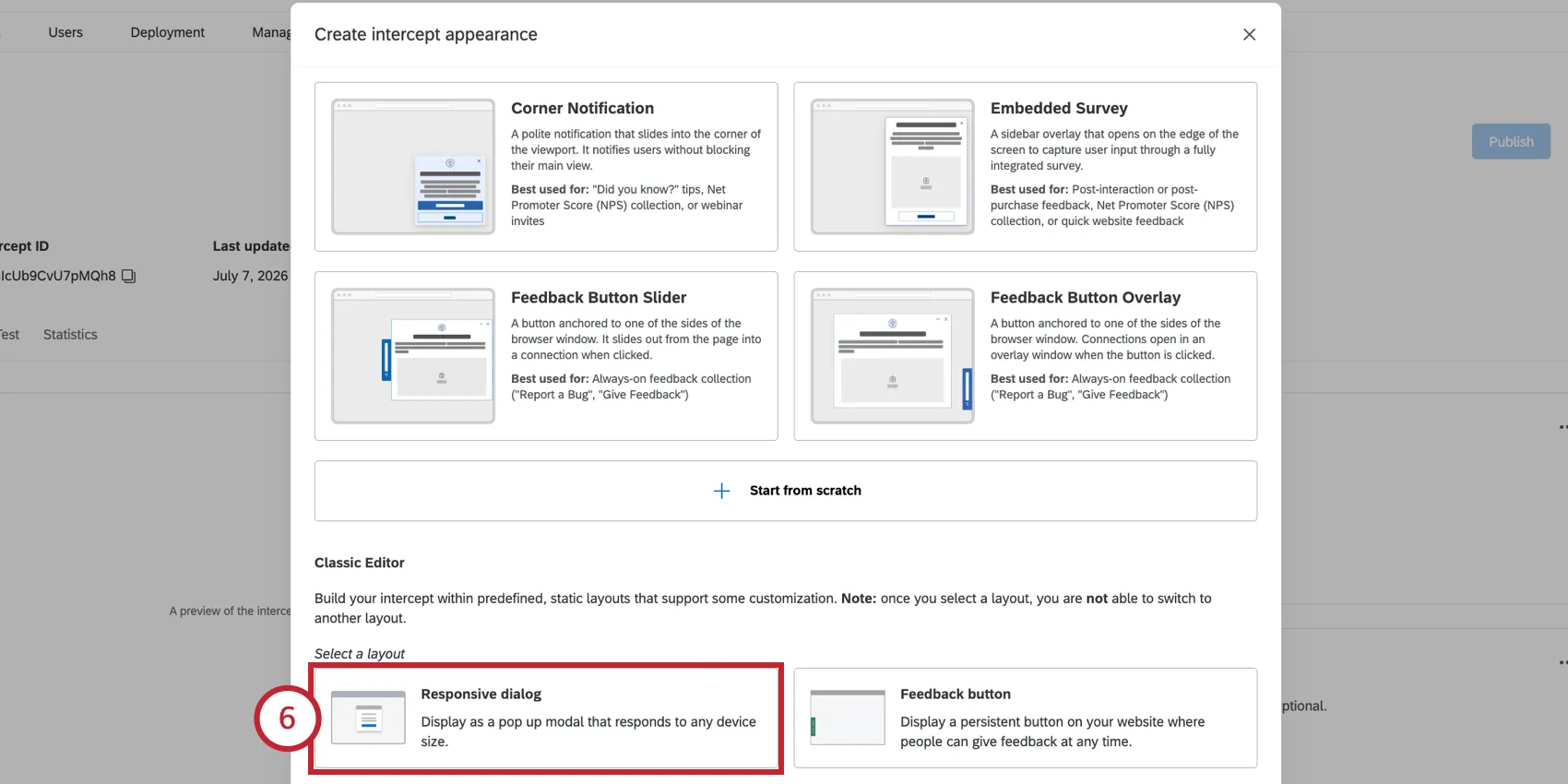
Tipp: Wir haben das neue „Appearance Studio“ zum Erstellen von Intercept-Layouts eingeführt. Dieser Editor bietet dieselben Anpassungsmöglichkeiten, die auf dieser Seite beschrieben sind, verfügt jedoch über erweiterte Optionen und ist flexibler. Verwenden Sie die Vorlage „Center Popover“ oder „Corner Notification“, um loszulegen.
Führen Sie die unten beschriebenen Schritte auf dieser Supportseite aus:
Übersetzungen hinzufügen, falls erforderlich.
Klicken Sie auf Verbindung hinzufügen, um dem Dialog einen benutzerdefinierten Link oder eine Umfrage hinzuzufügen.
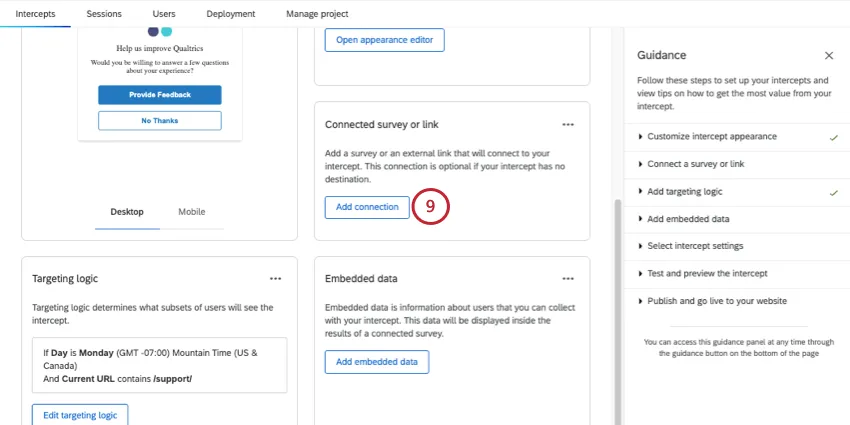
Wählen Sie eine der folgenden Optionen:
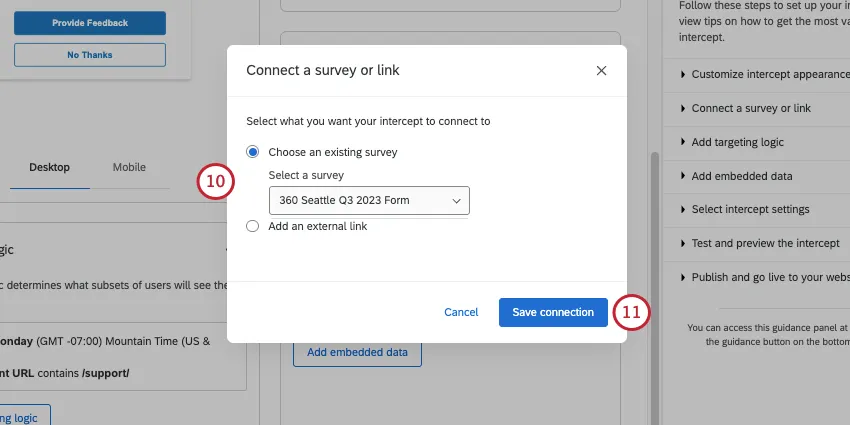
- Wählen Sie eine bestehende Umfrage aus: Link zu einer Umfrage, auf die Sie Zugriff haben. Vergewissern Sie sich, dass das gewünschte Projekt offen ist und über einen anonymen Link verfügt.
- Einen externen Link hinzufügen: Fügen Sie eine vollständige URL ein.
Klicken Sie auf Verbindung speichern.
Hinzufügen der Logik für das Ziel.
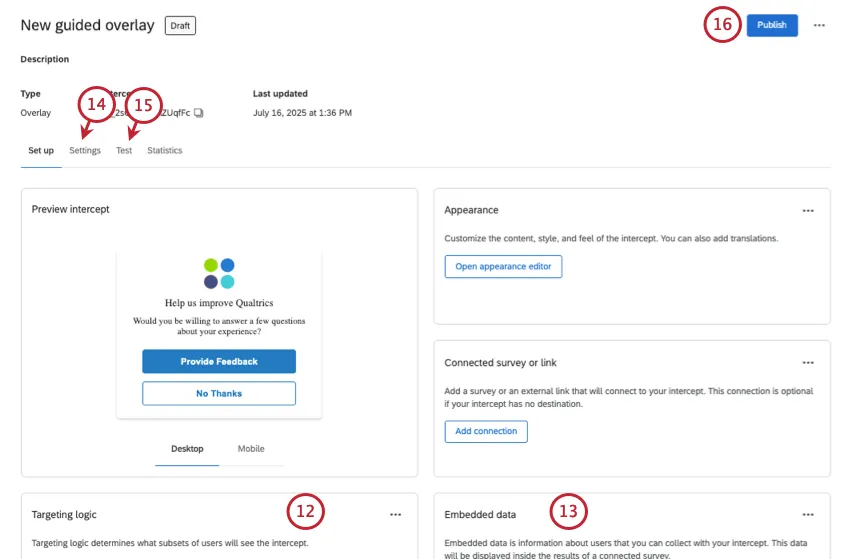
Eingebettete Daten hinzufügen.
Passen Sie die Intercept-Einstellungen an, z. B. wann der Intercept angezeigt wird und wie die Verbindung zum XM Directory hergestellt wird.
Veröffentlichen Sie Ihre Änderungen.
TIPP: Die letzten Einrichtungsschritte und Details zum Starten finden Sie auch unter Erstellen von geführten Intercepts.
Größe & Stil
Im Abschnitt „Größe und Stil “ können Sie das allgemeine Design des Werbemittels wie folgt anpassen:
&Standardgröße; Stiloptionen
Dies sind die Optionen, die angezeigt werden, wenn Sie kein eingebettetes Ziel verwenden und die Option „Umfrage direkt im Dialog anzeigen “ deaktiviert lassen.
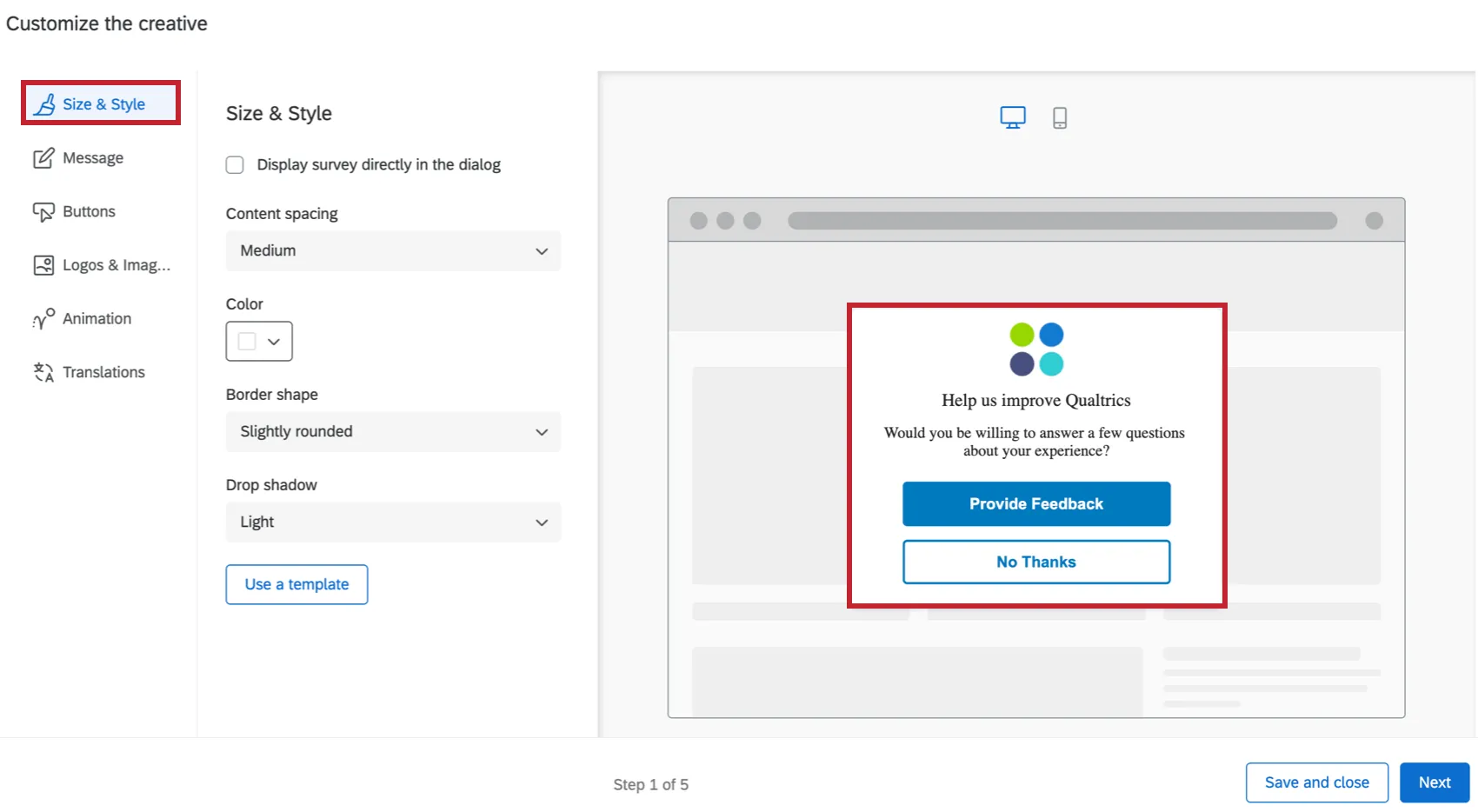
- Inhaltsabstand: Konfigurieren Sie die Dichte des Texts auf Ihrem Creative. Sie können zwischen „Kompakt“, „Mittel“ und „Geräumig“ wählen.
- Farbe: Konfigurieren Sie die Hintergrundfarbe des Creative, indem Sie eine Auswahl aus der Farbauswahlpalette treffen.
- Rahmenform: Konfigurieren Sie den Rahmenradius Ihres Creative. Dies bestimmt, wie gerundet die Ecken sind. Sie können zwischen folgenden Optionen wählen: Keine, Leicht gerundet, Teilweise gerundet, Sehr gerundet.
- Schatten verwerfen: Konfigurieren Sie den Schatten, der Ihr Creative umgibt. Sie können zwischen folgenden Optionen wählen: Keine, Licht, Mittel, Schwer.
Umfrage direkt im Dialog anzeigen
Wenn Sie „Umfrage direkt im Dialog anzeigen“ auswählen, wird die Umfrage in das Werbemittel eingebettet, anstatt über eine Schaltfläche verlinkt zu werden. Um die vollständige und genaue Erfahrung der Umfrage im Creative zu testen, verwenden Sie das Bookmarklet. Siehe Intercepts testen für weitere Informationen.
Tipp: Diese Einstellung überschreibt die Anzeigeoptionen, die für Aktionssätze festgelegt wurden, die mit diesem Creative verbunden sind. Weitere Informationen zu Aktionssatz finden Sie unter. Anzeigeoptionen.
Wenn Sie diese Option auswählen, werden die Registerkarten „Meldung“ und „Schaltflächen“ ausgeblendet, da im Responsive-Dialogfeld keine Meldung und keine Schaltflächen mehr angezeigt werden – abgesehen von den Elementen, die bereits in Ihrer Zielumfrage festgelegt sind. Die Auswahl dieser Option bedeutet auch, dass die Größe & unterschiedlich ist; Stileinstellungen:
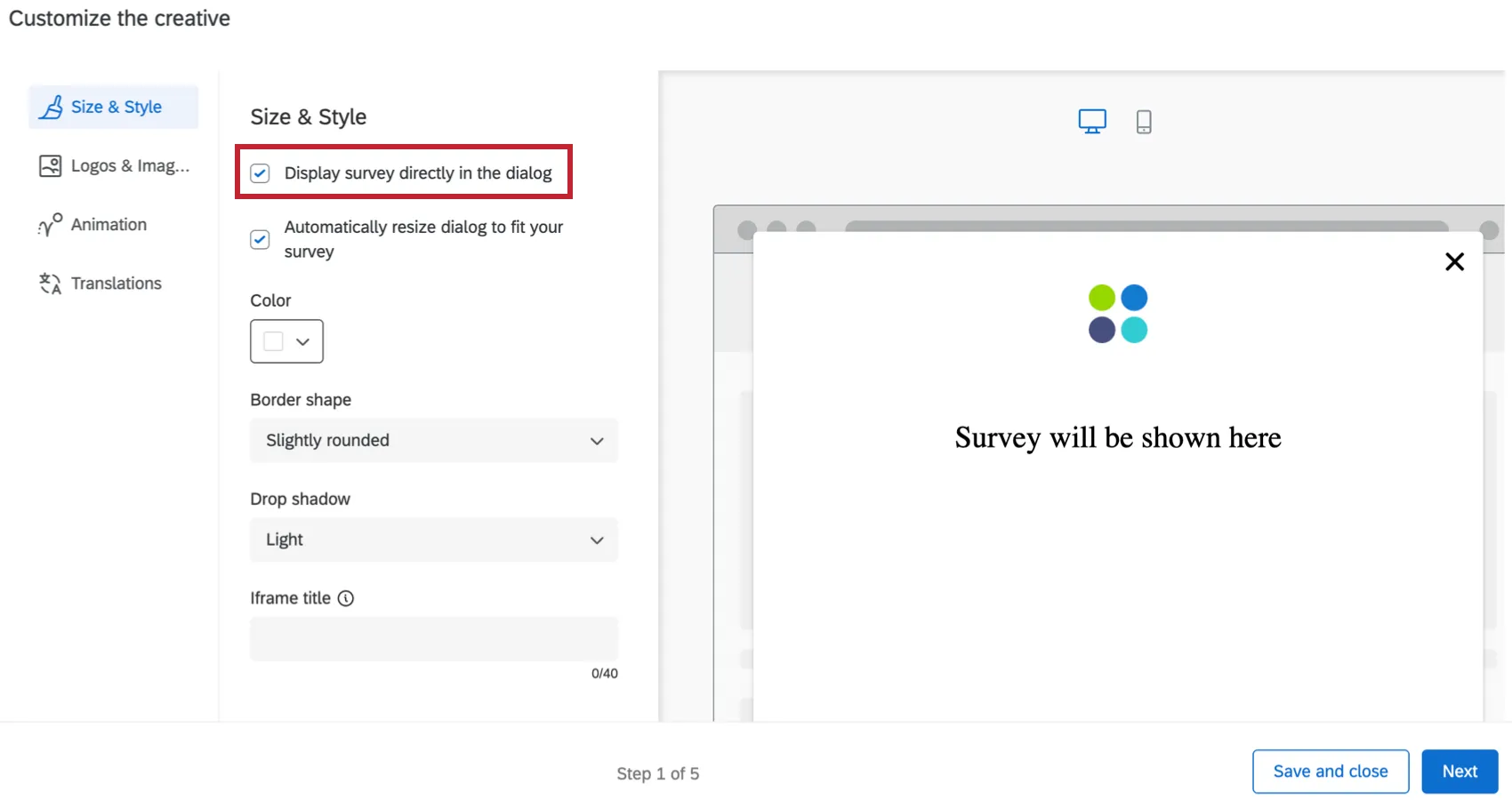
Dialogfeld automatisch an Ihre Umfrage anpassen: Passen Sie die Größe des Responsive-Dialogfeld automatisch an die Umfrage an, die Sie im Dialogfeld anzeigen. Die Größe des Fensters wird automatisch an die Länge der ersten Seite Ihrer Umfrage angepasst.

Tipp: Die automatische Größenanpassung ist durch die Höhe Ihres Browserfensters begrenzt. Wenn die erste Seite Ihrer Umfrage viele Fragen enthält, können Sie diese Seite kürzen, indem Sie beispielsweise Fragen verschieben oder einen neuen Seitenumbruch einfügen. Die beste Möglichkeit, um zu verhindern, dass Ihre Umfrage abgeschnitten wird, ist jedoch die Aktivierung der neuen Umfrageerfahrung.
- Farbe: Konfigurieren Sie die Hintergrundfarbe des Creative, indem Sie eine Auswahl aus der Farbauswahlpalette treffen.
- Rahmenform: Konfigurieren Sie den Rahmenradius Ihres Creative. Dies bestimmt, wie gerundet die Ecken sind. Sie können zwischen folgenden Optionen wählen: Keine, Leicht gerundet, Teilweise gerundet, Sehr gerundet.
- Schatten verwerfen: Konfigurieren Sie den Schatten, der Ihr Creative umgibt. Sie können zwischen folgenden Optionen wählen: Keine, Licht, Mittel, Schwer.
- Barrierefreiheit
Iframe-Titel: Dieser Text wird von einem Bildschirmausleseprogramm gelesen, wenn der Besucher zum eingebetteten Fenster navigiert.
Tipp: Wenn Sie bei der Erstellung Ihres Dialogfelds Iframe-Titel angeben, stellen Sie sicher, dass Ihr Dialogfeld für Benutzer barrierefrei ist.
Tipp: Klicken Sie auf den Pfeil unten links, um Abschnittsbeschriftungen anzuzeigen. Um nur die Abschnittssymbole anzuzeigen, wählen Sie Bezeichner ausblenden.
VORLAGE VERWENDEN
Wenn Sie ein Umfrage-Design in die Stileinstellungen des Werbemittels importieren möchten, klicken Sie auf „Vorlage verwenden“.
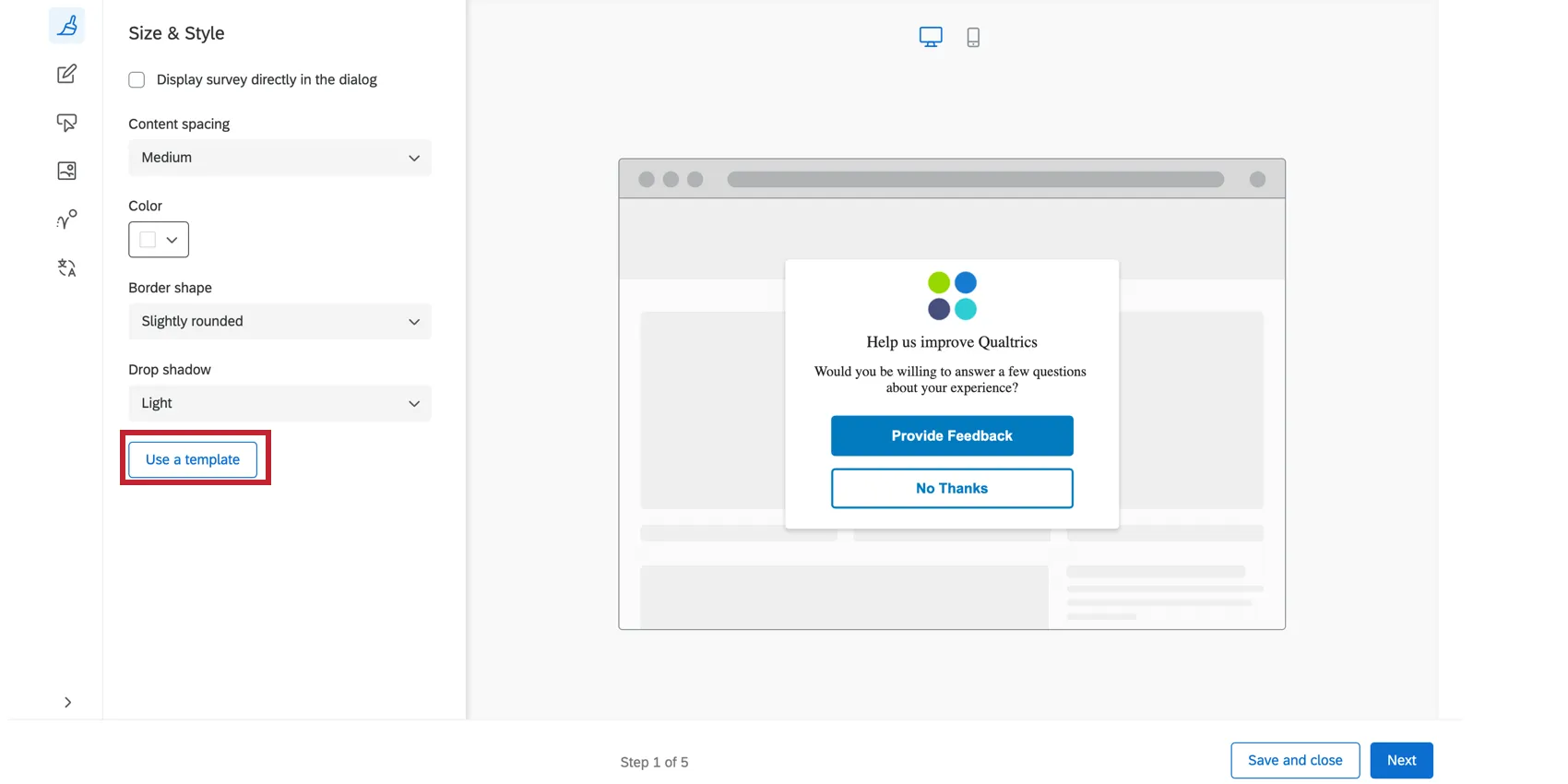
Designvorlagen werden vom Instanz für die Verwendung von Benutzern in ihrer Instanz erstellt. Wählen Sie eine Instanz aus dem Dropdown-Menü aus, und klicken Sie dann auf Importieren. Wenn Sie dieser Liste ein Designvorlage hinzufügen möchten, wenden Sie sich an Ihren Instanz für weitere Informationen.
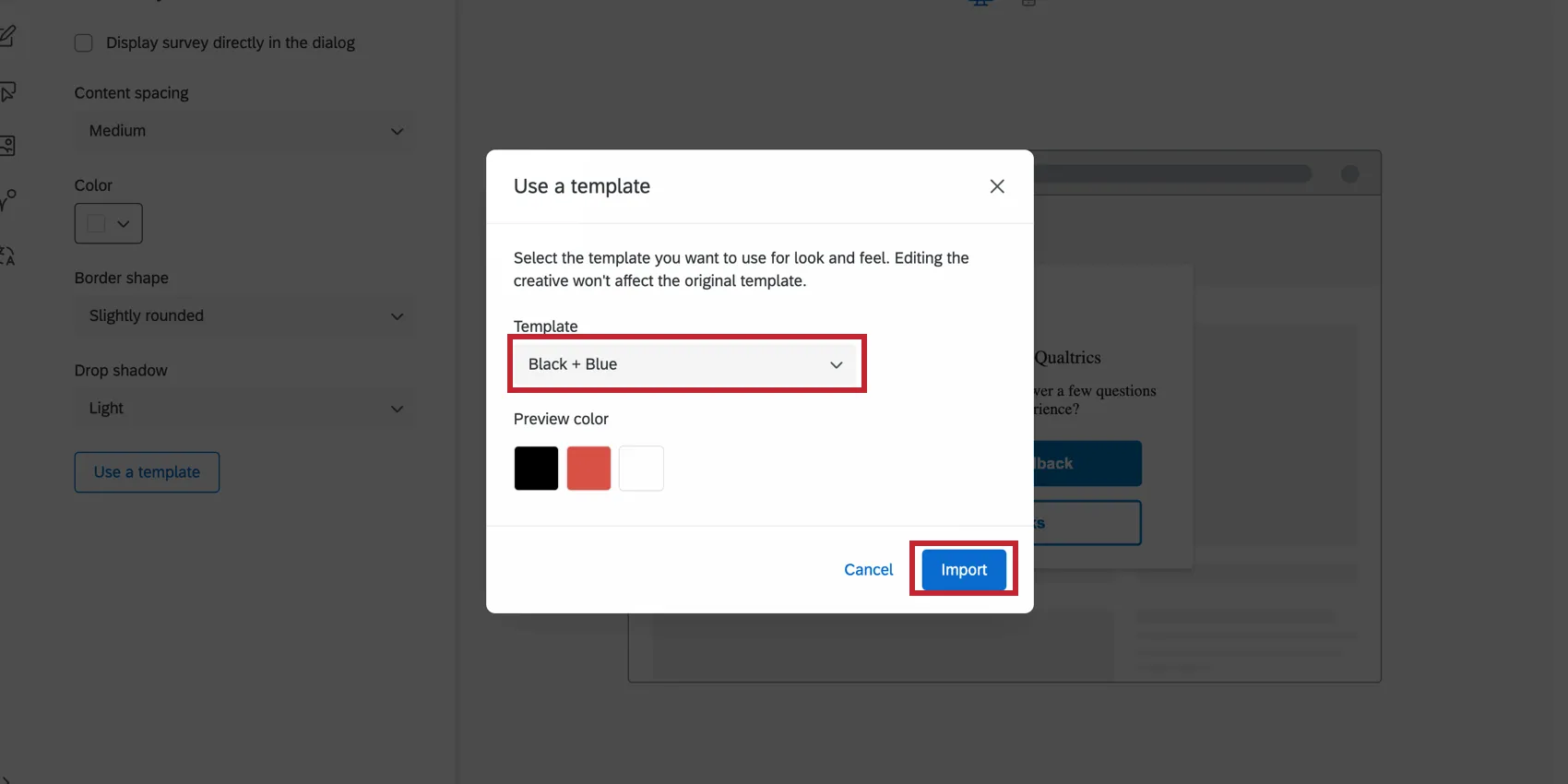
Durch den Import einer Designvorlage werden die folgenden Einstellungen für das Creative angepasst:
- Primäre Farbe
- Sekundäre Farbe
- Hintergrundfarbe
- Textgröße der Frage
- Textgröße der Antwort
- Fragenabstand
- Vordergrundkontrast
- Logo
Tipp: Die Einstellungen im Creative sind vom als Vorlage verwendeten Theme getrennt. Die Einstellungen des Creative werden nicht aktualisiert, wenn sich das Designvorlage ändert, und die Einstellungen des Creative ändern das Designvorlage nicht.
Benutzerdefiniertes CSS
Sie können das CSS des Responsive-Dialogfelds nach Belieben anpassen, indem Sie auf die Schaltfläche „CSS anpassen“ klicken. Sie können zusätzlich zu den Standardklassen und -eigenschaften benutzerdefinierte Klassen und Eigenschaften hinzufügen. Hier vorgenommene Änderungen werden möglicherweise nicht in der Vorschau widergespiegelt; denken Sie daran Test Ihr Intercept vor der Bereitstellung, indem Sie die geführte Einrichtung abschließen.
Achtung: Der folgende Code wird unverändert bereitgestellt und erfordert Programmierkenntnisse, um implementiert werden zu können. Der Qualtrics Support bietet keinerlei Hilfestellung oder Beratung im Zusammenhang mit eigenem Programmcode an. Stattdessen können Sie sich immer an unsere engagierte Benutzer-Community wenden.
- Klicken Sie hier, um das CSS für responsive Dialogs-
- Klicken Sie hier, um das CSS für responsive Dialogs-
Tipp: Stellen Sie sicher, dass Sie die INTERCEPT_ID im folgenden Snippet mit Ihrem Intercept.
/* Verwenden Sie die folgenden Klassen, um Responsive-Dialogfeld zu überschreiben.

Achtung: Der folgende Code wird unverändert bereitgestellt.

und erfordert Programmierkenntnisse zur Implementierung.

Der Qualtrics Support bietet keinerlei Hilfestellung oder Beratung im Zusammenhang mit eigenem Programmcode an.

Stattdessen können Sie sich gerne in unserer engagierten Benutzer-Community erkundigen.

Hilfe zu benutzerdefiniertem Code finden Sie qualtrics */

/* Stil-Shadowbox, das hinter dem Dialogfeld angezeigt wird. HINWEIS: Änderungen an dieser Shadowbox werden im Previewer nicht widergespiegelt */

.QSIWebResponsiveShadowBox {

/* Schriftfamilie: Arial, Helvetica, sans-serif; */

/* z-index: 1; */

/* margin-top: 10px !wichtig; */

/* weißes Leerzeichen: normal !wichtig; */

}

/* Ausblenden des Containers gestalten */

.QSIWebResponsive-creative-container-fade {

/* */

}

/* Hauptcontainer des Responsive-Dialogfeld gestalten */

.QSIWebResponsiveDialog-Layout1-INTERCEPT_ID_content {

/* Zeilenhöhe: 1em !wichtig; */

/* Rand: 0 0,5em 0 0 !wichtig; */

/* Breite: auto !wichtig; */

/* Schriftgrad: Vererbung !wichtig; */

/* Schriftgewicht: normal !wichtig; */

/* Schriftart: normal !wichtig; */

/* Anzeige: inline !wichtig; */

/* Farbe: #000000 !wichtig; */

}

/* Stil des Logo-Container-Abschnitts des Creative */

.QSIWebResponsiveDialog-Layout1-INTERCEPT_ID_logo-container {

/* Anzeige: Inline-Block !wichtig; */

/* Rand rechts: 5px !wichtig; */

}

/* Gestalten Sie den Textcontainerabschnitt des Creative.


Dazu gehören der Kopfbereich und der Beschreibungsbereich */

.QSIWebResponsiveDialog-Layout1-INTERCEPT_ID_text-container {

/* display: inline-block !important; */

}

/* Gestaltung des Überschriftenbereichs des Creatives */

.QSIWebResponsiveDialog-Layout1-INTERCEPT_ID_headline {

/* font: inherit !important; /* Gestaltung des Beschreibungsbereichs des Creatives */

.QSIWebResponsiveDialog-Layout1-INTERCEPT_ID_description {

/* font: inherit !important; */

/* background: transparent !important; */

/* border: none !important; */

/* padding: 0 !important; */

/* vertical-align: middle !important; */

/* margin: 0 0.4em 0 0 !important;

/* Stil für den Container, der die Schaltfläche(n) enthält */

.QSIWebResponsiveDialog-Layout1-INTERCEPT_ID_button-container {

/* display: inline-block !important; */

}

/* Gestaltung der ersten Schaltfläche im Dialogfeld */

.QSIWebResponsiveDialog-Layout1-INTERCEPT_ID_button-1 {

/* font: inherit !important; */

/* padding: .4em .4em !important;

/* min-width: 3em !important; */

/* line-height: 1em !important; */

/* border-radius: 4px !important; */

/* border-width: 1px !important; */

/* border-style: solid !important; */

/* cursor: pointer !important; */

/* background: #FFF !important; */

/* color: #000 !important;

/* border-color: #000 !important; */

}

/* Gestaltung der zweiten Schaltfläche im Dialogfeld */

.QSIWebResponsiveDialog-Layout1-INTERCEPT_ID_button-2 {

/* font: inherit !important;

/* padding: .4em .4em !important; */

/* min-width: 3em !important; */

/* line-height: 1em !important; */

/* border-radius: 4px !important; */

/* border-width: 1px !important; */

/* border-style: solid !important; */

/* cursor: pointer !important; */

/* background: #FFF !important; */

/* color: #000 !important; */

/* border-color: #000 !important;
Nachricht
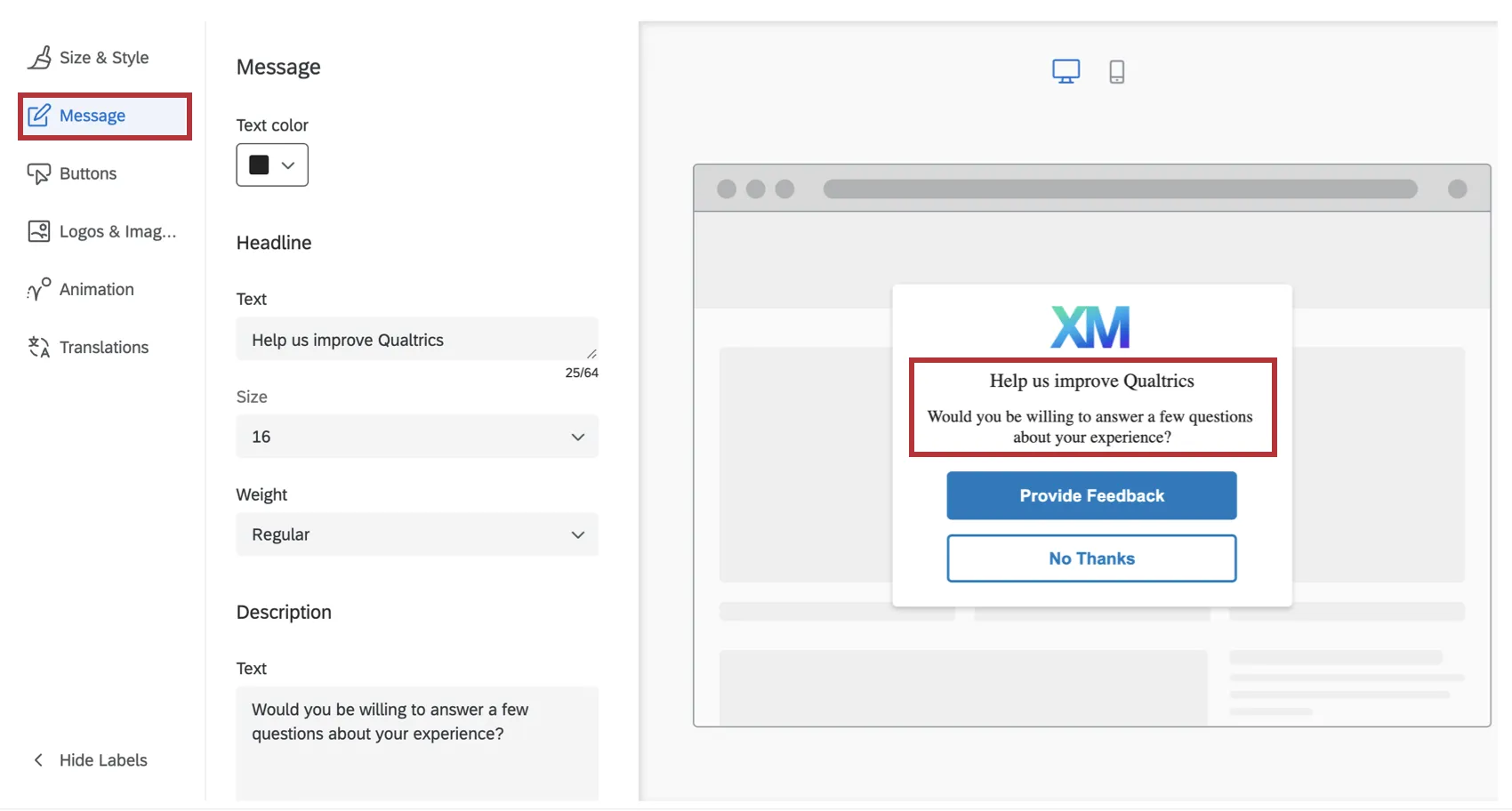
Im Abschnitt „Nachricht“ können Sie die Überschrift und die Beschreibung festlegen, die auf Ihrem Werbemittel angezeigt werden. Die Überschrift sollte in der Regel ein kurzer Satz sein, der die Aufmerksamkeit des Besuchers erfasst, während die Beschreibung mehr Details darüber gibt, warum ihm das Creative erschienen ist.
Die Schriftart wird von der Website übernommen, die das Creative anzeigt. Sowohl für die Überschrift als auch für die Beschreibung können Sie die tatsächliche Text, Schriftart Größe, und Schriftart Gewicht.
Schaltflächen
Im Abschnitt „Schaltflächen“ können Sie für jede Schaltfläche spezifische Optionen hinsichtlich Anzahl, Darstellung und Ziel konfigurieren.
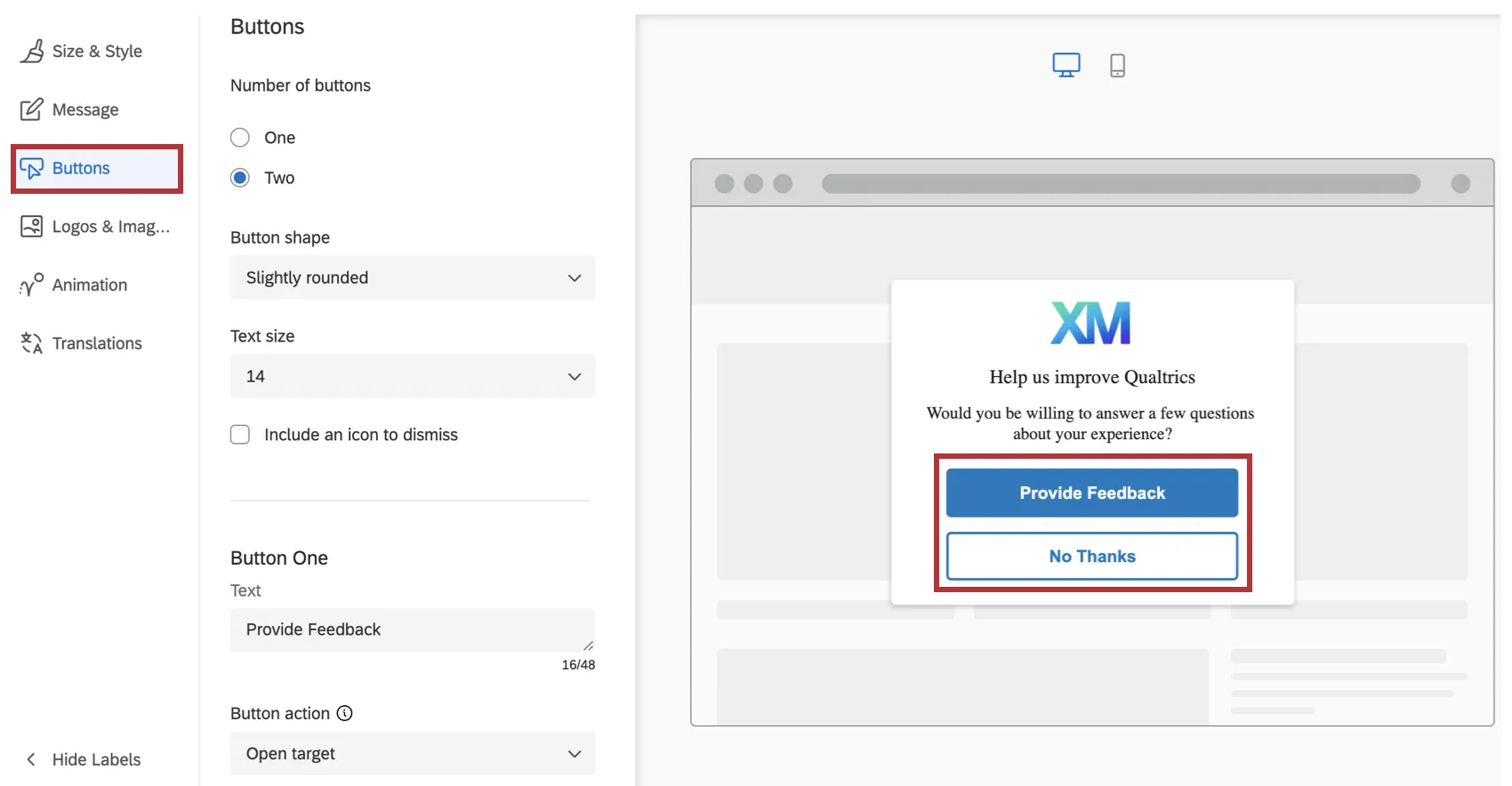
- Geben Sie Ihre Text. Das ist es, was die Schaltfläche sagt.
- Wählen Sie Drucktastenaktion auf eine der beiden Ziel öffnen oder Intercept verwerfen . Ziel öffnen gibt an, dass mit dieser Drucktaste das Ziel geöffnet wird, das Sie in Ihrem Intercept. Intercept wird das Intercept einfach geschlossen.
- Wählen Sie Ihre Beschriftungsfarbe, Hintergrundfarbe und Rahmenfarbe mithilfe der Farbauswahlpalette.
- Kennzeichnen eines ARIA-Bezeichnung. Standardmäßig lesen Bildschirmausleseprogramme den Text, den Sie für die Drucktastenbeschriftung angeben. In manchen Fällen möchten Sie jedoch möglicherweise, dass der Screenreader zusätzlichen Kontext vorliest, zum Beispiel: „Klicken Sie auf diese Schaltfläche, um ein neues Fenster für eine Umfrage zu öffnen.“ In diesem Fall können Sie den ARIA-Bezeichner für die Drucktasten-Controls angeben. Achtung: Um Ihr Creative zugänglich zu machen, muss das ARIA-Label mit dem Drucktastentext übereinstimmen oder ihn enthalten.

Tipp: Schaltflächenschriftarten müssen explizit im CSS Ihrer Website festgelegt werden. Wenn keine Schriftart festgelegt ist, verwenden die Schaltflächen die vom Browser des Benutzers festgelegten Standardschriftarten.
Logos & Bilder
Im Abschnitt „Logos & Bilder“ können Sie ein oder mehrere Bilder/Logos angeben, die in Ihrem Werbemittel enthalten sein sollen.
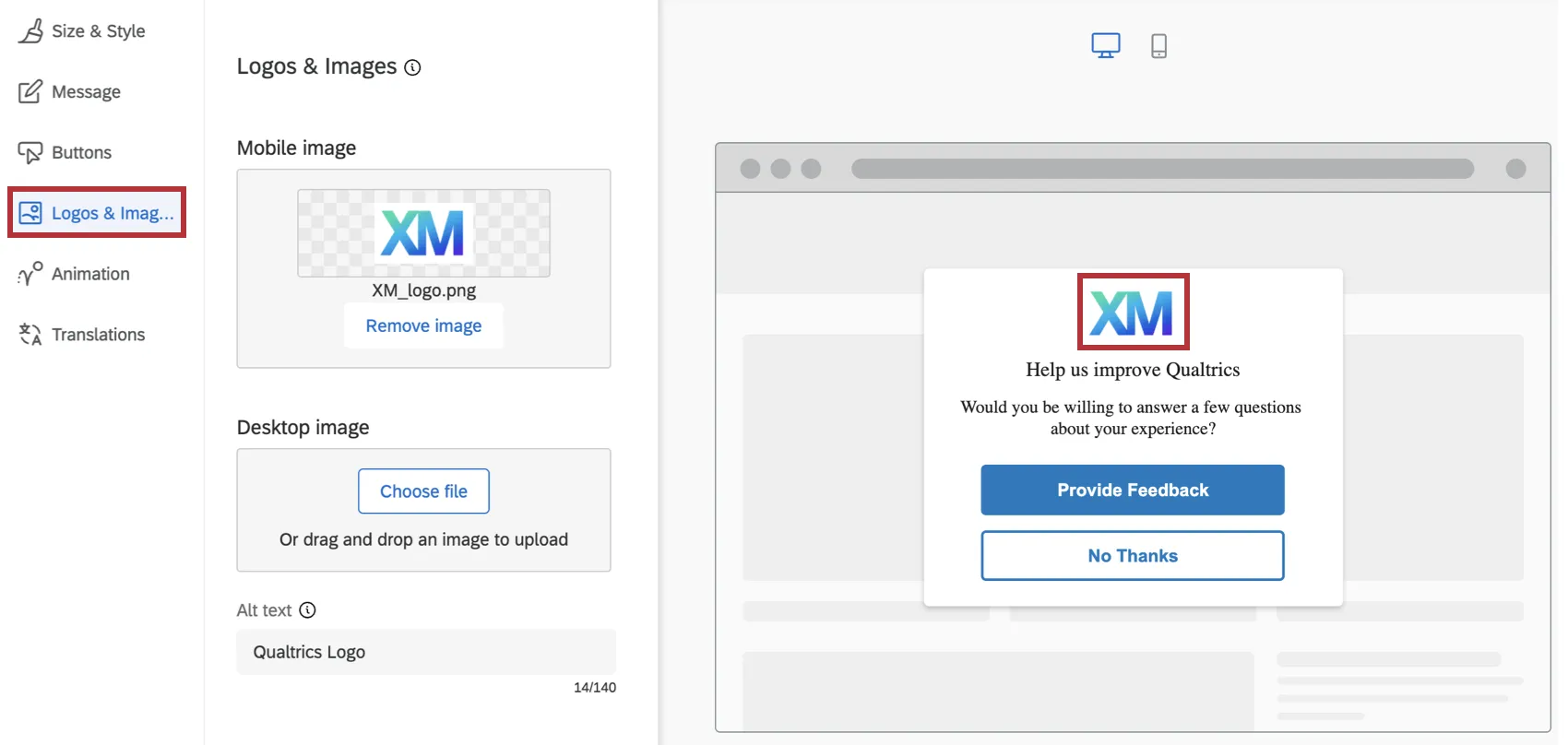
Sie können ein separates Bild für Mobilgeräte oder Desktop-Computer hochladen, sodass je nachdem, ob die Anzeige in einem mobilen oder einem Desktop-Browser angezeigt wird, unterschiedliche Bilder erscheinen. Sie können auch dasselbe Bild hochladen, jedoch mit unterschiedlichen Auflösungen, um die Anzeige auf beiden Arten von Gerätebrowsern zu optimieren.
Tipp: Wenn Sie nur ein Bild für Mobile hochladen, wird dieses Bild sowohl für mobile Browser als auch für Desktop-Browser verwendet. Wenn Sie jedoch nur ein Bild für den Desktop hochladen, wird dieses Bild nur für Desktop-Browser verwendet.
Um die Barrierefreiheit der Bilder zu gewährleisten, haben Sie außerdem die Möglichkeit, einen Alternativtext für die Bilder anzugeben. (Alt Text ist eine Funktion, mit der Bildschirmausleseprogramme ein Bild für sehbehinderte Benutzer beschreiben können.)
Animation
Im Abschnitt „Animation“ können Sie die Art der Animation (Einblenden oder Einschieben) auswählen, die Ihr Werbemittel beim Erscheinen auf dem Bildschirm haben soll.
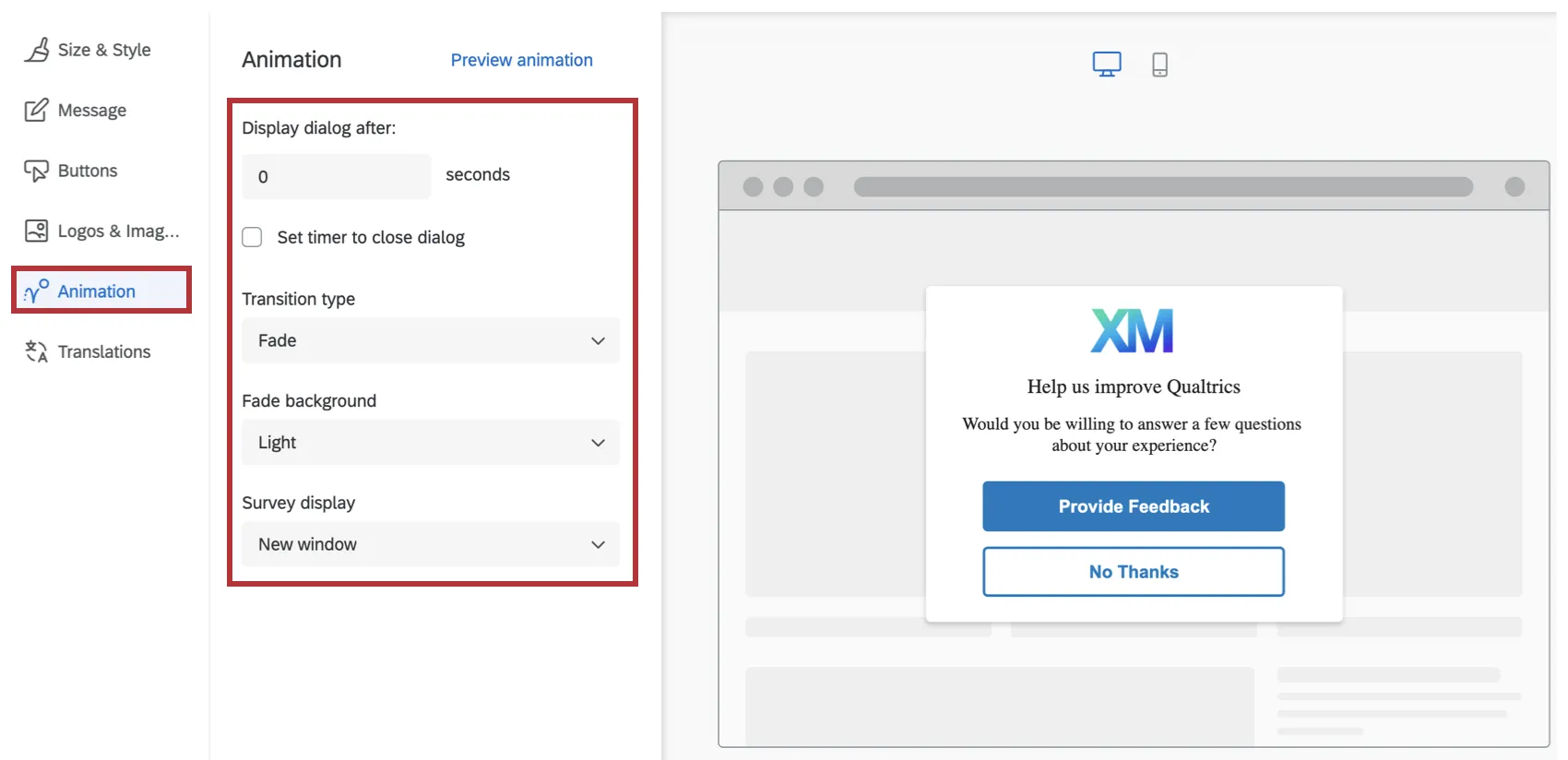
- Dialogfeld anzeigen nach: Die Anzahl der Sekunden, nach denen dieser Dialog erscheint, nachdem der Benutzer die Intercept-Bedingungen erfüllt hat (z. B. durch einen Klick in die App).
- Timer zum Schließen des Dialogs festlegen: Legen Sie fest, wie lange nach dem Erscheinen des Dialogs er sich selbst schließen soll. Heben Sie die Auswahl dieser Option auf, um den Benutzer zu zwingen, den Dialog zu schließen, um ihn aus dem Bild zu entfernen.
Übergangstyp: Wählen Sie, ob das Creative auf den Bildschirm springt oder rutscht, wenn es angezeigt wird. Wenn Sie Slide In Animation. Anschließend können Sie auch die endgültige Position des Creative auf dem Bildschirm auswählen (oben links, oben rechts, unten links, unten rechts).
Tipp: Über die Slide In Der Übergangstyp macht dieses Creative Verhalten wie ein Schieberegler Creative.
TIPP: „Fade“ blendet eine Vollbild-Einblendung ein und hält den Tastaturfokus im Dialogfeld fest. „Slide In“ auf dem Desktop überlagert die Seite nicht und bindet den Fokus nicht, sodass Nutzer, die die Tastatur verwenden, weiterhin mit der Tabulatortaste durch die Seite navigieren können. Auf Mobilgeräten verwendet „Slide In “ ein Overlay und hält den Fokus wie „Fade“.
- Hintergrundausblendung: Die Farbe des Gerätebildschirms hinter dem Werbemittel („Keine“, „Hell“, „Mittel“ oder „Dunkel“).
- Umfrage: Ort, an dem die Umfrage angezeigt wird (Neues Fenster, Eingebettetes Fenster, Aktuelles Fenster, PopUnder -Fenster oder Neue Registerkarte).
Bei Bedarf können Sie auf diesem Bildschirm auch eine Vorschau Ihrer Animationseinstellungen anzeigen, indem Sie auf „Animation in der Vorschau anzeigen“ klicken.
FAQs
Was ist der Unterschied zwischen Standalone Intercepts, Guided Intercepts und Guided Creatives?
Was ist der Unterschied zwischen Standalone Intercepts, Guided Intercepts und Guided Creatives?
Unter geführten Intercepts versteht man das Erstellen von Funktionen wie Responsive-Dialogfelder, eingebettete Feedback-Schablonen, Feedback-Schaltflächen und eingebettetes App-Feedback anhand dieser Schritte. Guided Intercepts, auch bekannt als Guided Setups, kombinieren das visuelle Element einer Creative und die Einstellungen einer Creative zu einem einfach zu befolgenden Ablauf, der Sie von Anfang bis Ende begleitet.
Unter Guided Creatives versteht man die Erstellung von Funktionen wie Responsive-Dialogfelder, eingebettete Feedback-Schablonen, Feedback-Schaltflächen und eingebettetes App-Feedback anhand dieser Schritte. Bei einem geführten Creative müssen Sie einen separaten Intercept erstellen, mit dem es gekoppelt wird. Sie erhalten weiterhin den verbesserten Creative-Editor, aber nicht den Rest der geführten Einrichtung.
Ich habe ein Responsive-Dialogfeld als Creative erstellt, aber ich möchte es stattdessen als geführten Intercept verwenden. Kann ich es umstellen?
Ich habe ein Responsive-Dialogfeld als Creative erstellt, aber ich möchte es stattdessen als geführten Intercept verwenden. Kann ich es umstellen?
Kann ich geführte Setups in der Bibliothek speichern?
Kann ich geführte Setups in der Bibliothek speichern?
Großartig! Vielen Dank für die Rückmeldung!
Vielen Dank für die Rückmeldung!