Mobile App Prompt Creative
Was finden Sie hier?
Tipp: Wenn Sie keinen Zugriff auf die auf dieser Seite beschriebenen Funktionen haben, wenden Sie sich an Ihren Benutzerkonto. Weitere Informationen zu den Unterschieden zwischen digitalem Feedback und CustomerXM für Digital finden Sie unter. Digitales Feedback vs. CustomerXM für Digital.

Achtung: Für Mobile App Prompt Creatives muss das Mobile App SDK verwendet werden, das mit einem spezifischen, von Qualtrics erstellten Code eingerichtet ist. Qualtrics kann nur Fehler in diesem Code beheben, nicht in benutzerdefinierten Codes, die Sie hinzufügen. Funktionen für benutzerdefinierte Codeerstellung werden im Ist-Zustand bereitgestellt und erfordern eventuell Know-how im Bereich Programmierung. Unser Support bietet keine Hilfe oder Beratung im Zusammenhang mit benutzerdefinierter Codeerstellung. Stattdessen können Sie sich gerne in unserer Benutzer-Community erkundigen. Wenn Sie mehr über unsere Services für kundenspezifisches Coding erfahren möchten, Kontakt Ihr Qualtrics Benutzerkonto.

Informationen zur Mobile-App Prompt Creative
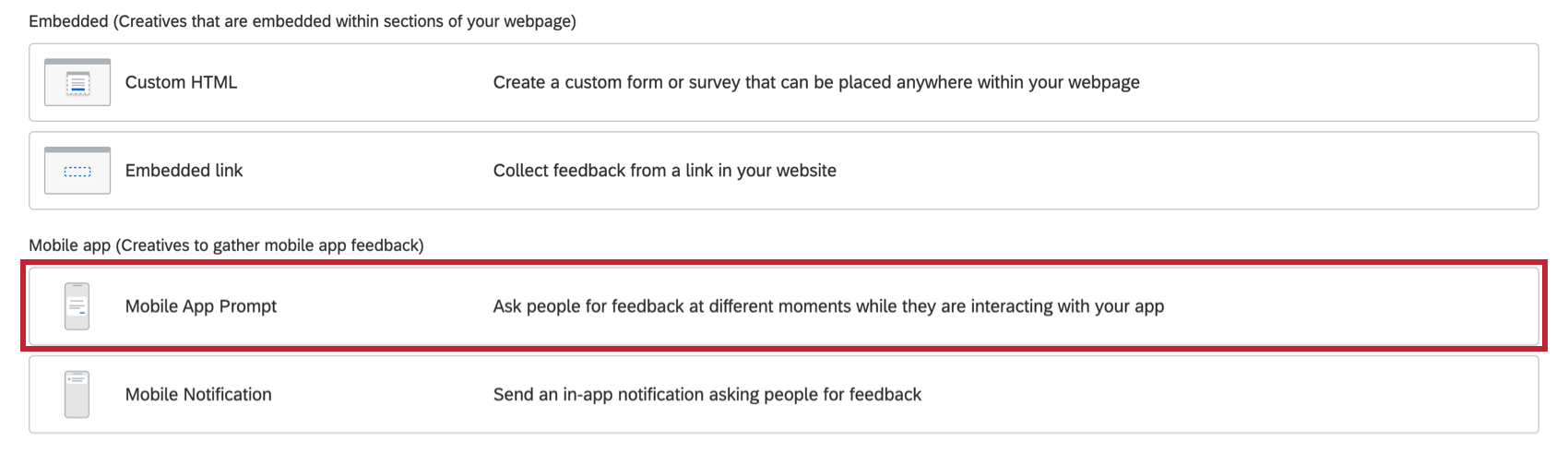
Mit Prompt Creatives für mobile Apps können Sie Feedback zu Ihrer mobilen App anstelle einer Website sammeln. Sobald Sie Zugriff auf diese Funktion erworben haben, ist die Eingabeaufforderung für die mobile App neben anderen Creatives verfügbar.
Hier erfahren Sie mehr über den Prozess zum Einrichten eines Feedbackfinden Sie auf der verlinkten Supportseite.

Tipp: Die Mobile-App Prompt Creative ist sowohl mit Android als auch mit iOS kompatibel.
Inhalt
Im Abschnitt Inhalt können Sie die Überschrift und die Beschreibung angeben, die auf Ihrem mobilen Creative angezeigt werden sollen.
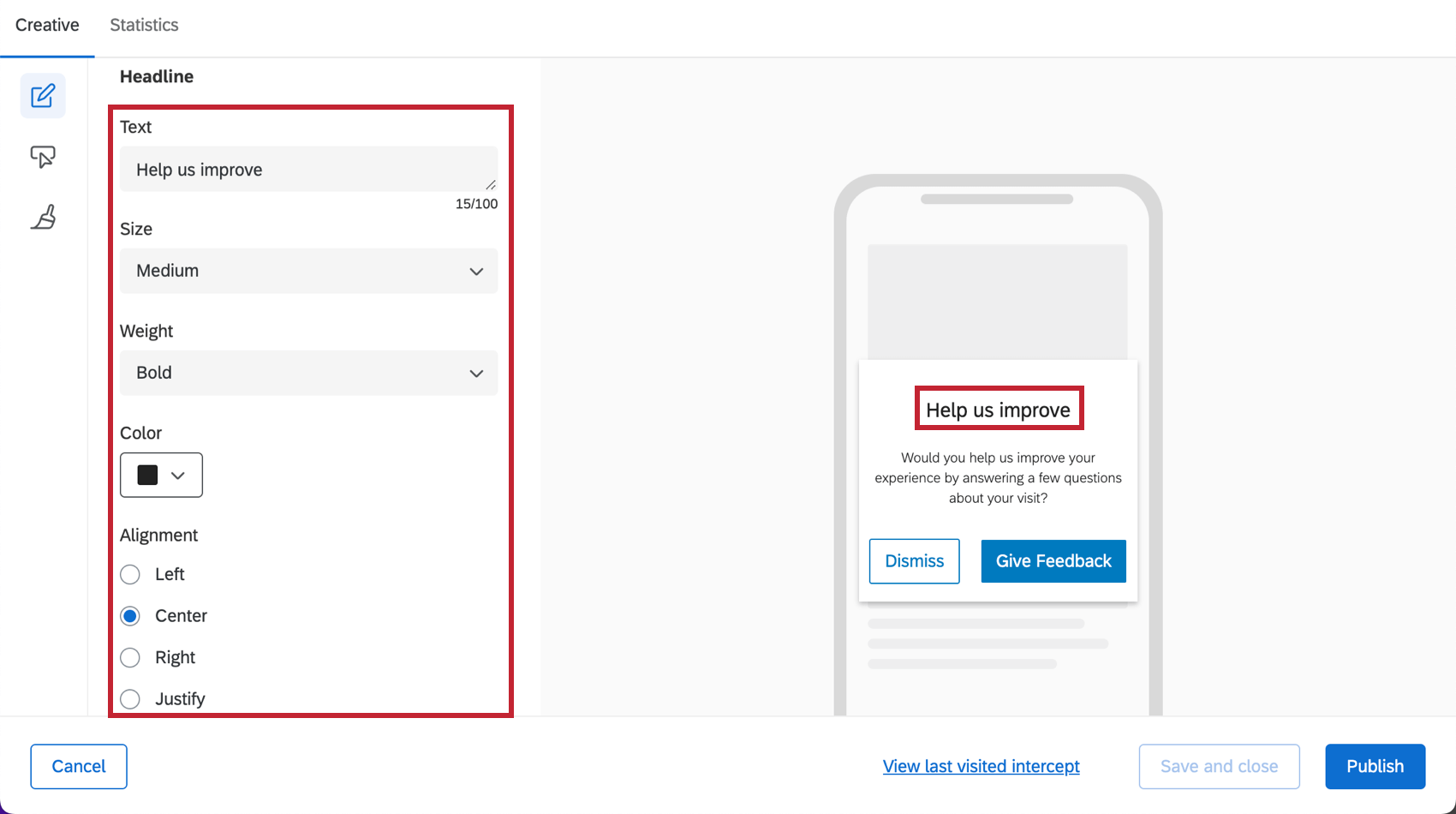
Überschrift
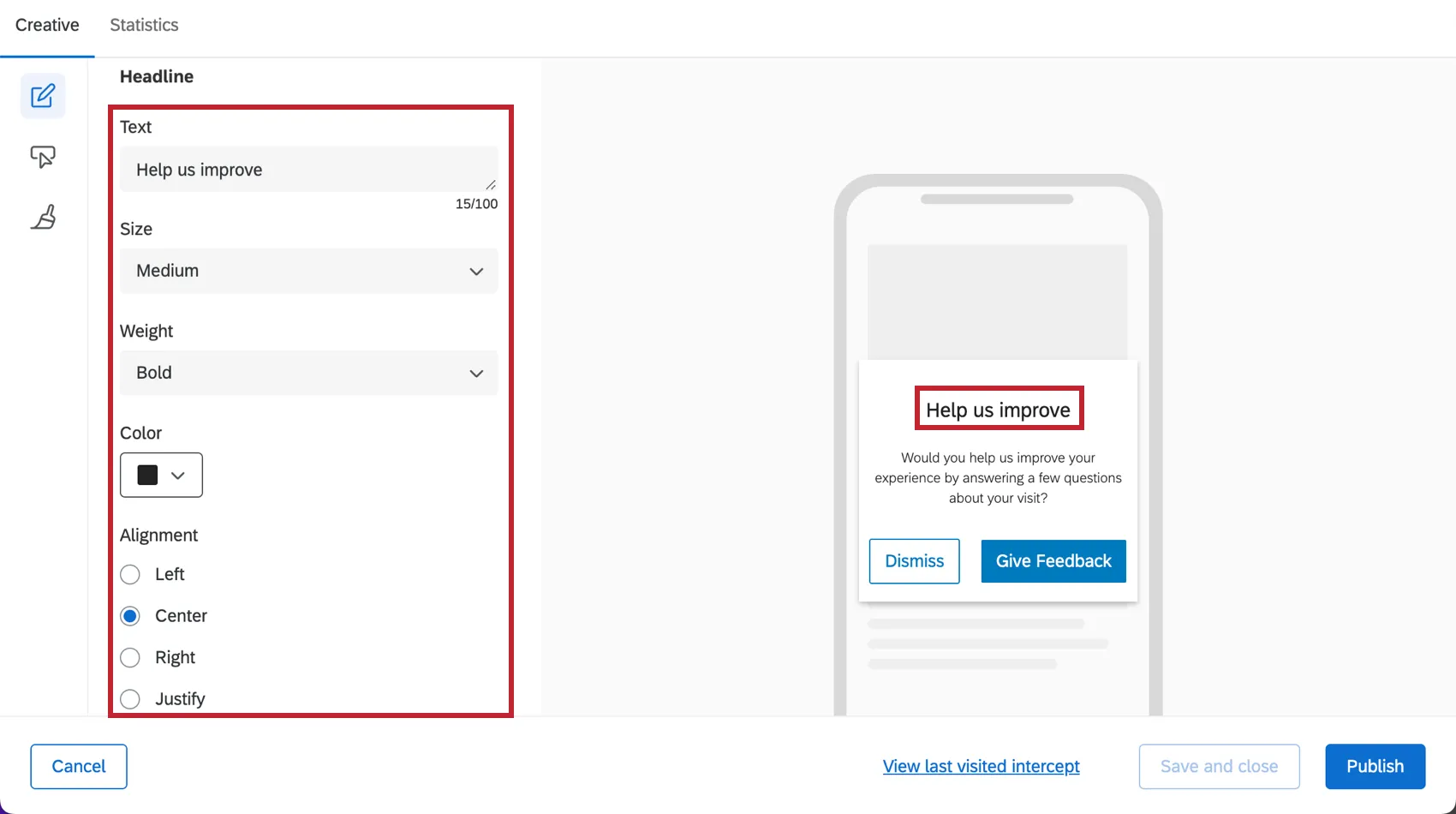
Im Abschnitt Überschrift können Sie den Titeltext für das Creative angeben. Sie können auch die Farbe, Schriftgröße und Ausrichtung anpassen, die Sie für den Titeltext benötigen.
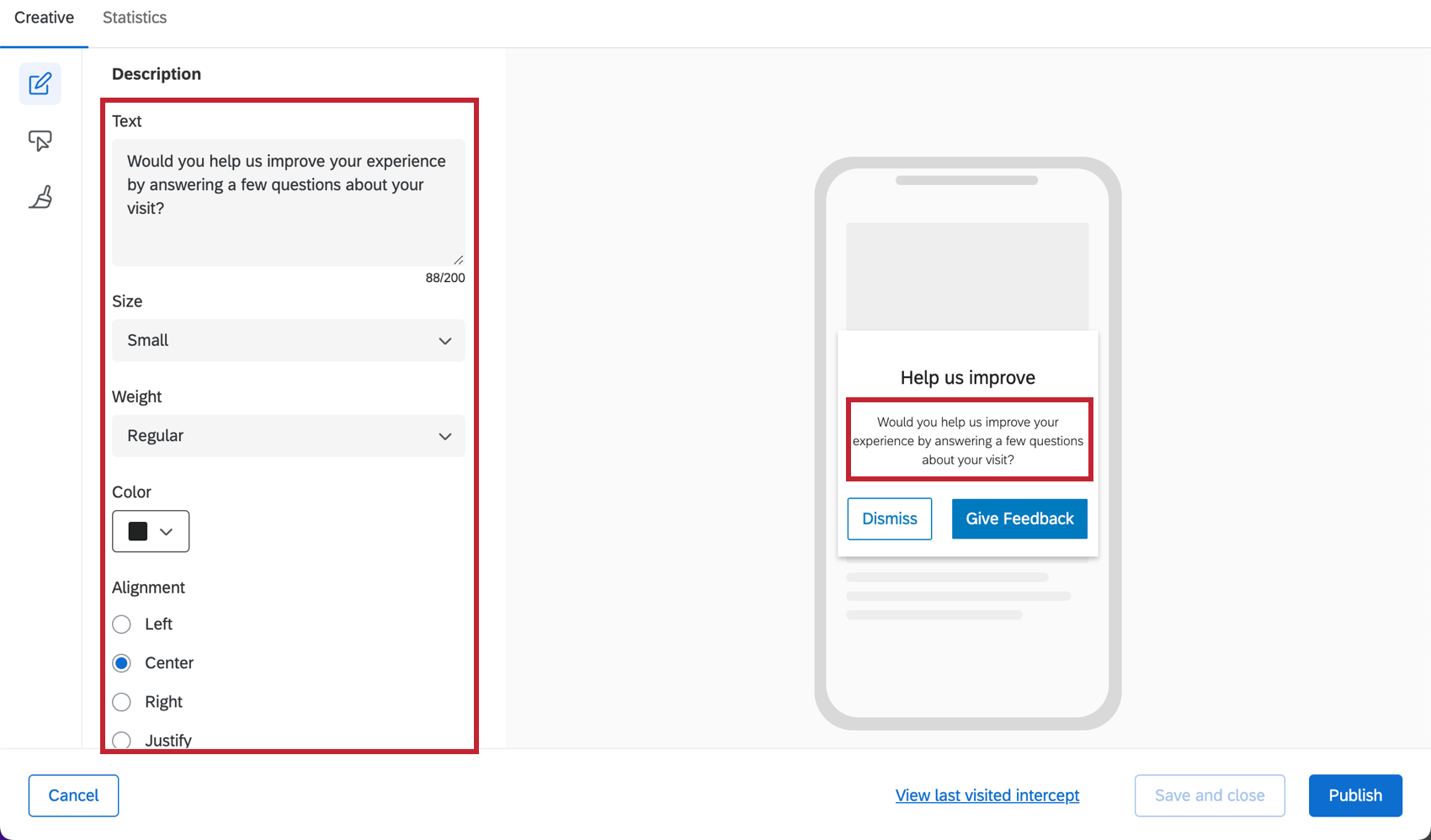
Beschreibung
Im Abschnitt Beschreibung können Sie angeben, welcher Text auf Ihrem mobilen Creative angezeigt werden soll. Sie können auch die Farbe, Schriftgröße und Ausrichtung anpassen, die Sie für diesen Text benötigen. Obwohl die angebotenen Schriftgrößen identisch sind, wird die Beschreibung immer kleiner als der Titel angezeigt.

Tipp: Wenn der Beschreibungstext zu lang ist, wird auf einigen Geräten geblättert.
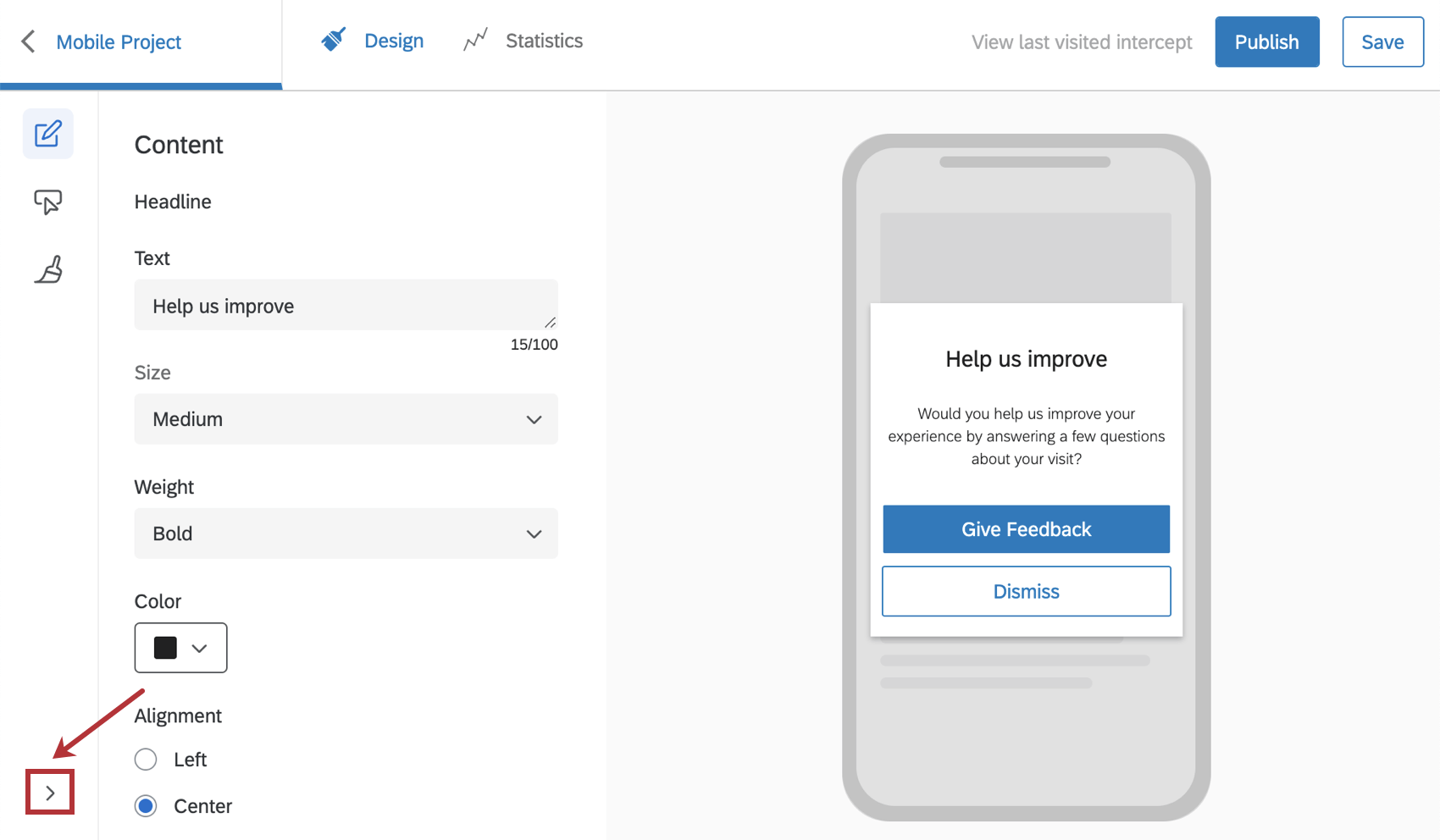
Tipp: Klicken Sie auf den Pfeil unten links, um Abschnittsbeschriftungen anzuzeigen. Um nur die Abschnittssymbole anzuzeigen, wählen Sie Ausblenden Beschriftungen.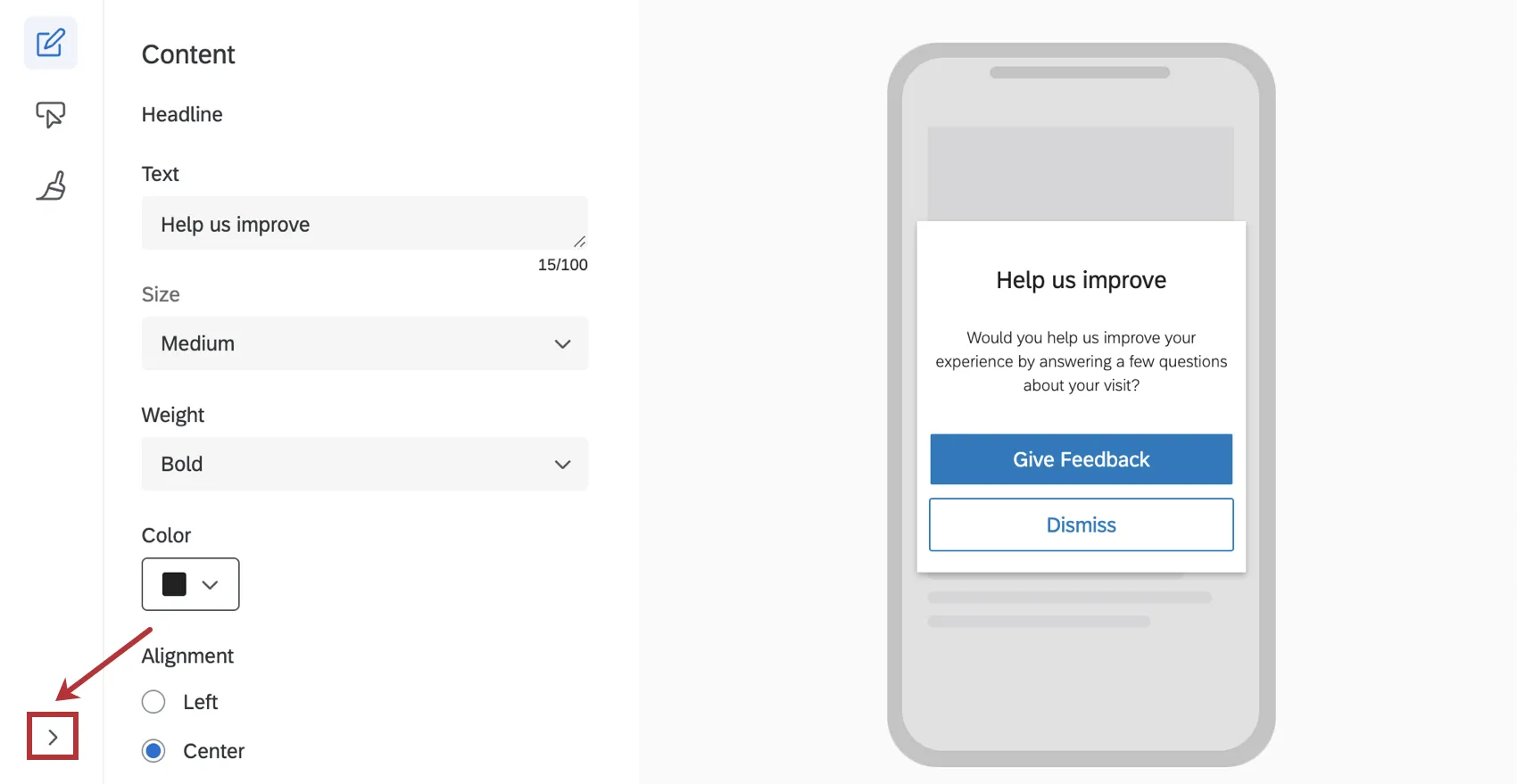
Erweiterte Optionen
Wenn Sie auf Erweiterte Optionen klicken, können Sie die Mit SDK überschreiben Einstellung. Wenn diese Option aktiviert ist, werden bestimmte Elemente Ihres Creative mit bestimmten Konfigurationsdetails aus dem SDK überschrieben. Weitere Dokumentation zum SDK finden Sie unter. unsere API.
Tipp: Wenn diese Option aktiviert ist, sind einige der Design in anderen Abschnitten schreibgeschützt.
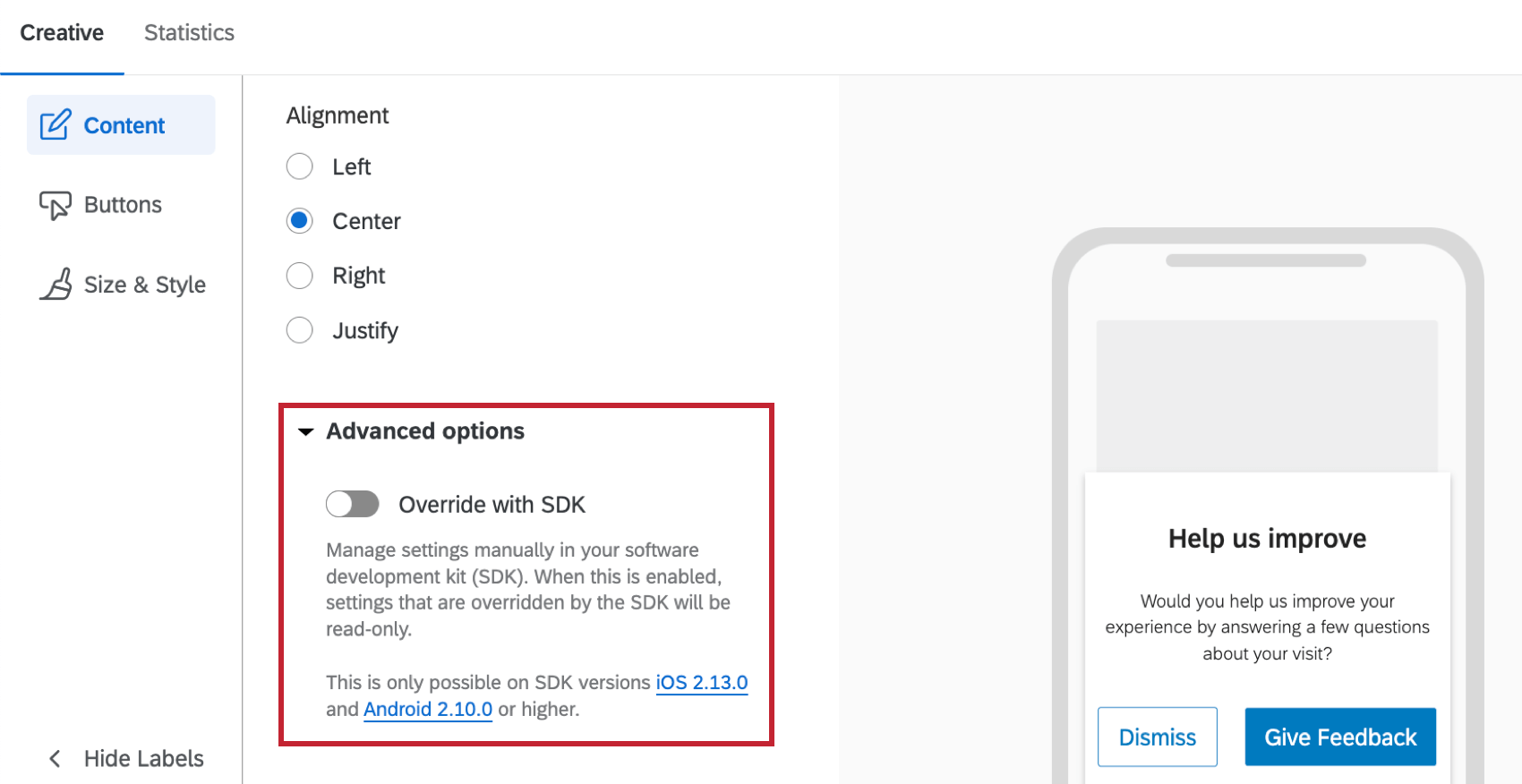

Achtung: Diese Option ist nur in den SDK-Versionen 2.13.0 (iOS) und 2.10.0 (Android) oder höher verfügbar.
Schaltflächen
Im Abschnitt Schaltflächen können Sie die Anzahl und das Format der Schaltflächen festlegen, die auf Ihrem Creative angezeigt werden.
- Anzahl der Drucktasten: Sie können nur ein oder zwei haben.
- Drucktastenstil: Wählen Sie zwischen Standard (siehe unten), Vollbreite (flache Drucktasten, die sich über das gesamte Creative erstrecken) und Text.
- Drucktastenform: Diese Option wird nur für Standarddrucktasten angezeigt. Passen Sie an, ob die Ecken der Taste abgerundet oder scharf sind.
- Ausrichtung: Wird nur mit Standard- und Text-Links angezeigt. Legen Sie fest, wie die Schaltflächen mit dem Creative ausgerichtet sind, nicht miteinander.
- Linkfarbe: Dadurch werden viele Anpassungsoptionen für Schaltflächen ersetzt, wenn Text für Schaltflächenstil ausgewählt ist. Legen Sie die Schriftfarbe der Links fest. Sie müssen identisch sein.
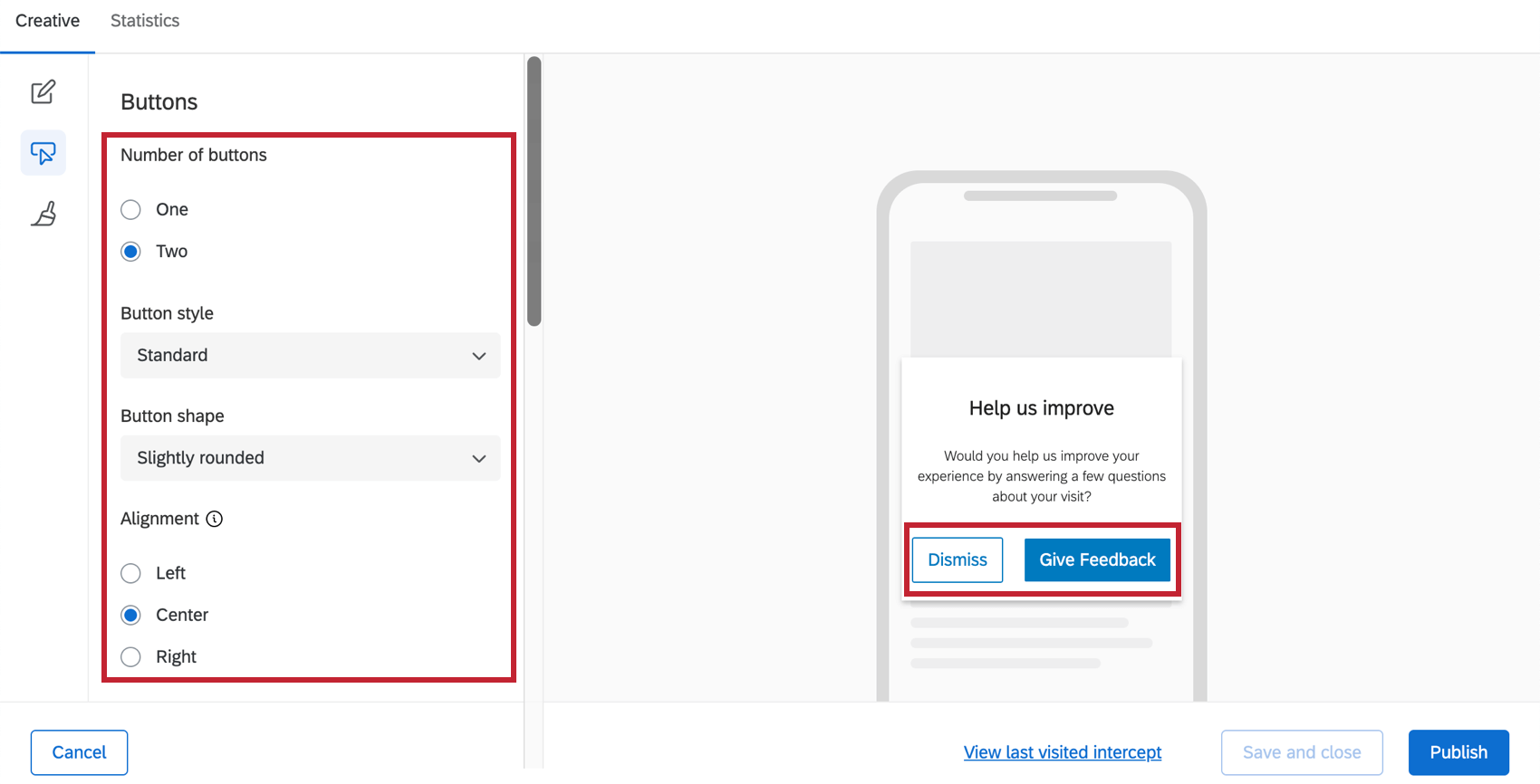

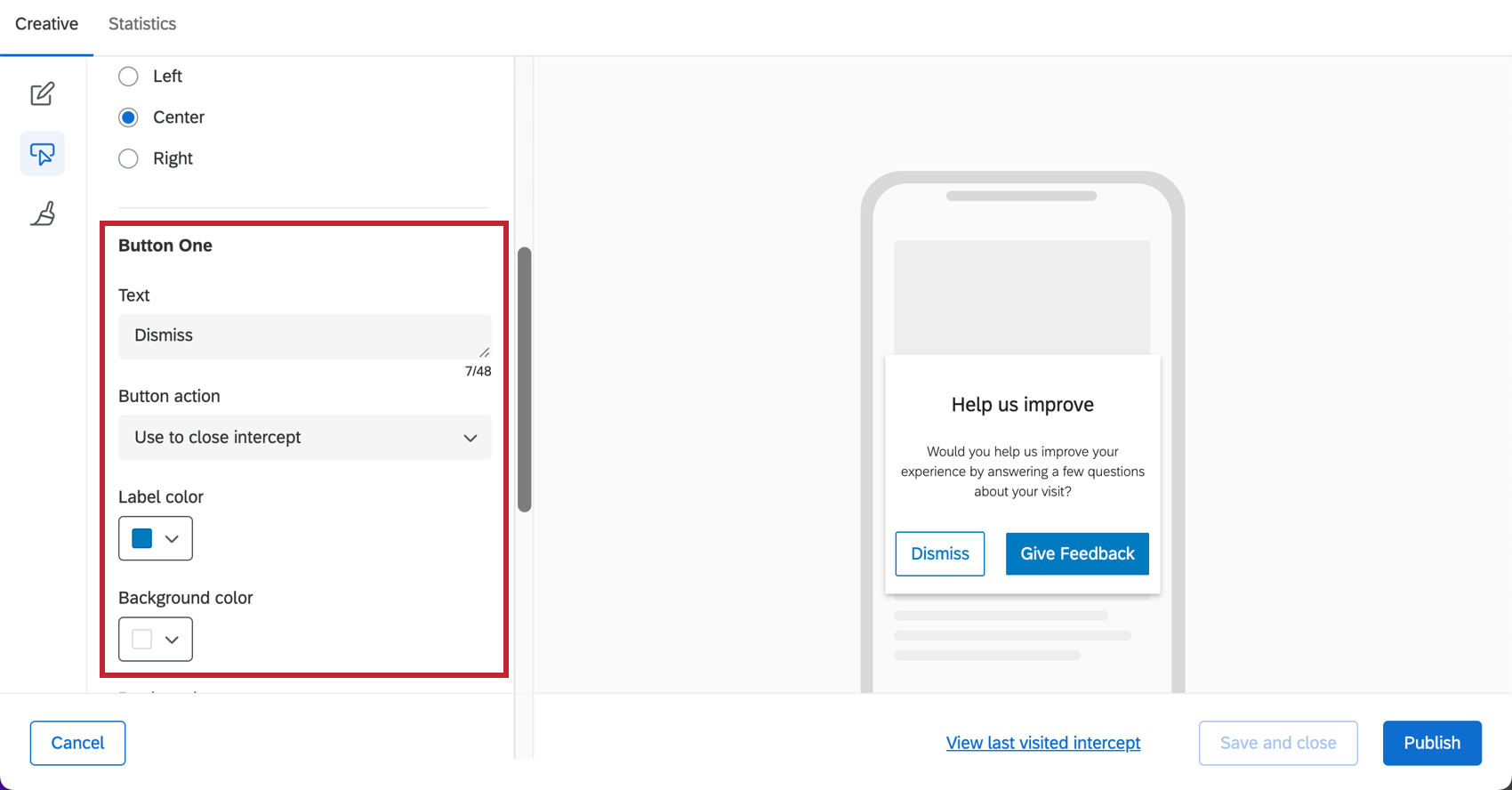
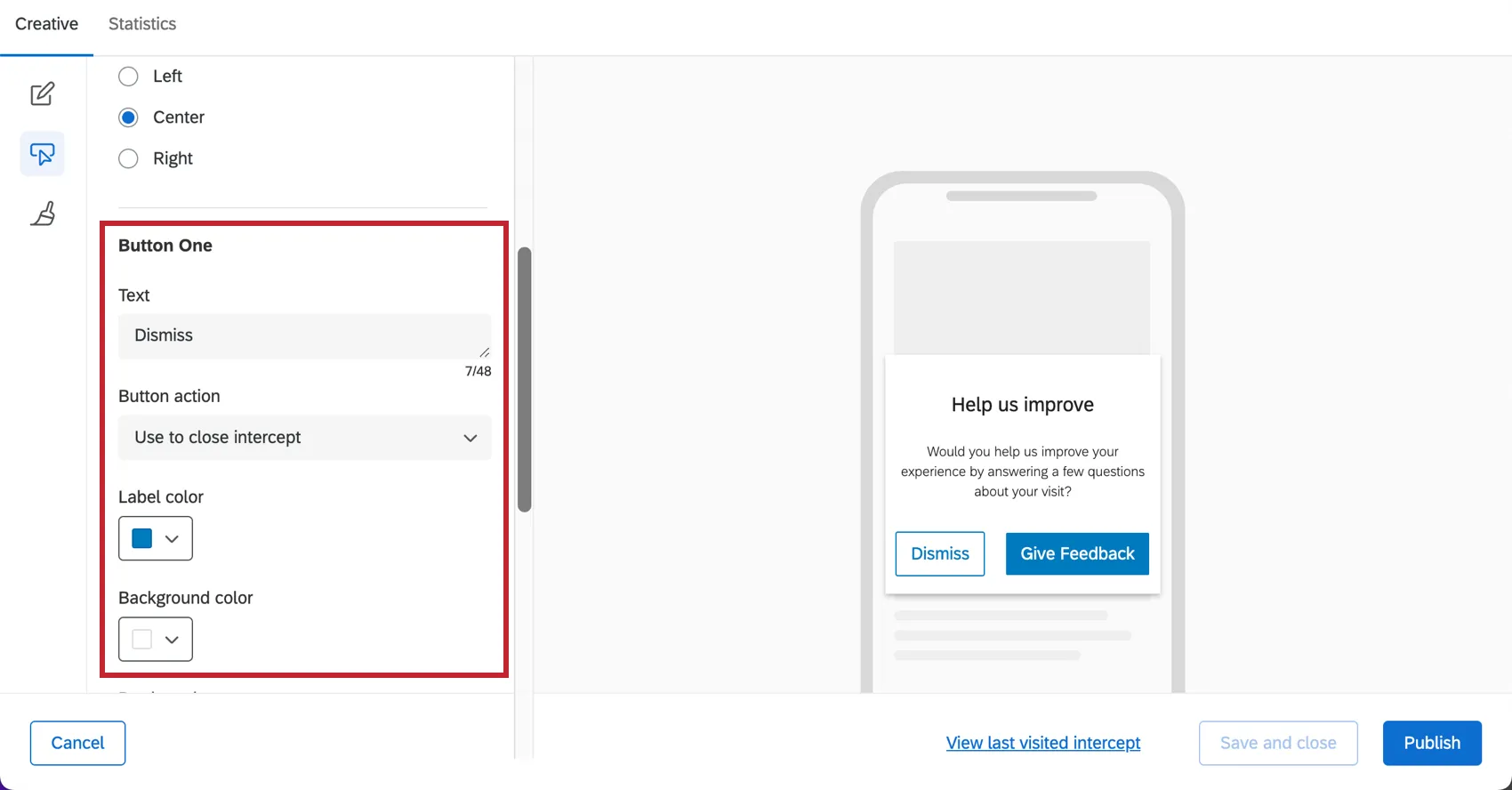
Bearbeiten Sie die Einstellungen für die erste Drucktaste in der Drucktaste Eins Abschnitt. Wenn Sie mit der Drucktaste Zwei fortfahren möchten, blättern Sie nach unten zum Drucktaste Zwei Abschnitt.
Sobald eine Drucktaste ausgewählt wurde, stehen Ihnen für jede Drucktaste mehrere Text- und Farboptionen zur Auswahl. Sie können das Drucktastenverhalten auch wie folgt ändern: Drucktastenaktion. Es stehen drei Optionen zur Auswahl:
- Zum Schließen des Intercept verwenden : Die Schaltfläche schließt das Intercept.
- Verwendung als Intercept Ziel: Die Schaltfläche zeigt das Verhalten des Intercept-Ziels an (z. B. Aufruf einer Umfrage).
- Verwenden Sie diese Option, um App-Rezensionen einzuholen: Die Schaltfläche leitet Besucher zum Apple Store oder Google Play Store weiter, um Feedback zur App zu geben. Siehe Bewertungen der Soliciting App für weitere Informationen.
Tipp: SDK-Versionen 1.6 und höher haben auch die Drucktastenaktion Zur Einholung von App-Bewertungen verwenden. Weitere Informationen finden Sie auf der beigefügten Supportseite.
Tipp: Wenn Sie nur eine Schaltfläche anzeigen möchten, kann die Schaltflächenaktion nur darin bestehen, das Intercept zu schließen. Dies geschieht in der Regel in Fällen, in denen das mobile Creative verwendet wird, um eine Nachricht anzuzeigen.
Größe & Stil
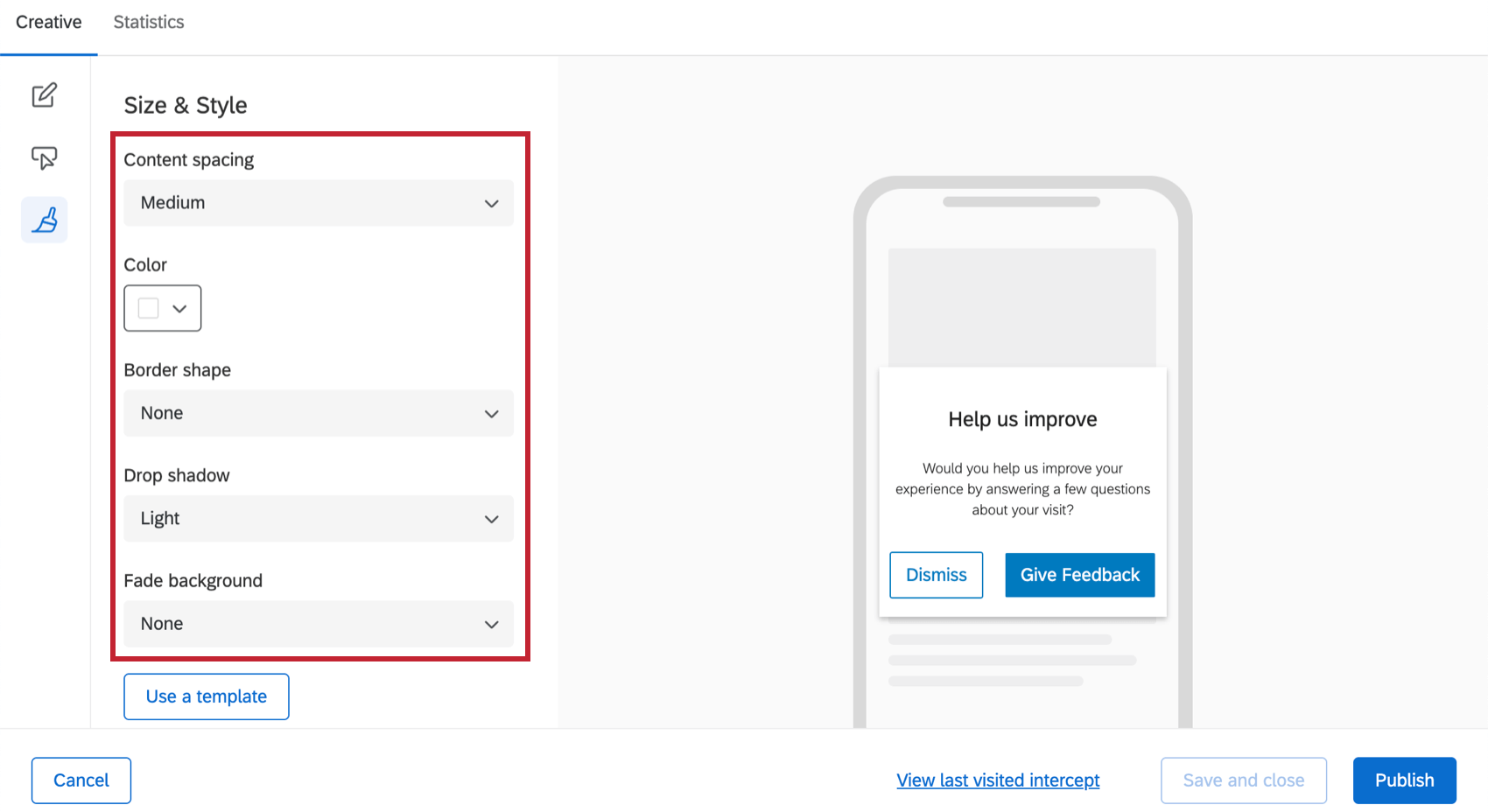

Im Bereich Größe & Stil können Sie den Abstand zwischen Titel, Beschreibung und Schaltflächen steuern. Außerdem können Sie Folgendes steuern:
- Inhaltsabstand: Wie weit der Inhalt auseinander liegt.
- Intercept: Hintergrundfarbe des Creative
- Rahmenform: Ob die Ecken abgerundet oder scharf sind.
- Schatten verwerfen: Der Schatten, der das Creative umreißt.
- Hintergrund ausblenden: Wenn die Eingabeaufforderung für die mobile App angezeigt wird, wird eine Hintergrundfarbe für den dahinter liegenden Bildschirm angezeigt. Dies kann nützlich sein, um die Aufmerksamkeit auf Ihr Creative zu lenken und Ablenkungen zu schließen. In diesem Beispiel ist es ein hellgrau.
- Verwenden Sie eine Vorlage: Verwenden Sie eine DESIGNVORLAGE für Umfragen als Vorlage für die Stileinstellungen des Creatives. Dadurch werden die folgenden Einstellungen der Designvorlage für die Umfrage importiert:
- Primäre Farbe
- Sekundäre Farbe
- Hintergrundfarbe
- Textgröße der Frage
- Textgröße der Antwort
- Fragenabstand
- Vordergrundkontrast
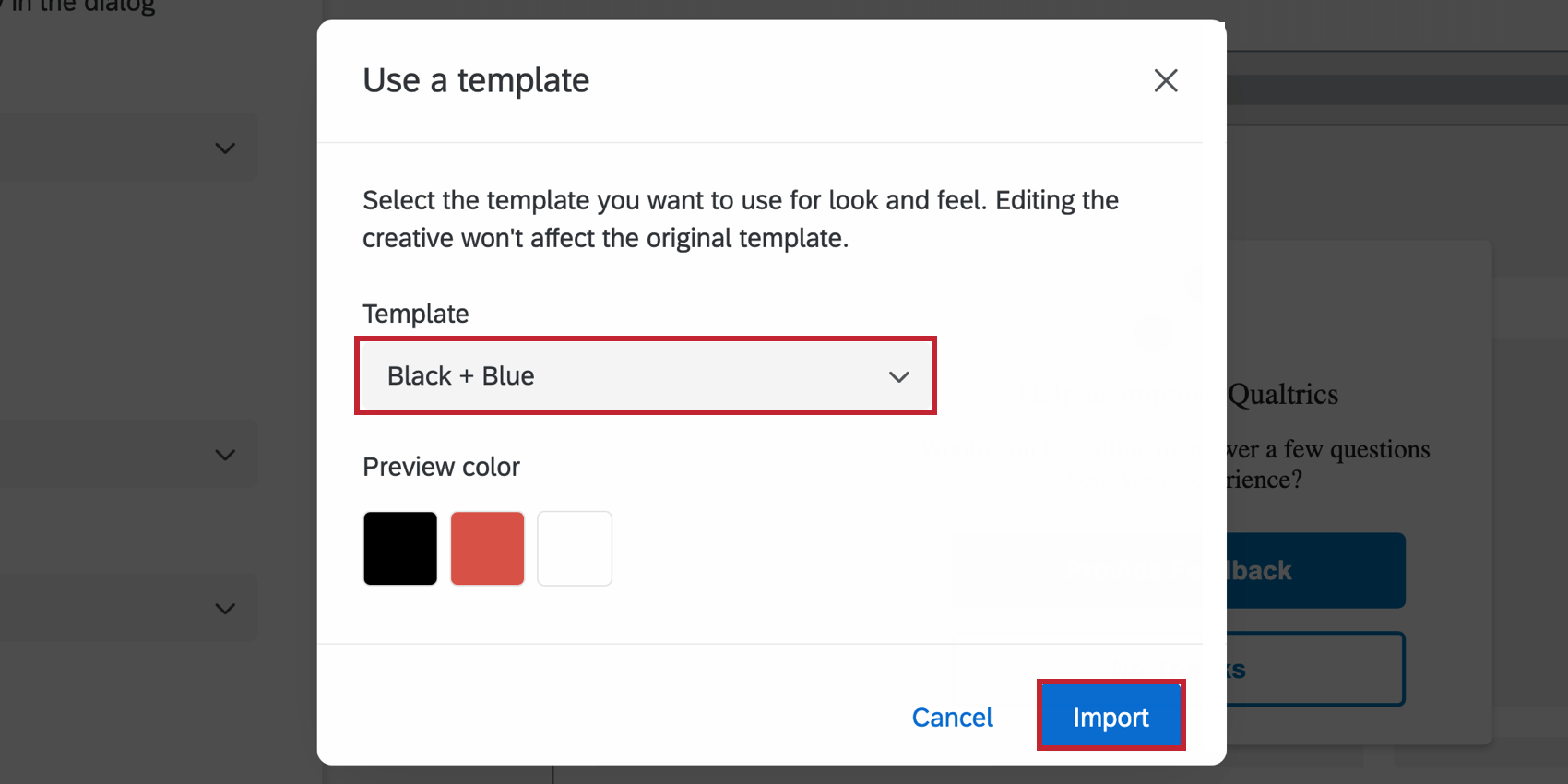

Tipp: Die Einstellungen im Creative werden von dem als Vorlage verwendeten Designvorlage getrennt. Die Einstellungen des Creative werden nicht aktualisiert, wenn sich das Designvorlage ändert, und die Einstellungen des Creative ändern das Designvorlage nicht.
Vorschau
Oben rechts befindet sich immer eine Vorschau Ihres Designs.
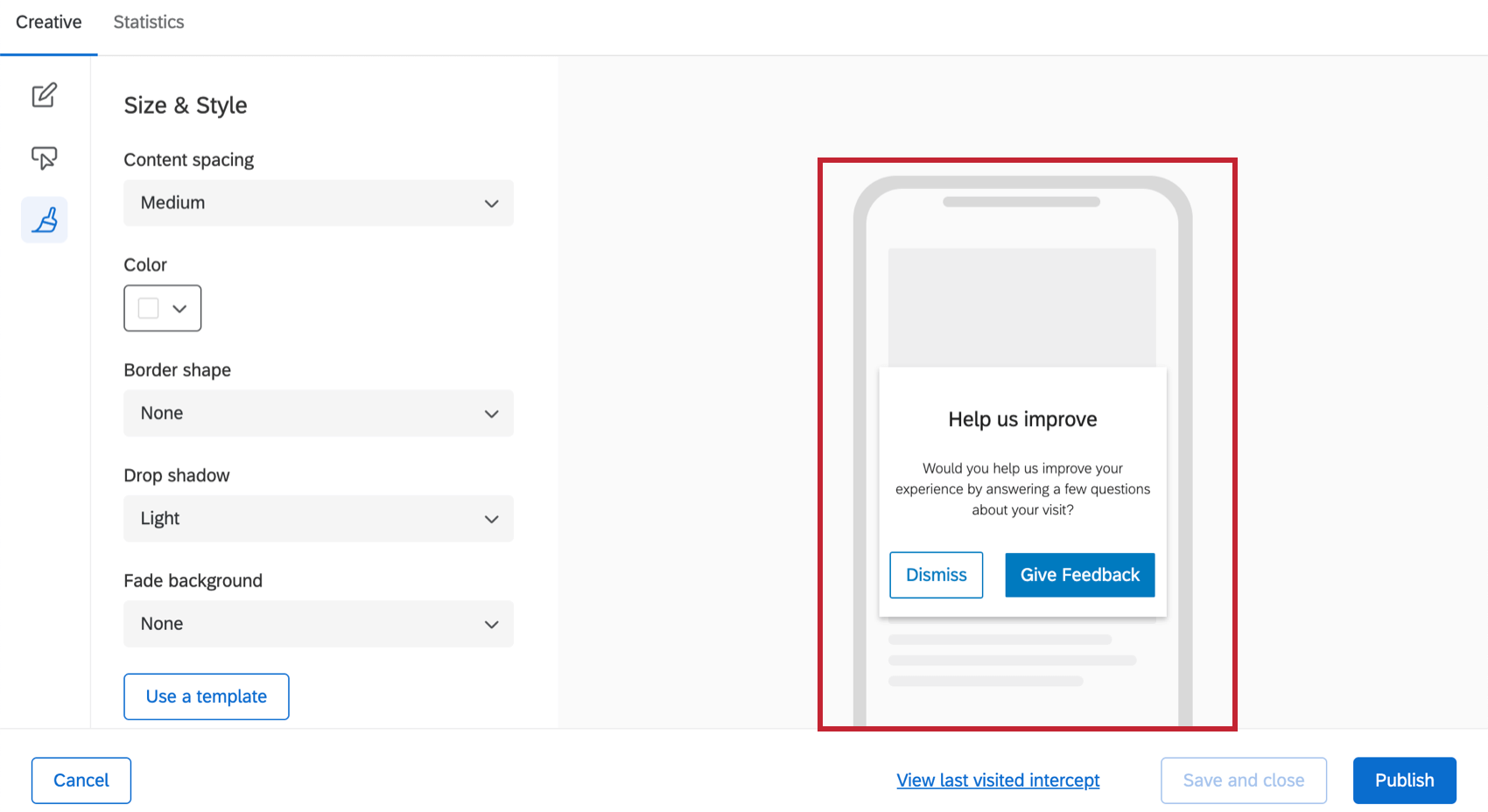
Die Eingabeaufforderungs-Creatives der mobilen App reagieren auf die Bildschirmgröße und -ausrichtung. Das bedeutet, dass Ihr Creative sein Bestes geben wird, um verschiedene Bedingungen zu berücksichtigen, und kann je nach Gerät, Bildschirmgröße und seitlichem Wechsel des Bildschirms etwas anders aussehen als die Vorschau.
Creative speichern und Creative veröffentlichen
Achtung: Eingabeaufforderungen für die mobile App sind das einzige Creative, das Ihre Änderungen nicht automatisch speichert. Wenn Sie Änderungen vorgenommen haben und die Seite verlassen möchten, klicken Sie immer auf Speichern und schließen.


Wenn Sie die Bearbeitung abgeschlossen haben und Ihre Änderungen in der App angezeigt werden sollen, klicken Sie auf Veröffentlichen unten rechts.
&Intercepts einrichten; Integration mit einer mobilen App
Wie Sie den Rest des Mobile App SDK einrichten, erfahren Sie unter Mobile App Feedback Projekte.
Großartig! Vielen Dank für die Rückmeldung!
Vielen Dank für die Rückmeldung!