Prüfung unveröffentlichter Intercept-Änderungen
Was finden Sie hier?
Informationen zum Abschnitt „Intercept“
Sie können Ihr unfertiges, unveröffentlichtes Intercept auf jeder beliebigen Website testen. Auf diese Weise können Sie sich vergewissern, dass Ihre Intercept-Dateien wie gewünscht funktionieren, bevor Sie die Änderungen im Live-Code Ihrer Website veröffentlichen, den die Besucher sehen können.
Achtung!: Bookmarklets berücksichtigen bei der Durchführung eines Tests nur die Logik des Ziels. Wenn das Bookmarklet aus einem anderen Grund fehlschlägt (z. B. wegen wiederholter Anzeigeverhinderung), zeigt es trotzdem an, dass es bestanden wurde. Das Bookmarklet berücksichtigt auch keine benutzerdefinierten Auslöser und keine benutzerdefinierten Anzeigeoptionen. Beim Testen wird der Intercept nur angezeigt und als bestanden markiert, wenn die Intercept-Anzeige auf Last steht. Andernfalls sagt das Bookmarklet, dass es bestanden wurde, zeigt aber den Intercept nicht an, es sei denn, diese Auslöser und Anzeigeoptionen wurden erfüllt.

Ausführen von Tests aus Intercepts Einstellungen
Auf der Einstellungsseite für Intercepts können Sie Tests für mehrere Intercepts gleichzeitig durchführen. Auf diese Weise können Sie sowohl eigenständige Intercepts als auch geführte Setups testen.
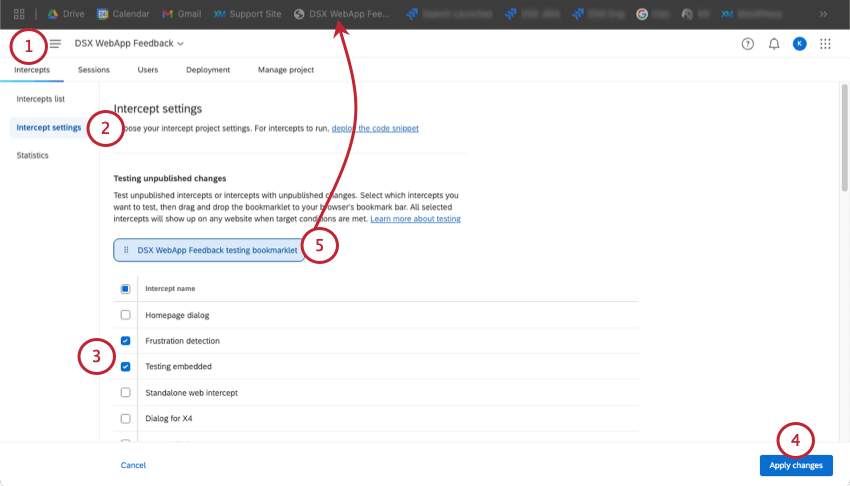
TIPP: Ausführlichere Anweisungen finden Sie im Abschnitt über die Anzeige der Lesezeichen-Leiste weiter unten.

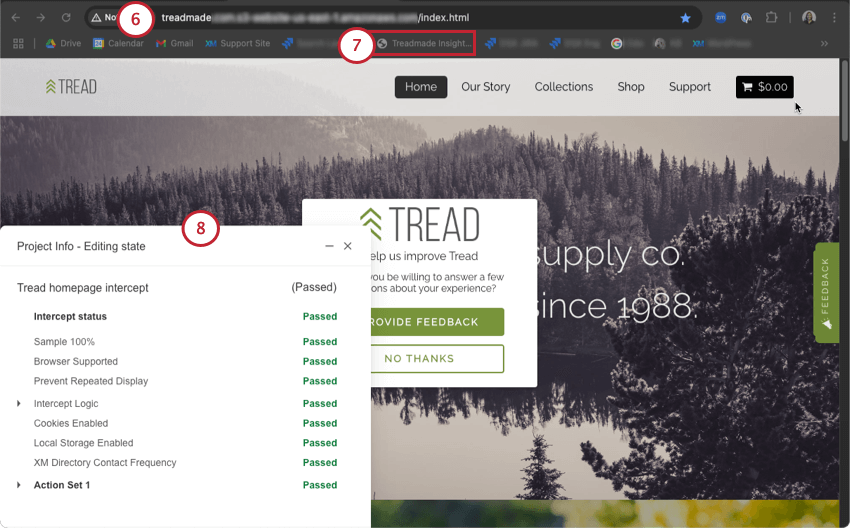
Tipp: Wenn Sie das Bookmarklet auf der Ebene der einzelnen Intercept ausführen, funktioniert die Logik „Beliebiges Intercept in dieser Zone“ nicht gleich, da Sie ein bestimmtes Intercept und nicht eine Zone oder ein Projekt laden.
Testen einzelner Intercepts
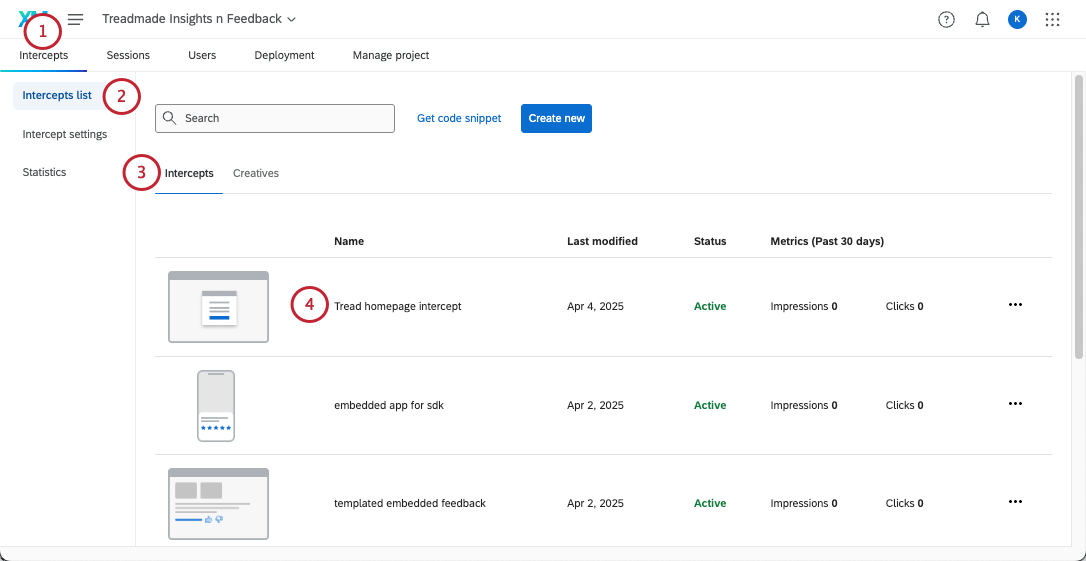
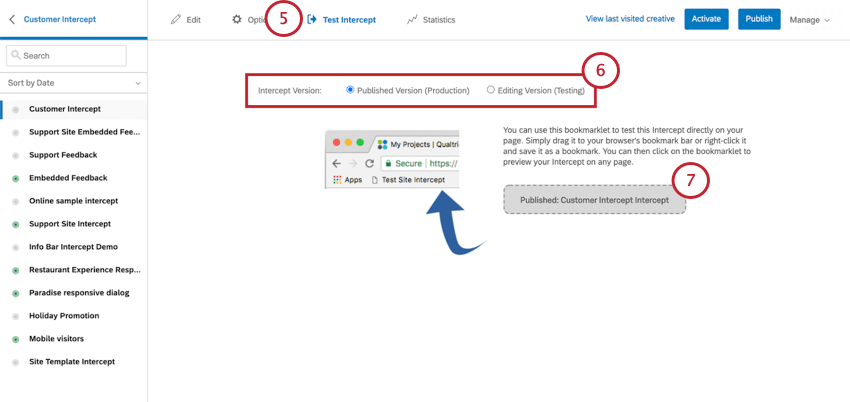
Tipp: Obwohl die veröffentlichte Version auch in der Vorschau angezeigt werden kann, empfehlen wir, die Bearbeitungsversion zum Testen, da Sie eine Vorschau der Änderungen anzeigen können, ohne sie veröffentlichen zu müssen. Auf diese Weise können Sie die Einstellungen in einem Intercept testen, ohne zu ändern, was Besucher auf Ihrer Website sehen.
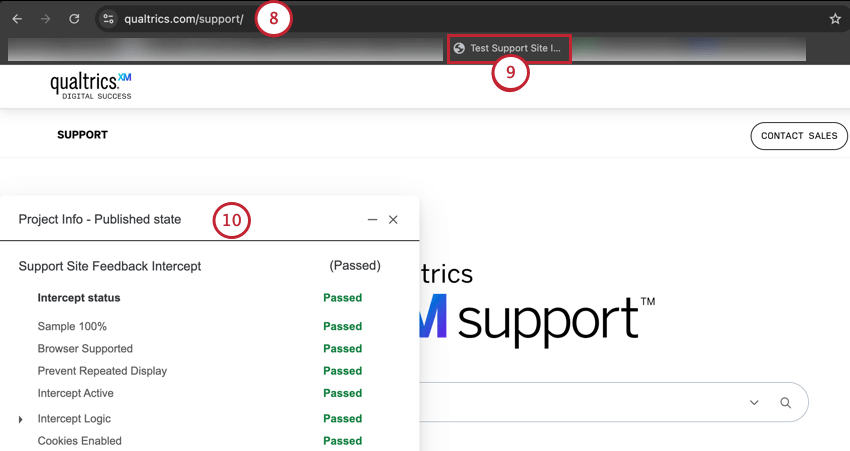
Tipp: Wenn Sie das Bookmarklet auf der Ebene der einzelnen Intercept ausführen, funktioniert die Logik “Beliebiges Intercept in dieser Zone” nicht gleich, da Sie ein bestimmtes Intercept und nicht eine Zone oder ein Projekt laden.
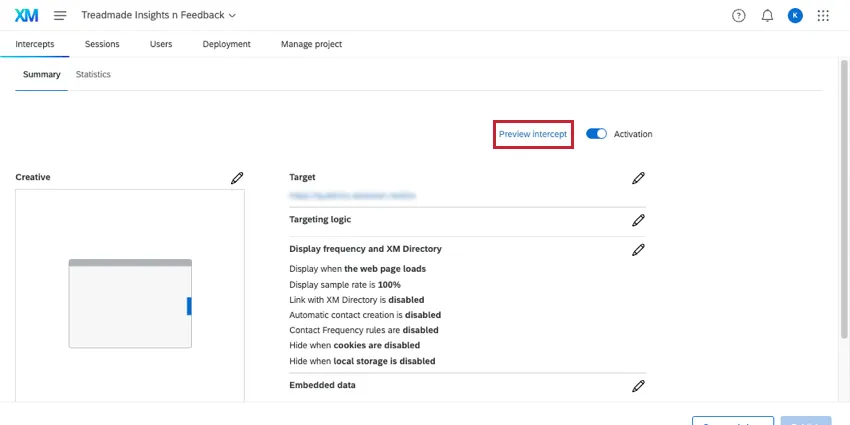
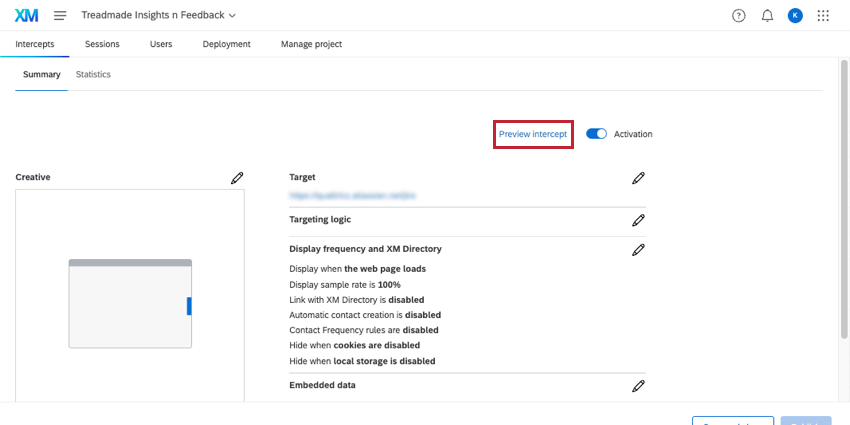
TIPP: Diese Schritte sind für eigenständige Intercepts geschrieben. Bei geführten Intercepts sind in der Regel Tests in der geführten Einrichtung enthalten, oder Sie klicken auf der unten gezeigten Seite auf Preview intercept.
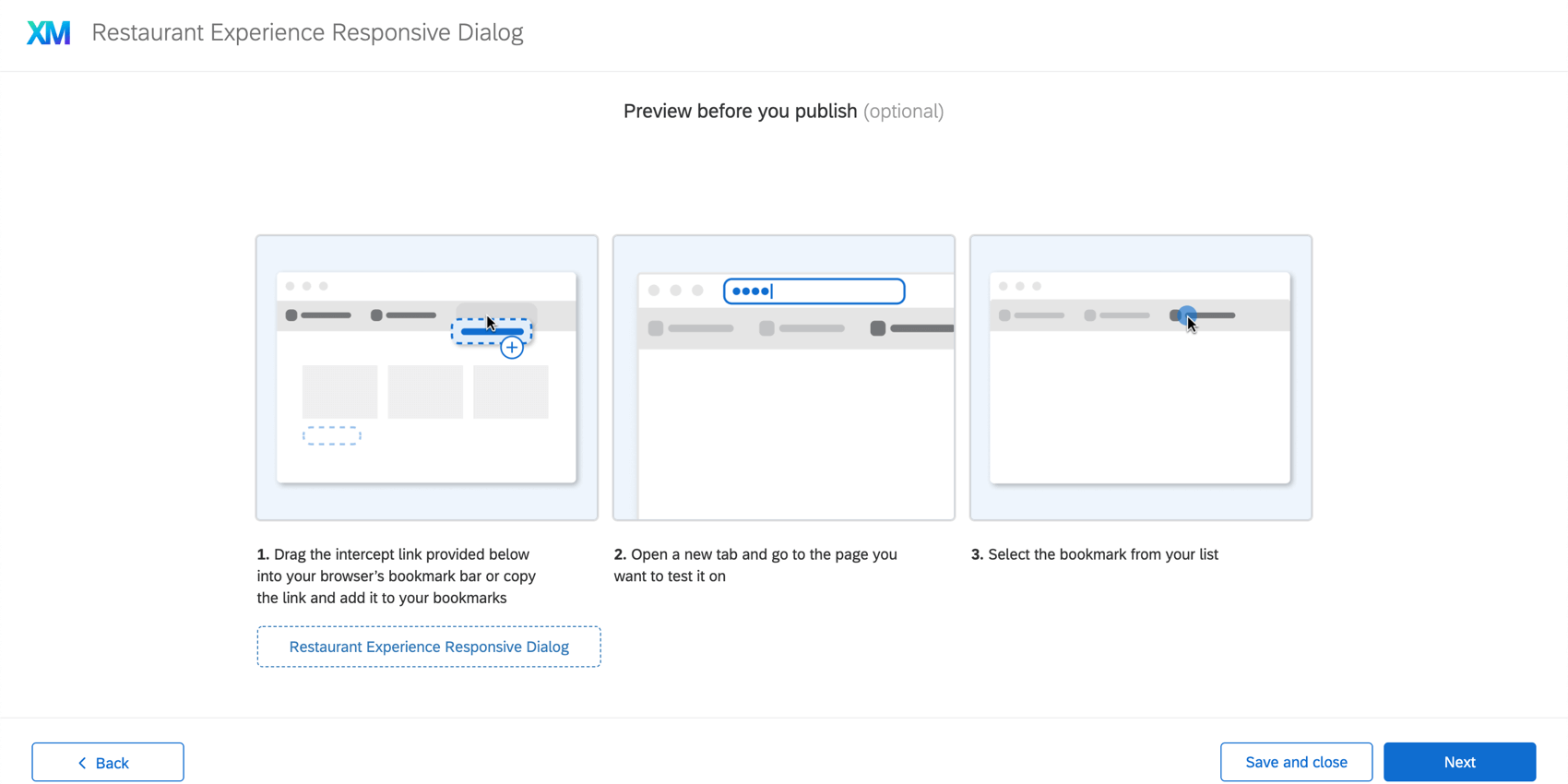
Lesezeichen anzeigen
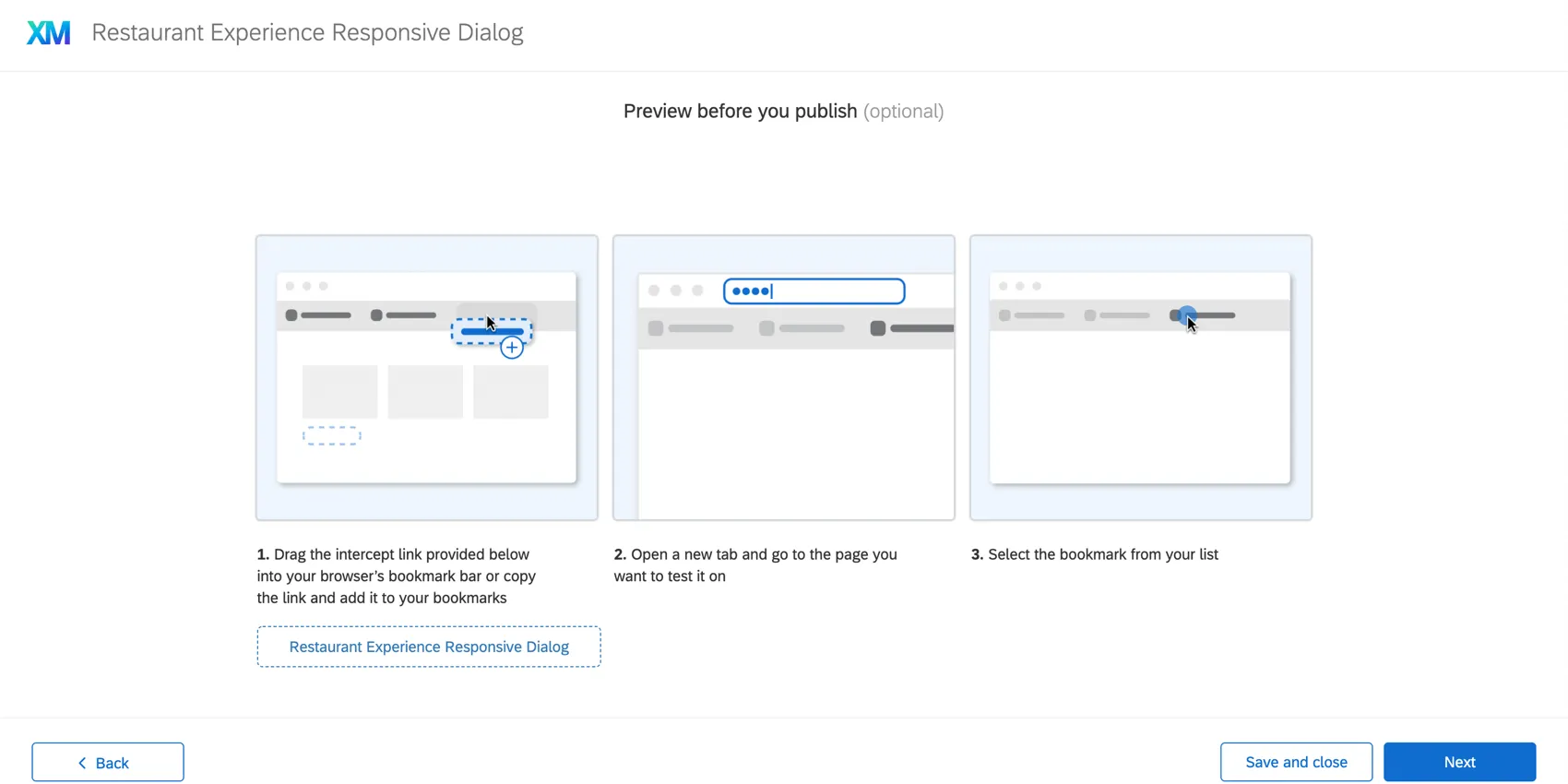
Wenn Ihr Webbrowser über eine Lesezeichen-Symbolleiste (oder Favoritensymbolleiste) verfügt, ist das Speichern des Bookmarklet, das für die Vorschau Ihres Intercept benötigt wird, genauso einfach wie das Ziehen auf diese Symbolleiste. Wenn Sie keine Lesezeichen-Symbolleiste haben, wird in den folgenden Schritten beschrieben, wie Sie sie in Ihrem Browser anzeigen.
Tipp: In jedem Browser können Sie mit der rechten Maustaste klicken, um ein Lesezeichen zu löschen, nachdem Sie es verwendet haben.
Testen mit einem mobilen Browser
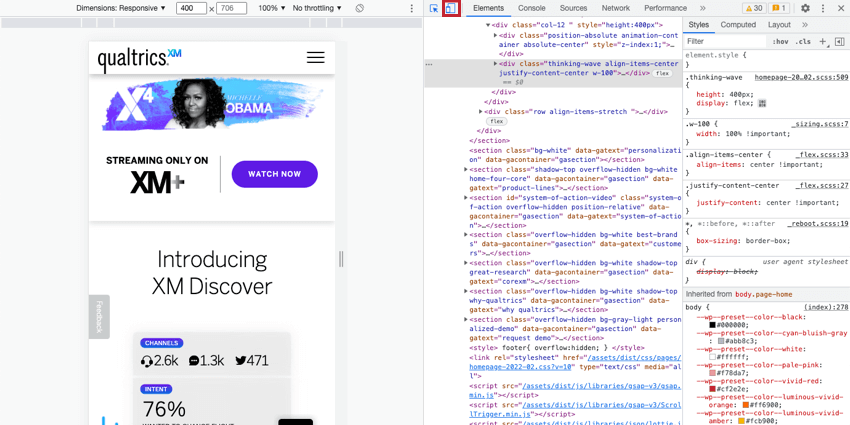
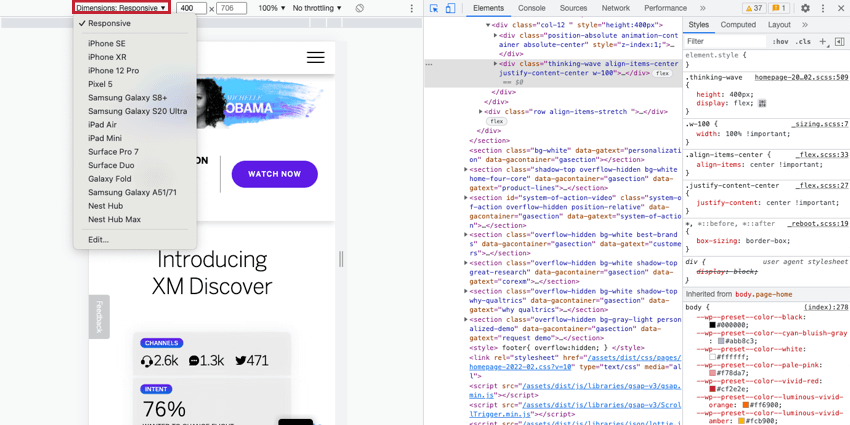
Das Bookmarklet in einem mobilen Browser zu speichern, ist zwar möglich, aber ein bisschen schwierig, da mobile Browser Sie in der Regel nicht per Drag&Drop verschieben können. Am besten testen Sie, wie Ihr Intercept auf mobilen Geräten angezeigt wird und sich verhalten wird, indem Sie auf die Werkzeuge in Ihrem Webbrowser zugreifen.
Tipps zur Fehlerbehebung
Intercept
- Vergewissern Sie sich, dass die Werte korrekt sind.
- Untersuche deine Verwendung von “Is” vs. “Enthält.”
- Prüfen Sie die Verwendung von Und/Oder-Logik.
- Vergewissern Sie sich, dass die Werte keine Leerstellen enthalten.
Revisionsverlauf
Stellen Sie sicher, dass die veröffentlichte Version die neueste (oder die von Ihnen erwartete) Version ist.
Auf Anfrage des Feedback achten
Suche nach anderen hängenden Skriptanfragen, die möglicherweise mit unserem Skript interferieren
Tipp: Sie möchten auch mit der rechten Maustaste klicken und Seitenquelle anzeigen um zu überprüfen, ob Ihr Projektcode tatsächlich auf der Seite steht.
Großartig! Vielen Dank für die Rückmeldung!
Vielen Dank für die Rückmeldung!