Datenzuordnung (Discover)
Was finden Sie hier?
Informationen zur Datenzuordnung in Discover
Der Zweck der Datenzuordnung besteht darin, die Struktur und das Format der Daten in Ihrem XM Discover zu definieren. Beim Hochladen von Daten in XM Discover müssen Sie Datenfelder aus einer externen Quelle (z.B. einem Drittanbieterservice oder einer Datei) Datenfeldern in Ihrem XM Discover zuordnen.
Beim Zuordnen von Daten in XM Discover haben Sie folgende Möglichkeiten:
- Definieren Sie die Werte der Standarddatenfelder in XM Discover.
- Wählen Sie aus, welche Datenfelder als neue Attribute hochgeladen und welche mit vorhandenen Attributen verbunden werden sollen.
- Legen Sie den Datentyp für neue Felder fest.
- Überspringen Sie die Felder, die Sie nicht hochladen möchten.
Auf Datenzuordnung zugreifen
Es gibt zwei Möglichkeiten, auf Datenzuordnungsoptionen für einen Job zuzugreifen:
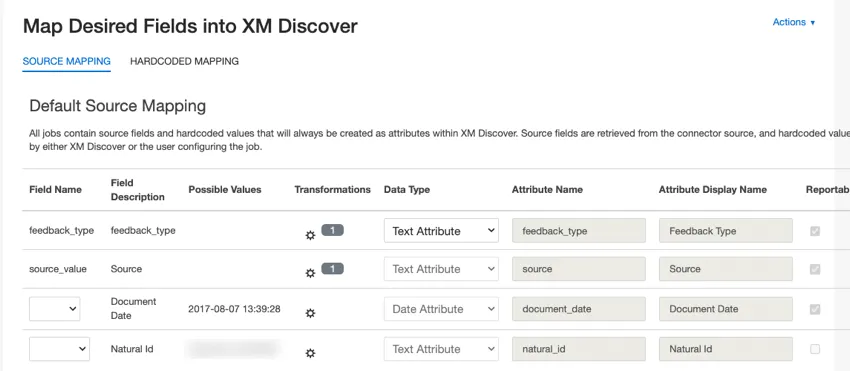
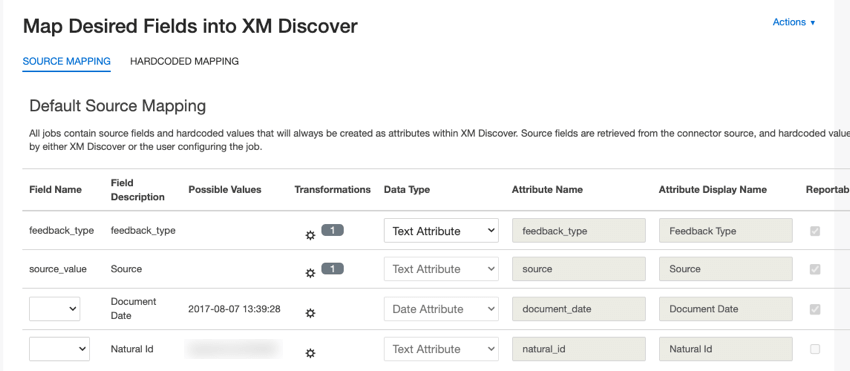
- Beim Anlegen eines Jobs: Sie können die initiale Datenzuordnung auf der Gewünschte Felder zu XM Discover zuordnen Seite.
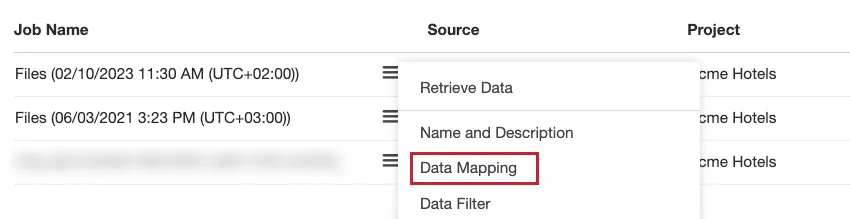
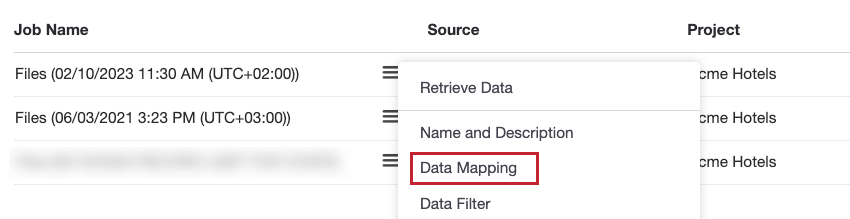
- Für vorhandene Jobs: Sie können auf die Einrichtung der Datenzuordnung zugreifen, indem Sie die Datenzuordnung im Menü „Aktionen“ des Jobs.
Zuordnen von Daten
Führen Sie die Schritte in diesem Abschnitt aus, wenn Sie Daten in XM Discover zuordnen:
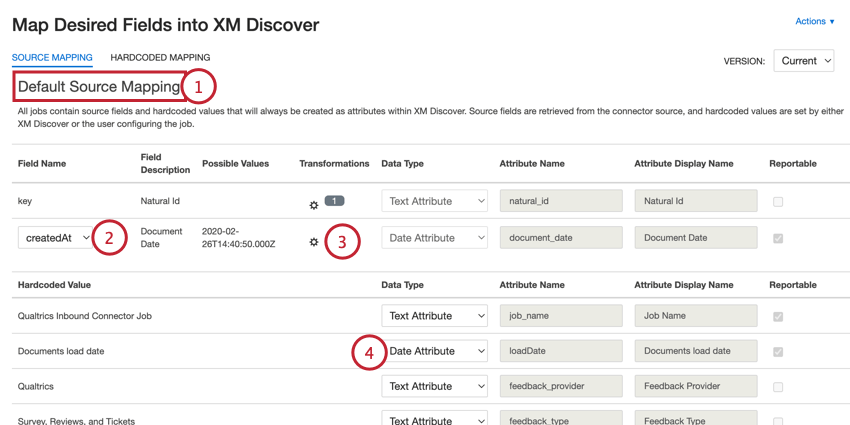
Tipp: Wenn Sie die Zuordnung eines vorhandenen Felds aufheben möchten, ändern Sie dessen Datentyp in “Nicht zuordnen”.
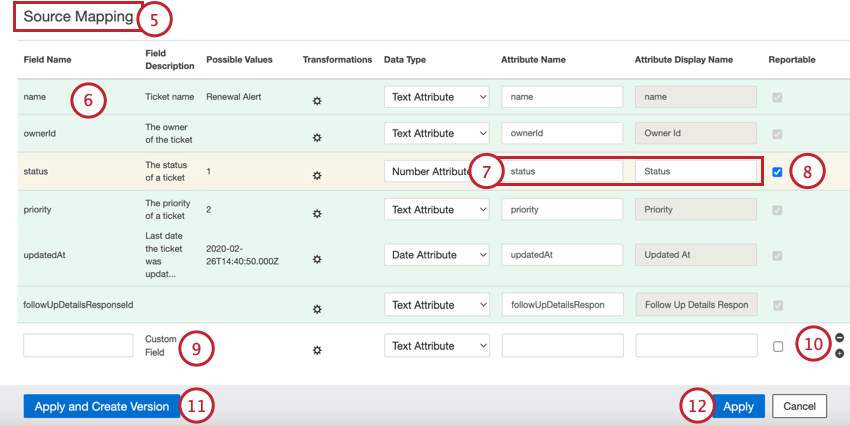
- Weiß: Das Feld ist einem neuen Attribut zugeordnet, d.h. XM Discover hat kein Attribut im Projekt gefunden, das mit diesem Feld übereinstimmt.
- Grün: Das Feld ist einem vorhandenen Attribut zugeordnet und hat den gleichen Namen.
- Gelb: Das Feld ist einem vorhandenen Attribut zugeordnet, aber der Name stimmt nicht genau überein. Beispiel: Wenn Ihre Quelle ein Feld namens NAME hat und Sie über ein vorhandenes Attribut namens NAMES verfügen, werden sie höchstwahrscheinlich mit gelbem Hintergrund zugeordnet.

- Rot: Das Feld enthält ein Zuordnungsproblem, z.B.: Datentyp Nichtübereinstimmung oder falscher Name. Beispiel: Der Datentyp eines Felds ist auf „Attribut“ gesetzt, aber ein Feld mit demselben Namen ist in XM Discover bereits als „Attribut“ vorhanden. Um dies zu beheben, wählen Sie den richtigen Datentyp aus der Datentyp Dropdown-Menü.
- Attribut: Enthält den Namen des Felds, wie er in XM Discover gespeichert wird. Dieser Name darf keine Leerzeichen enthalten und darf nicht länger als 21 Zeichen für ein strukturiertes Datenfeld oder 30 Zeichen für ein ausführliches Feld sein. Tipp: Wenn Sie ein neues Feld einem vorhandenen Feld zuordnen möchten, geben Sie den vorhandenen Attribut in diese Spalte ein.

- Attribut: Enthält den Namen des Felds, wie er Benutzern angezeigt wird (z.B. in Berichten). Dieser Name darf Leerzeichen enthalten und darf 99 Zeichen nicht überschreiten. Tipp: Für ausführliche Felder wird Attribut automatisch so eingestellt, dass er mit dem Attribut übereinstimmt.
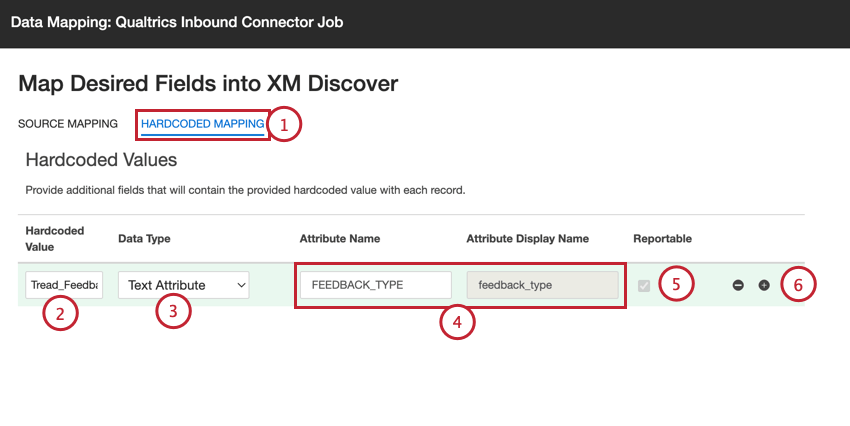
Fest programmierte Datenzuordnungen
Bei Bedarf können Sie fest programmierte Datenzuordnungen hinzufügen, die die angegebenen fest programmierten Werte für alle über den Job hochgeladenen Datensätze übernehmen:
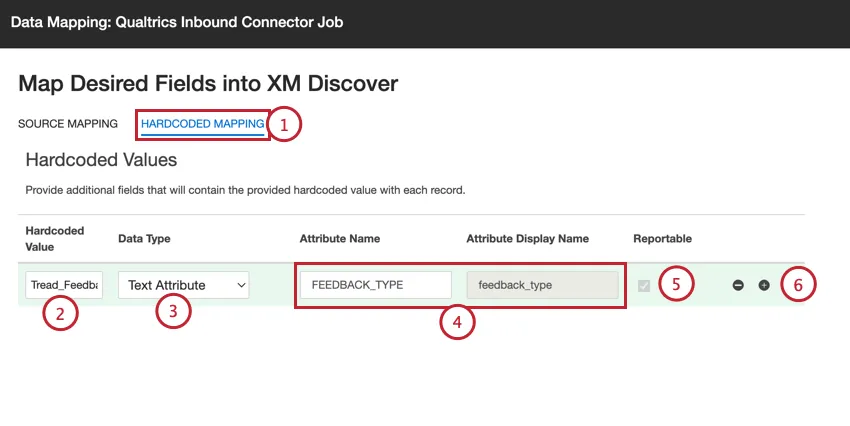
Tipp: Stellen Sie sicher, dass Sie auf Übernehmen um Ihre Änderungen zu sichern.
Konversationsfelder zuordnen
Tipp: Transformationen werden für dialogbezogene ausführliche Felder nicht unterstützt.
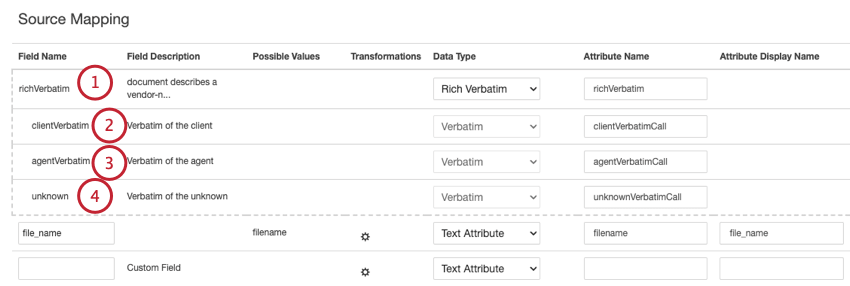
In diesem Abschnitt erfahren Sie, wie Sie dialogorientierte Felder für Gesprächsdaten wie Anruf- und Chat-Interaktionen zuordnen. In der Quellzuordnung können Sie die folgenden dialogorientierten Datenfelder konfigurieren:

- clientVerbatim: Verfolgt die Seite des Kunden im Gespräch.
- agentVerbatim: Verfolgt die Seite des Repräsentanten des Gesprächs.
- unbekannt: Verfolgt andere Teile der Konversation, bei denen nicht klar ist, wer der Sprecher ist, oder der Sprecher weder der Kunde noch der Agent ist. Tipp: Dasselbe Wort kann nicht für verschiedene Arten von dialogorientierten Daten verwendet werden. Wenn Sie möchten, dass Ihr Projekt mehrere Arten von Konversationen hostet, verwenden Sie separate Paare von Gesprächsverben pro Konversationstyp.
- clientVerbatimChat für digitale Interaktionen.
- clientVerbatimCall für Anrufinteraktionen.
- agentVerbatimChat für digitale Interaktionen.
- agentVerbatimCall für Anrufinteraktionen.
- unknown wnVerbatimChat für digitale Interaktionen.
- unknown wnVerbatimCall für Anrufinteraktionen.
Datentypen
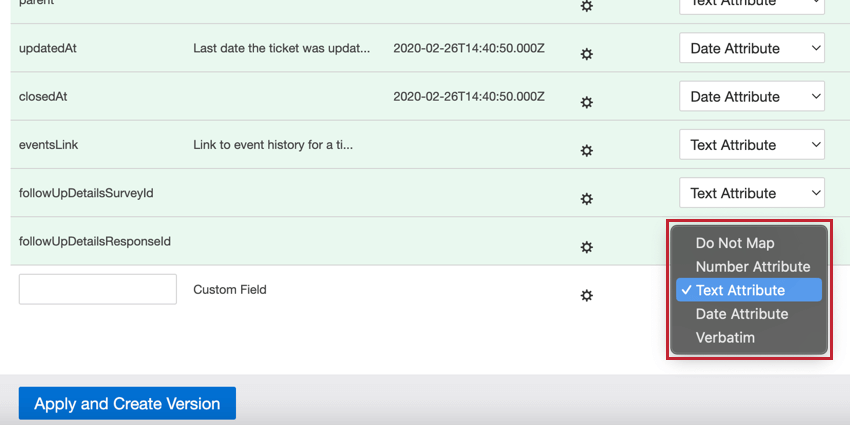
Beim Definieren von Feldern in XM Discover können Sie den Datentyp des Felds auf 1 der folgenden Werte setzen:
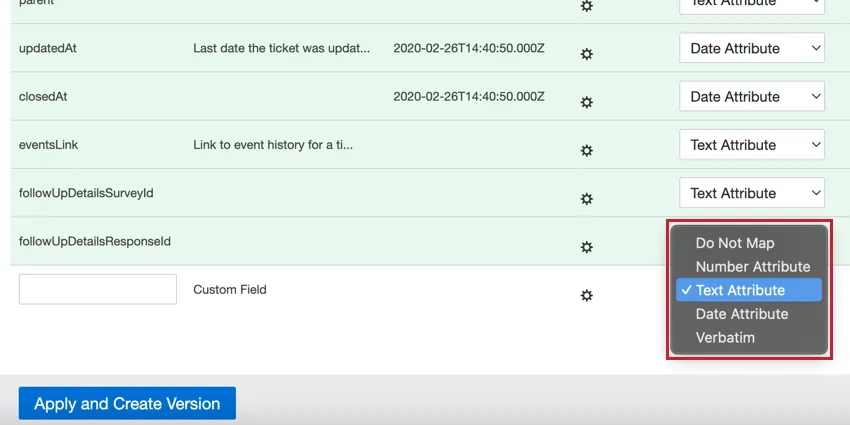
- Nicht zuordnen: Laden Sie dieses Feld nicht in XM Discover hoch.
- Attribut: Für Zahlenfelder. Sie können Berechnungen für diese Attribute durchführen. Tipp: Wählen Sie Attribut nur aus, wenn Sie Berechnungen für diese Zahl durchführen möchten. Ein gutes Beispiel für ein numerisches Attribut ist das Alter, da es interessant sein kann, das Durchschnittsalter der Umfrage zu sehen. Ein schlechtes Beispiel für ein numerisches Attribut ist das Modelljahr eines Autos, das besser als Attribut ausgewählt werden kann.
- Attribut: Für Textfelder mit einem diskreten Satz von Werten. Tipp: Wenn Connectors ein neues Attribut anlegt, wird standardmäßig zwischen Groß- und Kleinschreibung unterschieden. Wenn Sie ein Attribut dem die Groß-/Kleinschreibung nicht beachtet wird, Zuerst im Designer erstellen.
- Attribut: Für Datumsfelder.
- Ausführlich: Für ausführliche Felder und Textkommentare. Verwenden Sie ausführliche Informationen für Felder mit unstrukturierten Daten, die von der XM Discover NLP Engine verarbeitet werden sollen.
Tipp: Wenn ein Feld einem vorhandenen Attribut zugeordnet ist, können Sie seinen Typ nicht ändern. Sie können die Zuordnung des Felds jedoch aufheben, indem Sie Nicht zuordnen.
Datenzuordnungsaktionen
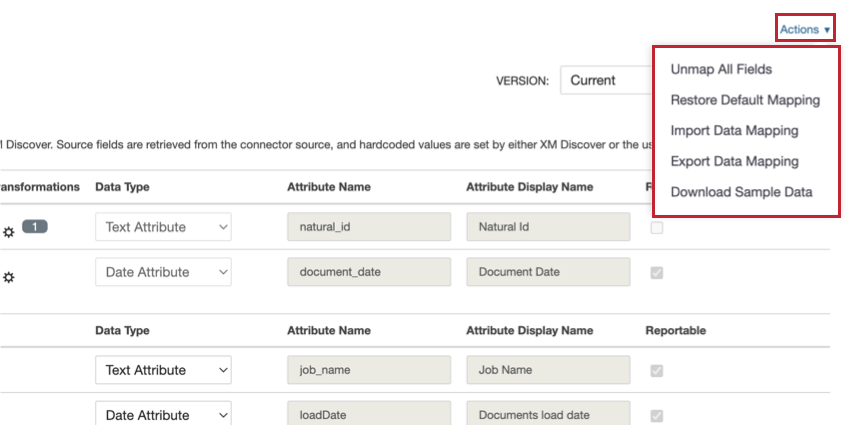
Die Aktionen Mit dem -Menü können Sie die folgenden Aufgaben ausführen:
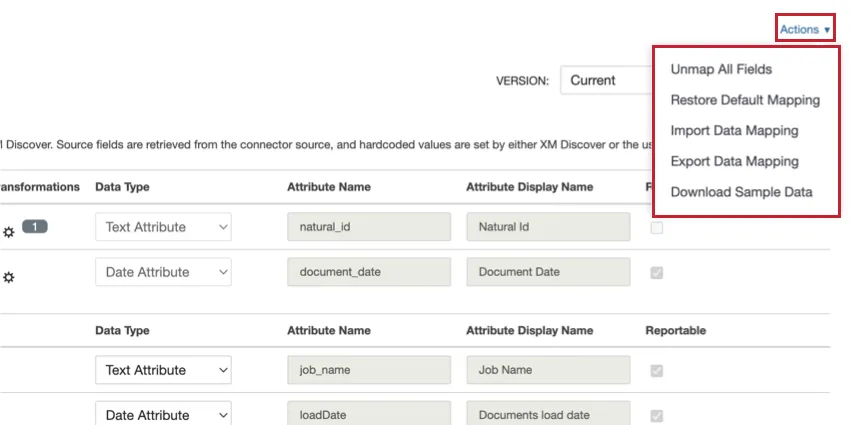
- Zuordnung aller Felder aufheben: Entfernt die Zuordnung für alle Felder im Abschnitt „Quellzuordnung“ der Datenzuordnung und setzt alle Felder auf „Nicht zuordnen“.
- Standardzuordnung wiederherstellen: Entfernt alle benutzerdefiniertes Feld und stellt die Standarddatenzuordnung für die Verbindung wieder her.
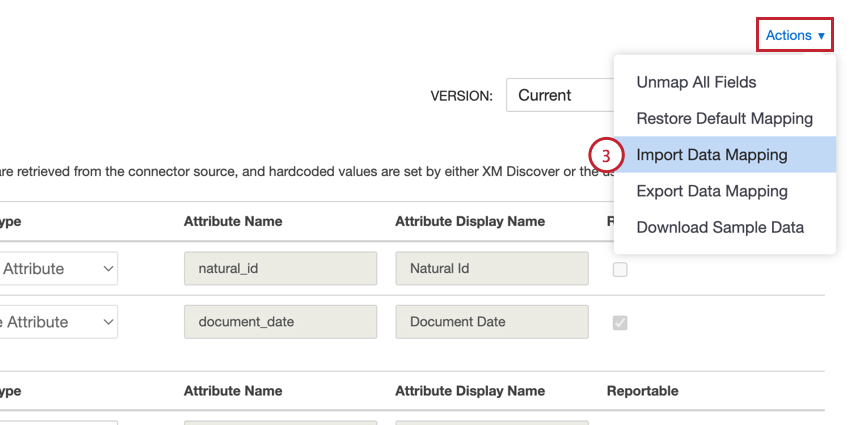
- Datenzuordnung importieren: Ermöglicht den Import einer Datei, die Ihre Datenzuordnung enthält. Siehe &Import; Datenzuordnung wird exportiert für weitere Informationen.
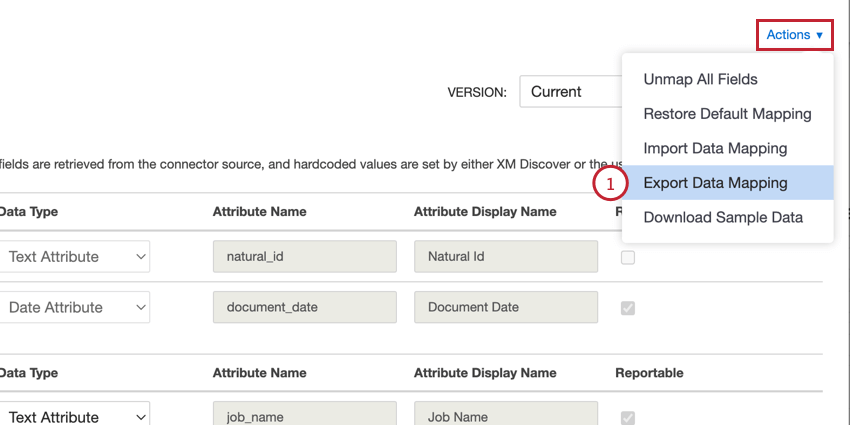
- Datenzuordnung exportieren: Ermöglicht Ihnen, eine Datei mit Ihrer Datenzuordnung zu exportieren. Siehe &Import; Datenzuordnung wird exportiert für weitere Informationen.
- Zuordnung aus Stichprobe aktualisieren: Diese Option ist nur verfügbar für XM Discover und Dateien Konnektoren. Ermöglicht es Ihnen, Ihre Zuordnung zu aktualisieren, indem Sie eine der Stichprobe im XM Discover hochladen.
- Stichprobe herunterladen: Beim Zuordnen von Datenfeldern aus Drittanbieterservices können Sie eine Excel-Datei mit Stichprobe herunterladen, um die Art der in Ihrem Projekt erwarteten Daten besser zu verstehen. Diese Tabellenkalkulation enthält zwei Arbeitsblätter:
- Standarddaten: Nicht zugeordnete Quellfelder mit Standardnamen und -werten (vor der Zuordnung).
- Zugeordnete Daten: Zugeordnete Felder mit transformierten Namen und Werten (nach der Zuordnung).
&Import; Datenzuordnung wird exportiert
Sie können Ihre Datenzuordnung in eine Excel-Tabelle exportieren, mit der Sie Änderungen an Ihrer Zuordnung außerhalb von XM Discover vornehmen können. Anschließend können Sie diese Datei importieren, um Ihre Zuordnung zu aktualisieren. Mit diesen Optionen können Sie Ihre Datenzuordnungen auch schnell jobübergreifend wiederverwenden.
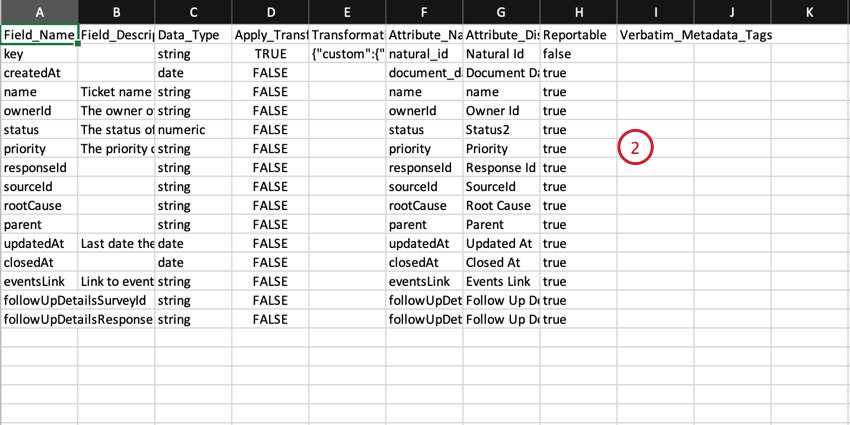
- Die Spaltennamen stimmen mit den Spalten überein, die im Datenzuordnungsfenster in Discover angezeigt werden.
- Sie können neue benutzerdefinierte Felder anlegen, indem Sie neue Zeilen hinzufügen.
- Fügen Sie keine neuen Spalten hinzu.
- Sichern Sie Ihre Datei als XLS.
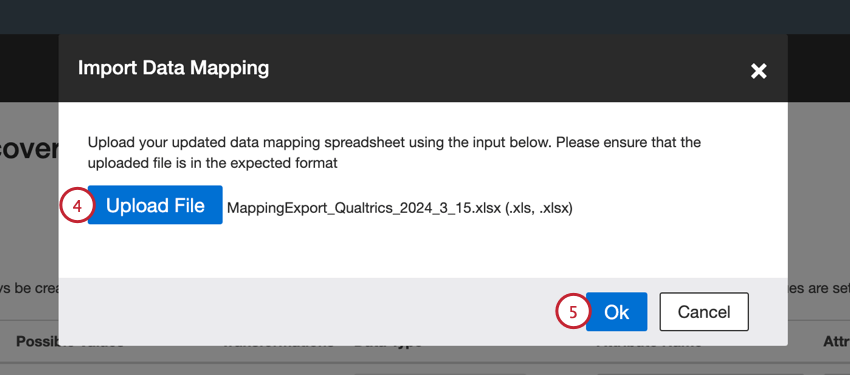
Tipp: Stellen Sie sicher, dass Sie auf Übernehmen um Ihre Änderungen zu sichern.
Datenzuordnungsversionen
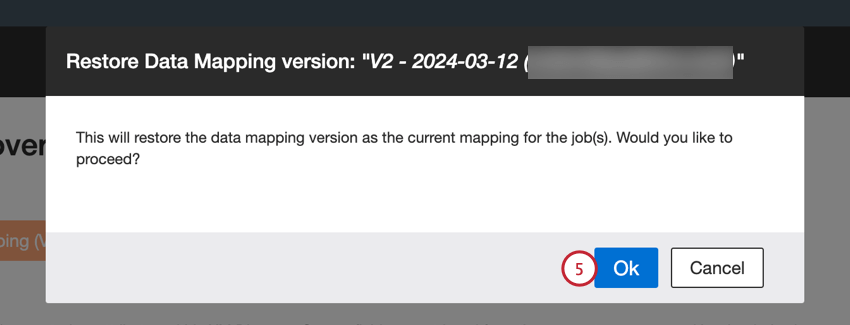
Der Datenmapper für einen Job verfolgt bis zu 30 der zuletzt gesicherten Versionen der Datenzuordnung Ihres Jobs. Sie können bei Bedarf jedes dieser gesicherten Daten-Mappings wiederherstellen.
Achtung: Eine Datenzuordnungsversion ist ein täglicher Snapshot der Datenzuordnungskonfiguration eines Jobs. Eine Version wird immer dann angelegt, wenn eine Datenzuordnung gesichert wird. Bei mehreren Datenzuordnungsänderungen, die am aktuellen Tag vorgenommen wurden, wird jede zunächst separat gesichert. Wenn am Ende jedes Tages mehrere Versionen für diesen Tag vorhanden sind, behält das System die neueste Version bei und löscht den rest.

Wechseln Sie zwischen Datenzuordnungsversionen, indem Sie die folgenden Schritte ausführen:
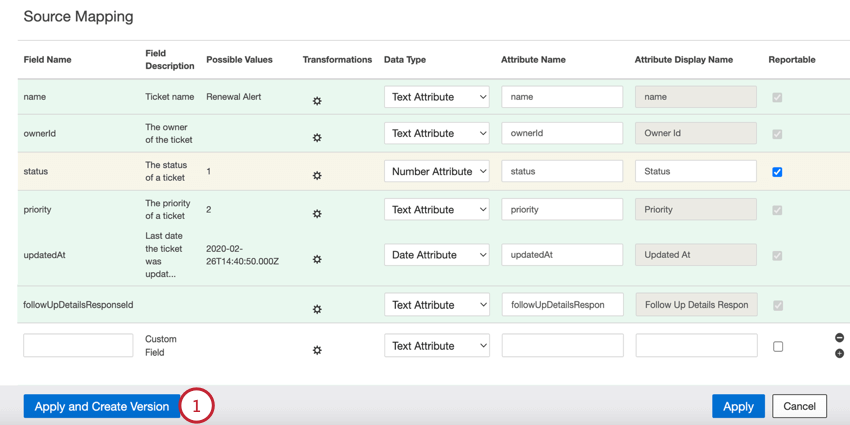
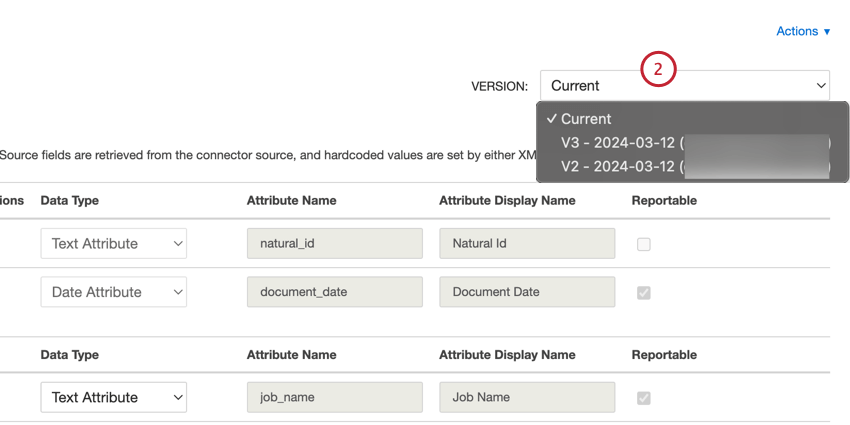
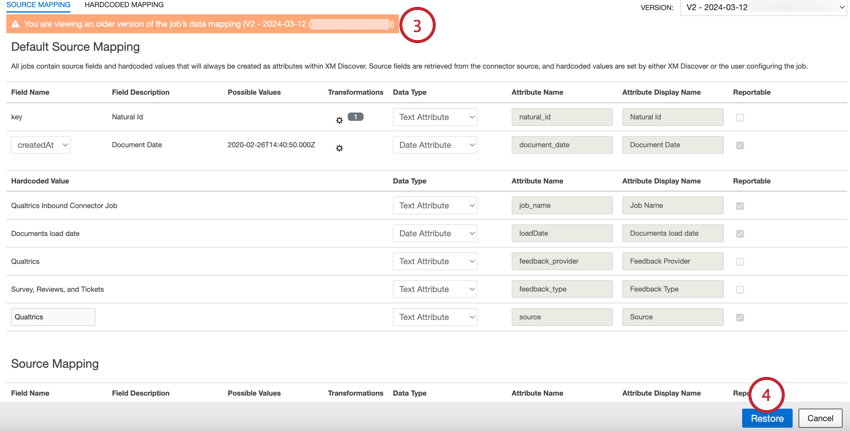
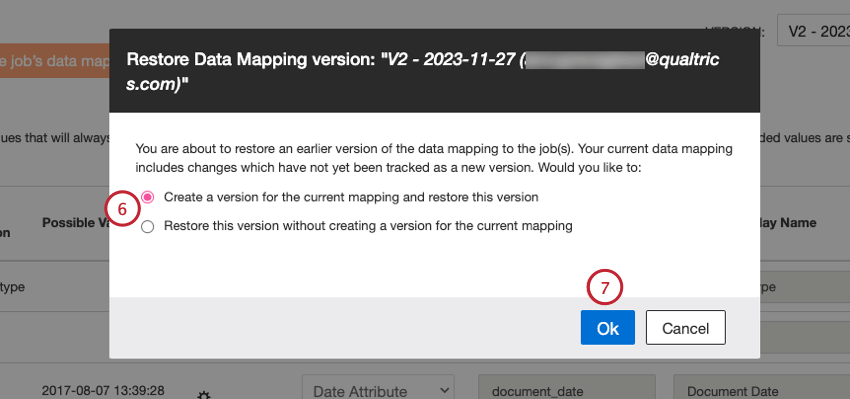
- Legen Sie eine Version für die aktuelle Zuordnung an, und stellen Sie diese Version wieder her.: Sichern Sie die nicht gesicherte Zuordnung als separate Version, und stellen Sie die ausgewählte Version wieder her.
- Diese Version wiederherstellen, ohne eine Version für die aktuelle Zuordnung anzulegen: Verlieren Sie die nicht gesicherte Zuordnung, und stellen Sie die ausgewählte Version wieder her.
Tipp: Stellen Sie sicher, dass Sie auf Übernehmen um Ihre Änderungen zu sichern.
Data-Mapper-Bericht
Mit dem Datenmapper können Sie quellenübergreifende Mappings mithilfe einer automatisch generierten Zuordnungsdatei überprüfen.
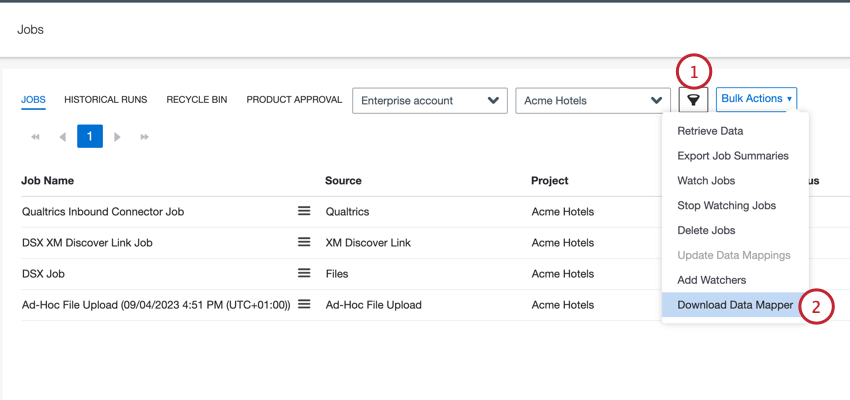
Tipp: Sie können den Datenmapper nur herunterladen, wenn sich alle ausgewählten Jobs im selben Projekt befinden.
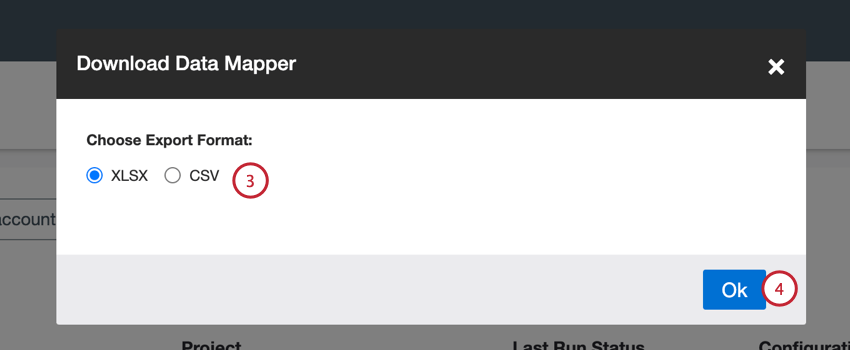
Nachdem Ihre Datei heruntergeladen wurde, sind die folgenden Felder im Bericht verfügbar:
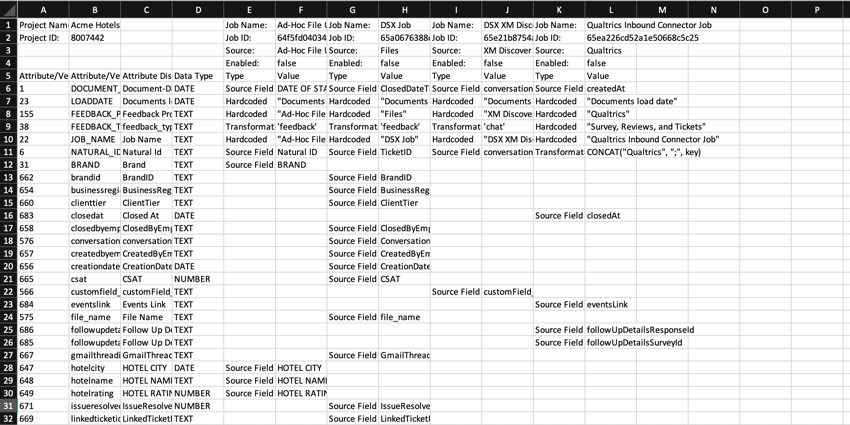

- Projektname: Der Name des XM Discover, in das Daten hochgeladen werden.
- Projekt-ID: Die ID des Projekts.
- Jobname: Der Name des Jobs.
- Job-ID: Die ID des Auftrags.
- Quelle: Die Datenquelle, für die dieser Job konfiguriert ist.
- Aktiviert: Der Status, der angibt, ob der Job aktiviert ist oder nicht.
- Attribut/Verbatim type ID: Die ID des Attribut/der ausführlichen Angabe.
Attribut/Ausführlicher Name : Der Systemname des Attribut gespeicherten Attributs/Ausführlichen Namens.- Attribut: Der Anzeigename des von XM Discover gespeicherten Attribut. Sie können ihn genauso wie “Attribut” belassen oder eine benutzerfreundlichere Version bereitstellen.
- Datentyp: Der Typ des Attribut. Mögliche Werte sind:
- NUMMER: Wird automatisch für Felder des numerischen Typs gesetzt.
- TEXT: Wird für Felder der Textart automatisch gesetzt.
- DATUM: Wird automatisch für Felder der Datumsart gesetzt.
- VERBATIM: Wird für ausführliche Felder und Textkommentare festgelegt.
- Typ: Der Typ des zugeordneten Datenfeld. Mögliche Werte sind:
- Quellfeld: Der Typ des Datenfeld mit Standardquellzuordnungen für allgemeine Attribute, die allen über diesen Job hochgeladenen Dokumenten hinzugefügt werden.
- Fest programmiert: Der Typ des Datenfeld mit fest programmierten Werten für jeden Datensatz.
- Transformationen: Der Typ des Datenfeld mit transformierten und geänderten Quellfeldwerten.
- Wert: Der Wert des Attribut.
Großartig! Vielen Dank für die Rückmeldung!
Vielen Dank für die Rückmeldung!