Jobeinplanung
Was finden Sie hier?
Informationen zur Jobeinplanung
Wann Anlegen eines Jobs In XM Discover können Sie auswählen, wann dieser Job ausgeführt wird. Einige Jobs können zur wiederkehrenden Ausführung eingeplant werden, während andere Jobs als einmaliges Vorkommen eingeplant werden können.
Sie können den Plan des Jobs an zwei verschiedenen Stellen festlegen:
Tipp: Ad-hoc-Datei-Upload und XM Discover Jobs können nicht eingeplant werden, da sie sofort nach der Konfiguration ausgeführt werden.
Plan
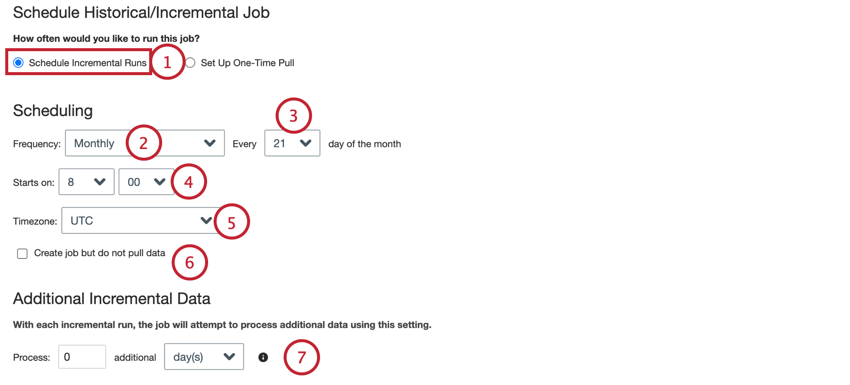
Folgen Sie den Anweisungen in diesem Abschnitt, um einen wiederkehrenden Plan festzulegen:
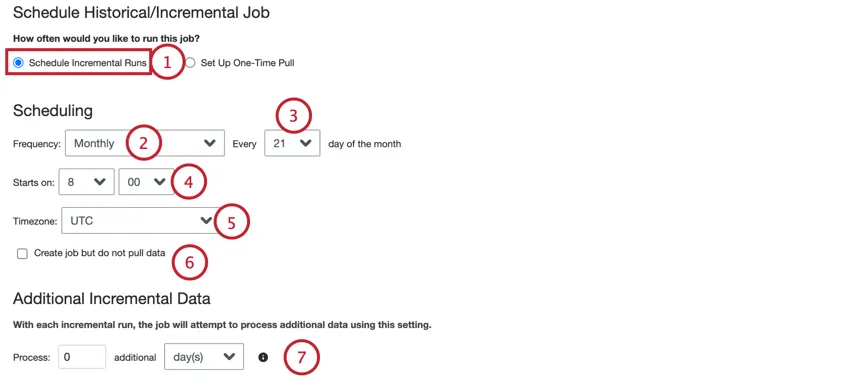
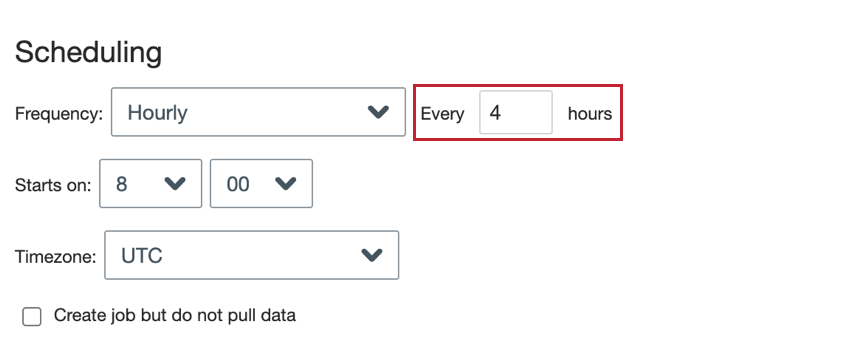
- Stündlich: Der Job wird alle X Stunden ausgeführt.
- Täglich: Der Job wird einmal täglich ausgeführt.
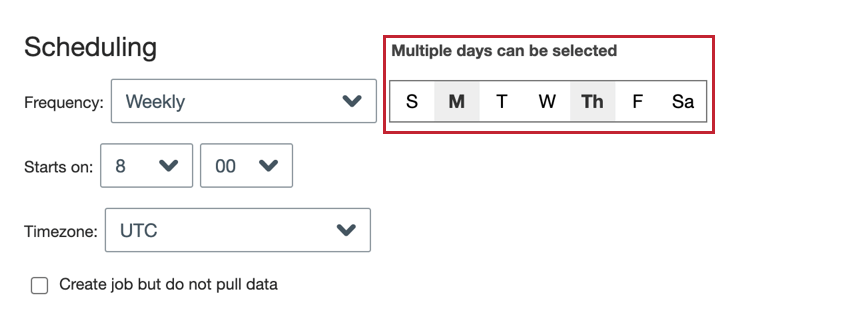
- Wöchentlich: Der Job wird jede Woche an den von Ihnen ausgewählten Tagen ausgeführt.
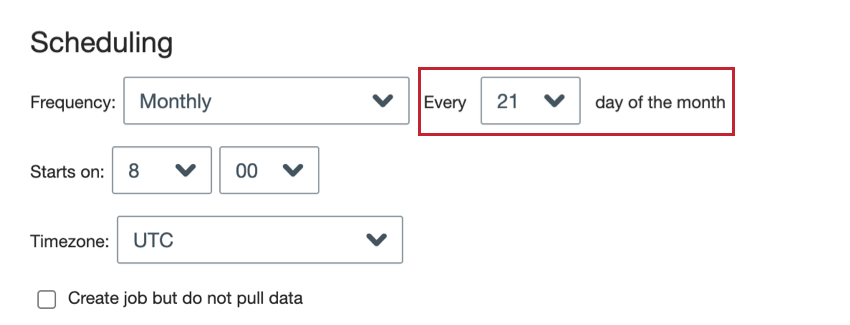
- Monatlich: Der Job wird einmal im Monat an dem von Ihnen ausgewählten Tag ausgeführt.
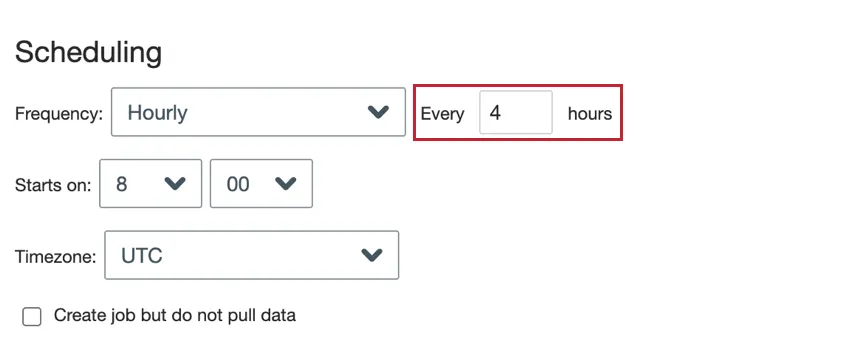
- Stündlich: Geben Sie die Anzahl der Stunden zwischen Jobläufen ein.
- Täglich: Es gibt keinen zusätzlichen Einrichtungsschritt für Tageskalender. Fahren Sie mit dem weiter Schritt fort.
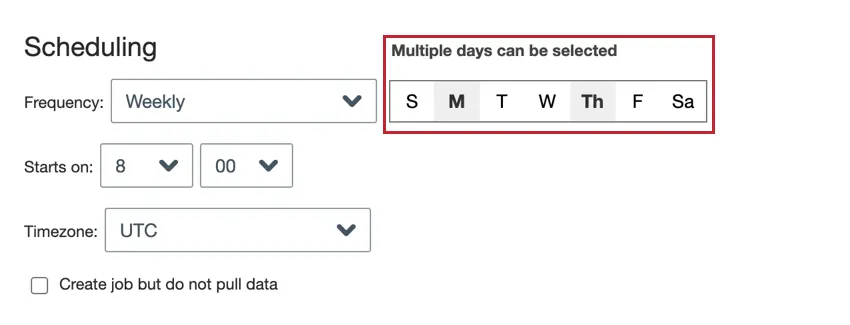
- Wöchentlich: Wählen Sie die Wochentage aus, an denen der Job ausgeführt werden soll.
- Monatlich: Wählen Sie den Tag des Monats aus, an dem der Job ausgeführt werden soll.
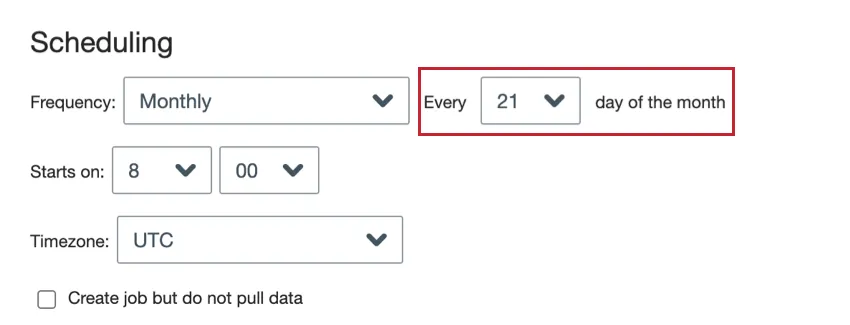 Tipp: Auswählen 31 wenn Sie möchten, dass der Job am letzten Tag des Monats ausgeführt wird. Für Monate ohne 31 Tage wird der Job weiterhin am letzten Tag des Monats ausgeführt.
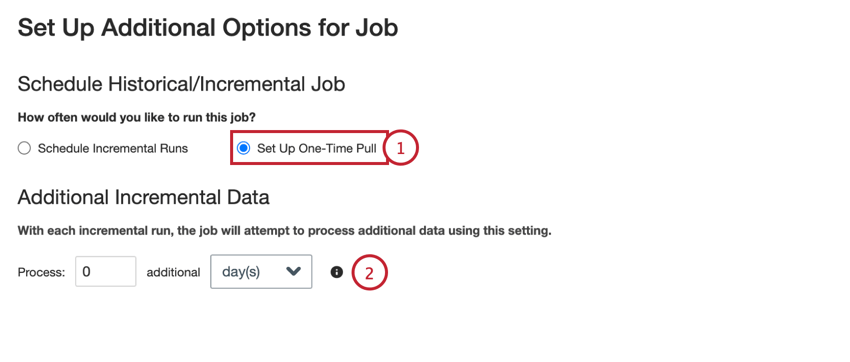
Einmaligen Job einplanen
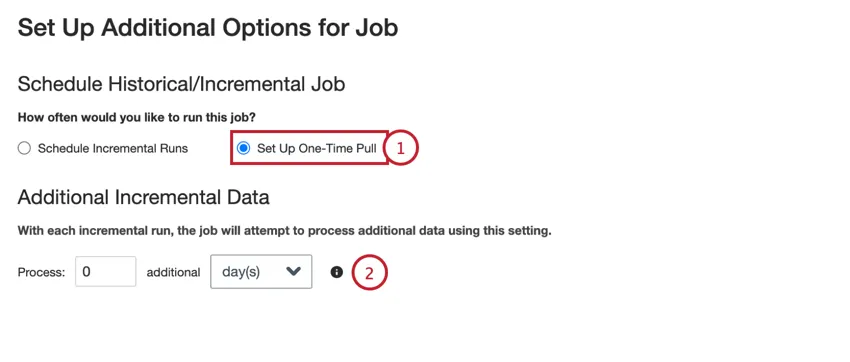
Beim Anlegen eines Jobs können Sie festlegen, dass dieser Job sofort nach dem Anlegen des Jobs ausgeführt wird:
Weiter Laufzeit
Beim Anlegen eines Plan wählen Sie aus, wie oft der Job wann ausgeführt wird. In diesem Abschnitt erfahren Sie, wie Sie die weiter eingeplante Laufzeit Ihres Jobs basierend auf Ihren Einstellungen ermitteln.
Stündliche Jobs
Wenn Sie einen Job so konfigurieren, dass er stündlich ausgeführt wird, wird er so schnell wie möglich Auslöser, anstatt auf die weiter verfügbare Instanz des Zeitpunkts „Startet am“ zu warten.
Angenommen, Sie legen einen neuen Job an, der stündlich ab 8:30 Uhr ausgeführt wird. Wenn Sie den Job sichern, ist die aktuelle Uhrzeit 9:18 Uhr. Der Job wartet am weiter Tag nicht bis 8:30 Uhr, um mit der Ausführung zu beginnen. Stattdessen ist die weiter eingeplante Laufzeit 9:30 Uhr später an diesem Tag.
Tägliche, wöchentliche und monatliche Jobs
Für tägliche, wöchentliche und monatliche Jobs wird der weiter Lauf auf die früheste verfügbare Instanz des Zeitpunkts „Startet am“ gesetzt.
Angenommen, Sie legen eine neue Stelle am 15. März um 13:00 Uhr an. Die folgende Tabelle enthält die weiter eingeplanten Laufzeiten für verschiedene Plan:
| Plan | Nächste Ausführung |
|---|---|
| Täglich, Startzeit liegt vor 13:00 Uhr | 16. März |
| Täglich, Startzeit liegt nach 13:00 Uhr | 15. März (am selben Tag) |
| Jeden 4. Tag des Monats | 4. April |
| Jeden 20. Tag des Monats | 20. März |
| Jeden 15. Tag des Monats liegt die Startzeit vor 13:00 Uhr. | 15. April |
| Jeden 15. Tag des Monats liegt die Startzeit nach 13:00 Uhr. | 15. März (am selben Tag) |
| Jeden 31. Tag des Monats | 31. März (dann 30. April, 31. Mai usw.) |
Erweiterte Einstellungen
Für Jobs, die regelmäßig Plan werden, gibt es zwei erweiterte Einstellungen, um das Verhalten des Jobs anzupassen:
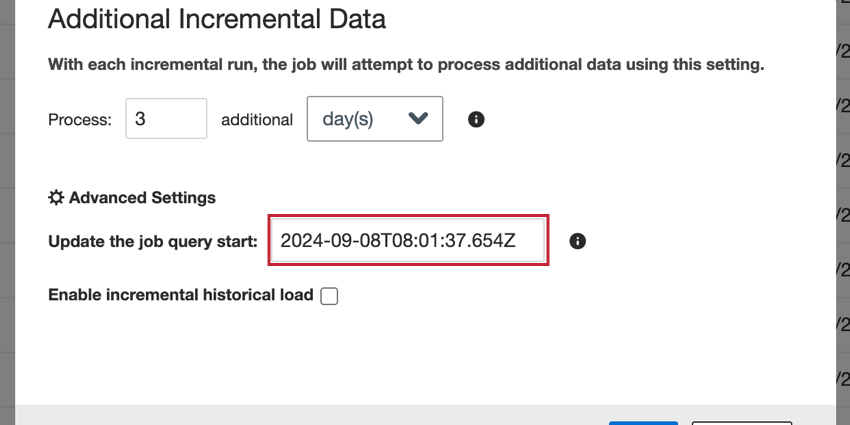
- Start der Jobabfrage aktualisieren: Wenn ein pausierter Job fortgesetzt wird, werden alle Daten aus dem Zeitpunkt der Deaktivierung des Jobs geladen. Bei großen Datenmengen kann es bei dieser Aktion zu einem Timeout kommen. Mit dieser Option können Sie das Startdatum für die zu ladenden Daten ändern.
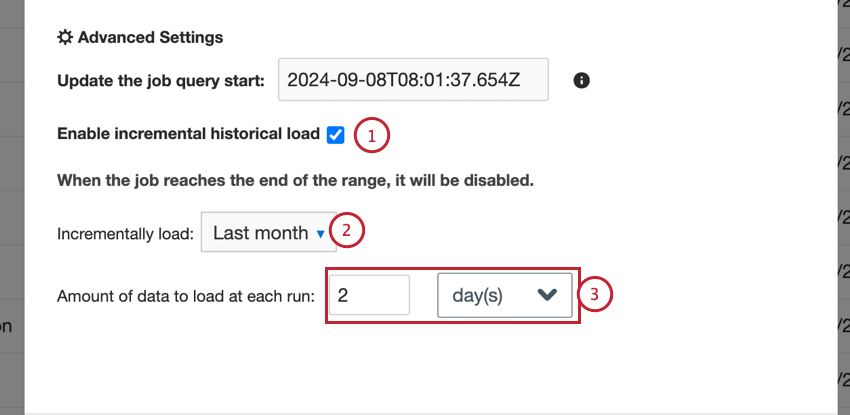
- Inkrementelles historisches Laden aktivieren: Beim Einrichten eines Konnektors werden in der Regel historische Daten bis zum aktuellen Datum geladen. Bei großen Datenmengen kann es bei dieser Aktion zu einer Zeitüberschreitung kommen. Um dieses Problem zu beheben, können Sie diese Option verwenden, um Ihre historischen Daten in inkrementellen Batches zu laden.
So greifen Sie auf diese Einstellungen zu:
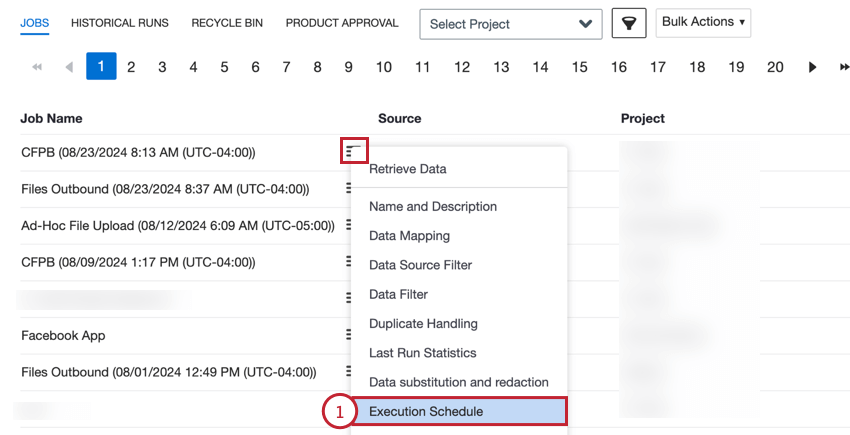
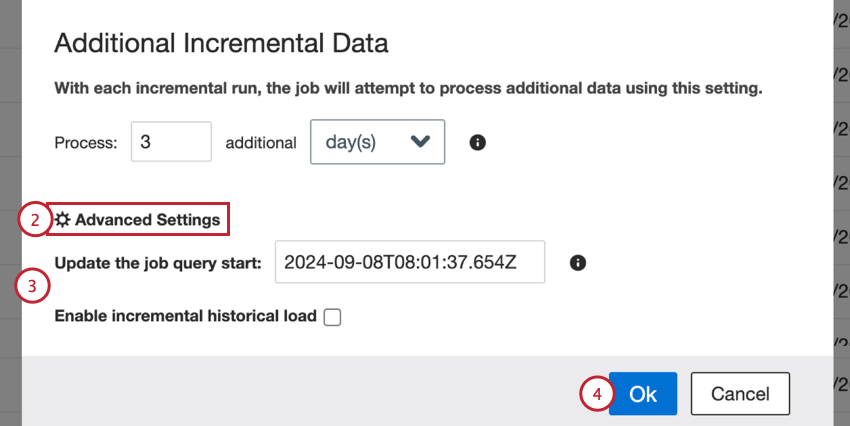
Start der Jobabfrage aktualisieren
Inkrementelle Jobs werden so konfiguriert, dass Plan regelmäßig ausgeführt werden und alle vom Ende des vorherigen Laufs bis zum aktuellen Zeitpunkt verfügbaren Daten geladen werden. Wenn ein Konnektor seit einiger Zeit deaktiviert wurde und dann wieder aktiviert wird, versucht er, alle Daten zu laden, seit der Konnektor deaktiviert wurde. Sie können das Startdatum ändern, das für das Laden von Daten verwendet wird, wenn der Job wieder aktiviert wird.
Um das Datum zu ändern, geben Sie ein neues Datum in das Feld Start der Jobabfrage aktualisieren Kasten.

Das Datum sollte das folgende Format haben: JJJJ-MM-TTTHH:mm:ss.SSSZ.
Beispiel: 6:00 Uhr am 1. September 2024 wird 2024-09-01T06:00:00.000Z.

Inkrementelles historisches Laden aktivieren
Wenn Sie einen Konnektor zum ersten Mal einrichten, ist es üblich, historische Daten bis zum aktuellen Datum zu laden. Bei großen Datenmengen kann es zu einer Zeitüberschreitung des Jobs kommen, bevor er abgeschlossen wird. Sie können Daten inkrementell in Batches laden, sodass Sie das vollständige Datenset importieren können.
Achtung: Sobald der Job das Enddatum erreicht, wird er automatisch deaktiviert. Beim Konfigurieren eines Jobs zum Laden historischer Daten wird empfohlen, einen zweiten Job anzulegen, um die Istdaten vorwärts zu laden (falls erforderlich).

So laden Sie historische Daten inkrementell:
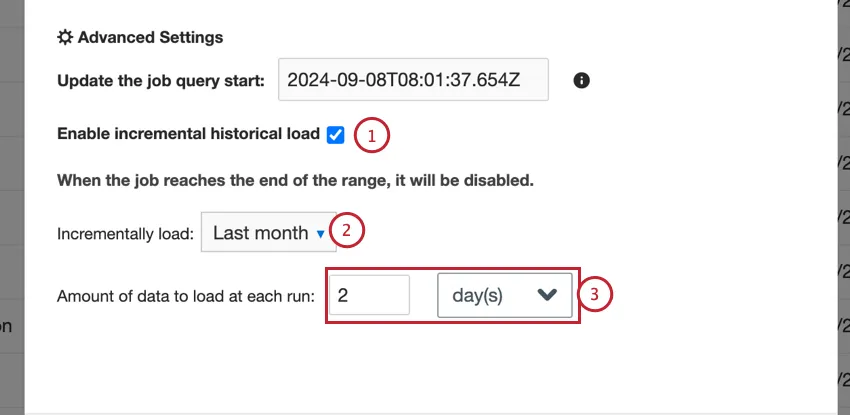
Tipp: Sie können die Option „Start der Jobabfrage aktualisieren“ nicht verwenden, wenn der Job inkrementell ist, da das Startdatum stattdessen durch die Option Inkrementelles Laden definiert wird.
Tipp: Wenn bei Ihrem Job eine Zeitüberschreitung auftritt, versuchen Sie, die Menge der zu ladenden Daten zu reduzieren.
Sie können Jobs wie gewohnt unter dem folgenden Pfad überwachen: Status der letzten Ausführung oder im Feld Frühere Durchläufe Registerkarte. Die Laufart wird wie folgt lauten: Inkrementell historisch.
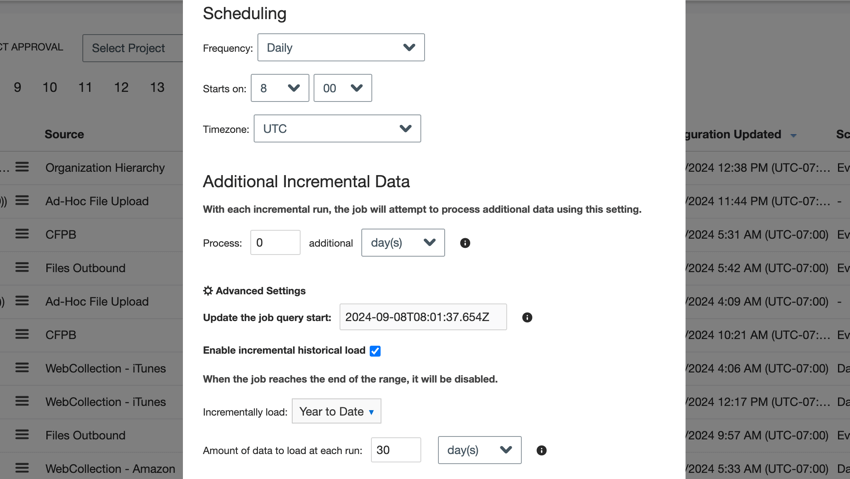
Beispiel: In diesem Setup wird der Job einmal täglich ausgeführt, um 30 Tage an Daten zu laden. Da sie so konfiguriert ist, dass sie von „Jahr kumuliert“ geladen wird, lädt der erste Lauf die Daten von Januar. Am weiter Tag werden die Daten des Monats Februar geladen. Sobald der Job den aktuellen Monat erreicht, wird er deaktiviert.
Großartig! Vielen Dank für die Rückmeldung!
Vielen Dank für die Rückmeldung!