Benutzerdefinierte Kalender (Designer)
Was finden Sie hier?
Informationen zu benutzerdefinierten Kalendern im Designer
Sie können benutzerdefinierte Kalender in XM Discover erstellen, um sie im Reporting zu verwenden. Mit benutzerdefinierten Kalendern können Sie Kalenderdaten benutzerdefinierten Wochen-, Monats-, Quartals- und Jahreskalendern zuordnen.
Beispiel: Angenommen, das neue Geschäftsjahr Ihres Unternehmens beginnt im Juni. Sie können einen benutzerdefinierten Kalender anlegen, sodass Juni der erste Monat in Ihrem Kalenderjahr ist.

Zu Kalendern navigieren
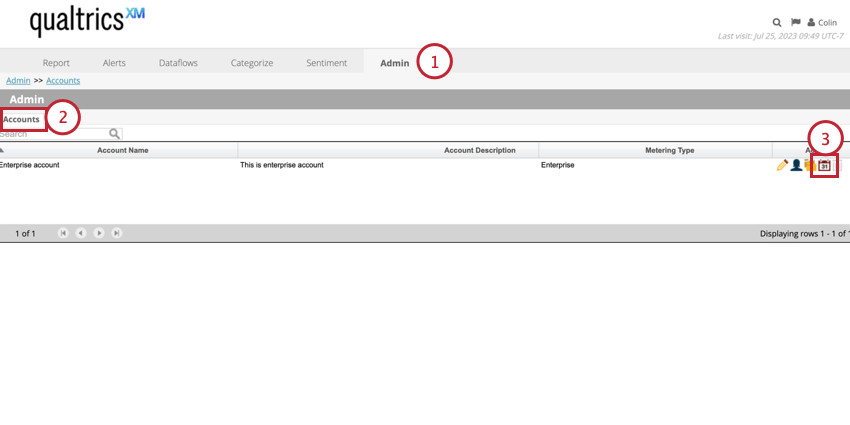
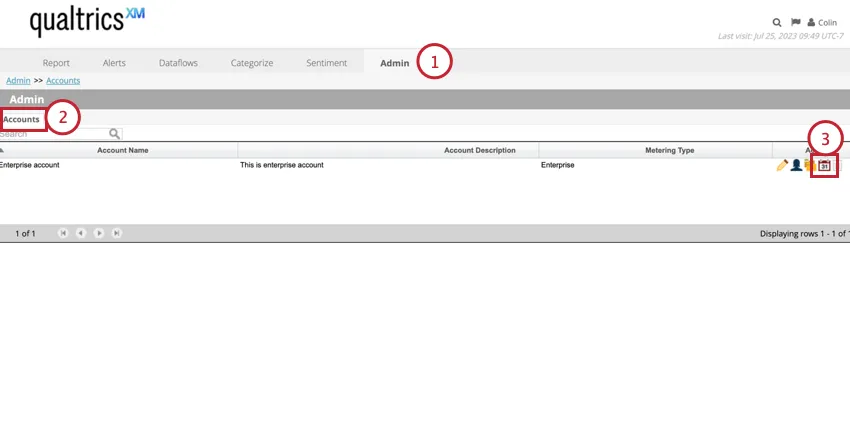
Kalender werden auf Benutzerkonto angelegt und verwaltet. So verwalten Sie die Kalender in Ihrem Projekt:
Standardkalender
Die folgenden standardisierten Kalender sind standardmäßig in allen Konten verfügbar:
- Standardkalender: Der gregorianische Kalender, in dem die Woche am Sonntag beginnt und am Samstag endet.
- Europäischer Kalender: Ein Kalender, in dem die Woche am Montag beginnt und am Sonntag endet.
- NRF-Kalender: Ein von der National Retail Foundation erstellter Einzelhandelskalender.
Anlegen eines benutzerdefinierten Kalenders
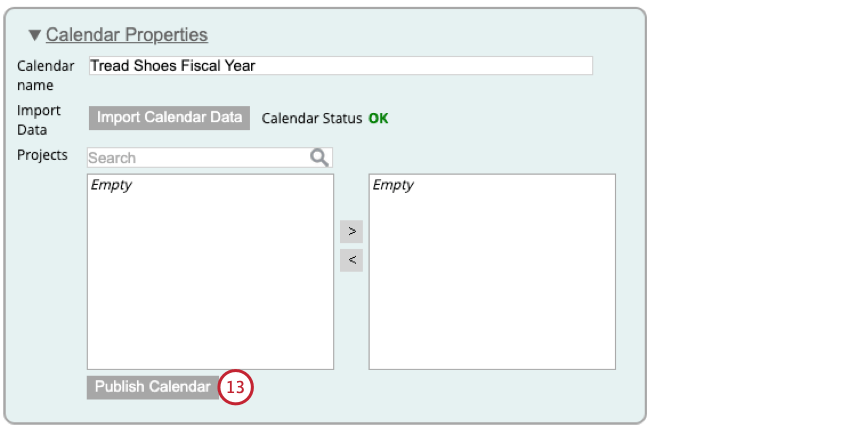
Führen Sie die Schritte in diesem Abschnitt aus, um einen benutzerdefinierten Kalender anzulegen.
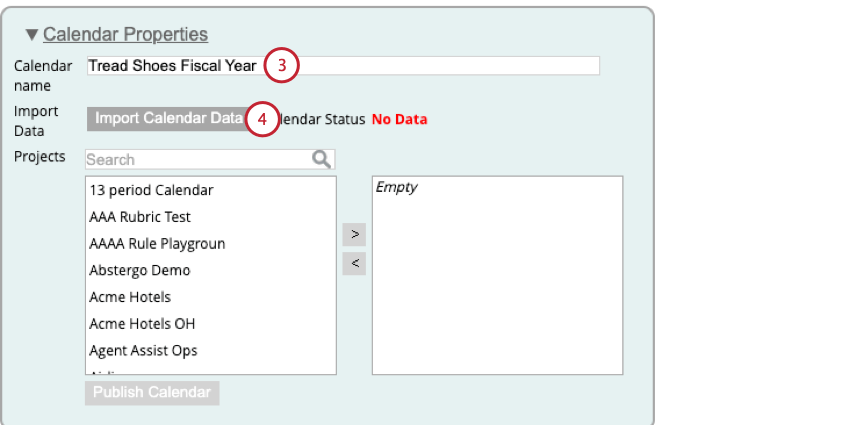
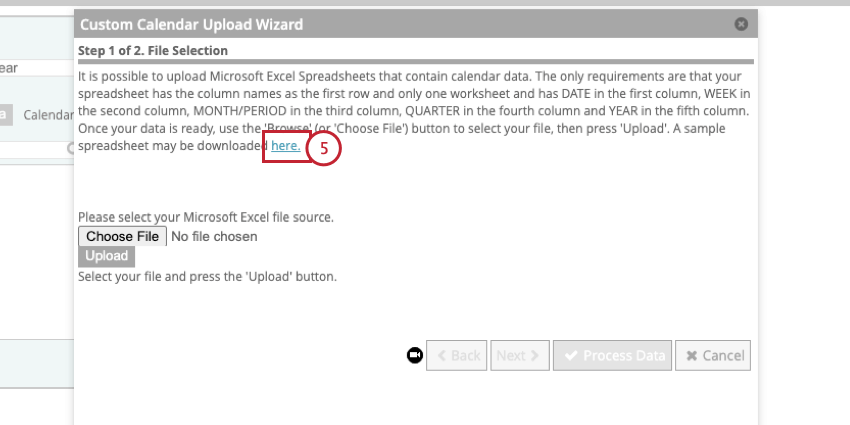
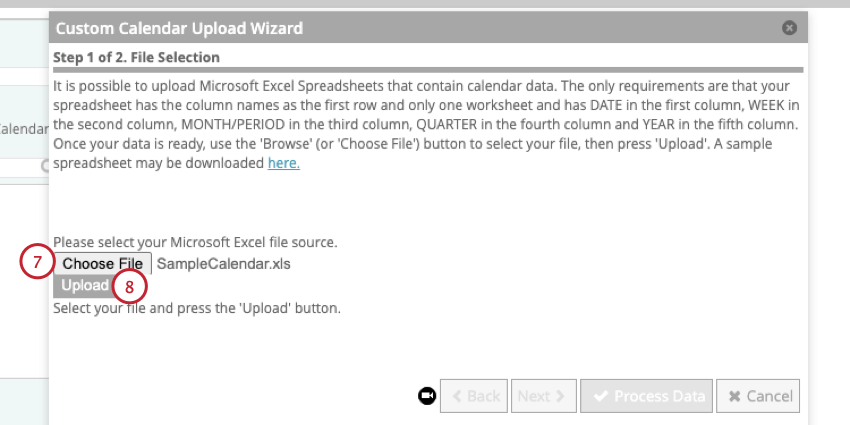
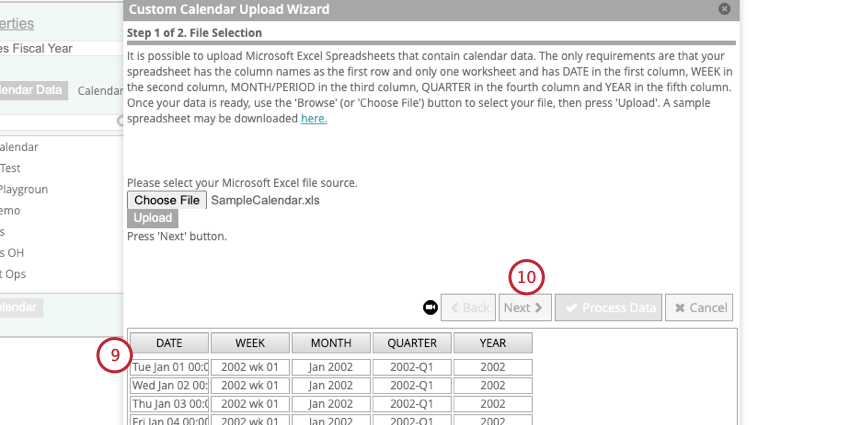
Tipp: Wenn Ihre Daten falsch aussehen, bearbeiten Sie Ihre Datei, und laden Sie sie dann erneut hoch.
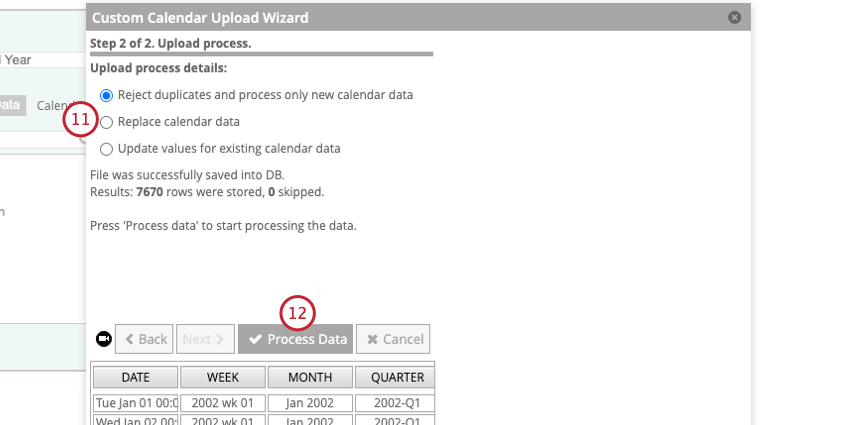
- Dubletten ablehnen und nur neue Kalenderdaten verarbeiten: Wählen Sie diese Option, wenn Sie zuvor hochgeladene Kalenderdaten beibehalten möchten, wenn sie sich mit der neuen Importdatei überschneiden und nur neue Daten verarbeiten.
- Kalenderdaten ersetzen: Wählen Sie diese Option, wenn Sie Kalenderdaten löschen möchten, die zuvor vor der Verarbeitung der Excel-Datei hochgeladen wurden.
- Werte für vorhandene Kalenderdaten aktualisieren: Wählen Sie diese Option, wenn Sie zuvor hochgeladene Kalenderdaten überschreiben möchten, wenn sie sich mit der neuen Importdatei überschneiden.
Vorbereiten einer benutzerdefinierten Kalenderdatendatei
In diesem Abschnitt wird erläutert, wie Sie eine Datei anlegen, um benutzerdefinierte Kalenderdaten zu importieren.
- Spalte A: Diese Spalte sollte die Daten aus dem Standardkalenderjahr enthalten, die Sie einem benutzerdefinierten Kalender zuordnen möchten.
- Spalte B: Diese Spalte sollte die benutzerdefinierte Wochendefinition enthalten, der Sie das Datum aus Spalte A zuordnen möchten.
- Spalte C: Diese Spalte sollte die benutzerdefinierte Monatsdefinition enthalten, der Sie das Datum aus Spalte A zuordnen möchten. Tipp: Die Monatsspalte kann bis zu 13 Monate anstelle von 12 Kalendermonaten enthalten, wobei jeder Abrechnungszyklus in der Regel vier Wochen (oder 28 Tage) umfasst. Dies erleichtert die Berichterstellung und den Vergleich von Finanzkennzahlen über einen bestimmten Zeitraum hinweg. Dies ist für bestimmte Branchen wie Finanzwesen, Einzelhandel oder Gastgewerbe von entscheidender Bedeutung, in denen der Großteil der Verkäufe an einem bestimmten Wochenende oder Feiertag stattfindet.

- Spalte D: Diese Spalte sollte die benutzerdefinierte Quartalsdefinition enthalten, der Sie das Datum aus Spalte A zuordnen möchten.
- Spalte E: Diese Spalte sollte das benutzerdefinierte Wochenjahr enthalten, dem Sie das Datum aus Spalte A zuordnen möchten.
Tipp: Stellen Sie sicher, dass Sie mit den in der Vorlagendatei verwendeten Formaten übereinstimmen.
Anwenden eines Kalenders auf ein Projekt
Nachdem Sie einen Kalender angelegt haben, können Sie ihn auf ein Projekt übernehmen.
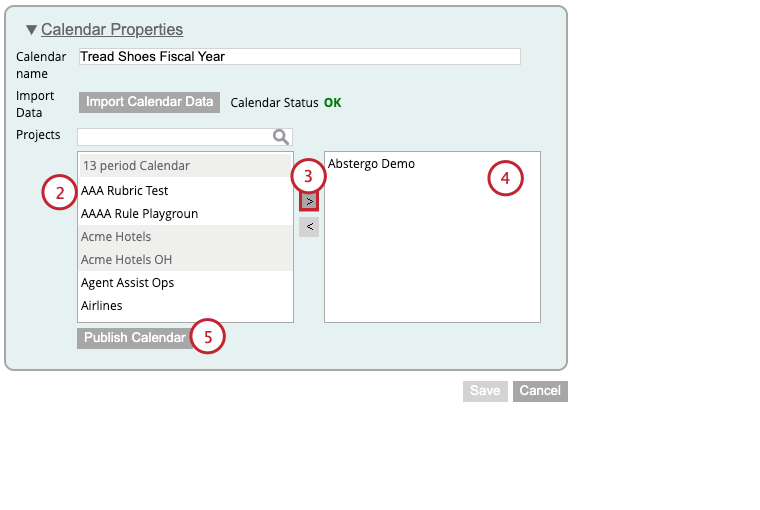
Tipp: Wählen Sie mehrere Projekte gleichzeitig aus, indem Sie die Maustaste gedrückt halten. CMD auf Mac oder STRG auf dem PC, wenn Sie auf die Projektnamen klicken.
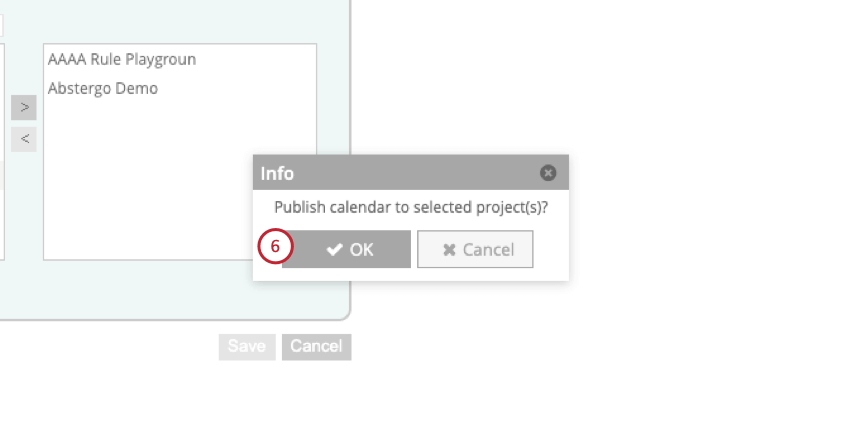
Sie können den Fortschritt dieser Aktion im Datenflüsse Registerkarte.
Kalender verwalten
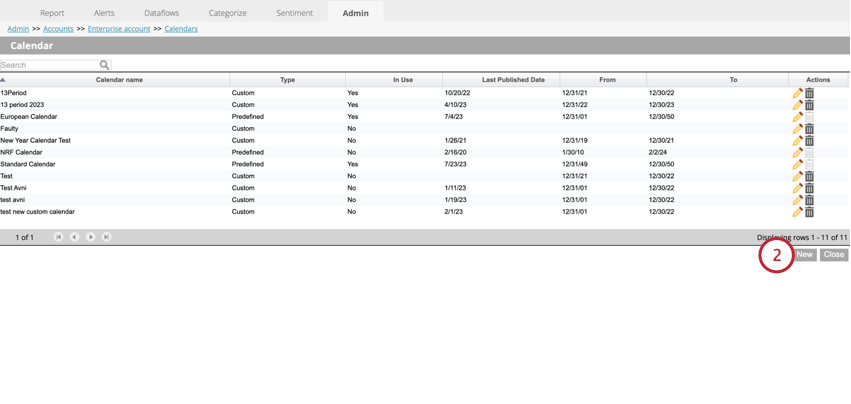
Im Abschnitt „Kalender“ Ihres Benutzerkonto können Sie eine Tabelle anzeigen, die die folgenden Informationen zu jedem Kalender in Ihrem Benutzerkonto enthält:
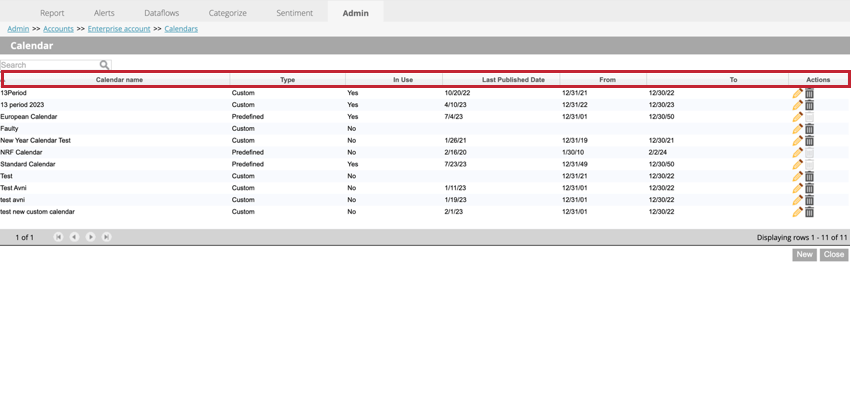
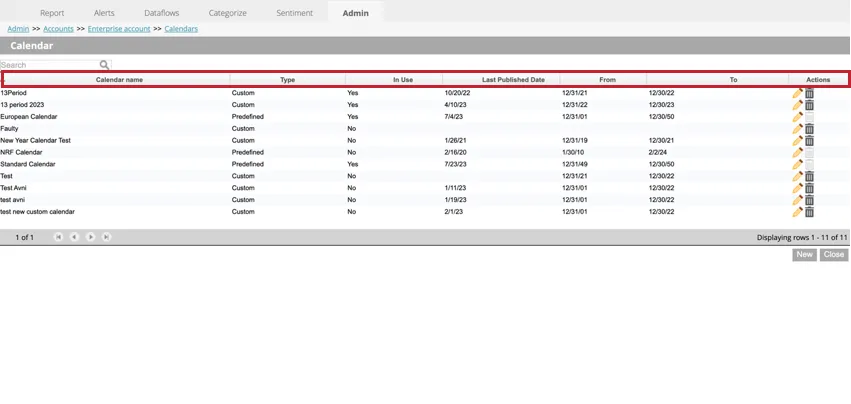
- Kalendername: Der Name des Kalenders.
- Typ: Gibt an, ob der Kalender vordefiniert oder benutzerdefiniert ist. Vordefinierte Kalender sind Standard Kalender, die nicht geändert werden können. Benutzerdefinierte Kalender werden von Ihnen angelegt und können bearbeitet und gelöscht werden.
- Wird verwendet: Gibt an, ob der Kalender auf Projekte angewendet wurde (Ja) oder nicht (Nein).
- Datum der letzten Veröffentlichung: Das letzte Datum, an dem Kalenderdaten auf zugehörige Projekte angewendet wurden.
- Von: Das erste Datum des Jahres für den Kalender.
- Bis: Das letzte Datum des Jahres für den Kalender.
- Aktionen: Bearbeiten oder löschen Kalender.
Kalender bearbeiten
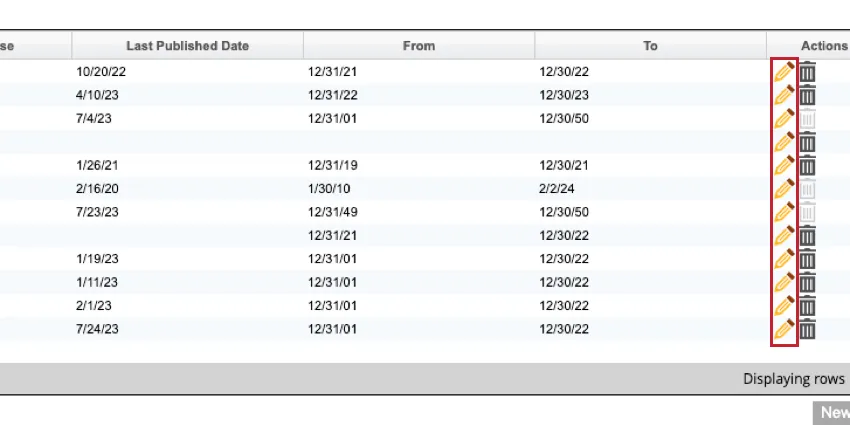
Um einen Kalender zu bearbeiten, navigieren Sie zum Abschnitt Kalender Ihres Benutzerkonto, und klicken Sie dann auf das Bleistiftsymbol weiter dem Kalender, den Sie bearbeiten möchten. Siehe Anlegen eines benutzerdefinierten Kalenders für weitere Informationen zu benutzerdefinierten Kalendern.
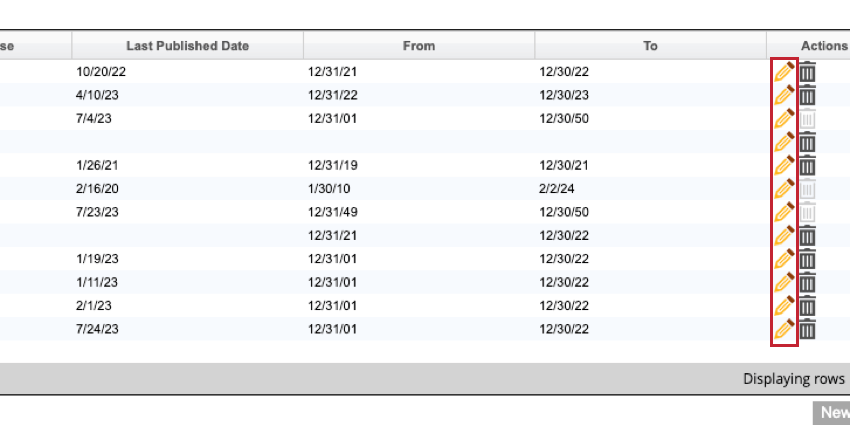
Tipp: Nachdem Sie Ihren Kalender bearbeitet haben, stellen Sie sicher, dass Sie auf Kalender Veröffentlichen sodass Ihre Änderungen in allen Projekte widergespiegelt werden, die den Kalender verwenden.
Tipp: Sie können einen vordefinierten Kalender nicht umbenennen oder ändern. Sie können sie nur auf Projekte übernehmen.
Kalender löschen
Um einen Kalender zu löschen, navigieren Sie zum Abschnitt Kalender Ihres Benutzerkonto, und klicken Sie dann auf das Papierkorb weiter dem Kalender, den Sie löschen möchten.
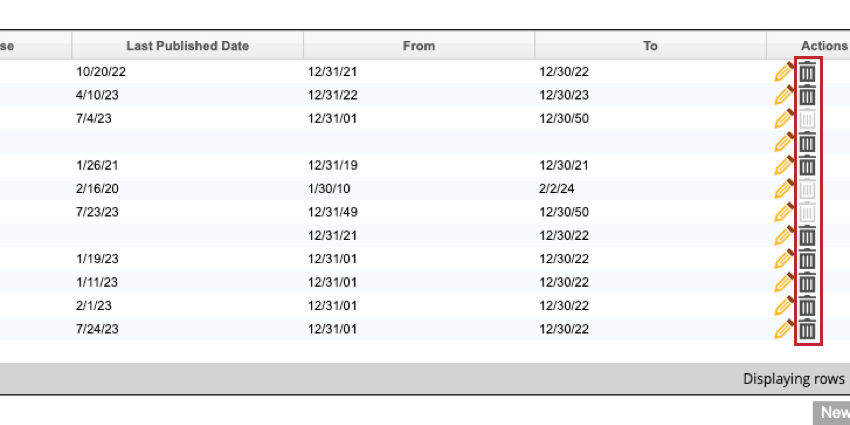
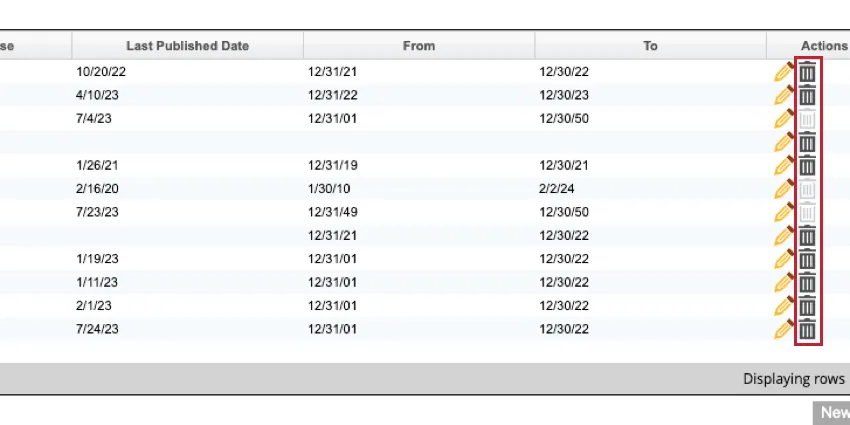
Klicken Sie dann auf OK im Dialogfenster zum Löschen des Kalenders.
Tipp: Wenn der Kalender von mindestens einem Projekt verwendet wird, müssen Sie Folgendes tun: einen anderen Kalender übernehmen in das Projekt, bevor Sie den Kalender löschen können.
Tipp: Vordefinierte Kalender können nicht gelöscht werden.
Großartig! Vielen Dank für die Rückmeldung!
Vielen Dank für die Rückmeldung!