Daten exportieren (Designer)
Was finden Sie hier?
Informationen zum Exportieren von Daten aus Designer
Sie können Ihre Daten aus dem Designer in das CSV exportieren, um sie in Ihrer eigenen Berichterstellung oder in Anwendungen von Drittanbietern zu verwenden.
Achtung: XM Discover exportiert keine Twitter-Datensätze, um die Richtlinien zur Umverteilung von Twitter-Inhalten einzuhalten.

Einrichten eines Datenexports
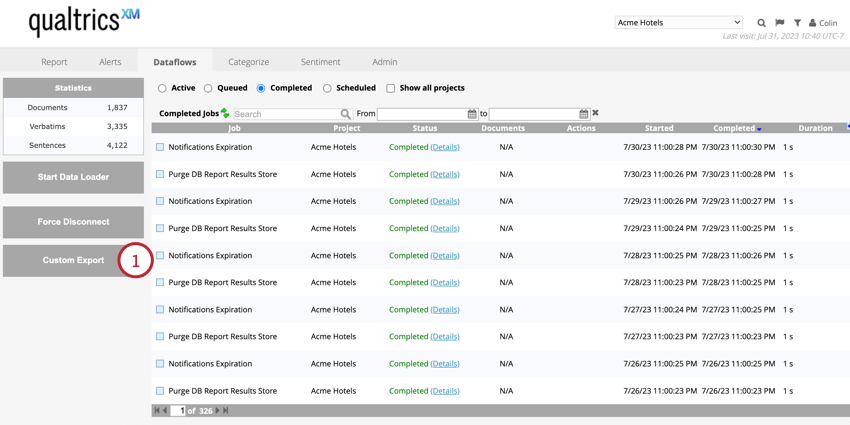
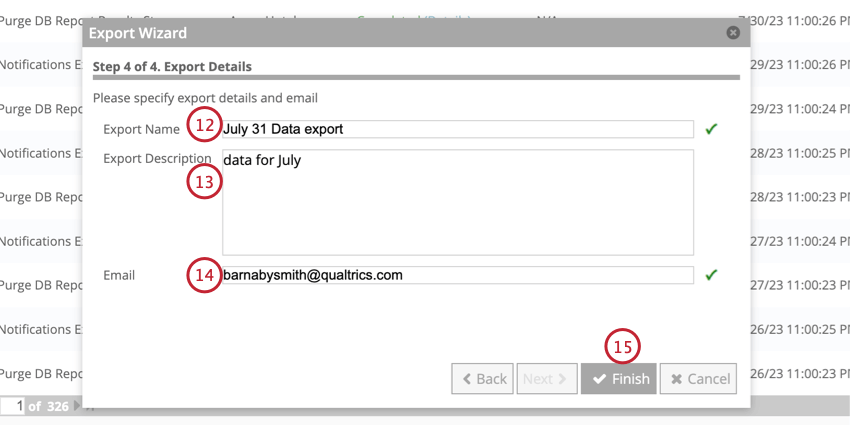
Folgen Sie den Anweisungen in diesem Abschnitt, um einen Datenexport in Discover einzurichten. Nachdem Ihr Export eingerichtet wurde, können Sie manuell laden Sie Ihre Daten herunter oder richten Sie ein wiederkehrend Plan.
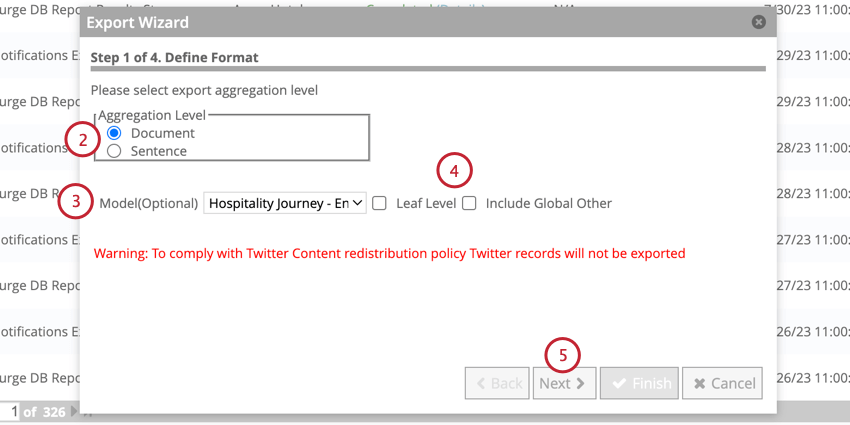
- Ebene: Daten nur nach Blattkategorien aggregieren. Kategoriegruppen werden ausgeschlossen.
- Globale Sonstige einschließen: Nicht kategorisierte Daten aggregieren, sofern sie die Kriterien des Knotens auf Wurzelebene erfüllen. Tipp: Für die Aggregation auf Belegebene sind keine Klassifizierungsdaten verfügbar. Die Auswahl eines Kategoriemodells wirkt sich jedoch darauf aus, welche Dokumente in den Export einbezogen werden. Siehe Datenexport Aggregationsebenen für weitere Informationen.

Datenexport Aggregationsebenen
Wenn Sie Daten exportieren, können Sie Daten auf verschiedenen Ebenen aggregieren, entweder auf der Dokument Ebene oder der Satz Ebene. Lesen Sie weiter, um weitere Informationen zu erhalten, die in den einzelnen Ebene enthalten sind und wie sich die verschiedenen Exportoptionen auf die in den Exporten enthaltenen Daten auswirken.
Aggregation Ebene
Wenn Daten auf Ebene aggregiert werden, sind die folgenden Spalten in Ihrem Datenexport enthalten:
- Document_ID: ID des Dokuments
- Attribute: Alle Attribute, die für den Export ausgewählt wurden Tipp: Wenn Sie ein Kategoriemodell für den Export auswählen, werden leere Spalten für Category_Name und Category_Path in Ihre Exportdatei aufgenommen.
Stimmung und Klassifizierungsdaten sind für die Aggregation Ebene nicht verfügbar. Die Auswahl eines Kategoriemodells in Ihrem Export wirkt sich jedoch darauf aus, welche Dokumente in den Export einbezogen werden:
- Wenn ein Kategoriemodell ausgewählt ist und Globale Sonstige einschließen deaktiviert ist, ist der Export auf Dokumente beschränkt, die mindestens einen Satz enthalten, der im Modell kategorisiert ist.
- Wenn ein Kategoriemodell ausgewählt ist und Globale Sonstige einschließen aktiviert ist, enthält der Export auch Dokumente, die keine kategorisierten Sätze enthalten, sofern sie die im Ebene des Modells angegebenen Kriterien erfüllen.
Aggregation Ebene
Wenn Daten auf Ebene aggregiert werden, sind die folgenden Spalten in Ihrem Datenexport enthalten:
- Document_ID: Die ID des Dokuments, das den Satz enthält.
- Versions-ID: Die ID des Wortlauts, der den Satz enthält.
- Sentence_ID: Die ID des Satzes.
- Versionsart: Der sprachliche Typ des Satzes.
- Stimmungsbewertung: Der Stimmung.
- Kategoriename: Das Thema, in dem der Satz klassifiziert ist.
- Kategoriepfad: Der vollständige Pfad zum getaggten Thema des Satzes im Kategoriemodell. Tipp: Die Spalten Category_Name und Category_Path für Einträge, die aufgrund von “Include Global Other” exportiert wurden, sind leer.
- Attribute: Alle Attribute, die für die Aggregation ausgewählt wurden.
Manuelles Herunterladen von Datenexporten
Nachdem Sie Ihren Datenexport angelegt haben, können Sie die im Export enthaltenen Daten herunterladen.
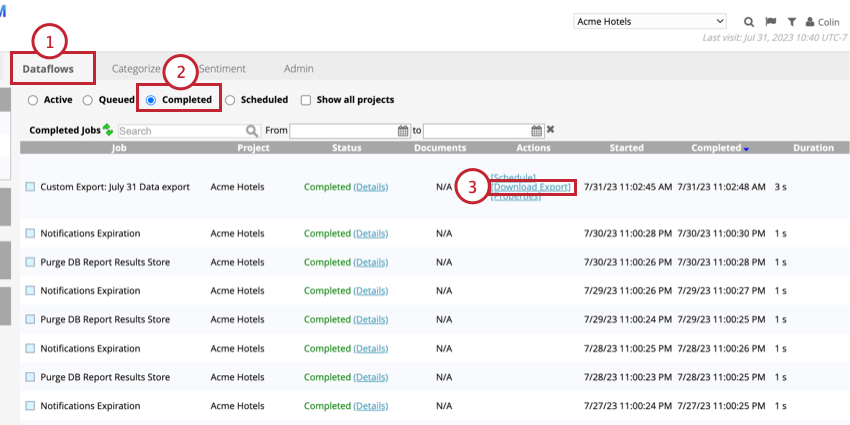
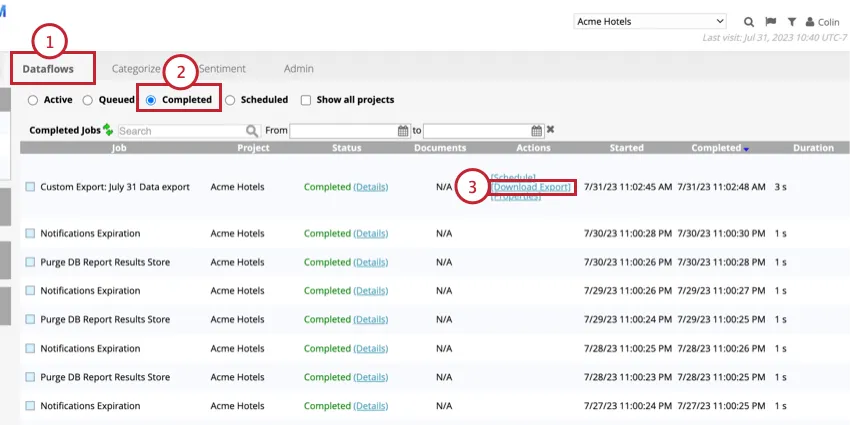
Die Datei wird auf Ihren Computer heruntergeladen, damit Sie sie in einem Tabellenkalkulationseditor öffnen können.
Wiederkehrende Datenexporte
Sie können wiederkehrende Datenexporte einrichten, die täglich, wöchentlich oder periodisch ausgeführt werden.
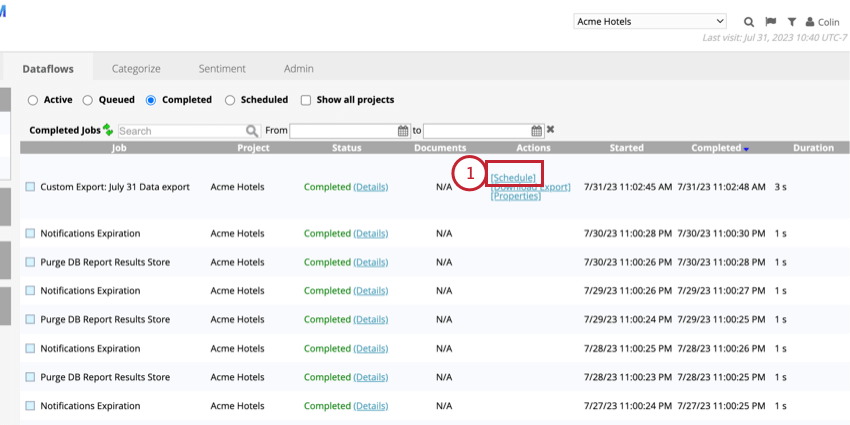
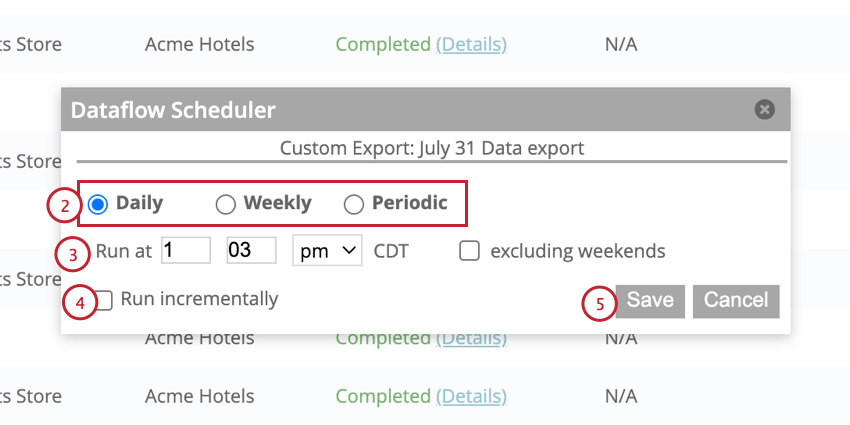
- Täglich: Daten jeden Tag exportieren.
- Wöchentlich: Daten einmal pro Woche exportieren.
- Periodisch: Daten stündlich oder nach einer bestimmten Anzahl von Minuten exportieren.
Datenexporte bereinigen
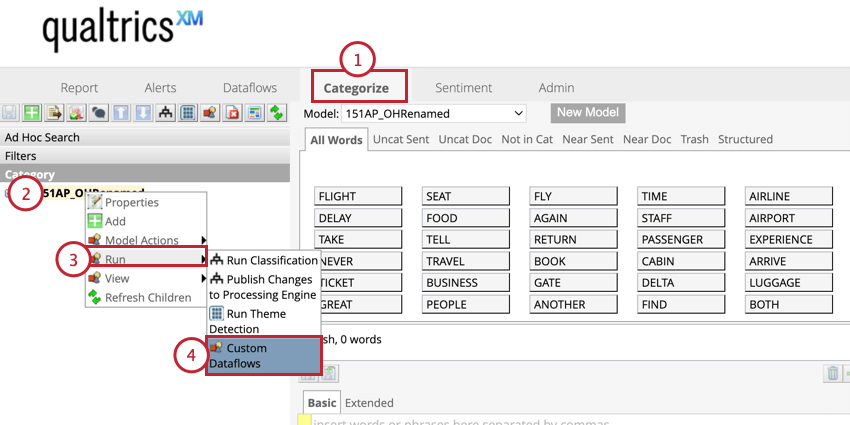
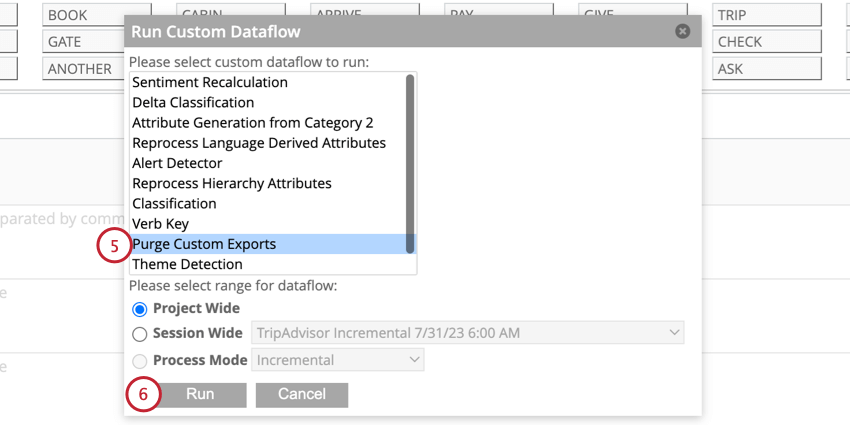
Sie können alle Exporte innerhalb eines Projekts bereinigen oder löschen.
Großartig! Vielen Dank für die Rückmeldung!
Vielen Dank für die Rückmeldung!