Filtern von Daten (Designer)
Was finden Sie hier?
Informationen zum Filtern von Daten (Designer)
Möglicherweise möchten Sie eine Teilmenge von Daten analysieren, die bestimmte Kriterien erfüllen. Durch das Erstellen von Filtern können Sie mit Teilmengen von verfeinerten Daten anstatt mit dem gesamten gesammelten Datenset arbeiten. Sie können Ihre eigene persönliche Analyse filtern oder Filter anlegen, die von allen Benutzern in Ihrem Projekt verwendet werden können.
Filter anlegen
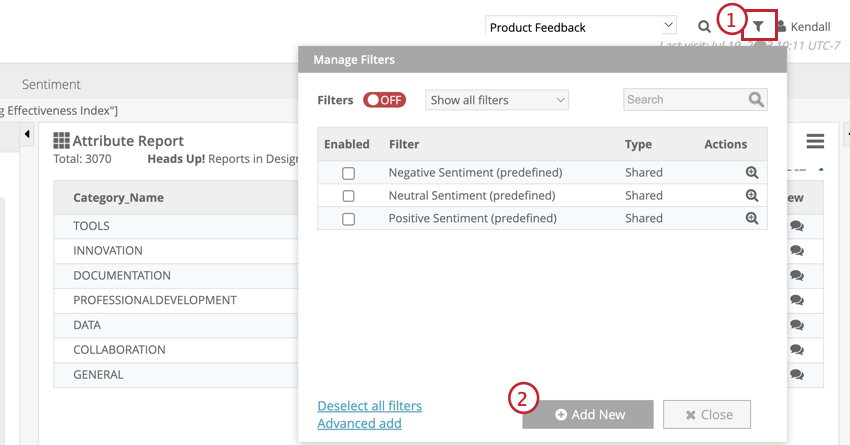
Sie können einen Filter jederzeit im Filter verwalten Panel oben in der Navigationsleiste. Filter werden mit strukturierten Attribut erstellt. Weitere Informationen finden Sie unter. Filtern nach strukturierten Daten.
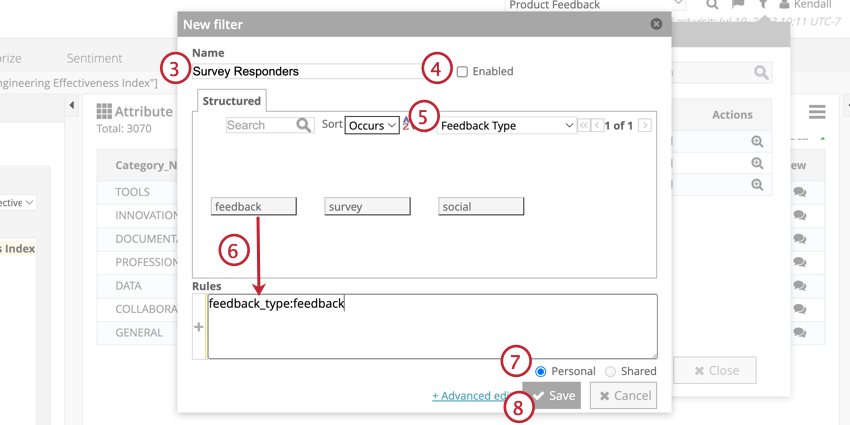
Achtung: Wenn Sie nach mehreren Werten filtern, werden standardmäßig alle Daten berücksichtigt, die mit den Werten im Feld Regeln übereinstimmen – also Daten von Benutzern, die beliebig der Kriterien werden berücksichtigt. Siehe Kategorieregeln (Designer) für weitere Informationen.

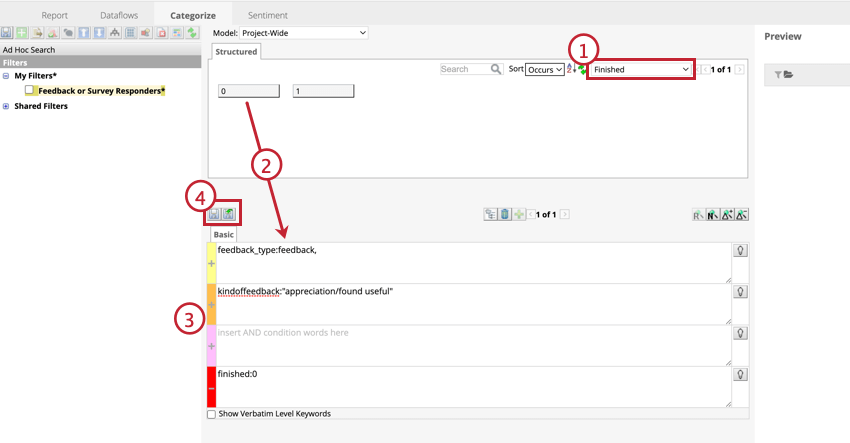
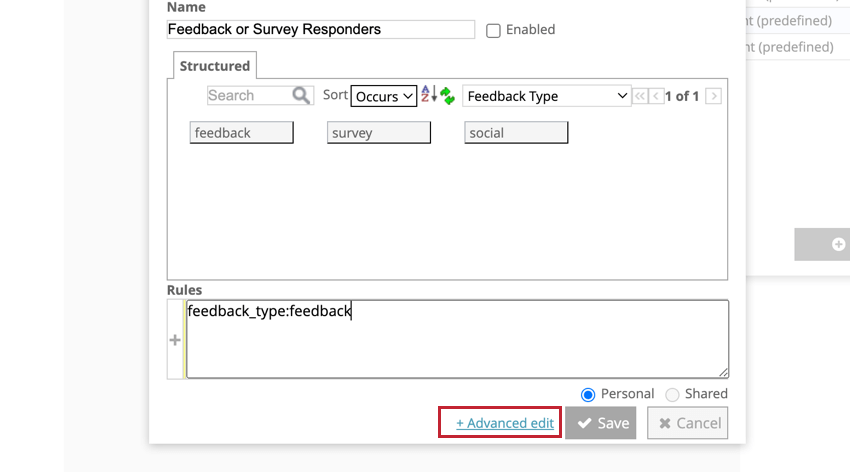
Sie können auch erweiterte Filter anlegen, um weitere Regel-Lanes und Schlüsselwörter auf verbatim-Ebene zu verwenden. Um einen erweiterten Filter zu erstellen, wählen Sie entweder Erweiterte Bearbeitungen im Panel Neuer Filter, wenn Sie einen Filter anlegen, oder navigieren Sie zu Kategorisieren Registerkarte.

FILTERN DURCH BERICHTEILELEMENT
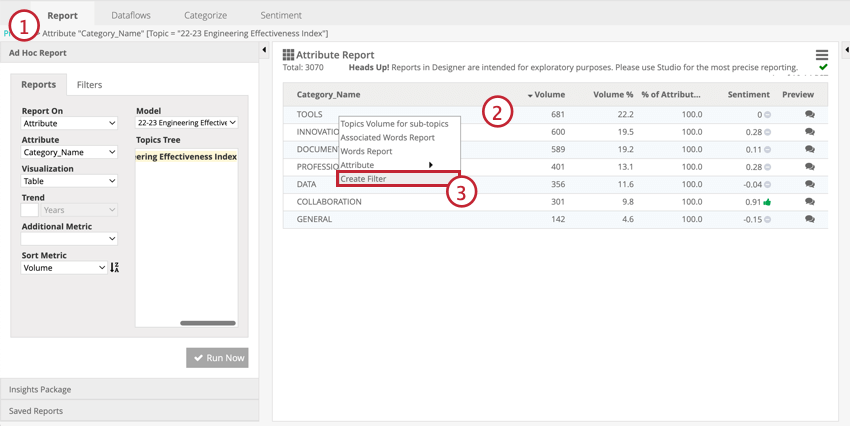
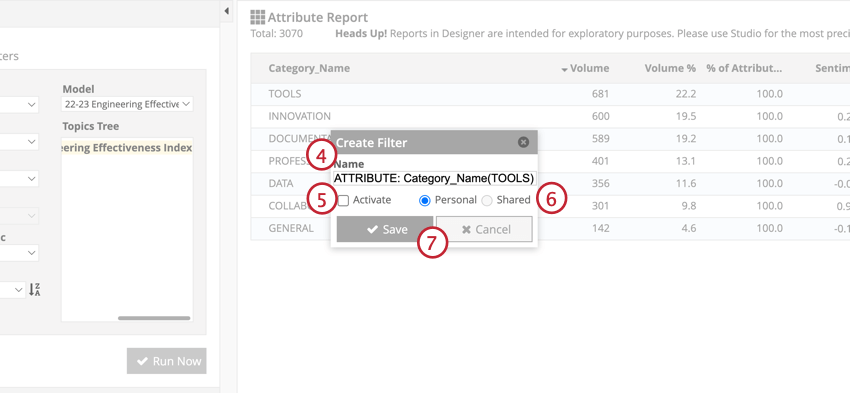
Sie können Berichtselemente wie Kategorien, Attribute, Wörter oder Beziehungen verwenden, um Filter auf der Registerkarte Bericht zu erstellen.
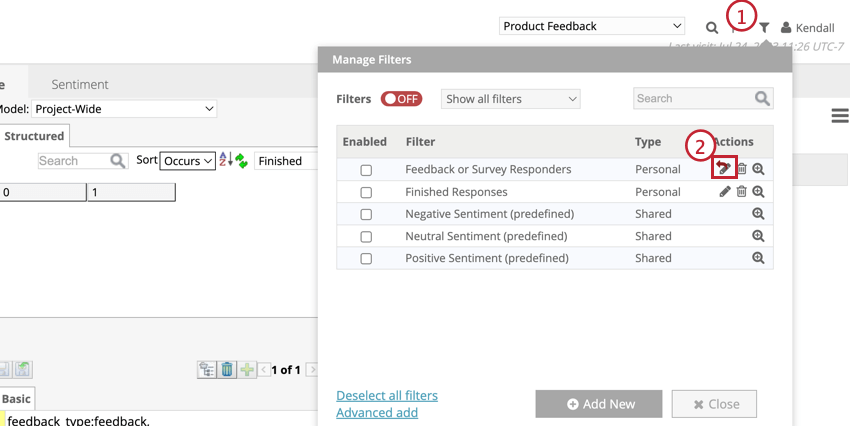
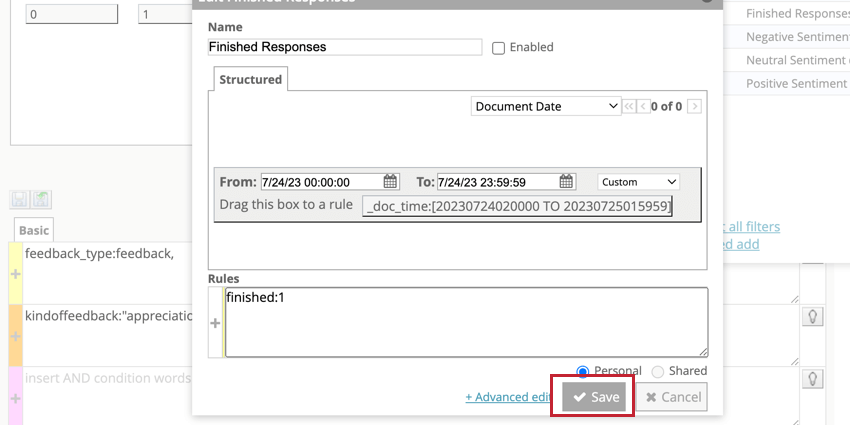
Filter bearbeiten
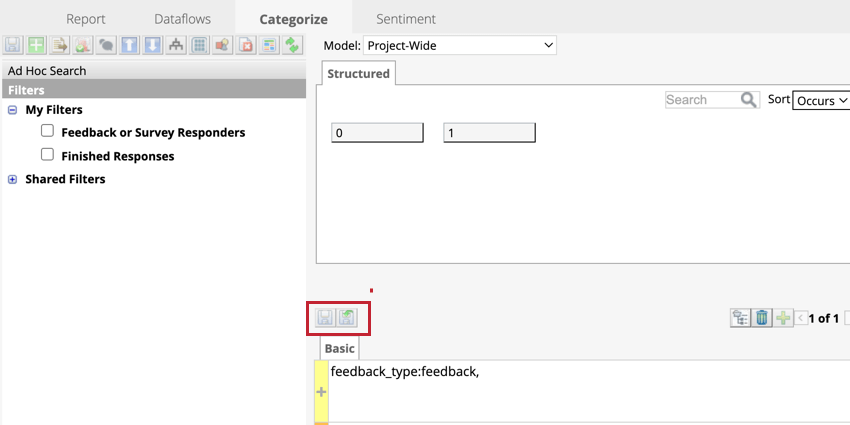
Tipp: Wenn Sie eine bearbeiten erweiterter Filter , müssen Änderungen auf der Registerkarte “Kategorisieren” vorgenommen werden. Klicken Sie auf die Schaltfläche über den Regel-Lanes, um diese Filter zu sichern.


Filter löschen
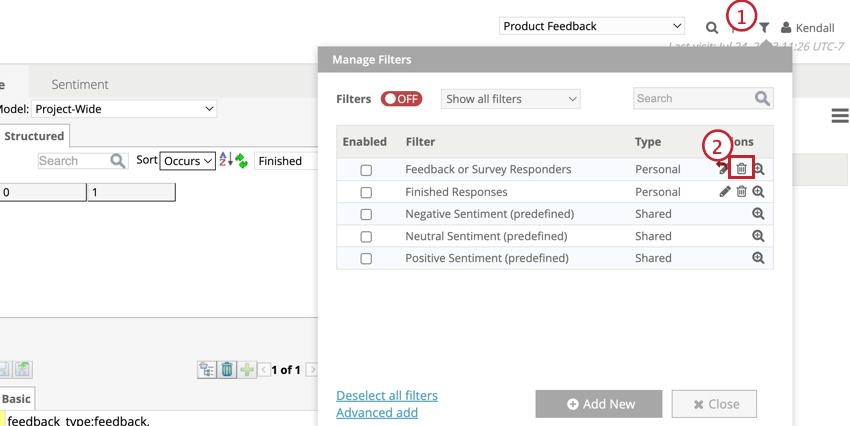
Achtung: Die drei vordefinierten Stimmung und alle freigegebenen Filter, die in Ausnahmeregeln verwendet werden, können nicht gelöscht werden.
Anwenden allgemeiner Filter
Die globale Filterung wendet aktivierte Filter auf das gesamte Projekt an:
- Die Kategorisieren Auf der Registerkarte werden nur Wörter aus Sätzen angezeigt, die globalen Filtern entsprechen. Der Panel wird ebenfalls gefiltert.
- Die Bericht zeigt nur Daten an, die dem globalen Filter und allen in den Berichtseinstellungen ausgewählten lokalen Filtern entsprechen.
- Der Panel im Stimmung Auf der Registerkarte werden nur Sätze angezeigt, die dem globalen Filter entsprechen.
Um Filter global übernehmen, aktivieren Sie die globale Filterung und aktivieren Sie die Filter, die Sie übernehmen möchten.
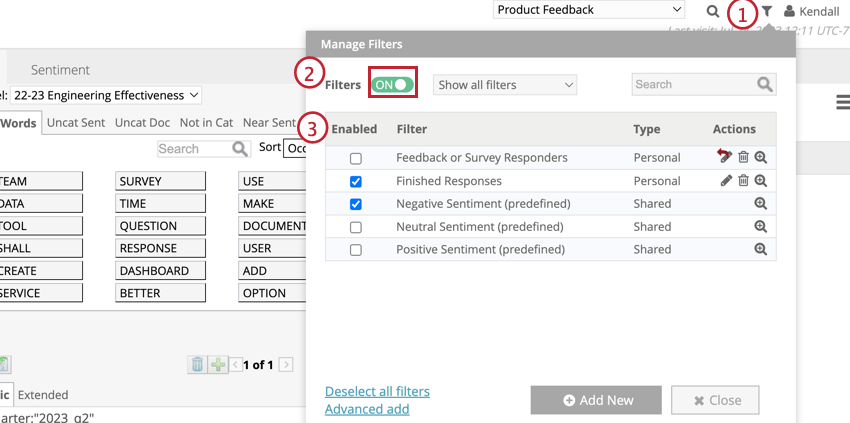
Tipp: Wenn mehrere Filter aktiviert sind, zeigt das Datenset nur Daten an, die beiden Filtern entsprechen. Im obigen Beispiel werden nur abgeschlossene Antworten mit negativer Stimmung angezeigt.
Filter freigeben
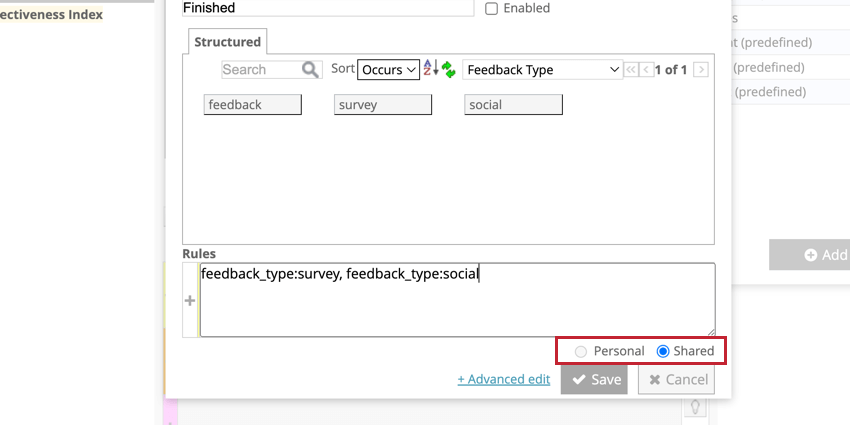
Auf freigegebene Filter können alle Benutzer im gesamten Projekt zugreifen. Klicken Sie beim Erstellen eines Filters über das Menü „Filter verwalten“ auf das Symbol Geteilt Option unterhalb der Regel-Lane.

Wenn Sie einen erweiterten Filter auf der Registerkarte “Kategorisieren” anlegen, klicken Sie mit der rechten Maustaste auf den Filter, und bewegen Sie den Mauszeiger über Knotenaktionen, und klicken Sie dann auf. Teilen. Dadurch wird der Filter in die Liste Freigegebene Filter verschoben, wo Projektbenutzer darauf zugreifen können.
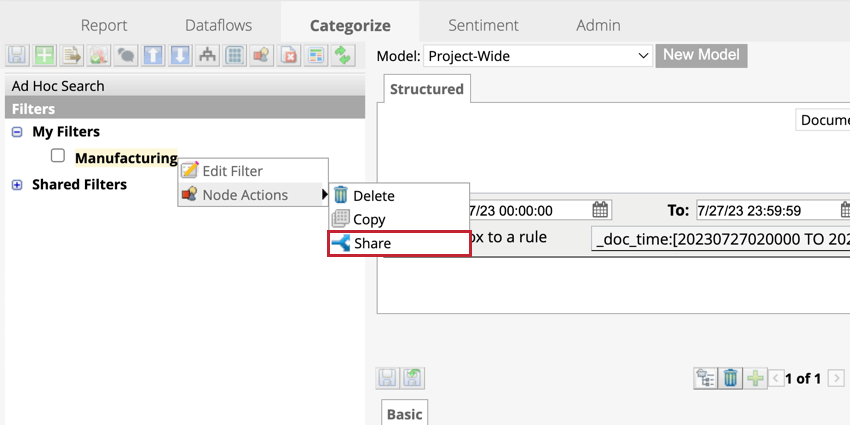

Achtung: Wenn ein Benutzer einen freigegebenen Filter bearbeitet, werden seine Änderungen auf alle Benutzer angewendet, die Zugriff auf diesen Filter haben.
Obligatorische Filter zuordnen
Obligatorische Filter können verwendet werden, um die Daten einzuschränken, die Benutzern für die Analyse zur Verfügung stehen. Dies ist besonders nützlich, wenn mehrere Sparten, Regionen oder Produkte in dasselbe Projekt geladen werden.
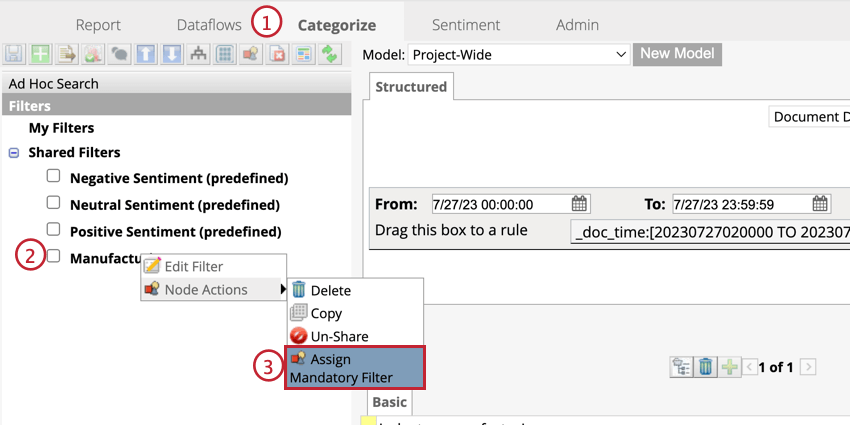
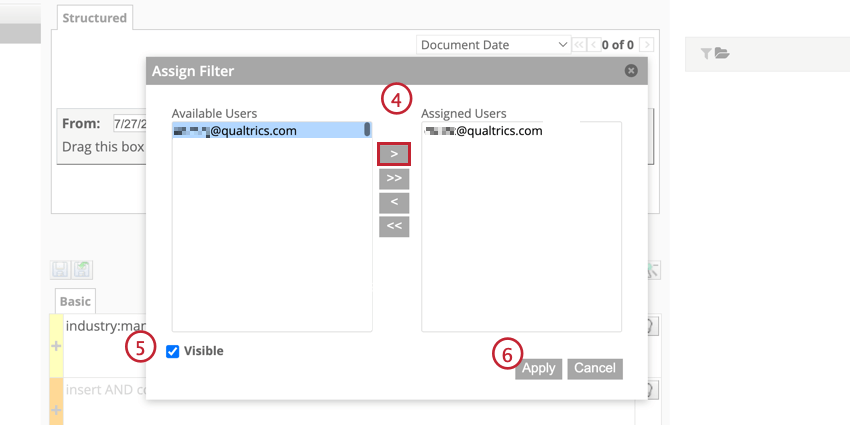
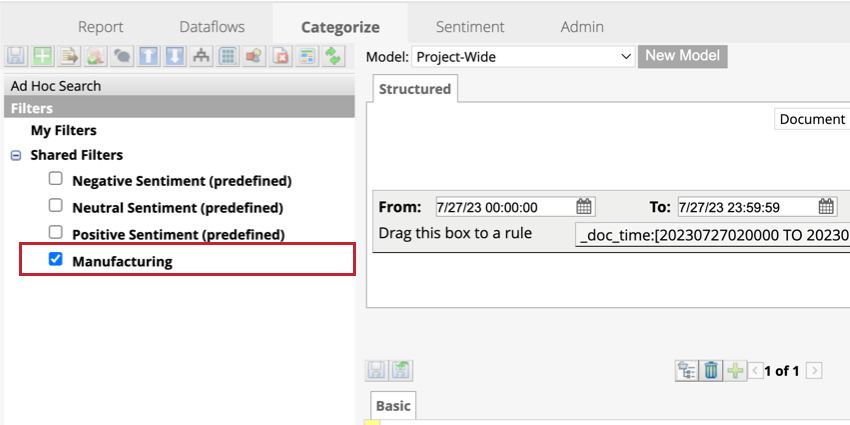
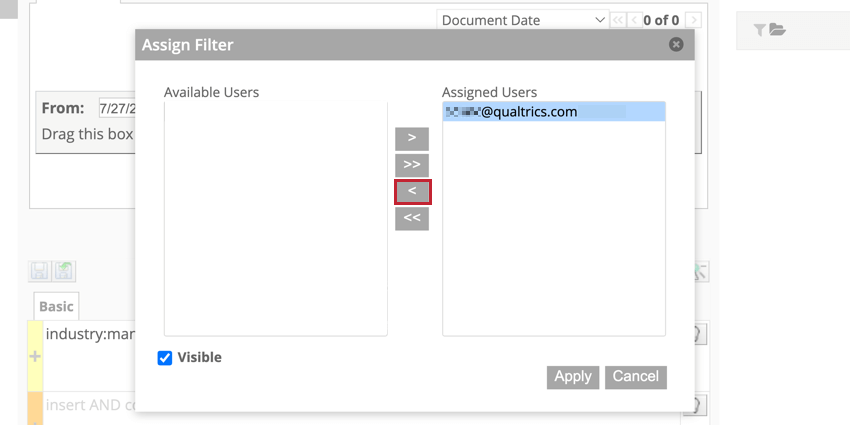
Um die Zuordnung eines Benutzers zu einem obligatorischen Filter aufzuheben, führen Sie die oben genannten Schritte aus, um zum Panel Filter zuordnen zu gelangen, wählen Sie den Benutzer aus, dessen Zuordnung Sie aufheben möchten, und klicken Sie auf den nach links zeigenden Pfeil ( < ), um den Benutzer in das Feld Verfügbare Benutzer zu verschieben.

Großartig! Vielen Dank für die Rückmeldung!
Vielen Dank für die Rückmeldung!