Dashboard
Was finden Sie hier?
Informationen zu Karusselleinstellungen im Dashboard
Sie können die Dashboard anpassen, indem Sie Registerkarten im Miniaturansichtkarussell, das oben in der Dashboard- und Buchtabelle angezeigt wird, hinzufügen, entfernen oder neu anordnen.
Zusätzlich zu Standardregisterkarten, die zuletzt angezeigte Elemente und Favoritenelemente anzeigen, können Sie benutzerdefinierte Registerkarten hinzufügen, die Dashboards und Dokumentenmappen basierend auf ihren Bezeichnungen anzeigen.
Mit dem Karussell können Sie Folgendes tun:
- Dashboard und Buchbeschriftungen hochstufen.
- Erleichtern Sie das Auffinden von Dashboards und Dokumentenmappen.
- Stellen Sie zusätzlichen Kontext für den Zweck von Dashboards und Dokumentenmappen bereit.
Karussellsichtbarkeit
Karussell-Registerkarten sind für alle Benutzer in Ihrem Benutzerkonto sichtbar, unabhängig von ihren Berechtigungen und Dashboard. Dashboards und Dokumentenmappen in den Registerkarten sind nur für diejenigen sichtbar, die Zugriff auf sie haben.
Tipp: Kuratierte Karussell-Registerkarten funktionieren am besten mit öffentlichen Dashboards und Dokumentenmappen.

Siehe auch: Beschriften von Dashboards und Dokumentenmappen
Registerkarte hinzufügen
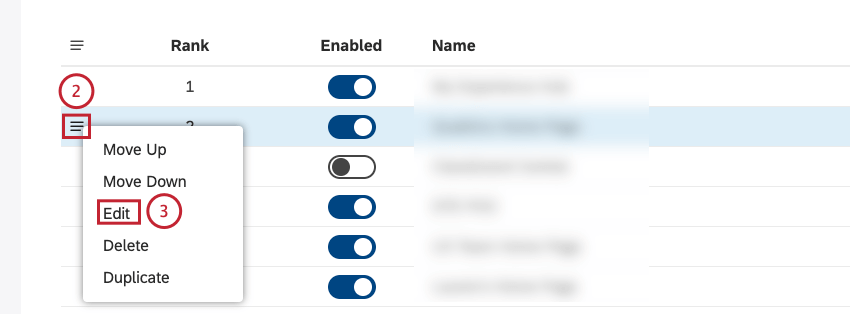
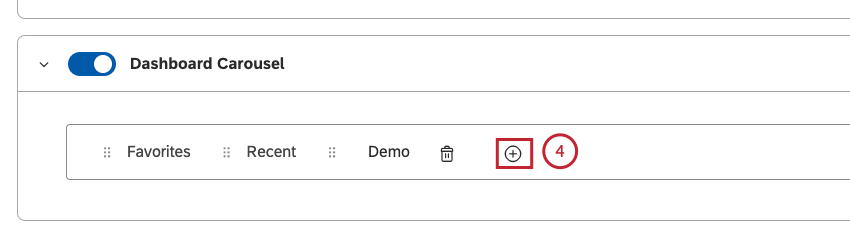

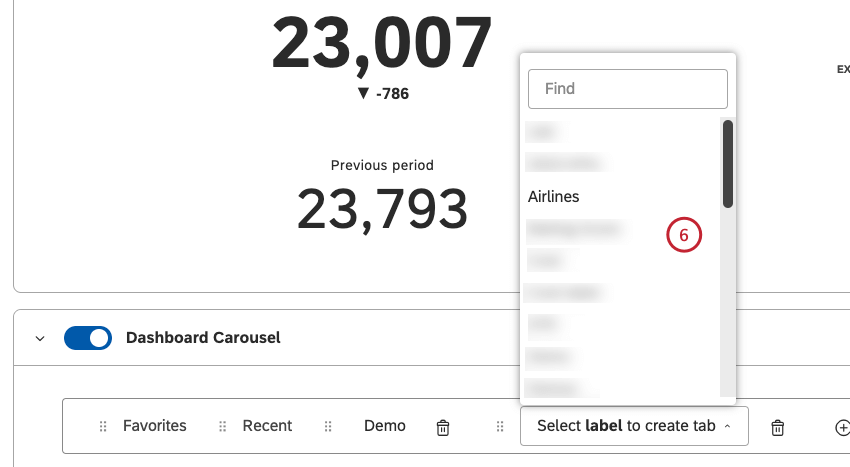
Tipp: Jede Registerkarte kann nur mit einer Bezeichnung verknüpft werden.
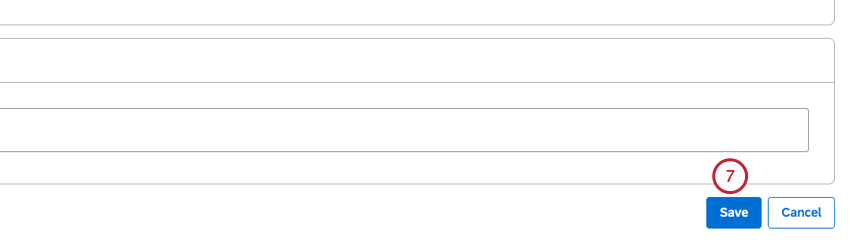
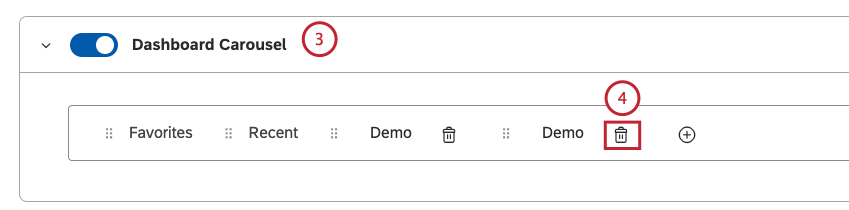
Löschen einer Karussellregisterkarte
Achtung: Systemregisterkarten (Zuletzt verwendet und Favoriten) kann nicht gelöscht werden.

Sie können benutzerdefinierte Karussell-Registerkarten löschen, die Sie nicht mehr benötigen.
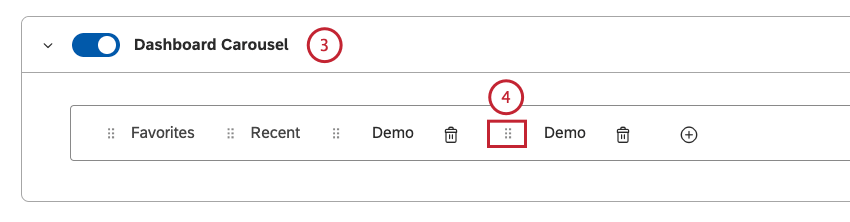
Karussell-Registerkarten neu anordnen
Großartig! Vielen Dank für die Rückmeldung!
Vielen Dank für die Rückmeldung!