Metrik-Alerts verwalten (Studio)
Was finden Sie hier?
Metrik-Alerts im Überblick
Metrik-Alerts benachrichtigen Ihre Stakeholder über wichtige Metrikschwellenwerte. Sie können Ihre Metrikwarnungen nach Bedarf bearbeiten, aktivieren, deaktivieren, kopieren, übertragen, erneuern oder löschen.
So bearbeiten Sie Ihre Metrik-Alerts oder zeigen sie an:
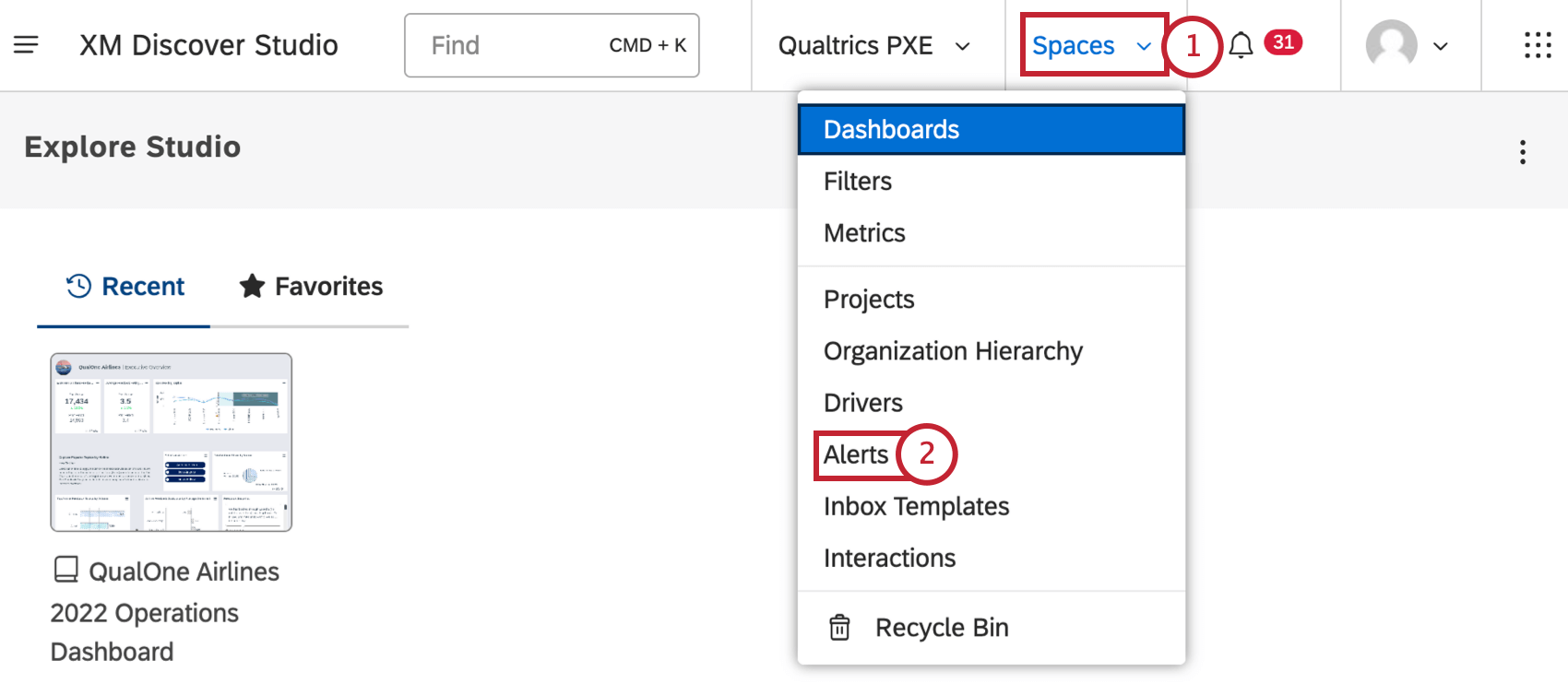
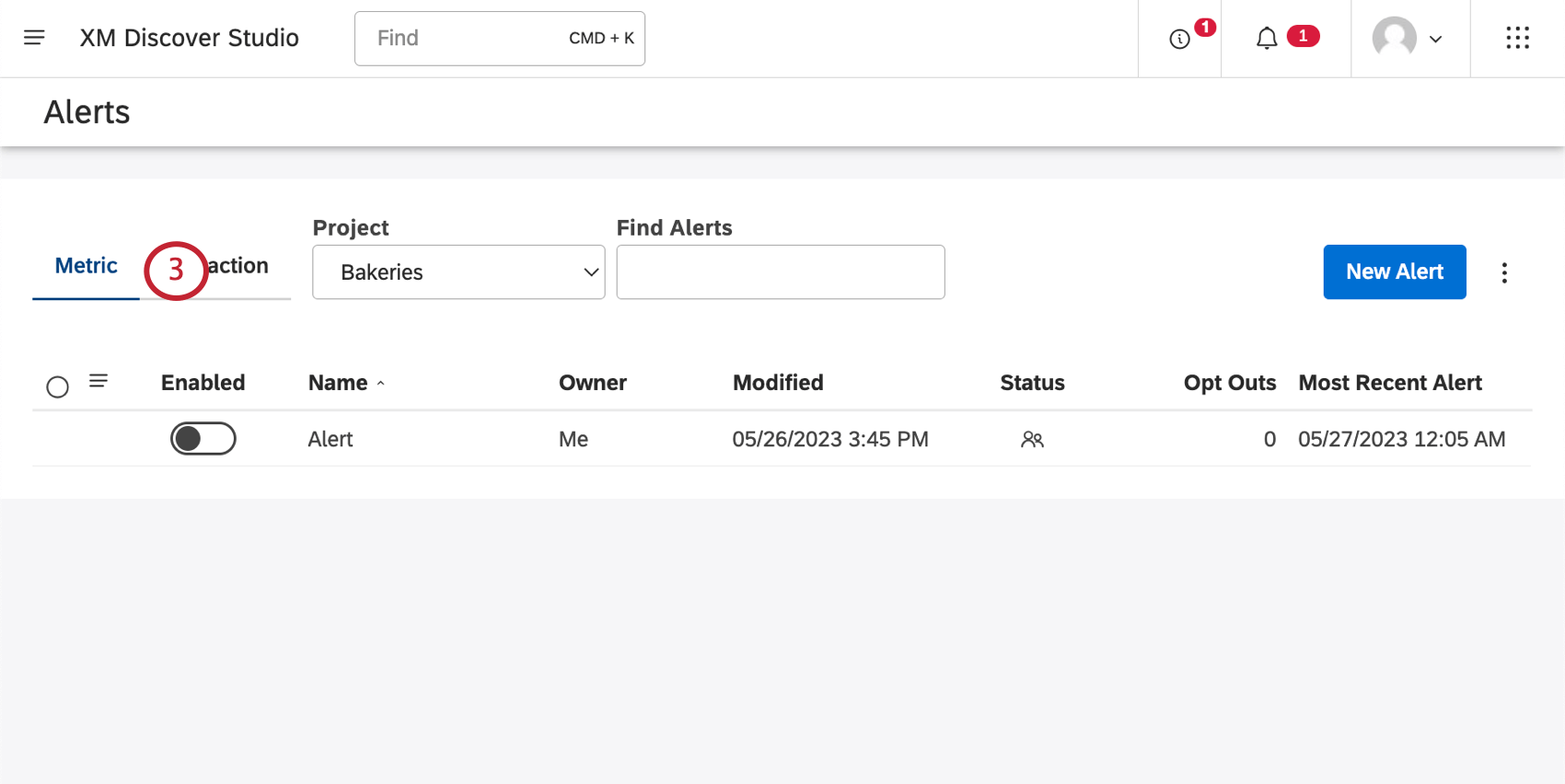
Vorhandene Metrik-Alerts suchen
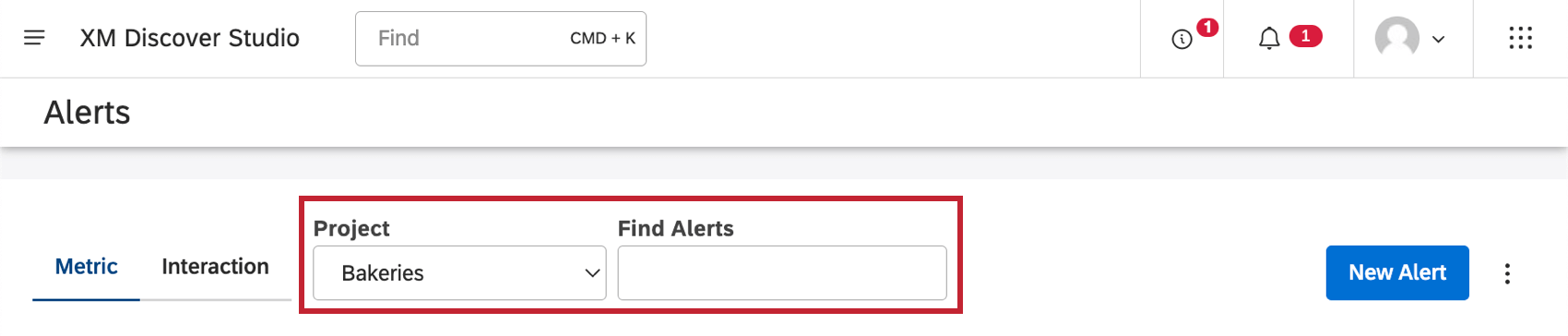
Verwenden Sie die Projekte um zwischen verschiedenen Projekte Ihre Metrik-Alerts werden in gesichert. Sie können auch die Suchleiste verwenden, um Metrik-Alerts nach Namen zu suchen.

Tipp: Sie können jeweils ein Projekt suchen. Je nachdem, auf was Sie Zugriff haben, müssen Sie möglicherweise auch einen Content-Provider und ein Benutzerkonto auswählen.
Tipp: Diese können als Favoriten in vorausgewählt werden. Benutzereinstellungen.
Informationen zu Metrik-Alerts
Wenn Sie Ihre Metrik-Alerts anzeigen, sehen Sie die folgenden Informationsspalten:
- Bezeichnung: Der Name des Alerts.
- Verantwortlicher: Der Verantwortliche des Alerts. Tipp: Oft ist der Eigentümer der Benutzer, der den Metrik-Alert angelegt hat. Sie können auch die Eigentümerschaft eines Metrik-Alerts übertragen.

- Geändert: Zeitpunkt, an dem die Warnmeldung zuletzt bearbeitet wurde.
- Status: Der Freigabestatus des Metrik-Alerts:
-
Privat: Ein Metrik-Alert, der nicht freigegeben oder anderen Benutzern zur Verfügung gestellt wurde.

-
Geteilt: Ein Metrik-Alert, der für andere Benutzer freigegeben wurde.

-
- Opt-Outs: Benutzer können die Teilnahme an Benachrichtigungen beenden. Diese Zahl zeigt an, wie viele Benutzer sich abgemeldet haben. Siehe Metrik-Alert-Opt-Outs verwalten Hier erfahren Sie, wie Sie Benutzer erneut abonnieren.
- Meldungen in diesem Monat: Die Gesamtzahl der Benachrichtigungen, die während dieses Monats durch den Alert ausgelöst wurden. Tipp: Diese Metrik berücksichtigt jede Benachrichtigung, die an einen einzelnen Benutzer gesendet wird. Wenn ein Benutzer sowohl eine In-App- als auch eine E-Mail-Benachrichtigung erhält, zählt dies als eine Benachrichtigung. Wenn beispielsweise ein Alert mit 300 Abonnenten 20 Mal ausgelöst wird, zählt er als 6000 Benachrichtigungen.
- Aktuellster Alert: Das Datum und die Uhrzeit, zu der der Alert zuletzt gesendet wurde.


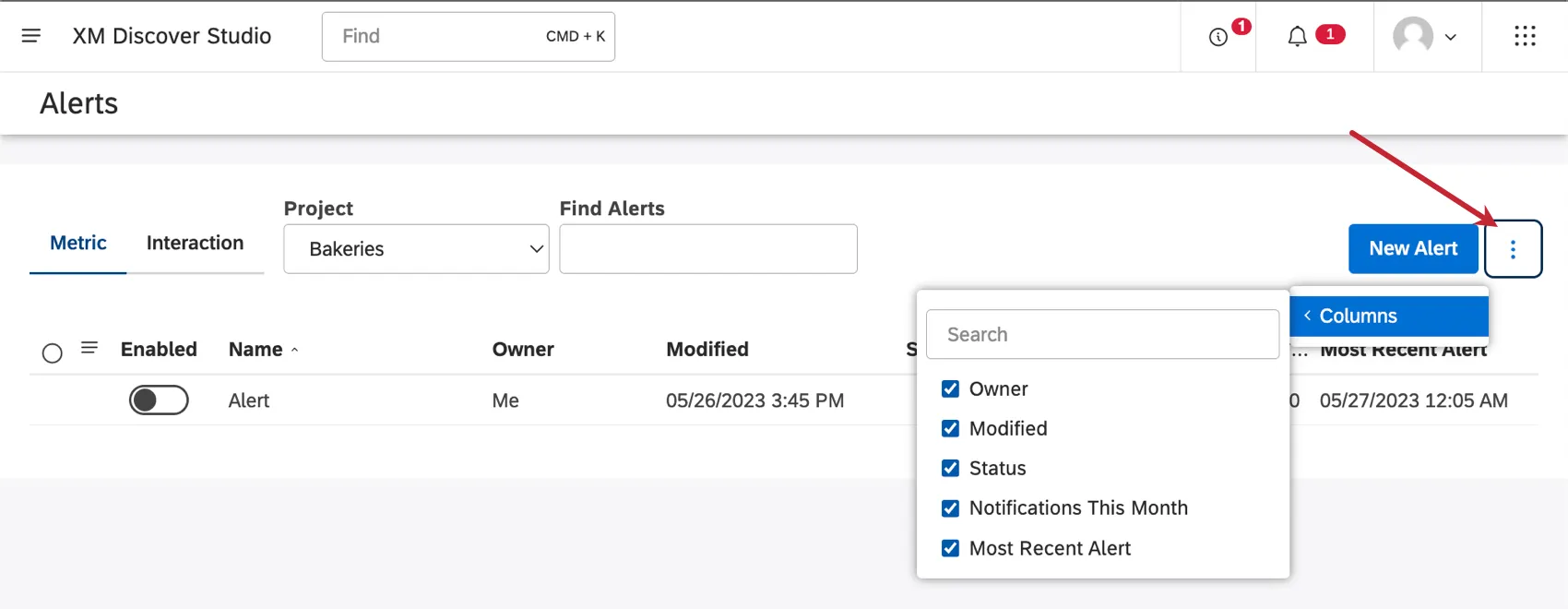
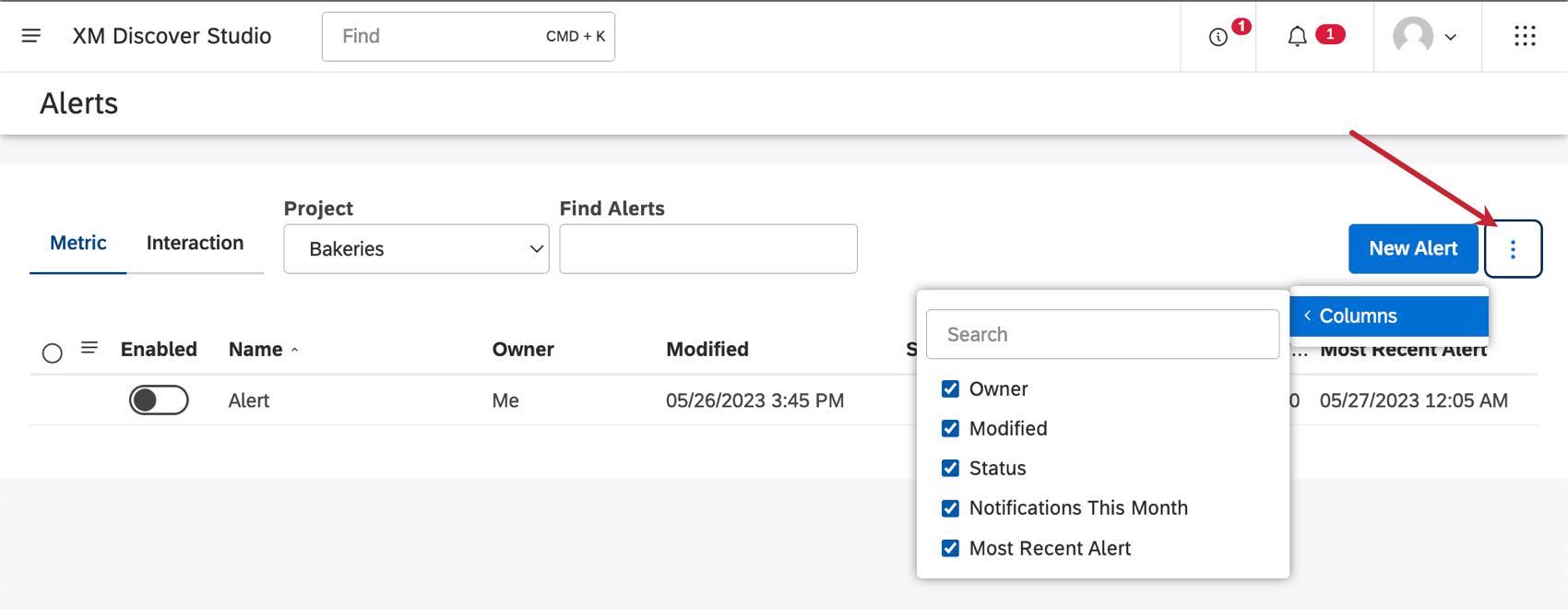
Tipp: Verwenden Sie die Schaltfläche oben rechts, um Spalten ein- und auszublenden.
Metrik-Alerts verwalten
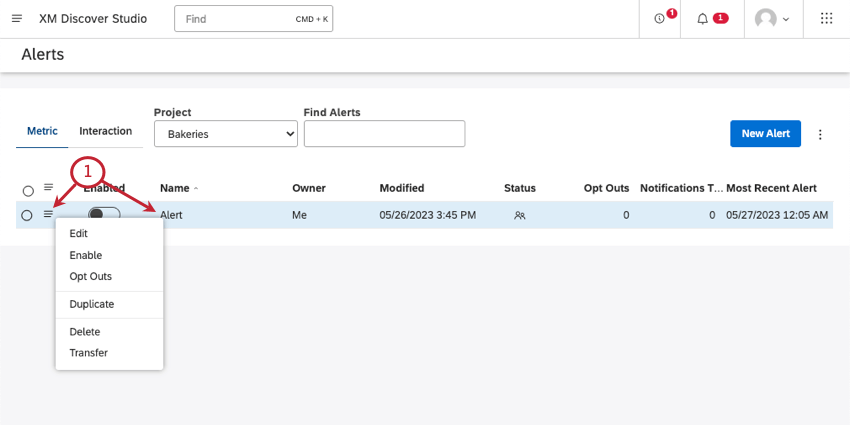
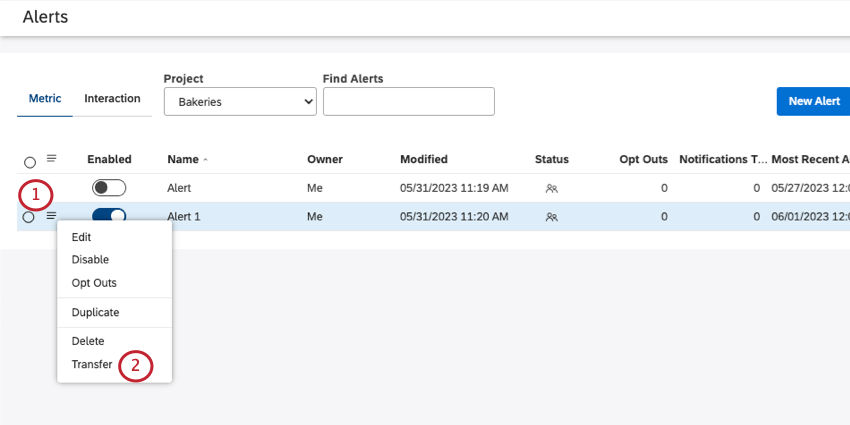
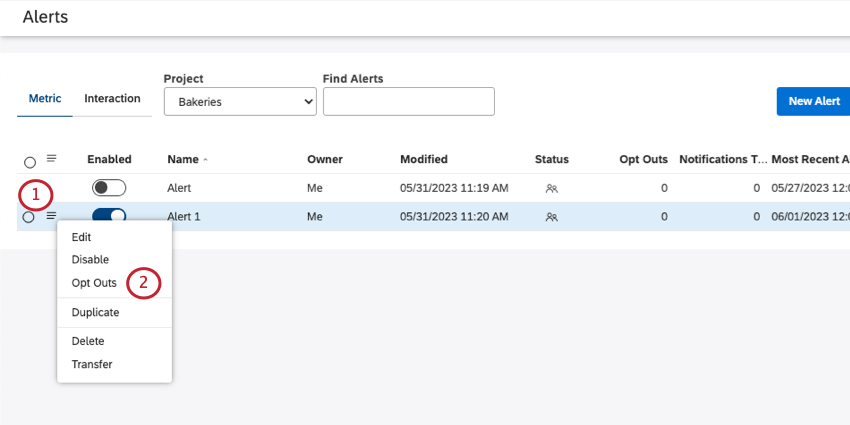
Klicken Sie auf die Dropdown-Liste links neben einem Metrik-Alert, um Folgendes anzuzeigen:
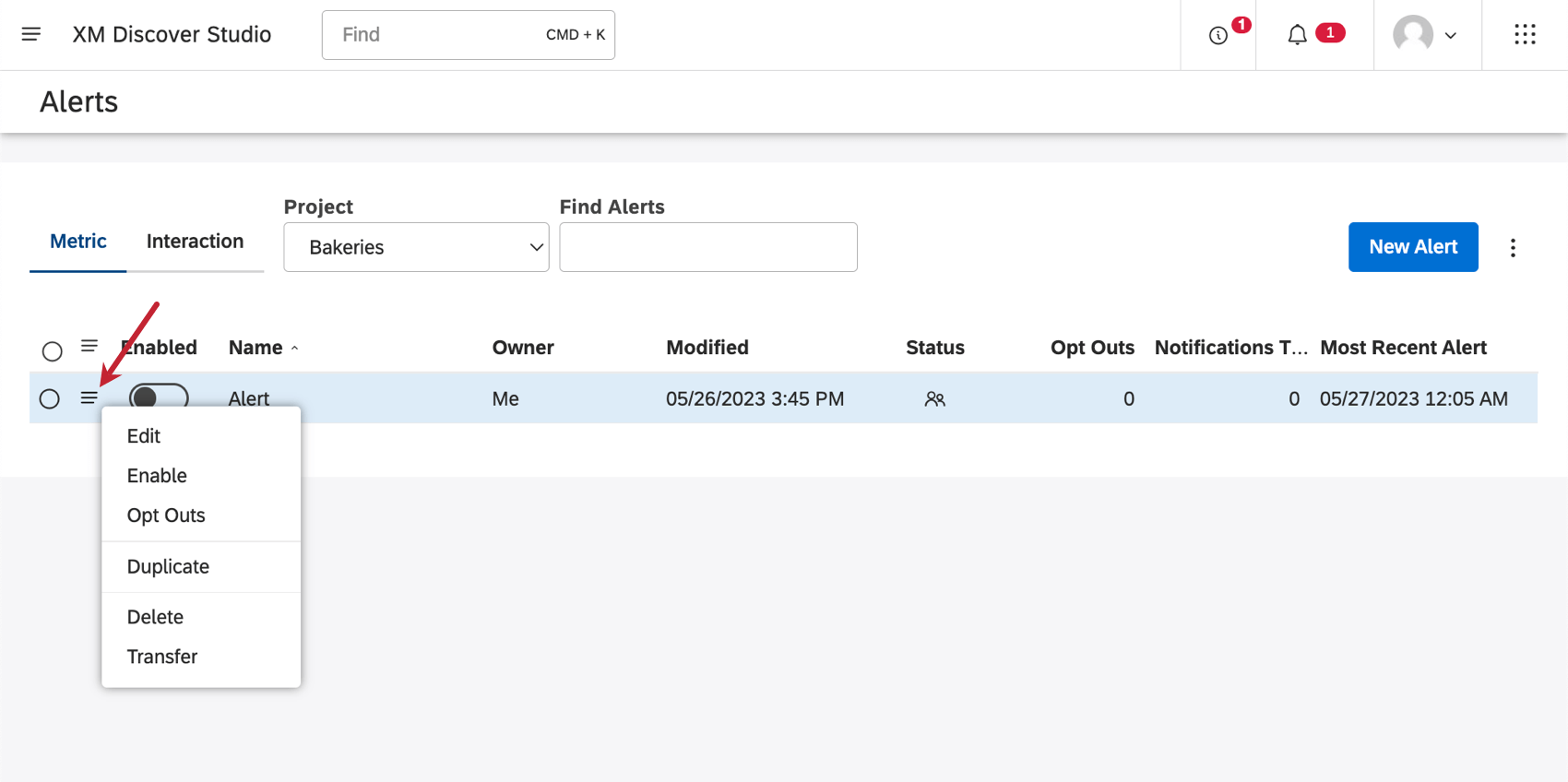
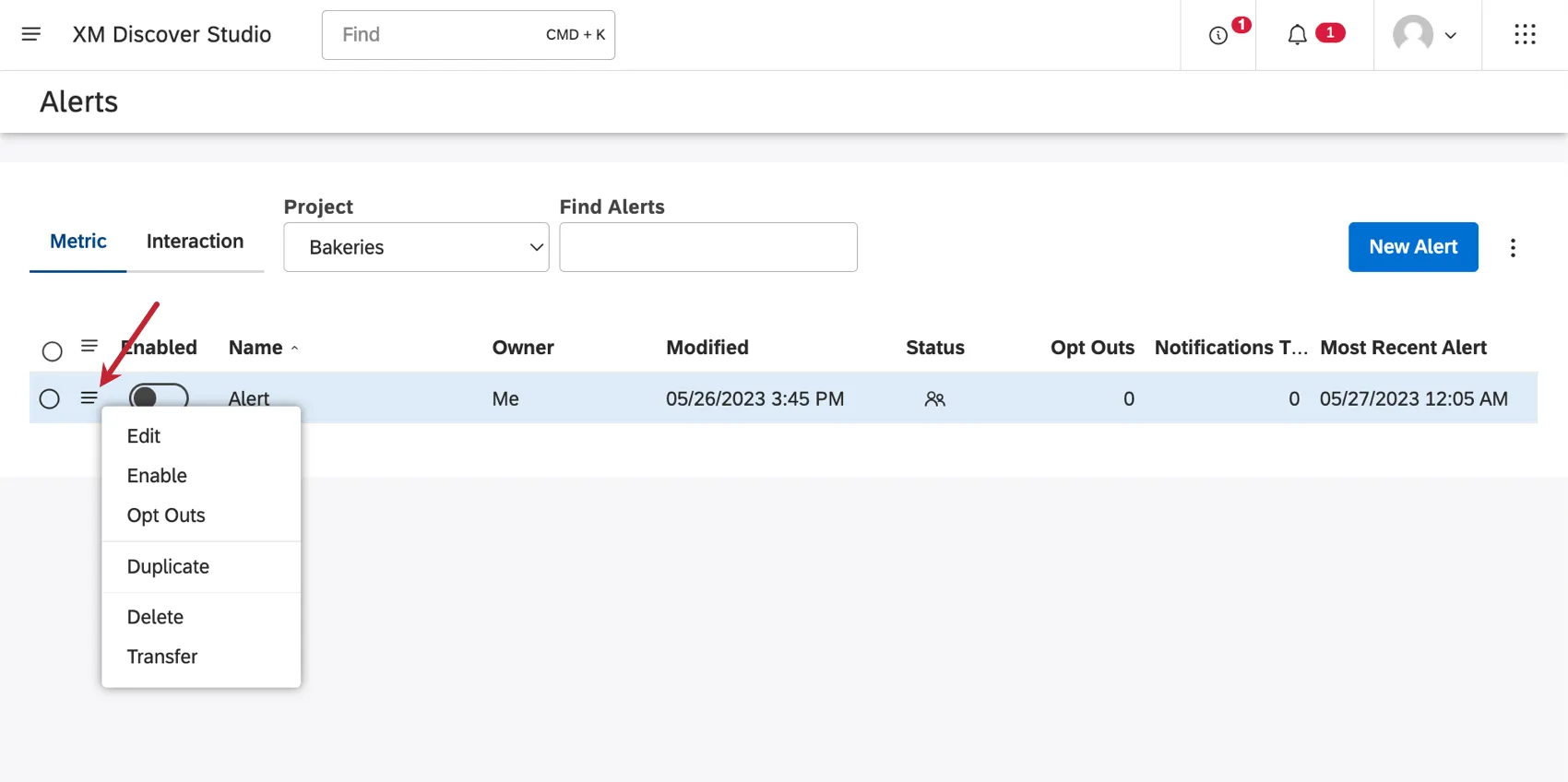
- Bearbeiten: Bearbeiten Sie den Metrik-Alert. Alle Felder, die Sie bearbeiten können, finden Sie unter. Metrik-Alert anlegen.
- Aktivieren/Deaktivieren: Wenn ein Alarm aktiviert ist, wird eine Benachrichtigung gesendet, wenn er durch die entsprechenden Ereignisse und Bedingungen ausgelöst wird. Sie können nur 10 Metrik-Alerts gleichzeitig aktivieren, obwohl Sie mehr als diese anlegen können, solange die zusätzlichen Alerts deaktiviert sind. Alerts, die von anderen Benutzern für Sie freigegeben wurden, werden nicht auf diese Obergrenze angerechnet. Sie können nur eine Warnmeldung aktivieren oder deaktivieren, auf die Sie Bearbeitungszugriff haben.
- Opt-Outs: Zeigen Sie an, wie viele Benutzer sich von der Benachrichtigung abgemeldet haben. Bearbeiten Sie Abonnementstatus von Benutzern. Siehe Metrik-Alert-Opt-Outs verwalten.
- Duplizieren: Legen Sie eine Kopie des Metrik-Alerts an.
- Löschen: Sie können Ihren Metrik-Alert dauerhaft löschen. Warnung: Sobald Sie einen Metrik-Alert löschen, kann nicht abgerufen werden.

- Übertragung: Übertragen Sie die Eigentümerschaft des Metrik-Alerts an einen anderen Benutzer. Siehe Metrik-Alerts übertragen.
Tipp: Verwenden Sie die Ankreuzfelder, um mehrere Metriken auszuwählen und diese gleichzeitig zu verwalten. Sie können auch UMSCHALT und wählen Sie mehrere Positionen gleichzeitig aus.
Alert für abgelaufene Metriken erneuern
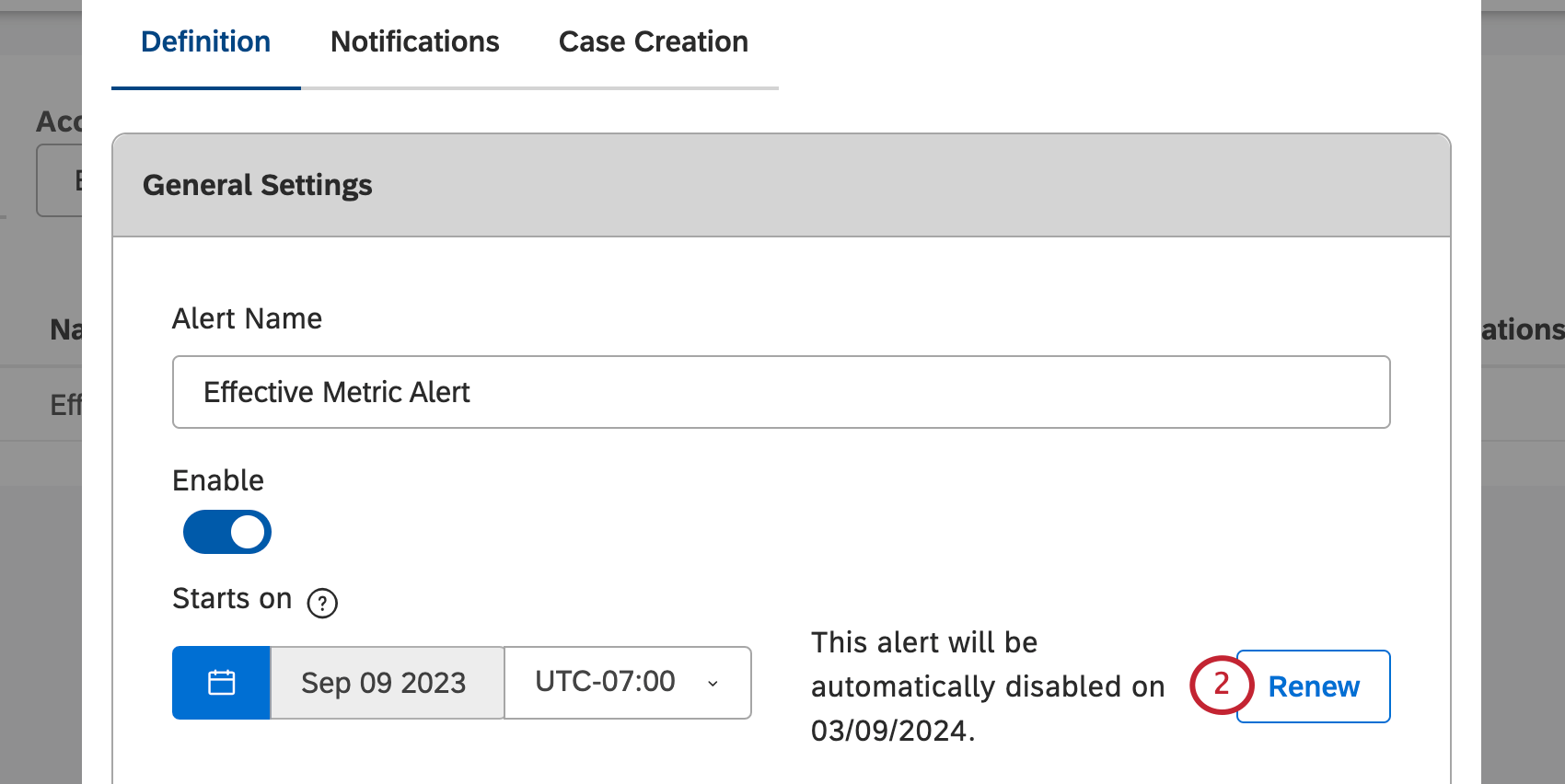
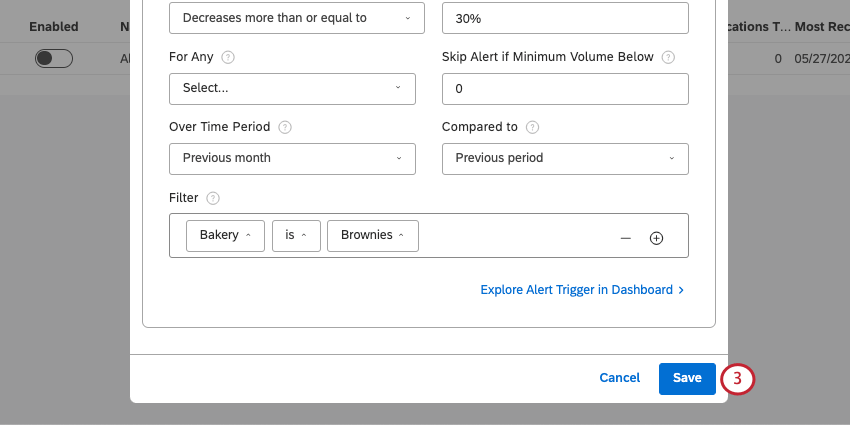
Metrik-Alerts laufen 6 Monate nach ihrem Startdatum ab. Sie verbleiben in Studio, aber Sie müssen sie erneuern, um weiterhin Benachrichtigungen zu erhalten.
Wenn Sie einen Alert erneuern, wird er für weitere 6 Monate aktiv.
Tipp: Wenn ein Alert demnächst abläuft, erhalten der Eigentümer und die Abonnenten sowohl eine In-App- als auch eine E-Mail-Benachrichtigung.
Metrik-Alerts übertragen
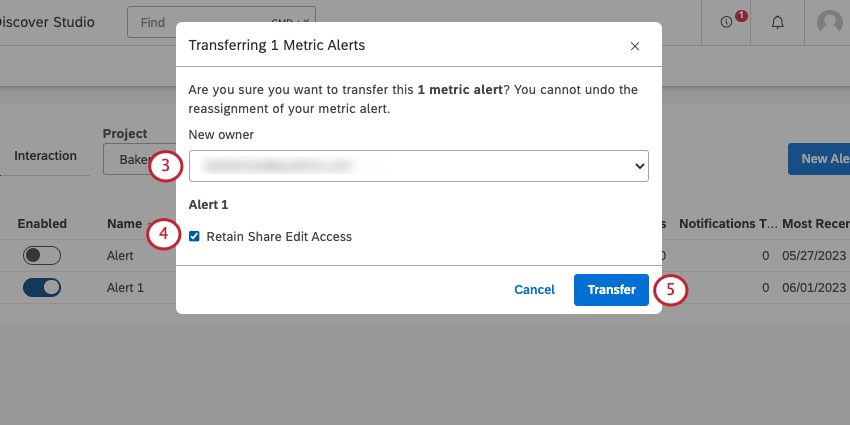
Sie können Ihre Alerts an andere Benutzer übertragen und sie zu den neuen Verantwortlichen machen.
Warnung: Sobald Sie die Alert-Eigentümerschaft einem anderen Benutzer neu zuordnen, können Sie diese Aktion nicht mehr rückgängig machen. Nur der neue Verantwortliche kann die Alert-Eigentümerschaft ändern. Sie können jedoch den Bearbeitungszugriff auf den Alert während der Übertragung beibehalten.
Die Eigentümerschaft für Metrik-Alerts kann nur an Benutzer übertragen werden, die die folgenden Bedingungen erfüllen:
- Haben Sie die Metrik-Alerts anlegen und verwalten Berechtigung.
- Haben Sie mindestens Lesezugriff auf das entsprechende Projekt im Content-Provider.
Tipp: Sie können mehrere Metrik-Alerts gleichzeitig übertragen, indem Sie sie auswählen und dann die Dropdown-Liste weiter einem Alert öffnen.
Metrik-Alert-Opt-Outs verwalten
Sie können sehen, wie viele Benutzer sich von den E-Mail-Benachrichtigungen Ihrer Warnung abgemeldet haben, und sie erneut subskribieren.
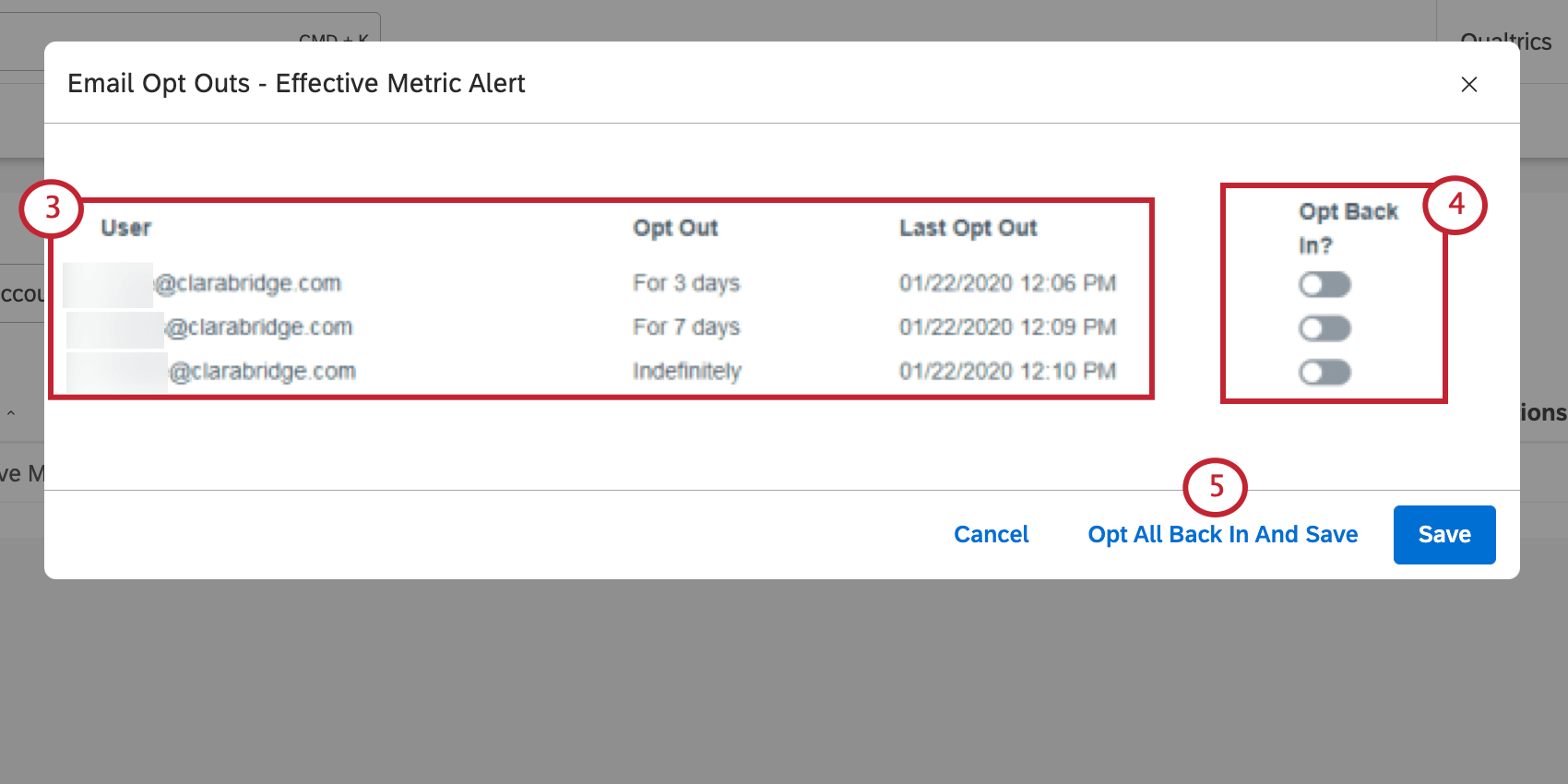
- Benutzer: Benutzername.
- Teilnahme beenden: Wie lange der Benutzer die Teilnahme an der Warnung beendet hat. Dies kann 3 Tage, 7 Tage oder unbegrenzt sein.
- Letztes Opt-out: Das Datum, an dem sich der Benutzer zuletzt vom Alert abgemeldet hat.
FAQs
Wenn ich das oberste Thema (Wurzelknoten) des Bewertungsmodells aktualisiert habe, aber meine vorhandenen (historischen) Daten nicht aktualisiert habe, wird die Klassifizierung für meine vorhandenen Daten automatisch durchgeführt?
Wenn ich das oberste Thema (Wurzelknoten) des Bewertungsmodells aktualisiert habe, aber meine vorhandenen (historischen) Daten nicht aktualisiert habe, wird die Klassifizierung für meine vorhandenen Daten automatisch durchgeführt?
Wie aktiviere/deaktiviere ich eine Rubrik?
Wie aktiviere/deaktiviere ich eine Rubrik?
Großartig! Vielen Dank für die Rückmeldung!
Vielen Dank für die Rückmeldung!