Erstellen von Dokumentenmappen (Studio)
Was finden Sie hier?
Über Bücher
Mit Dokumentenmappen oder Registerkarten-Dashboards können Sie bis zu 20 verschiedene Dashboards in einem einzigen Bericht kombinieren. Mit Dokumentenmappen können Benutzer einfach und schnell zwischen zugehörigen Dashboards wechseln, ohne zur Startseite zurückkehren zu müssen.
Sie können ein einzelnes Dashboard mehreren Dokumentenmappen hinzufügen, und Änderungen, die Sie an diesem Dashboard vornehmen, werden in jeder Dokumentenmappe widergespiegelt, in der es enthalten ist. Kombinieren Sie vorhandene Dashboards in verschiedenen Büchern für verschiedene Zielgruppen.
Dokumentenmappe erstellen
Um eine Dokumentenmappe zu erstellen, müssen Sie einen Namen dafür angeben und die Dashboards auswählen, die darin enthalten sein sollen. Sie können ein einzelnes Dashboard mehreren Dokumentenmappen hinzufügen.
Tipp: Sie benötigen die Option Dashboard Berechtigung um die folgenden Schritte auszuführen.

Es gibt mehrere Möglichkeiten, eine Dokumentenmappe zu erstellen:
- Wenn Sie auf der Studio-Startseite nach unten blättern zu Dashboards & Dokumentenmappen erkunden, klicken Sie auf das Neue Dokumentenmappe Drucktaste.
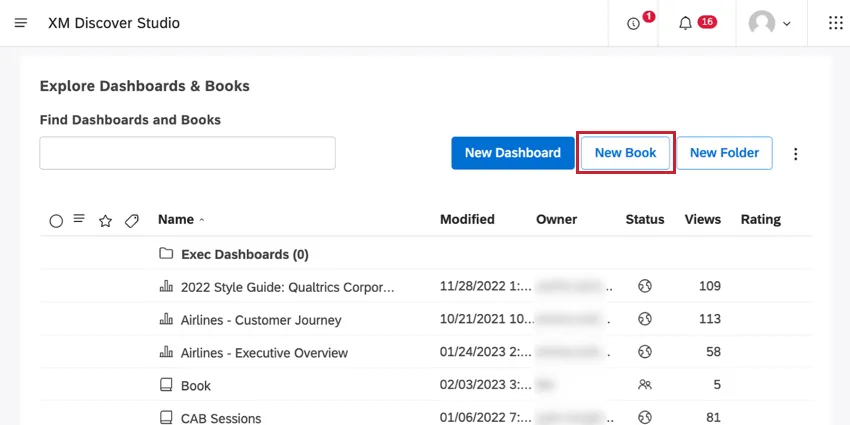
- Um eine Dokumentenmappe innerhalb eines bestimmten Ordners zu erstellen, klicken Sie auf die Optionen weiter diesem Ordner, und wählen Sie Neue Dokumentenmappe erstellen.
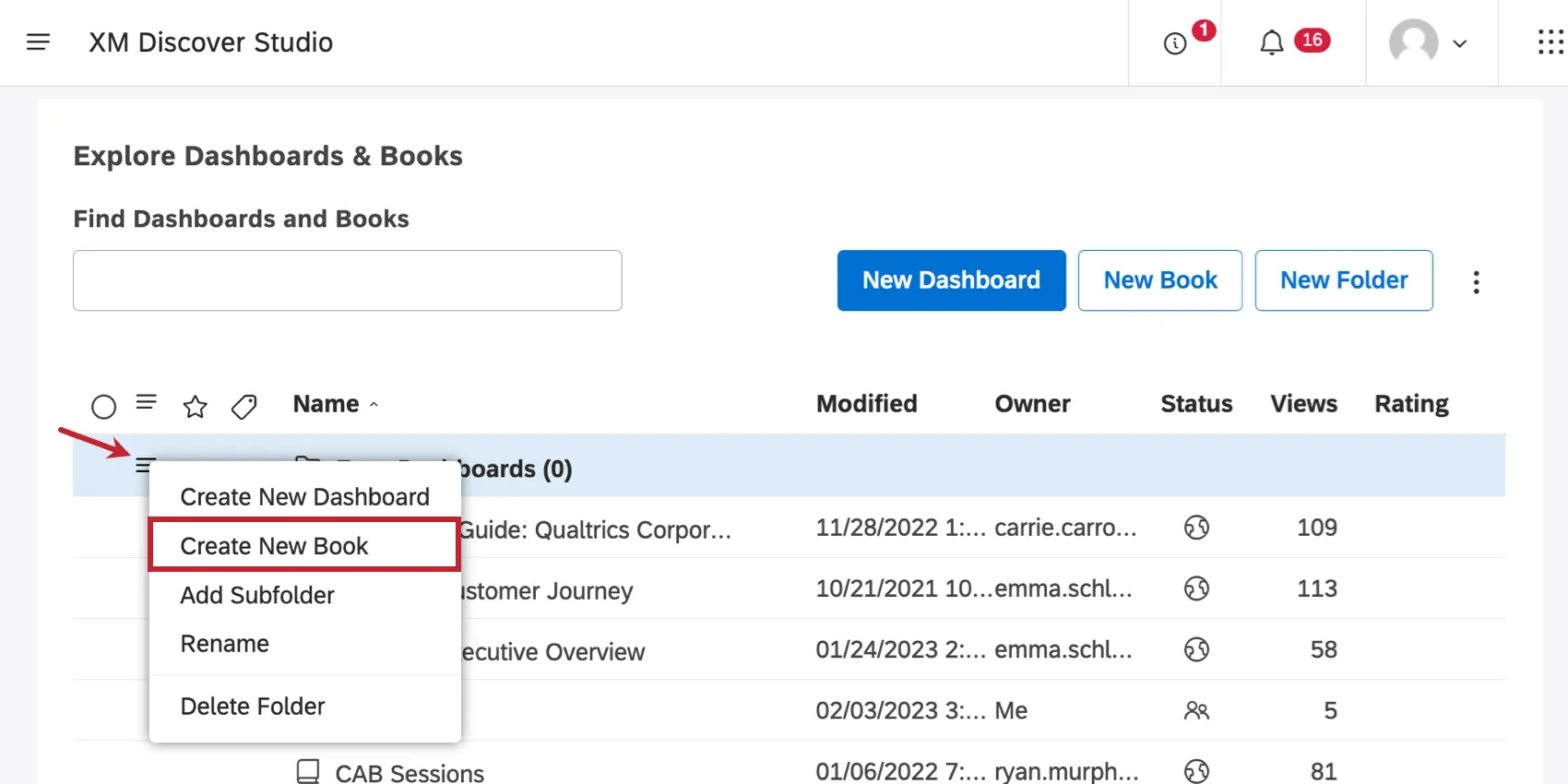
- Wenn Sie eine Dokumentenmappe anzeigen oder bearbeiten, klappen Sie das Optionsmenü in der Kopfzeile auf, und wählen Sie Neu.
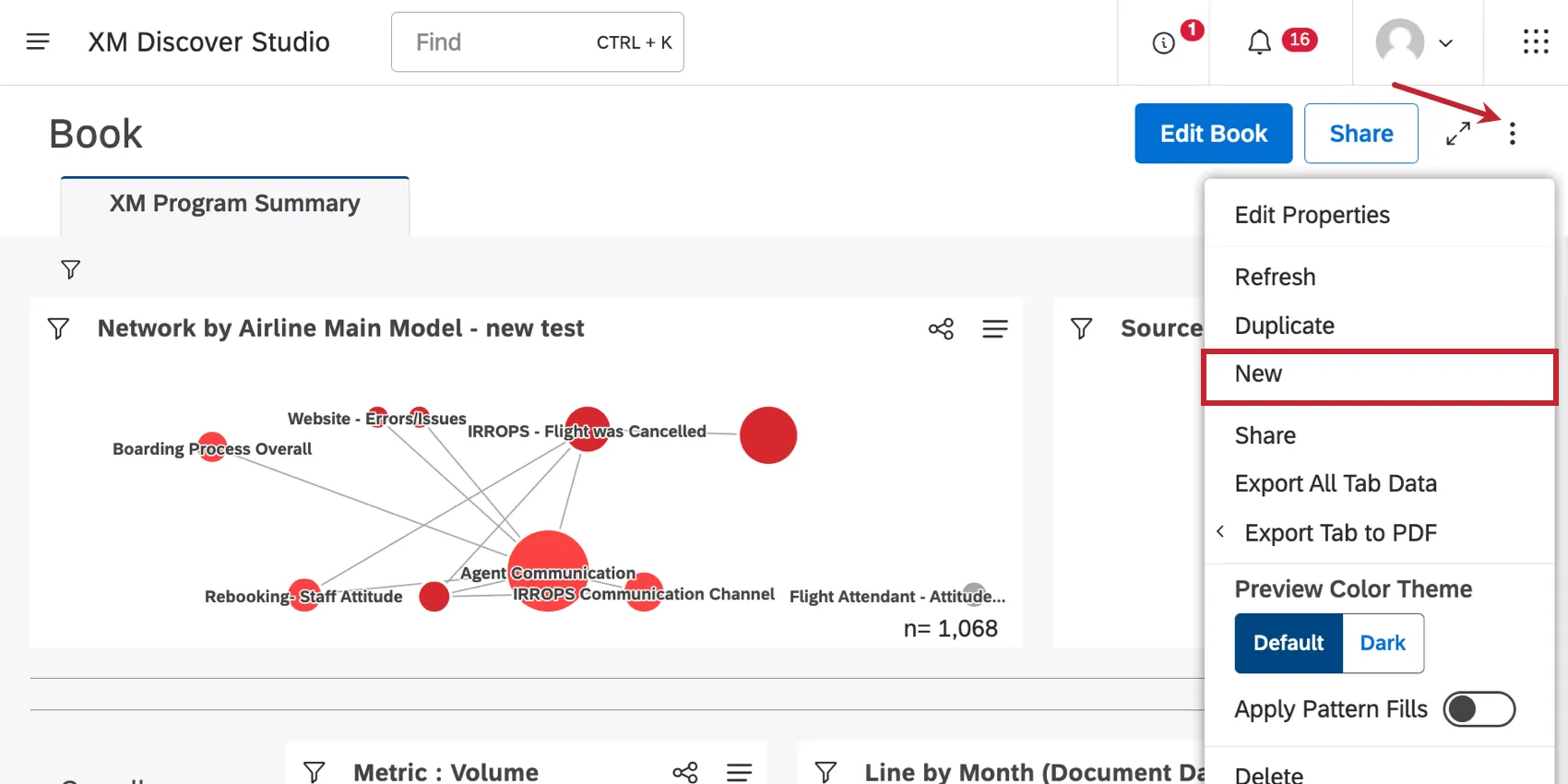
- Alternativ können Sie Dokumentenmappe duplizieren.
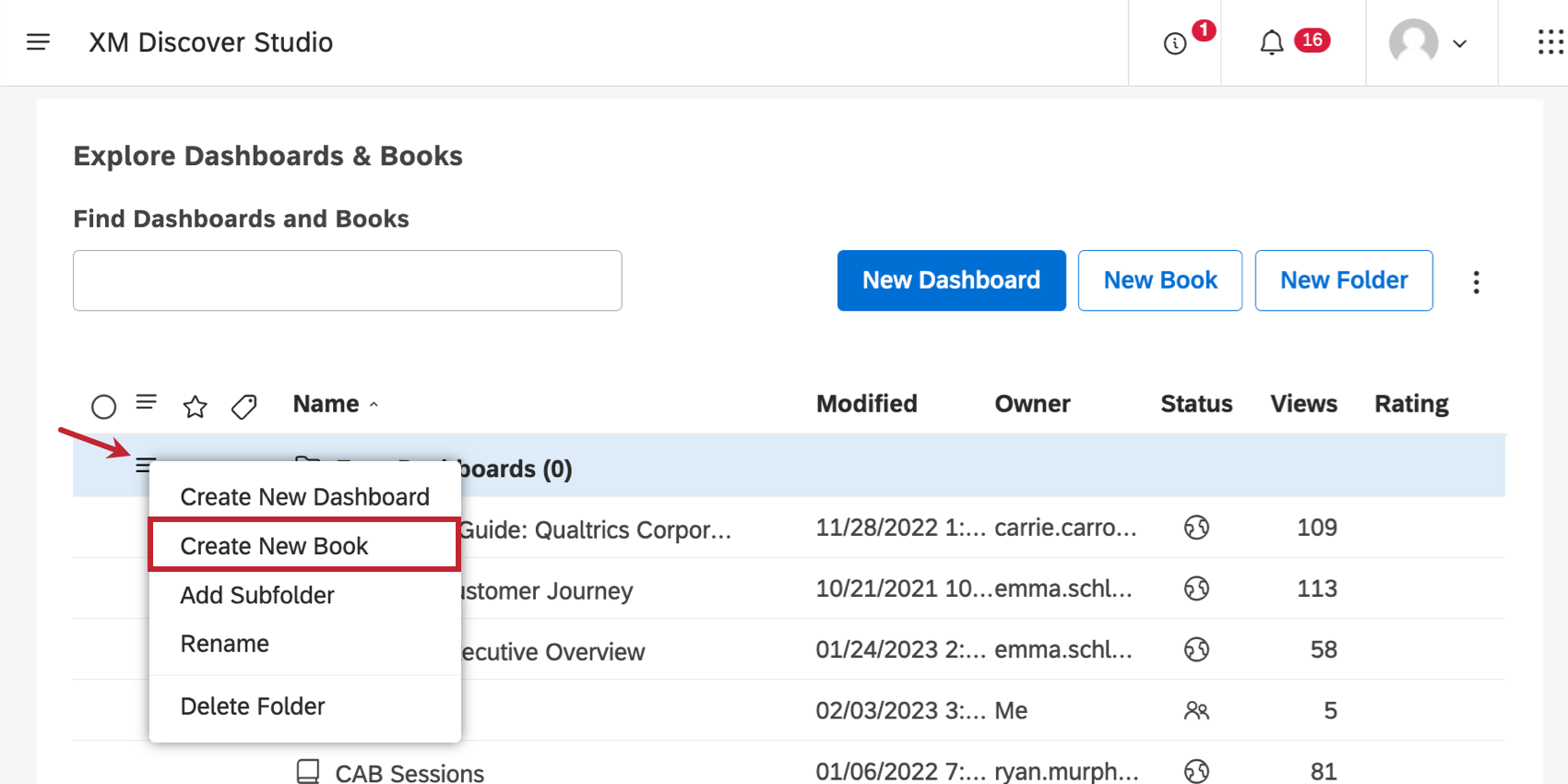
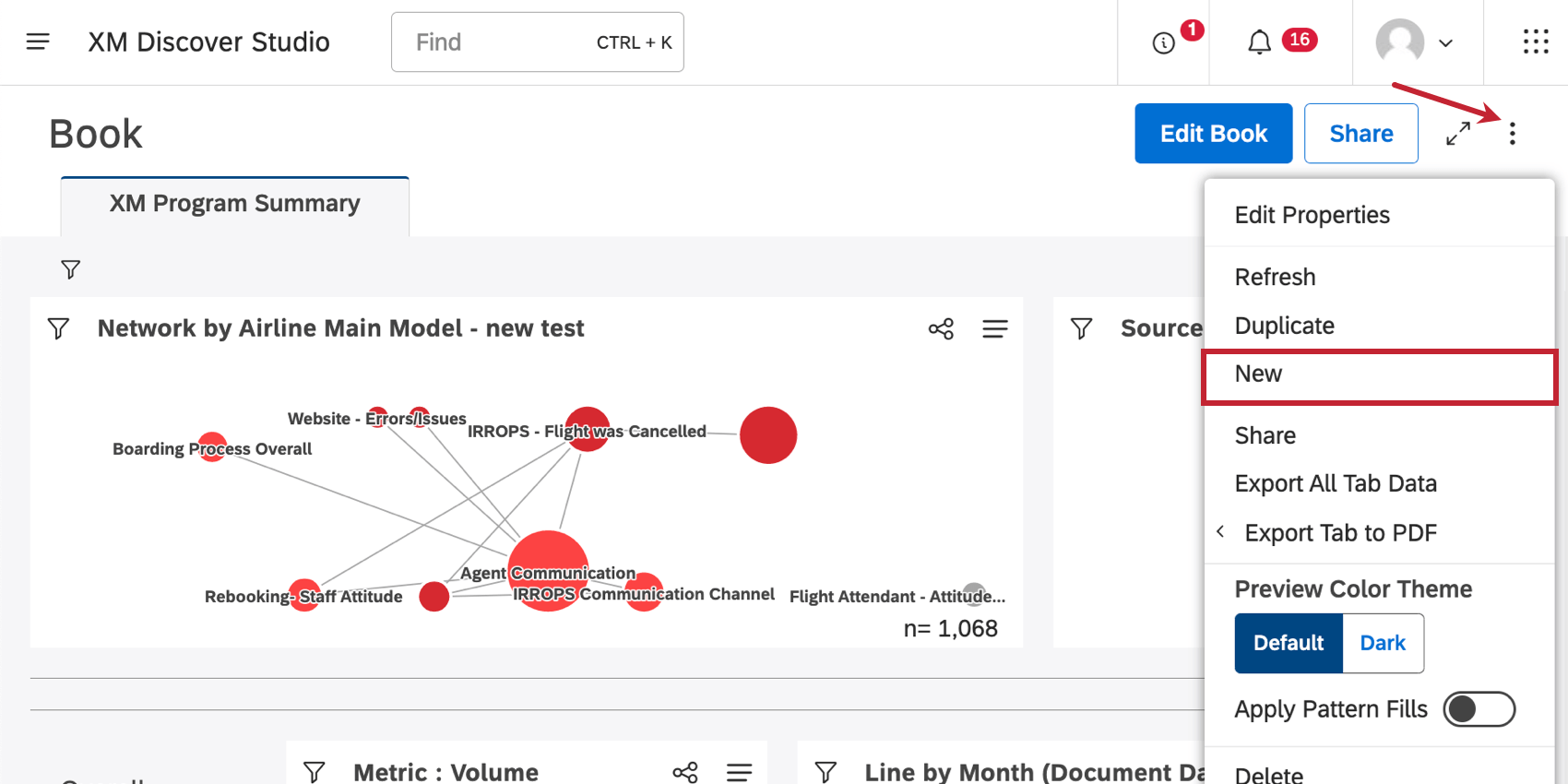
Sobald Sie eine dieser Optionen ausgewählt haben, beginnen Sie mit der Erstellung Ihrer Dokumentenmappe.
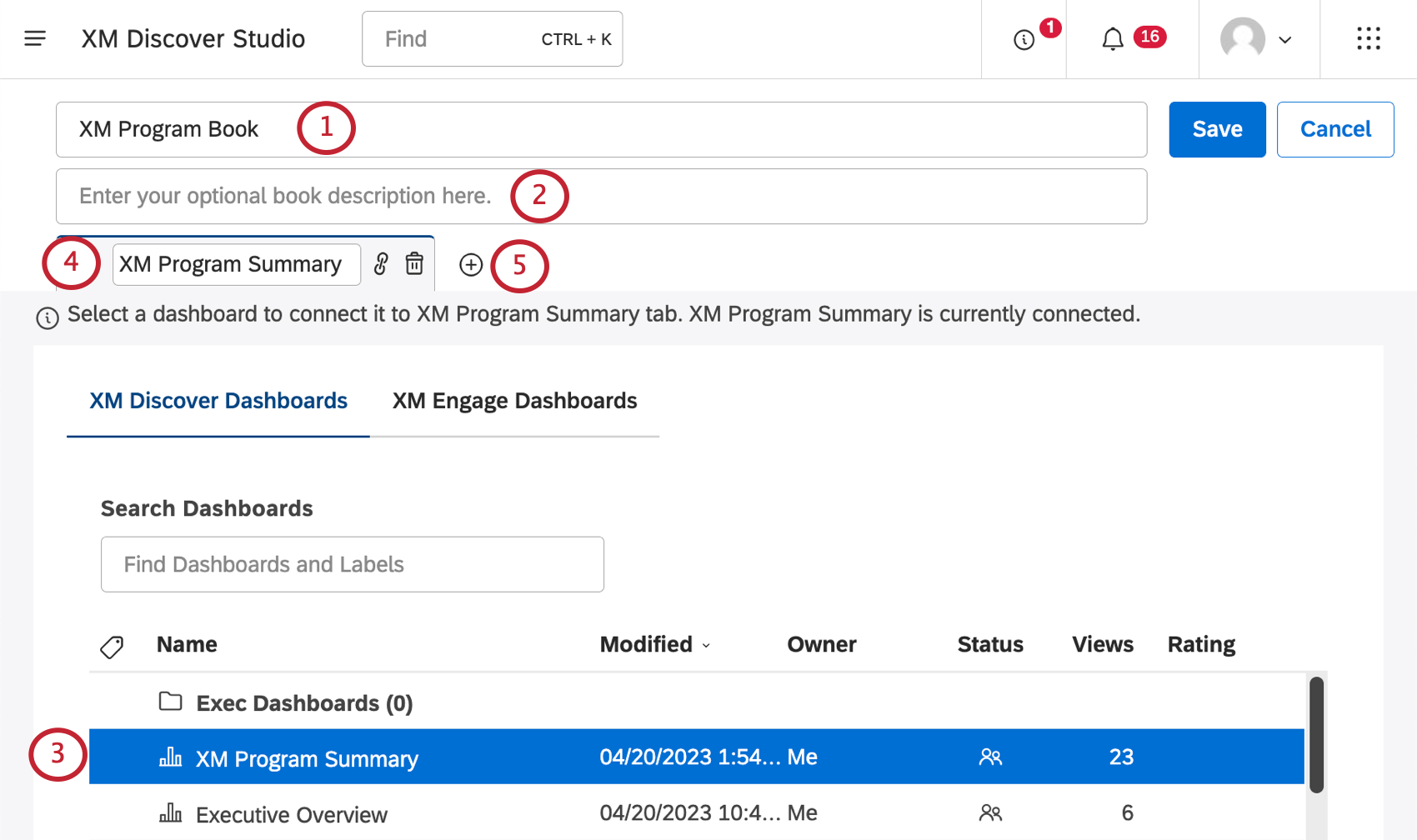
Tipp: Buchnamen müssen eindeutig sein.
Tipp: Anleitungen dazu, welche Dashboards Sie hinzufügen können, finden Sie unter. Dokumentenmappen bearbeiten.
Tipp: Die maximale Länge für einen Registerkartennamen beträgt 50 Zeichen. Längere Dashboard werden automatisch gekürzt.
Tipp: Klicken Sie auf den Namen der Registerkarte, um zu ihr zu wechseln. Die aktuelle Registerkarte wird hervorgehoben.
Tipp: Alle Dokumentenmappen-Registerkarten werden in einer einzigen Zeile angezeigt. Verwenden Sie die Pfeile, um zu Registerkarten zu navigieren.

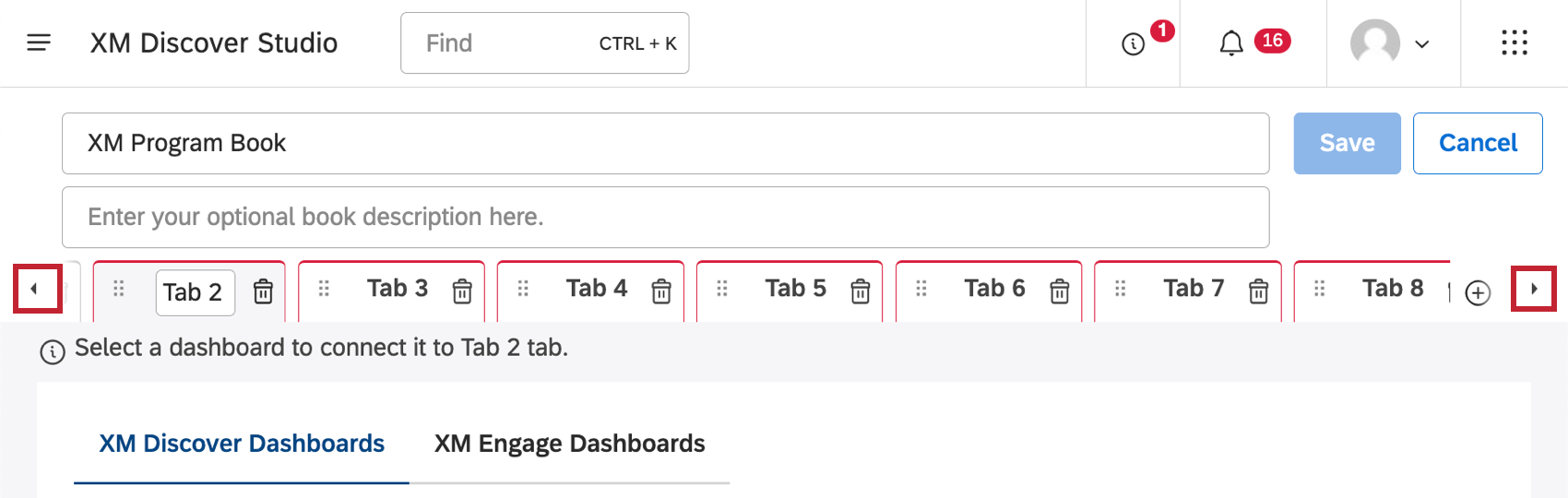
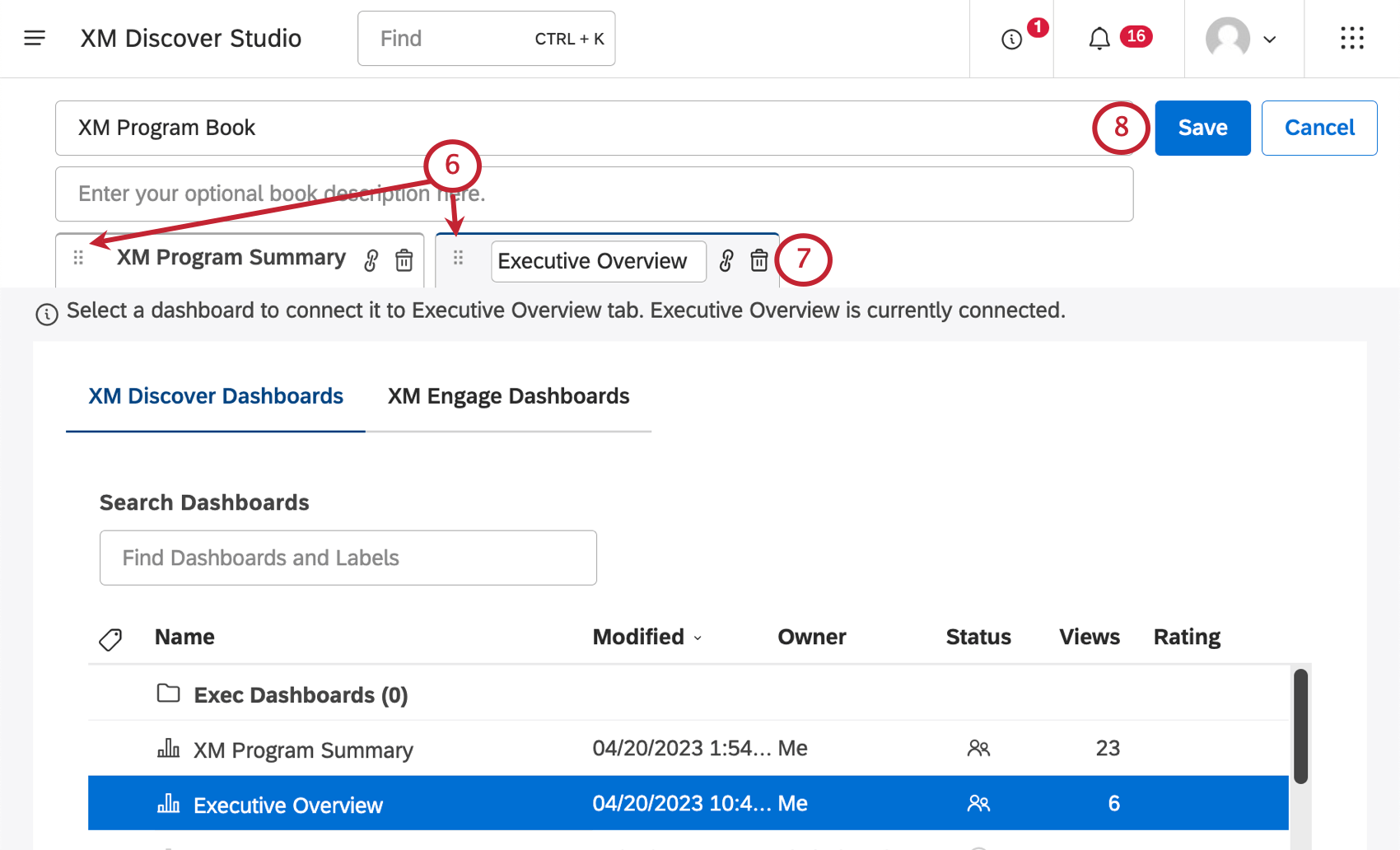
Tipp: Standardmäßig landen Betrachter auf der ersten Registerkarte, wenn sie in die Dokumentenmappe gelangen.
Bücher werden angezeigt unter Dashboards & Dokumentenmappen erkunden mit einem Buchsymbol weiter ihren Namen.
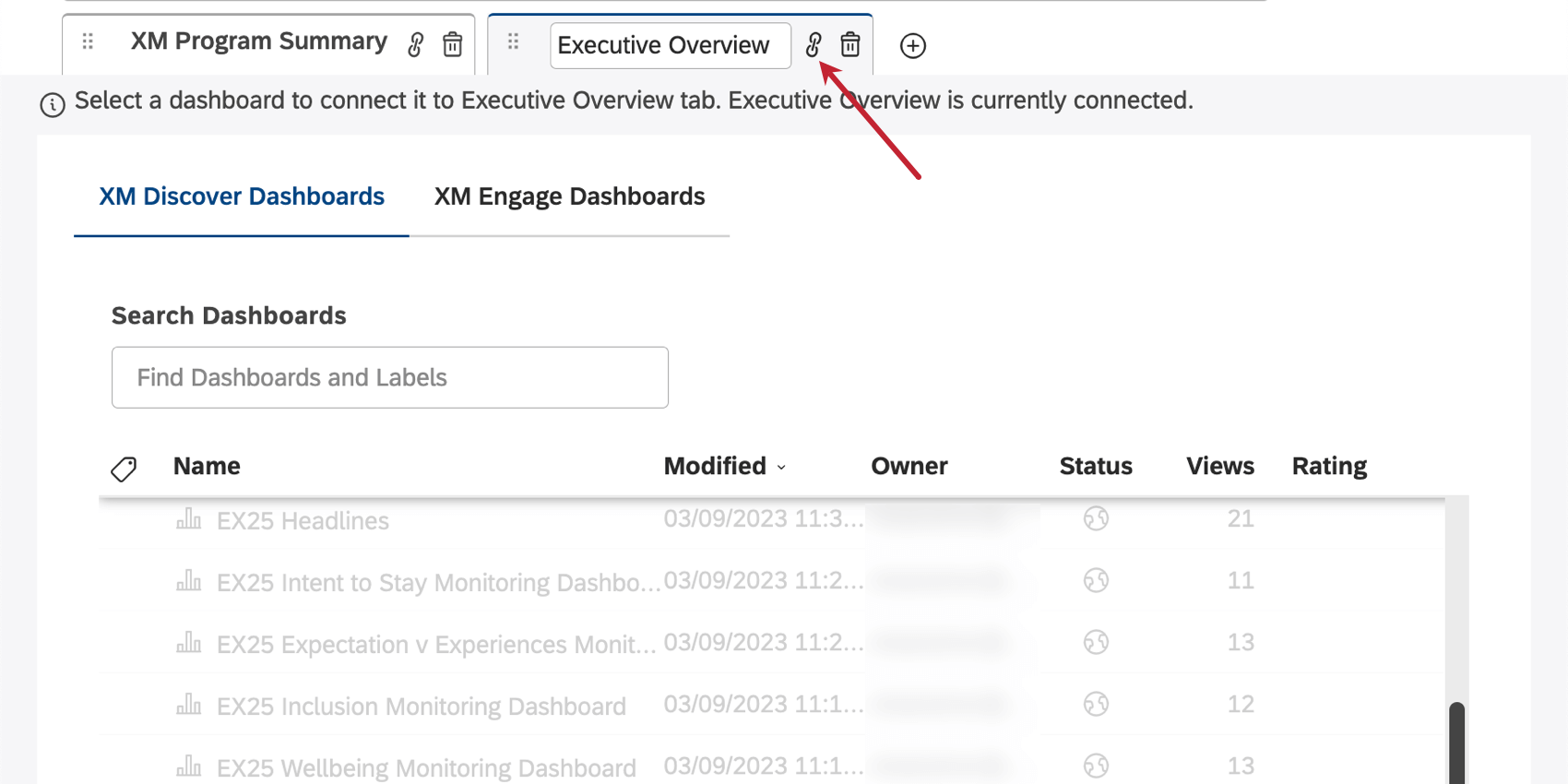
Tipp: Wenn Sie eine lange Liste von Dashboards haben und nicht sicher sind, welches Dashboard mit einer Registerkarte verbunden ist, klicken Sie auf das Link-Symbol. Sie werden automatisch zum verknüpften Dashboard in Ihrer Liste geblättert.

Einbetten von Qualtrics in XM Discover
Benutzer mit Zugriff auf XM Discover und CX oder EX Dashboards können Studio als zentrale Berichtsplattform verwenden, indem sie ihre Dashboards in Studio-Dokumentenmappen einbetten. Weitere Informationen finden Sie unter Einbetten von Qualtrics in XM Discover.
Großartig! Vielen Dank für die Rückmeldung!
Vielen Dank für die Rückmeldung!