Konversationsdaten im Dokument-Explorer (Studio)
Was finden Sie hier?
Informationen zu dialogorientierten Daten
Konversationsdaten umfassen transkribierte Gespräche zwischen Vertretern (oder Bots) und Kunden auf Audio- und digitalen Kanälen. Wenn sie im Dokument-Explorer geöffnet werden, sehen Sie Visualisierungen und Analysen, die auf dialogorientierte Daten spezialisiert sind.
Funktion
Sprachinteraktionen (einschließlich Audiowiedergabe) sind nur für Kunden verfügbar, die den Sprachtranskriptionsservice von XM Discover verwenden, um Contact Center mit anderen Feedback zu verbinden.
Chat-Interaktionen sind für Benutzerkonten verfügbar, die digitale Interaktionsdaten über die Chat- und Messaging-Konnektoren von XM DISCOVER oder die generischen Interaktionskonnektoren hochladen.
Kontakt Ihren Discover-Vertreter, um mehr erfahren.
Dialogorientiertes Feedback im Dokument-Explorer
Wenn Sie dialogorientiertes Feedback im Dokument-Explorer anzeigen, haben Sie einige zusätzliche Optionen.
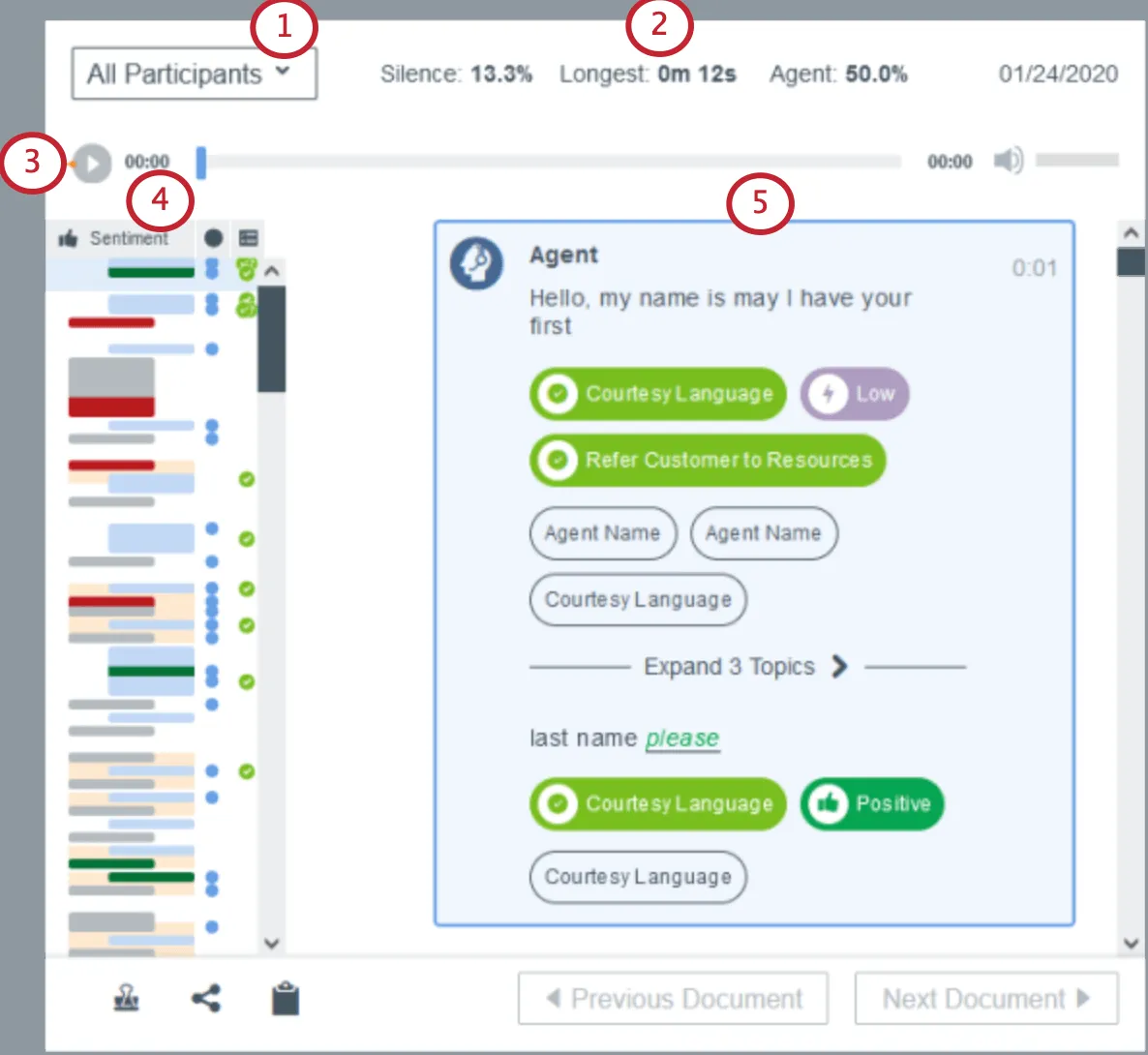
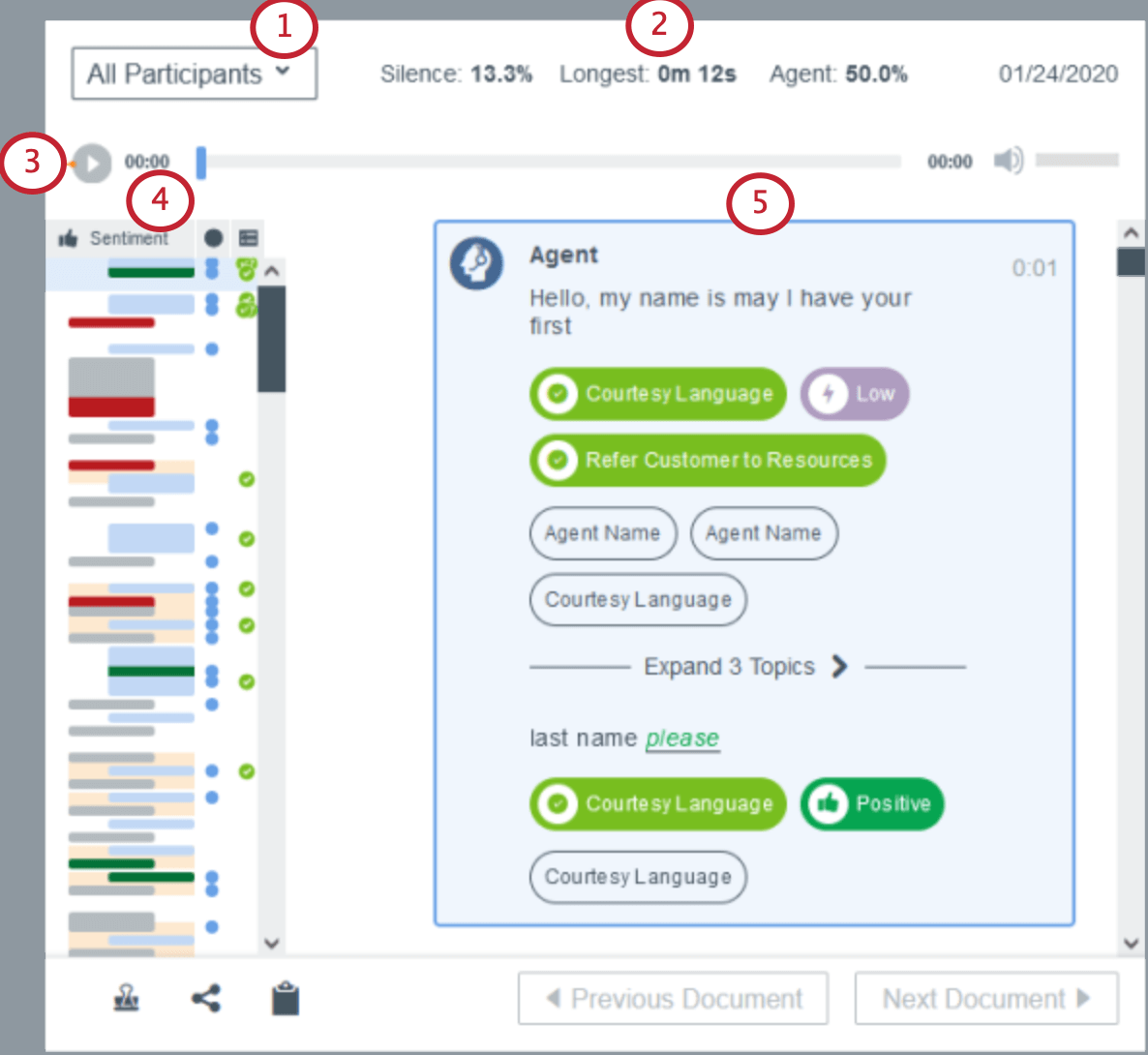
- Stille: Der Prozentsatz der Stille im Anruf. Standardmäßig werden Silences unter 2 Sekunden nicht gezählt. Tipp: Für Dokumente, die das Qualtrics verwenden, basiert diese Metrik auf dem CB % Stille Attribut. Wenn ein Dokument nicht im Qualtrics vorliegt, wird der Silence-Prozentsatz nicht auf diese Weise berechnet und ist nicht als Attribut verfügbar.

- Längste: Die längste ununterbrochene Stille im Anruf. Klicken Sie auf diesen Wert, um direkt vor der Stille zum gesprochenen Satz zu springen.
- Bearbeiter: Der Prozentsatz des Anrufs, den der Vertreter gesprochen hat. Dies wird berechnet, wenn Sie das Dokument anzeigen.
Tipp: Sie können die Anzeige von Interaktionen in den Benutzerkonto anpassen mit Konversationsanzeige.
Wirbelsäulendiagramme
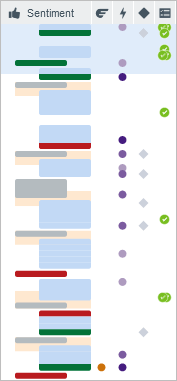
Wirbelsäulendiagramme bieten eine visuelle Zusammenfassung einer gesamten Konversation. Die Unterhaltung beginnt oben im Diagramm und endet unten. Klicken Sie auf einen Balken, um zu einem beliebigen Punkt in der Interaktion zu springen. Clients befinden sich auf der linken Seite, Agenten auf der rechten Seite.
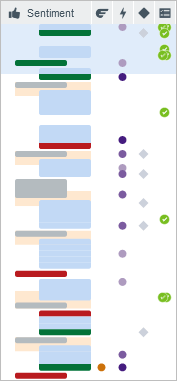
Tipp: Verwenden Sie rote Balken, um Problembereiche zu erkennen.
Tipp: Bewegen Sie den Mauszeiger über die Balken oder Anreicherungssymbole, um Sätze, Anreicherungen und Sprachinteraktionsereignisse wie Overtalk, Silence und Response-Lücken zu ermitteln.
Folgende Spalten werden angezeigt:
- Stimmung: Jeder Balken stellt einen Satz dar, der entweder vom Kunden oder einem Agenten gesprochen wird. Jede Client- und Agent-Leiste wird entsprechend der Stimmung eingefärbt, wobei die Höhe durch die Länge des Satzes bestimmt wird. Tipp: Jeder Balken kann auch mehrere statt nur einen Satz darstellen, wenn die Sätze innerhalb desselben Anreicherungsmetrikbands liegen.Tipp: Grau ist neutral, aber blau ist keine Stimmung erkannt.
- Aufwand:
- Orangefarbener Kreis: Ein Satz mit der Punktzahl „Hard“ oder „Very Hard Effort“.
- Blauer Kreis: Ein Satz mit Easy oder Very Easy Effort Score.
- Kein Kreis: Ein Satz mit einem Neutral-Effort-Wert.
- Emotionale Intensität: Ein Kreis stellt einen Satz mit emotionaler Intensität dar, wobei der Schatten von Lila für eine höhere Intensität dunkler wird.
- Systemstandard: Diese Spalte zeigt Schlüssel an Satztypen. Ein grauer Diamant wird angezeigt, wenn einer der folgenden Punkte erkannt wird:
- Erwähnungen des Kunden Beschäftigungsdauer, Abwanderung, Wecker für Hilfe, Nicht empfohlen.
- Repräsentative Erwähnungen Weiß nicht, Offenlegung, Mini-Miranda, Übertragen, Zurückstellen.
- Erwähnt jeder Anforderung.
- Intelligentes Punktewertung: Zeigt die Kriterien “Erfolgreich” (grüne Häkchen), “Fehlgeschlagen” (rotes X) und “Automatische Fehler” (durchgestrichener roter Kreis) an. Tipp: Nutzen Sie diese, um schnell zu Coaching-Möglichkeiten zu springen.
Automatisches und manuelles Blättern
Für Sprachinteraktionen können Sie frei durch den Dialog blättern. Wenn Sie während der Wiedergabe scrollen, Automatisches Blättern fortsetzen können Sie zum synchronisierten Blättern zurückkehren.
Wie Teilnehmer:in identifiziert werden
XM Discover identifiziert Konversationsteilnehmer anhand einer Kombination dieser Attribute:
- CB Teilnehmer:in: Identifiziert Teilnehmer als Vertreter (Agenten), Mandanten oder unbekannt.
- CB-Art des Teilnehmer:in: Identifiziert außerdem Vertreter als Menschen, Chatbots oder IVR-Bots (Interactive Voice Response).
- Teilnehmer:in: Identifiziert einzelne Teilnehmer innerhalb einer Unterhaltung.
Teilnehmer werden im Dokument-Explorer wie folgt visualisiert:
| Symbol | Teilnehmer | Gesprächsseite |
|---|---|---|

| Agent | Rechts |

| Bot | Rechts |

| Kunde | Links |

| Unbekannt | Links |
Tipp: Sie können die Namen der Teilnehmer in den Benutzerkonto mit Konversationsanzeige.
Definition Konversationsteilnehmer mit Attributen
Sie können die Werte für die Attribute der Teilnehmer:in beim Laden von Konversationsdaten in XM Discover über dateibasierte Konnektoren(Ad-Hoc File Upload, Dateien, XM Discover Link) definieren.
| Datenformat/Attribut | CB Teilnehmer:in | CB-Art des Teilnehmer:in |
|---|---|---|
| Digitale Interaktionen | Alle Dateien: Verwenden Sie die Teilnehmerart Feld. | Alle Dateien: Verwenden Sie die is_bot Feld. |
| Protokolle aufrufen | Excel und CSV: Verwenden Sie die Teilnehmerart Feld. JSON: Verwenden Sie die Typ Feld innerhalb der Teilnehmer Objekt. | Alle Dateien: Verwenden Sie die is_ivr Feld. |
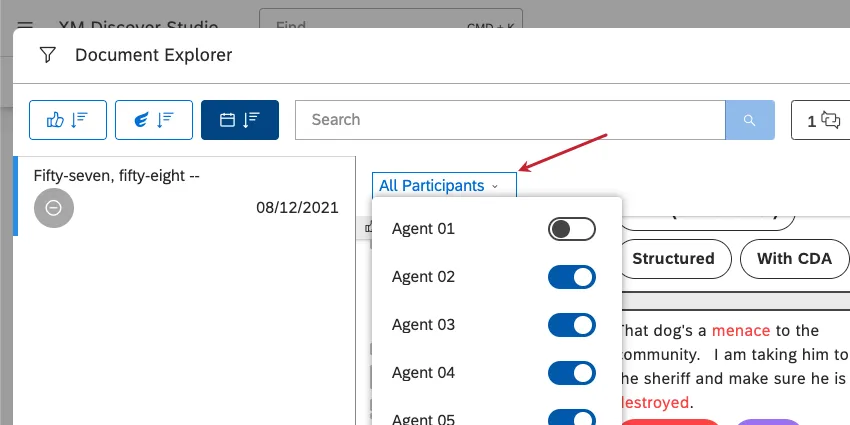
Tipp: Sie können mehr als zwei Teilnehmer innerhalb einer Interaktion visualisieren. Sie können beispielsweise Agent 1, Agent 2, Bot 1, Bot 2, Client 1 und Client 2 haben. Teilnehmer mit eindeutigen IDs desselben Typs werden jeweils auf der Oberfläche auf ihrer Seite der Unterhaltung aufgeschlüsselt, und Sie können den Dialog für verschiedene Teilnehmer ein- oder ausblenden.
FAQs
Was ist der Unterschied zwischen Feedback und Gesprächsdaten?
Was ist der Unterschied zwischen Feedback und Gesprächsdaten?
Gesprächsbezogene (oder dialogische Daten) umfassen transkribierte Gespräche zwischen Vertretern (oder Bots) und Kunden auf Audio- und digitalen Kanälen.
Eine der Stärken von XM Discover ist die Fähigkeit, seine Textanalysen an die unterschiedlichen Anforderungen verschiedener Arten von Daten anzupassen. Für jede dieser Arten von Daten sehen Sie verschiedene Informationen, die im Dokument-Explorer verfügbar sind, wie auf dieser Seite beschrieben.
Großartig! Vielen Dank für die Rückmeldung!
Vielen Dank für die Rückmeldung!