Beschriften von Dashboards und Büchern (Studio)
Was finden Sie hier?
Informationen zum Beschriften von Dashboards und Dokumentenmappen
Achtung: Diese Aktion erfordert Zugriff auf ein Dashboard oder eine Dokumentenmappe auf Editorebene.

Sie können Dashboards und Dokumentenmappen Bezeichnungen hinzufügen, um zusätzlichen Kontext zu ihrem Zweck bereitzustellen und ihre Auffindbarkeit zu verbessern. Darüber hinaus können Sie Beschriftungen verwenden, um Dashboards und Dokumentenmappen im Dashboard zu präsentieren. Miniaturansichtkarussell.
Sie können Kennzeichnungen hinzufügen, wenn Erstellen eines Dashboard oder beim Bearbeiten vorhandener Dashboards und Dokumentenmappen.
Für Kennzeichnungen übernehmen folgende Einschränkungen:
- Jedes Objekt kann bis zu drei Bezeichner haben.
- Jeder Bezeichner kann bis zu 20 Zeichen lang sein.
Hinzufügen von Beschriftungen zu einem einzelnen Dashboard
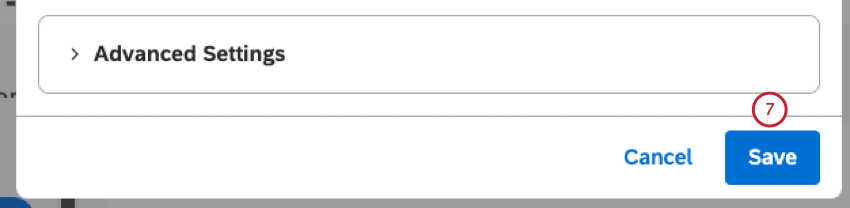
Verwenden Sie diese Methode, wenn Sie sich nur auf ein Dashboard konzentrieren müssen oder wenn ein Dashboard möglicherweise bereits Bezeichner enthält.
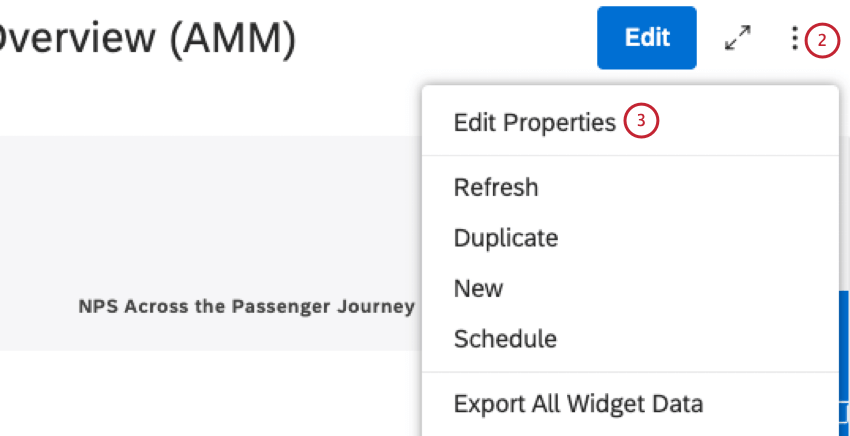
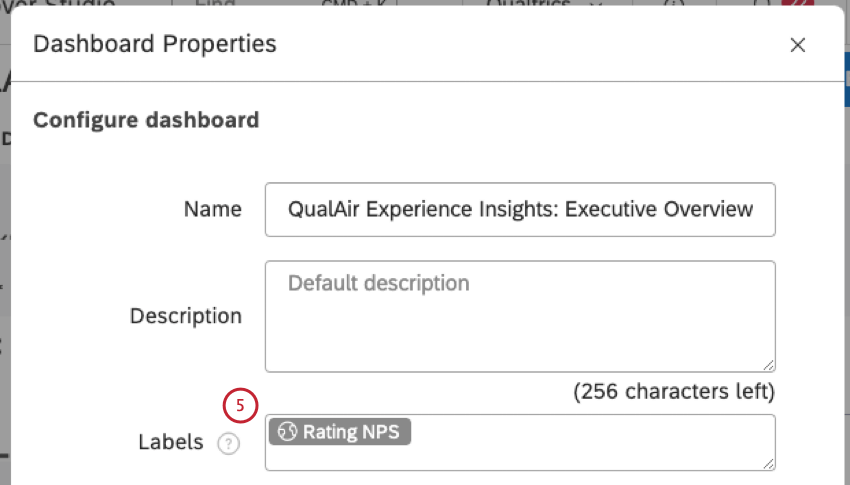
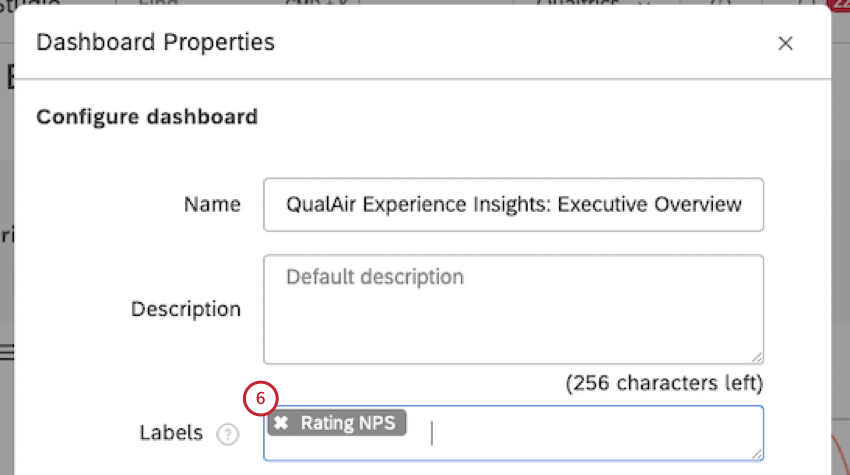
Tipp: Wenn Sie mit der Eingabe eines Bezeichners beginnen, werden ähnliche Bezeichnungen, die bereits in Ihrem Benutzerkonto vorhanden sind, als Hinweise in einer Dropdown-Liste angezeigt (bis zu 10 Bezeichner gleichzeitig). Sie können Ihre Eingabe fortsetzen oder ein vorhandenes Etikett aus der Liste auswählen.

Tipp: Wenn ein Bezeichner rot wird, bedeutet dies, dass seine Länge 20 Zeichen überschreitet. In diesem Fall müssen Sie sie verkürzen.
Tipp: Sie können einem Dashboard bis zu drei Bezeichnungen hinzufügen.
Hinzufügen von Beschriftungen zu einer einzelnen Dokumentenmappe
Verwenden Sie diese Methode, wenn Sie sich auf nur eine Dokumentenmappe konzentrieren müssen oder wenn eine Dokumentenmappe möglicherweise bereits Beschriftungen enthält.
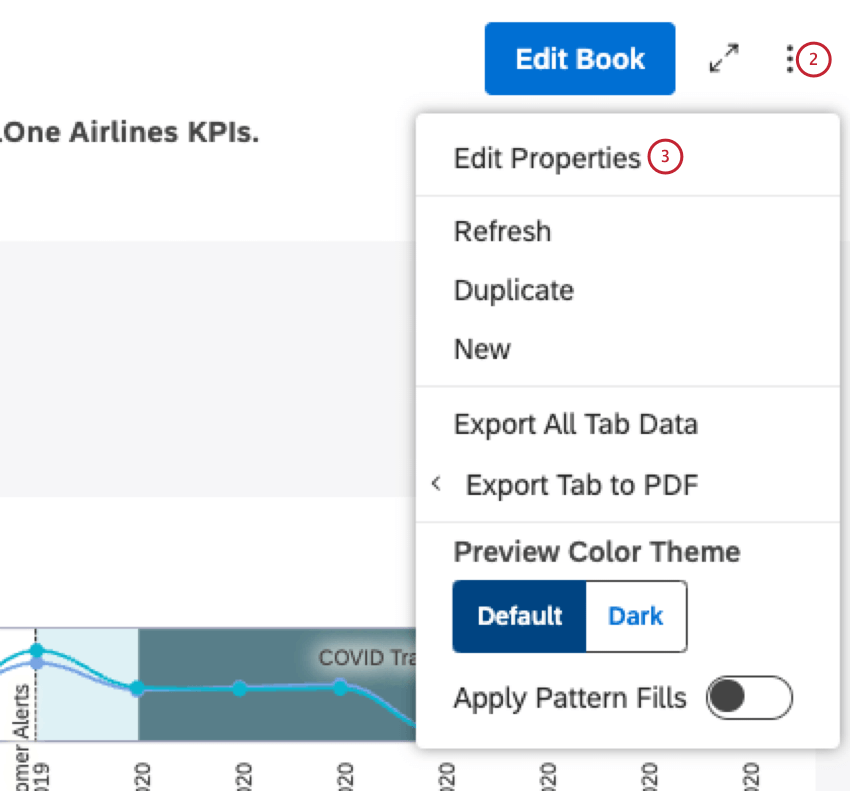
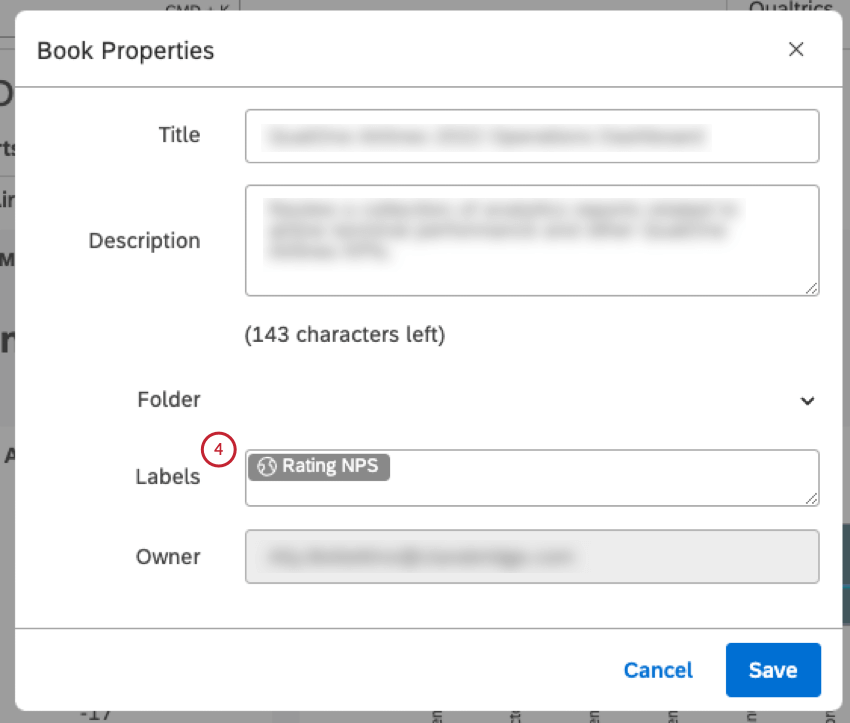
Tipp: Sie können einer Dokumentenmappe bis zu drei Bezeichnungen hinzufügen.
Hinzufügen von Bezeichnern zu mehreren Objekten
Verwenden Sie diese Methode, wenn Sie mehrere Objekte auf einmal beschriften müssen, wobei vorhandene Bezeichner überschrieben werden.
Achtung: Das Hinzufügen von Massenbezeichnern überschreibt alle anderen Bezeichnungen, die ein Objekt haben kann.
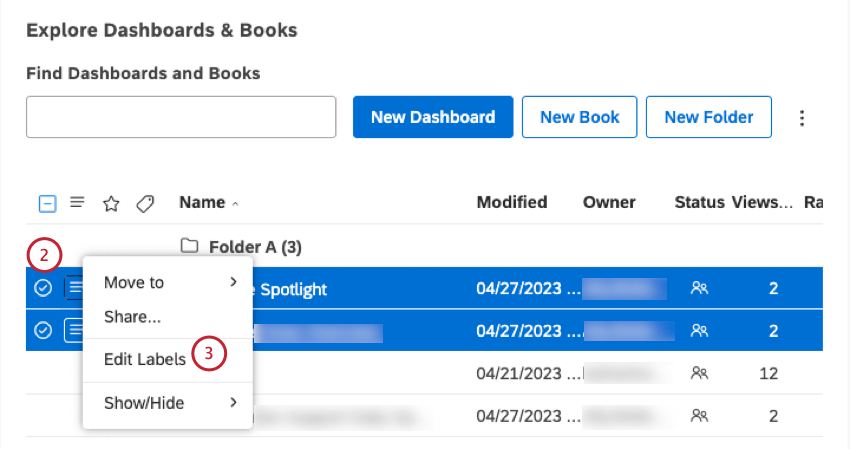
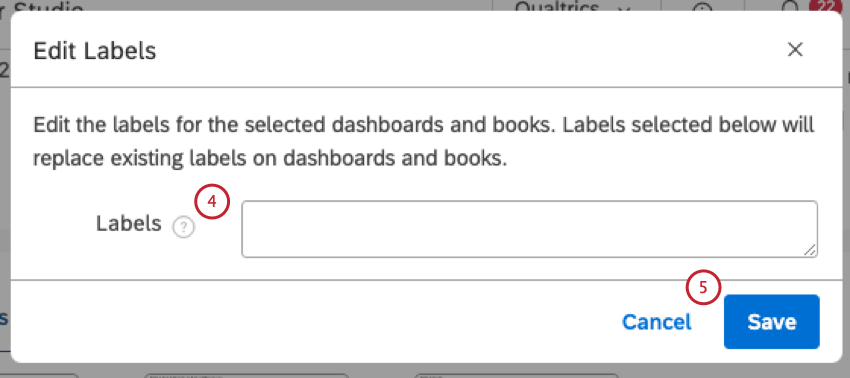
Tipp: Sie können bis zu drei Bezeichner hinzufügen.
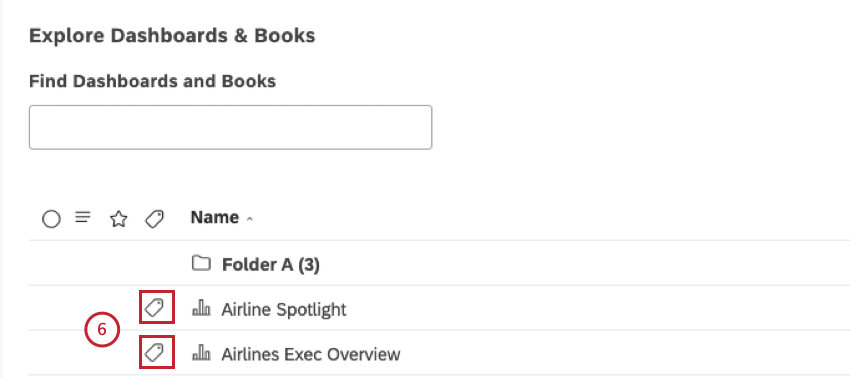
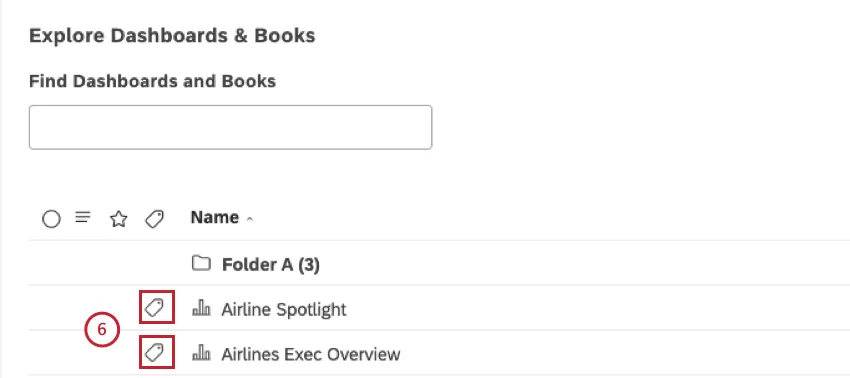
Nachdem Sie einem Dashboard oder einer Dokumentenmappe Bezeichnungen hinzugefügt haben, wird weiter daneben ein Bezeichnungssymbol angezeigt. Benutzer können den Mauszeiger über das Symbol bewegen, um die angewendeten Bezeichnungen anzuzeigen. Beschriftungen verbessern auch die Findbarkeit eines Objekts über die Dashboard.
Großartig! Vielen Dank für die Rückmeldung!
Vielen Dank für die Rückmeldung!