Metriken anlegen (Studio)
Was finden Sie hier?
Informationen zu Metriken
Studio-Metriken können in Reporting-Widgets verwendet werden. Sie können Ihre eigenen Metriken basierend auf Content-Provider mit dem Sie verknüpft sind.
Metriken anlegen
Die zum Anlegen einer Metrik erforderlichen Schritte variieren je nach Art der Metrik, die Sie anlegen möchten. Es gibt jedoch einige Schritte, die die meisten Metriken gemeinsam haben, z.B. Formatierung.
Tipp: Dazu benötigen Sie die Metrik anlegen Berechtigung.
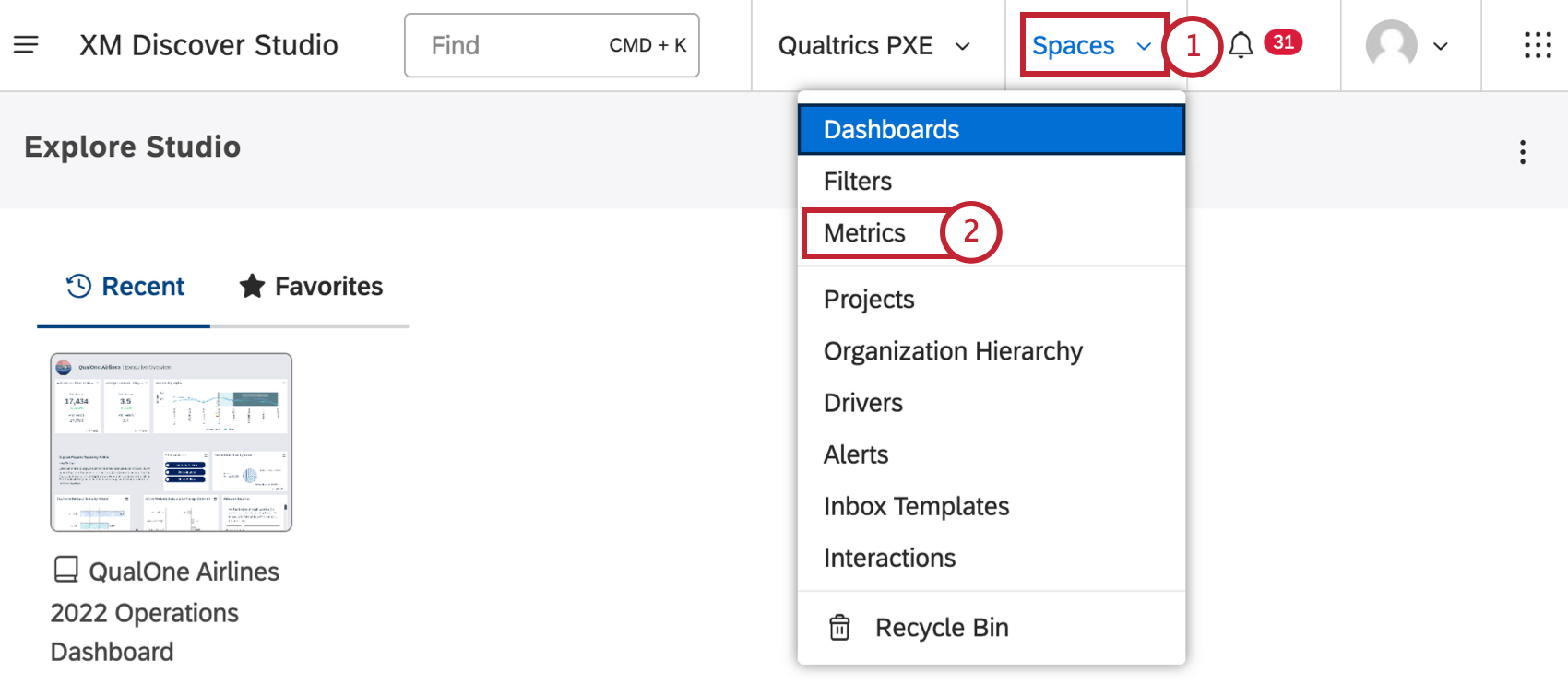
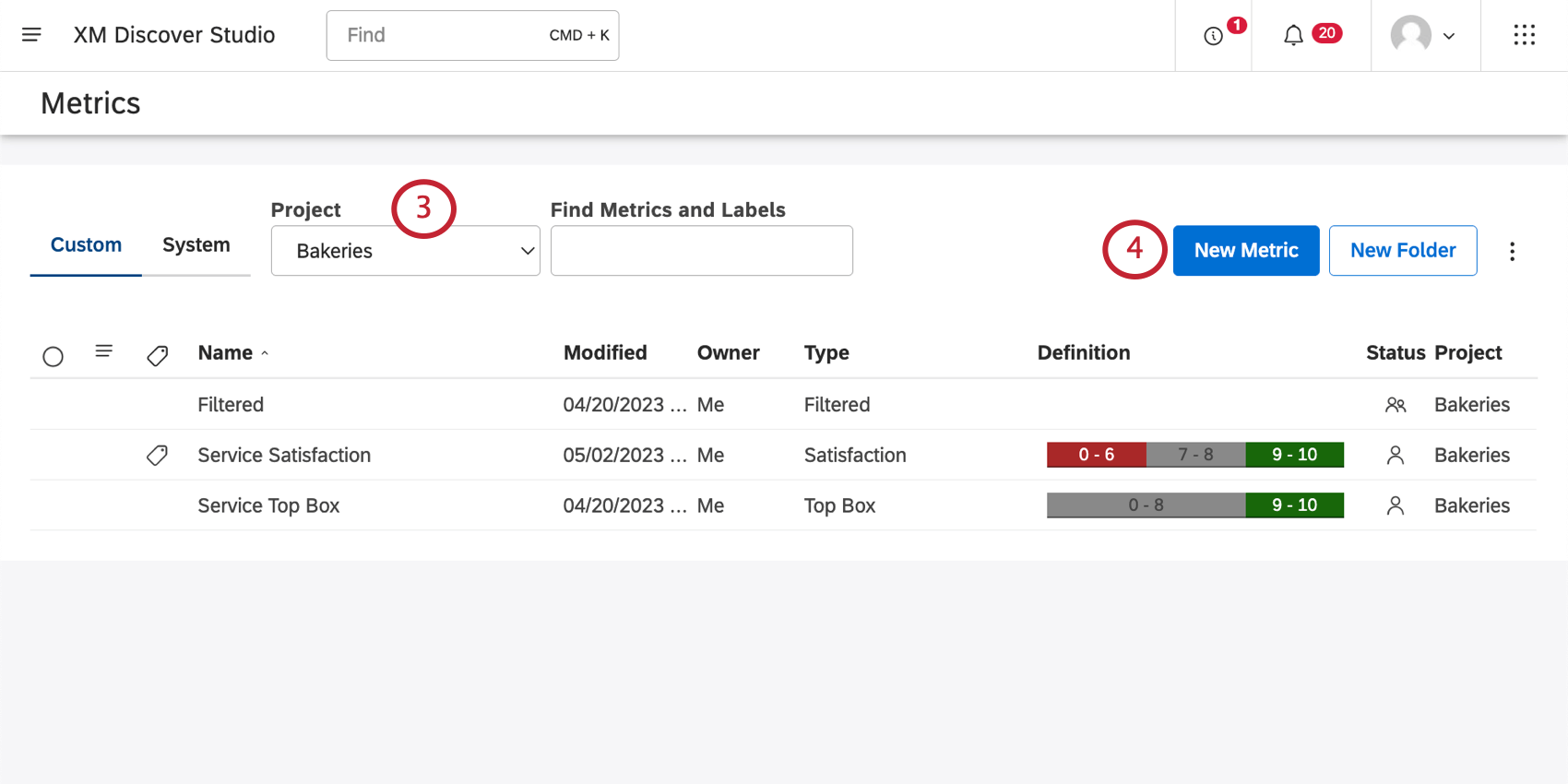
Tipp: Je nachdem, auf was Sie Zugriff haben, müssen Sie möglicherweise auch ein Benutzerkonto und einen Content-Provider auswählen.
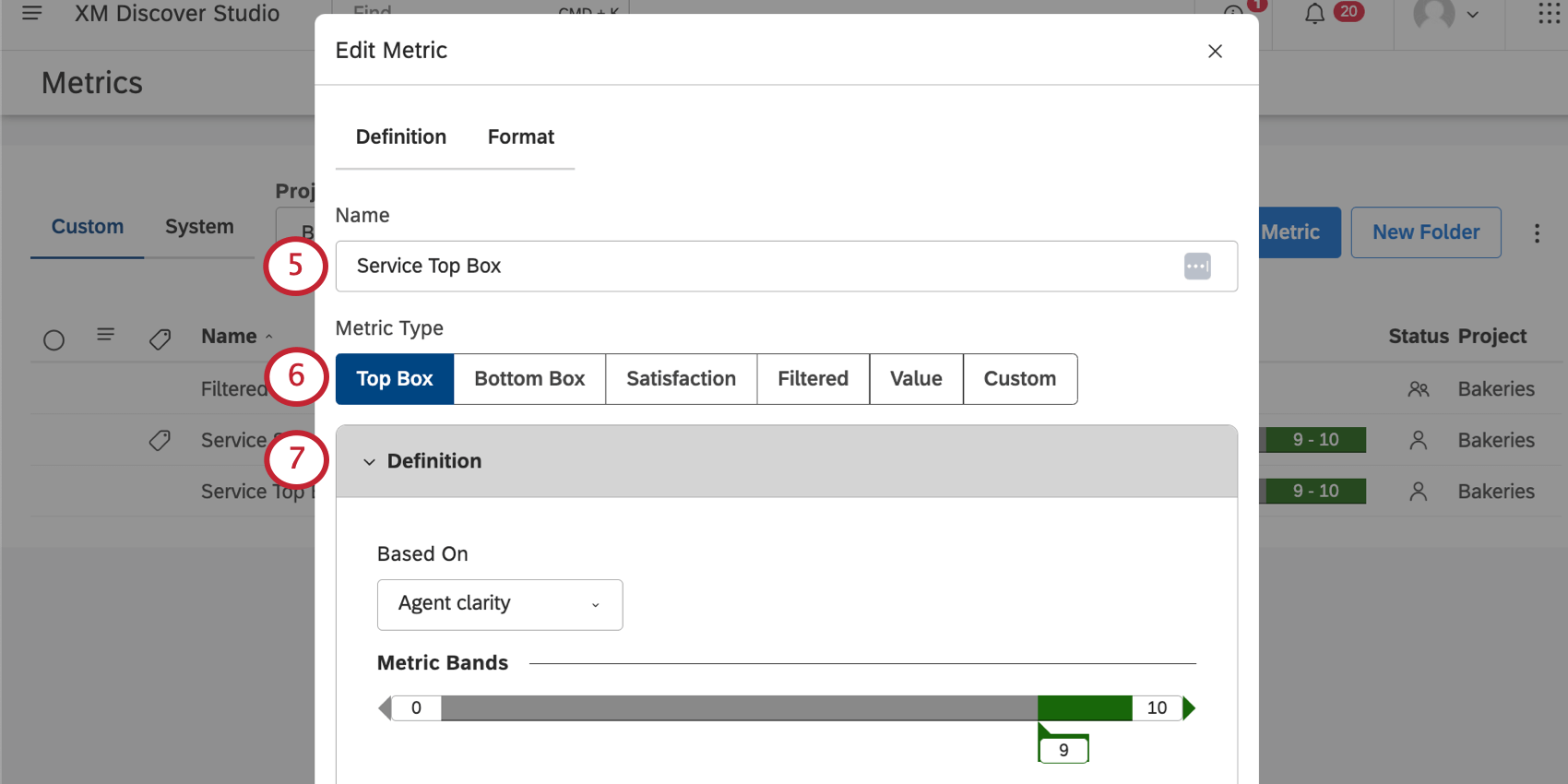
Tipp: Metriknamen müssen für alle Metriken für jedes Projekt eindeutig sein.
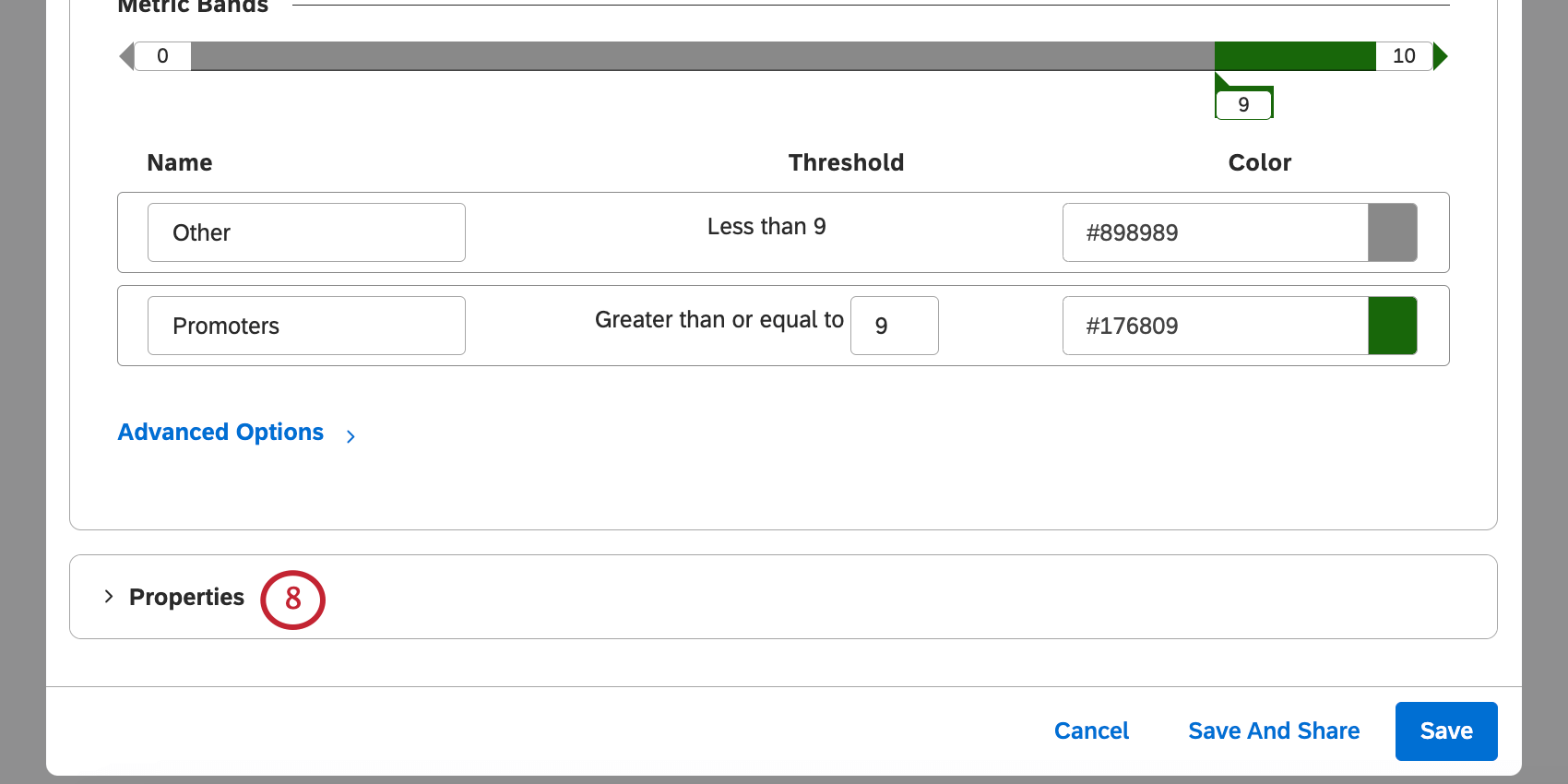
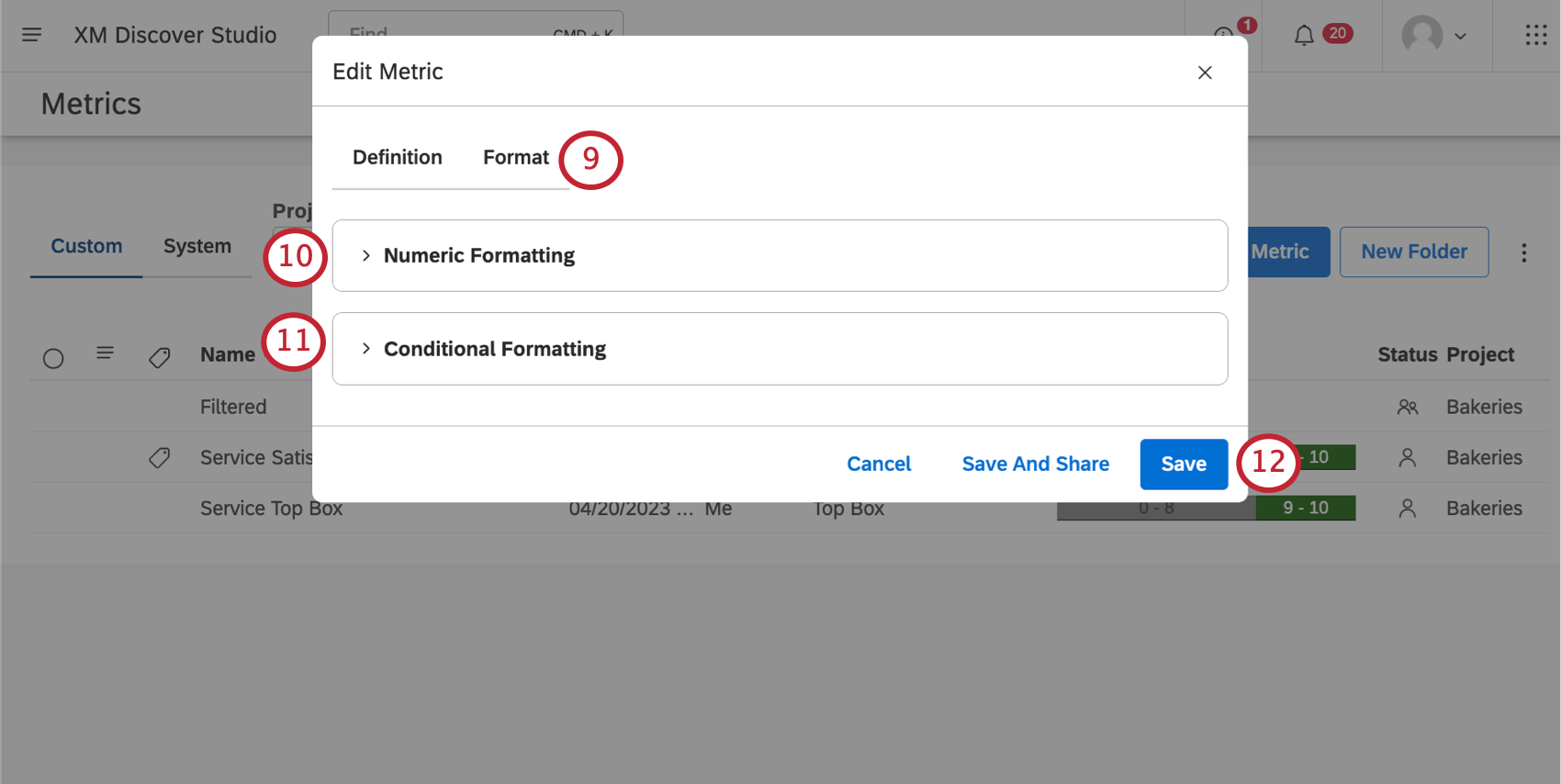
Tipp: Klicken Sie auf den Pfeil weiter dem Titel, um die Formatierungsoptionen zu expandieren und zu komprimieren.
Tipp: Sie können auch auf Speichern und teilen um das Freigabefenster sofort zu öffnen.
Metriktypen
Im Folgenden finden Sie eine Liste der Metriken, die Sie anlegen können, mit Anweisungen zu den spezifischen Schritten, die zum Definieren der einzelnen Metriken erforderlich sind.
Eigenschaften
In der Definition unter Eigenschaften, können Sie zusätzliche Informationen für Ihre Kennzahl anzeigen und anpassen.
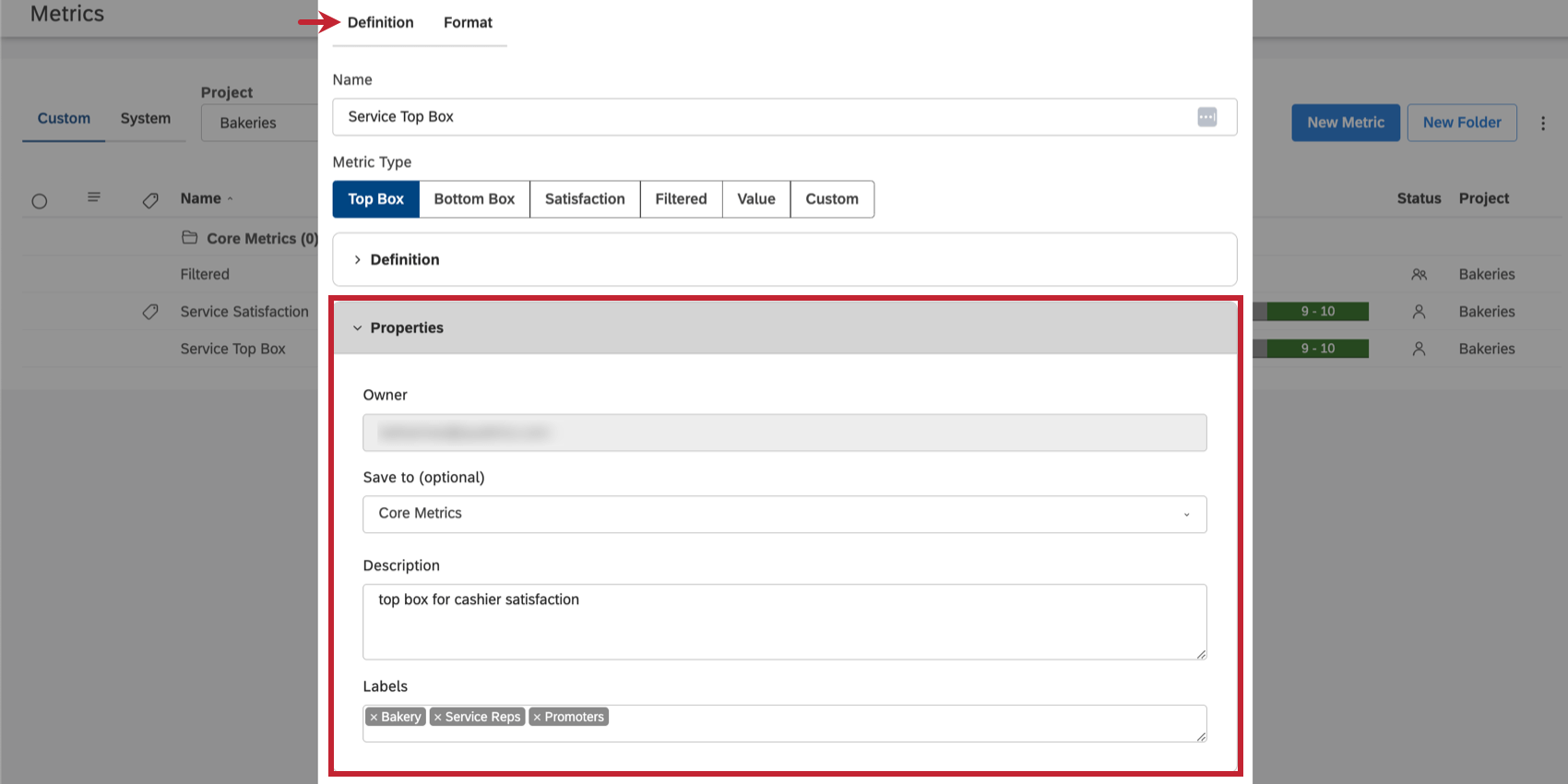
- Verantwortlicher: Die Person, die Eigentümer der Kennzahl ist und die vollständige Bearbeitungs- und Freigabesteuerung dafür hat.
- Sichern unter (optional): Wählen Sie eine Ordner , um Ihre Metrik in zu sichern.
- Beschreibung: Fügen Sie eine Beschreibung für Ihre Metrik hinzu. (Optional)
- Bezeichner: Siehe Kennzeichnungsmetriken.
Numerische Formatierung
Auf der Registerkarte Format unter Numerische Formatierungkönnen Sie ändern, wie numerische Daten für Ihre Kennzahl dargestellt werden. Wenn Sie die Formatierung aktualisieren, Vorschau ändert sich, um Ihre Einstellungen widerzuspiegeln.
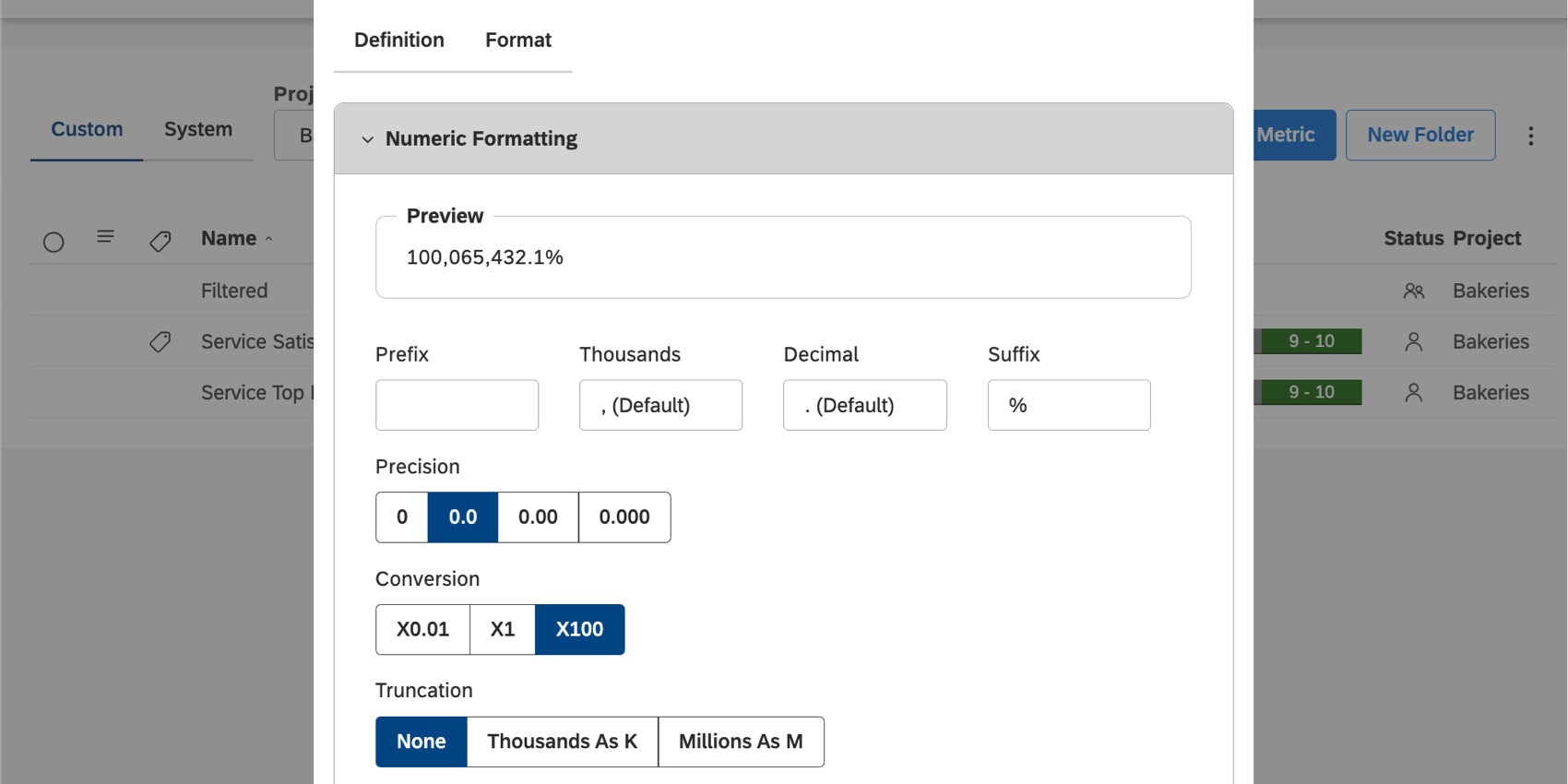
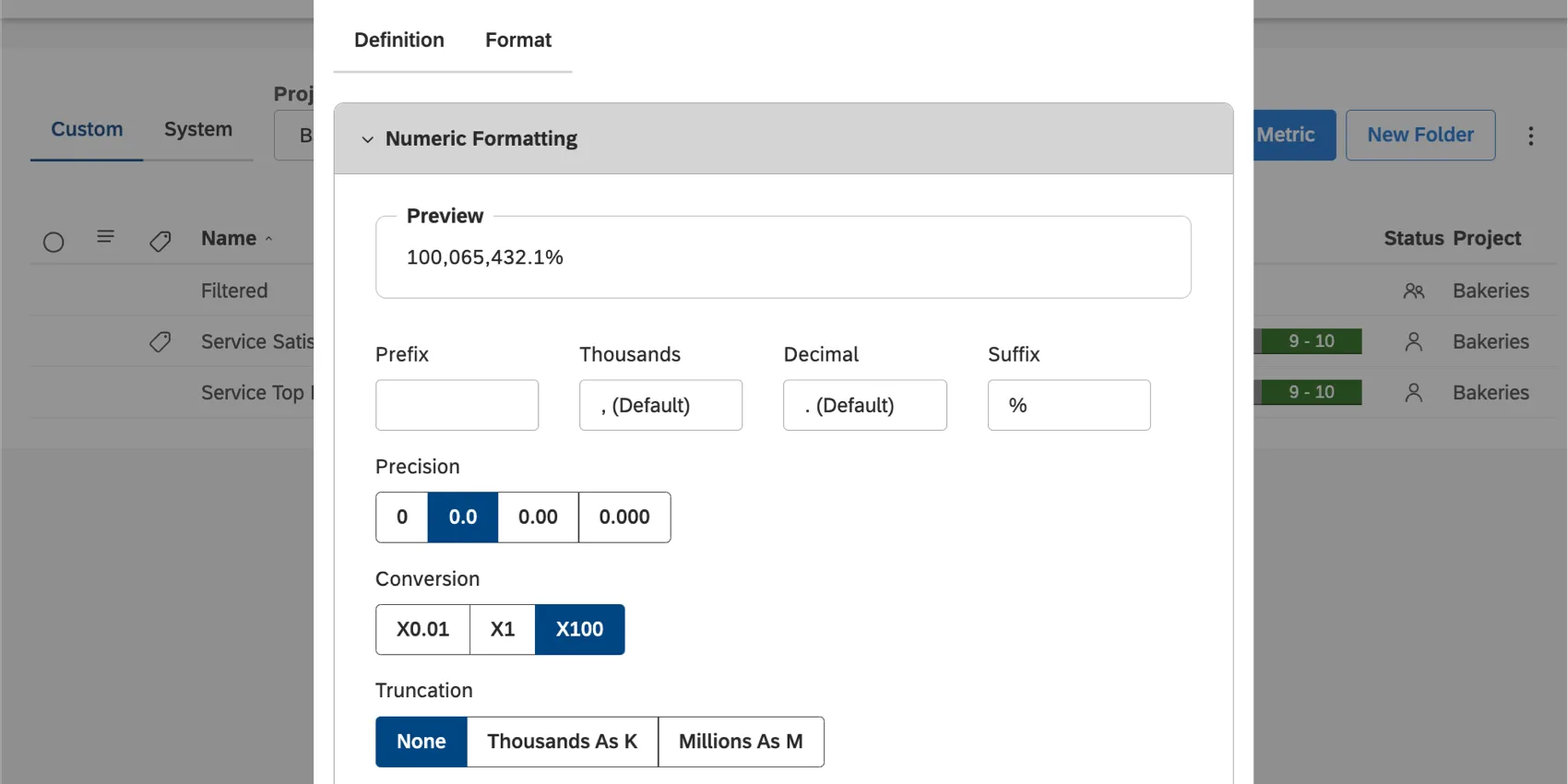
- Präfix: Fügen Sie ein Symbol oder eine Phrase hinzu, die vor der Zahl hinzugefügt werden sollen. Sie können bis zu 10 Zeichen hinzufügen.
- Tausend: Geben Sie ein Tausendertrennzeichen an. Sie können dieses Feld leer lassen. Beispiel: Komma hinzufügen ( , ), um 1000 als 1.000 anzuzeigen.

- Dezimal: Geben Sie eine Dezimalzahl an. Sie kann nicht Lassen Sie dieses Feld leer.
- Suffix: Fügen Sie ein Symbol oder eine Phrase hinzu, die am Ende der Zahl hinzugefügt werden sollen. Sie können bis zu 10 Zeichen hinzufügen. Standardmäßig ist das Suffix für Metriken im oberen und unteren Feld auf “%” gesetzt.
- Genauigkeit: Wählen Sie die Anzahl der anzuzeigenden Dezimalstellen aus. Tipp: Die Rundung erfolgt auf den Wert der ursprünglichen Berechnung. Beispiel: 3,46 auf 1 Dezimalstelle gerundet ist 3,5. Wird auf die nächste ganze Zahl gerundet, ist dies 4, da 3,46 -> 3,5 -> 4.

- Konvertierung: Wählen Sie eine Konvertierung aus.
- 01: Teilen Sie die Berechnung durch 100.
- X1: Lassen Sie die Berechnung unverändert.
- X100: Multiplizieren Sie die Berechnung mit 100. Dies ist der Standardwert für Metriken für das obere und untere Feld.
- Kürzung: Wenn Sie erwarten, dass Ihr Bericht große Zahlen enthält, können Sie sie abkürzen, damit sie leichter lesbar sind. Wenn Sie z. B. Tausend als K 555.000 wird als 555K angezeigt.
Bedingte Formatierung
Tipp: Die bedingte Formatierung ist für alle Metriktypen verfügbar. außer Wertmetriken.
Auf der Registerkarte Format unter Bedingte Formatierungkönnen Sie die Farbbänder definieren, die verwendet werden, wenn diese Kennzahl in bestimmten Berichten verwendet wird.
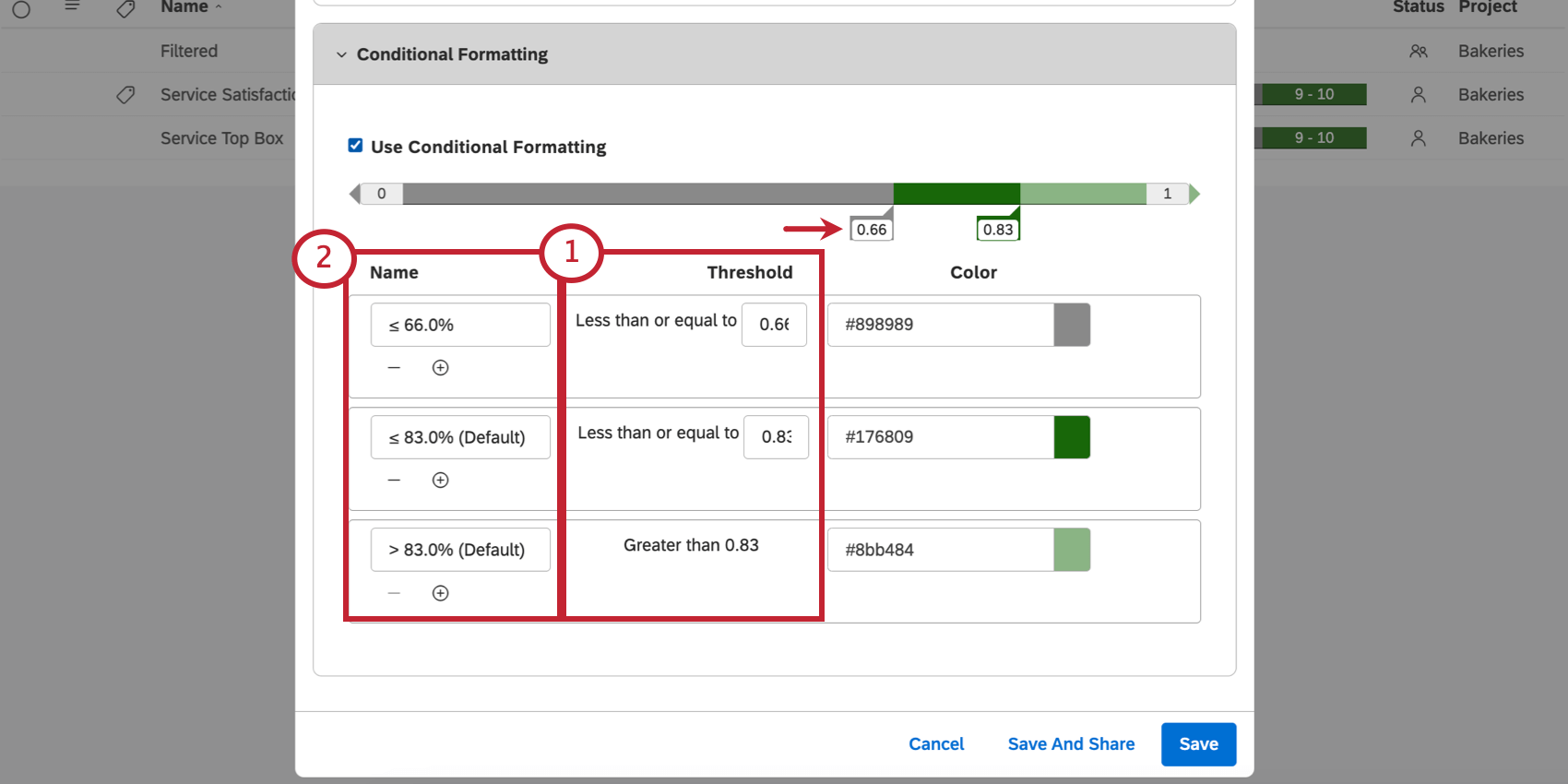
Tipp: Sie können die Zahlen auch anpassen, indem Sie auf die Zahlen im Band selbst klicken und diese bearbeiten.
Tipp: Bandnamen do nicht wird automatisch aktualisiert, wenn Sie Schwellenwerte anpassen.
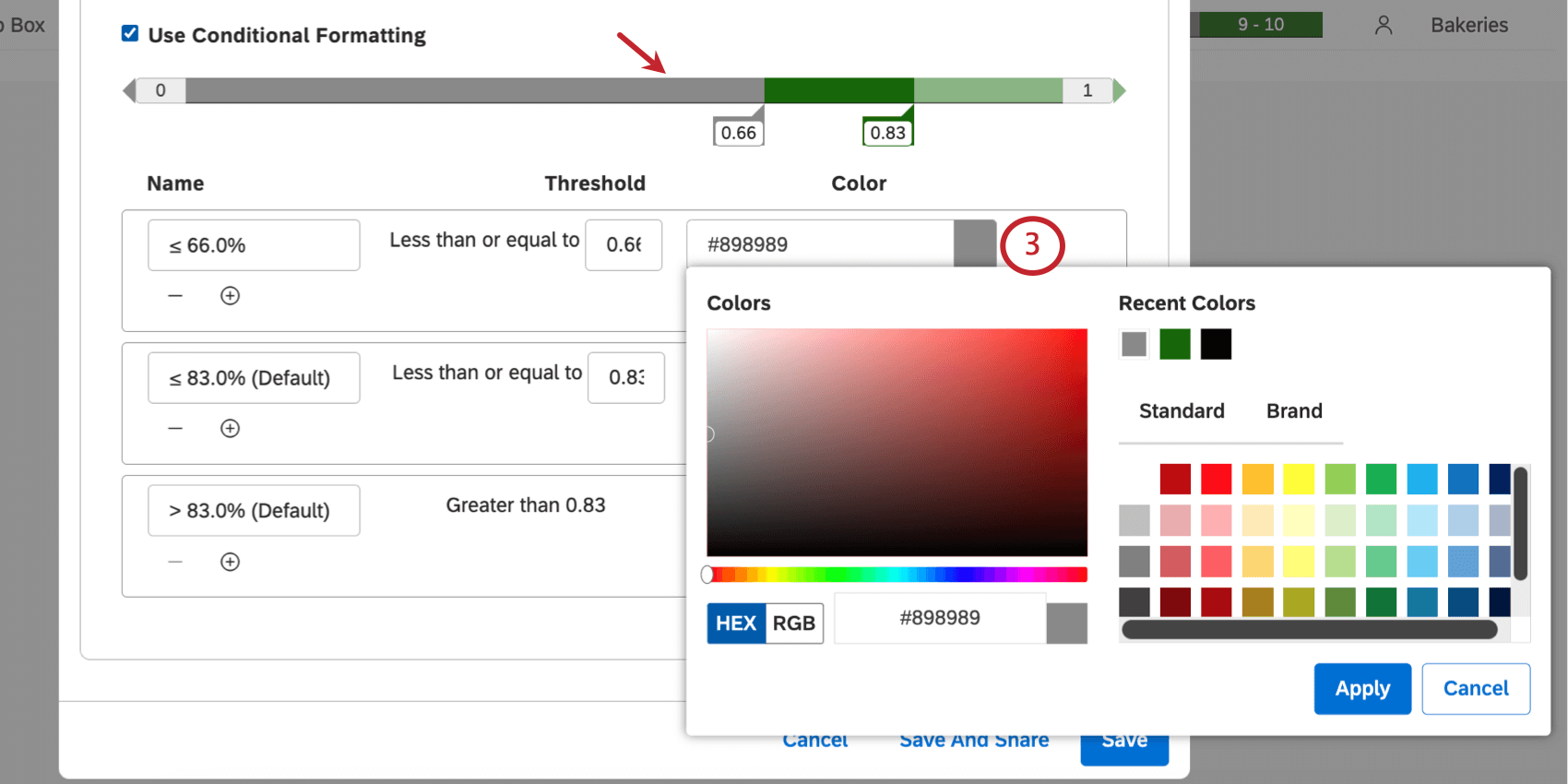
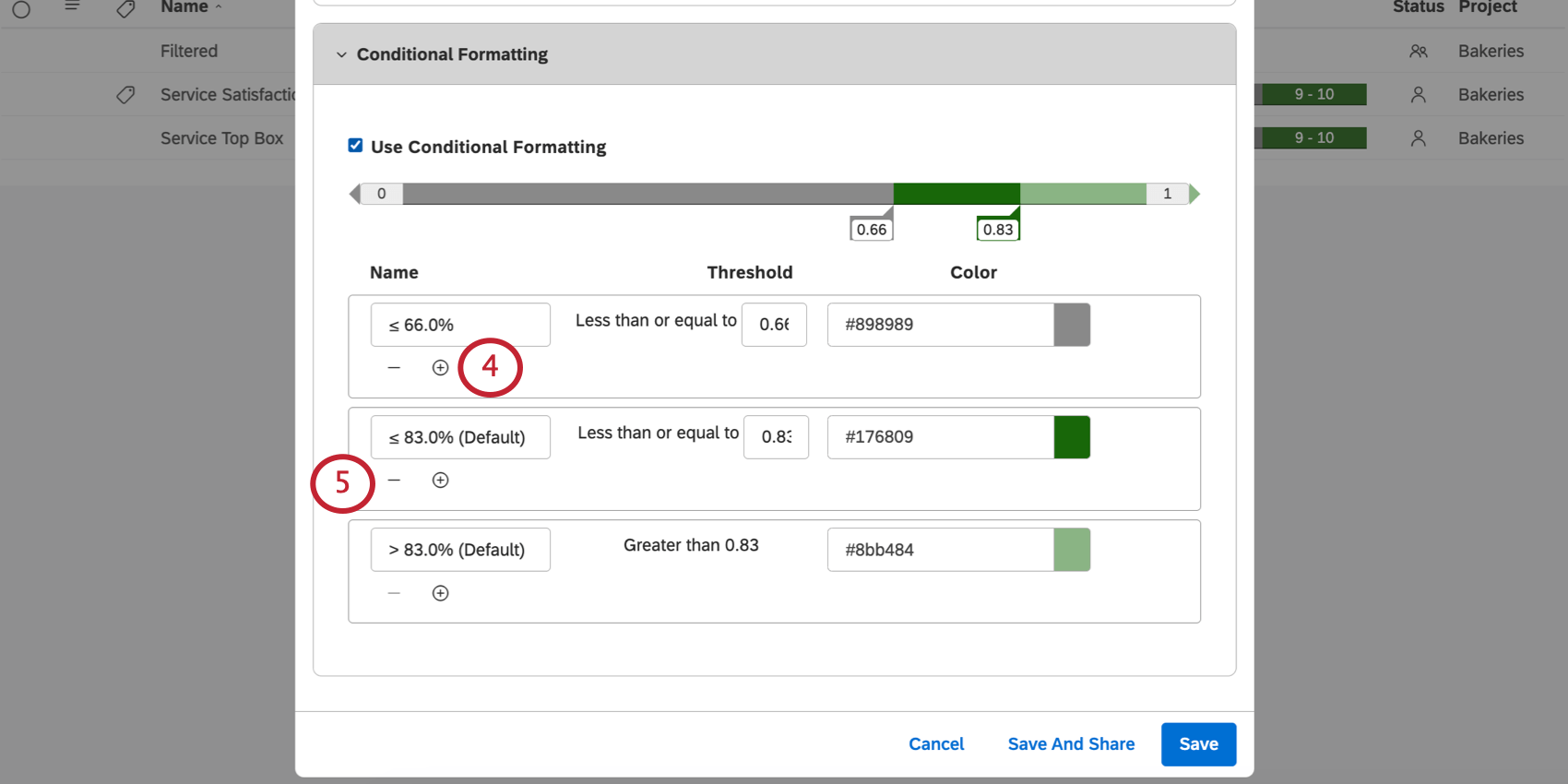
Tipp: Sie können maximal 5 Bänder haben. Die meisten Metriken haben standardmäßig 2, außer Zufriedenheit, die 3 (Kritiker, Neutrale und Promotoren) hat.
Tipp: Wenn eine Metrik als Berechnung in einem Widget verwendet wird, überschreiben die Formatierungseinstellungen auf Widget-Ebene die Einstellungen auf Metrikebene.
Großartig! Vielen Dank für die Rückmeldung!
Vielen Dank für die Rückmeldung!