Metriken verwalten (Studio)
Suite
Customer Experience
Produkt
Qualtrics
Was finden Sie hier?
Informationen zum Verwalten von Metriken
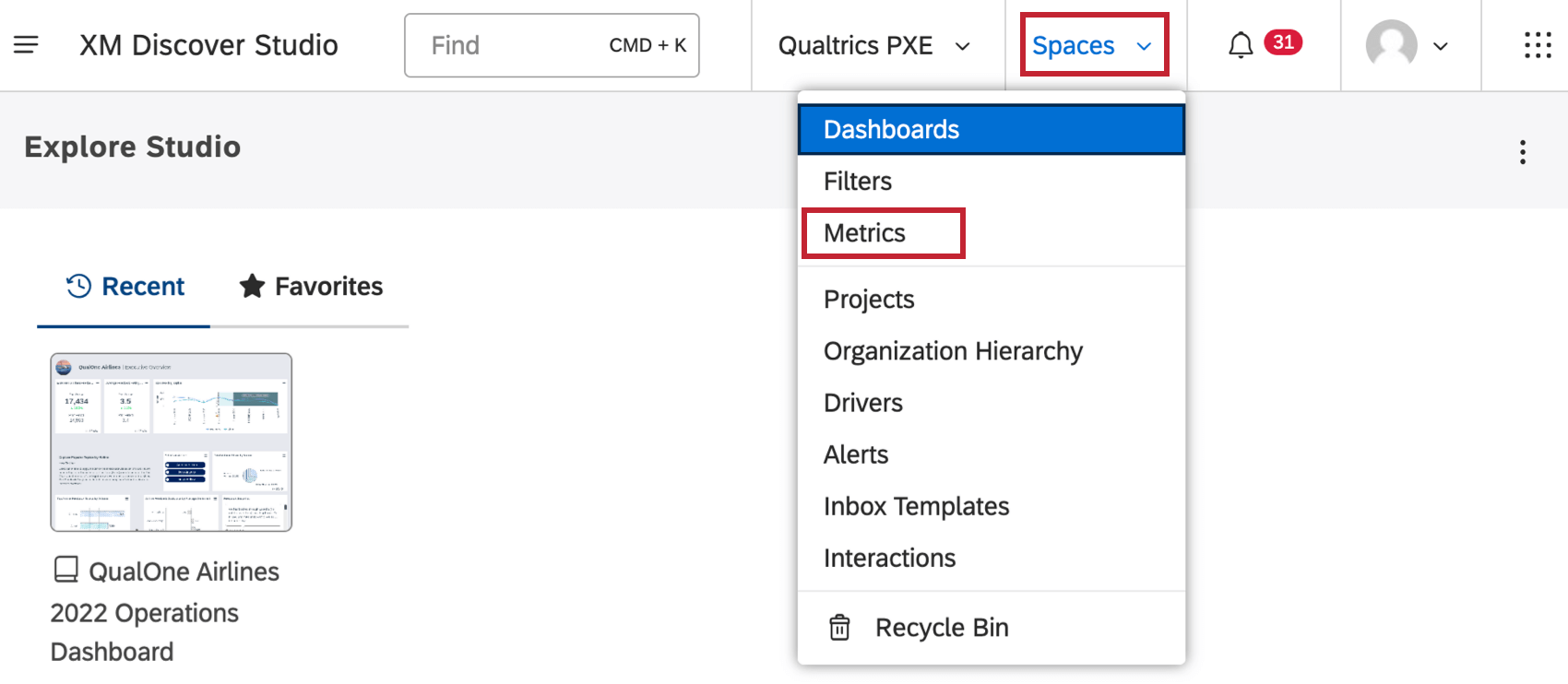
Um Ihre Metriken zu verwalten, klicken Sie auf das Symbol Leerzeichen und wählen Sie Metriken.

Tipp: Nur Benutzer mit einem Content-Provider verknüpft kann auf diese Seite zugreifen.
Tipp: Metriken können in Studio freigegeben, geändert und gelöscht werden, jedoch nicht im Designer.
Navigieren auf der Seite „Metriken“
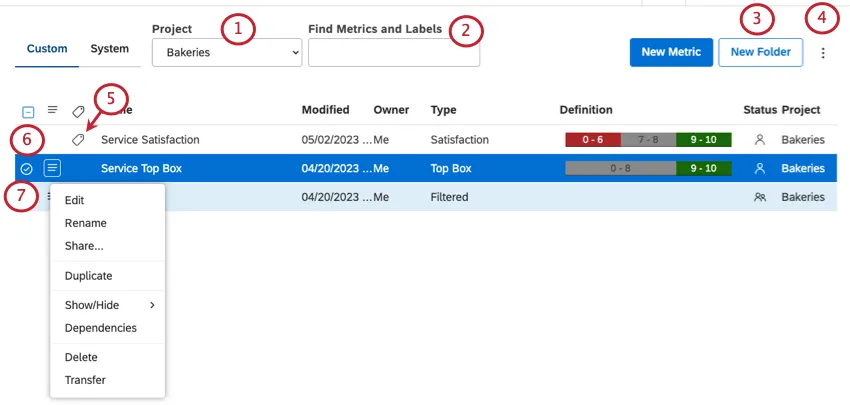
Projekt: Wählen Sie eine Projekt aus der Dropdown-Liste, um die Metriken anzuzeigen, die mit diesem Projekt verknüpft sind.
Tipp: In Ihrem Benutzereinstellungenkönnen Sie ein Projekt festlegen, das standardmäßig ausgewählt ist.
Kennzahlen und Bezeichner suchen: Durchsuchen Sie eine Metrik anhand des Namens oder der Bezeichnung.
Neuer Ordner: Anlegen einer Ordner um Ihre Metriken in zu organisieren.
Spalten: Klicken Sie auf die Schaltfläche, und bewegen Sie den Mauszeiger über Spalten um zu entscheiden, Informationsspalten anzeigen.
Dieses Symbol zeigt an, dass die Metrik beschriftet wurde. Siehe Kennzeichnungsmetriken.
Wählen Sie eine Metrik aus. Wenn Sie mehrere Metriken gleichzeitig auswählen, ändern sich die Aktionen.
Führen Sie Aktionen für jede Metrik aus.
Metriken verwalten
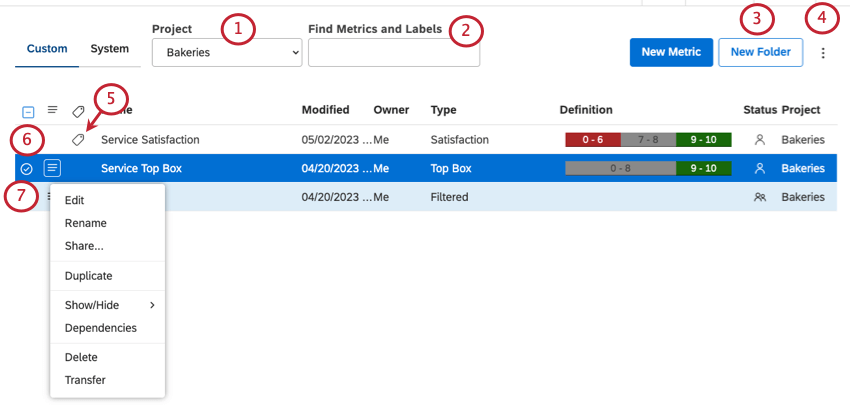
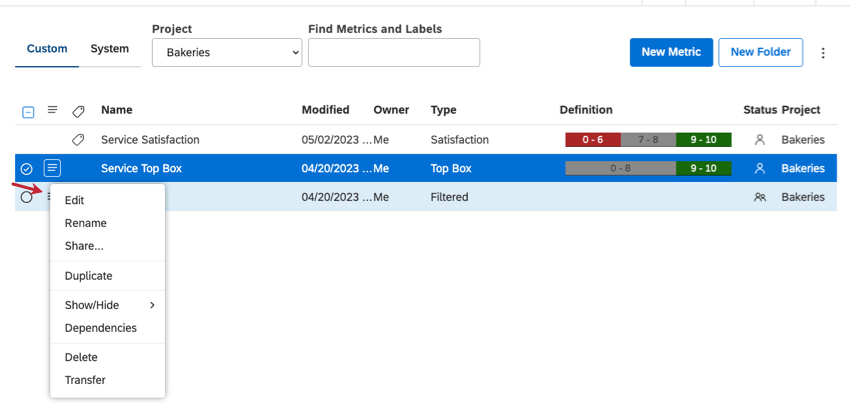
Klicken Sie auf die Dropdown-Liste weiter einer Metrik, um sie zu bearbeiten, umzubenennen, zu teilen, zu duplizieren, zu löschen, an einen anderen Verantwortlichen zu übertragen usw.

Individuelle Kennzahlen verwalten
Die folgenden Aktionen sind verfügbar, wenn Sie eine Metrik ausgewählt haben:
Tipp: Sie können Metriken, die von anderen Benutzern angelegt wurden, nicht bearbeiten, auch wenn Sie Zugriff auf diese haben. Sie können jedoch eine vorhandene Metrik duplizieren und dann ändern.
- Bearbeiten: Bearbeiten Sie Ihre Metrik. Auf diese Weise können Sie Details wie den Namen der Metrik, ihre Konfiguration, Eigenschaften, numerische Formatierung und bedingte Formatierung ändern. Siehe Metriken anlegen für Details zu Einstellungen, die übernehmen. Siehe auch spezifische Metrikseiten:
- Umbenennen: Ändern Sie den Namen Ihrer Metrik. Tipp: Wenn eine Metrik öffentlich ist, muss ihr Name pro Projekt eindeutig sein, unabhängig davon, wer sie angelegt hat. Wenn eine Metrik privat ist, muss ihr Name unter anderen Metriken, die für dasselbe Projekt vom Eigentümer angelegt wurden, eindeutig sein.

- Teilen: Siehe Gemeinsame Nutzung von Metriken.
- Duplizieren: Legen Sie eine Kopie einer Metrik an.
- Ein-/Ausblenden: Siehe Ausblenden von Metriken.
- Abhängigkeiten: Siehe Metrikabhängigkeiten.
- Löschen: Sie können nur Metriken löschen, die Sie angelegt haben. Wenn Sie eine Metrik löschen, wird sie automatisch aus allen Widgets entfernt, und Sie können die Metrik nicht mehr verwenden. Informationen zum Wiederherstellen von Metriken finden Sie unter. Verwenden des Papierkorbs. Tipp: Wenn ein anderer Benutzer eine Metrik für Sie freigegeben hat und Sie sie nicht mehr benötigen, kann er sie nicht mehr teilen.
- Übertragen: Siehe Metriken übertragen.
Mehrere Metriken gleichzeitig verwalten
Die folgenden Aktionen sind verfügbar, wenn Sie mehrere Metriken ausgewählt haben:
- Teilen: Siehe Gemeinsame Nutzung von Metriken.
- Bezeichner bearbeiten: Siehe Kennzeichnungsmetriken
- Ein-/Ausblenden: Siehe Ausblenden von Metriken.
- Auswahl löschen: Sie können nur Metriken löschen, die Sie angelegt haben. Wenn Sie eine Metrik löschen, wird sie automatisch aus allen Widgets entfernt, und Sie können die Metrik nicht mehr verwenden. Informationen zum Wiederherstellen von Metriken finden Sie unter. Verwenden des Papierkorbs. Tipp: Wenn ein anderer Benutzer eine Metrik für Sie freigegeben hat und Sie sie nicht mehr benötigen, kann er Hören Sie auf, es zu teilen.
- Übertragen: Siehe Metriken übertragen.
Informationsspalten
Tipp: Wenn Sie Zugriff auf mehr als 10 Projekte haben, müssen Sie ein Projekt auswählen, bevor Metriken auf dieser Seite angezeigt werden.
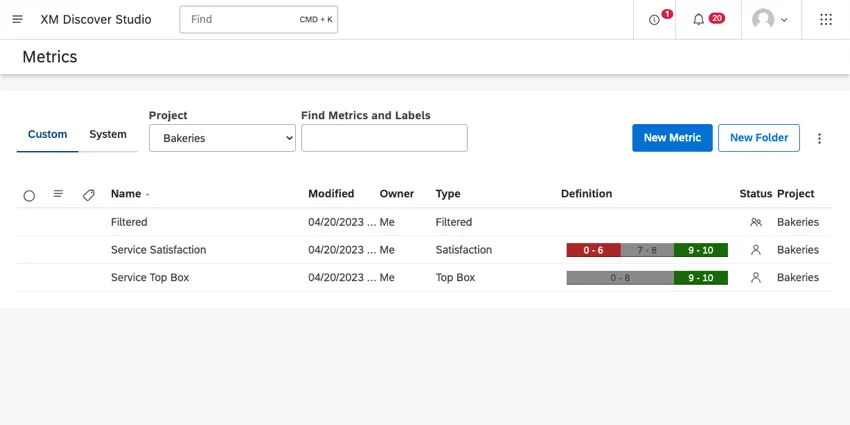
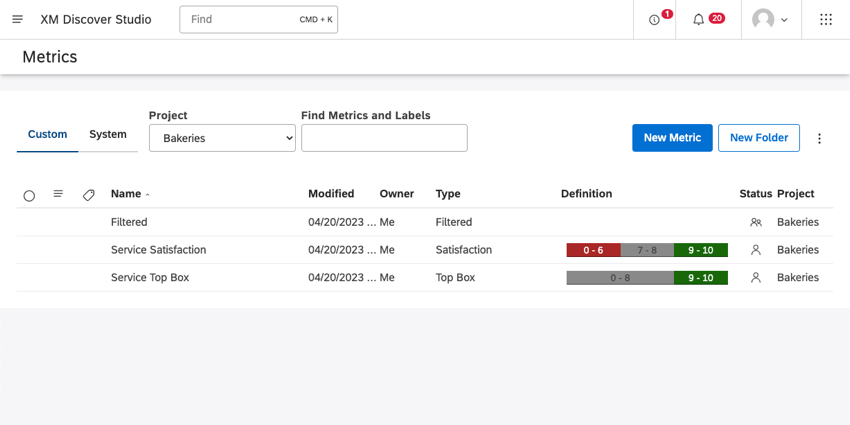
Für jede Metrik werden die folgenden Informationen angezeigt:
- Bezeichnung: Der Name der Metrik.
- Geändert: Die Uhrzeit, zu der diese Metrik gemäß Ihrer Zone zuletzt geändert wurde.
- Verantwortlicher: Der aktuelle Eigentümer der Metrik.
- Typ: Der Typ der Metrik.
- Definition: Eine Textbeschreibung der Metrik oder der bedingte Formatierung ob es sich um ein oberes Feld, ein unteres Feld oder eine Zufriedenheitsmetrik handelt.
- Status: Metriken Teilen Status:
-
Privat: Eine Metrik, die nicht für andere Benutzer freigegeben oder verfügbar gemacht wurde.

-
Geteilt: Eine Metrik, die mit anderen Benutzern geteilt wurde.

-
Öffentlich: Eine Metrik, die bei der Freigabe markiert wurde Für alle Benutzer freigeben. Das bedeutet, dass alle Benutzer in Ihrem Benutzerkonto Zugriff darauf haben.

-
- Projekt: Der Name des Projekts, auf dem die Metrik basiert.


Benutzerdefiniert vs. Systemmetriken
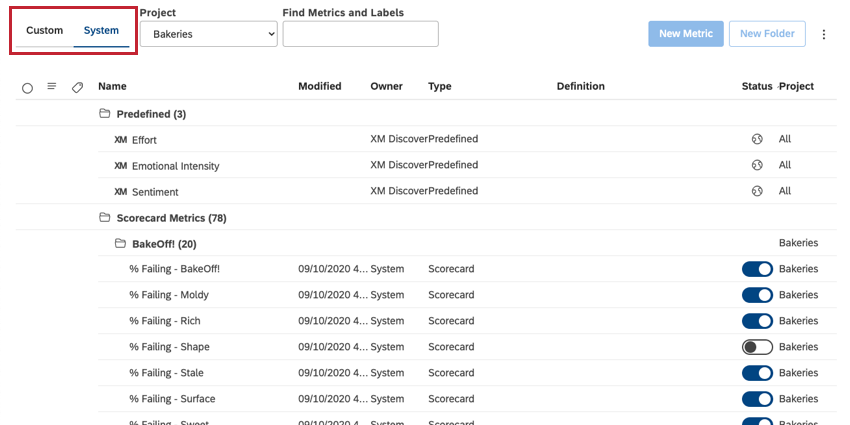
Die Benutzerdefiniert enthält Metriken, die Sie angelegt haben. Diese Metriken können sein:
- Metrik Oberes Feld
- Metrik Unteres Feld
- Zufriedenheitsmetrik
- Gefilterte Metrik
- Benutzerdefinierte mathematische Metrik
- Wertmetrik
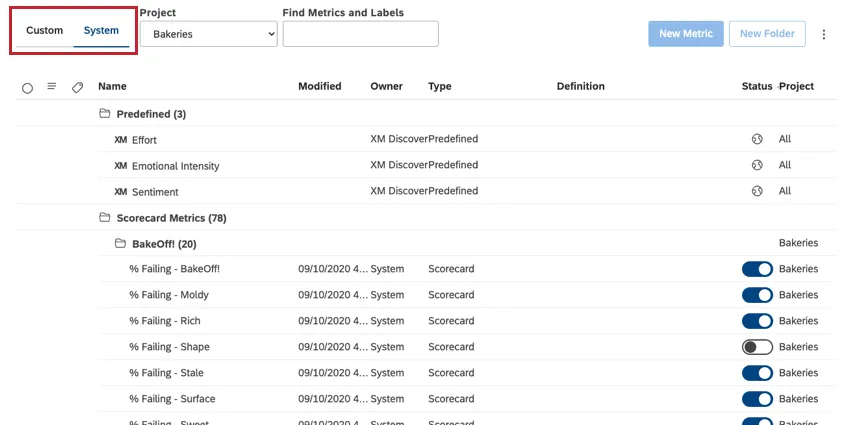
Die System Registerkarte enthält:
- Vordefinierte Metriken, z.B. Stimmung, Aufwand und emotionale Intensität
- Punktekarte
Viele Seiten dieses Portals wurden mithilfe maschineller Übersetzung aus dem Englischen übersetzt. Obwohl wir bei Qualtrics die bestmögliche maschinelle Übersetzung ausgewählt haben, um ein möglichst gutes Ergebnis zu bieten, ist maschinelle Übersetzung nie perfekt. Der englische Originaltext gilt als offizielle Version. Abweichungen zwischen dem englischen Originaltext und den maschinellen Übersetzungen sind nicht rechtlich bindend.
Großartig! Vielen Dank für die Rückmeldung!
Vielen Dank für die Rückmeldung!