Traducir conjuntos y MaxDiffs
Contenidos de la página
Acerca de la traducción de conjuntos y MaxDiffs
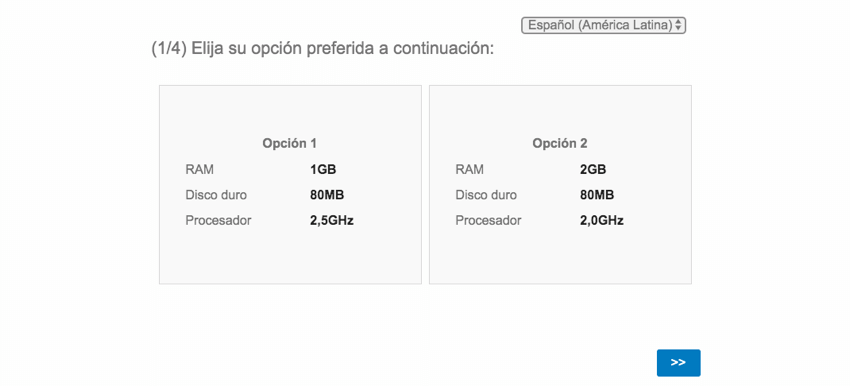
Es importante recopilar opinión de muchas poblaciones diferentes y atraer a los encuestados en su idioma nativo. Puede traducir proyectos conjuntos y MaxDiff para que sean accesibles para encuestados de todo el mundo.
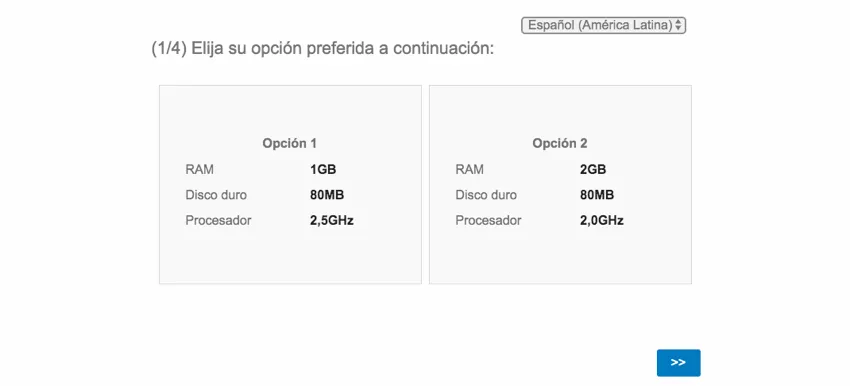
Consejo Q: Guardar los cambios de traducción (tanto manuales como importados) en un proyecto conjunto o MaxDiff activo borrará los datos existentes del análisis. Ver Edición de un conjunto activo o Edición de un MaxDiff activo Para más detalles.

Edición manual de traducciones
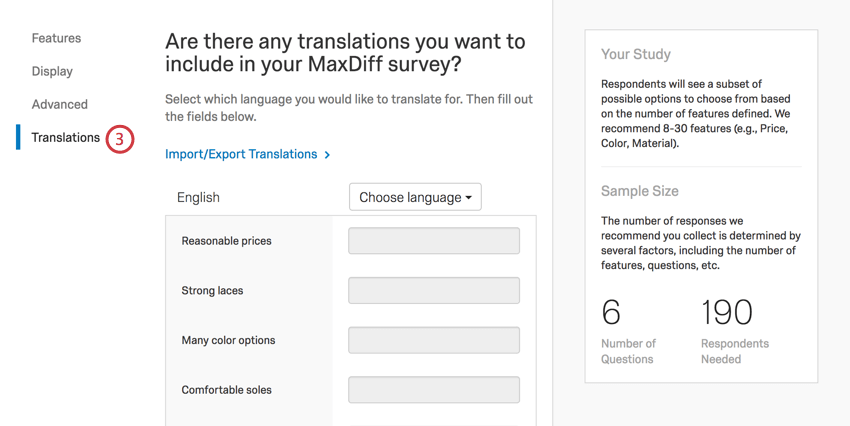
Esta sección explica cómo traducir cada atributo ingresando la traducción en el campo. Este tipo de traducción es mejor si solo tiene unos pocos atributos y siempre debe completarse. antes Recoge respuestas.
Atención: Si tiene preguntas demográficas u otras preguntas adicionales en su encuesta, traducción de encuesta La herramienta es donde traduces estos. Esta sección solo cubre cómo traducir contenido conjunto y específico de MaxDiff.

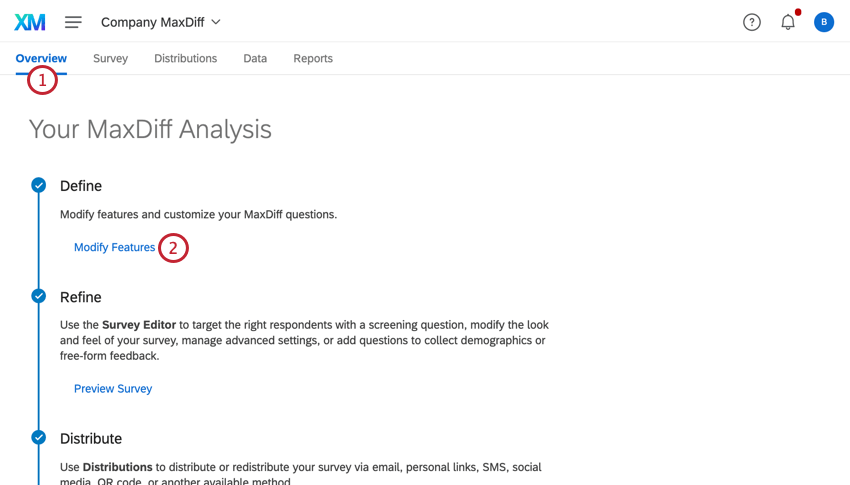
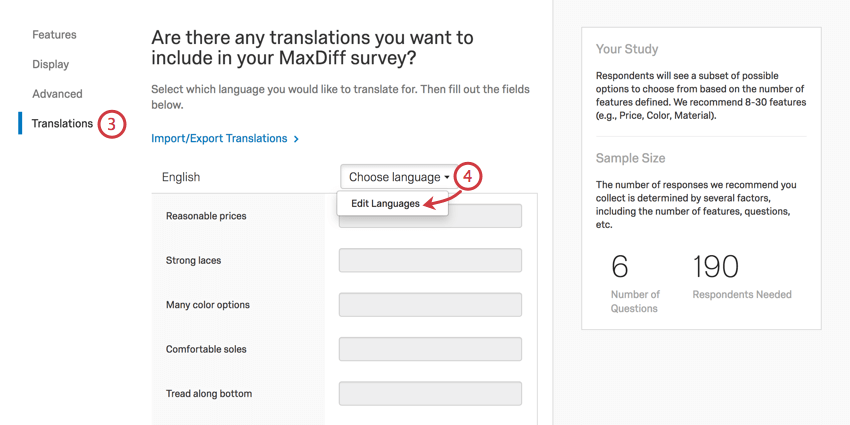
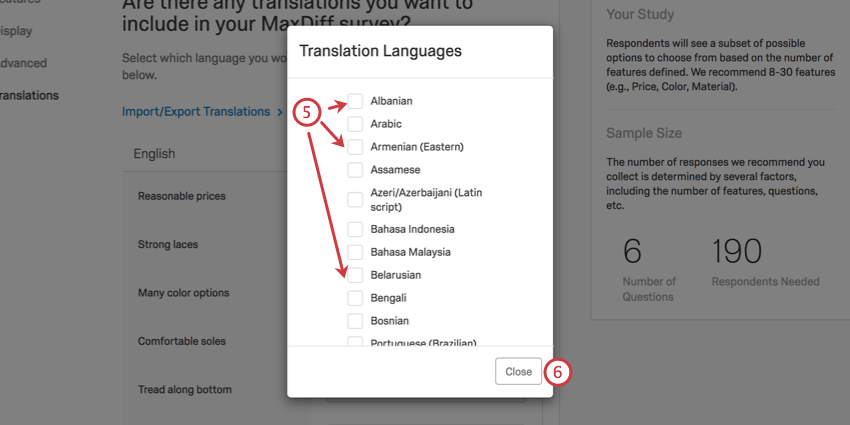
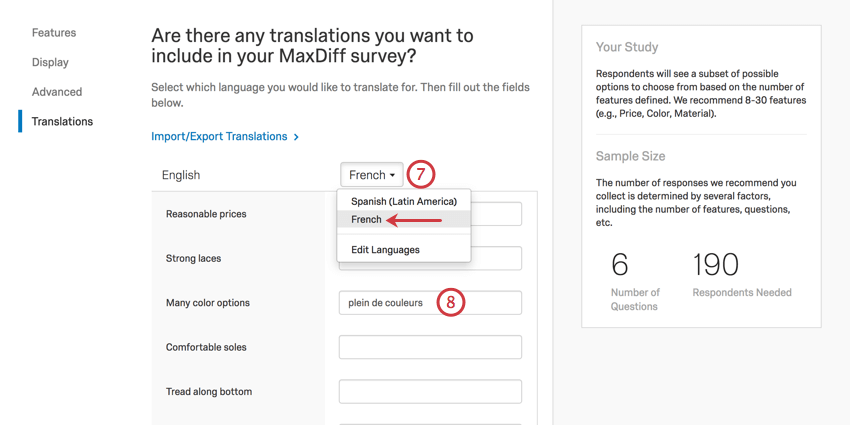
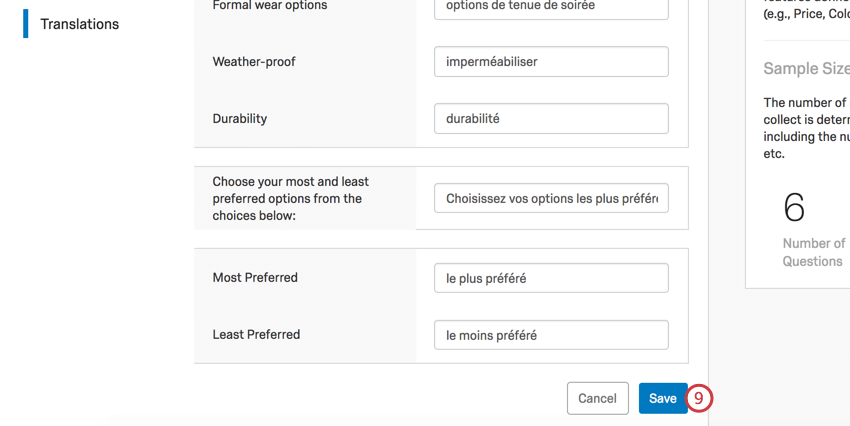
Consejo Q: Los campos que se dejen en blanco tendrán como valor predeterminado el idioma predeterminado de la encuesta. Si escribió su encuesta en inglés y no ingresa una traducción al francés para “rojo”, la opción será “rojo” en francés.
Importación de traducciones
Puede importar varias traducciones a la vez como una hoja de cálculo en lugar de ingresarlas manualmente en Qualtrics. Cuando importa una traducción, está importando la traducción de las preguntas de la encuesta estándar. y el contenido único conjunto / MaxDiff . Al igual que las traducciones manuales, se deben agregar las traducciones importadas. antes Usted recopila cualquier dato.
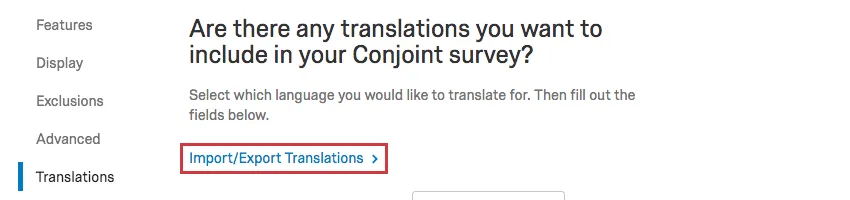
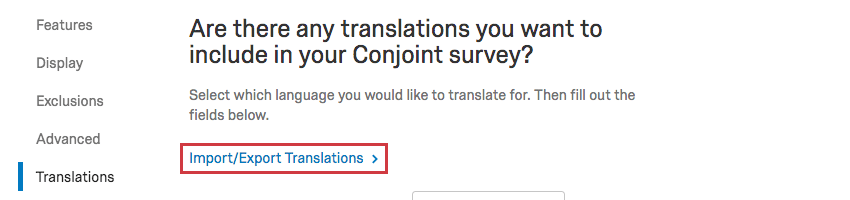
Consejo Q: Si ya estás dentro de la sección Traducciones de tus Atributos, también puedes hacer clic en Importación/exportación de traducciones para completar los pasos a continuación.
Exportar un archivo de traducción
Este paso es importante porque le proporcionará una plantilla de archivo para sus traducciones.
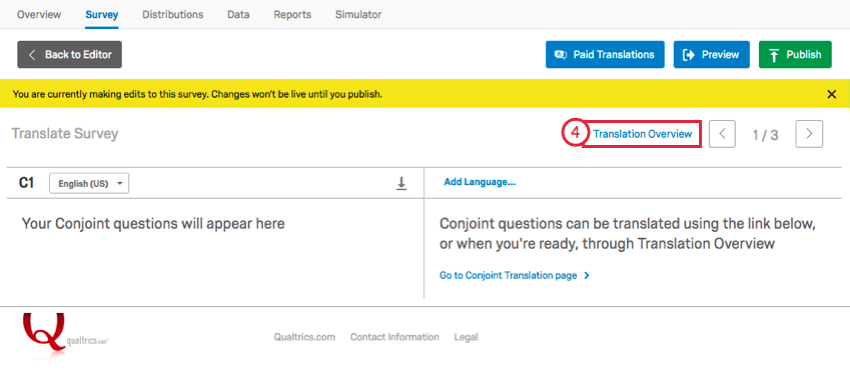
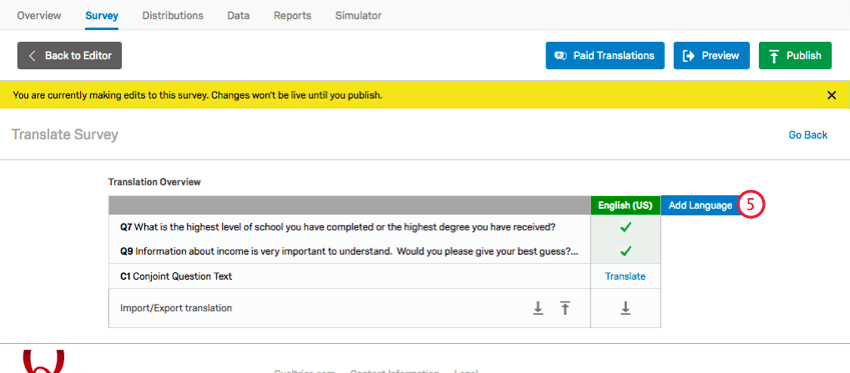
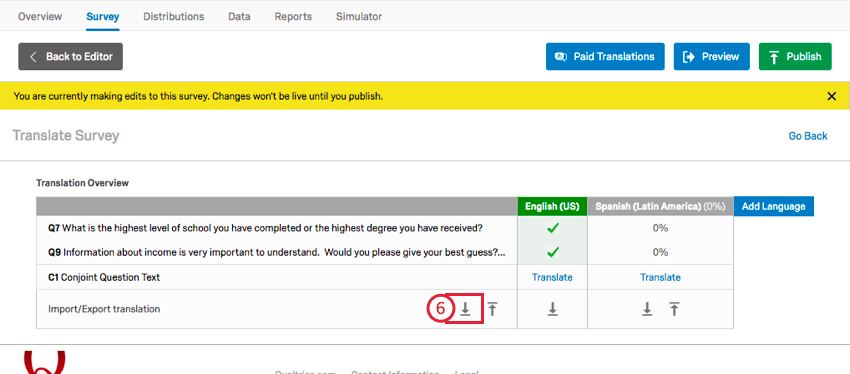
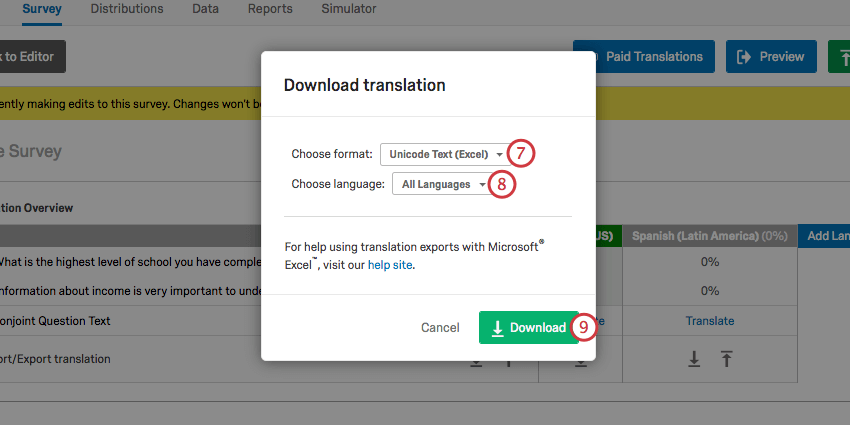
Consejo Q: En la mayoría de los casos, recomendamos el formato de texto Unicode (Excel). Al igual que el formato Unicode CSV, este puede abrirse en Excel. Sin embargo, a diferencia del Unicode CSV, los archivos de Texto Unicode entienden y conservan los caracteres que no son ASCII (por ejemplo, 是 o ñ) al guardarse en Excel. Para obtener más información sobre caracteres no ASCII en archivos CSV/ TSV y sugerencias para la solución de problemas, visite Problemas con la carga de CSV/ TSV Página de soporte.
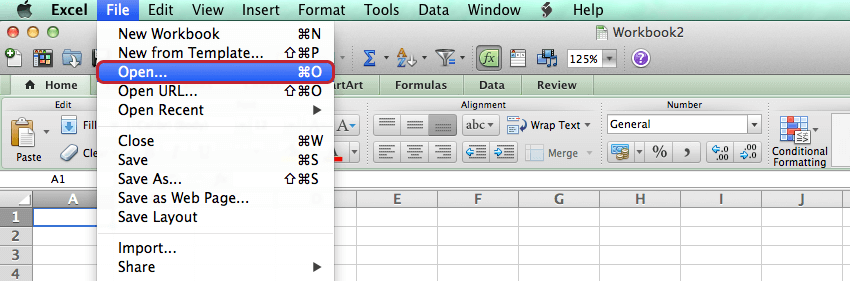
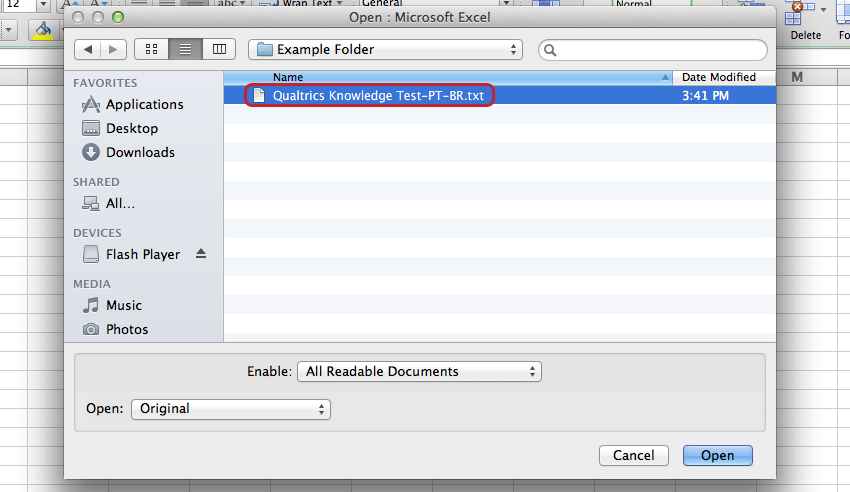
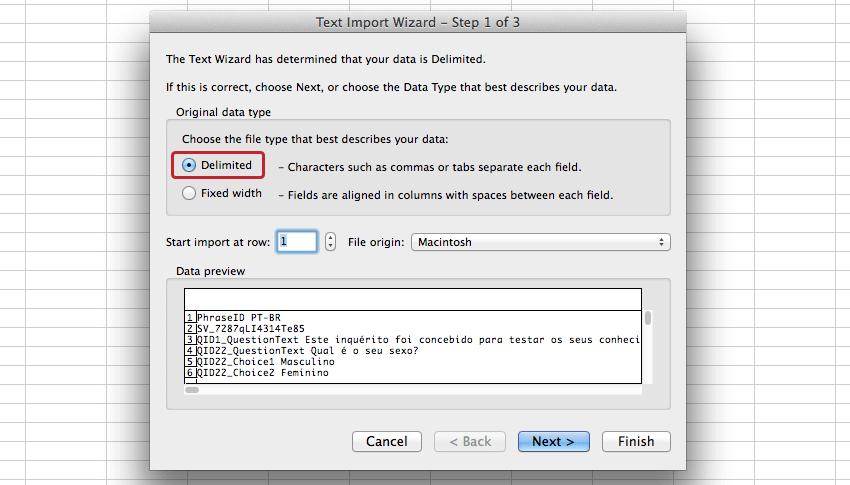
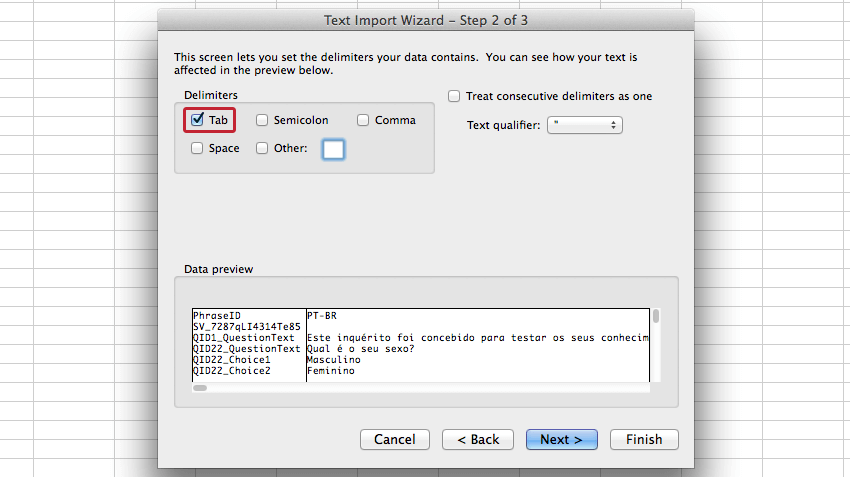
Consejo Q: El texto Unicode (Excel) se abrirá en un editor de texto de forma predeterminada. Siga los pasos a continuación para abrir correctamente el archivo en Excel, o simplemente haga clic derecho en el archivo y elija abrirlo en Excel.
Abrir un archivo de traducción en Excel
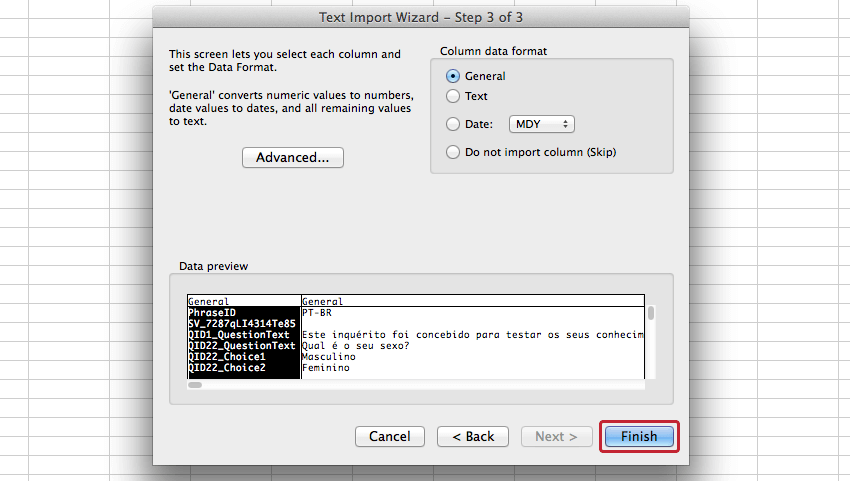
Edición de los archivos de traducción descargados
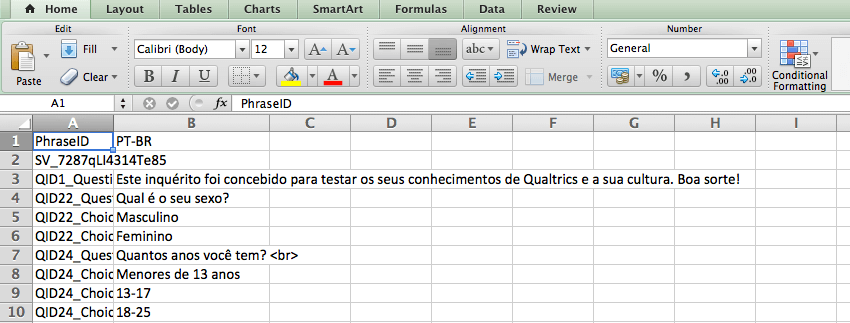
Los formatos Texto Unicode (Excel) y Unicode CSV presentan el mismo diseño en Excel:
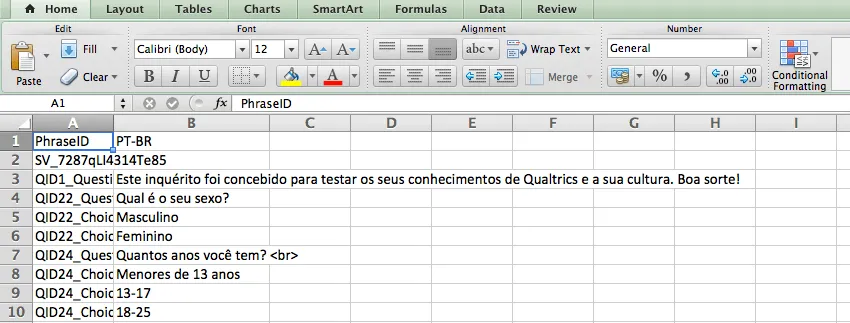
En estos archivos, se crea una fila para cada elemento que debe traducirse y una columna para el idioma descargado.
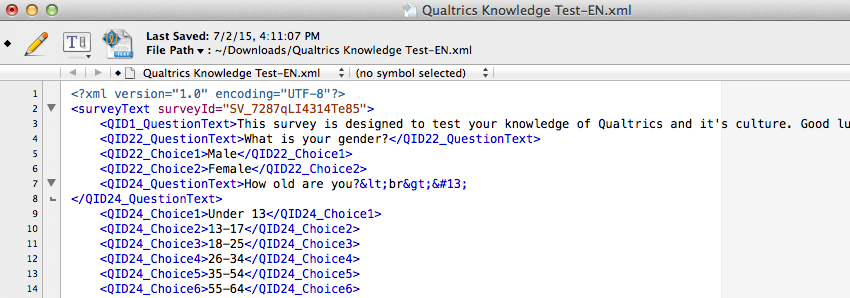
Los archivos XML pueden abrirse en el editor de texto que prefiera y tendrán el siguiente aspecto:
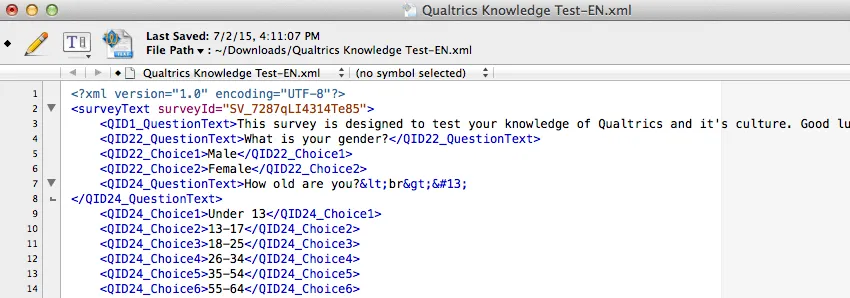
En los XML, se muestra un elemento por cada texto que debe traducirse. Además, se incluye un elemento secundario por cada idioma descargado.
Importar un archivo de traducción
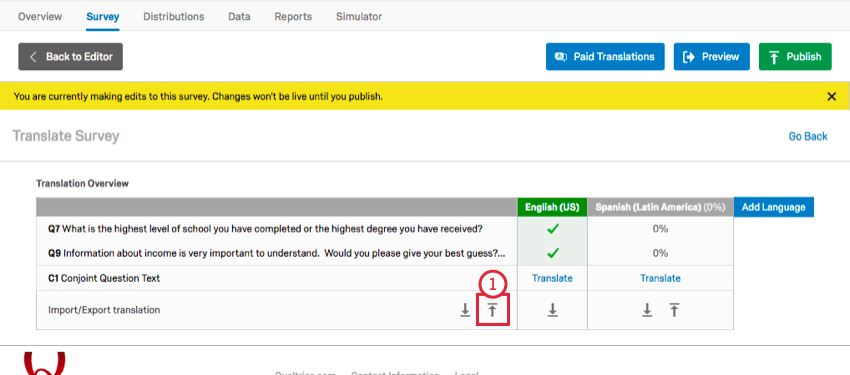
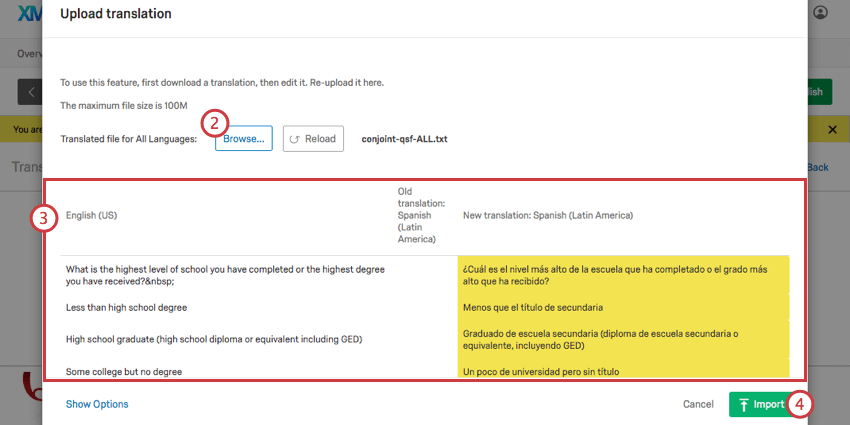
Consejo Q: Es posible que la pantalla de importación solo muestre el idioma que tengas seleccionado actualmente en Translate Encuesta.
Fusión de traducciones
Al importar una traducción, al eliminar filas se eliminan esas traducciones.
Ejemplo: La pregunta 1 está traducida, pero la pregunta 2 no. Exporta tu archivo para traducirlo y elimina las filas que contienen la traducción de la pregunta 1. Luego traduce la pregunta 2. Importas el archivo, pero cuando termina de cargarse, ahora la pregunta 2 está traducida en tu encuesta, ¡pero la pregunta 1 no!

Sin embargo, si su encuesta ya está parcialmente traducida, probablemente no desee importar todo el contenido que ya ha traducido y preferirá excluir esas filas. Afortunadamente, puedes hacerlo: simplemente carga las nuevas traducciones y unir Los dos juntos.
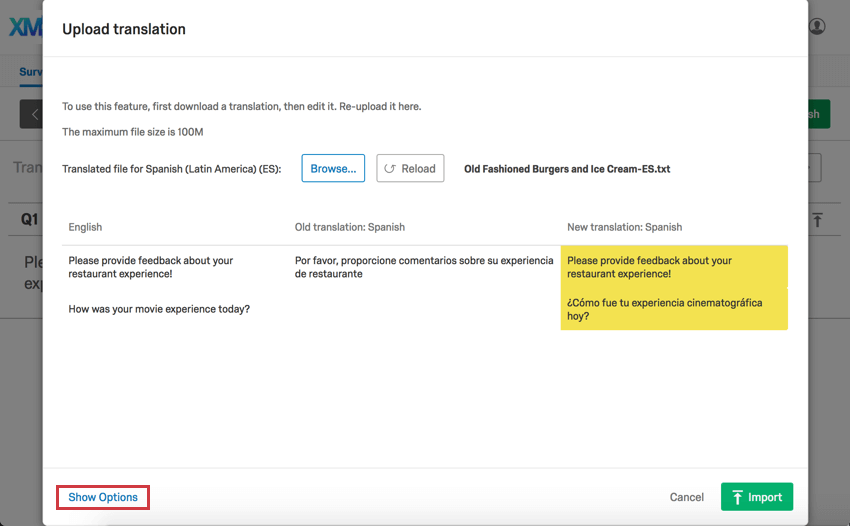
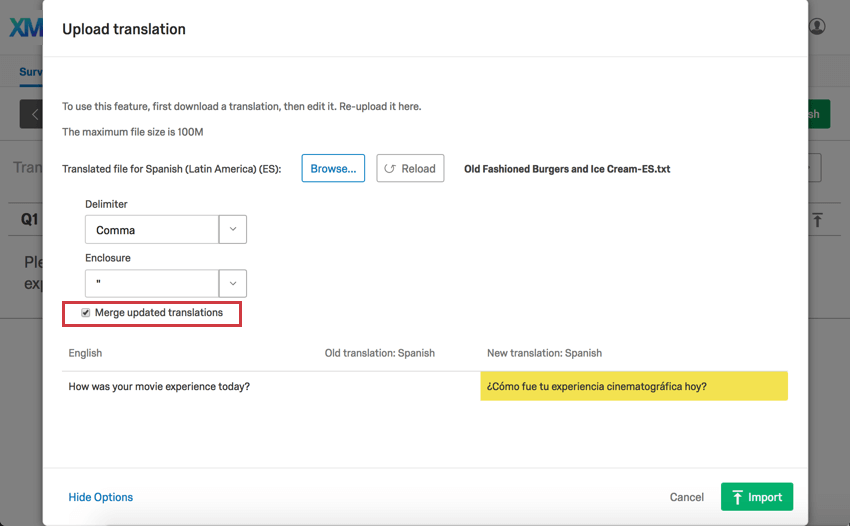
Observe cómo en el Paso 1, la pregunta 1 (en amarillo) revertir al inglés. Pero después de seleccionar Fusionar traducciones actualizadas En el paso 2, solo vemos la traducción de la pregunta 2, lo que significa que es la única pregunta que se verá afectada por esta importación de traducción.
Códigos de idioma disponibles
Siempre que necesite especificar el idioma de un participante, ya sea en un lista de contactos, cadena de consulta, o como encabezado de columna en una carga de traducción, deberá utilizar los códigos de idioma correctos.
Ver el Códigos de idioma disponibles Página de soporte.
Navegación a la traducción conjunta y MaxDiff
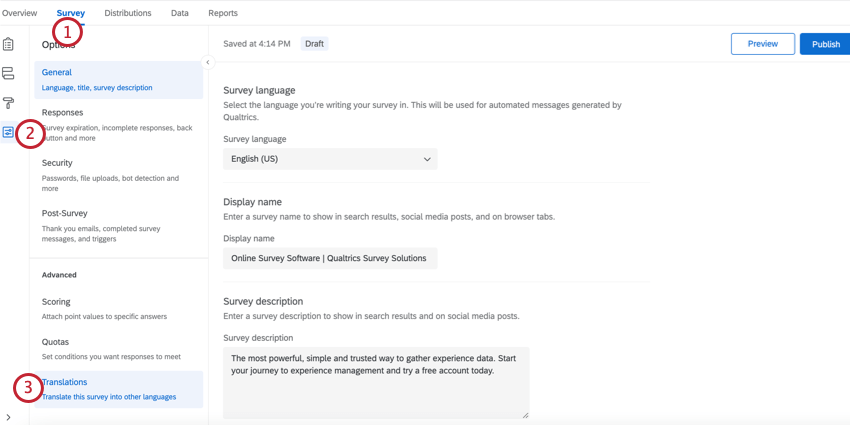
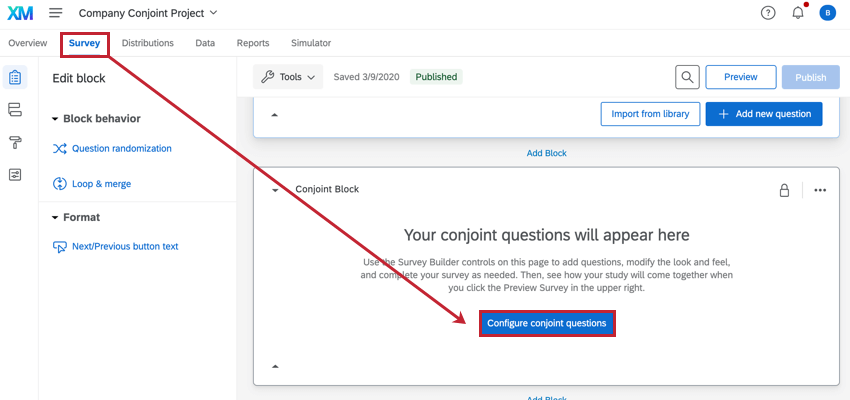
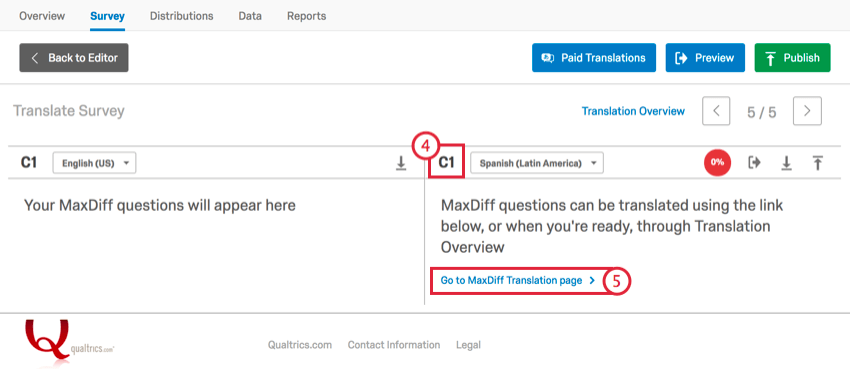
Además de pasar por la pestaña Descripción general, hay otras formas de acceder a la herramienta de traducción. Básicamente, solo necesitas navegar hasta donde editas tus Atributos y desde allí ir a la Traducciones sección.
Pestaña Encuesta
Opciones de encuesta
¡Genial! ¡Gracias por tus comentarios!
¡Gracias por tus comentarios!