Regeneración de Informes 360
Contenidos de la página
Acerca de la regeneración de Informes 360
Si ha realizado cambios en su proyecto 360 y no los ve reflejados en el informe del sujeto, puede regenerar sus informes. Dependiendo del tamaño de su proyecto y del número de participantes, la generación de informes puede tardar algunas horas.
La página de Generación de informes también resulta valiosa para los administradores de EX como lugar para realizar un seguimiento y resolver problemas relacionados con los informes. No es necesario esperar a que los participantes se pongan en contacto para comunicar problemas, ya que se puede ver qué informes específicos no se han generado.
Consejo Q : No se pueden editar los informes de sujeto mientras informes están generando.

Cuando se generan los Informes
Se generan Informes inmediatamente para los 360 participantes una vez que el proyecto está en marcha. cerrado.
Si el destinatario de los opinión no tiene respuestas, no se generará su informe.
Advertencia: Asegúrate de que todas tus ediciones sean definitivas antes de... cerca tu proyecto. Una vez que cierra su proyecto, se generan informes . Cualquier cambio que realice en el informe después de que se haya generado. no se reflejará en el portal del participante hasta que regenerar informes.

Consejo Q: Las herramientas de regeneración de informes son No disponible hasta que su proyecto 360 se cambie a un Estado de Cerrado.
Disponibilidad de Función
Esta página de soporte describe la funcionalidad 360 . Eso significa que este comportamiento solo está disponible en:
- proyectos estándar de 360
- 360 dirigido por el empleado
Además, la pestaña Regeneración de informes, completa con detalles Resumen de generación de informes, solo está disponible para 360 estándar.
Para los modelos 360 estándar y 360 dirigido por Empleado , puede generar informes en el Pestaña Participantes.
Informes de regeneración
Puede generar un único informe, informes seleccionados o todos los informes para todos los participantes del proyecto.
Navegar a un cerrado Proyecto 360 .

- Ir a Informes.
- Ir a Generación de informes.
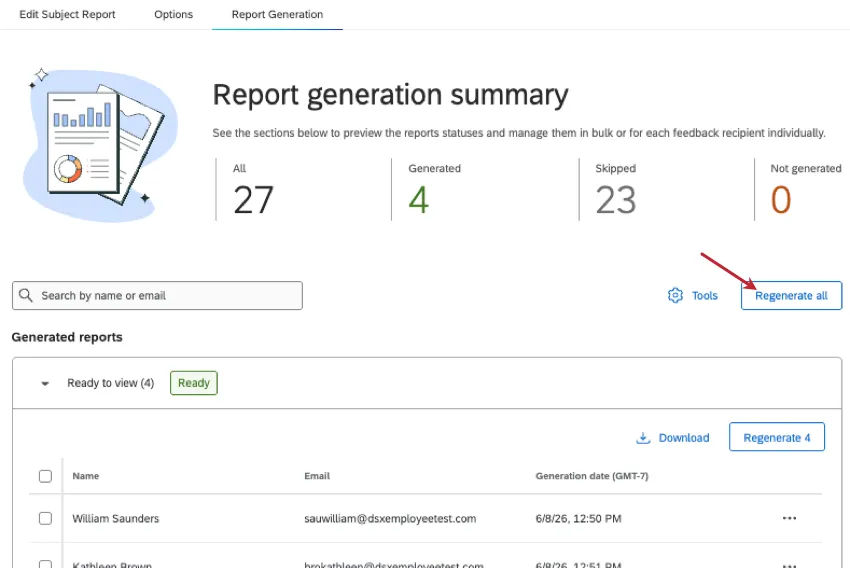
Desde aquí, tiene la opción de seleccionar Regenerar todo en la parte superior derecha. Esto intentará regenerarse cada Informe del destinatario de la opinión .
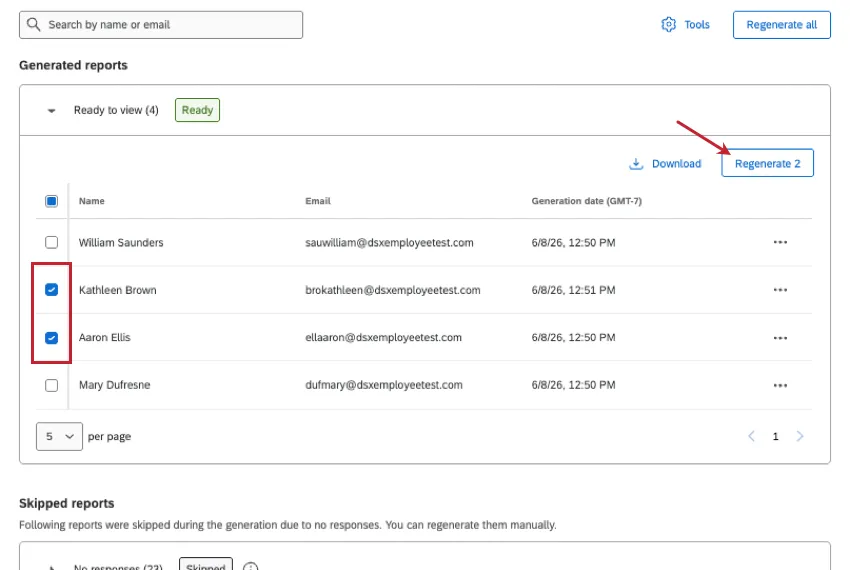
También puede seleccionar participantes específicos y luego seleccionar Regenerar (Número).
Consejo Q: Puedes intentar regenerar informes de cualquier estado, incluidos Generado, Omitido o No generado (fallido).
Consejo Q: Obtenga más información sobre los informes omitidos y cómo regenerarlos en el Sección Resumen de Generación de Informes.
Por último, puede hacer clic en los 3 puntos siguiente a un destinatario de opinión individual y luego seleccionar Regenerado.

Resumen de generación de informes
En la parte superior de la página de Generación de informes se muestra un resumen de los informes que se generaron correctamente, los que se omitieron y los que no se pudieron generar.
Consejo Q: En general, solo los proyectos con todos los informes generados después 2 de septiembre de 2026 tendrá acceso al Resumen de Generación de Informes.
Consejo Q: Estos estados están actualizados con la última generación de informes realizada en el proyecto. El estado se actualiza tanto si pulsas generar todos los informes, algunos o uno individual. El Herramienta de regeneración de la pestaña de participantes También actualiza estos estados. El estado también puede cambiar si un participante accede a su informe en el portal.
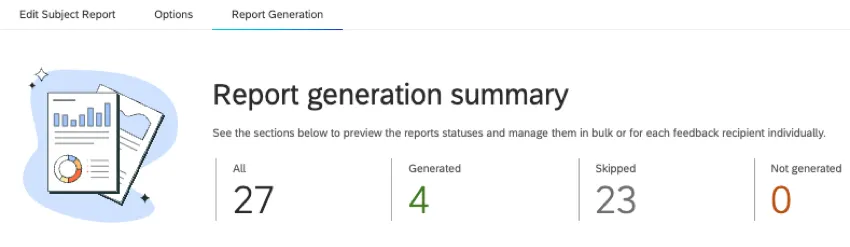
- Todo: ¿Cuántos informes potenciales hay en total? Esto es Generado + Omitido + No generado, o el número total de destinatarios de opinión en su proyecto.
- Generado: ¿Cuántos informes se generaron correctamente? Estos informes también se denominan "Listos para visualizar" porque pueden consultarse en los portales de los participantes.
- Omitido: ¿Cuántos destinatarios de opinión tenían? cero respuestas. Estos informes están disponibles para los participantes, aunque se generarán al visualizarlos. Al descargar informes de forma masiva, los informes omitidos no se incluirán.
Consejo Q: Muchos informes incluyen resúmenes y otra información valiosa, independientemente de si se recopilaron datos o no. Si desea generar previamente estos informes para resultados más rápidos, regenerar informes omitidos.
- No generado: ¿Cuántos informes no se generaron? Esto suele deberse a un problema con el widget o la plantilla.
Debajo de este resumen, la página se divide en los mismos grupos: Generados, Omitidos y No generados.
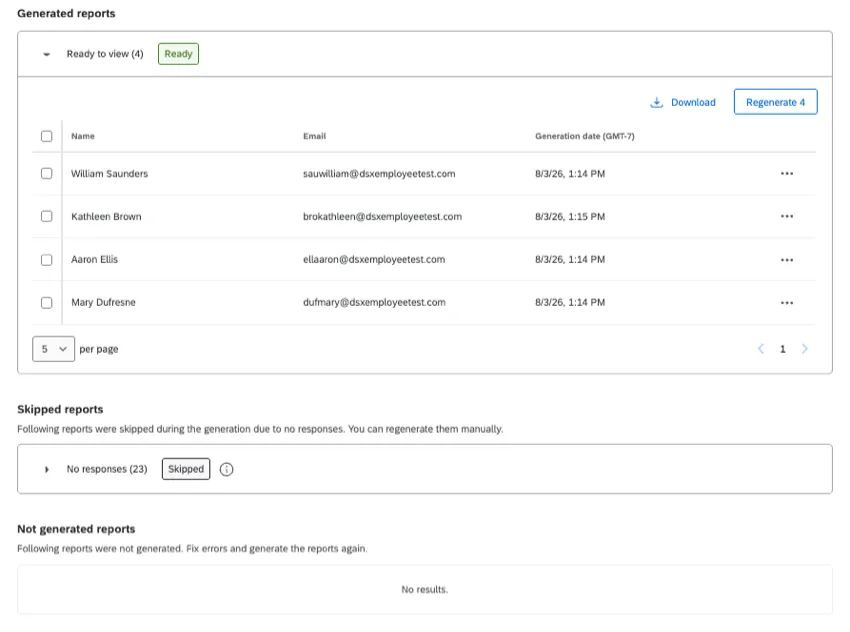
En cada informe, podrá ver el nombre del destinatario de los opinión , su correo electrónico y la fecha y hora exactas en que se generó el informe por última vez.
Solución de problemas de Informes fallidos
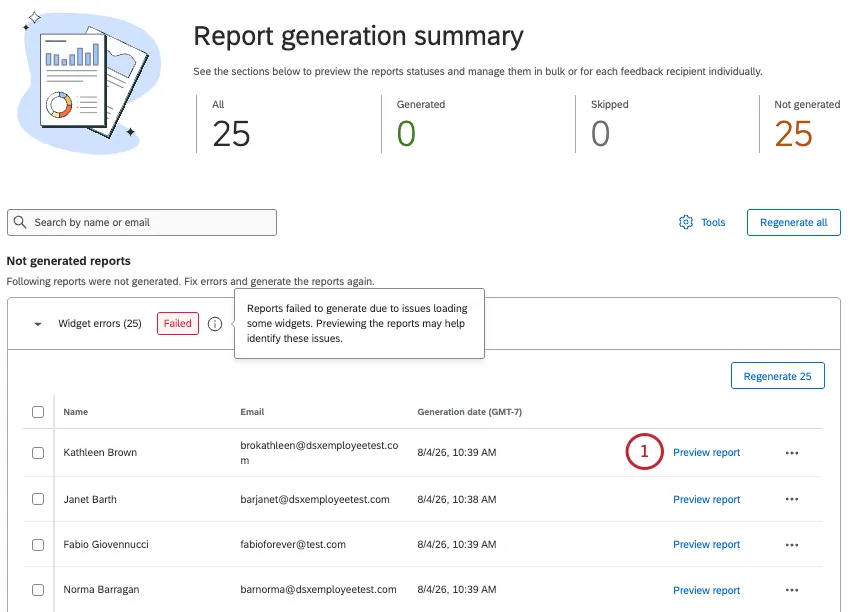
Cuando los informes no se generen, la lista de informes "No generados" aparecerá encima de los demás para llamar su atención. La lista de informes fallidos incluye un par de herramientas para facilitar la resolución de problemas.
Hacer clic Vista previa del informe para ver uno de los informes fallidos.
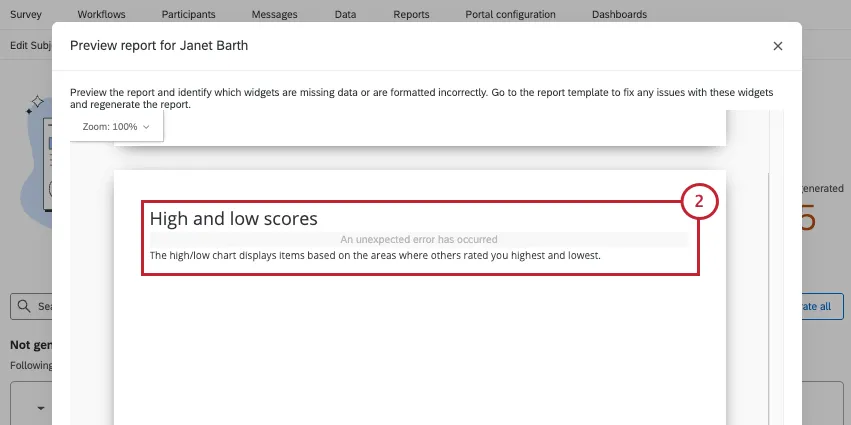
Mientras te desplazas, busca mensajes de error. En este ejemplo, podemos ver que nuestro gráfico de puntuaciones altas y bajas tiene un "error inesperado".
Volver a Editar informe del Sujeto y revisa los problemas que identificaste. Asegúrese de revisar todas las configuraciones de la visualización, incluyendo la fuente, la métrica y los filtros.
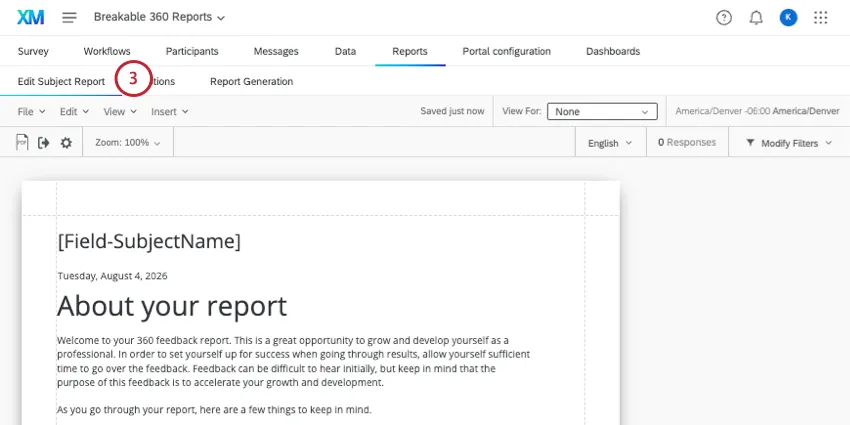
Ejemplo: En este ejemplo, la visualización falló porque el filtro que se le aplicó utiliza una pregunta que fue eliminada.

Si crees que has solucionado el problema, vuelve a Generación de informes.
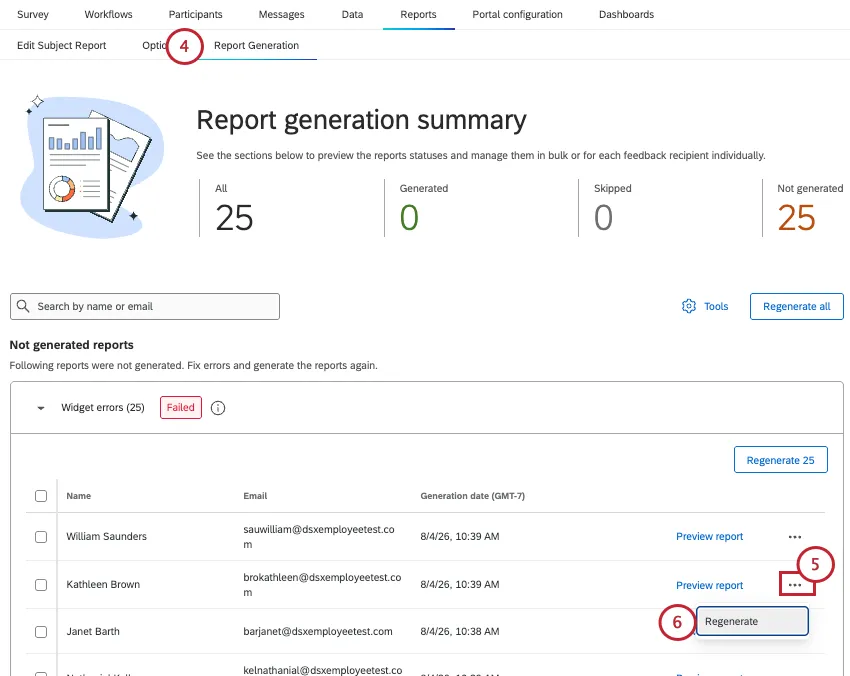
Haz clic en el 3 puntos siguiente al informe que revisaste anteriormente.
Hacer clic Regenerado.
Si el informe se regenera correctamente, intente regenerar los demás informes que fallaron.
Repita los pasos de solución de problemas según sea necesario hasta que se resuelvan los errores.
Herramientas adicionales
Buscar: Buscar informes generados, omitidos y fallidos por nombre o correo electrónico del destinatario de los opinión .
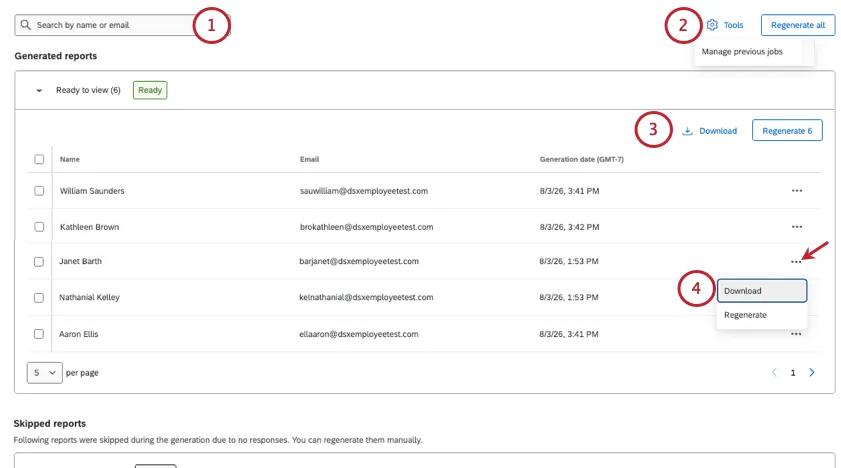
Gestionar trabajos anteriores: Bajo Herramientas, puedes seleccionar Gestionar trabajos anteriores para ver las regeneraciones recientes que ha realizado y los informes que ha descargado. Puedes ver el ID de usuario de la persona que realizó el trabajo y puedes hacer clic en el icono de la papelera para Cancelar un trabajo que está en curso.
Consejo Q: Si cancela el intento de regenerar todos los informes, no habrá informes disponibles. Tendrás que intentar generarlos todos de nuevo.
Descargue todos los informes generados.: Utilice el Descargar botón en la parte superior derecha de informes generados para exportar todos tus informes exitosos a la vez. Estos archivos vendrán en un archivo comprimido en formato PDF.
Descargar informes individuales: En el informes generados sección, haga clic en los 3 puntos siguiente a un participante, luego haga clic Descargar para exportar el informe individual.
Consejo Q: Solo se pueden descargar los informes generados correctamente. No puedes descargar los informes omitidos o fallidos. Pruebe nuestro Herramientas para solucionar problemas de informes fallidos.
Regeneración de Informes de Sujeto desde la pestaña Participantes
Si has realizado cambios en tu proyecto y no los ves reflejados en el informe, puedes regenerar tus informes aquí, en la pestaña Participantes. Dependiendo del tamaño de su proyecto y del número de participantes, la generación de informes puede tardar algunas horas.
Esta herramienta está disponible tanto en proyectos 360 estándar como Liderado por los Empleado 360.
Consejo Q: Obtén más información sobre cuando se generan informes.
Consejo Q También puede seleccionar participantes específicos cuyos informes desea regenerar.
Ir a Participantes.
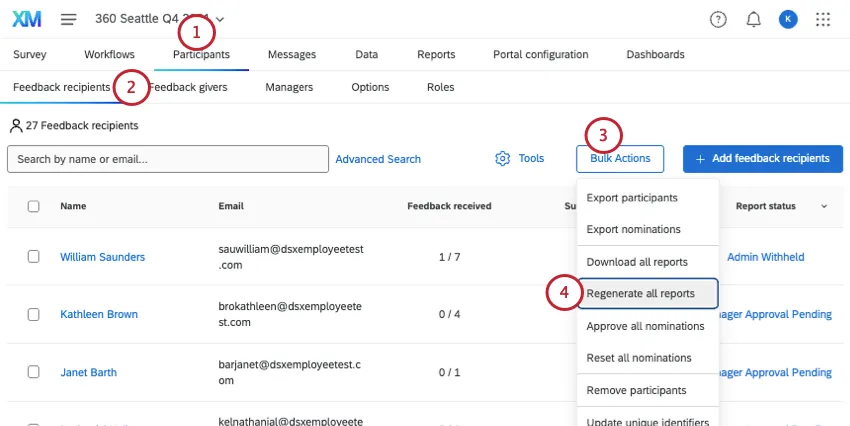
- Seleccionar Destinatarios de los Opinión .
- Hacer clic Acciones masivas.
- Seleccionar Regenerar todos los informes .
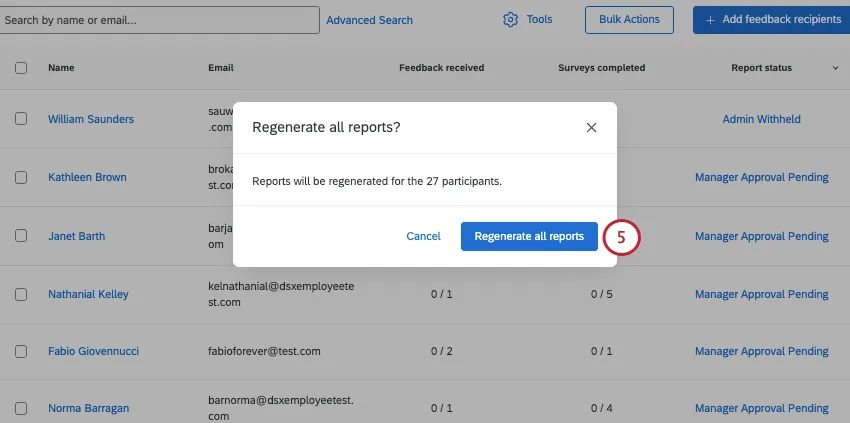
Confirmar Regenerar todos los informes .
Preguntas frequentes
¿Puedo usar el Resumen de generación de informes en un proyecto 360 antiguo?
¿Puedo usar el Resumen de generación de informes en un proyecto 360 antiguo?
En general, solo los proyectos cuyos informes se hayan generado después del 2 de septiembre de 2026 tendrán acceso al Resumen de generación de informes. Si su proyecto no cumple con esta configuración, accederá al botón de generación de informes dentro Opciones de informe.
¿El contenido de esta página sigue disponible mientras genero los informes?
¿El contenido de esta página sigue disponible mientras genero los informes?
Depende. Si está generando todos los informes, la página de Generación de informes no estará disponible y no aparecerán las estadísticas de resumen habituales. Si genera informes individuales (uno a la vez o unos pocos seleccionados), la página y las estadísticas seguirán estando accesibles.
Si se omitieron muchos informes , ¿puedo invitar a esos usuarios a que vuelvan a participar en la encuesta?
Si se omitieron muchos informes , ¿puedo invitar a esos usuarios a que vuelvan a participar en la encuesta?
Necesitarás Reabre tu proyecto 360 Si quieres recopilar más respuestas.
¡Genial! ¡Gracias por tus comentarios!
¡Gracias por tus comentarios!