Carga de datos históricos (EE)
Contenidos de la página
Acerca de la carga de datos históricos
Hay ocasiones en las que es necesario cargar datos históricos para utilizarlos en los paneles de control de sus empleado . Por ejemplo, es posible que desee comparar los opinión proporcionados por sus empleados este año con los opinión proporcionados el año pasado, para ver si hay temas o mejoras comunes. Hay varios pasos para importar datos históricos a Qualtrics, entre ellos recrear las preguntas de la encuesta en Qualtrics, importar los participantes, generar su jerarquía, mapear las jerarquías antiguas y nuevas juntas, y agregar la fuente histórica a su Tablero. Esta página le guiará a través de todos los procesos involucrados.
Consejo Q: Los pasos de esta página están diseñados para proyectos de compromiso. Si estás trabajando con Lifecycle o Encuestas de investigación de colaboradores proyectos, no hay jerarquías, lo que significa que puede omitir los pasos 7 y 13 a 15.

Atención: Si no tienes identificación única, deberá asegurarse de que su archivo tenga una columna de correo electrónico en lugar de una columna de identificador único, y deberá utilizar el Legado importador.

Consejo Q: Si realiza cambios en una fuente de datos histórica, todo lo que necesita hacer para actualizar todos los paneles conectados a ella es Actualizar todas las respuestas con nuevos metadatos..
Carga de datos históricos
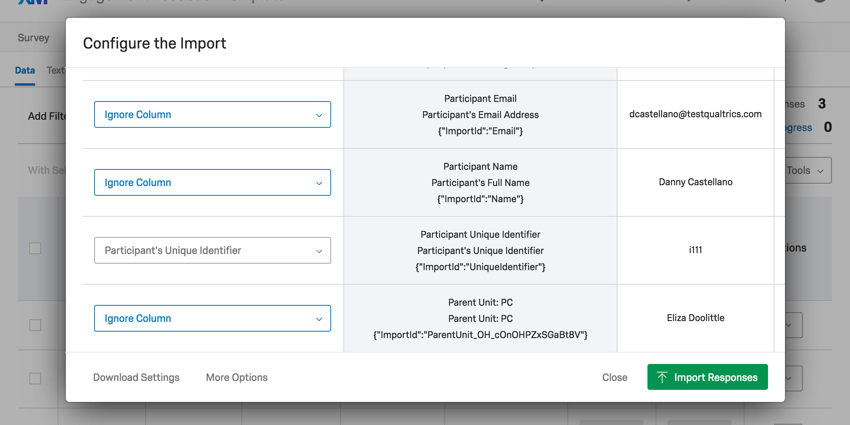
Estos son pasos de alto nivel que le ayudarán a importar datos históricos. Necesitará seguir los enlaces para obtener un desglose más detallado de cada proceso.
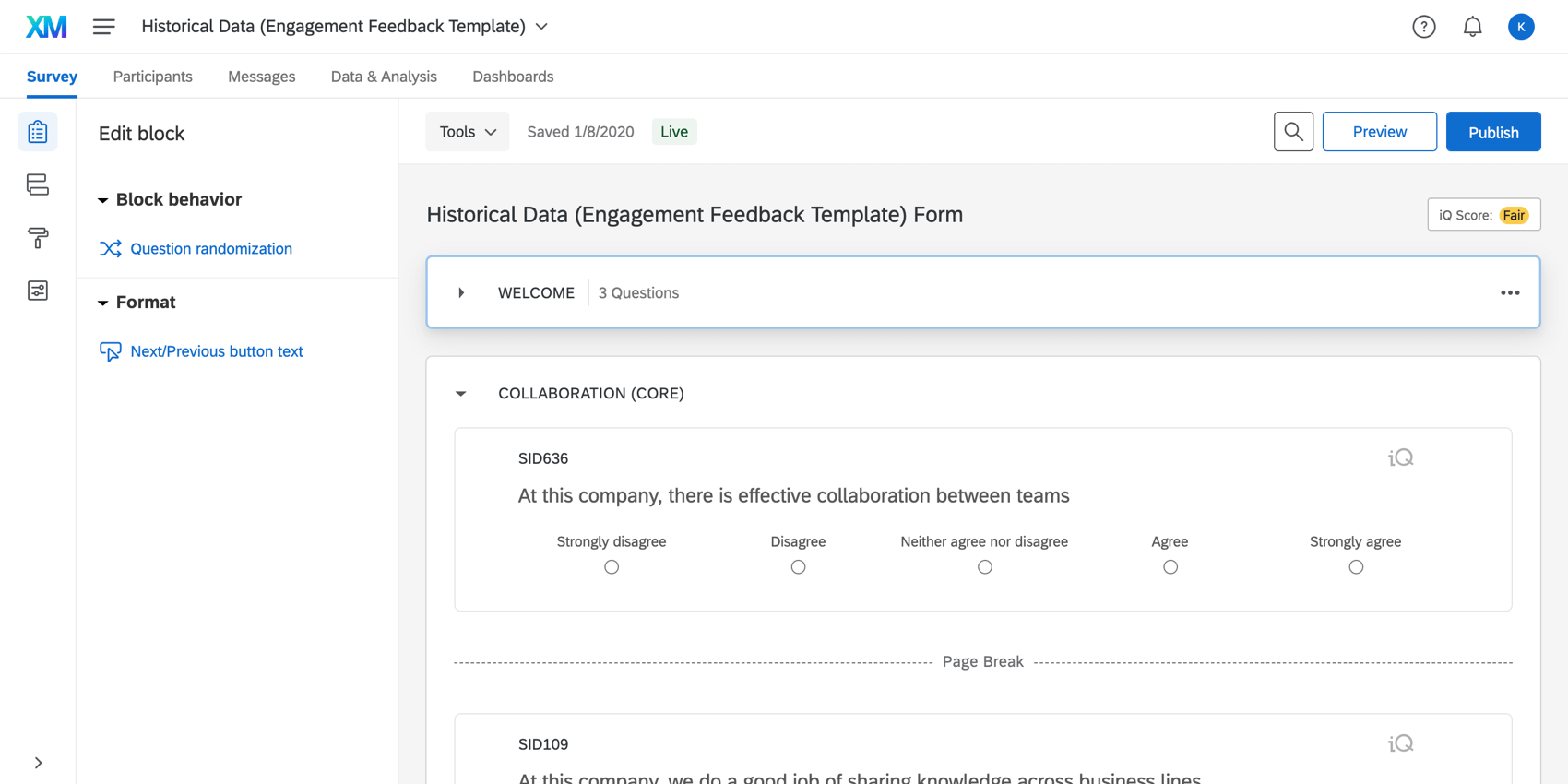
Consejo Q: Ver Crear y editar preguntas para una guía. Si las preguntas son las mismas que las de otro proyecto de participación en su cuenta, considere copiando el proyecto antiguo en lugar de crear uno nuevo.
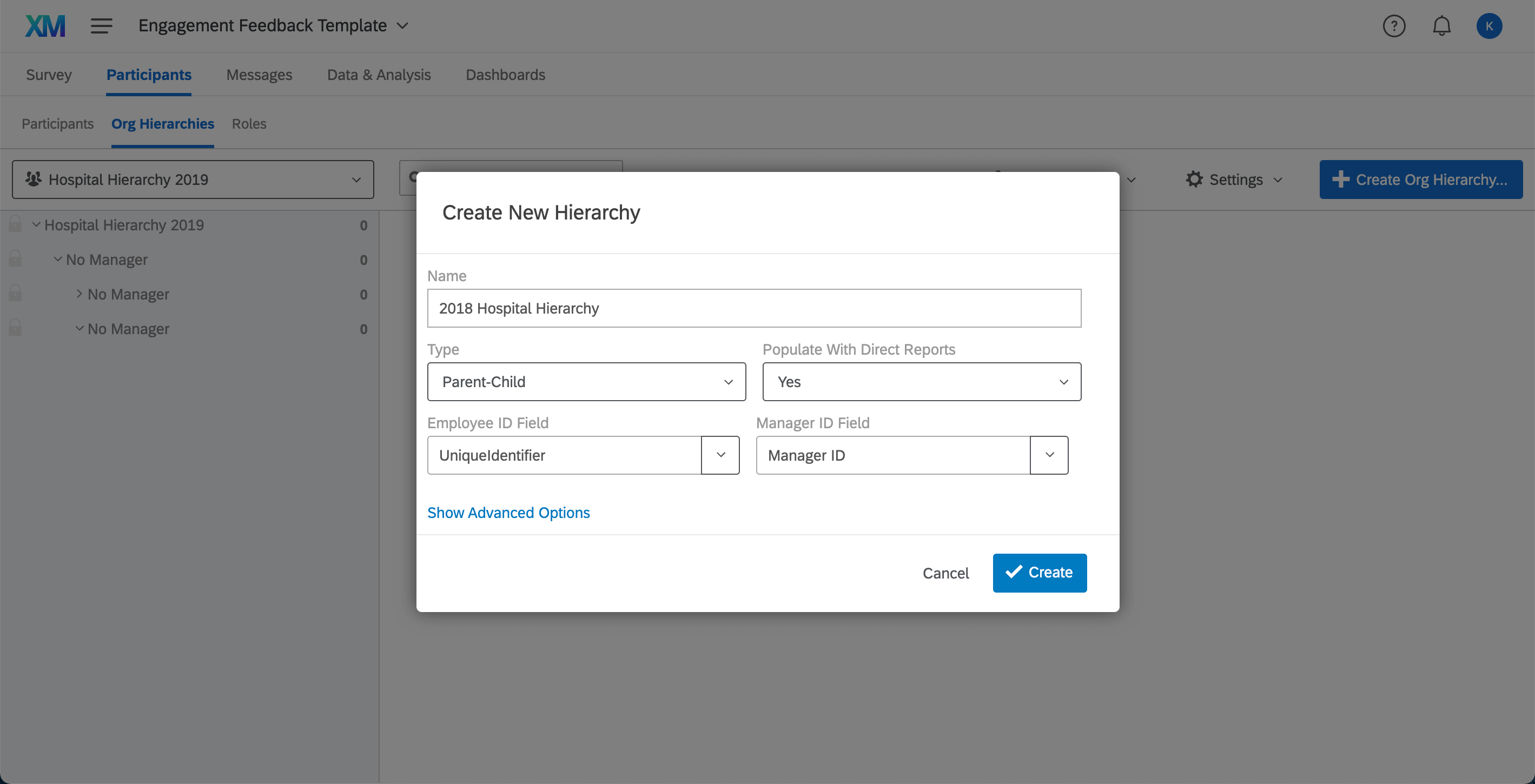
Consejo Q: Recuerde que esta debe ser la jerarquía que estaba vigente cuando se recopilaron los datos históricos. Hacer no cargar la jerarquía de empleado actualizada más recientemente al proyecto histórico.
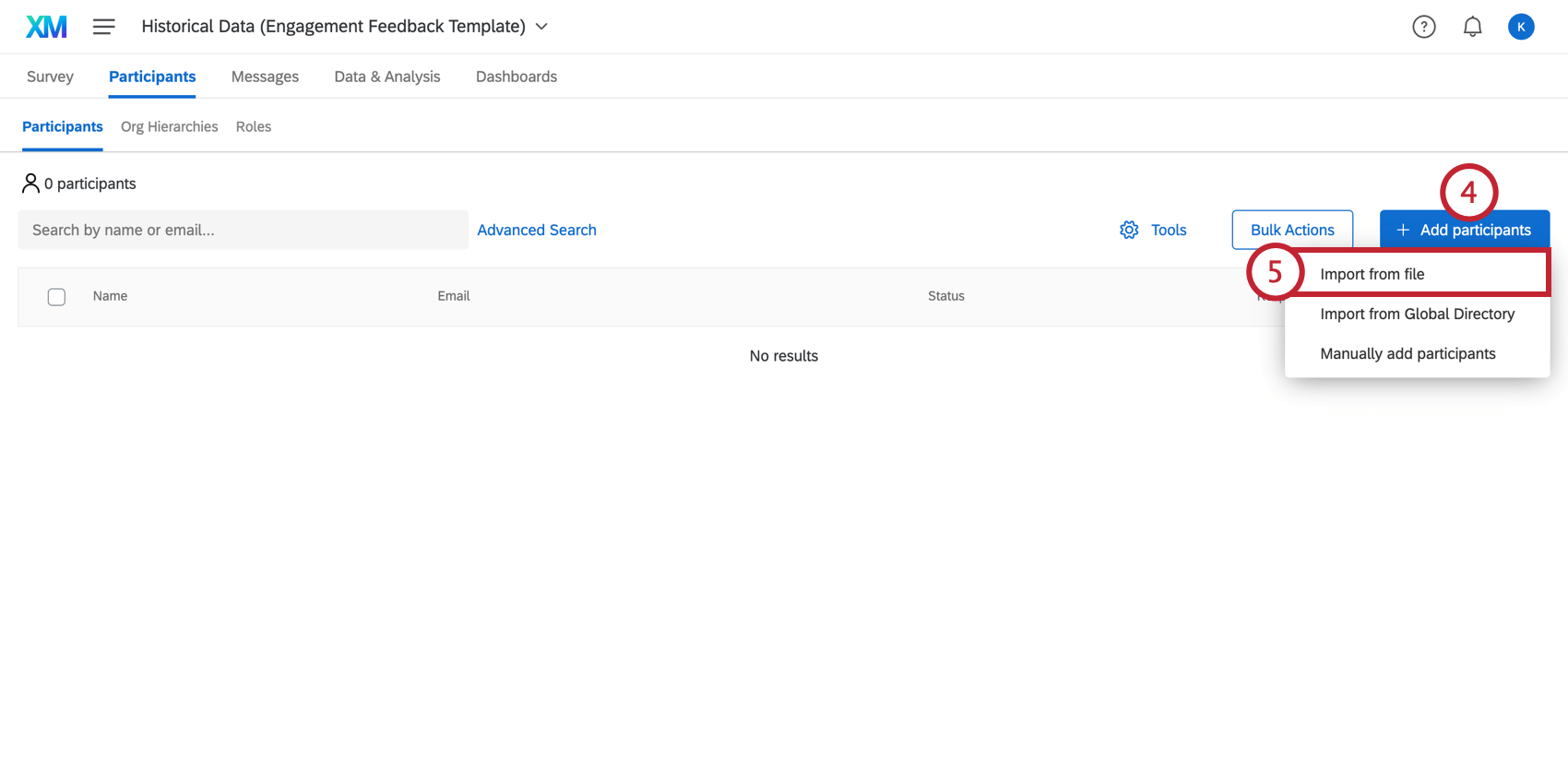
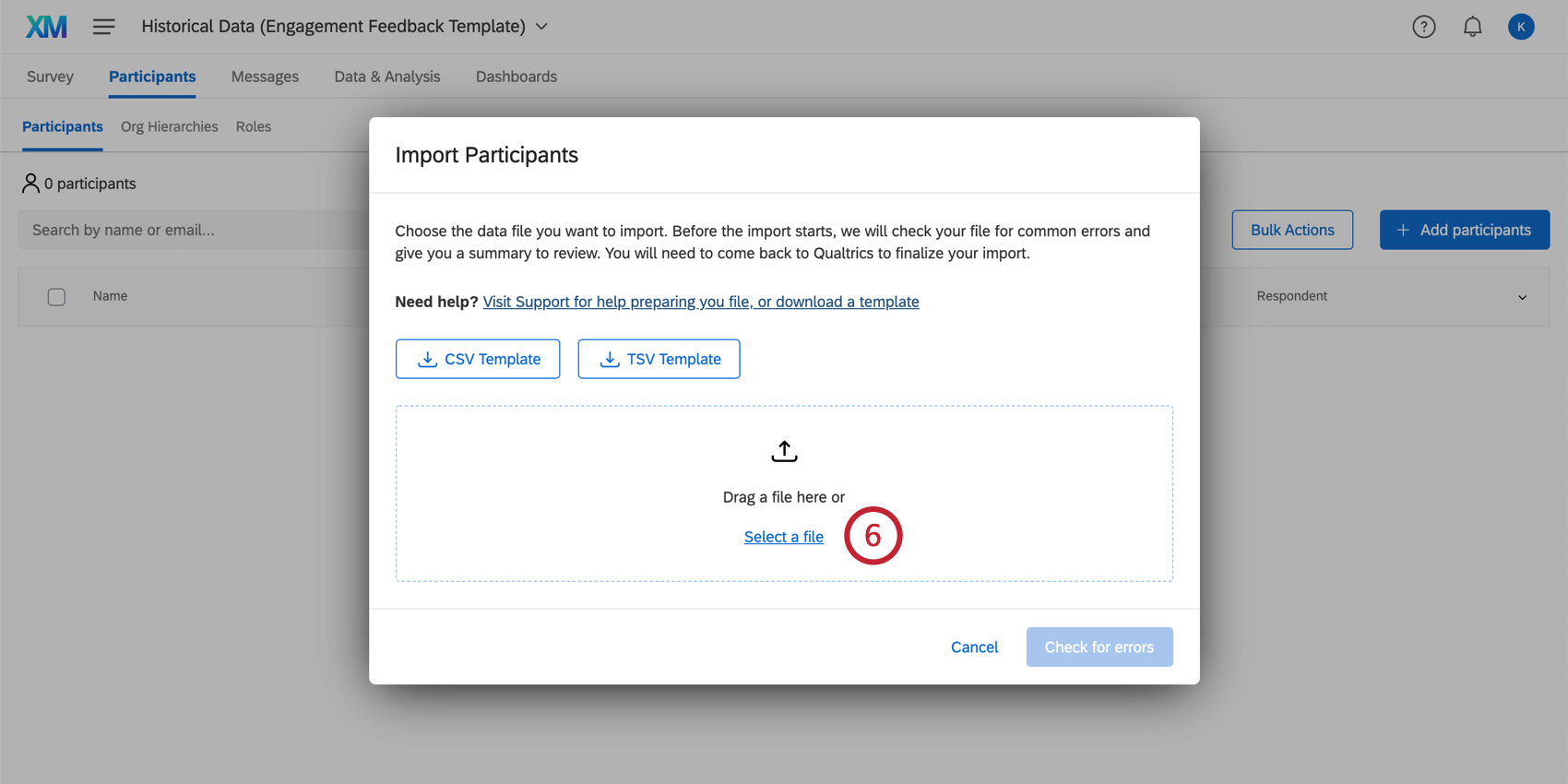
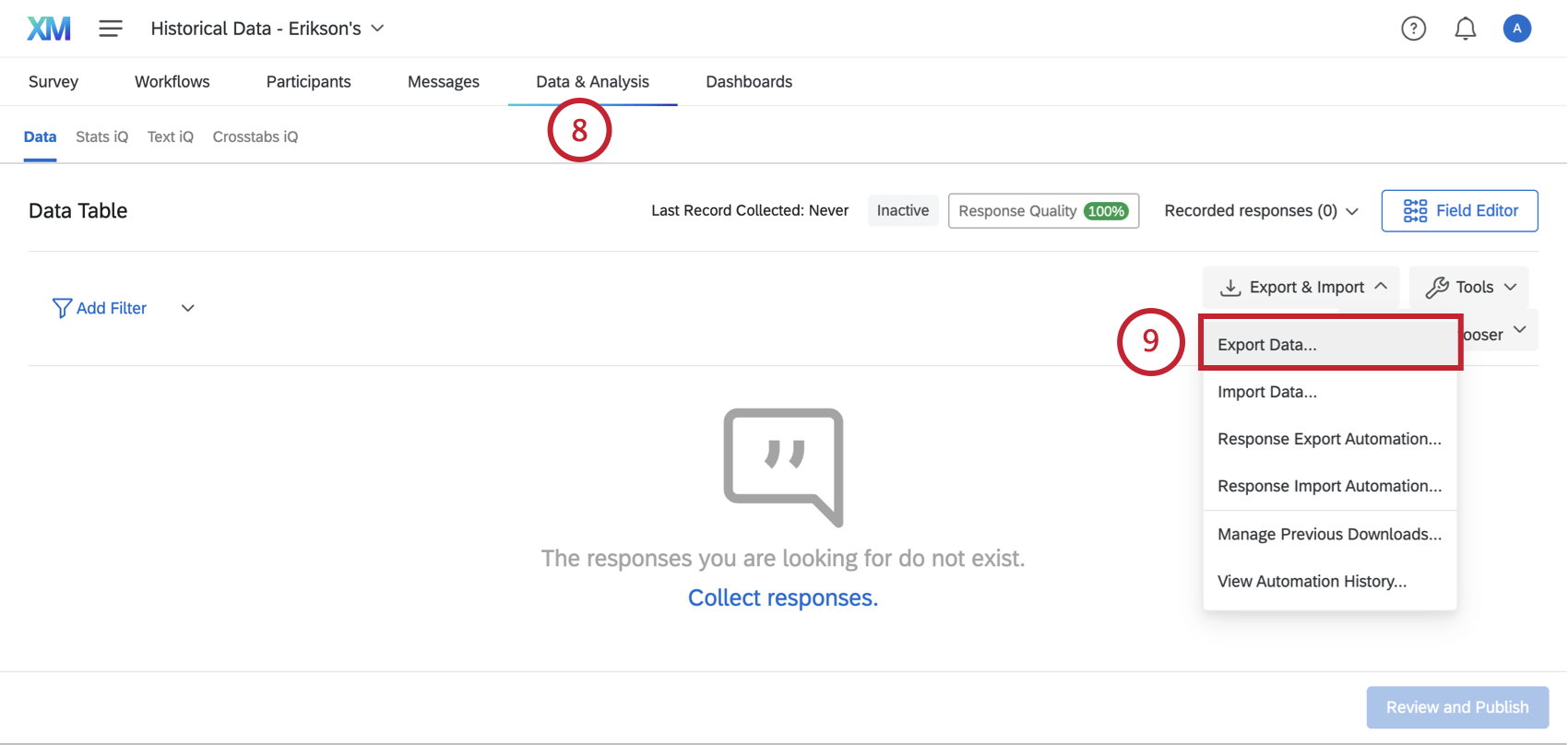
Consejo Q: Puede excluir columnas de metadatos adicionales, como correo electrónico, permanencia, ID de gerente , niveles, etc. El importador ignorará estas columnas porque no son necesarias para identificar al encuestado. Solo necesitas incluir el identificador único y las respuestas de la encuesta .
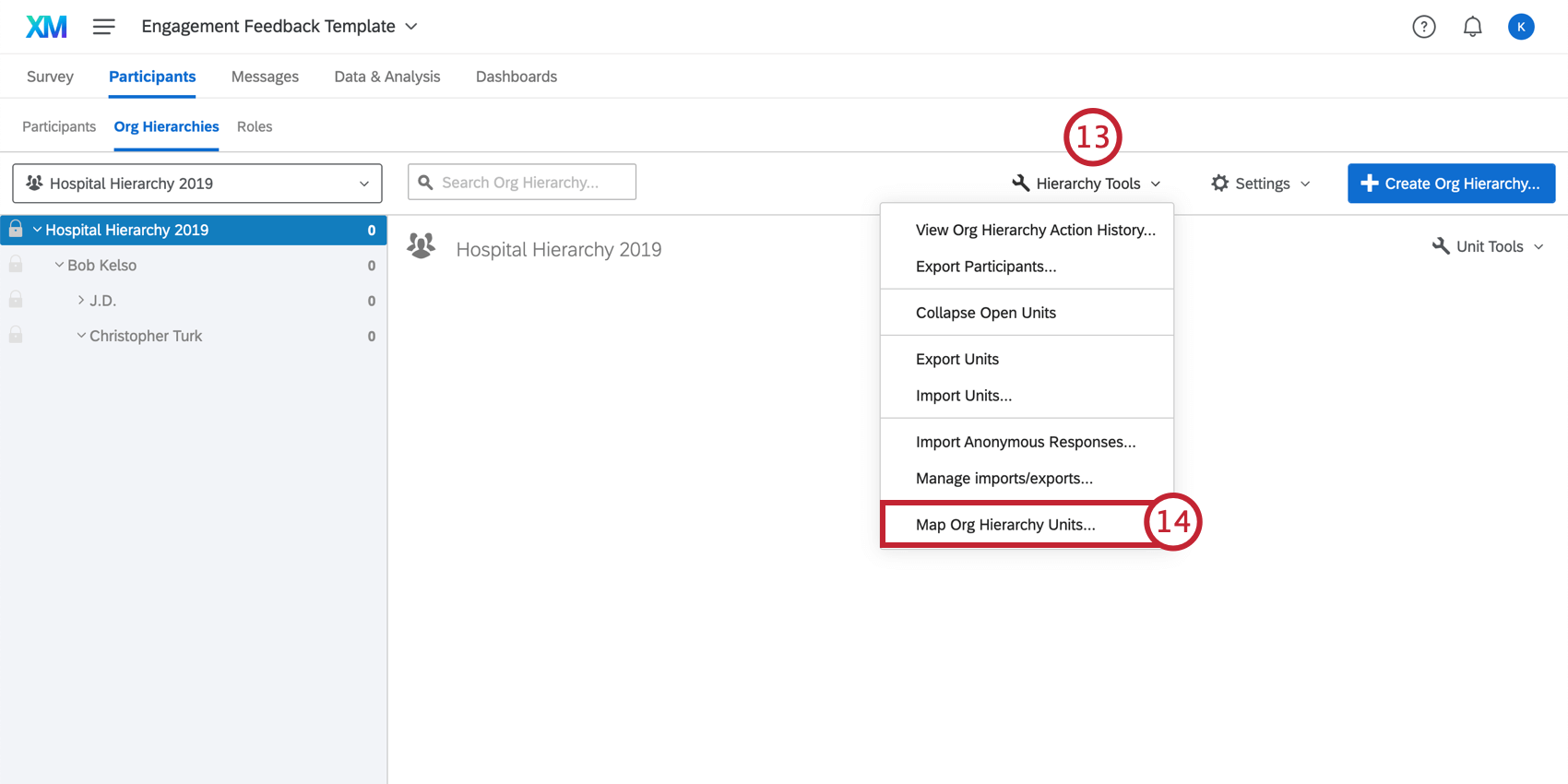
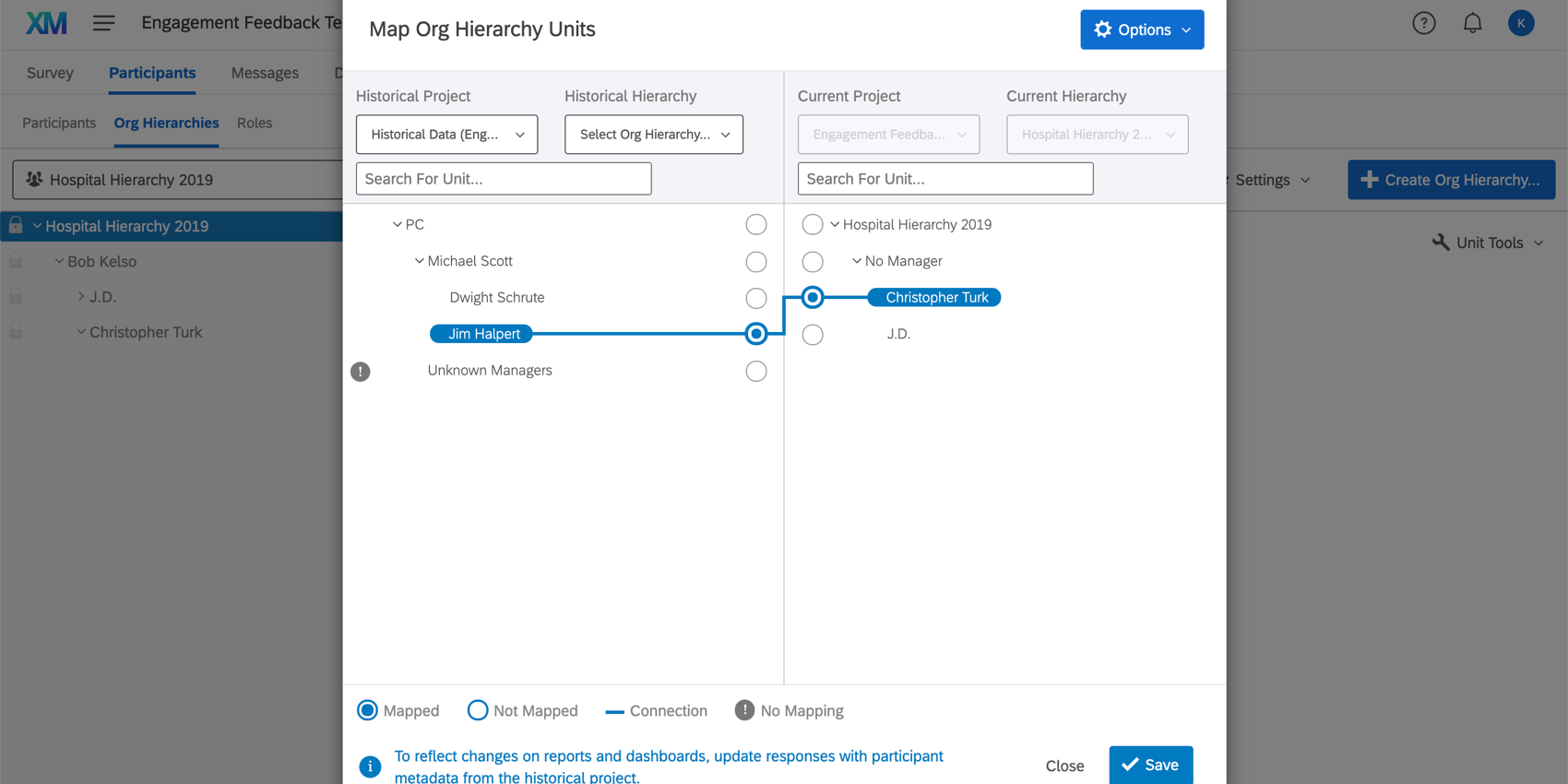
Consejo Q: Asegúrese de que todas las unidades de su jerarquía estén asignadas a ambos proyectos.
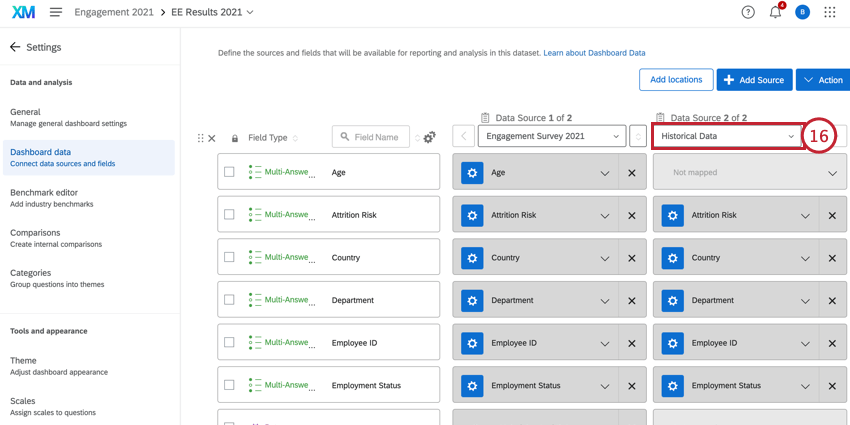
Consejo Q: Si tiene un Tablero histórico con el que está intentando hacer coincidir los datos de un nuevo panel, configure recodificar valores para la fuente histórica y actualizar los valores de recodificación para que coincidan con la configuración en el Tablero histórico. Si está trabajando con un proyecto Pulse, también deberá hacer clic en la fuente y seleccionar Actualizar.
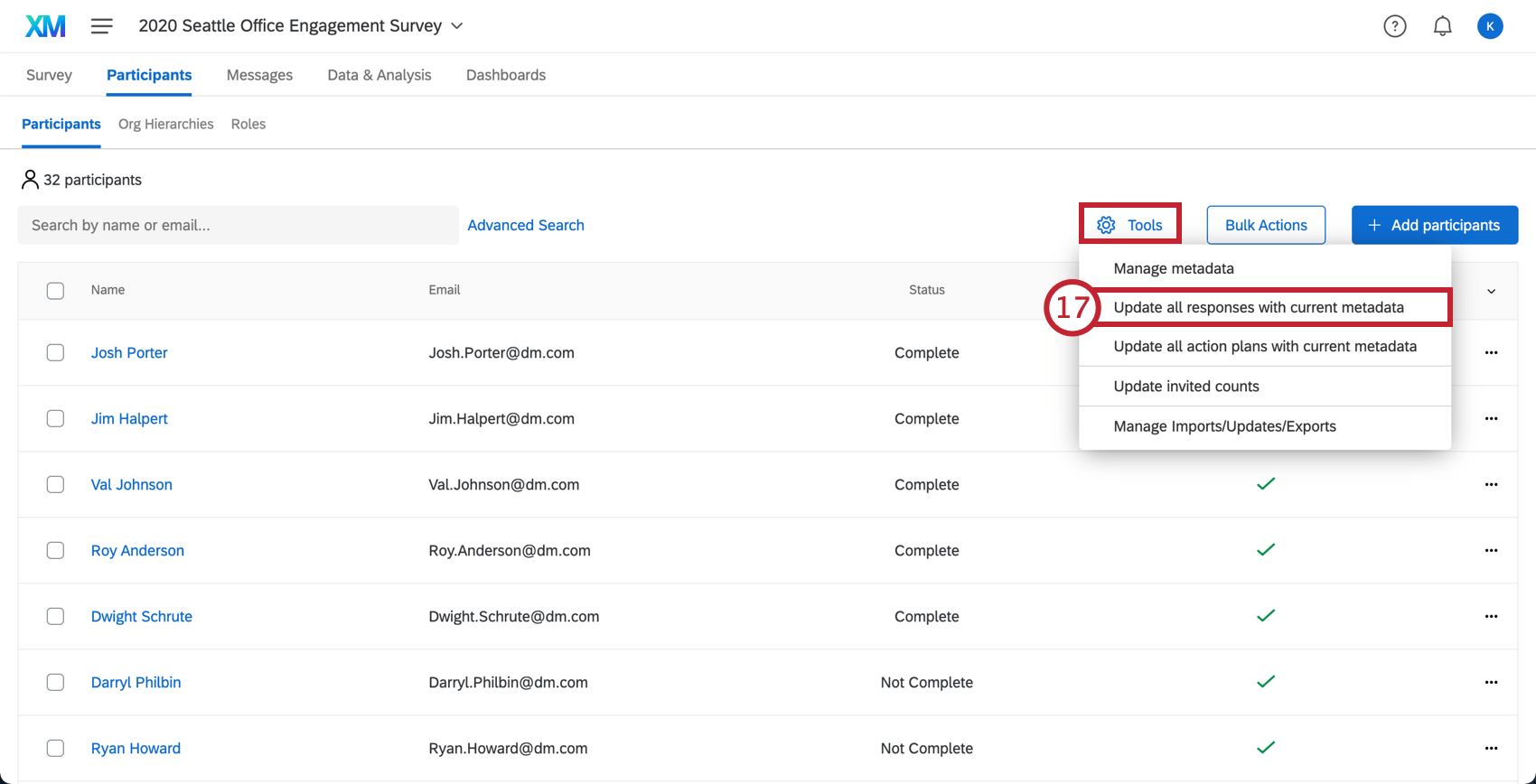
Consejo Q: Si se cargan nuevas respuestas al proyecto histórico, solo tienes que Actualizar las nuevas respuestas con metadatos actuales. La excepción es si estás usando un proyecto Pulse: en ese caso también deberás actualizar la fuente del Tablero .
Preguntas frequentes
Estoy asignando datos históricos y tengo categorías configuradas. ¿Qué sucederá si las categorías no tienen los mismos artículos?
Estoy asignando datos históricos y tengo categorías configuradas. ¿Qué sucederá si las categorías no tienen los mismos artículos?
¡Genial! ¡Gracias por tus comentarios!
¡Gracias por tus comentarios!