Widget de titulares de compromiso
Contenidos de la página
Acerca de los widgets de titulares de Engagement
El widget Titulares de compromiso le ayuda a presentar métricas clave a los gerentes de una manera sencilla y atractiva que los impulsa a centrarse en tomar medidas en función de la información obtenida.
Para presentar información a los gerentes, Qualtrics realiza un análisis de los datos y presenta 3 áreas de celebración y 3 áreas de oportunidad. En este análisis se adopta un enfoque integral en el que se tienen en cuenta las puntuaciones de favorabilidad, las puntuaciones de comparación, el impacto en las métricas clave y la capacidad de acción. Después de identificar las áreas de acción, los gerentes pueden crear planes de acción y tableros de ideas desde el propio widget para impulsar un cambio efectivo.
Consejo Q: ¿no sabe qué proyectos de Employee Experience tienen este widget? Consulte nuestra tabla Tipos de widgets y compatibilidad de proyectos. Además de los proyectos enumerados en la tabla vinculada, este widget también está disponible para los tableros de la solución EX25 XM.
Personalización de widget
Atención: Agregar más de 1 widget de titulares de interacción en una página de dashboard es no Se recomienda su uso y puede provocar que los resultados no se muestren como se espera.

Consejo Q: después de agregar este widget a su Tablero, asegúrese de cambiar su tamaño para que todo el widget sea visible.
Para obtener instrucciones básicas y de personalización de los widgets, visite la página de soporte Resumen de widgets. Siga leyendo para conocer la personalización específica del widget.
Métricas clave
Puede elegir hasta 5 métricas clave para mostrar en el widget. Puede seleccionar cualquiera de las categorías del Tablero como métrica clave.
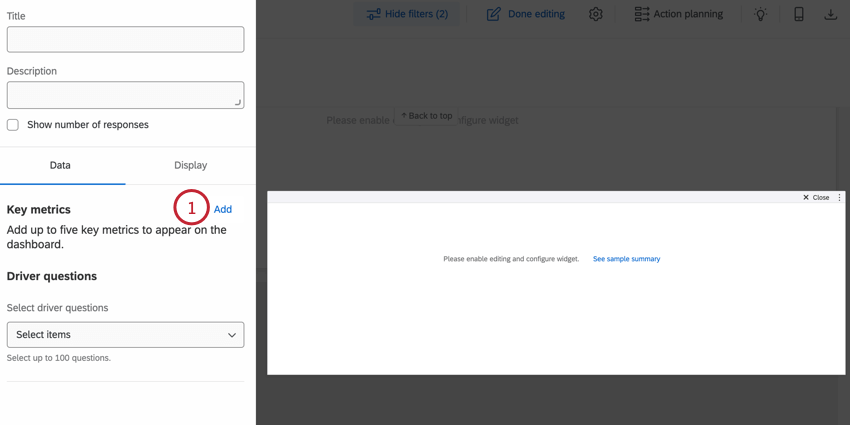
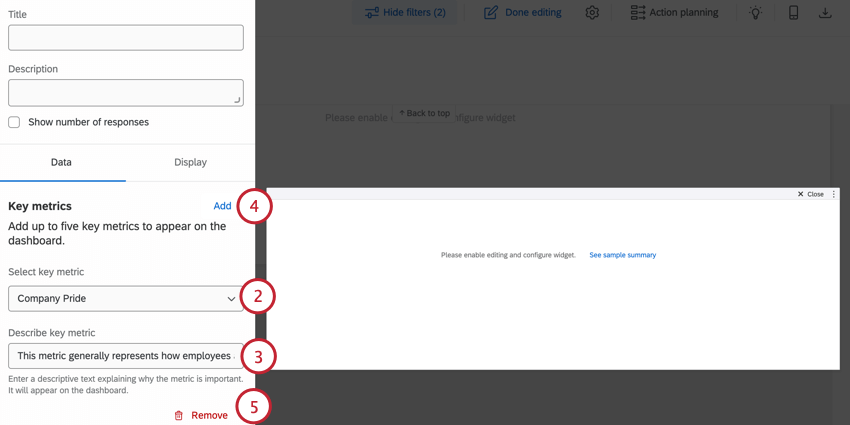
Consejo Q: el orden en que agrega métricas al widget determina el orden en que aparecen en el Tablero.
Preguntas de impulsores
Puede elegir hasta 100 preguntas de impulsores para mostrar en el widget. Estas preguntas se analizarán para determinar fortalezas y oportunidades.
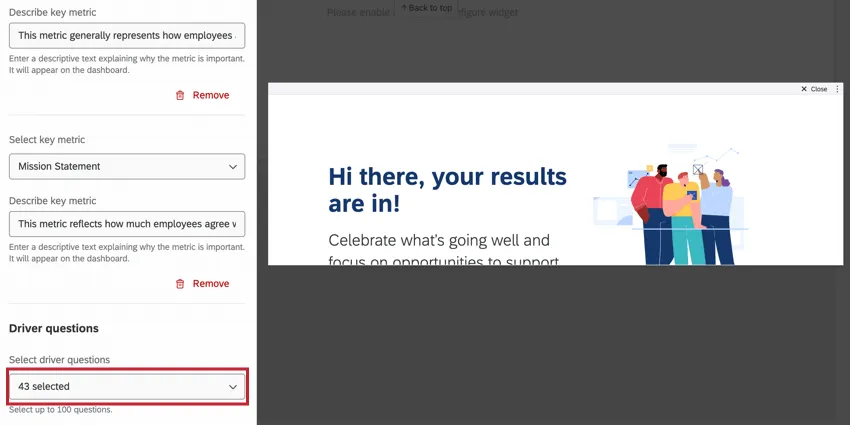
Consejo Q: las preguntas de NPS no son compatibles con los widgets de titulares de compromiso.
Comparaciones
Puede agregar hasta 3 comparaciones o puntos de referencia para mostrar en el widget, lo que le permite comparar el rendimiento del equipo con otras unidades de negocio y objetivos de referencia.
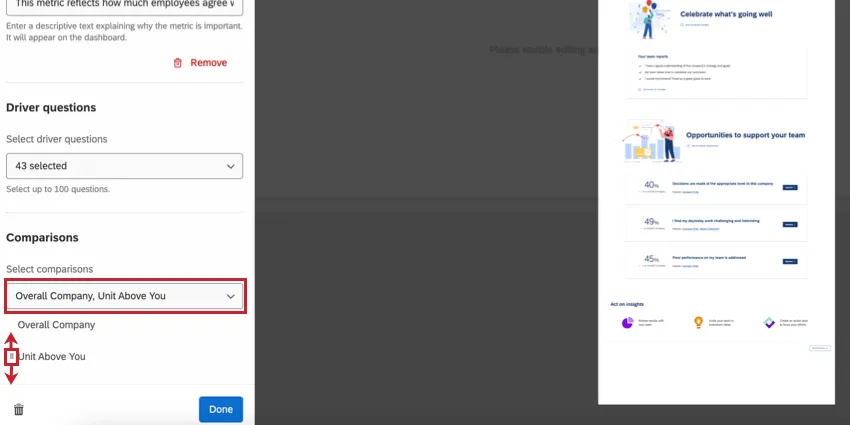
Después de agregar comparaciones, puede reorganizar el orden en el que aparecen en el widget si arrastra y suelta el ícono a la izquierda del nombre de la comparación.
Consejo Q: los puntos de referencia de comparación dinámica no se admiten en este widget y no aparecerán en esta lista.
Filtros
De forma predeterminada, este widget incluye todos los datos asignados al Tablero. Puede filtrar el widget para limitar los datos que aparecen en él (por ejemplo, para mostrar datos de solo 1 fuente de datos o para filtrar el widget a fin de mostrar datos de un subconjunto determinado de empleados).
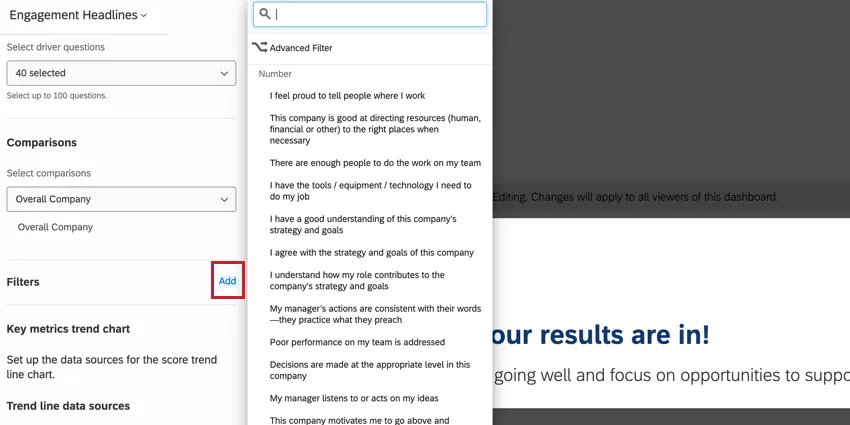
Para agregar un filtro de widget, haga clic en Agregar en la sección Filtros y luego cree el filtro. Consulte Adición de filtros a nivel de widget para obtener instrucciones paso a paso.
Líneas de tendencia
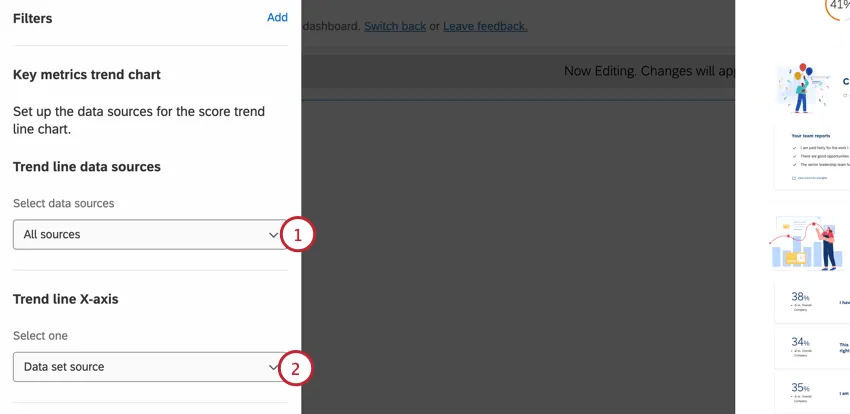
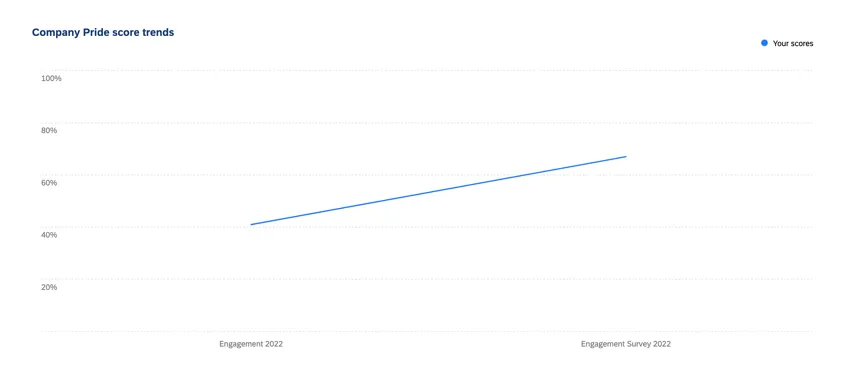
Si tiene varias fuentes de datos conectadas al Tablero, puede ver el cambio en el rendimiento de la empresa a lo largo del tiempo. Siga los pasos a continuación para agregar el análisis de tendencias al widget Titulares de compromiso:
Rangos de puntuación de la métrica clave
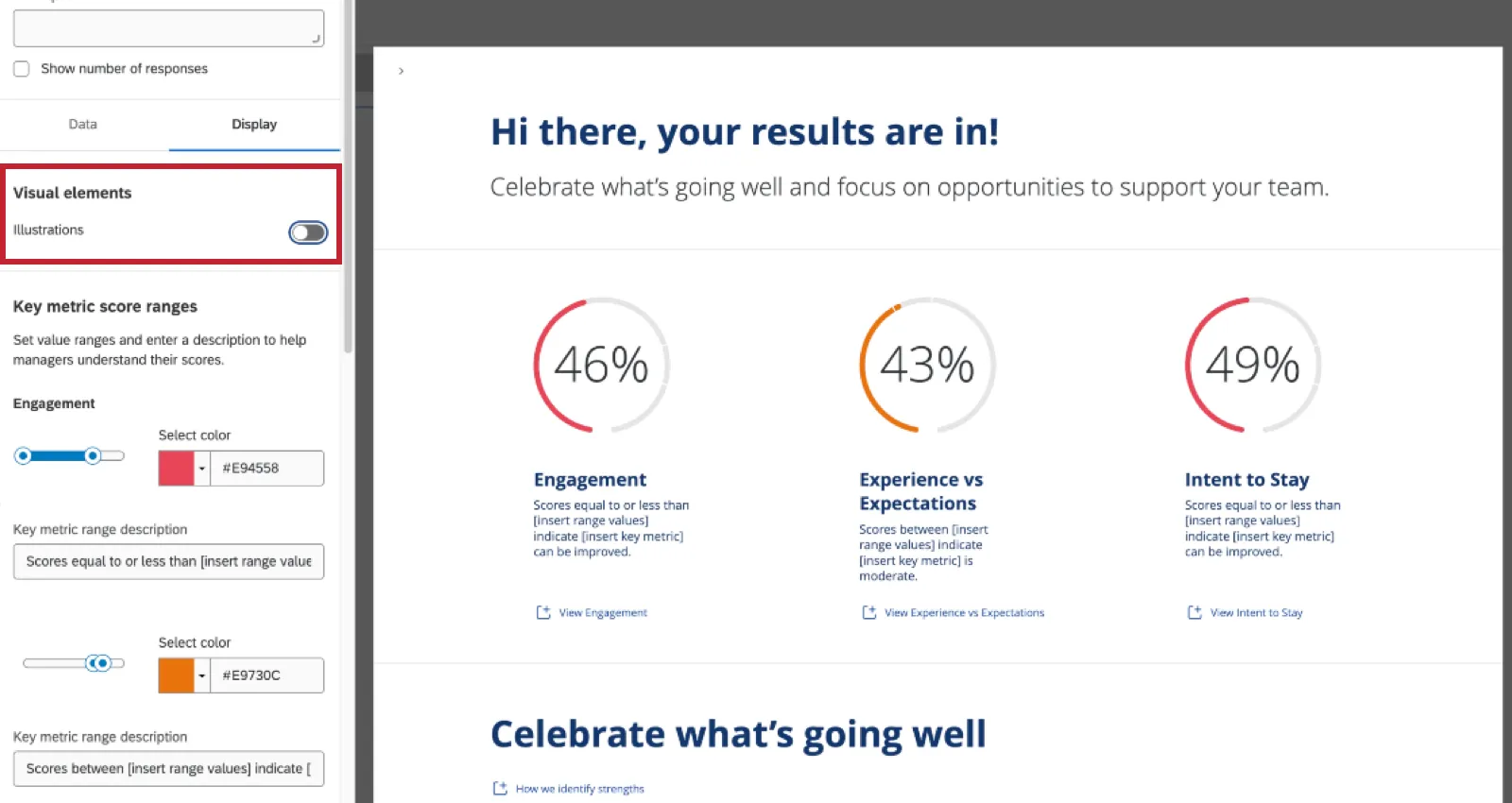
Puede ajustar la escala de colores y las etiquetas para cada métrica clave en la pestaña Visualización.
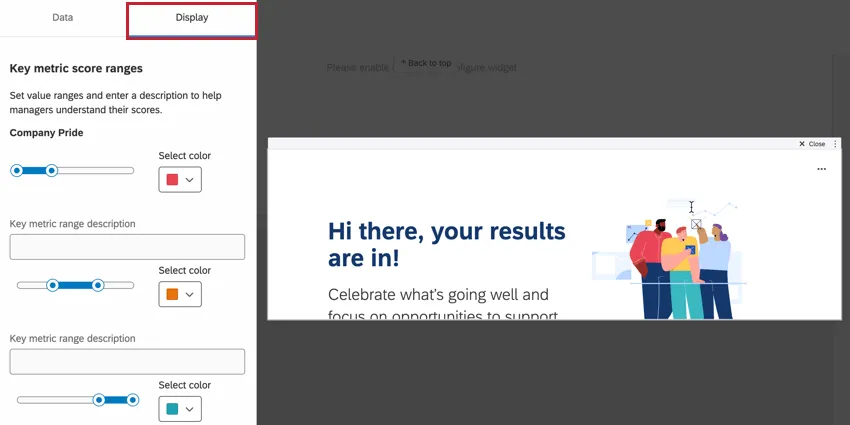
Para cada métrica, hay 3 rangos de valores diferentes que puede configurar, que corresponden a diferentes umbrales de respuesta. Estos rangos se basan en la puntuación de favorabilidad de la métrica en relación con los umbrales que establezca.
Puede asignar una descripción (de hasta 110 caracteres) a cada rango si escribe en el cuadro asociado. Puede ajustar el color de un rango determinado si utiliza el menú desplegable Seleccionar color para elegir un color nuevo.
Fortalezas y oportunidades
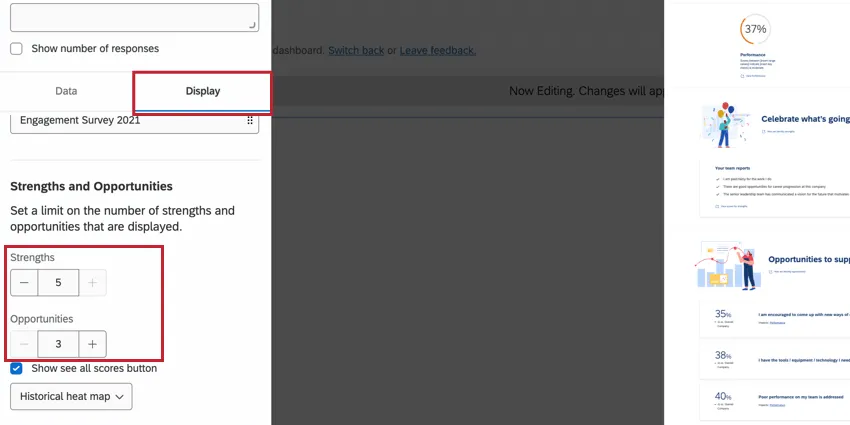
De forma predeterminada, este widget muestra 3 fortalezas y 3 oportunidades. Puede aumentarlo hasta 5 cada uno.
Para cambiar el número de fortalezas y oportunidades, vaya a la pestaña Visualización y luego ajuste los números en la sección Fortalezas y oportunidades.
Elementos visuales
En la pestaña Visualización, puede decidir si mostrar las imágenes prediseñadas que aparecen en el widget Titulares de compromiso de forma predeterminada. Utilice la opción Ilustraciones para activarlas y desactivarlas.
Uso de un widget de titulares de interacción
Esta sección describe cómo utilizar el widget de titulares de interacción como administrador.
La primera visualización le ofrece una descripción general rápida del rendimiento de las diferentes métricas clave. Verá una puntuación de favorabilidad que muestra si la puntuación se considera "alta, moderada o baja" en función de los rangos de puntuación de métrica clave. Para ver más información sobre una métrica específica, haga clic en el enlace Ver debajo de la métrica.
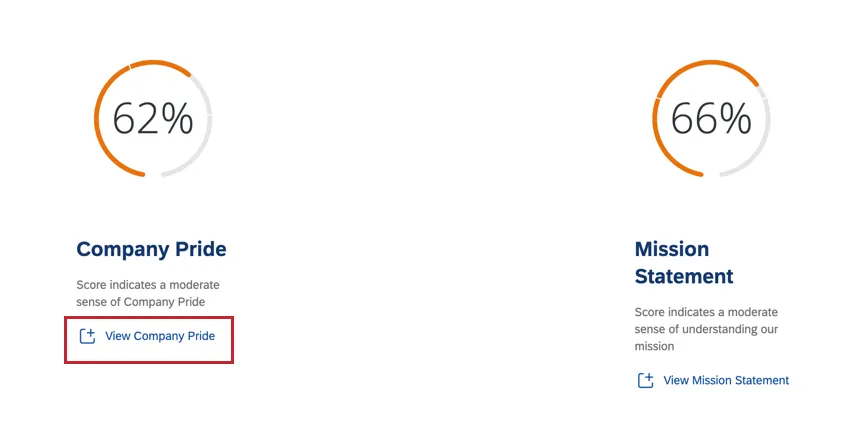
Ejemplo: en el ejemplo anterior, ambas métricas están en el umbral "moderado".

Cuando desglose una métrica clave, verá las diferentes preguntas que la componen. Además, verá cómo se comparan las puntuaciones actuales con las comparaciones o los puntos de referencia que agregó al widget.
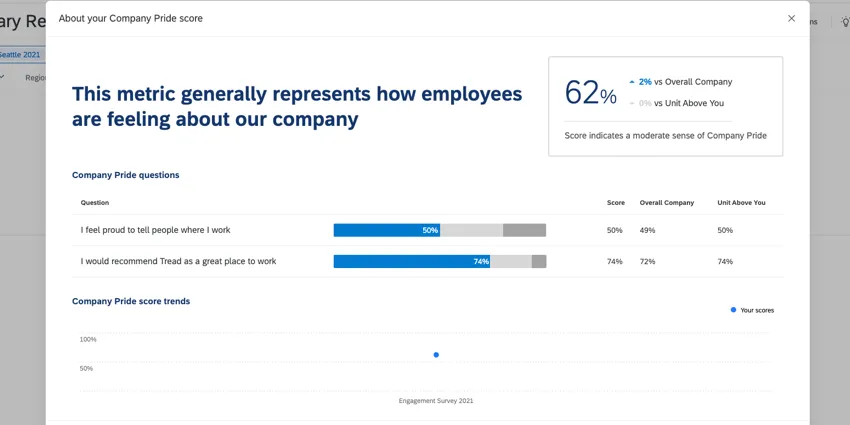
Si el creador de widgets agregó una línea de tendencia, también puede ver el rendimiento de su empresa para esta métrica de resultados a lo largo del tiempo.
En la siguiente visualización se tratan las fortalezas de su equipo. Puede hacer clic en el enlace Cómo identificamos las fortalezas para abrir una ventana con más información sobre cómo se calculan las fortalezas.
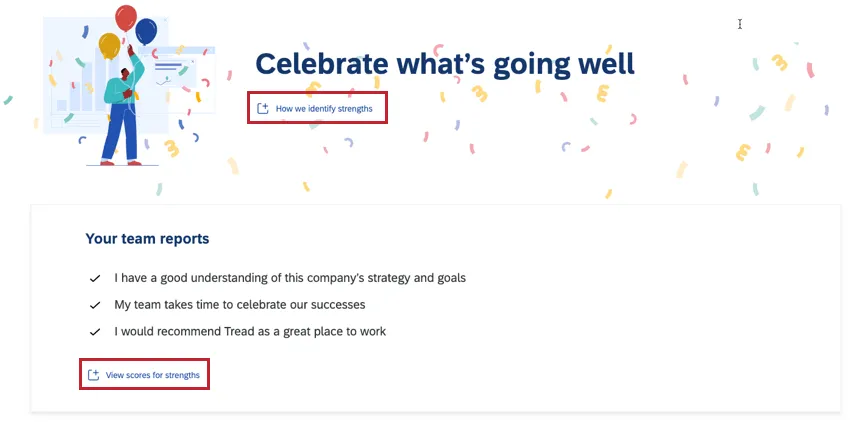
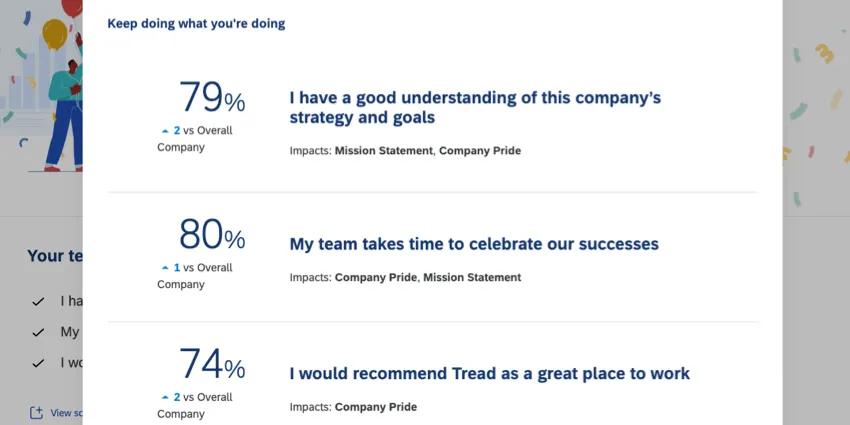
Si hace clic en el enlace Ver puntuaciones de fortalezas, puede ver el desglose de los detalles de las fortalezas del equipo. Esto abrirá una visualización que le muestra la puntuación específica de cada fortaleza, a qué métricas clave afecta y cómo se compara con la primera comparación que configuró.
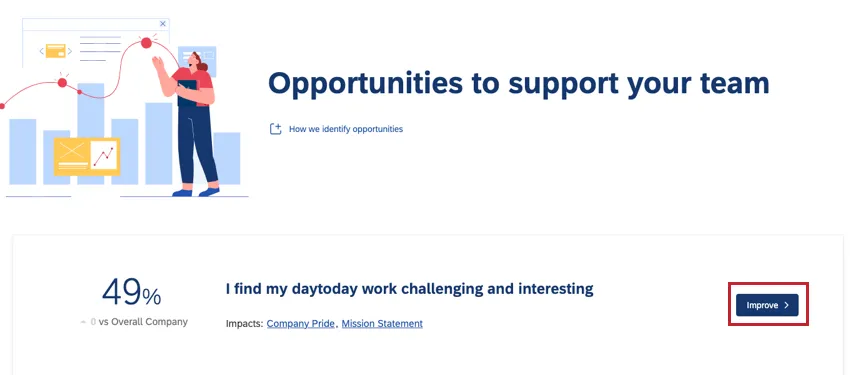
En la siguiente visualización se abarcan las áreas de oportunidad de su equipo. Haga clic en Mejorar junto a una oportunidad específica para comenzar a tomar medidas en esta área.
Al tomar medidas sobre una oportunidad, puede optar por crear un plan de acción o agregar la oportunidad al panel de ideas.
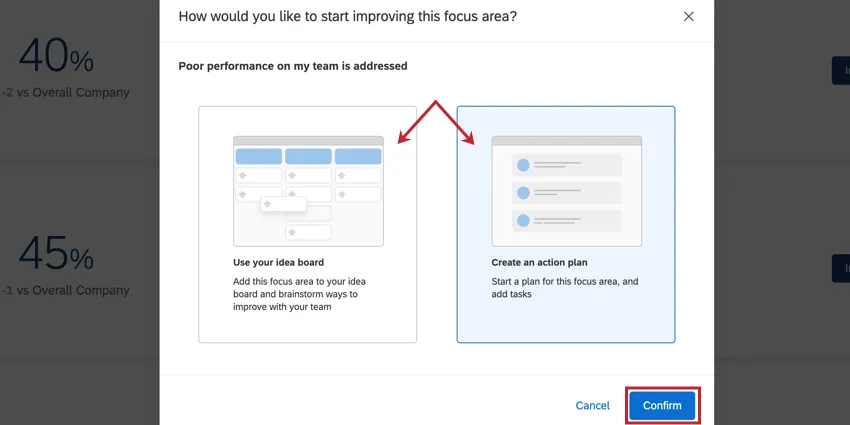

Consejo Q: si el Tablero no tiene habilitada la planificación de acciones ni los paneles de ideas, no verá estas opciones en el widget.
Cómo se identifican las fortalezas y las oportunidades
Para identificar las brechas de rendimiento, en el widget Titulares de compromiso se tienen en cuenta algunos elementos diferentes para cada impulsor:
- Puntuación: la respuesta promedio (media) a un impulsor en la escala de respuestas original. El porcentaje favorable se utiliza para desempatar y para decidir si un impulsor puede ser una fortaleza o una oportunidad.
- Comparaciones: la diferencia entre la puntuación media de su equipo y la puntuación media de cada comparación o referencia seleccionada. Por ejemplo, la comparación puede ser con toda la organización, la unidad principal o la encuesta anterior.
- Importancia: el grado en que un impulsor se correlaciona con cada métrica clave seleccionada en el widget.
- Capacidad de acción: la facilidad con la que los gerentes pueden tomar medidas sobre un impulsor, que se mide en función de si hay una alta proporción de respuestas neutrales. La capacidad de acción solo se utiliza para identificar oportunidades.
Solo hay una puntuación y un cálculo de viabilidad de acción. Sin embargo, puede haber múltiples comparaciones y múltiples cálculos de importancia.
Las fortalezas se identifican teniendo en cuenta la puntuación, las comparaciones y la importancia.
Las oportunidades de mejora se identifican al tener en cuenta los 4: puntuación, comparaciones, importancia y viabilidad.
Cada impulsor elegible se clasifica según la puntuación, las comparaciones y la importancia. La capacidad de acción no se clasifica; ajusta la clasificación final de oportunidades.
Una vez completadas las clasificaciones, el algoritmo calcula la fortaleza y la oportunidad de cada impulsor. Esto determina qué impulsores aparecen como fortalezas y oportunidades (3 de cada uno de forma predeterminada; puede mostrar hasta 5).
Consejo Q: el algoritmo no tiene en cuenta las preguntas con codificación inversa, en las que un valor de respuesta más bajo es más favorable. La puntuación utiliza los valores numéricos asignados a cada respuesta. Si la encuesta asigna el número más bajo a la respuesta más favorable, recodifique la pregunta para que la respuesta más favorable tenga el valor más alto (por ejemplo, Totalmente de acuerdo = 5 y Totalmente en desacuerdo = 1) antes de utilizarla como impulsor.
Migración de widgets de titulares de Engagement
El 21 de octubre de 2026, se actualizó el widget Titulares de compromiso con un nuevo algoritmo que identifica fortalezas y oportunidades de manera más confiable, especialmente para los equipos más pequeños.
Los widgets existentes no se vieron afectados por esta actualización. En su lugar, tiene la opción de decidir si desea reemplazar los widgets más antiguos por otros nuevos con el algoritmo mejorado.
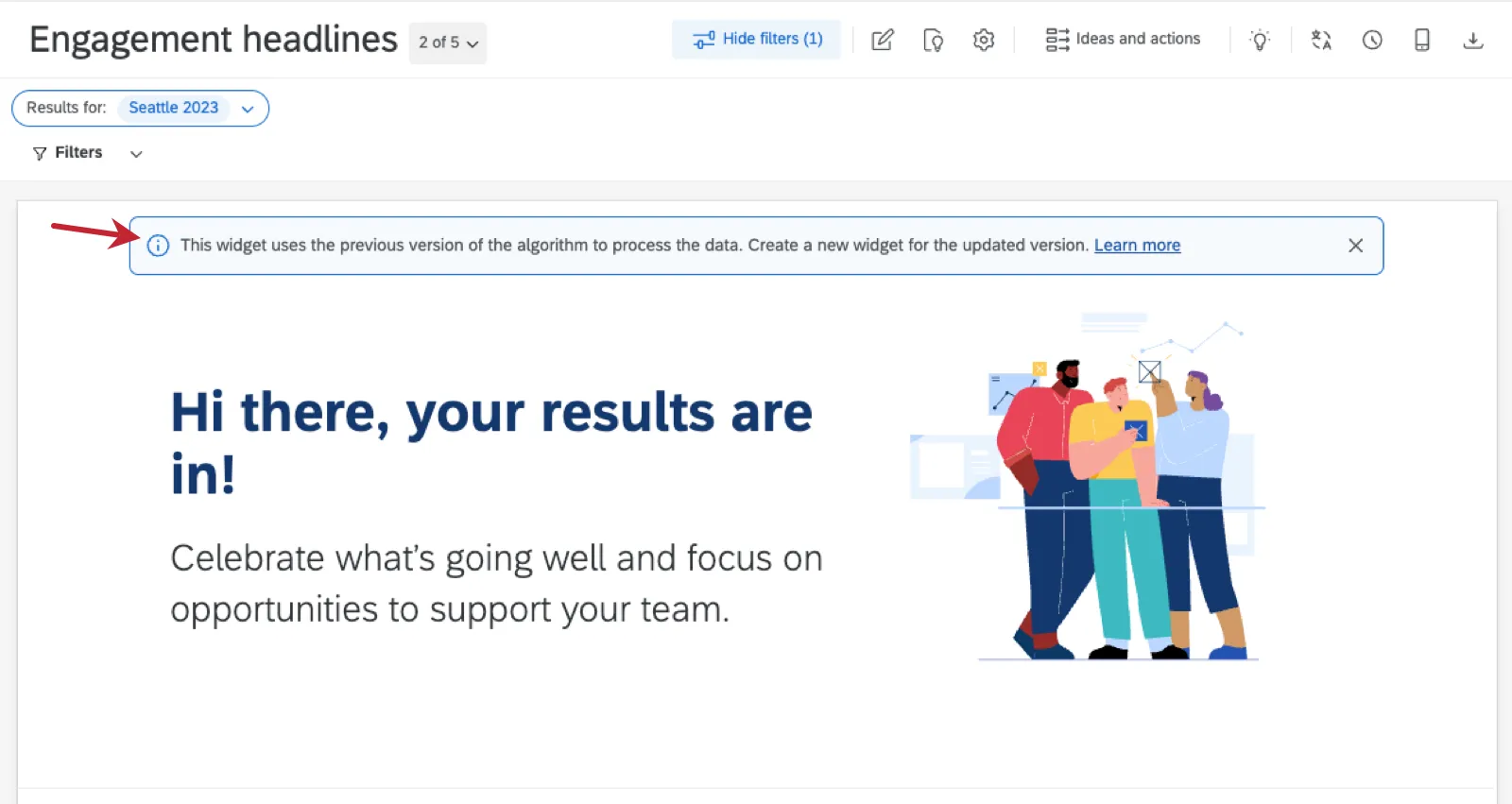
Si el widget sigue utilizando el algoritmo antiguo para procesar datos, aparecerá un banner en la parte superior. Puede crear un nuevo widget de Titulares de compromiso para probar el nuevo algoritmo.
Recomendamos mantener el widget antiguo mientras configura el nuevo, para que pueda comparar los resultados. Una vez eliminado, un widget no se puede recuperar.
Consejo Q: no puede crear widgets nuevos con el algoritmo antiguo.
Actualmente no hay planes para eliminar ni migrar automáticamente los widgets existentes en el algoritmo antiguo.
Configuración sugerida para el contenido de EX25
Si utiliza el contenido de EX25 XM Solution, en esta sección se explica cómo configurar las descripciones y las escalas del widget para que coincida con la metodología EX25. Usted configurará estos en el Mostrar pestaña de tu widget.
Descripciones de métricas clave recomendadas
Puede usar el texto de esta sección al agregar descripciones para cada métrica clave.
- Compromiso: el compromiso mide el sentido de logro y la motivación de los empleados, y si recomendarían la empresa.
- Inclusión: la inclusión mide si los empleados sienten que pueden ser aceptados y tener éxito tal como son, independientemente de su origen.
- Intención de permanencia: las respuestas de intención de permanencia pueden revelar el compromiso a largo plazo o el riesgo de rotación.
- Expectativas: las expectativas miden si los empleados sienten que su experiencia en el trabajo coincide con sus expectativas.
- Bienestar: el bienestar mide la energía y la positividad de los empleados sobre su trabajo y sus relaciones.
Recomendar rangos de valores y descripciones de métricas clave
Puede usar los siguientes rangos de valores y descripciones al configurar las escalas para cada métrica clave, que se basan en el punto de referencia externo global de Qualtrics.
- Compromiso
- Menor o igual al 67 %: la puntuación indica que el compromiso se puede mejorar
- Entre el 68 y el 76 %: la puntuación indica un nivel moderado de compromiso
- Mayor o igual al 77 %: la puntuación indica un fuerte sentido de compromiso
- Inclusión
- Menos del 72 %: la puntuación indica que la inclusión puede mejorarse
- Entre el 73 y el 81 %: la puntuación indica un sentido moderado de inclusión
- Mayor o igual al 82 %: la puntuación indica un fuerte sentido de inclusión
- Intención de permanencia
- Menos del 65 %: la puntuación indica que menos del 66 % del equipo planea quedarse 3 o más años
- Entre el 66 y el 74 %: la puntuación indica que entre el 66 y el 74 % del equipo planea quedarse 3 o más años
- Mayor o igual al 75 %: la puntuación indica que más del 74 % del equipo planea quedarse 3 o más años
- Expectativas
- Menos del 40 %: la puntuación indica que, para algunos, el trabajo puede no superar las expectativas
- Entre el 41 y el 49 %: la puntuación indica que, para algunos, el trabajo supera las expectativas
- Mayor o igual al 50 %: la puntuación indica que, para la mayoría, el trabajo supera las expectativas
- Bienestar
- Menos del 72 %: la puntuación indica que el bienestar se puede mejorar
- Entre el 73 y el 81 %: la puntuación indica una sensación moderada de bienestar
- Mayor o igual al 82 %: la puntuación indica una fuerte sensación de bienestar
¡Genial! ¡Gracias por tus comentarios!
¡Gracias por tus comentarios!