Creación de puntos de referencia personalizados (EX)
Contenidos de la página
Acerca de la creación de puntos de referencia personalizados (EX)
Puede agregar puntos de referencia de la empresa personalizados en su Tablero. Relacione cada objetivo con los datos correspondientes y luego reutilice fácilmente sus puntos de referencia en los widgets de su Tablero .
Tipos de paneles de control admitidos
Los parámetros de referencia personalizados que se describen en esta página están disponibles en varios tipos de Tablero. Esto incluye lo siguiente:
- Compromiso del empleado
- Ciclo de vida
- Encuesta de pulso
- Encuestas de investigación de colaboradores ad hoc
Esta página de soporte solo cubre los tableros mencionados anteriormente. No incluye funciones con nombres similares que puedan existir en otros tipos de Tablero .
Tipos de índices de referencia EX
Al crear puntos de referencia, carga datos de referencia para cada uno de los campos de tu encuesta . Puede utilizar diferentes tipos de puntos de referencia según cómo desee comparar los datos.
Hay 3 tipos diferentes de puntos de referencia que puedes utilizar. importar:
- Comparación dinámica: Estos puntos de referencia muestran el corte de referencia más relevante en función de los datos de la jerarquía de la organización . Con este tipo de referencia, debe asociar los cortes de referencia con su unidades de la jerarquía de la organización. Los puntos de referencia de comparación dinámica se utilizan con mayor frecuencia cuando la métrica con la que se está comparando cambia según la unidad de la jerarquía de la organización que se está visualizando. Permiten realizar comparaciones que cambian de contexto dependiendo del empleado que las visualiza.
Atención: Los puntos de referencia de comparación dinámica no están disponibles en Gráfico de barras y Mesa widgets.

Consejo Q: Los puntos de referencia de comparación dinámica solo pueden ser del tipo de métrica Top Box / Bottom Box. El tipo de métrica determina en qué widgets se puede mostrar el punto de referencia. Ver compatibilidad de widgets Para obtener más información.

- Percentil: Estos puntos de referencia se utilizan para agrupar los valores en diferentes percentiles. Contienen un conjunto de 100 valores (o grupos) para un campo en particular. Se calcula un valor para un campo, como un promedio, a partir de los datos de respuesta y luego se busca el valor en la lista de percentiles para ver en qué grupo de percentiles (uno de los 100 en la lista) cae y luego se muestra el número de grupo (1-100). Por ejemplo, el percentil 75 refleja la puntuación de la encuesta en la que el 75 % de las puntuaciones de la encuesta se encuentran en o por debajo de ese valor.
Consejo Q: Se requieren más datos para calcular los puntos de referencia percentiles. Algunas preguntas de la encuesta pueden tener un puntaje de referencia promedio, pero no un puntaje de referencia percentil.
- Comparación:Estos puntos de referencia contienen un número por campo de encuesta y generalmente se comparan directamente con algún valor calculado a partir de un campo real, utilizando el mismo tipo de métrica (por ejemplo, cuadro superior/inferior). Los puntos de referencia de Comparación son los tipos de puntos de referencia más comunes y son más útiles cuando se compara a todos con la misma métrica.
Cómo añadir un punto de referencia manualmente
Si tiene puntos de referencia de otra fuente, siga estos pasos para agregarlos a su Tablero manualmente.

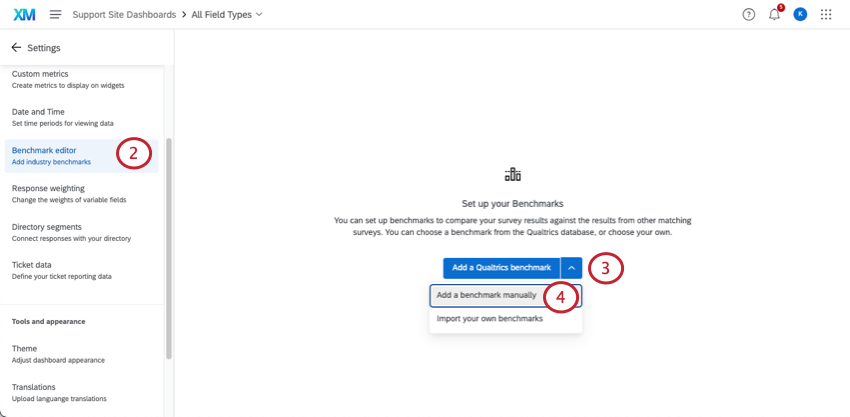
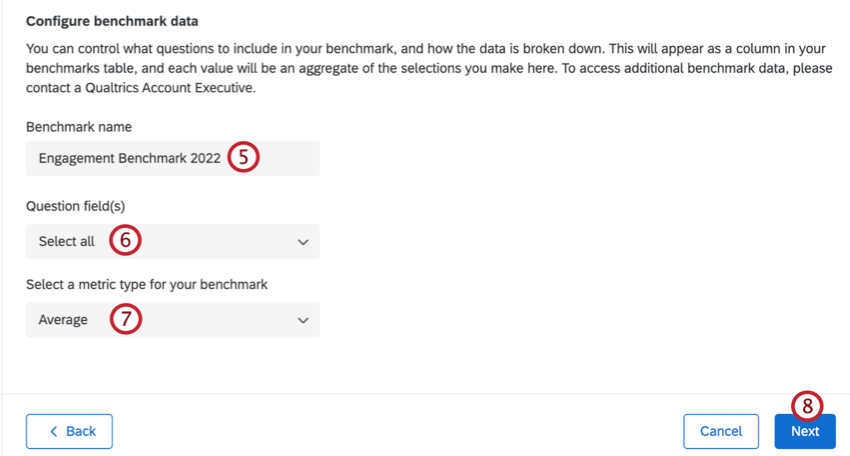
Atención: Si cambia el nombre de un punto de referencia existente, cambiará el nombre de todos los campos bajo el punto de referencia.
Consejo Q: Hacer clic Seleccionar todo para seleccionar todos los campos de referencia.
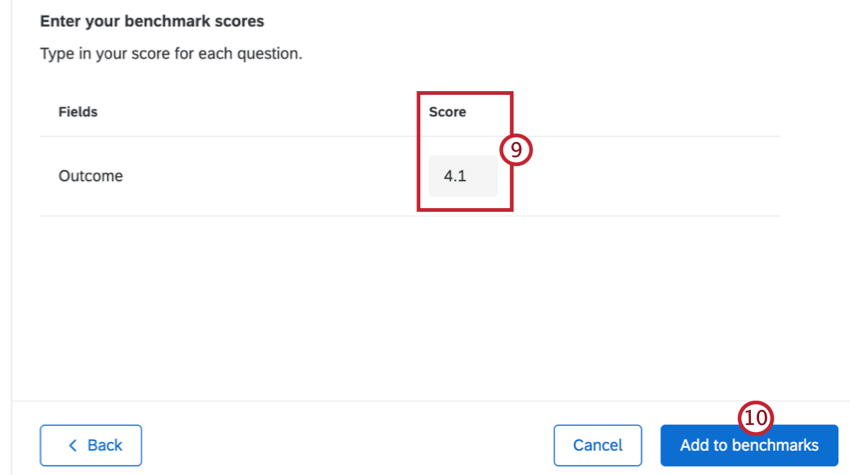
Creación y actualización de puntos de referencia en masa
Si necesita cargar puntos de referencia en su Tablero de forma masiva, puede cargarlos desde un archivo. Estos pasos le mostrarán cómo obtener una plantilla, preparar su archivo y cargar sus puntos de referencia.
Puede utilizar este método para cargar nuevos puntos de referencia o actualizar los puntos de referencia existentes.
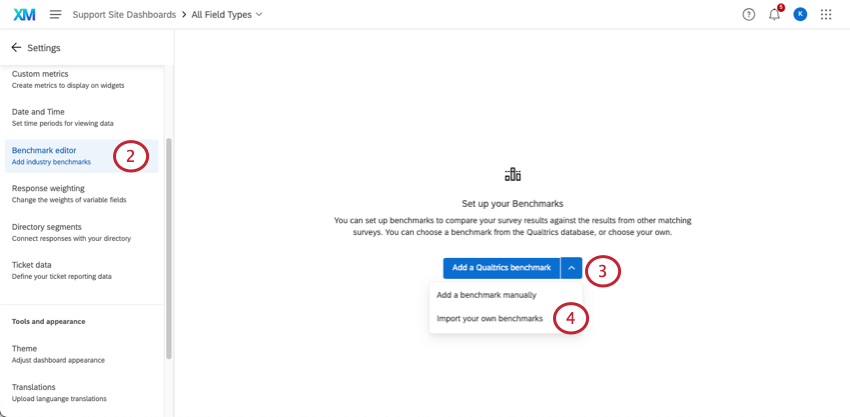
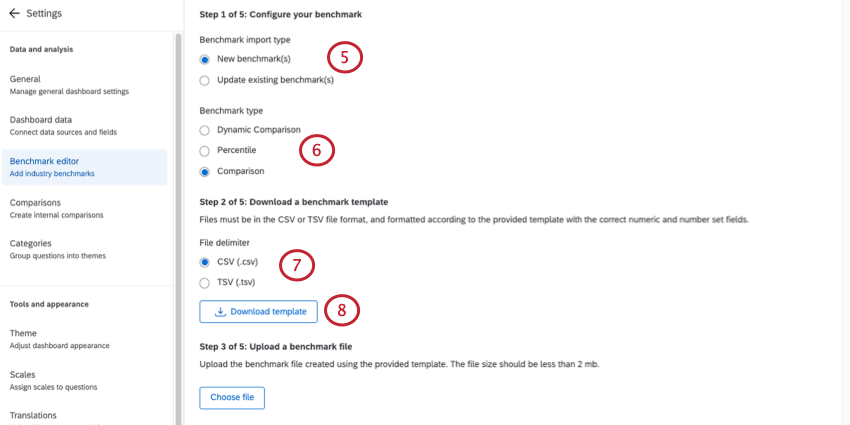
Consejo Q: Si está actualizando un punto de referencia existente, seleccione el punto de referencia que desea actualizar.
Consejo Q: Si tu eliges Comparación dinámica Como tipo de referencia, siga las instrucciones al final de esta sección para asociar cortes de referencia con unidades de jerarquía .

Consejo Q: Este archivo no contiene sus puntos de referencia existentes, solo sus campos numéricos y conjuntos de números. Si está actualizando puntos de referencia, tendrá que volver a ingresar todos los valores en su archivo.
Consejo Q: Echa un vistazo a tu Datos del Tablero página si hay campos que necesitan sus nombres o Los tipos de campo cambiaron, o si lo necesitas añadir un nuevo campo.
Atención: Todos los campos que se incluyen al exportar la plantilla deben incluirse en el archivo de importación, incluso si no tienen un valor de referencia. No incluya ninguna fila en blanco en su archivo de importación. De lo contrario, verá el error: "A este archivo le faltan identificadores de campo o tiene identificadores de campo no válidos".
Consejo Q : Al agregar puntos de referencia de percentiles a un Tablero EX , si no desea incluir una pregunta, puede dejar esa columna en blanco. Sin embargo, no puede tener filas vacías para una pregunta; si agrega un punto de referencia, debe incluir los 100 percentiles.
Consejo Q: Al agregar puntos de referencia de comparación a un Tablero EX , el formato esperado para un punto de referencia de comparación es 0.XX. El widget interpretará esto como un porcentaje. Por ejemplo, 0,3456 se mostrará como 34,56% y 0,02 se mostrará como 2%. 1,0 se mostrará como 100%.
- CSV codificado en UTF-8
- TSV
Consejo Q: Se recomienda TSV si los nombres de campo contienen caracteres que no se utilizan en el alfabeto inglés. Ver Problemas con la carga de archivos TSV / CSV para obtener ayuda para solucionar problemas.
Consejo Q: Si su archivo es demasiado grande, no podrá cargarlo en el editor de puntos de referencia. Si es necesario, deberás cargar archivos más pequeños y separados.
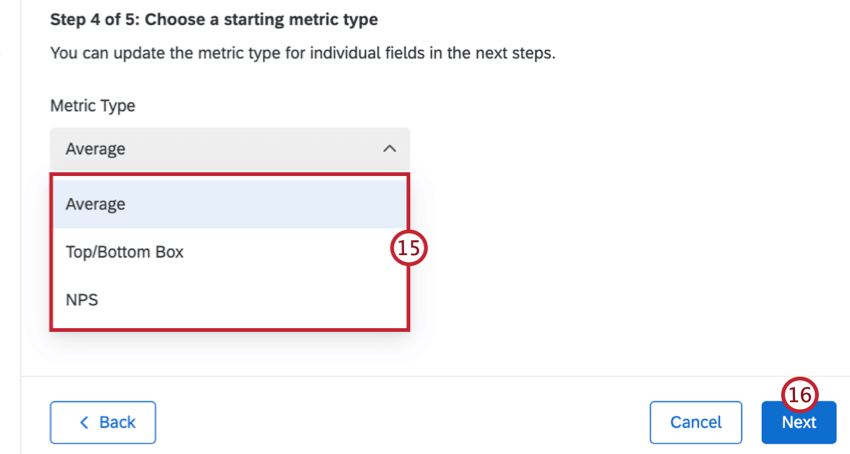
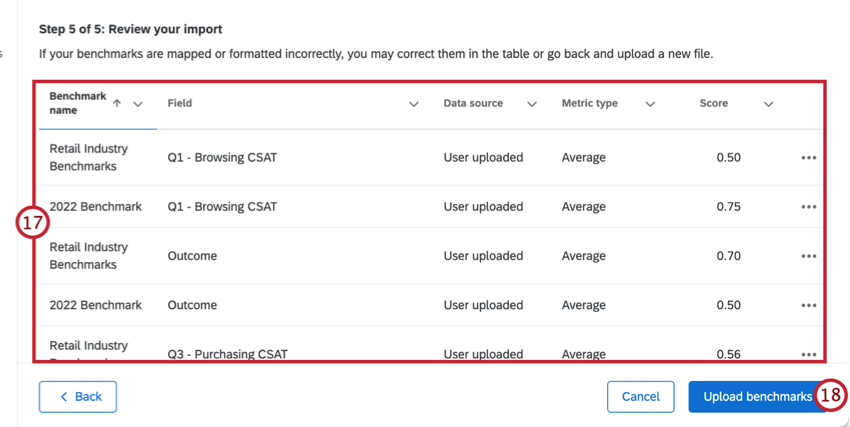
Consejo Q: Si necesita editar un punto de referencia, haga clic en los 3 puntos horizontales siguiente a cada fila y seleccione Editar fila de campo de referencia.
Consejo Q: Haga clic en Atrás en la parte inferior izquierda para volver atrás y ajustar la configuración o cargar un nuevo archivo.
Comparación dinámica de puntos de referencia
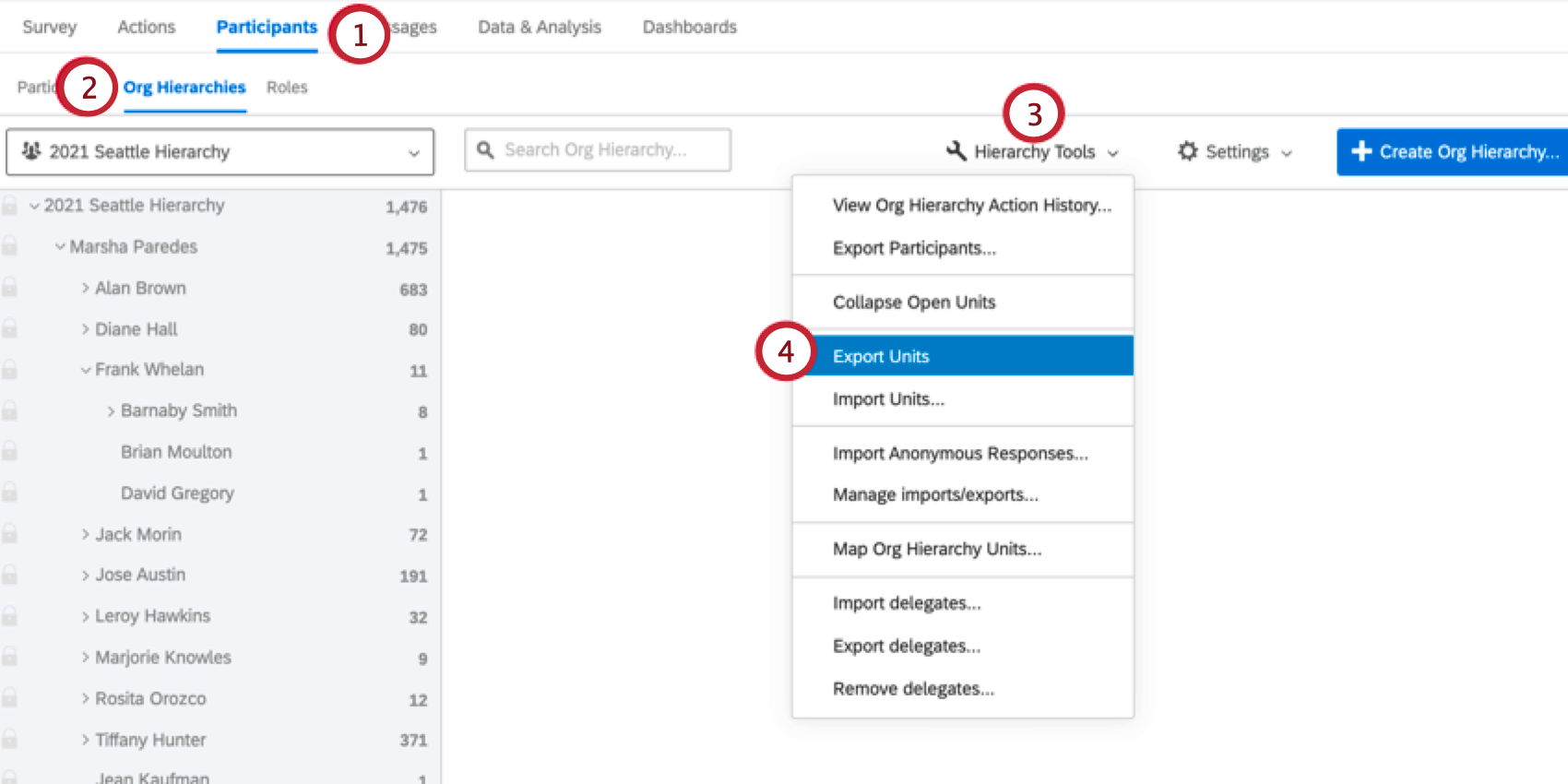
Si seleccionaste Comparación dinámica Como tipo de referencia dentro de un Tablero de EX , siga estos pasos después de configurar su referencia para asociar cortes de referencia con unidades de jerarquía .
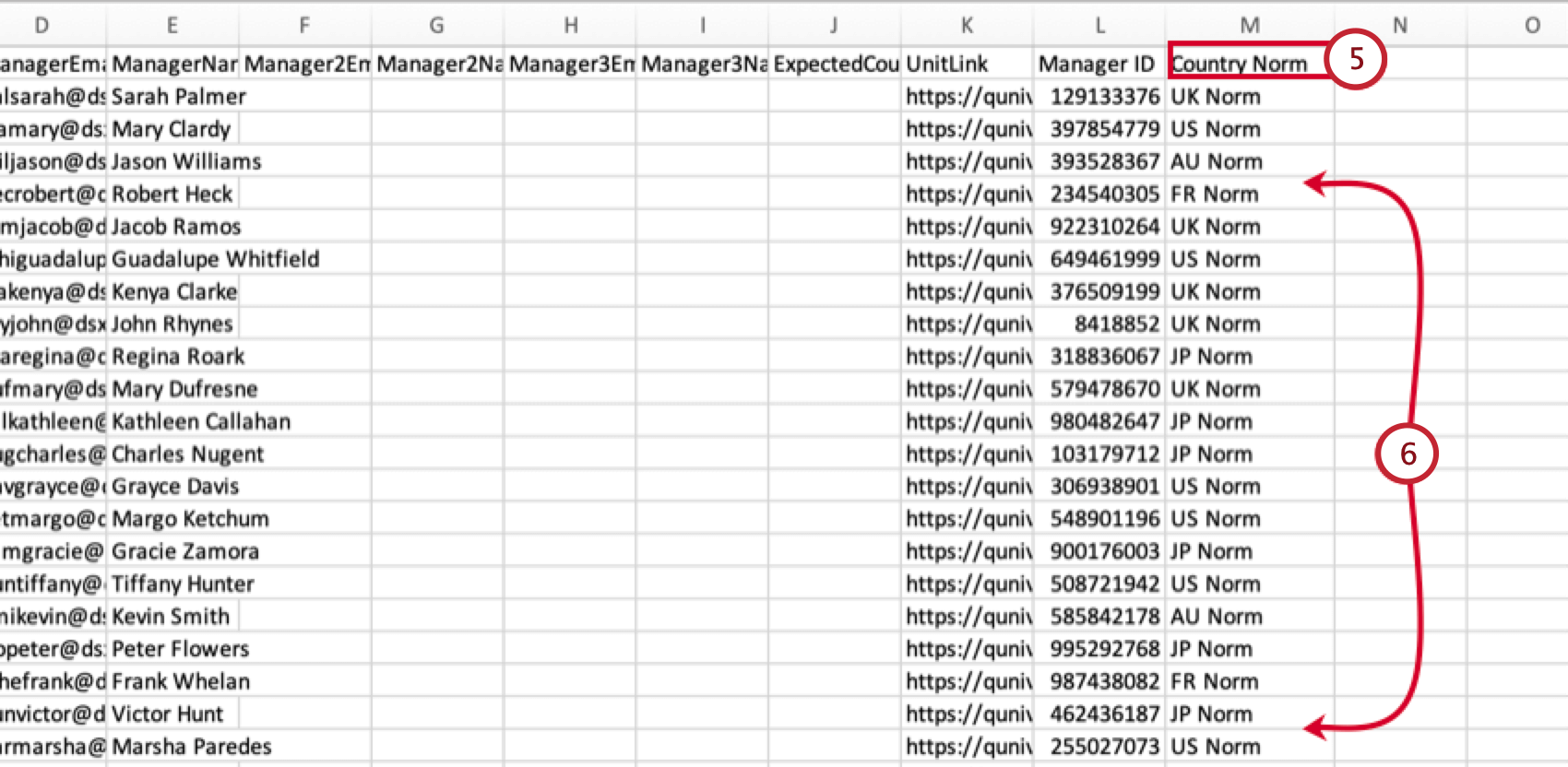
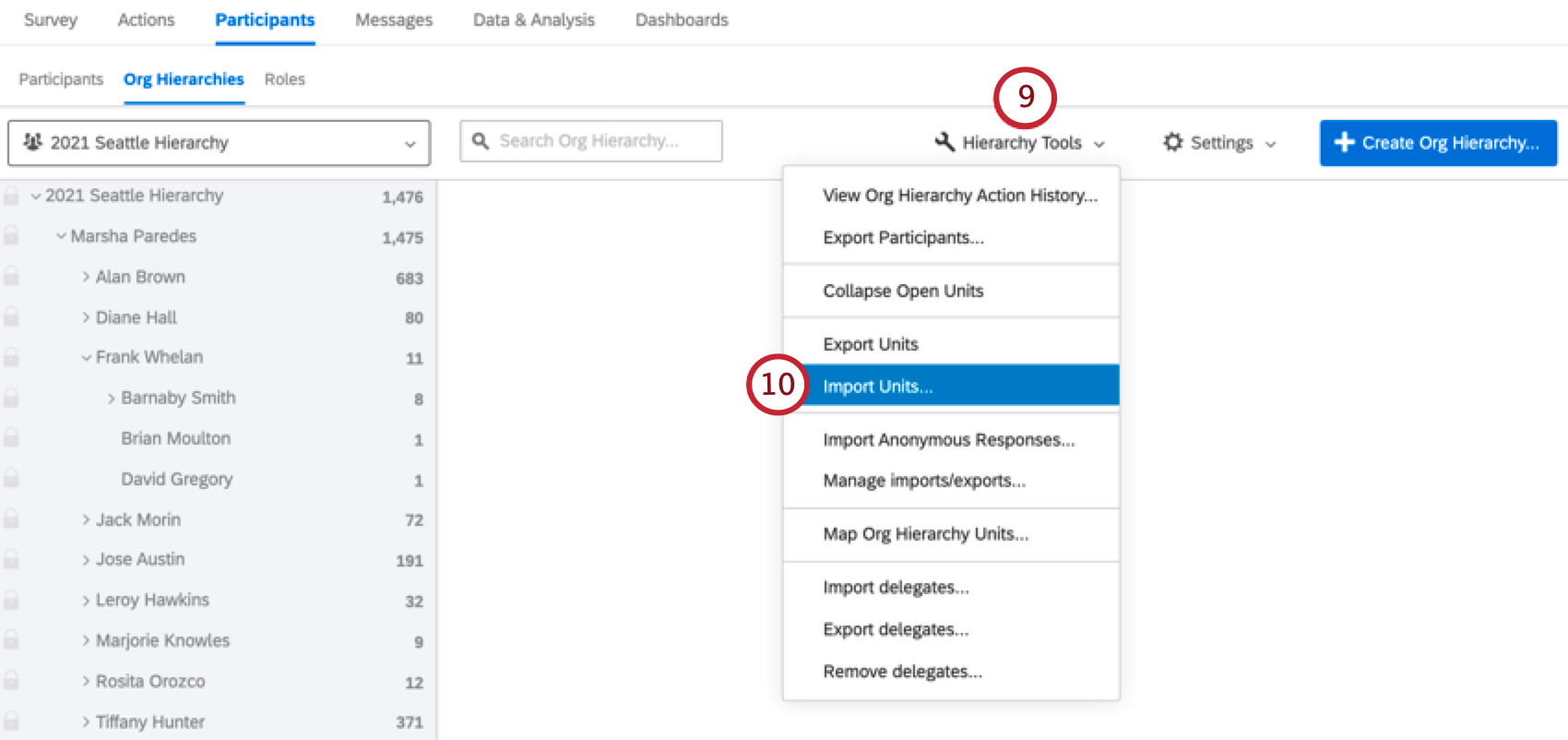
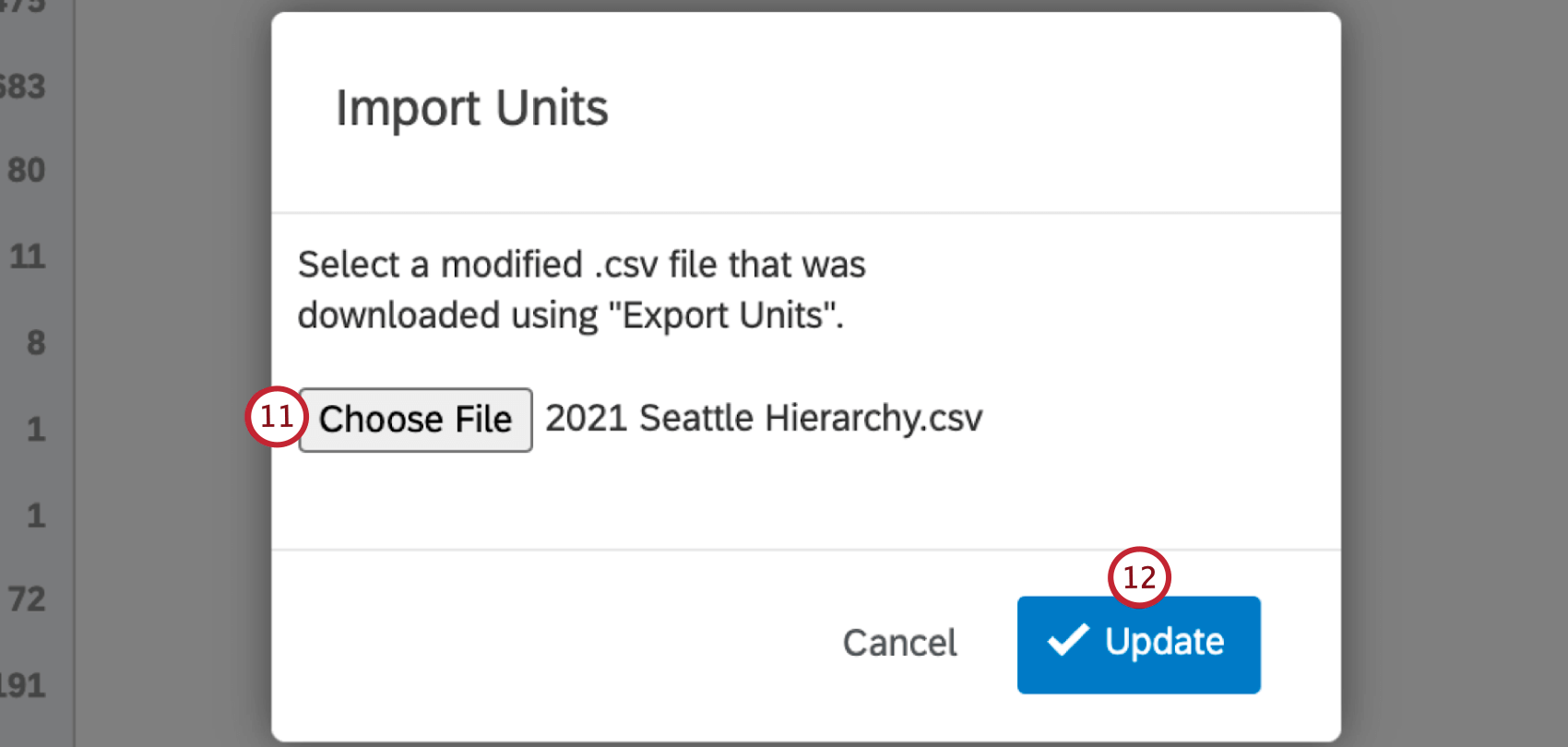
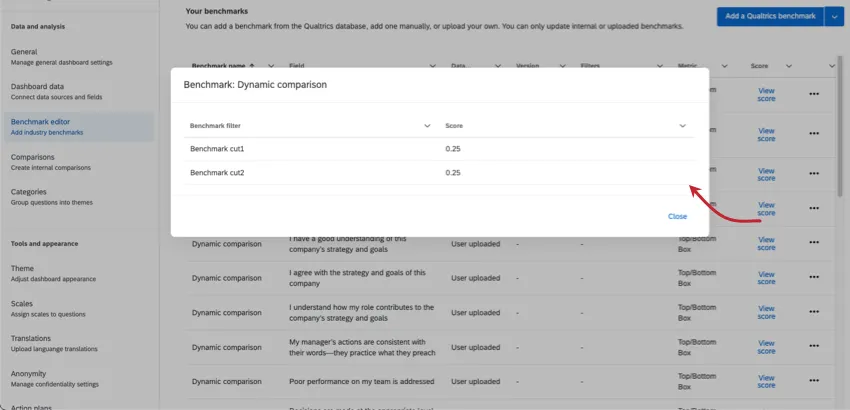
Una vez que se haya agregado su punto de referencia, puede hacer clic en Ver puntuación siguiente a cualquier campo de preguntas para ver los valores de referencia para ese campo.
Compatibilidad de Widget
Consejo Q: Ver Visualización de puntos de referencia en widgets para obtener instrucciones sobre cómo agregar puntos de referencia a los widgets.
Compatibilidad con los paneles EX
El tipo de punto de referencia que puedes utilizar varía según el widget. La métrica seleccionada al configurar su punto de referencia también varía en compatibilidad. Las siguientes tablas mostrarán qué combinaciones puedes utilizar.
Comparación dinámica de puntos de referencia
Puntos de referencia Comparación
| Promedio | Caja superior / Caja inferior | NPS | |
|---|---|---|---|
| Widget de mapa de calor | Sí | Sí | No |
| Widget de Lista de preguntas | No | Sí | No |
| Widget de Desglose demográfico | Sí | Sí | No |
| Widget de gráfico de calibre | Sí | Sí | Sí |
| Widget de gráfico circular | Sí | Sí | Sí |
| Widget de gráfico numérico | Sí | Sí | Sí |
| widget de barra horizontal, barra vertical y línea | Sí | Sí | Sí |
| widget de tabla | Sí | Sí | Sí |
| Widget de impulsores clave | No | No | No |
| Widget de Tarjeta de puntuación | Sí | Sí | No |
| Widget de resumen de participación | No | Sí | No |
| Widget de gráfico de burbujas | No | No | No |
| Widget de áreas de enfoque | No | Sí | No |
Puntos de referencia percentiles
| Promedio | Caja superior / Casilla inferior | Suma | Recuento | Mínimo | Máximo | NPS | |
|---|---|---|---|---|---|---|---|
| Widget de mapa de calor | No | No | No | No | No | No | No |
| Widget de Lista de preguntas | Sí | No | No | No | No | No | No |
| Widget de Desglose demográfico | No | No | No | No | No | No | No |
| Widget de gráfico de calibre | Sí | Sí | Sí | Sí | Sí | Sí | Sí |
| Widget de gráfico circular | Sí | Sí | Sí | Sí | Sí | Sí | Sí |
| Widget de gráfico numérico | Sí | Sí | Sí | Sí | Sí | Sí | Sí |
| widget de barra horizontal, barra vertical y línea | Sí | Sí | Sí | Sí | Sí | Sí | Sí |
| widget de tabla | Sí | Sí | Sí | Sí | Sí | Sí | Sí |
| Controlador clave: Widget de trazado | No | No | No | No | No | No | No |
| Widget de Tarjeta de puntuación | No | No | No | No | No | No | No |
| Widget de resumen de participación | No | No | No | No | No | No | No |
| Widget de gráfico de burbujas | No | No | No | No | No | No | No |
| Widget de áreas de enfoque | No | No | No | No | No | No | No |
| Widget de Comparación | Sí | No | No | No | No | No | No |
Solución de problemas de carga de referencia
Recibirás un mensaje de error si el archivo cargado no pudo actualizar a los participantes.
Estos son los mismos mensajes que aparecen en las cargas de referencia personalizadas del Tablero de CX . Para obtener una lista de errores y posibles soluciones, consulte Solución de problemas al cargar pruebas de rendimiento.
Preguntas frequentes
¿Puedo revertir los cambios que hice en mi fuente de referencia en mi Tablero de EX ?
¿Puedo revertir los cambios que hice en mi fuente de referencia en mi Tablero de EX ?
¿Cómo puedo hacer que mi punto de referencia sea el último elemento de comparación en mi widget en mi Tablero de EX ?
¿Cómo puedo hacer que mi punto de referencia sea el último elemento de comparación en mi widget en mi Tablero de EX ?

¿Cómo se definen los puntos de referencia de la industria?
¿Cómo se definen los puntos de referencia de la industria?
¿Por qué no veo un punto de referencia para mi pregunta?
¿Por qué no veo un punto de referencia para mi pregunta?
¿Qué empresas figuran en la base de datos de referencia de compromiso de Qualtrics EX ?
¿Qué empresas figuran en la base de datos de referencia de compromiso de Qualtrics EX ?
¿Con qué frecuencia se actualizan los indicadores de referencia de participación de EX ?
¿Con qué frecuencia se actualizan los indicadores de referencia de participación de EX ?
¿Los puntos de referencia de compromiso EX se basan en datos de panel ?
¿Los puntos de referencia de compromiso EX se basan en datos de panel ?
¿Qué es un índice de referencia móvil?
¿Qué es un índice de referencia móvil?
¿Existe un único año de referencia EX ?
¿Existe un único año de referencia EX ?
¿Cómo se calculan las puntuaciones para el EX Engagement Benchmark?
¿Cómo se calculan las puntuaciones para el EX Engagement Benchmark?
¿Está mi empresa incluida en la base de datos de referencia de compromiso de la experiencia del cliente (EX Engagement Benchmark Database)?
¿Está mi empresa incluida en la base de datos de referencia de compromiso de la experiencia del cliente (EX Engagement Benchmark Database)?
- Realiza una encuesta de compromiso del empleado .
- Utilice preguntas y escalas de respuesta que se ajusten a la Biblioteca Certificada de XM.
- Debe realizarse dentro del plazo designado para el punto de referencia.
- Cumplir con requisitos adicionales, como un número mínimo de encuestados.
¿ Qualtrics dispone de indicadores de referencia de participación de la EX basados en datos demográficos o roles?
¿ Qualtrics dispone de indicadores de referencia de participación de la EX basados en datos demográficos o roles?
¿Tiene Qualtrics puntos de referencia del lifecycle para las encuestas de incorporación y salida?
¿Tiene Qualtrics puntos de referencia del lifecycle para las encuestas de incorporación y salida?
¡Genial! ¡Gracias por tus comentarios!
¡Gracias por tus comentarios!