Widget de impulsores clave
Contenidos de la página
Atención: Este widget se llama Widget de controladores de teclas actualizado. La versión anterior del widget se llama Widget de controladores clave. Mientras aún puedes crear Widgets de impulsores clave heredados, recomendamos utilizar la versión actualizada del widget. Los widgets no se migrarán automáticamente a la nueva versión y deberán recrearse.
Consejo Q : El widget de impulsores clave actualizado incluye pruebas de significancia estadística e indicadores de calidad del modelo R cuadrado que no existen en la versión anterior. A los factores que no son estadísticamente significativos ahora se les asigna un valor de cero, lo que puede cambiar la posición de los factores en los cuadrantes del gráfico de dispersión en comparación con lo que se veía en el widget anterior.
Acerca de Widgets de controladores clave
El widget de impulsores clave muestra a los usuarios del Tablero dónde asignar recurso para lograr el mayor impacto empresarial posible, informándoles qué factores potenciales, como el NPS, el compromiso, la satisfacción y otros, tendrán el mayor efecto en una métrica de resultados elegida.
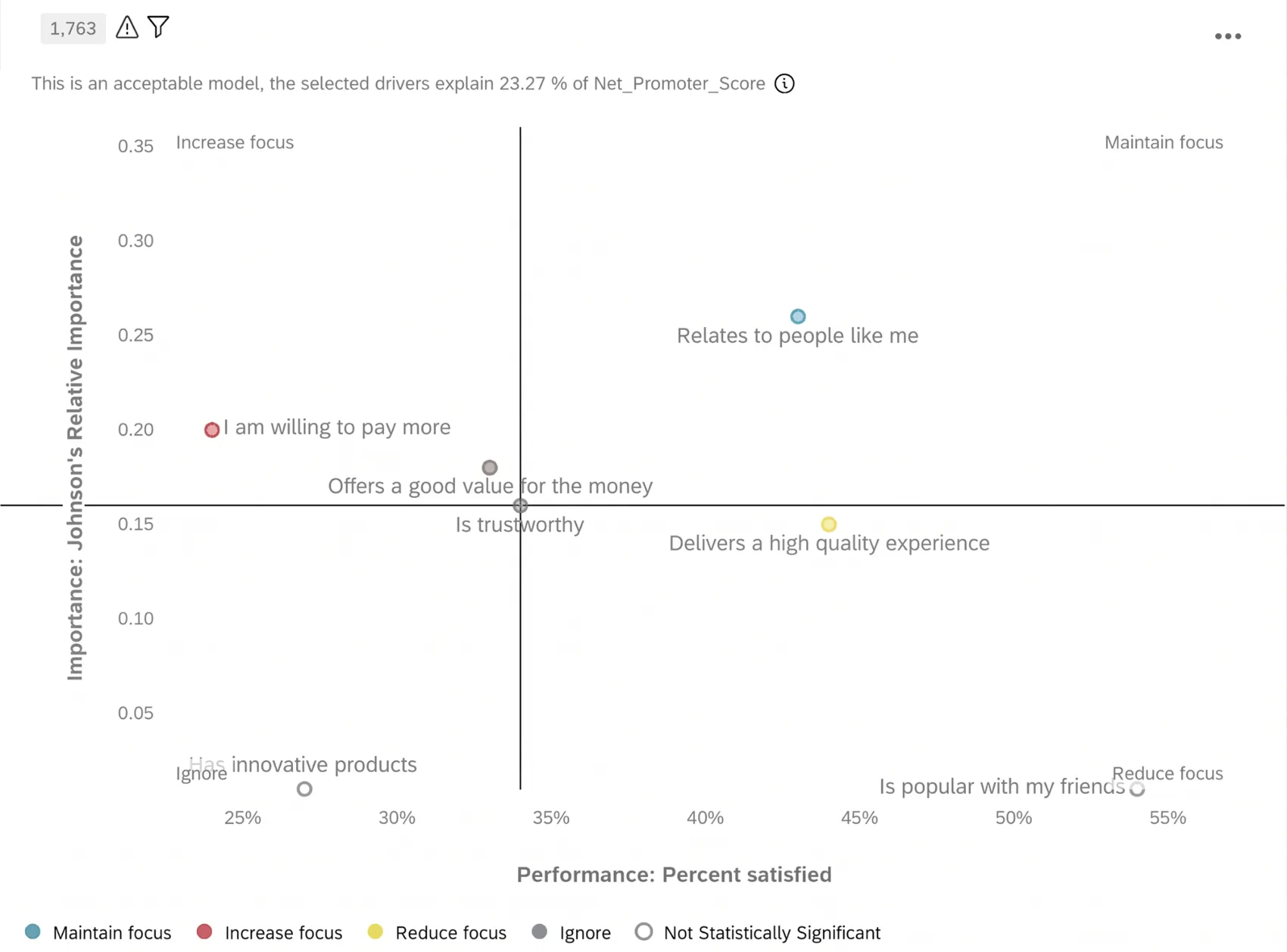
El widget muestra la correlación entre la métrica de resultado seleccionada y uno o más factores determinantes potenciales. Esto permite a los usuarios del Tablero determinar tanto el rendimiento de su negocio en función de los indicadores clave seleccionados, como dónde centrar sus esfuerzos y recurso para lograr un impacto positivo en su negocio.
Consejo Q: No puedes usar filtros de período personalizados en los widgets de los impulsores clave . Para filtro por un período personalizado, puede utilizar un rango de fechas personalizado .
Tipos de Dashboards
Este widget se puede utilizar en algunos tipos diferentes de Tablero. Esto incluye:
- Tableros de CX
- Compromiso del empleado
- Ciclo de vida
- Encuesta de pulso
- Encuestas de investigación de colaboradores ad hoc
- Análisis del recorrido del empleado
- Experiencia de marca
Compatibilidad de tipo de campo
Los siguientes tipos de datos se pueden utilizar dentro del widget de impulsores clave :
- Conjuntos de números
- Valores numéricos
- Artículos individuales de grupos de campo (CX) y categorías (EX)
- Temas con sentimiento
Consejo Q: Cuando se agregan temas con sentimiento a un widget de impulsores clave , se asignan automáticamente a 2 campos con los siguientes valores: Mención/No mención del tema (1,0) y Sentimiento del tema, de muy negativo a neutral a muy positivo (-2, -1, 0, 1, 2).
Para obtener más información sobre los tipos de campos y la compatibilidad de widget , consulte la Tablas de compatibilidad de tipos de campo y Widget.
Consejo Q: Este widget no es compatible con variables categóricas, como grupos de edad, nivel educativo, región, etc. Si cree que categorías como estas influirán en el resultado seleccionado, puede utilizar filtros de widget o filtros de página para aislar cada categoría y comprender el impacto relativo de sus factores determinantes dentro de cada una.
Requisitos
Se requieren los siguientes elementos para configurar un widget de impulsores clave :
- Datos del Tablero : Las fuentes de datos deben ser mapeado a su Tablero.
- Datos de respuesta suficientes: Se recomienda un mínimo de 30 respuestas por conductor. Por ejemplo, si tienes 10 conductores, deberías tener al menos 300 respuestas en los datos de tu Tablero .
- Tamaño manejable del Tablero : Tu Tablero no debería tener más de 15 millones de respuestas. Si su Tablero tiene más de esto, el widget de impulsores clave no funcionará. El widget utiliza la cantidad total de respuestas en el Tablero, por lo que no puede aplicar una filtro del Tablero para que el widget funcione.
Si desea utilizar los temas de Text iQ como controladores, debe configurar Text iQ para la(s) pregunta(s) de texto abierto que desea analizar y asegurarse de que se agreguen como una fuente de campo en los datos de su Tablero . Para obtener más información, consulte Text iQ en Paneles de control y Funcionalidad Text iQ.
Atención: Al agregar temas de Text iQ como controladores, solo puede seleccionar un tema principal si no tiene temas secundarios. Si un tema principal tiene temas secundarios, deberá seleccionar cada tema secundario individualmente.
Si ha reorganizado la jerarquía de temas y se le han añadido temas secundarios a un tema principal que había seleccionado previamente como controlador, deberá actualizar la configuración del widget . Vuelva al widget y reemplace el tema principal con el o los temas secundarios apropiados como controladores.
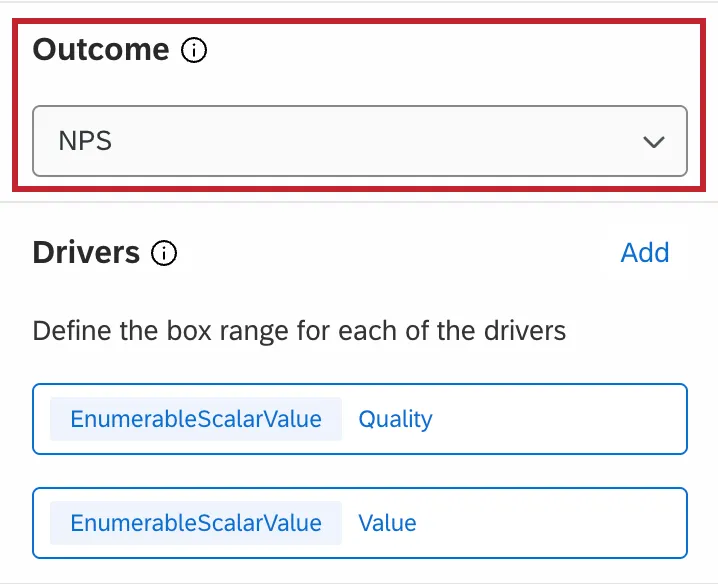
Resultado
La métrica de resultados es una medida de progreso que está influenciada por impulsores clave. Los resultados suelen ser preguntas de encuesta o variables relacionadas con la experiencia general, el sentimiento o la actitud, como el NPS, la satisfacción general o la intención de volver o comprar. Por ejemplo, una empresa podría estar preocupada por la satisfacción general de sus clientes con un producto o servicio en particular. La métrica del resultado en este caso sería una puntuación de satisfacción general.
Impulsores
Los factores determinantes son métricas basadas en el rendimiento que influyen en la métrica de resultado. Se trata, por lo general, de preguntas, variables o temas específicos de la encuesta que se relacionan con una función, rasgo o atributo concreto de la experiencia empresarial, como la amabilidad del servicio al cliente, la disponibilidad de opciones de compra, los precios competitivos, etc. Por ejemplo, si la métrica de resultados de una empresa es la satisfacción general con un producto o servicio, los impulsores potenciales podrían incluir la calidad, el valor o la utilidad.
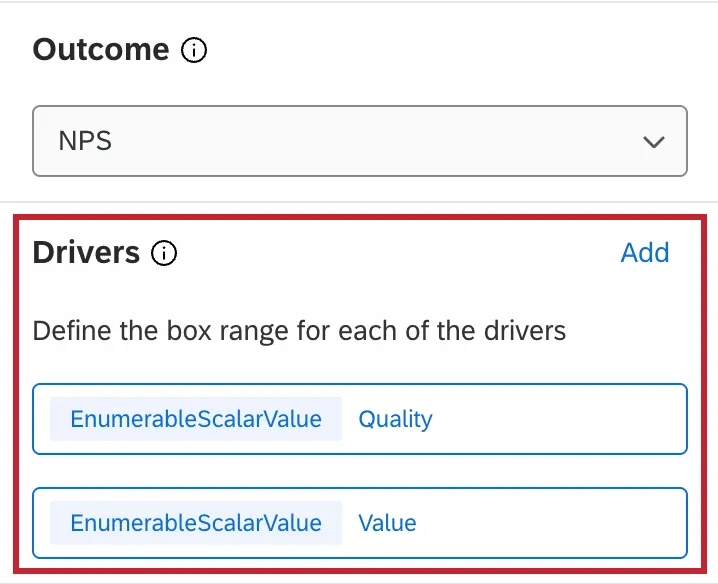
Atención: Cada widget puede incluir hasta 50 controladores. Las preguntas de la Encuesta cuentan como 1 factor determinante, y los temas de iQ de texto cuentan como 2 factores determinantes (1 para indicar si se mencionó el tema y 1 para la puntuación de sentimiento ). Por ejemplo, un widget con 20 preguntas de encuesta y 15 temas tiene 50 factores determinantes.
Método de análisis
En la sección Método de análisis del widget , puede seleccionar el tipo de importancia y la métrica de rendimiento .
Importancia
El widget de impulsores clave tiene 2 métodos de importancia diferentes que se le pueden aplicar. Esto afecta la forma en que se muestran los valores en los 4 cuadrantes y el Puntuación de importancia . Puede cambiar el cálculo utilizado en su widget en cualquier momento; solo tenga en cuenta que el puntaje de importancia y los valores en los 4 cuadrantes pueden cambiar.
Consejo Q: La correlación de Pearson es más eficaz que la importancia relativa para conjuntos de datos grandes. Cuando el recuento total de respuestas del Tablero en todas las fuentes de datos supera los 5 millones, los análisis de importancia relativa pueden agotar el tiempo de espera o fallar.
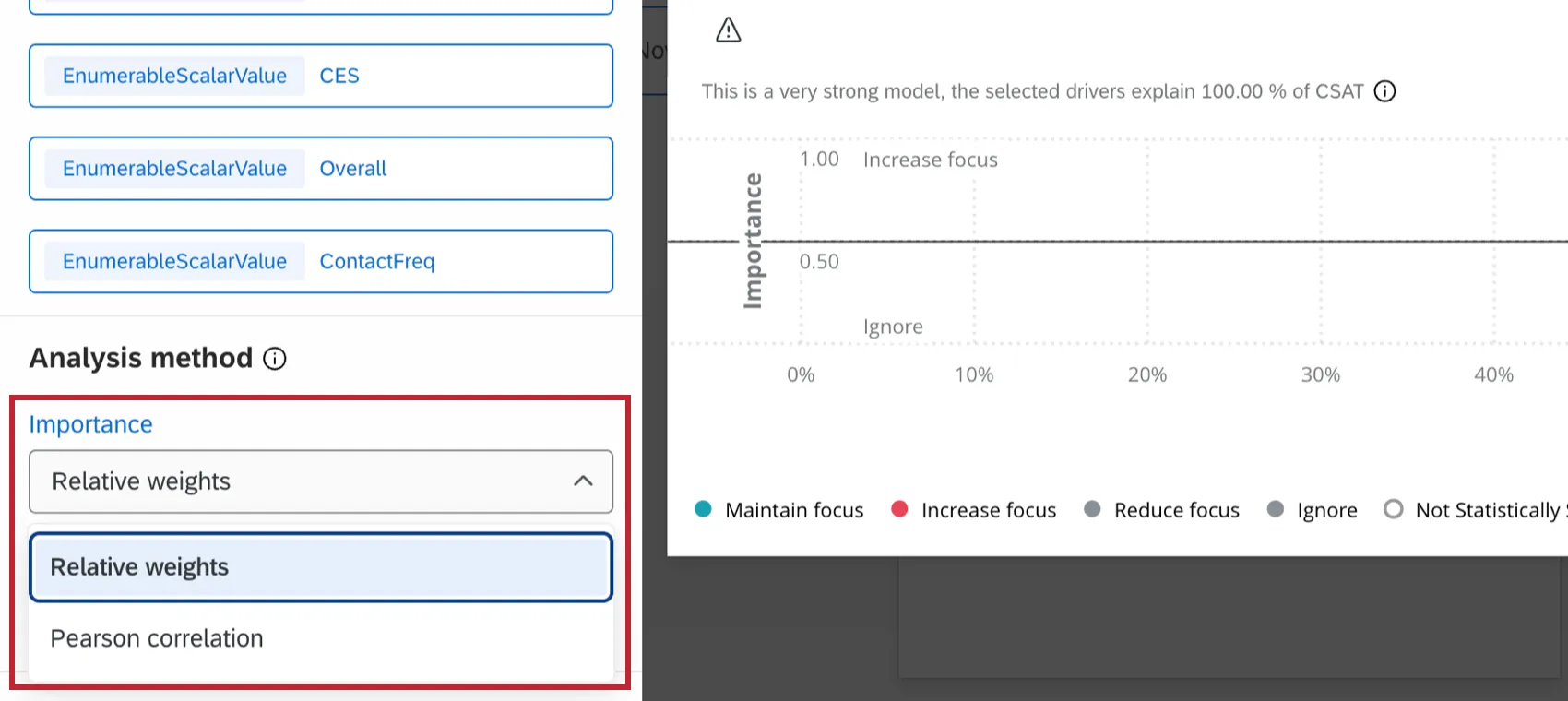
Correlación de Pearson: Este cálculo mide la correlación lineal entre los impulsores y la métrica de resultados.

Consejo Q: Para todos los widgets de controladores clave creados antes del 18 de febrero de 2022, el cálculo predeterminado y único fue la correlación de Pearson. Todos los widgets creados antes de esta fecha se han dejado como Pearson, pero ahora puede cambiar el cálculo si lo desea. Alternativamente, crear un nuevo widget de impulsores clave habilitará el acceso a la versión más nueva de esta funcionalidad.
Consejo Q: Grupos de medida sólo se puede utilizar como métrica de resultado cuando se selecciona la correlación de Pearson.
- Análisis de importancia relativa :Este es el método de cálculo predeterminado. El análisis de importancia relativa ejecuta modelos con cada combinación de variables independientes para determinar el impacto independiente en el r-cuadrado (varianza explicada), porque es probable que todos los impulsores estén altamente correlacionados. Tenga en cuenta que cuando configure por primera vez su widget con el análisis de importancia relativa, puede demorar algún tiempo antes de que se cargue y muestre los datos. Para obtener más información sobre este método de análisis, también llamado pesos relativos de Johnson, consulte nuestra Stats iQ página.
Consejo Q: El análisis de importancia relativa actualmente no admite el uso grupos de medida como métrica de resultado. Además, no puedes utilizar Filtros del Tablero de jerarquía de la organización con análisis de importancia relativa.

Atención: El análisis de importancia relativa requiere un recuento de respuesta completa mayor que el número de impulsores. Una respuesta completa es aquella que contiene datos de cada uno de los conductores. El análisis de importancia relativa admite hasta un máximo de 50 controladores a la vez.
La correlación de Pearson no tiene en cuenta la multicolinealidad, que es cuando las variables independientes (en este caso, los impulsores) que se comparan con la variable dependiente (una métrica de resultado) ya están altamente correlacionadas. La importancia relativa, a diferencia de Pearson, sí considera la multicolinealidad. Es por eso que es el estándar de la industria para datos de encuesta .
Ejemplo: Digamos que estás intentando utilizar si un cliente ha oído hablar de una marca/organización determinada y su preferencia por una marca/organización determinada para predecir su intención de compra. ¿Es muy probable que los clientes que no han oído hablar de su marca/organización la indiquen como su principal preferencia? Es poco probable; naturalmente, cuanto menos conocido sea un cliente sobre una marca/organización , menos probable será que muestre una preferencia por esa marca/organización. Éste es el problema que presenta la multicolinealidad. Por este motivo, es importante analizar las relaciones entre los factores impulsores para determinar cuáles tendrán el mayor impacto en la métrica del resultado.
Rendimiento
El widget de impulsores clave tiene dos métricas de rendimiento diferentes que se le pueden aplicar. Esto afecta a la forma en que se especifican los límites de campo y los rangos de cuadro para los controladores.
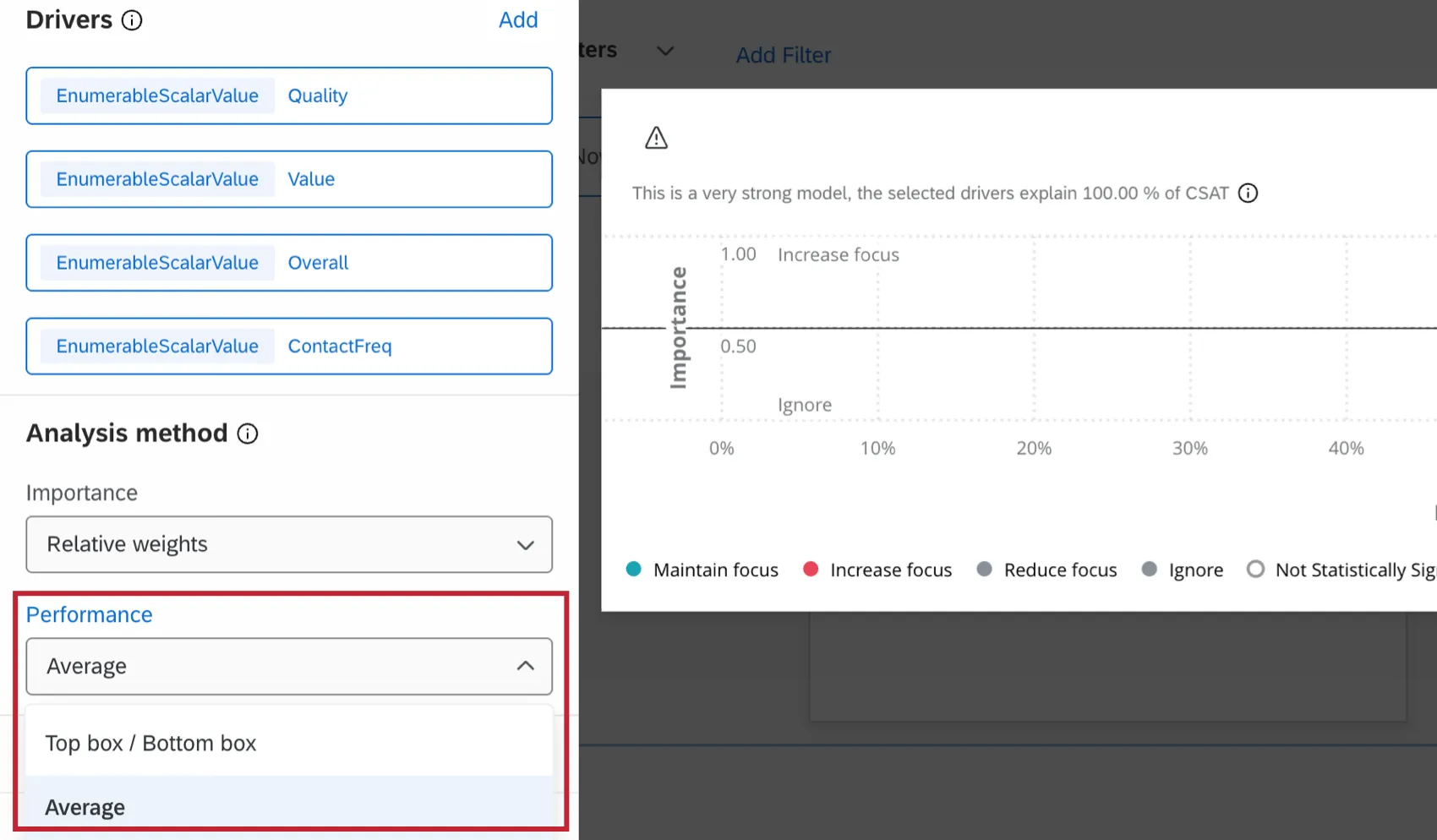
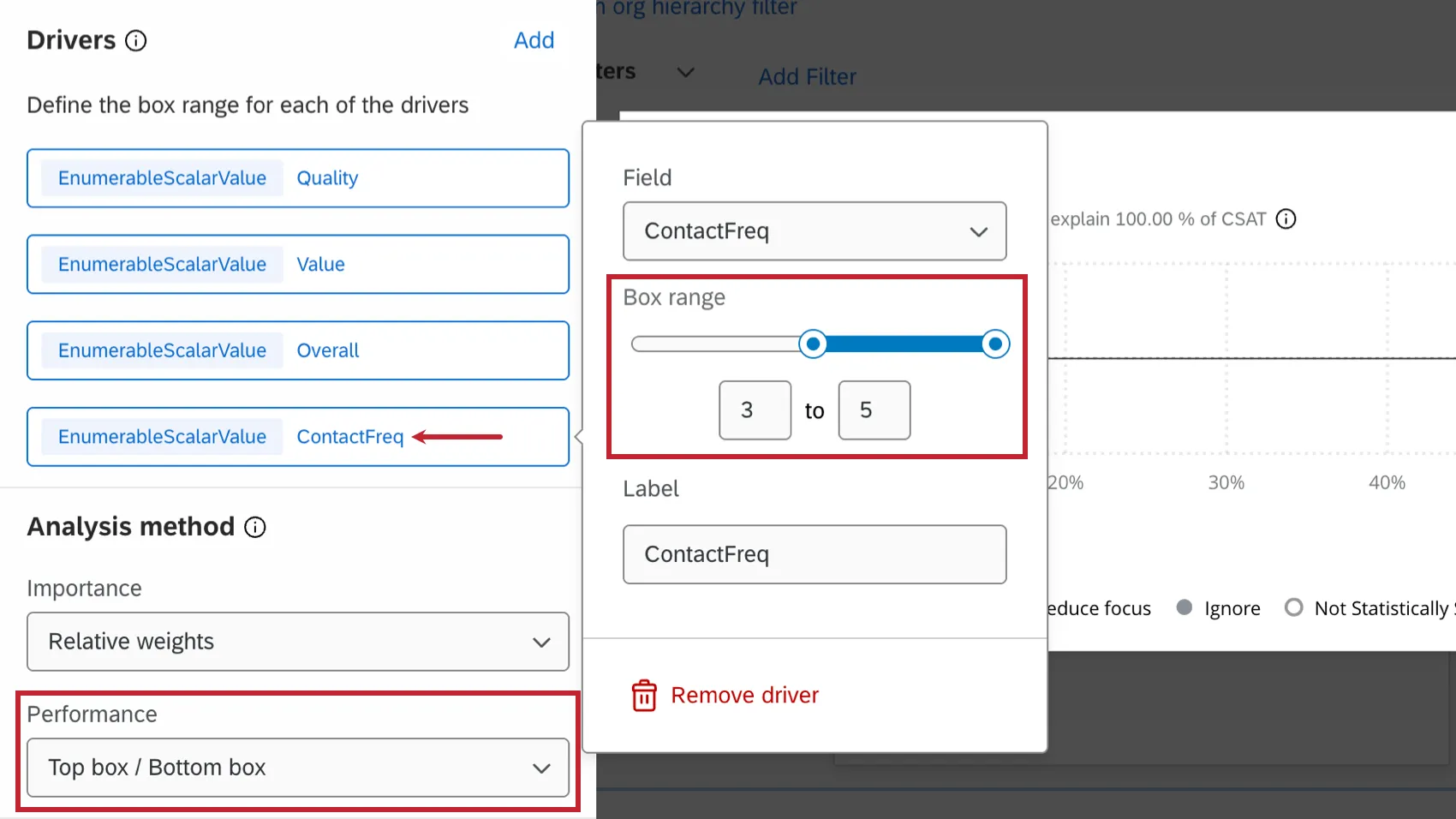
Caja superior / Caja inferior: Cuando se selecciona Cuadro superior / Cuadro inferior, puede especificar los límites absolutos superior e inferior del valor de un campo indicando el rango del cuadro. Haga clic en el nombre del controlador y luego mueva los controles deslizantes del rango de la caja para establecer el valor mínimo y máximo del campo para el controlador seleccionado.
Atención: Cuando utilice temas de texto como controlador, solo podrá seleccionar Cuadro superior / Cuadro inferior como métrica de rendimiento .
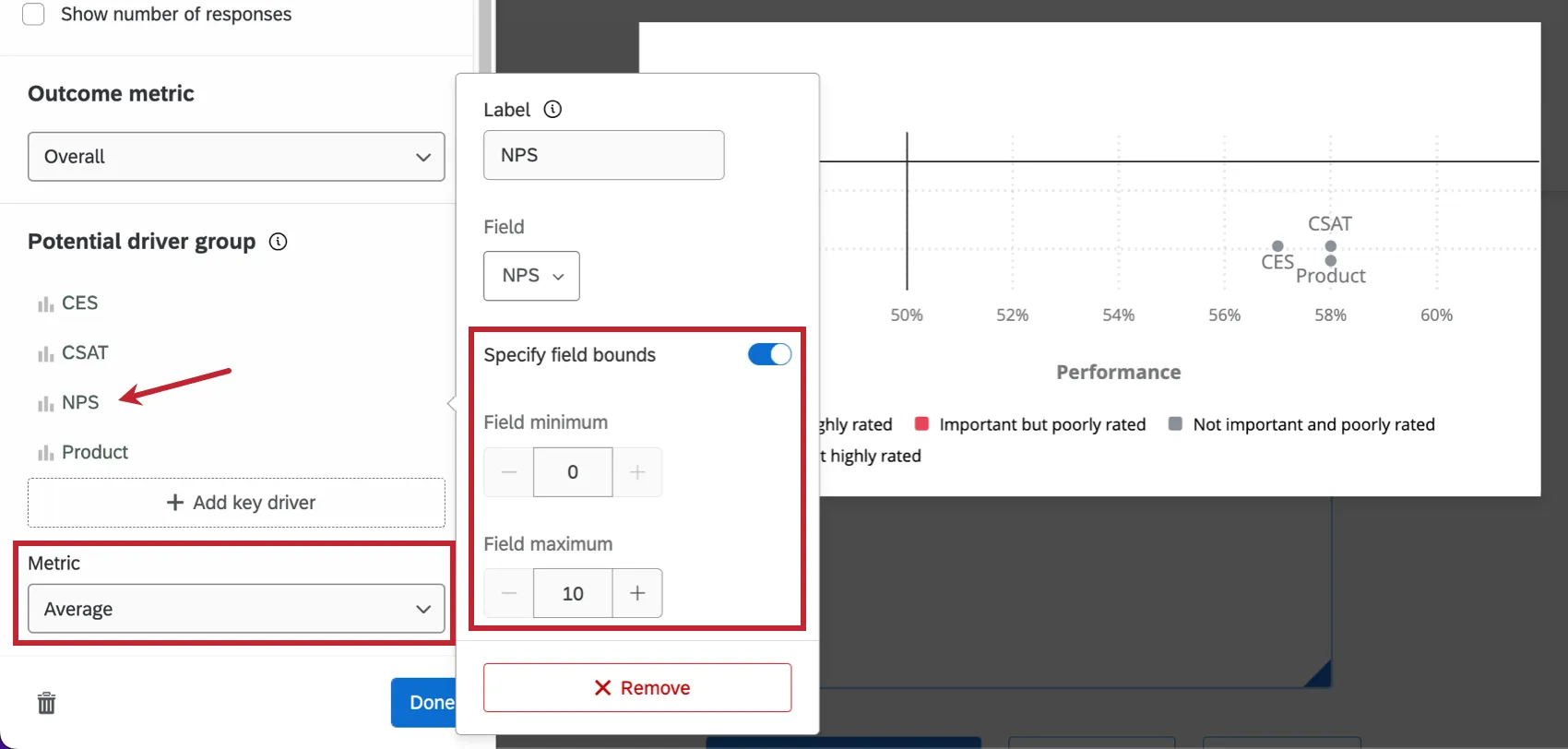
Promedio: Cuando se selecciona el promedio, puede especificar los límites absolutos superior e inferior de un valor de campo (para que el widget sepa cómo realizar sus cálculos) para los controladores que agregue a su widget. Haga clic en el nombre del conductor, marque la casilla para Especificar los límites del campoy luego configure el valor mínimo y máximo del campo para el controlador seleccionado. El propósito es permitir que los límites sean mayores en ambas direcciones que lo que se observa en los datos de respuesta.
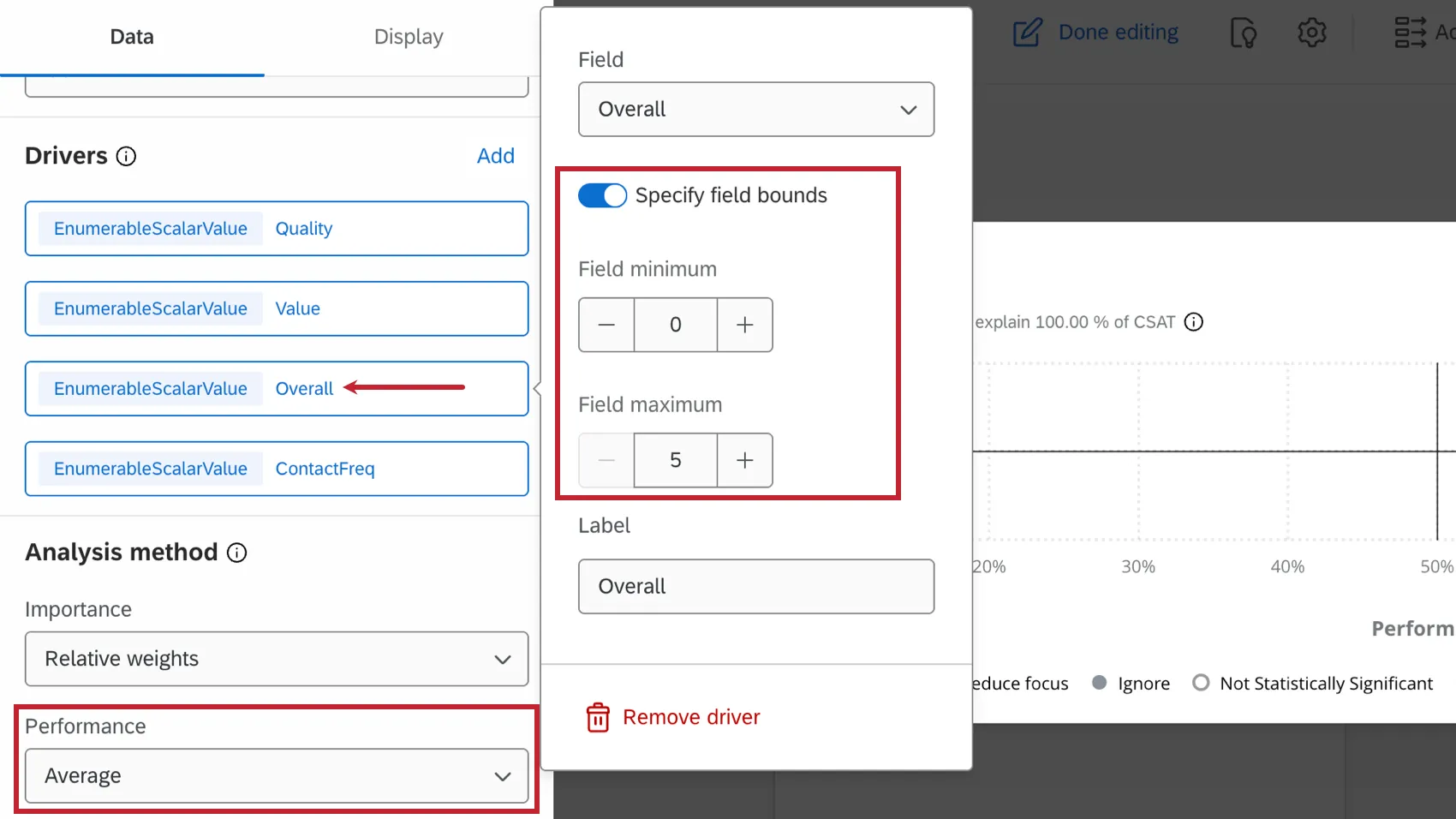

Ejemplo: Por ejemplo, puede tener una pregunta de opción múltiple donde los encuestados pueden seleccionar las opciones 1 a 10, pero hasta el momento solo se han seleccionado las opciones 2 a 7. Si aún así desea realizar su cálculo basándose en la opción más alta posible, puede hacerlo especificando los límites mínimo y máximo del campo como 0 y 10, respectivamente.
Ejes de Widget
Los ejes del widget se pueden ajustar dentro del Mostrar pestaña de personalización de widget .
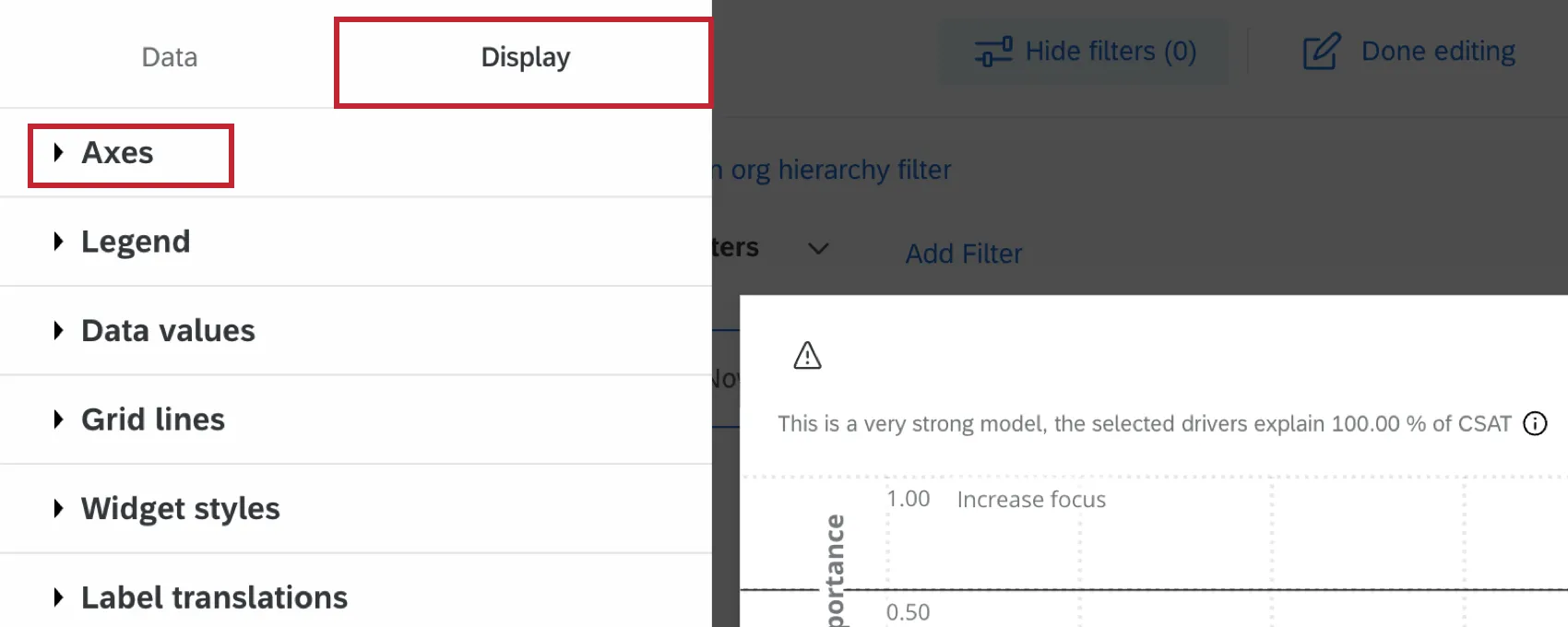
Eje X
El eje x del widget se denomina eje de rendimiento . Este eje puede ser renombrado escribiendo el nombre deseado en el Título cuadro de texto. Seleccionar Mostrar título del eje X para mostrar el título del eje. Seleccionar Mostrar líneas del eje X para mostrar la línea vertical a lo largo del eje x.
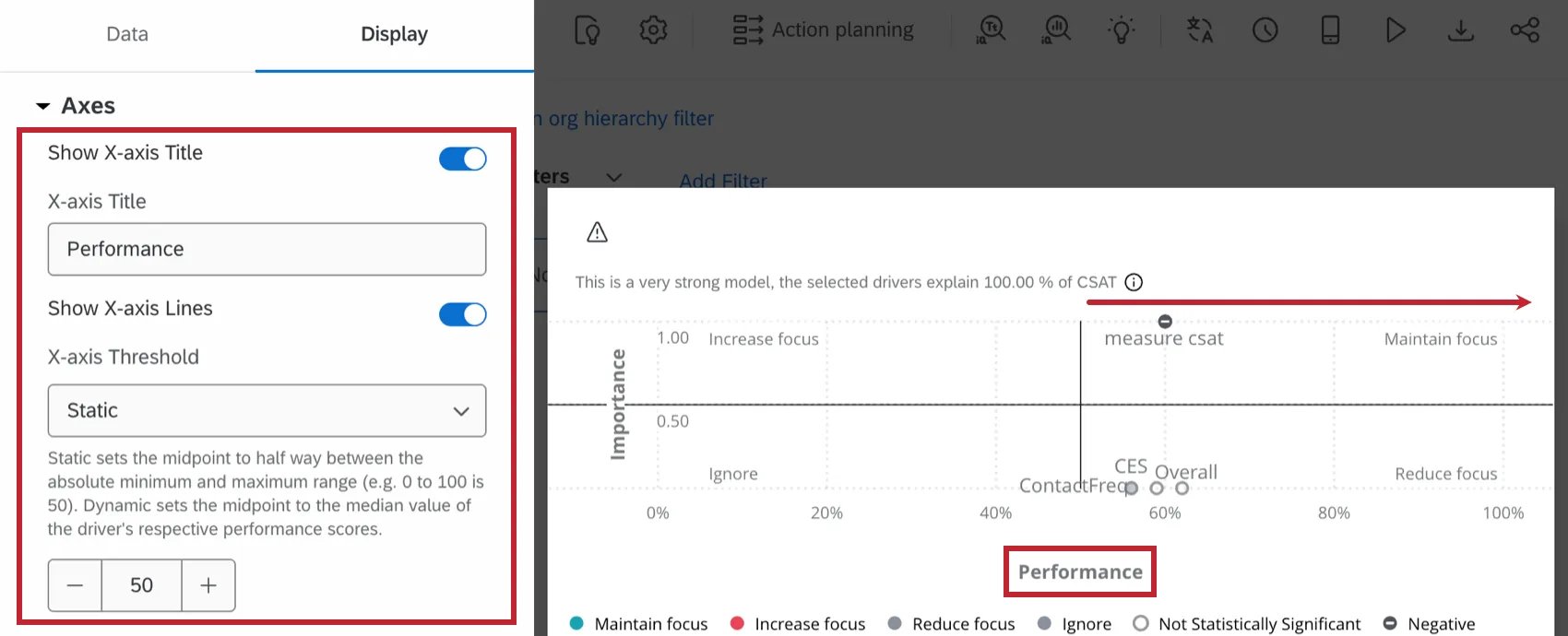
Cambiando el Límite ajustará la línea vertical a lo largo del eje x:
- Estático: Determinar dónde estará la línea del umbral vertical en el eje x. Modificar el umbral permite decidir el punto en el que una puntuación pasa de ser buena a ser mala.
- Dinámica: La línea de umbral se establecerá automáticamente en los valores medianos de los controladores que se incorporan al widget.
Consejo Q: Los datos de satisfacción del cliente a menudo están determinados por los datos recopilados, no por estándares codificados. En los casos en que no existan estándares de la industria, seleccionar la opción Dinámica puede resultar ventajoso.
Eje Y
El eje Y del widget se denomina eje de importancia. Este eje puede ser renombrado escribiendo el nombre deseado en el Título cuadro de texto. Seleccionar Mostrar título del eje Y para mostrar el título del eje. Seleccione Mostrar Líneas del eje Y para mostrar la línea horizontal a lo largo del eje y.
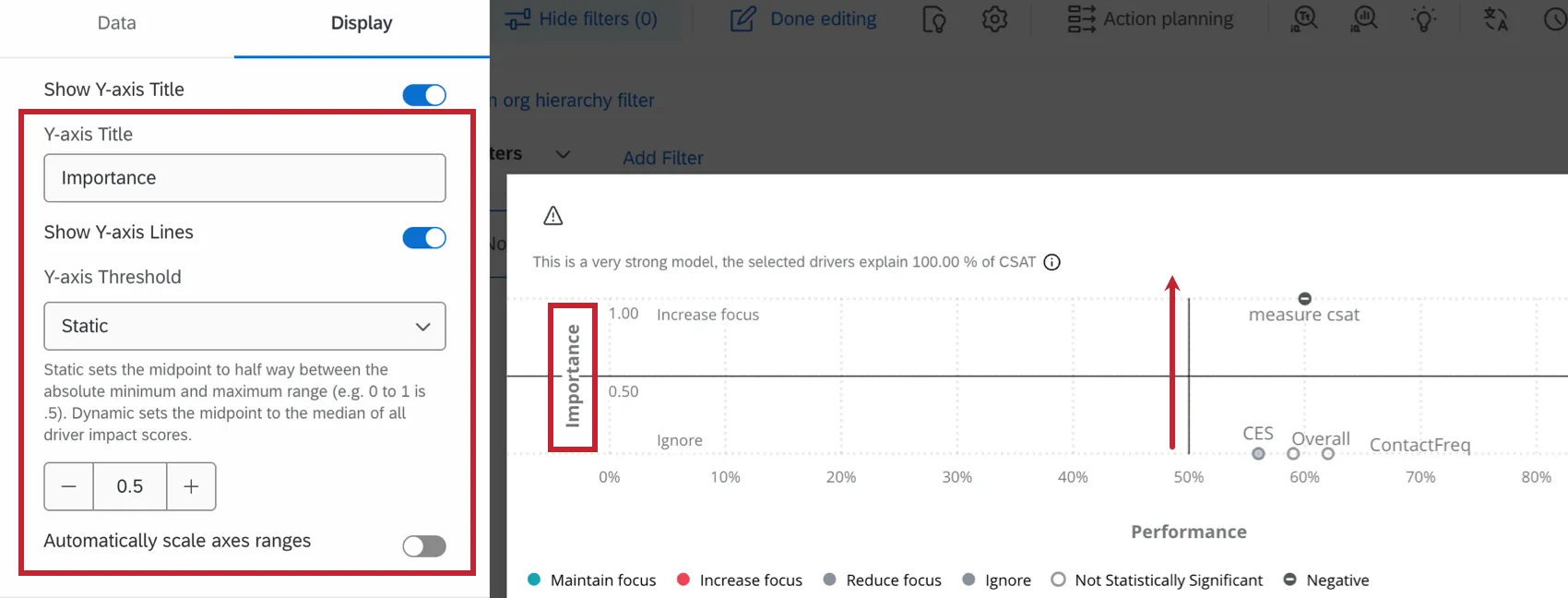
Cambiando el Límite ajustará la línea horizontal a lo largo del eje y:
- Estático: Determinar dónde estará la línea del umbral vertical en el eje y. Modificar el umbral permite decidir el punto en el que una puntuación pasa de ser buena a ser mala.
- Dinámica: La línea de umbral se establecerá automáticamente en los valores medianos de los controladores que se incorporan al widget.
Consejo Q: Los datos de satisfacción del cliente a menudo están determinados por los datos recopilados, no por estándares codificados. En los casos en que no existan estándares industriales, la opción dinámica puede resultar ventajosa.
Báscula automática
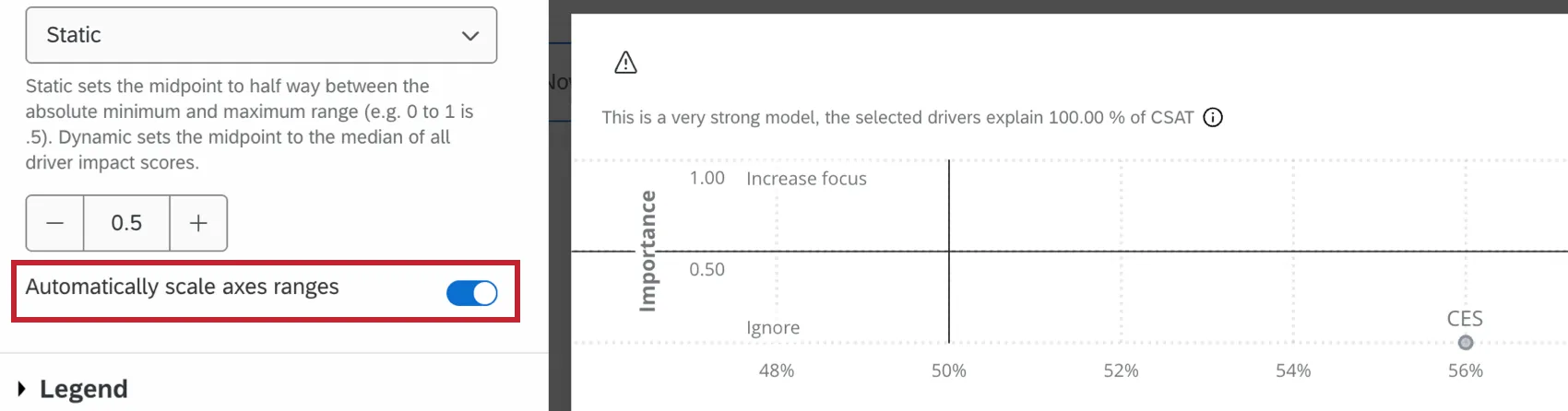
Seleccionar Escalar automáticamente los rangos de los ejes para ajustar automáticamente los valores mínimo y máximo de los ejes. Esto no ajusta sus marcadores de umbral. Más bien, sirve para “acercar” o “alejar” la imagen para ofrecerle la mejor vista posible de sus impulsores clave. Cuando esta opción no esté seleccionada, el widget mostrará el rango completo de ambos ejes.
Personalización de widget
Además de editar los ejes del widget , puede personalizar otros aspectos del widget dentro del Mostrar pestaña.
Leyenda
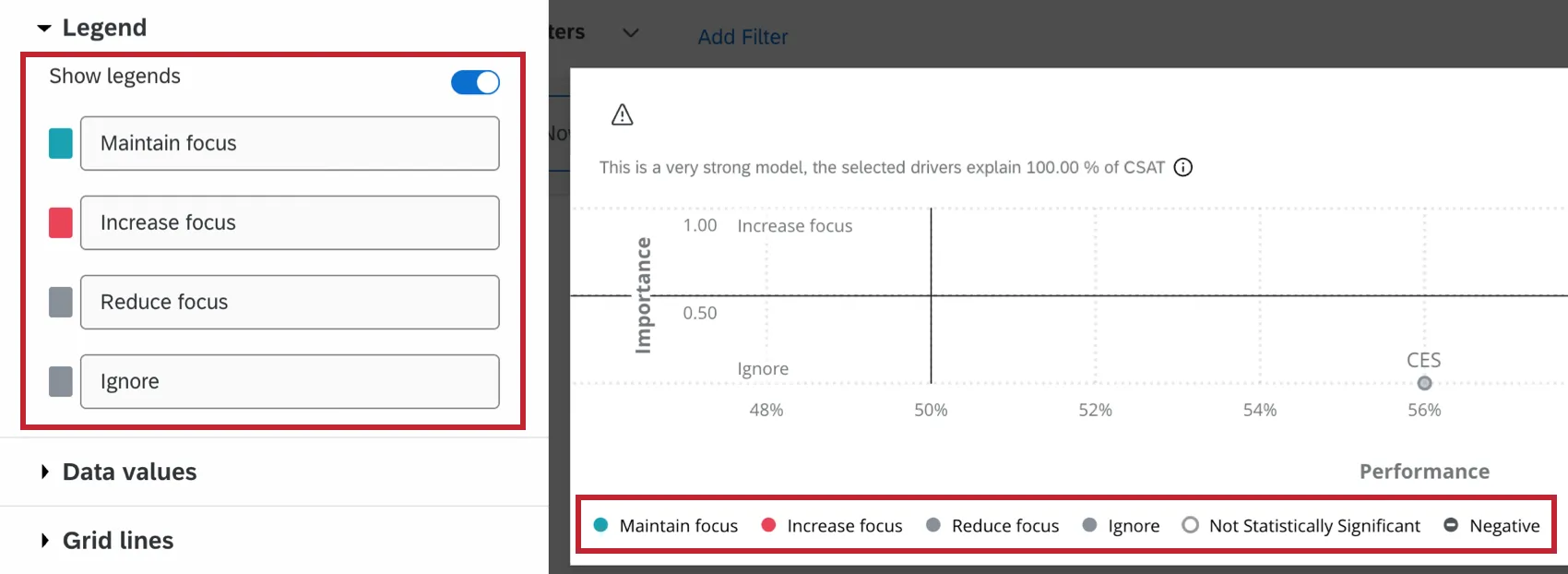
Seleccionar Leyenda del espectáculo para mostrar la leyenda en el widget. A cada conductor se le asignará un valor en función de la influencia que ejerza en el resultado elegido. Haz clic en la muestra de color para cambiar el color de los círculos del controlador para cada valor. También puedes cambiar el nombre de cada valor seleccionando el texto predeterminado e introduciendo tu propio valor.
Valores de los datos
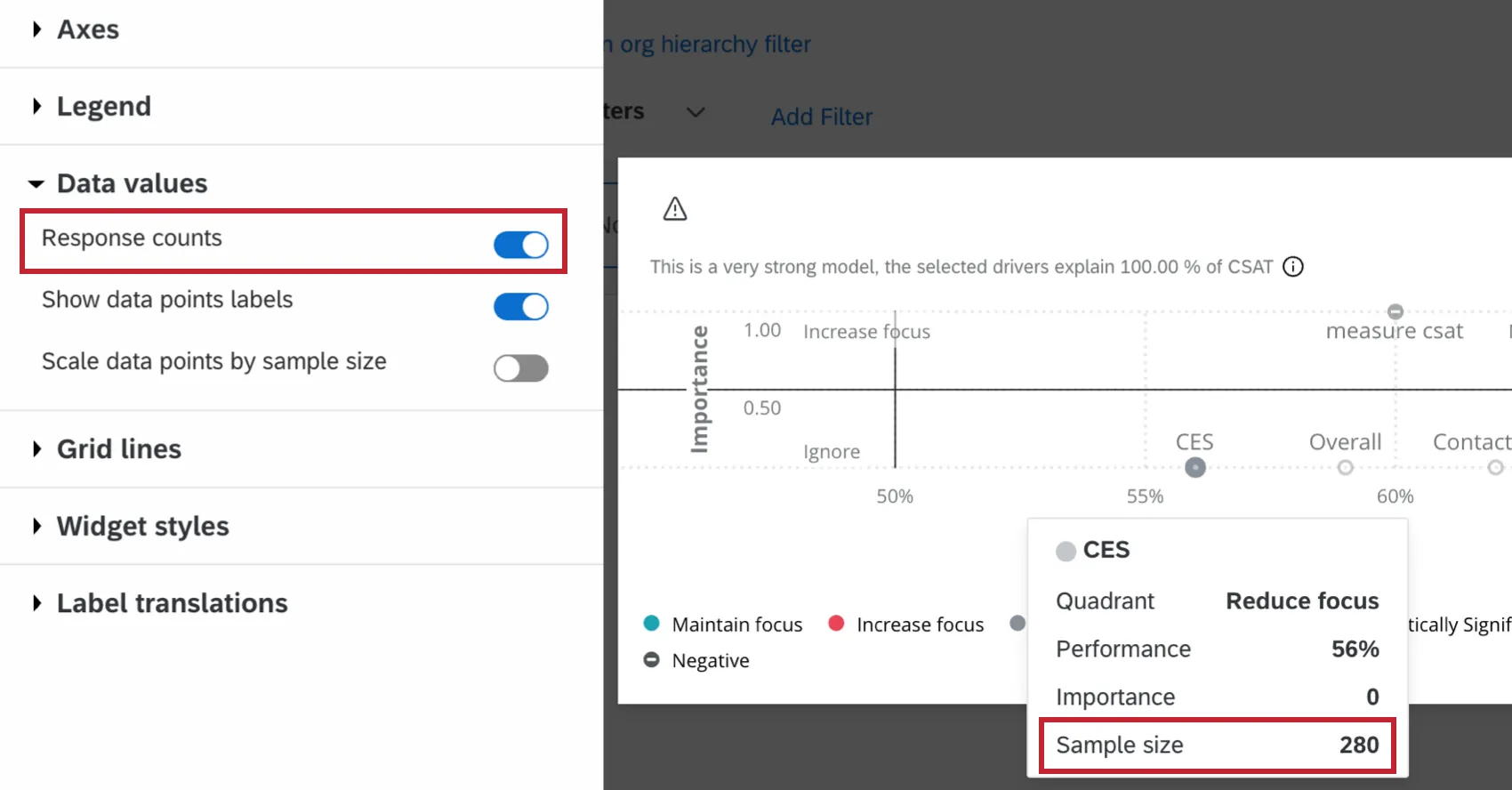
Seleccionar Recuento de respuestas para mostrar el número de respuestas en la información emergente que aparece al pasar el cursor sobre un conductor.
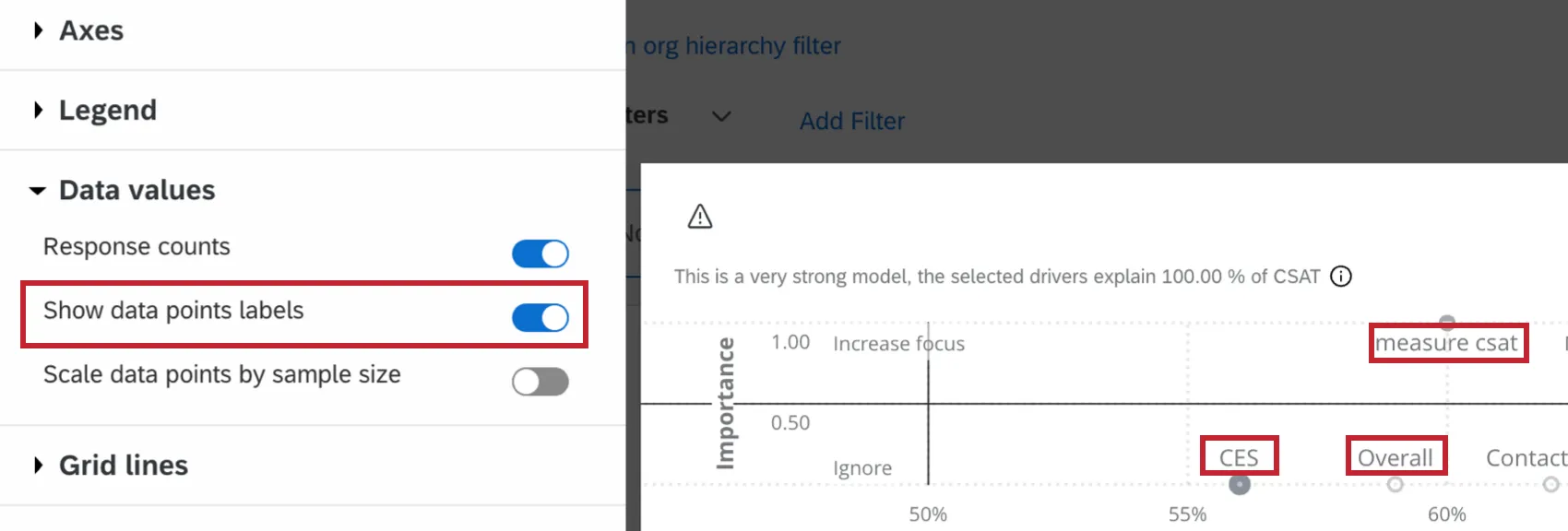
Seleccionar Mostrar etiquetas de puntos de datos para mostrar las etiquetas siguiente a los controladores dentro del widget.
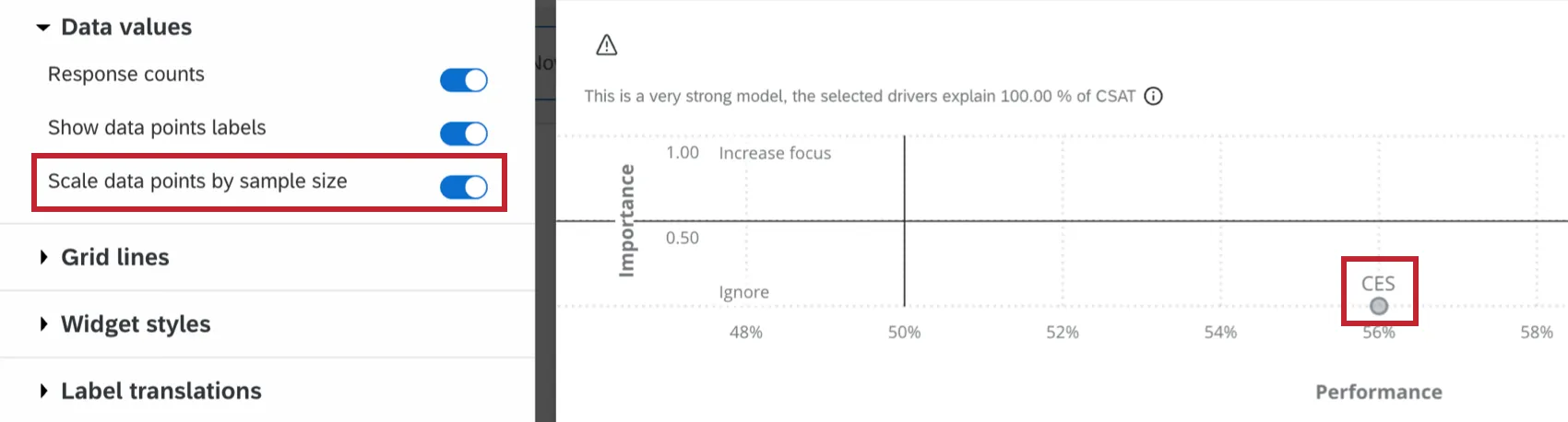
Seleccionar Escalar los puntos de datos según el tamaño de la muestra . para ajustar el tamaño de cada círculo del conductor en relación con los tamaños de muestra de los demás círculos del conductor. Cuanto más grande sea el círculo, mayor será el tamaño de la muestra .
Interpretación
Valor R cuadrado
La potencia de su modelo se mostrará en la esquina superior izquierda del widget. Este indicador de calidad se basa en el valor R cuadrado global. El valor R cuadrado ofrece información; datos sobre qué tan bien cuenta los factores determinantes las variaciones en el resultado seleccionado. Será un valor entre el 0% y el 100%.
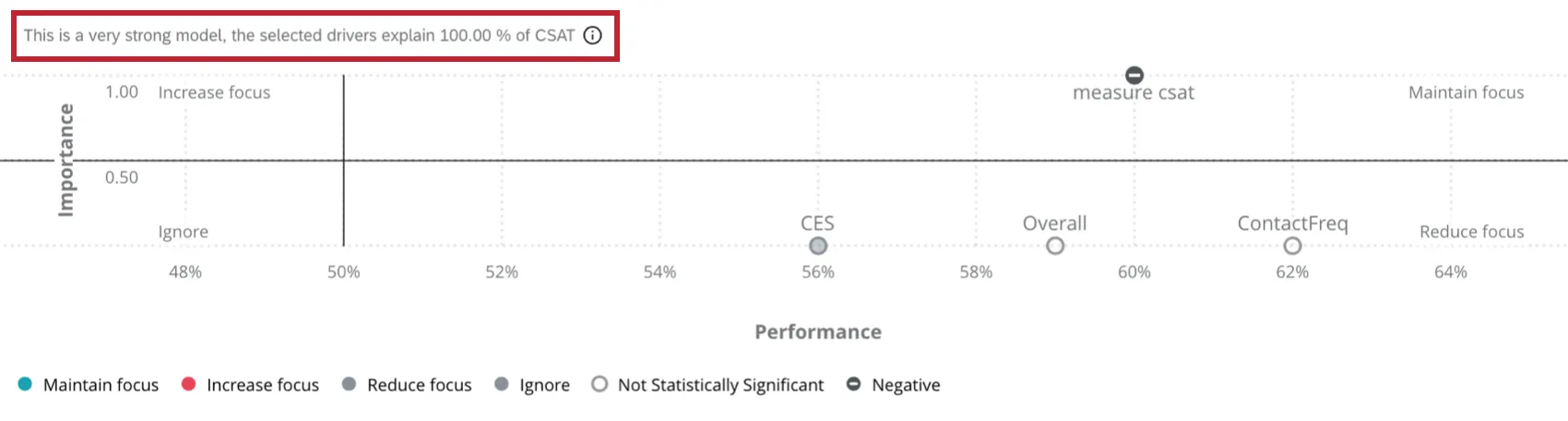
Cada valor de R cuadrado indica la capacidad predictiva que tienen los factores seleccionados sobre el resultado elegido:
- 100%: Sus controladores predicen a la perfección cada valor observado del resultado seleccionado.
- Más del 60%: Los factores que influyen en tus decisiones son indicadores muy fiables del resultado que elijas. Tomar medidas para mejorar a tus mejores jugadores tendrá el impacto deseado en el resultado seleccionado.
- Entre el 36% y el 60%: Los factores que influyen en tus decisiones son indicadores clave para predecir el resultado que elijas. Tomar medidas para mejorar a tus mejores jugadores probablemente influirá en el resultado que elijas.
- Entre el 20% y el 35%: Los factores que influyen en tus decisiones son indicadores fiables del resultado que has seleccionado. Tomar medidas para mejorar a tus mejores jugadores tendrá algún impacto, pero este impacto puede ser pequeño.
- Menos del 20% o igual a: Los factores que influyen en tus decisiones no son buenos indicadores del resultado que has elegido. Tomar medidas para mejorar a tus mejores jugadores tendrá algún impacto, pero este será pequeño y difícil de detectar. Se recomienda explorar otros conductores o utilizar otros diferentes.
- 0%: Los conductores que has seleccionado no tienen capacidad predictiva.
Eje Y: Importancia
El eje Y, también llamado el eje de importancia, es un valor entre 0 y 1 que representa la fuerza con la que un determinado factor está correlacionado con la métrica de resultado seleccionada. Se calcula utilizando la correlación de Pearson o ponderaciones relativas. Para obtener más información sobre estos métodos de cálculo, consulte Método de análisis.
Cuando seleccionas Correlación de Pearson, el eje de importancia se calcula tomando el valor absoluto de r de Pearson, de tal manera que Importancia = | r |. Este método de análisis no ajusta la puntuación para cuenta el impacto de otros factores, aunque es un indicador útil para determinar la intensidad de la relación entre cada factor y el resultado.
Cuando seleccionas Pesos relativosEl eje de importancia se calcula utilizando un análisis de factores determinantes de tipo regresión. Este método de análisis muestra el impacto de cada factor determinante en el resultado seleccionado, ajustando el análisis según el impacto de todos los demás factores. Este método también corrige la multicolinealidad entre los factores determinantes.
En ambos métodos, a medida que el valor de importancia se acerca a 1, se entiende que la relación entre el factor determinante y el resultado es más fuerte.
Eje X: rendimiento
El eje X, también llamado el eje de rendimientoes un valor entre 0% y 100%. Este eje está normalizado y, dependiendo de si seleccionó promedio o caja superior/inferior En cuanto a tu métrica, depende de la puntuación media o de las puntuaciones en los rangos superior e inferior. La normalización permite comparar impulsores potenciales con diferentes escalas.
Promedio: El porcentaje se calcula tomando el valor promedio del factor determinante potencial de la métrica de resultado y dividiéndolo por el valor máximo posible de dicho factor.
Ejemplo: Digamos que se les pide a los encuestados que respondan una pregunta en una escala del 1 al 5. Si el promedio para esa pregunta es 2,5 y la puntuación más alta para esta pregunta es 4, entonces el porcentaje será (2,5 / 4) x 100, o 62,5%.
Caja superior / caja inferior: El porcentaje se calcula tomando el número de respuestas que tienen los valores seleccionados en la casilla superior/inferior y dividiéndolo por el número total de respuestas.
Ejemplo: Supongamos que les pides a los encuestados que respondan una pregunta en una escala del 1 al 5. Para ese conductor, usted define la casilla superior como un 4 o un 5. Suponiendo que tenga un total de respuestas, donde 560 respuestas seleccionaron 4 o 5, la puntuación máxima sería (560 / 1000) X 100, o 56%.
Cuadrantes
El widget de impulsores clave se divide en 4 cuadrantes:
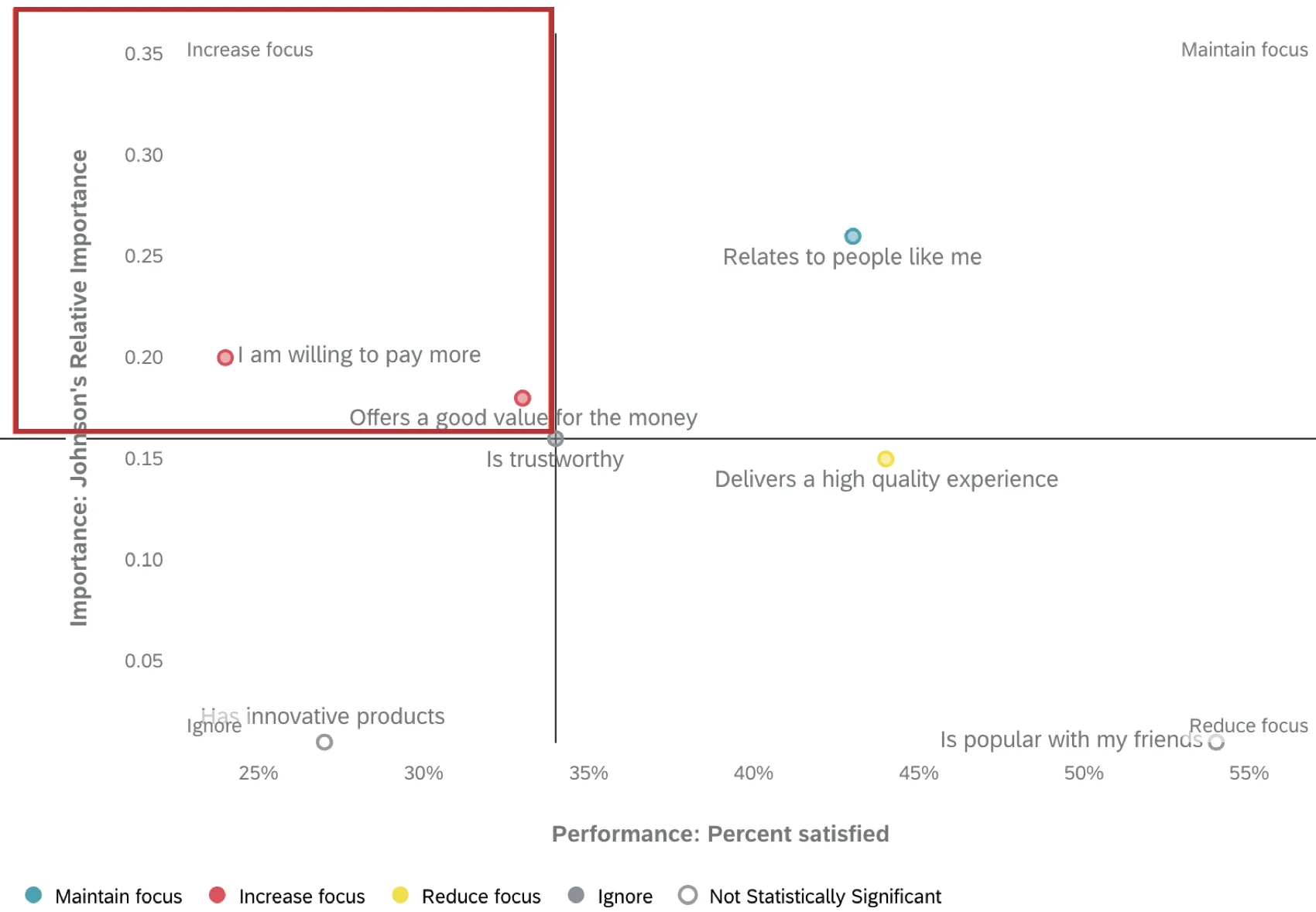
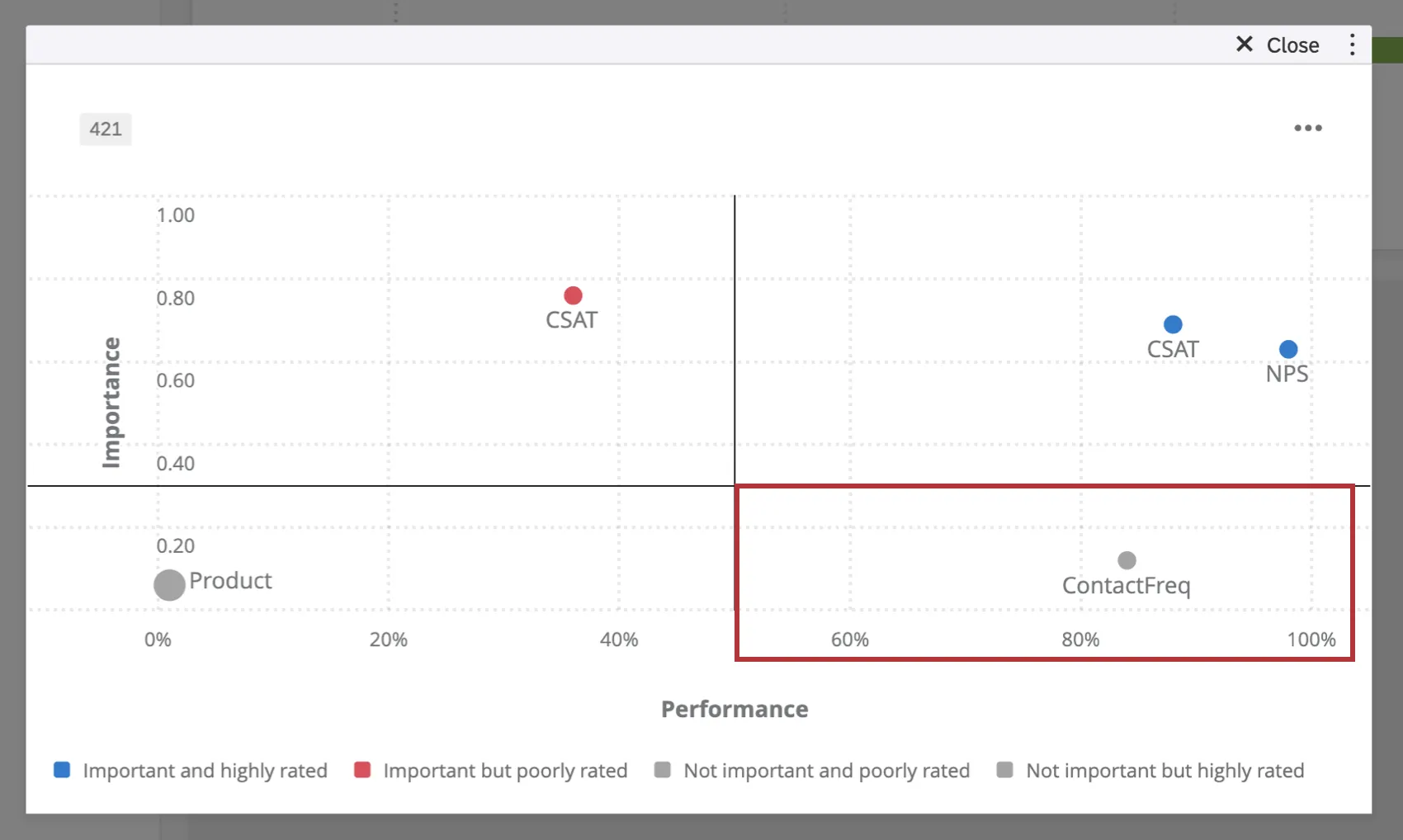
Aumentar la concentración: Los factores que influyen en este cuadrante tienen un gran impacto en la métrica de resultados seleccionada, pero obtienen puntuaciones más bajas. Esto puede indicar que los clientes no están satisfechos con esta experiencia en comparación con otras experiencias que han tenido con su empresa. Los factores que influyen en este cuadrante deben considerarse áreas de mejora para su empresa.
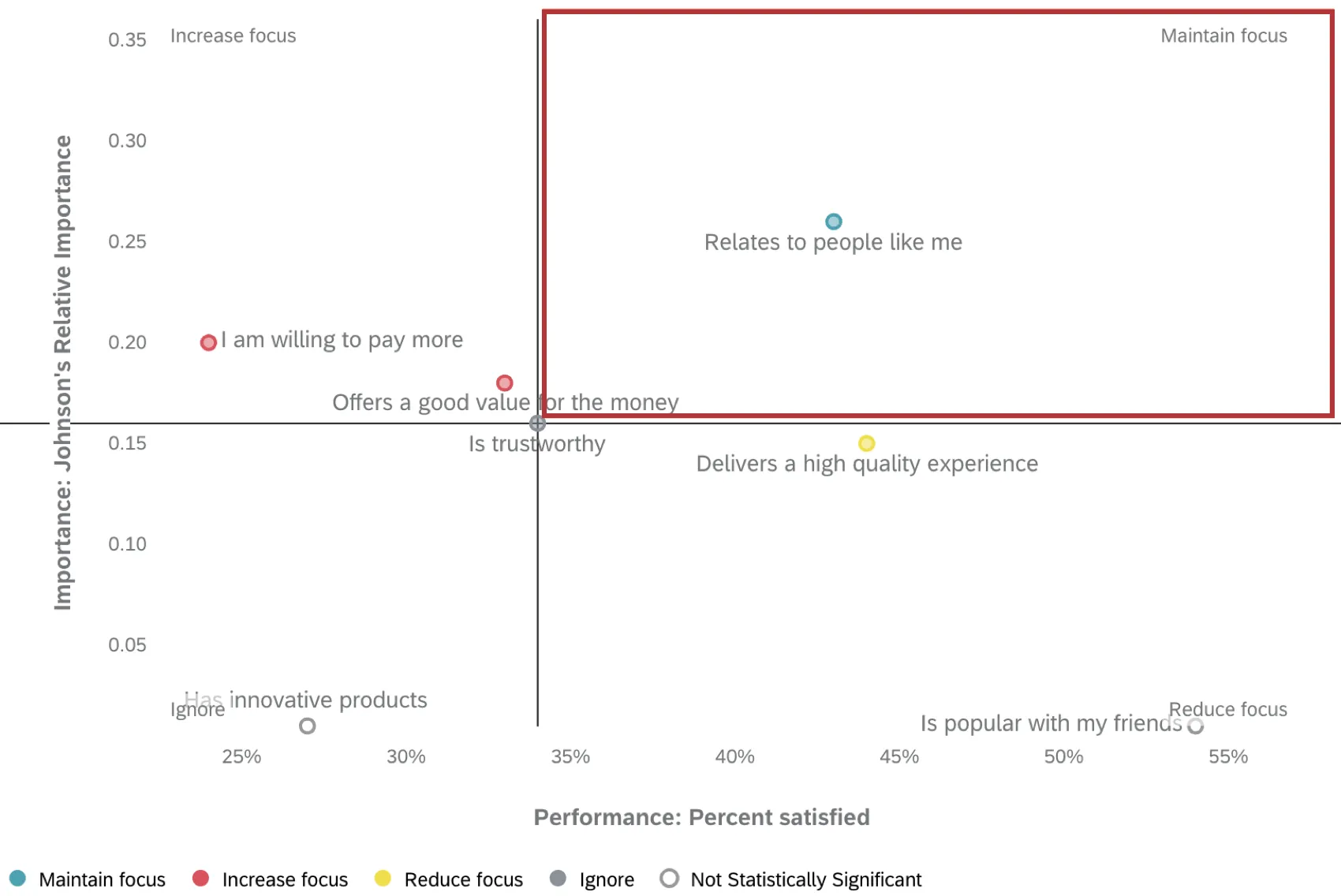
Mantén la concentración: Los factores que influyen en este cuadrante tienen un gran impacto en la métrica de resultados seleccionada y obtienen puntuaciones más altas. Debes seguir dando prioridad a los factores clave en este cuadrante e invertir en mejoras siempre que sea posible.
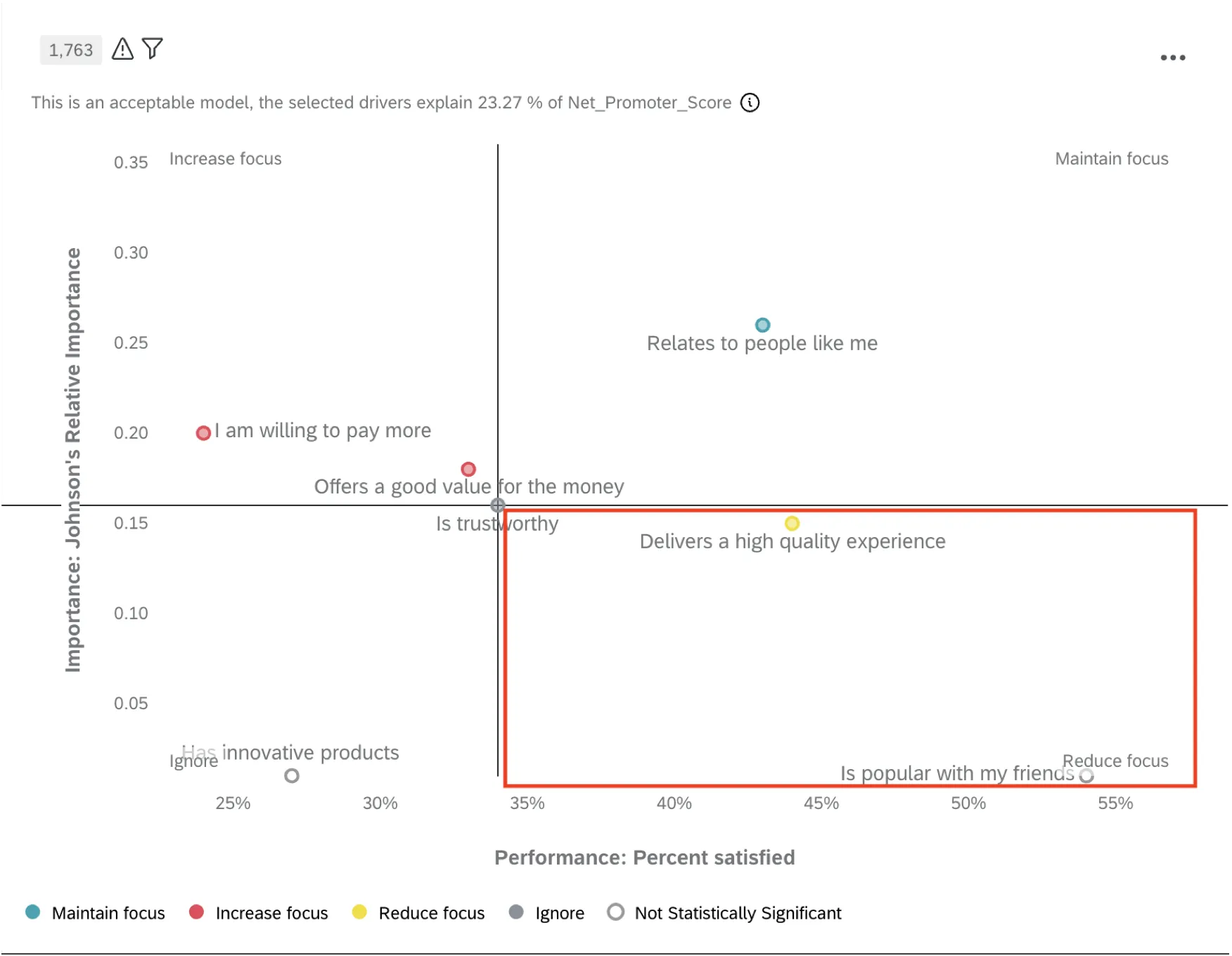
Reduzca la concentración: Los factores que influyen en este cuadrante tienen un menor impacto en la métrica de resultados seleccionada en comparación con otros factores, pero obtienen puntuaciones más altas. Esto puede indicar que los clientes están comparativamente más satisfechos con esta experiencia en comparación con otras experiencias que han tenido con su empresa. No conviene centrarse en los conductores de este cuadrante, sino en las áreas con menor satisfacción o mayor impacto.
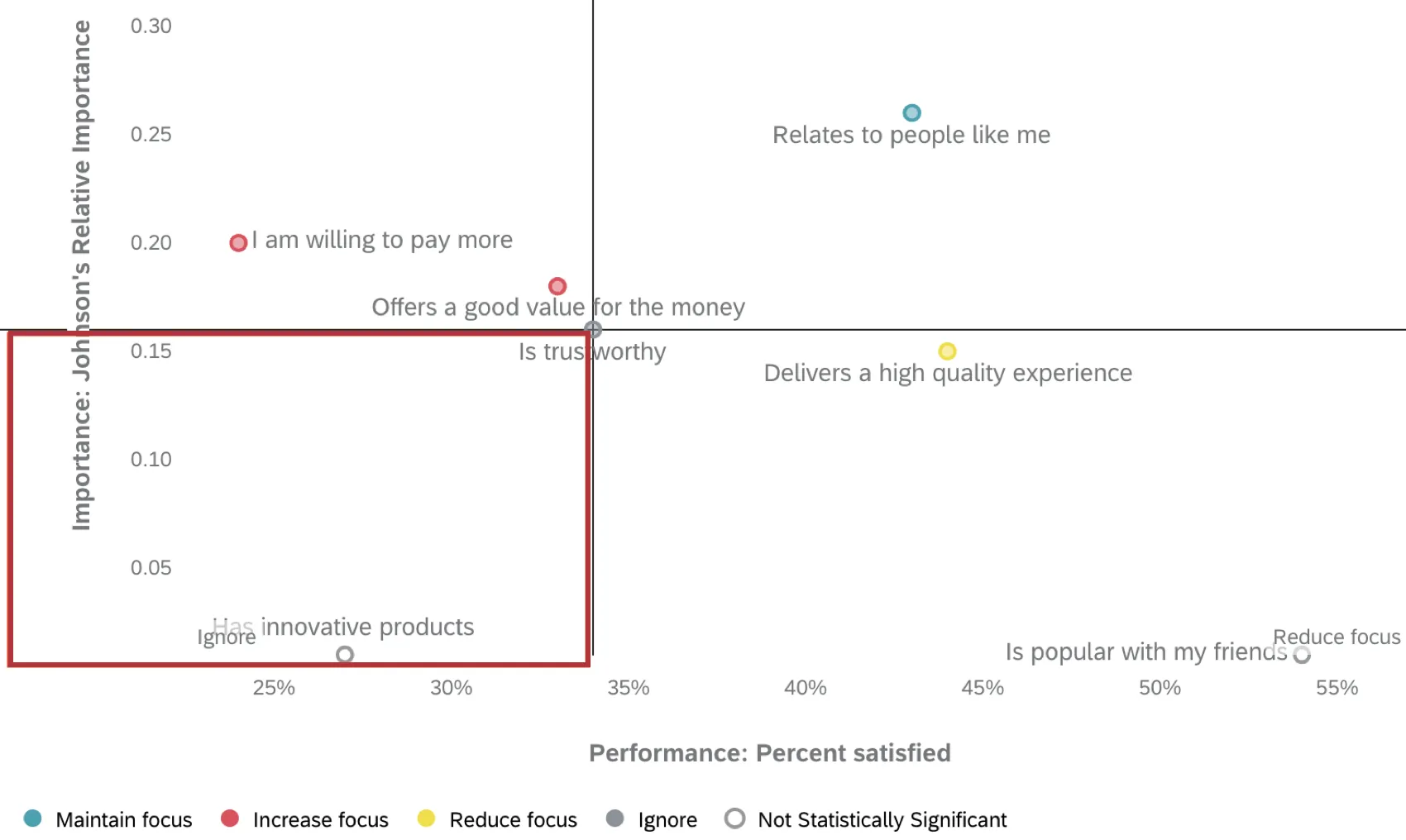
Ignorar: Los factores que influyen en este cuadrante tienen un menor impacto en la métrica de resultados seleccionada y obtienen puntuaciones más bajas. Estos factores deberían dejarse de priorizar para que puedas centrar tus recurso en otras áreas.
Advertencias
Si algún factor está afectando a su análisis, verá un icono de advertencia en la parte superior izquierda del widget. Haz clic en este icono cuando no estés editando el Tablero para ver más información.
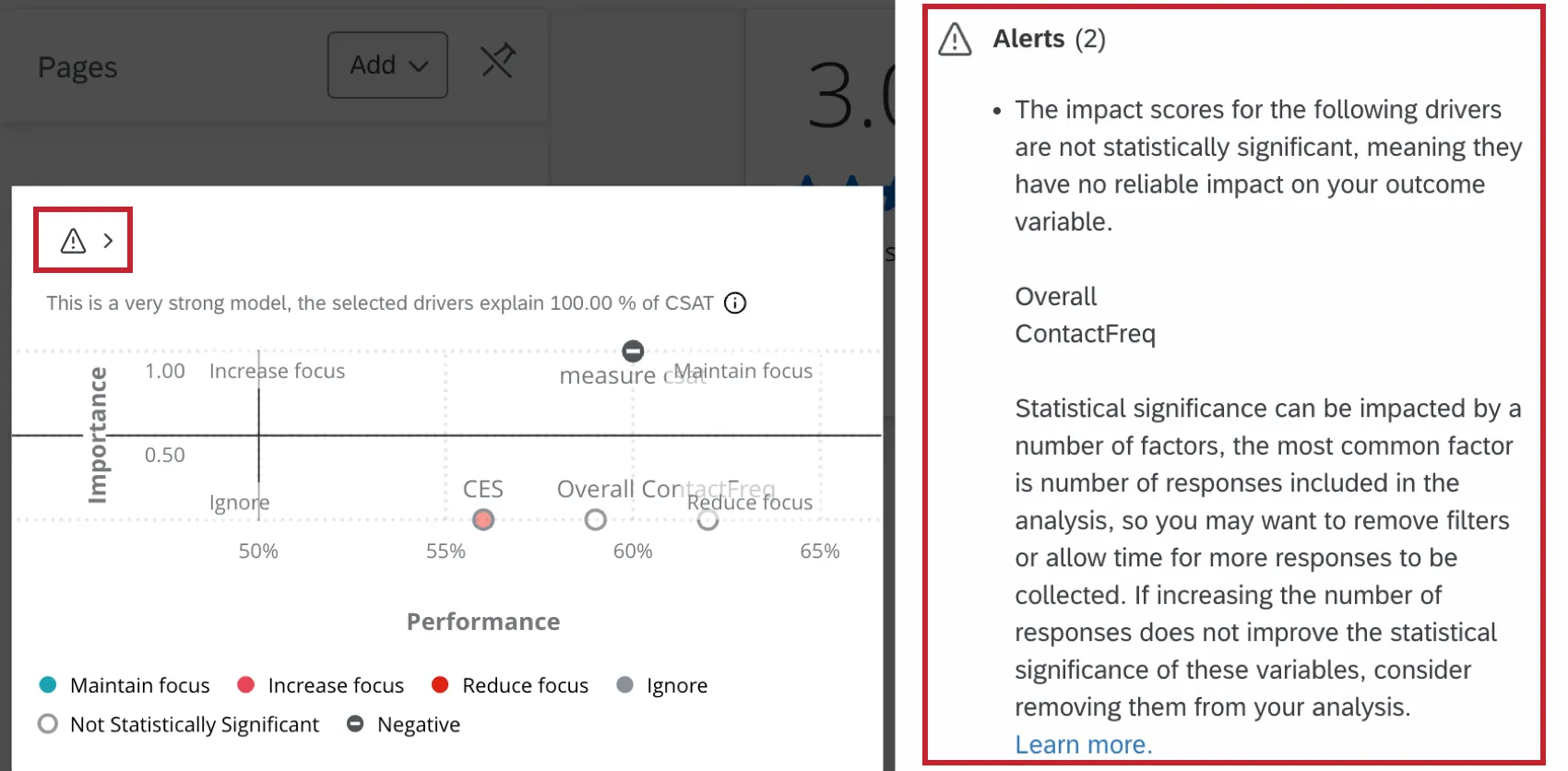
Actualizado vs. Widgets de controladores de claves heredados
Es posible que el widget de controladores de teclas actualizados muestre un número de respuestas inferior al de la versión anterior, incluso con los mismos datos.
Esto se debe a que el widget heredado contiene todas las respuestas que pasaron sus filtros. Esto incluye todas las respuestas que podrían haber sido incluidas en el análisis, independientemente de si se utilizaron o no. El widget actualizado solo contiene las respuestas que se utilizaron realmente en el análisis.
Si el widget actualizado muestra un número menor de respuestas, es porque a algunas respuestas les faltaba una respuesta en al menos un factor o resultado.
Opciones adicionales
Haga clic en los 3 puntos horizontales en la esquina superior derecha de su widget para ver opciones adicionales.
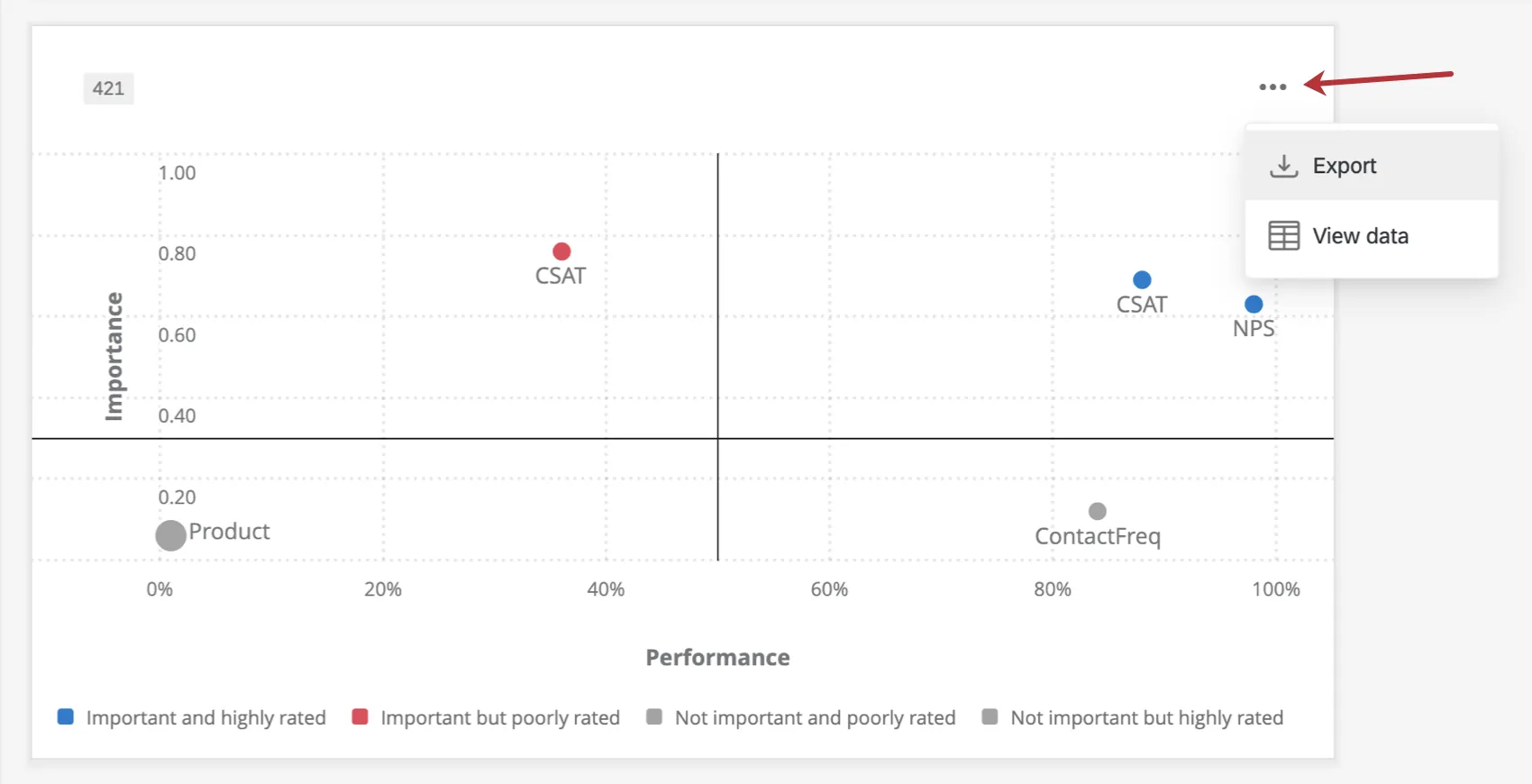
- Exportar: Exporta tu widget como JPG, PDF o XLSX.
Ver datos: Vea una tabla que contiene datos sobre todos los impulsores clave dentro de su widget.
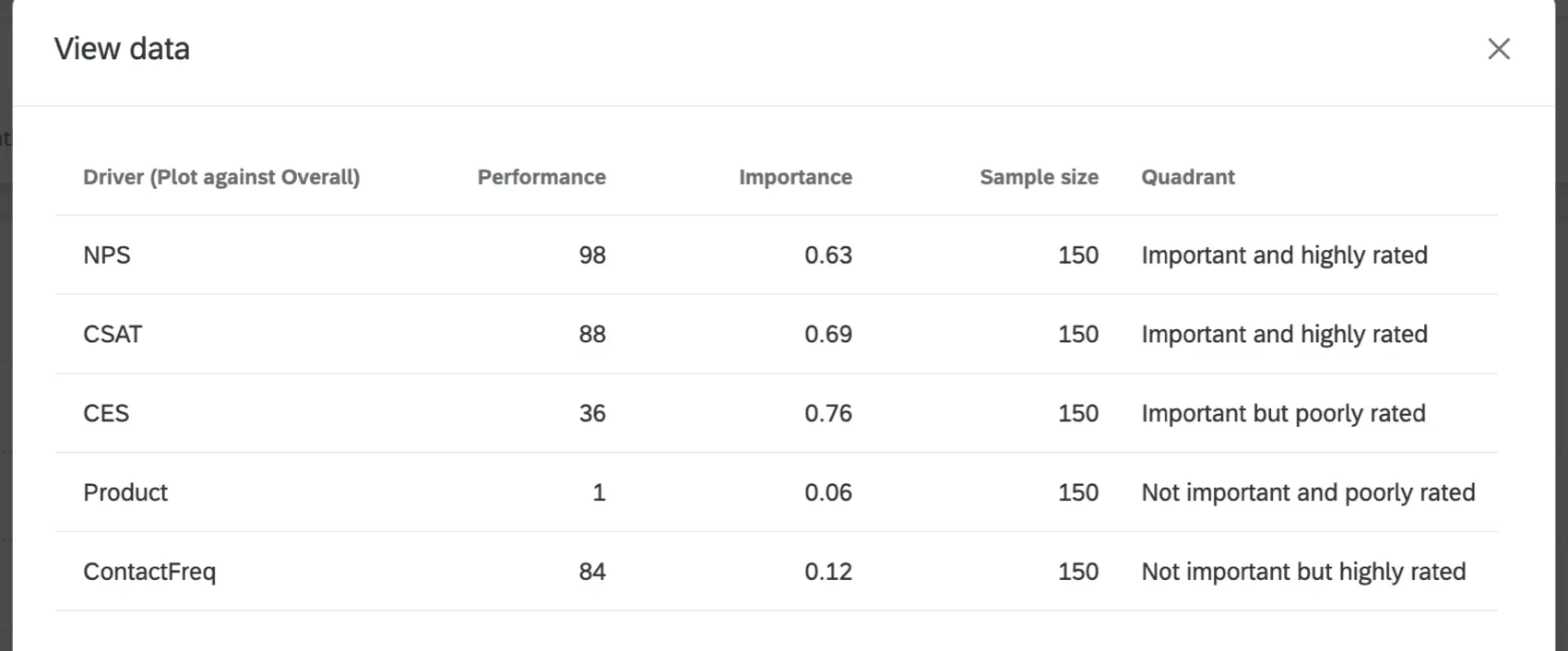
Widget de controladores de clave heredados
Los widgets de impulsores clave heredados son muy similares al nuevo y mejorado widget de impulsores clave , aunque con algunas funciones menos. Aquí tienes una guía que te ayudará a editar cualquier widget antiguo que aún puedas tener.
Advertencia: Este widget está en desuso y ya no cuenta con soporte. Para obtener la misma funcionalidad con una configuración más flexible, utilice el widget de impulsores clave descrito anteriormente en esta página.
Compatibilidad de tipo de campo
Solo conjuntos de números, valores numéricos y elementos individuales de grupos de campo (CX) y categorías (EX ) son compatibles con el widget de impulsores clave . Para obtener más información sobre los tipos de campos y la compatibilidad de widget , consulte nuestra Tablas de compatibilidad de Widget y tipos de campos .
Personalización de widget
Especificación de límites de campo de los controladores
Puede especificar límites de campo para sus controladores cuando la métrica de su widget esté configurada en promedio o en el cuadro superior/inferior. Dependiendo del seleccionado métrico , la configuración es diferente.
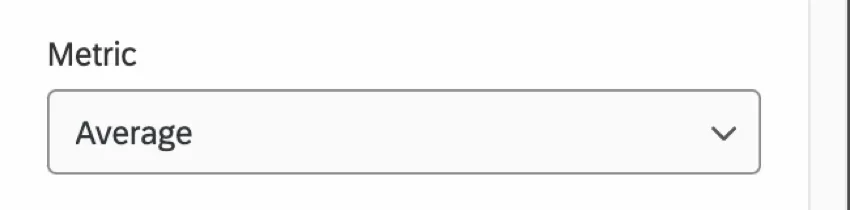
Si desea especificar los límites absolutos superior e inferior de un valor de campo (para que el widget sepa cómo realizar sus cálculos), puede especificar los límites del campo para cualquier controlador potencial que agregue a su widget si la métrica es promedio. Harás clic en el nombre del conductor potencial y marcarás la casilla correspondiente. Especificar límites de campo y luego configure el campo mínimo y el campo máximo para el controlador seleccionado. El propósito es permitir que los límites sean mayores en ambas direcciones que lo que se observa en los datos de respuesta.
Ejemplo: Por ejemplo, puede tener una pregunta de opción múltiple donde los encuestados pueden seleccionar las opciones 1 a 10, pero hasta el momento solo se han seleccionado las opciones 2 a 7. Si aún así desea realizar su cálculo basándose en la opción más alta posible, puede hacerlo especificando los límites mínimo y máximo del campo como 0 y 10, respectivamente.
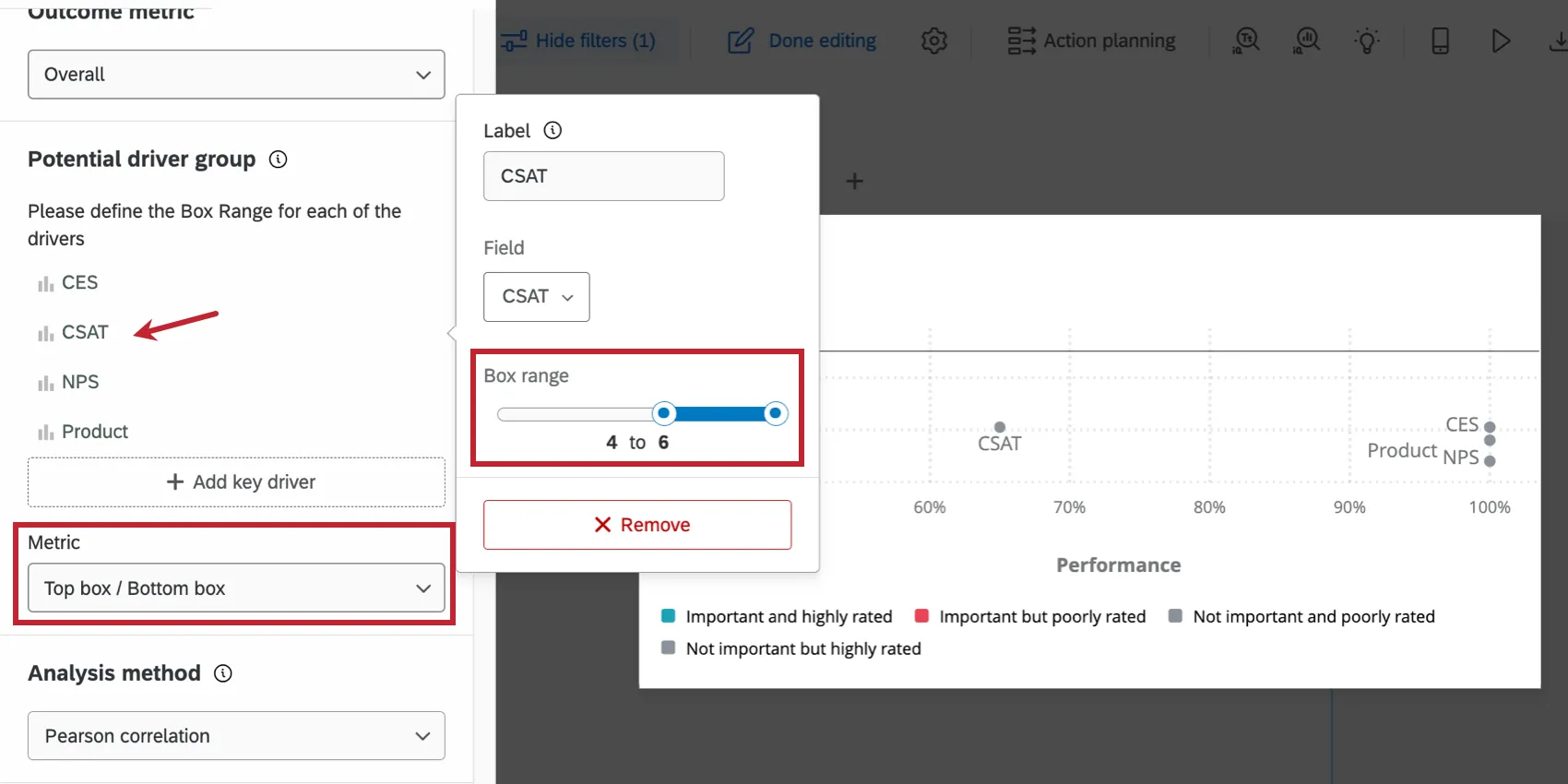
Si desea especificar los límites absolutos superior e inferior de un valor de campo y la métrica es caja superior/inferior, puede hacerlo especificando el rango del cuadro. Hará clic en el nombre del conductor potencial y luego moverá los controles deslizantes del Rango de cuadro para establecer el mínimo y el máximo de campo para el conductor seleccionado.
Consejo Q: Los valores provienen del campo seleccionado. valores de recodificación.
Opciones de visualización
Seleccione entre las diferentes Opciones de visualización para personalizar aún más el widget.
Seleccionar Mostrar eje X para mostrar los porcentajes de rendimiento en la parte inferior del widget.
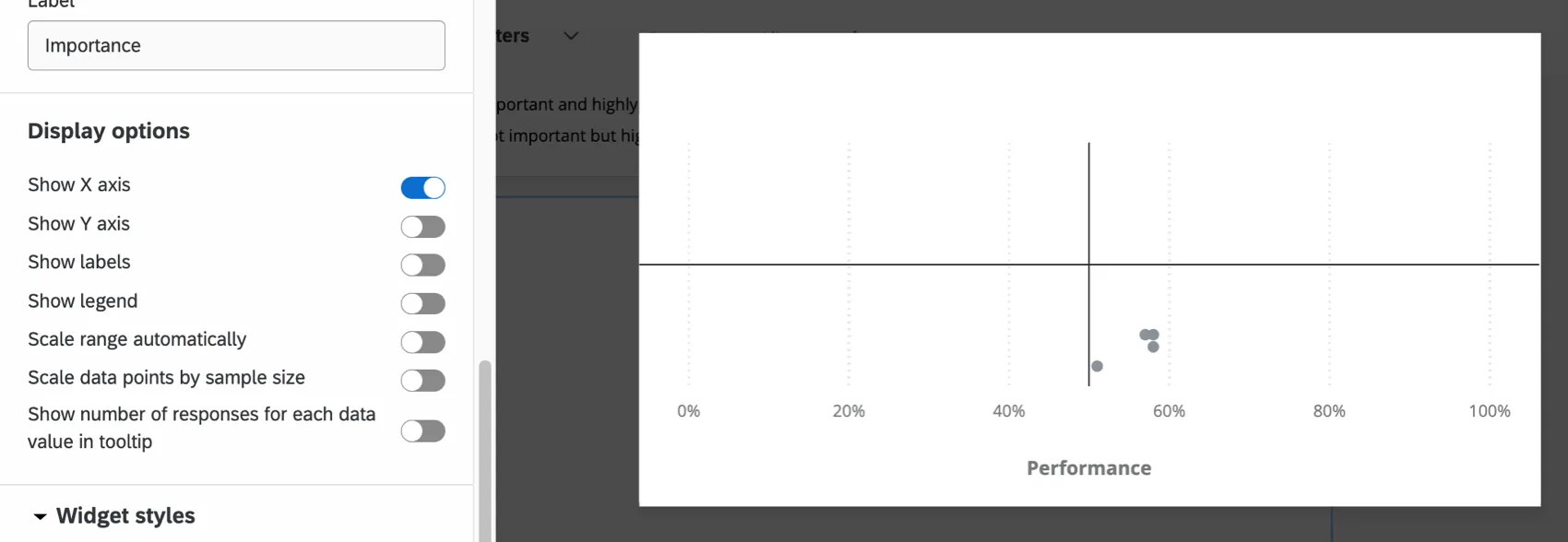
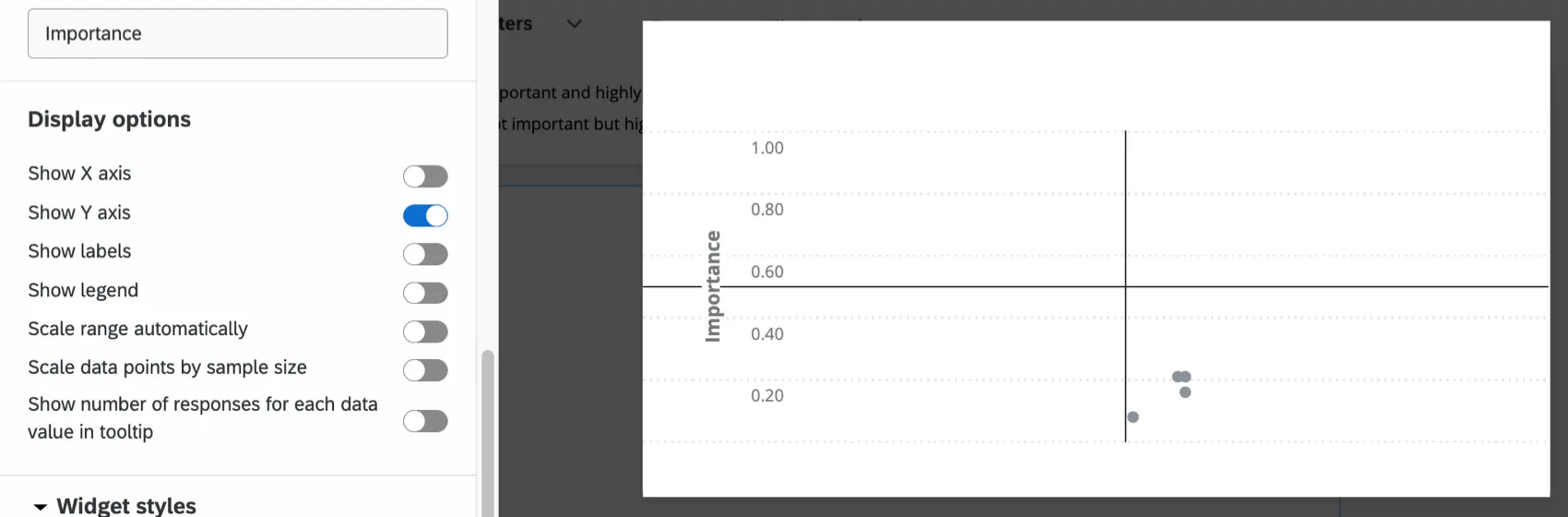
Seleccionar Mostrar eje Y para mostrar los valores de importancia en el lado izquierdo del widget.
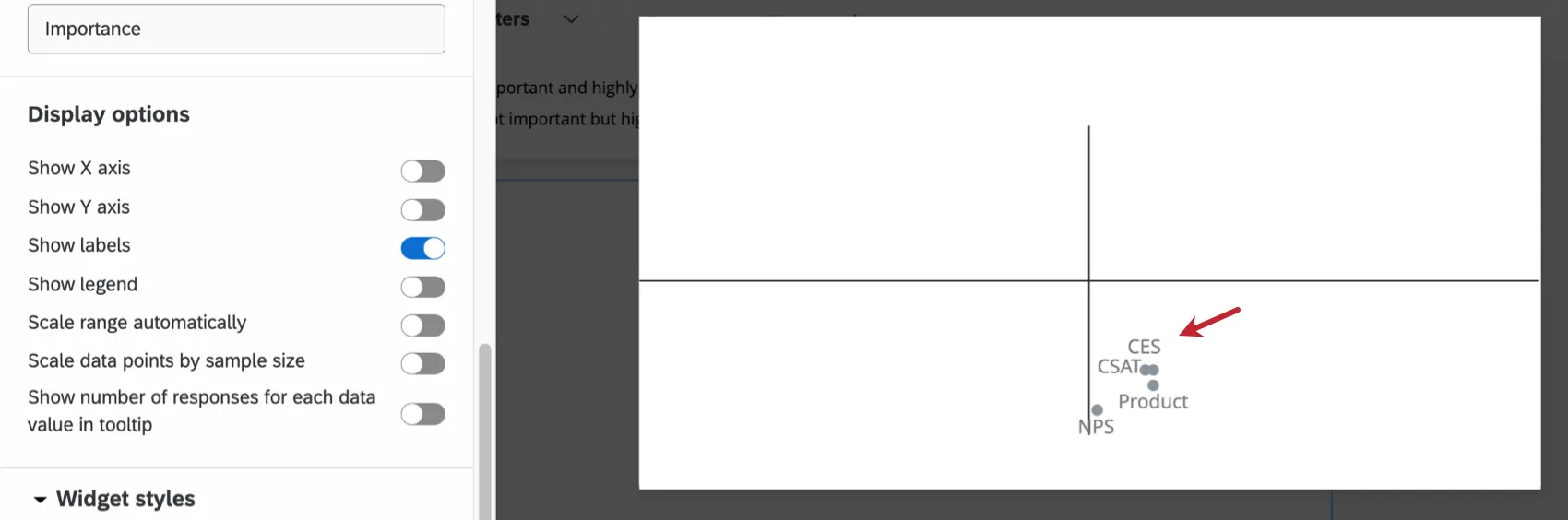
Seleccionar Mostrar etiquetas para mostrar las etiquetas siguiente a los controladores dentro del widget.
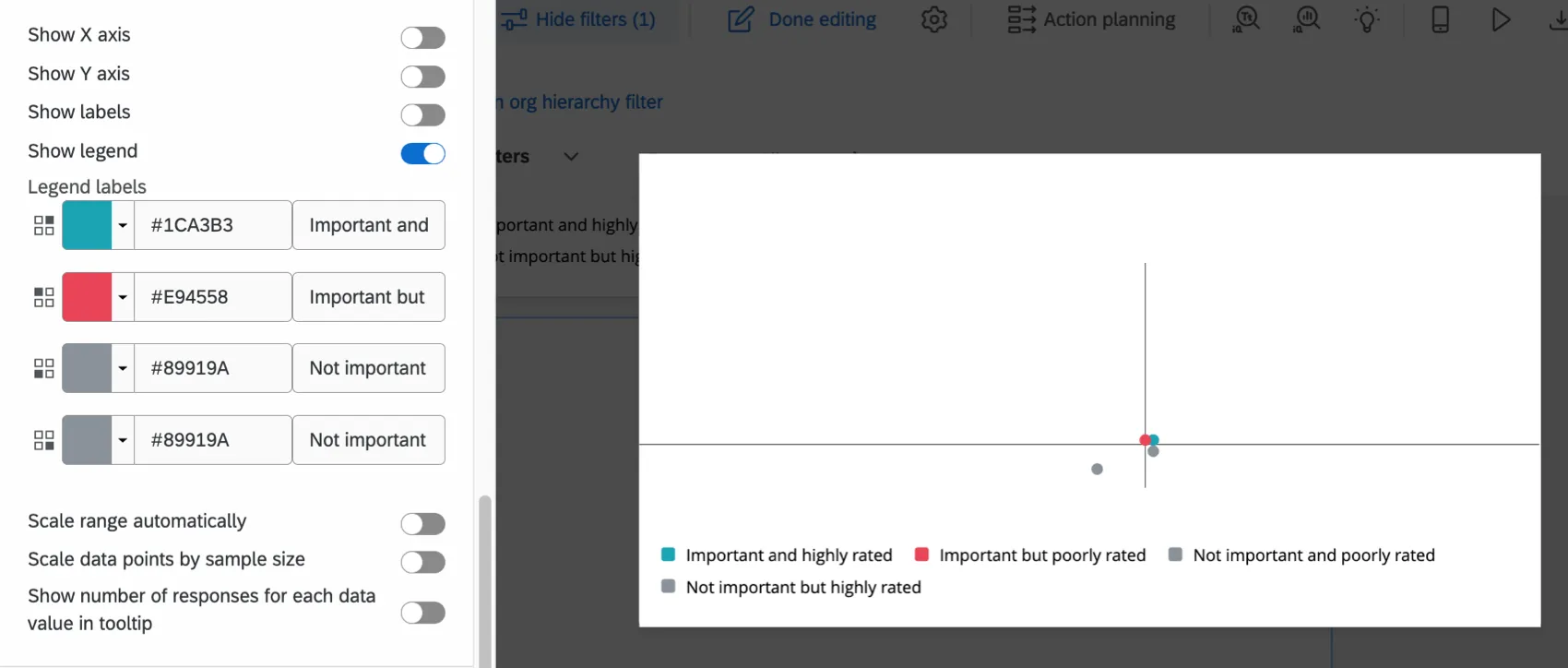
Seleccionar Leyenda del espectáculo para mostrar la leyenda en el widget. Haga clic en la muestra de color para cambiar el color de los círculos del conductor para cada cuadrante. También puede seleccionar el texto predeterminado y escribir sus propios valores de leyenda.
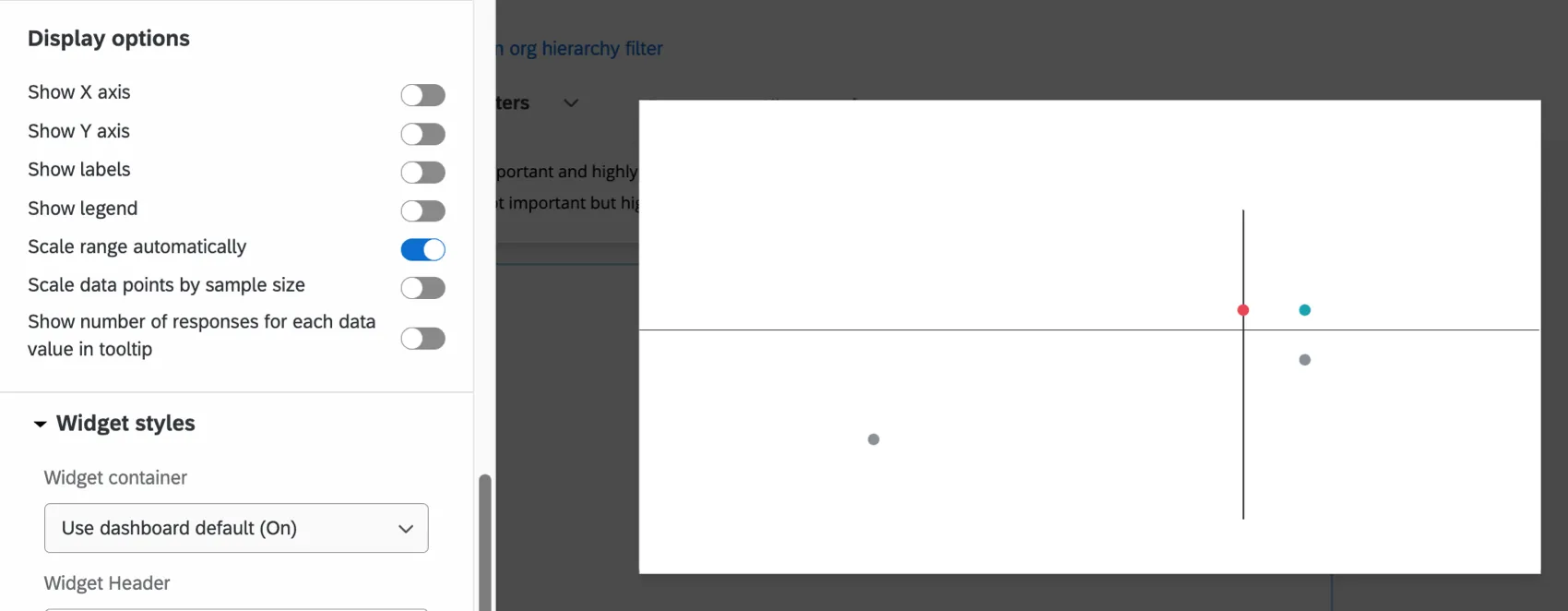
Seleccionar Escalar rango automáticamente para ajustar automáticamente los valores mínimos y máximos de los ejes. Esto no ajusta sus marcadores de umbral. Más bien, sirve para “acercar” o “alejar” la imagen para ofrecerle la mejor vista posible de sus impulsores clave.
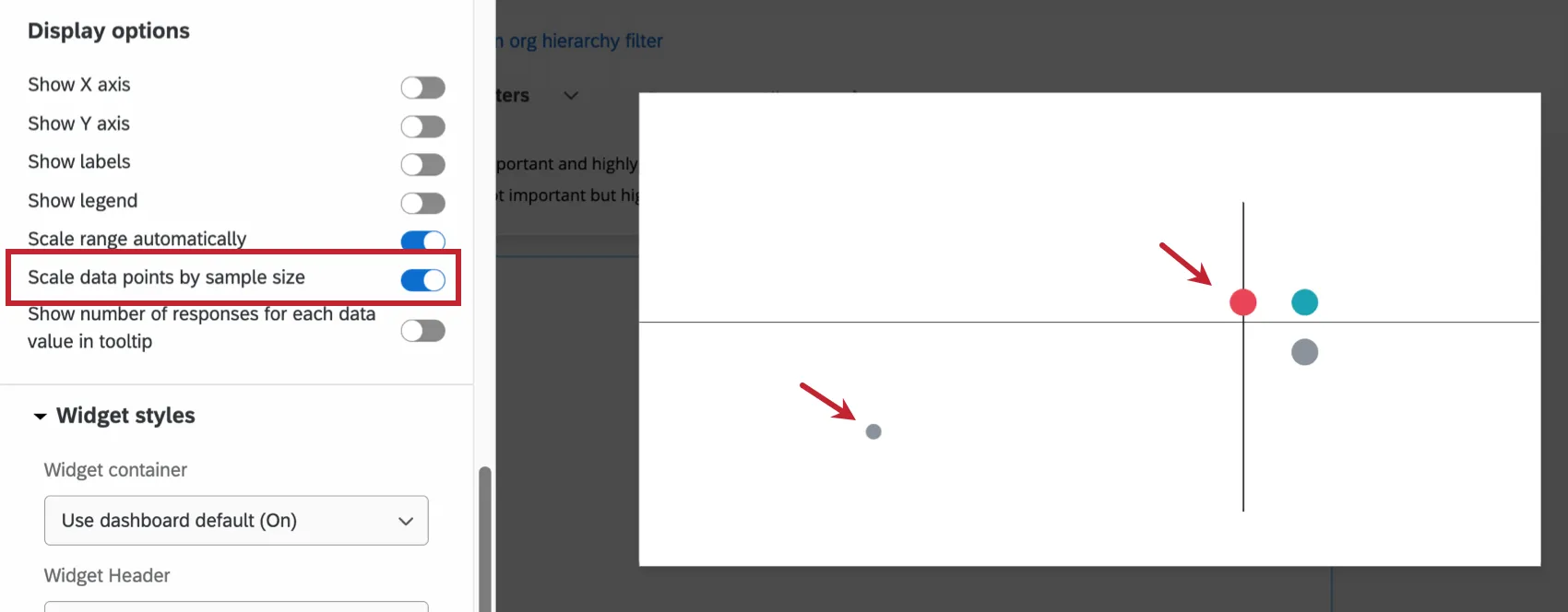
Seleccionar Escalar los puntos de datos según el tamaño de la Muestra. para ajustar el tamaño de cada círculo del conductor en relación con los tamaños de muestra de los demás círculos del conductor. Cuanto más grande sea el círculo, mayor será el tamaño de la muestra .
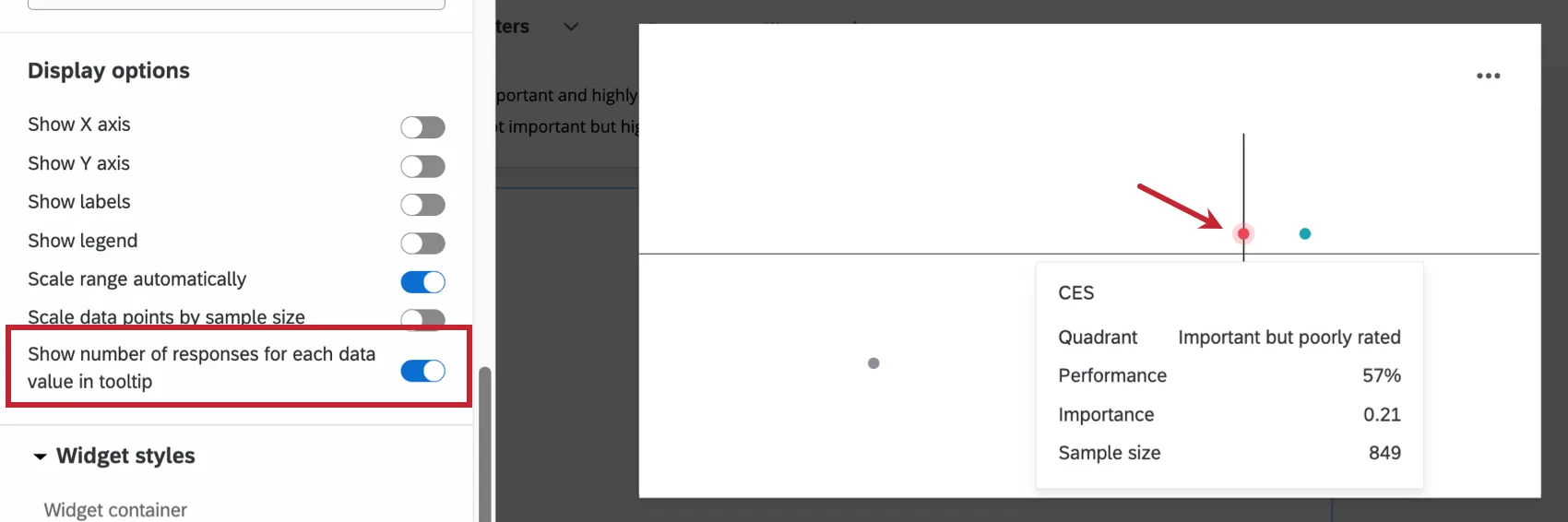
Mostrar el número de respuestas para cada valor de datos en la información sobre herramientas garantiza que cuando alguien pase el cursor sobre un punto de datos, una información sobre herramientas le mostrará el rendimiento, la importancia y el tamaño de la muestra para ese punto de datos.
Consejo Q: Esta configuración solo puede mostrar las total de respuestas de hasta 10 valores de datos a la vez. Después de 10 valores de datos, la información sobre herramientas solo mostrará la cantidad de respuestas para el valor sobre el que se encuentra el cursor.
Interpretación
El eje Y, también llamado el eje de importancia, es un valor entre 0 y 1 que representa la fuerza con la que un determinado factor está correlacionado con la métrica de resultado. Se calcula tomando el valor absoluto del coeficiente de correlación de Pearson. r, de tal manera que:
Importancia = | r |
A medida que el valor de importancia se acerca a 1, se entiende que la relación entre el impulsor y el resultado es más fuerte.
El eje X, también llamado el eje de rendimiento, es una escala normalizada. Esto significa que el valor varía entre 0% y 100%. Este eje está normalizado y, dependiendo de si seleccionó promedio o caja superior/inferior En cuanto a tu métrica, depende de la puntuación media o de las puntuaciones en los rangos superior e inferior. La normalización permite comparar impulsores potenciales con diferentes escalas. El porcentaje para promedio se calcula tomando el valor del impulsor potencial de la métrica de resultado y dividiéndolo por el valor máximo posible del impulsor potencial.
Ejemplo: Supongamos que se les pide a los encuestados que respondan una pregunta en una escala del 1 al 5. Si la puntuación más alta que un participante da para esta pregunta es un 4, entonces el denominador al calcular el porcentaje en el eje de rendimiento será el número de respuestas multiplicado por 4.
El porcentaje para caja superior/inferior Se calcula tomando el valor del factor impulsor potencial de la métrica de resultado y dividiéndolo por 100.
El widget de impulsores clave se divide en 4 cuadrantes:
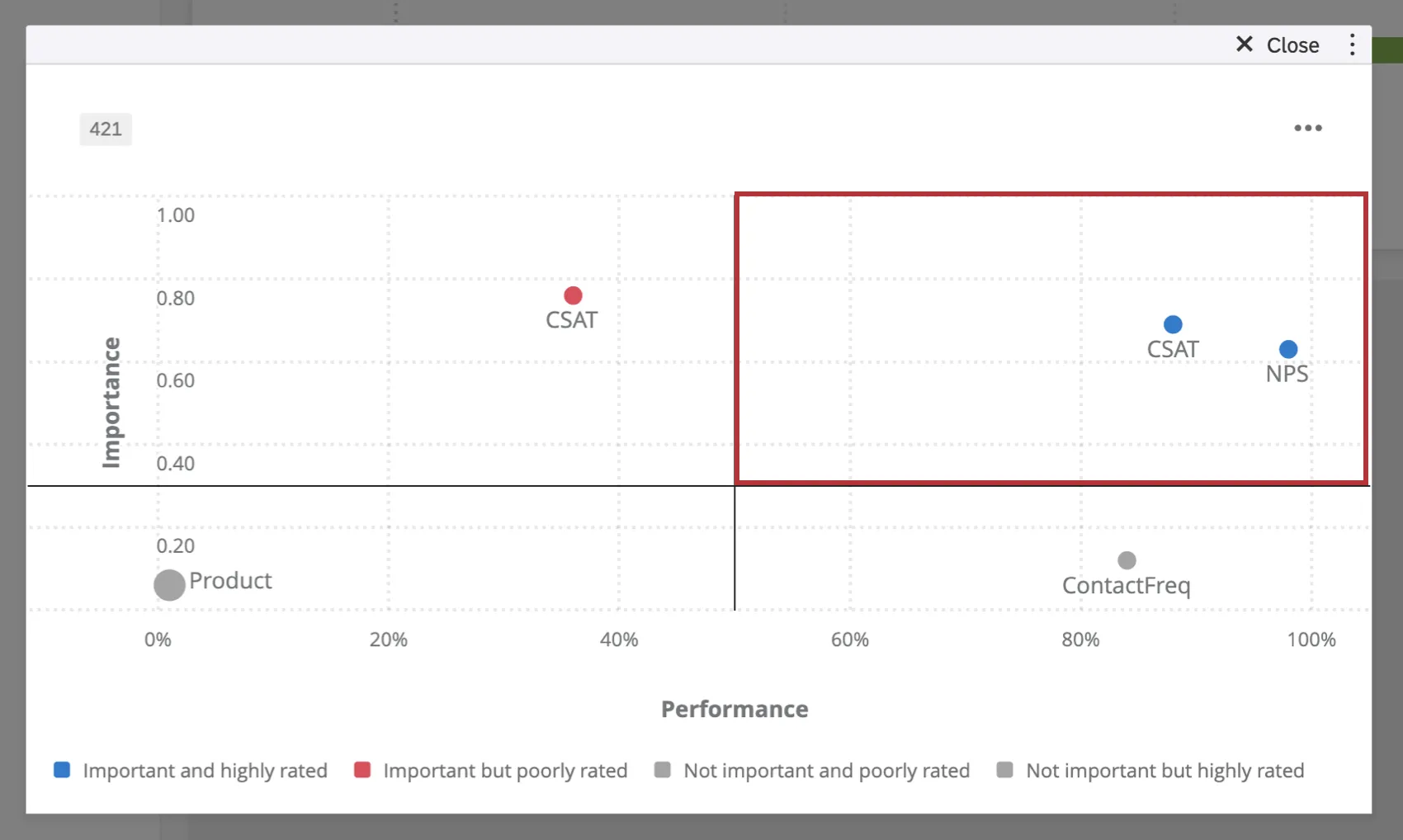
Importante y muy valorado: Estos valores se ubican en el cuadrante superior derecho e indican los factores que juegan un papel importante en la determinación de la medida del resultado. Estos conductores también tienen puntuaciones más altas. Por ejemplo, la “Satisfacción del servicio” impulsa la satisfacción general de tal manera que una mayor seguridad percibida se relaciona con puntuaciones de satisfacción general más altas. En este caso, los encuestados también han indicado que esta empresa está teniendo un buen desempeño en lo que respecta a la "Satisfacción con el Servicio".
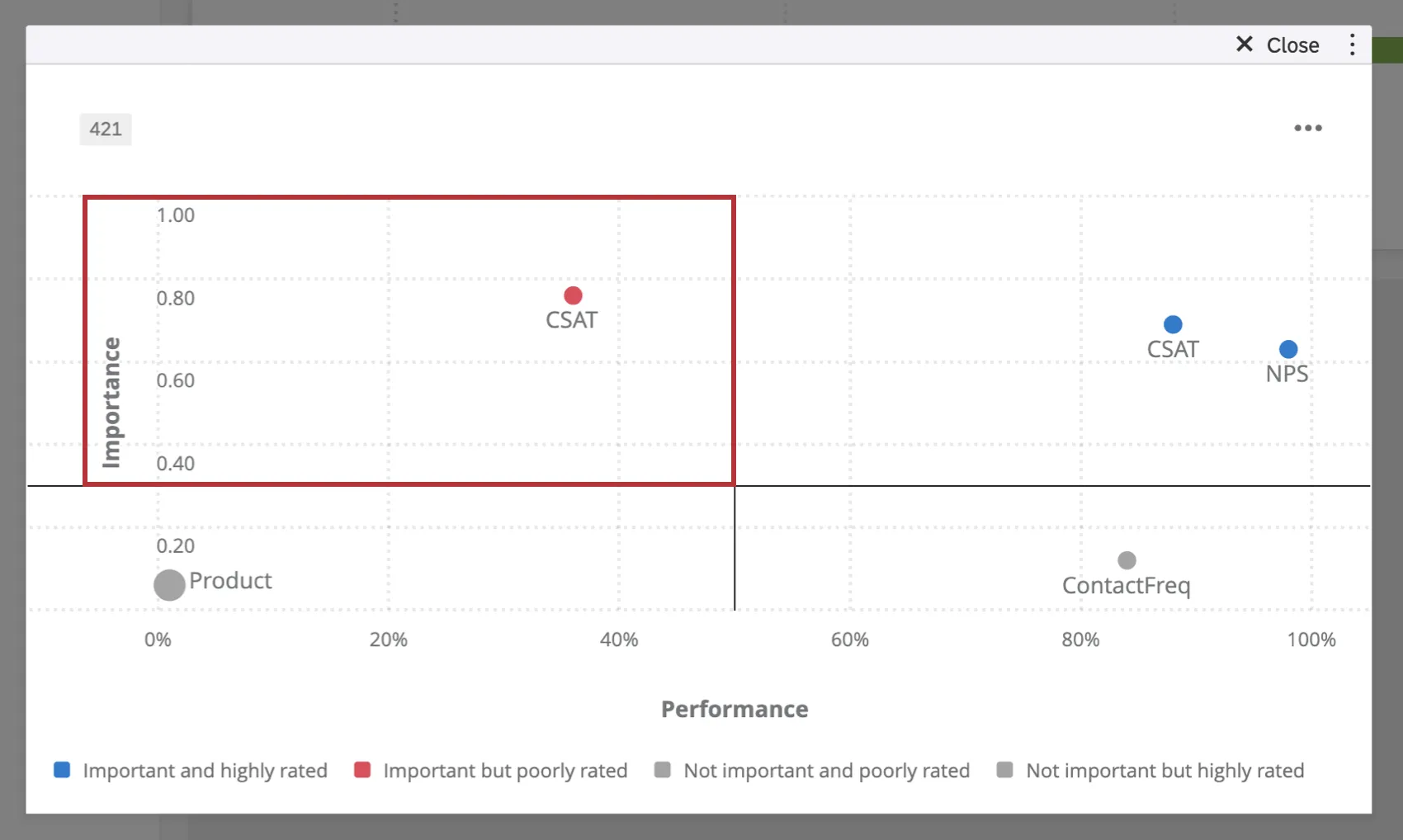
Importante pero mal valorado: Estos valores se ubican en el cuadrante superior izquierdo e indican los factores que juegan un papel importante en la determinación de la medida del resultado. Sin embargo, estos conductores tienen puntuaciones más bajas. Por ejemplo, la “Satisfacción del producto” juega un papel importante en la determinación de la satisfacción general, de tal manera que los productos de mala calidad se relacionan con puntuaciones de satisfacción general más bajas. En este caso, los encuestados indicaron que esta empresa no está teniendo un buen desempeño en lo que respecta al control de la “Satisfacción del producto”. Esta es un área de mejora para esta empresa.
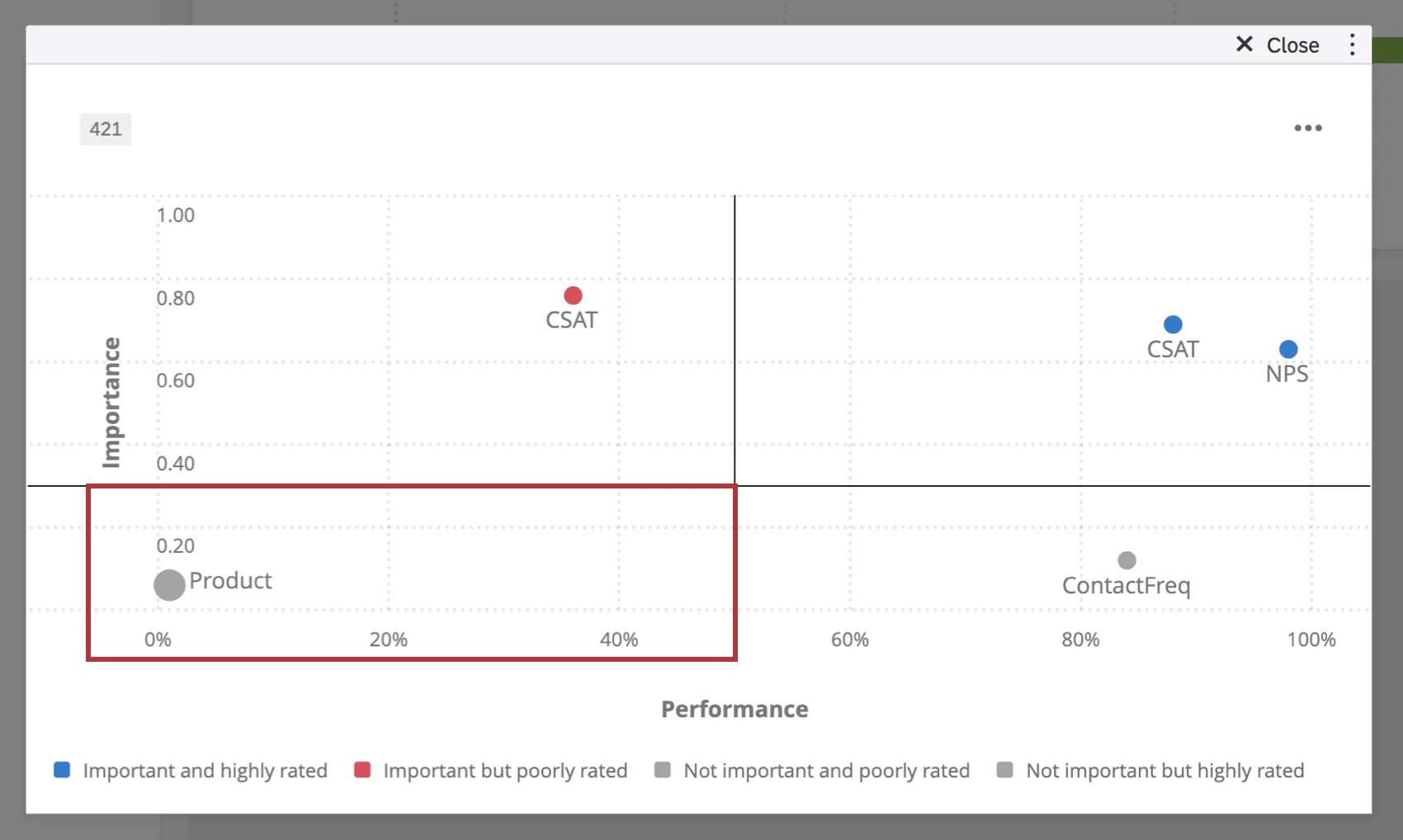
No es importante y está mal valorado: Estos valores caen en el cuadrante inferior izquierdo e indican factores que no son importantes para determinar la medida del resultado. Estos conductores también tienen puntuaciones bajas. Por ejemplo, la “Frecuencia de contacto con el soporte” no influye en los puntajes generales de satisfacción y los encuestados también indicaron que esta empresa no tenía que contacto al soporte con frecuencia. Sin embargo, es posible que esta empresa no necesite mejorar este controlador porque no está afectando su satisfacción general.
No es importante pero tiene una calificación alta: Estos valores caen en el cuadrante inferior derecho e indican factores que no son importantes para determinar la medida del resultado. Estos conductores también tienen una puntuación alta. Por ejemplo, el “Tiempo de resolución” no genera satisfacción, pero los encuestados le otorgaron puntuaciones altas. Si bien se podría argumentar que tener un buen tiempo de resolución para problemas escalados siempre es algo bueno, no influye en la satisfacción general del cliente de esta empresa.
Preguntas frequentes
Ahora que tengo mis impulsores clave, ¿cómo debo actuar en función de los resultados en mi Tablero EX ?
Ahora que tengo mis impulsores clave, ¿cómo debo actuar en función de los resultados en mi Tablero EX ?
Si tengo dos fuentes mapeadas en mis datos del Tablero , ¿cómo puedo hacer que este widget muestre solo datos de una única fuente en mi Tablero de EX ?
Si tengo dos fuentes mapeadas en mis datos del Tablero , ¿cómo puedo hacer que este widget muestre solo datos de una única fuente en mi Tablero de EX ?
Ahora que tengo mis impulsores clave, ¿cómo debo actuar en función de los resultados del widget de Factores Clave en los Paneles de Control de CX ?
Ahora que tengo mis impulsores clave, ¿cómo debo actuar en función de los resultados del widget de Factores Clave en los Paneles de Control de CX ?
Tengo varios conjuntos de datos en mi Tablero. ¿Puedo utilizar esta función con todos mis widgets?
Tengo varios conjuntos de datos en mi Tablero. ¿Puedo utilizar esta función con todos mis widgets?
Se pueden utilizar varios conjuntos de datos con sus widgets de dos maneras:
- Cambiar el conjunto de datos que muestra su widget : No todos los widgets pueden tener su conjunto de datos referenciado cambiado. Algunos sólo pueden usar el conjunto de datos predeterminado. Para obtener una lista de compatibilidad, consulte Ajuste del conjunto de datos referenciado de un widget.
- Mostrar varios conjuntos de datos en el mismo widget: No todos los widgets pueden mostrar los resultados de varios conjuntos de datos al mismo tiempo. Para obtener una lista de compatibilidad, consulte Agregar varios conjuntos de datos al mismo Widget.
(Múltiples conjuntos de datos no son lo mismo que múltiples fuentes de datos. Los conjuntos de datos múltiples son una función exclusiva de CX ).
¿Por qué mi puntuación de importancia del conductor es 0?
¿Por qué mi puntuación de importancia del conductor es 0?
Cuando el resultado de un conductor no sea estadísticamente significativo, su puntuación se establecerá en 0 y se eliminará de la visualización. Una puntuación de 0 no significa que el conductor no tenga ninguna relación con el resultado. Significa que las respuestas actuales no indican que el conductor tenga un efecto real más allá del que podría deberse al azar.
Las puntuaciones de los conductores se basan tanto en la solidez de la relación como en si hay suficientes respuestas para tener la certeza de que no se debe al azar. Un conductor puede mostrar una relación fuerte en solo unas pocas respuestas y aun así mostrar 0, porque un pequeño número de respuestas pueden coincidir por casualidad. Los conductores también pueden mostrar 0 cuando la mayoría de los encuestados dan la misma respuesta, o cuando la pregunta reformula prácticamente el resultado.
Si analizas tus controladores usando pesos relativos y dos controladores miden cosas similares, es posible que su efecto se comparta entre ellos, lo que puede dejar a ninguno con suficiente evidencia para mostrar una puntuación. Si analiza sus controladores mediante la correlación de Pearson, que ejecuta una prueba por controlador, se aplica un estándar más estricto cuando analiza muchos controladores a la vez. Como resultado, un controlador con una relación moderada con su resultado puede mostrar 0, especialmente cuando su widget incluye muchos controladores.
Si tu puntuación de importancia del conductor es 0, puedes:
Aumente el tamaño de su muestra ampliando el rango de fechas o eliminando los filtros que limitan sus datos.
Utilice menos controladores, lo que puede hacer que el estándar de análisis sea menos estricto.
Espere a que se recopilen nuevas respuestas , ya que la relevancia depende de las respuestas incluidas actualmente.
¿Por qué cambian mis puntuaciones de piloto cuando cambian mis datos, filtros o pilotos?
¿Por qué cambian mis puntuaciones de piloto cuando cambian mis datos, filtros o pilotos?
Las puntuaciones de los conductores se calculan a partir de las respuestas y los conductores incluidos actualmente en su widget. Cuando cualquiera de estos factores cambia, tus puntuaciones también pueden cambiar. Cuando las puntuaciones cambian, el resultado basado en un mayor número de respuestas del grupo que te care suele ser el más fiable. Evite ajustar repetidamente los filtros o controladores hasta que un controlador en particular muestre una puntuación, ya que esto puede producir resultados que se deben al azar. Lo siguiente puede provocar que cambien tus puntuaciones de conductor:
Nuevas respuestas: Con tan solo unas pocas respuestas, un conductor puede parecer importante por pura casualidad. A medida que llegan más respuestas , el widget obtiene una medida más precisa del efecto real de cada controlador. Un conductor que mostraba una puntuación de 0 puede volver a aparecer con una puntuación una vez que haya suficiente evidencia, y un conductor que tenía una puntuación puede bajar a 0 si su resultado anterior se debió al azar.
Se añaden o se eliminan filtros: Los filtros afectan a tus puntuaciones de dos maneras. Modifican la cantidad de respuestas que se incluyen, lo que afecta a la fiabilidad del resultado del widget . También influyen en qué encuestados se incluyen, y un factor determinante puede tener un fuerte efecto en un grupo y un efecto débil en otro. Eliminar un filtro añade respuestas, pero también cambia la pregunta a la que estás respondiendo. Si necesita que el filtro se centre en un grupo específico, manténgalo y amplíe el rango de fechas.
Se añaden o eliminan conductores: La puntuación de cada piloto depende de qué otros pilotos estén incluidos. Con los pesos relativos, añadir un controlador que se solape con uno existente puede reducir la puntuación de ambos. Con la correlación de Pearson, analizar más factores implica aplicar un estándar más estricto a cada uno.
¡Genial! ¡Gracias por tus comentarios!
¡Gracias por tus comentarios!