Tipos de campos y compatibilidad de Widget
Contenidos de la página
Acerca de los tipos de campos y la compatibilidad de Widget
Al seleccionar los datos para su Tablero, cada campo (pregunta o metadatos) debe asignarse a uno de los diversos tipos de campo. Estos tipos de campo definen el formato de datos del campo (por ejemplo, numérico o texto) y, en consecuencia, determinan qué widgets estarán disponibles para ese campo.
Cada vez que se crea un nuevo Tablero, los campos actualizados más recientemente tienen tipos de campo ya configurados. Si bien Qualtrics intentará elegir el mejor tipo de campo en función del formato de la pregunta o de los datos recopilados, es posible que deba cambiar algunos de sus campos para poder utilizar diferentes widgets.
Ejemplo: Las preguntas a menudo pueden formularse en forma de escalas. La pregunta "¿Hasta qué punto está de acuerdo con la siguiente afirmación: Se me proporcionan las herramientas que necesito para tener éxito en mi puesto?" puede ir seguida de una serie de siete respuestas, desde "Totalmente de acuerdo" hasta "Totalmente en desacuerdo". Hay momentos en los que querrás que estos datos estén en conjunto de texto, por ejemplo, cuando se presenta un gráfico de barras con el número de empleados que eligieron cada respuesta. El formato de texto nos permite ver las etiquetas de respuesta, "De acuerdo", "Algo de acuerdo", etc., que son más legibles que si solo fueran números. Sin embargo, también hay ocasiones en las que estos datos funcionarían mejor en un conjunto de números formato, como cuando se muestra la distribución de las respuestas o una puntuación media.
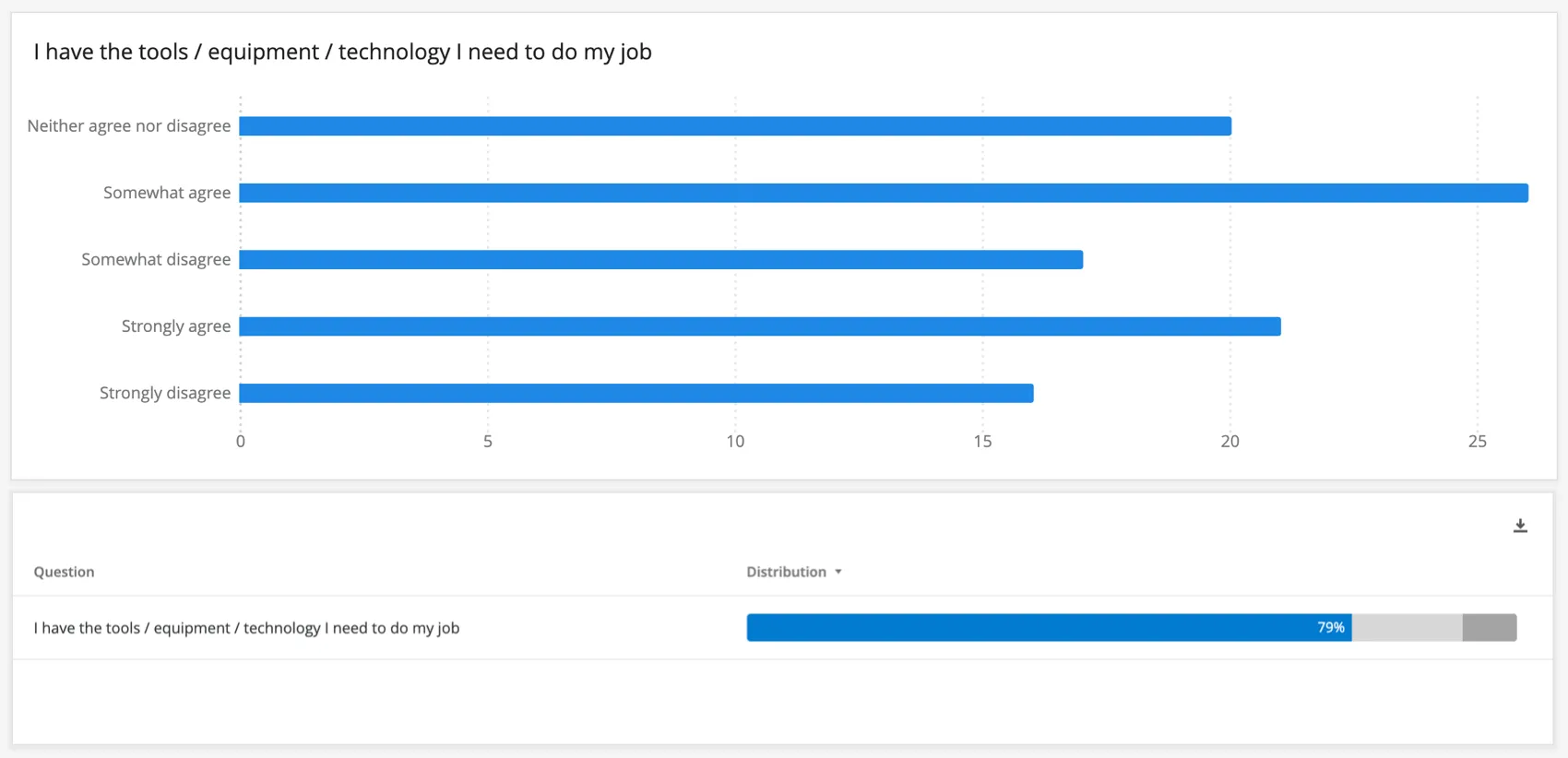

Consejo Q: ¡Tenga en cuenta que cambiar los tipos de campo puede dañar los widgets que utilizan esos campos! Si la misma pregunta necesita estar en diferentes formatos de datos, recomendamos asignar ese mismo campo una segunda vez en lugar de editar el tipo de campo existente. Recuerda que no puede haber dos campos con el mismo nombre, así que añade el tipo de campo entre paréntesis al final del nombre del campo para diferenciarlos. Por ejemplo, “Se me proporcionan las herramientas que necesito para tener éxito en mi función (Conjunto numérico)” frente a “Se me proporcionan las herramientas que necesito para tener éxito en mi función (Conjunto de textos).”
Tipos de campos
TIPOS DE CAMPOS NUMÉRICOS
Utilice un tipo de campo numérico cuando los datos sean exclusivamente numéricos.
- Valor numérico: Un campo numérico que tiene un conjunto muy grande o infinito de valores (por ejemplo, cualquier número entre 0 e infinito).
- Conjunto de números: Un campo numérico que tiene un conjunto finito de valores (por ejemplo, el conjunto de números del 0 al 5). Generalmente se utiliza con escalas, como la escala Likert de 1 a 5 puntos.
Fecha: Campos de fecha de calendario personalizados.

Consejo Q: Puedes recopilar datos de fecha en el formato que desees; solo tienes que indicarle a tu Tablero cómo leerlos. Para obtener más información, consulte Formato del campo de fecha.
TIPOS DE CAMPOS DE TEXTO
Los tipos de texto se utilizan para mapear respuestas de entrada de texto o para etiquetas en preguntas que no son de entrada de texto .
- Valor del texto: Un campo de texto de 1 a 2 palabras que tiene un conjunto de valores muy grande o infinito. Se utiliza para preguntas abiertas, como solicitar nombres o direcciones de correo electrónico.
- Conjunto de texto: Un campo de texto de 1 a 2 palabras que tiene un conjunto finito de valores. Por ejemplo, en lugar de usar una escala del 1 al 5 en un tipo de campo conjunto numérico, asignar las etiquetas "Insatisfecho" a "Satisfecho" a widgets de conjunto de texto.
- Conjunto de texto con múltiples respuestas: Preguntas de selección múltiple que piden a los encuestados que marquen todos los elementos que les corresponden.
- Texto abierto: Bloques o cadenas de texto más largos, como una solicitud de opinión abiertos.
Advertencia: Al filtrar (CX|EX) con campos de conjunto de números o de conjunto de texto, el filtro mostrará un máximo de 5000 valores.

Consejo Q: El tipo de campo asignado afectará a cómo se filtran los datos en su Tablero:
- Para los campos de "conjunto de texto", las respuestas no se filtran cuando no se selecciona nada para el filtro.
- Para los campos de "conjunto numérico" o "valor numérico", los rangos de valores del filtro se aplican automáticamente a los widgets, por lo que las respuestas sin respuesta se filtrarán incluso cuando no se seleccione nada para el filtro.
Por ejemplo, supongamos que tienes una pregunta NPS en tu conjunto de datos. Si sus datos están asignados como un campo de "valor numérico", al agregar un filtro para este campo se ocultarán las respuestas que no tengan un valor entre 0 y 10. Si tiene los datos asignados como un "conjunto de texto" y luego filtro por ellos, se mostrarán todas las respuestas y no se filtrarán hasta que seleccione los valores de filtro .
Asignación de tipos de campos
Ahora que ya conoces la diferencia entre todos los tipos de campos, es hora de asignarlos a los campos de tu Tablero .
Consejo Q: Cambiar el tipo de campo puede dañar los widgets que usan ese campo específico en cualquier Tablero, así que edite con precaución. Por ejemplo, si establece una pregunta de NPS en un conjunto de números en los datos del Tablero y lo asigna a un widget de gráfico de medición en su Tablero, y luego regresa a la página de datos del Tablero y cambia la definición para que sea un conjunto de texto, su widget de gráfico de medición en su Tablero dejará de funcionar.
Primero, abra el conjunto de datos. En los paneles de CX , esto se puede hacer en el Página de datos o dentro de tu Configuración del panel de control. En un Tablero EX , esto se puede hacer Dentro de la configuración de tu panel de control.
Mapeador de datos
Si está utilizando un mapeador de datos en CX o en cualquier Tablero de EX , ajuste el Tipo de campo menú desplegable.

Modelo de datos
Si está utilizando un modelo de datos en CX, seleccione su fuente, unión o combinación. Luego ve a la Editor de campo y ajustar el Tipo.
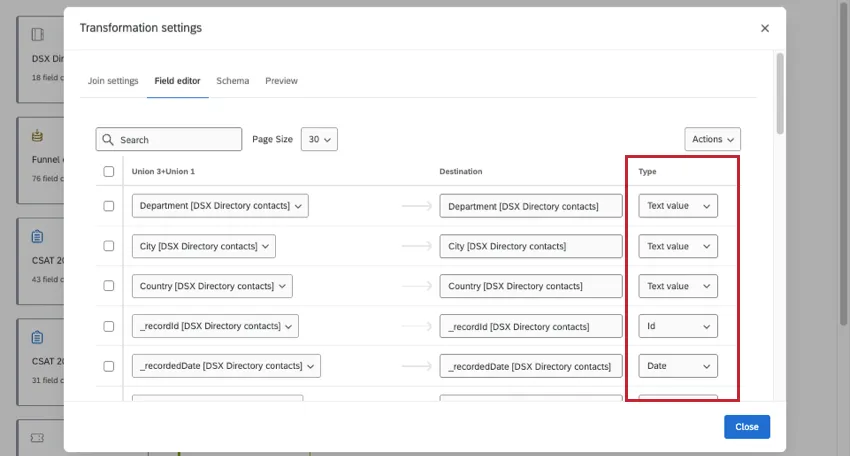
En el modelador de datos, puede asignar campos cuando seleccione un fuente, unión o unirse (pero no en un conjunto de datos de salida). La última unión es generalmente lo que se refleja en el conjunto de datos de salida final. Si cambia el tipo de un campo en la fuente, tenga en cuenta lo siguiente:
- Si cambia un tipo de campo en la fuente, solo crea uniones en su conjunto de datos; el tipo de campo de fuente se refleja en el conjunto de datos de salida.
- Si cambia el tipo de campo en la fuente y luego crea una unión, el tipo de campo final está determinado por el unión.
Atención: Al mapear el mismo campo a través de múltiples nodos de un modelo de datos, tenga cuidado de utilizar un tipo de campo consistente. Por ejemplo, si su CSAT es un conjunto numérico en el origen, debería ser un conjunto numérico en cualquier unión o combinación posterior. Si cambia el tipo en un nodo, debe cambiarlo en todos los demás. Si el tipo difiere para cada versión del campo, podría haber efectos no deseados, como que ciertos valores no se transfieran.
Tipos de campos para widgets compartidos en CX y EX
En la tabla siguiente, verá una lista de widgets que aparecen en ambos Paneles de control de EX y CX . Si el widget que busca no aparece en esta lista, consulte una de las tablas que se encuentran más adelante en la página.
Consejo Q: Los elementos indicados con asteriscos ( * ) son métrica que se puede utilizar en los siguientes widgets: gráfico simple, gráfico de medición, gráfico de números, gráfico circular, tabla simple, tabla de fuentes múltiples, tabla dinámica, gráfico de líneas, gráfico de barras, tabla, mapa y vista de mapa.
| Valor numérico | Conjunto de números | Fecha | Valor de texto | Conjunto de textos | Conjunto de textos de respuesta múltiple | Texto abierto | |
|---|---|---|---|---|---|---|---|
| Filtros en métricas* | Sí | Sí | Sí | Sí | Sí | Sí | Sí |
| Promedio* | Sí | Sí | No | No | No | No | No |
| Mínimo/Máximo* | Sí | Sí | No | No | No | No | No |
| Suma* | Sí | Sí | No | No | No | No | No |
| Net Promoter Score* | Sí | Sí | No | No | No | No | No |
| Correlación* | Sí | Sí | No | No | No | No | No |
| Caja superior/inferior* | Sí | Sí | No | No | No | No | No |
| Donut/Tarta (Dimensiones) | No | Sí | Sí | No | Sí | Sí | No |
| Áreas de enfoque (métricas de resultados) | No | Sí | No | No | No | No | No |
| Áreas de enfoque (impulsores clave) | No | Sí | No | No | No | No | No |
| Factores clave (métrica de resultados) | Sí | Sí | No | No | No | No | No |
| Factores impulsores clave (potenciales impulsores) | Sí | Sí | No | No | No | No | No |
| Línea, barra horizontal, barra vertical (eje X) | No | Sí | Sí | No | Sí | Sí | No |
| Línea, barra horizontal, barra vertical (Serie de datos) | No | Sí | Sí | No | Sí | Sí | No |
| Tabla de registros (columnas) | Sí | Sí | Sí | Sí | Sí | Sí | Sí |
| Ticker de respuesta (contenido) | No | No | No | No | No | No | Sí |
| Marcador de respuesta (etiqueta primaria/secundaria) | No | No | No | Sí | Sí | Sí | No |
| Ticker de respuesta (valor del ticker) | Sí | Sí | No | No | No | No | No |
| Ticker de respuesta (Fecha) | No | No | Sí | No | No | No | No |
| Tabla (filas) | No | Sí | Sí | No | Sí | Sí | No |
| Tabla (columnas) | No | Sí | Sí | No | Sí | Sí | No |
| Nube de palabras (fuente del texto) | No | No | No | No | No | No | Sí |
Tipos de campos solo para widgets en CX
En la tabla siguiente, verá una lista de widgets que aparecen solo en los paneles de control de CX . Si el widget que busca no aparece en esta lista, consulte alguna de las otras tablas de la página.
| Valor numérico | Conjunto de números | Fecha | Valor de texto | Conjunto de textos | Conjunto de textos de respuesta múltiple | Texto abierto | |
|---|---|---|---|---|---|---|---|
| Clasificación de estrellas (Fuente) | No | Sí | No | No | No | No | No |
| Barra de ruptura (dimensión) | No | Sí | Sí | No | Sí | Sí | No |
| Tendencias de descomposición (campo) | No | Sí | No | No | Sí | Sí | No |
| Diagrama de dispersión (eje X/Y) | Sí | Sí | No | No | No | No | No |
| Tendencias de descomposición (Fuente) | Sí | Sí | No | No | No | No | No |
| Tabla de desglose (filas) | No | Sí | No | No | Sí | Sí | No |
| Tabla de fuentes múltiples (Fuente) | Sí | Sí | No | No | No | No | No |
| Mapa (campo de ubicación) | No | No | No | No | Sí | Sí | No |
| widget de prioridades de coaching (ID del agente) | No | No | No | Sí | Sí | No | No |
| widget de prioridades de coaching (nombre del agente) | No | No | No | No | Sí | No | No |
| widget de prioridades de coaching (Período de tiempo) | No | No | Sí | No | No | No | No |
| widget de prioridades de coaching (Campo de datos, calificación del cliente, autoevaluación del agente y métricas clave) | Sí | Sí | No | No | No | No | No |
Tipos de campos solo para widgets en EX
En la tabla siguiente, verá una lista de widgets que aparecen solo en los paneles de EX (como Engagement, 360, Lifecycle, Encuesta de pulso o Ad Hoc Encuestas de investigación de colaboradores). Si el widget que busca no aparece en esta lista, consulte alguna de las otras tablas de la página.
| Valor numérico | Conjunto de números | Fecha | Valor de texto | Conjunto de textos | Conjunto de textos de respuesta múltiple | Texto abierto | |
|---|---|---|---|---|---|---|---|
| Gráfico de burbujas (Fuente 1 y Fuente 2) | No | Sí | No | No | Sí | No | No |
| Tabla de Desglose demográfico (elementos) | No | Sí | No | No | No | No | No |
| Tabla de Desglose demográfico (desgloses) | No | Sí | No | Sí | Sí | Sí | No |
| Mapa de calor (elementos) | No | Sí | No | No | No | No | No |
| Mapa de calor (desgloses) | No | No | No | No | Sí | Sí | No |
| Lista de preguntas (elementos) | No | Sí | No | No | No | No | No |
| Widget de Comparación (elementos) | No | Sí | No | No | No | No | No |
| Widget de Comparación (desgloses) | No | Sí | No | Sí | Sí | Sí | No |
| Tasas de respuesta (campos) | No | No | No | No | Sí | Sí | No |
| Resumen del compromiso (elementos) | No | Sí | No | No | No | No | No |
Widgets sin campos
Los siguientes widgets no son compatibles con ningún tipo de campo porque no requieren campos.
- widget de Tarjeta de puntuación (que utiliza Categorías en lugar de campos)
- widget de Imagen
- widget de Editor de texto enriquecido
- widget de Editor de la planificación de acciones
- widget de resumen de elementos de acción
- widget de Resumen de participación
Tipos de paneles que utilizan tipos de campos
Los tipos de campo se utilizan en cada tipo de Tablero de Qualtrics para ayudar a dar formato a los datos de los widgets. Esto incluye los siguientes tipos de paneles:
- Tableros de CX
- Compromiso del empleado
- Ciclo de vida
- 360
- Encuesta de pulso
- Encuestas de investigación de colaboradores ad hoc
- Análisis del recorrido del empleado
- Experiencia de marca
Consejo Q: Paneles de Resultados También se utilizan tipos de campo, pero los pasos para editar estas asignaciones son diferentes a los de un mapeador de datos o un modelo de datos. Ver Asignación de campos al panel de Resultados .
Preguntas frequentes
¿Existen funciones de encuesta que no sean compatibles con mi tablero de CX)?
¿Existen funciones de encuesta que no sean compatibles con mi tablero de CX)?
¡Genial! ¡Gracias por tus comentarios!
¡Gracias por tus comentarios!