Descripción general básica de los paneles de Resultados
Contenidos de la página
Consejo Q: Para optar por la nueva versión de Resultados, navegue hasta la Resultados pestaña y seleccionar Pruébalo ahora en el banner. Para volver a la versión anterior de Resultados, haga clic aquí. Ajustes, luego ve a la General y Tema pestaña y clic Revertir.
Acerca de los paneles de Resultados
Los paneles de Resultados están diseñados para brindarle una visualización rápida y sencilla de los resultados de su encuesta . Cada pregunta de su encuesta tendrá una visualización predefinida para ella. Sin embargo, hay muchas opciones de personalización disponibles para ayudarle a crear un Tablero que se ajuste a sus necesidades.
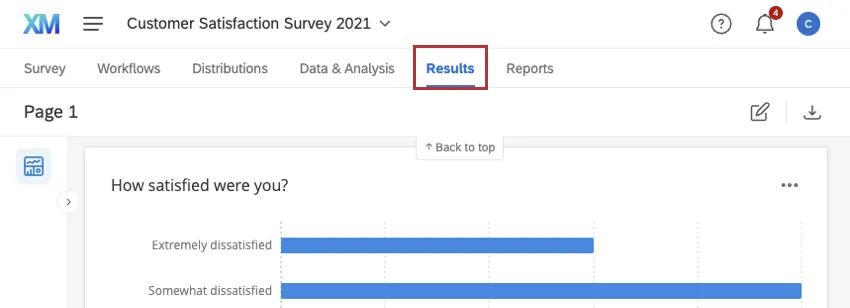
Para acceder a los paneles de resultados , haga clic aquí. Resultados en su proyecto de encuesta .
Tipos de Proyectos con cuadros de mando de Resultados
Paneles de Resultados Están disponibles en algunos tipos de proyectos diferentes. Esto incluye:

Consejo Q : Esto incluye proyectos de encuesta dentro programas, tales como encuestas dentro Programas de Marca/organización.
proyectos conjuntos y MaxDiff
Consejo Q: Leer más sobre Funcionalidad de Resultados específica para Conjoints y MaxDiff.
- Muchos Soluciones guiadas XM
Navegación por los paneles de Resultados
Las principales características de los paneles de resultados incluyen:

Atención: Estos widgets son los mismos que los widgets disponibles en Tablero de CX proyectos.

Creación y copia de páginas del Tablero de Resultados
Si desea crear una nueva página de tablero de resultados , puede hacer una copia de una página existente o comenzar desde cero.
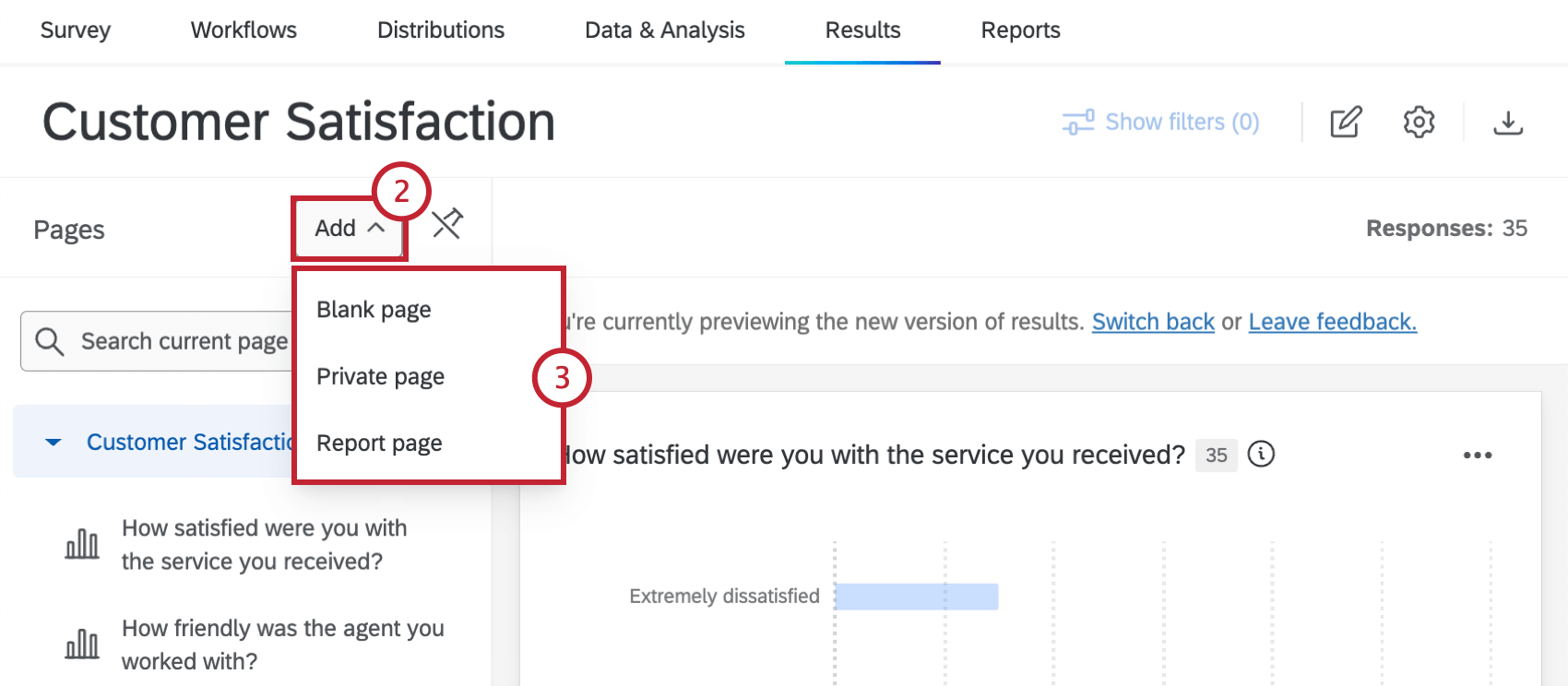
- Página en blanco: Genera una nueva página de informe en blanco.
- Pagina Privada: Genera una nueva página de informe privado en blanco. Esta página privada sólo será visible para usted.
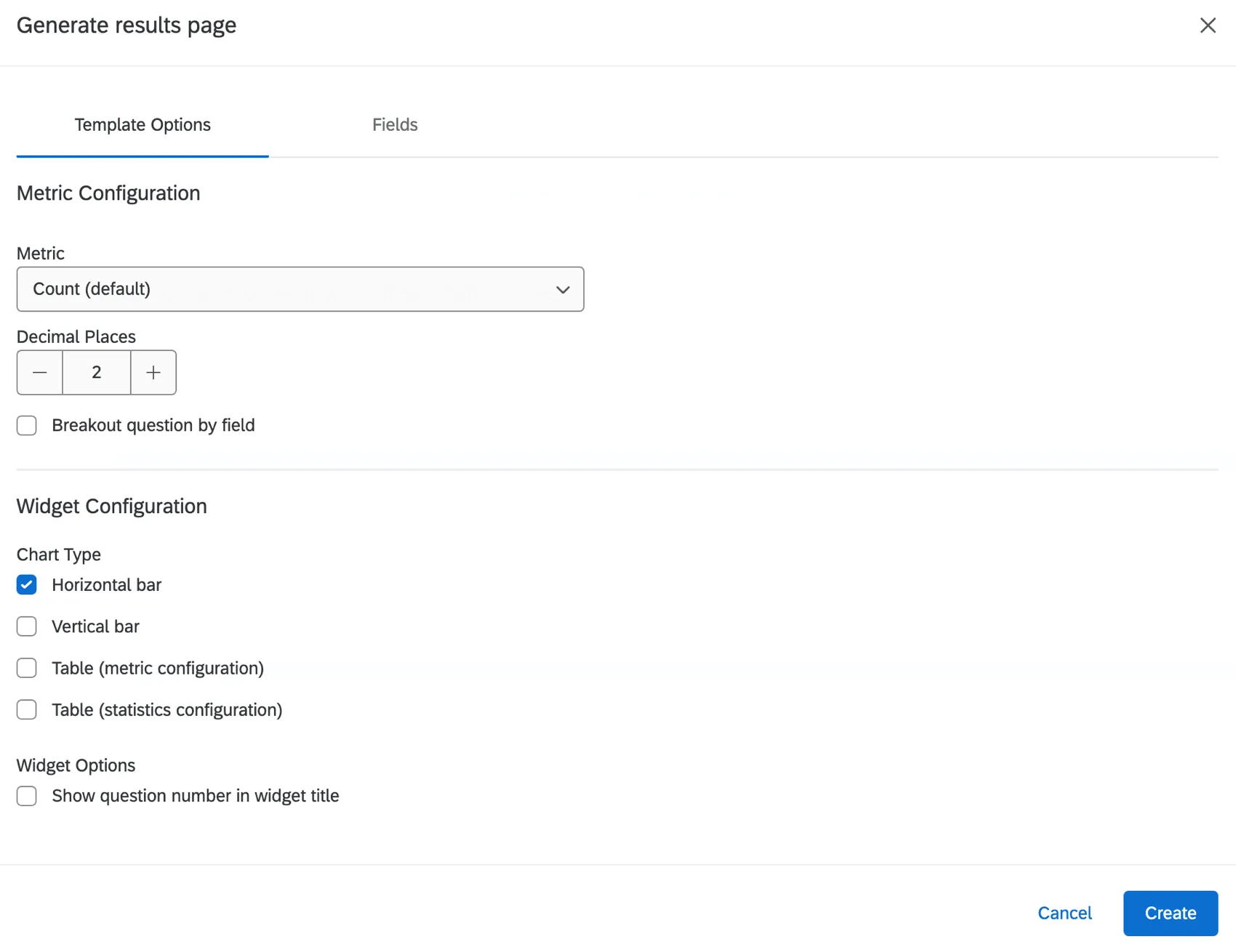
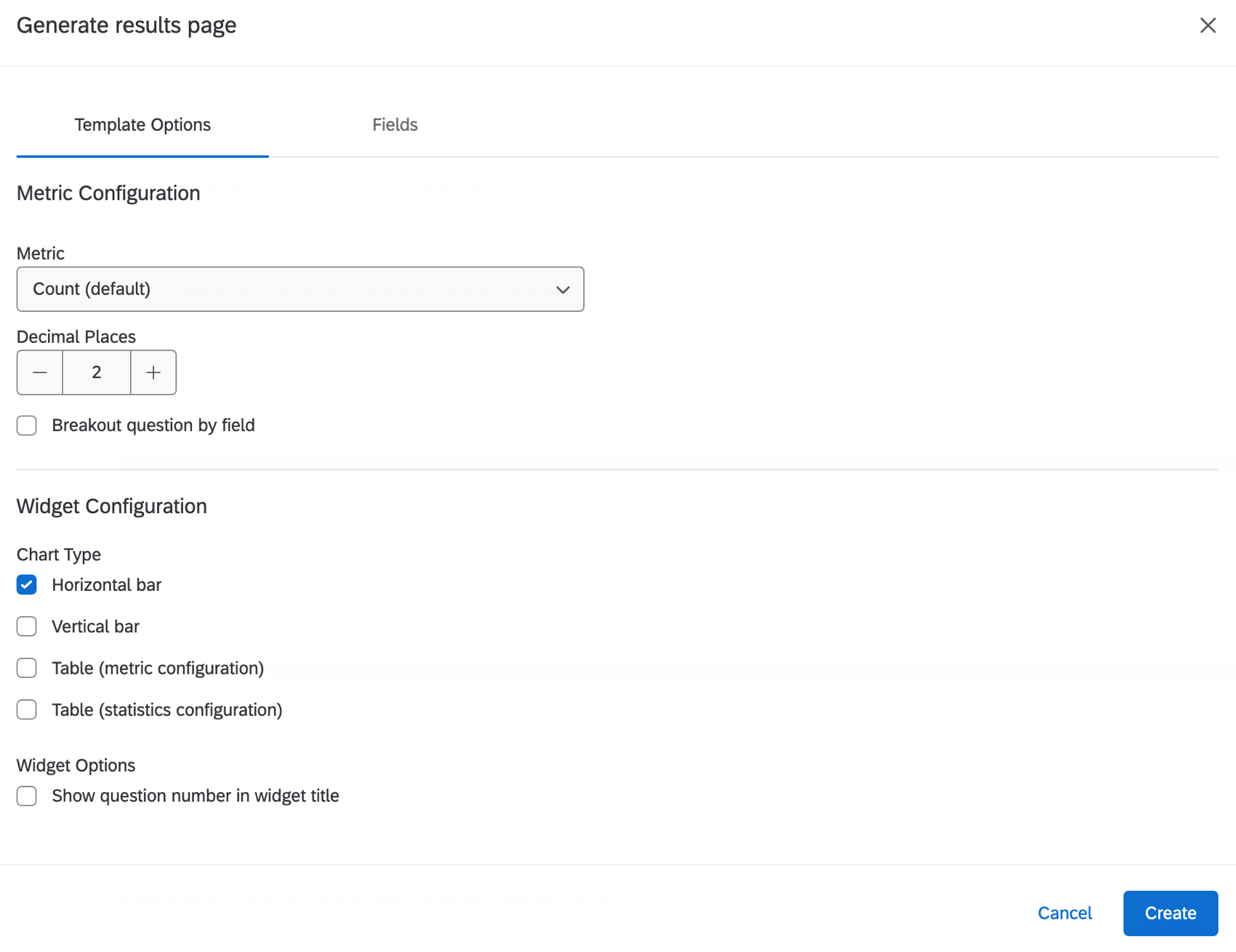
- Página de informe: Genera una nueva página de informe predeterminada. Antes de crear la página, tendrá la oportunidad de configurar una métrica predeterminada y un tipo de gráfico, así como otras personalizaciones para la página del informe. Para obtener más información, consulte Personalización de páginas de informes.
Asignación de campos del Tablero de Resultados
El término "mapeo" se refiere a la edición de los nombres y formatos de los campos de tu Tablero para que puedas elegir la mejor manera de visualizar esos datos. El tipo asignado a cada campo determina qué tipo de widget puedes usar con esos datos.
Ejemplo: La opinión numérica que brindan los clientes cuando califican su producto en una escala del 1 al 10 es diferente de la opinión abierta que brindan cuando le dicen qué pensamientos y opiniones tienen. Los datos numéricos se adaptan mejor a gráficos y tablas, pero los opinión deben enumerarse en su totalidad o mostrar los términos clave en una nube de palabras.

Para obtener más información sobre los tipos de campos y los widgets compatibles con ellos, consulte Tipos de campos y compatibilidad de Widget (CX). Dado que esta es una página de Paneles de CX , tenga en cuenta que lista de widgets disponibles en los paneles de resultados Puede diferir.
Las preguntas de la Encuesta tienen asignaciones predeterminadas que no se pueden editar. Estas asignaciones predeterminadas pueden ayudarle a comprender qué widgets son compatibles con cada pregunta. Ver Tabla: Tipos de campos predeterminados para cada pregunta.
Si desea editar otros campos del Tablero de resultados , utilice el Editor de campo en Datos y Análisis. Ver Edición de campos personalizados.
Edición de páginas del Tablero de Resultados y adición de widgets
Visita las páginas vinculadas para obtener más información sobre cómo editar las páginas del panel de resultados .
- Tipos de páginas del Tablero de Resultados:Esta página describe la diferencia entre páginas predeterminadas (es decir, páginas de informes), páginas privadas y páginas en blanco.
- Creando páginas:Cree nuevas páginas en su informe donde tendrá control total sobre el contenido de la página.
- Opciones de página:Las opciones de página que se utilizan para cambiar el nombre, copiar y eliminar páginas.
- Agregar widgets:Agregue widgets a sus páginas de paneles de resultados .
Consejo Q: Una vez que realice un análisis con Text iQ en su encuesta, podrá Informe sobre estos diferentes campos en sus paneles de resultados. Por ejemplo, puedes crear un widget que muestre cuántas respuestas recibió cada tema. Sin embargo, no es posible utilizar el Tablero Text iQ ni widgets específicos de Text iQ en los paneles de resultados . En su lugar, véase Text iQ en los paneles de CX .
Uso de los filtros del Tablero de Resultados
Puede filtro todo el Tablero de resultados para eliminar los datos que no necesita. Por ejemplo, en la siguiente imagen, filtro nuestros resultados para mostrar los clientes insatisfechos, ya que nos interesa analizar solo sus datos.
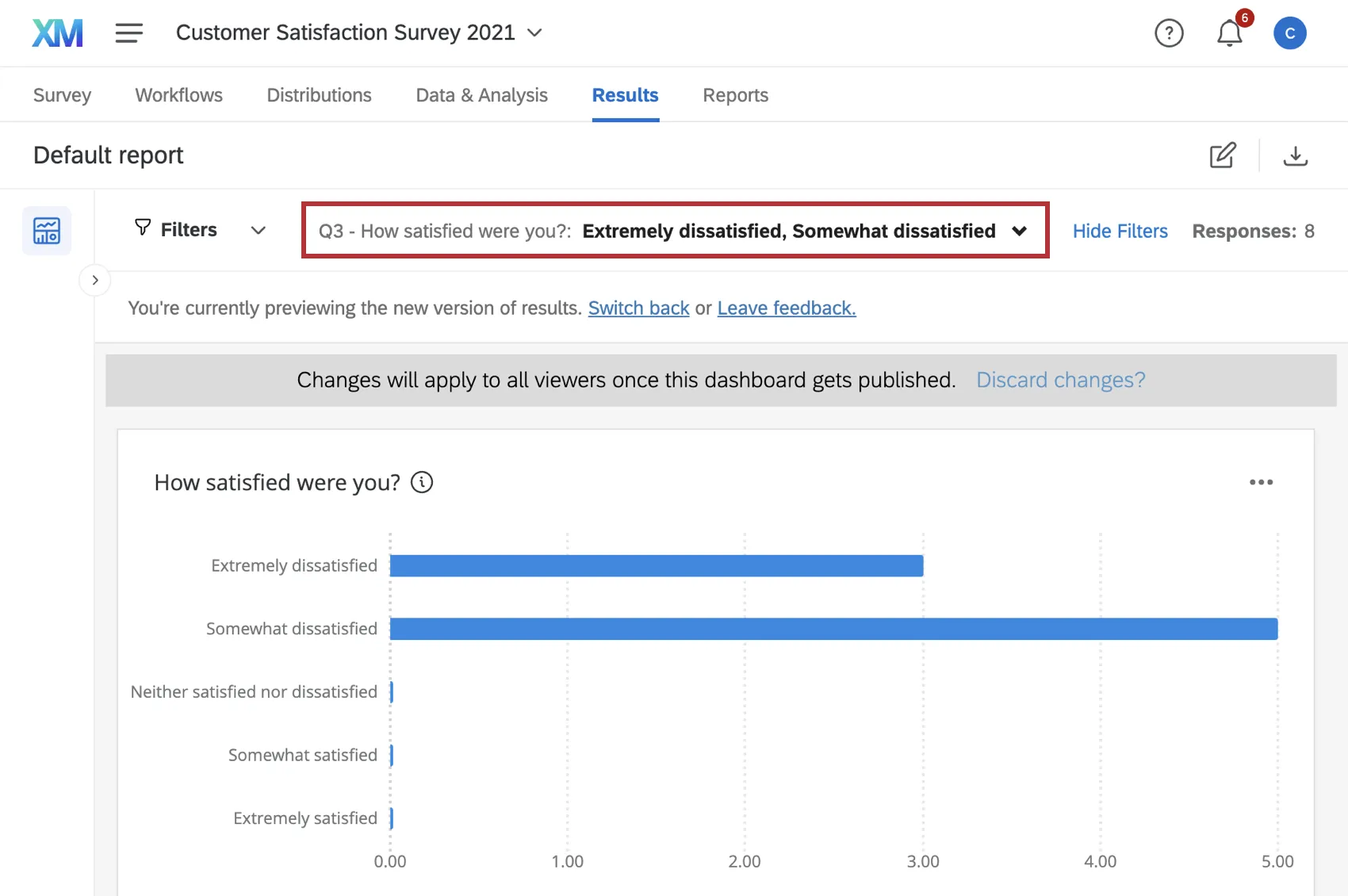
Para obtener ayuda con los filtros del Tablero de resultados , consulte Filtrado de paneles de control de CX. Esta página contiene toda la información que necesita para filtro sus paneles de resultados , incluido cómo agregar un filtro, crear lógica de filtro y guardar y reutilizar filtros. Véase también Filtros avanzados del Tablero y Umbrales de recuento de respuestas.
Configuración de los ajustes del panel de Resultados
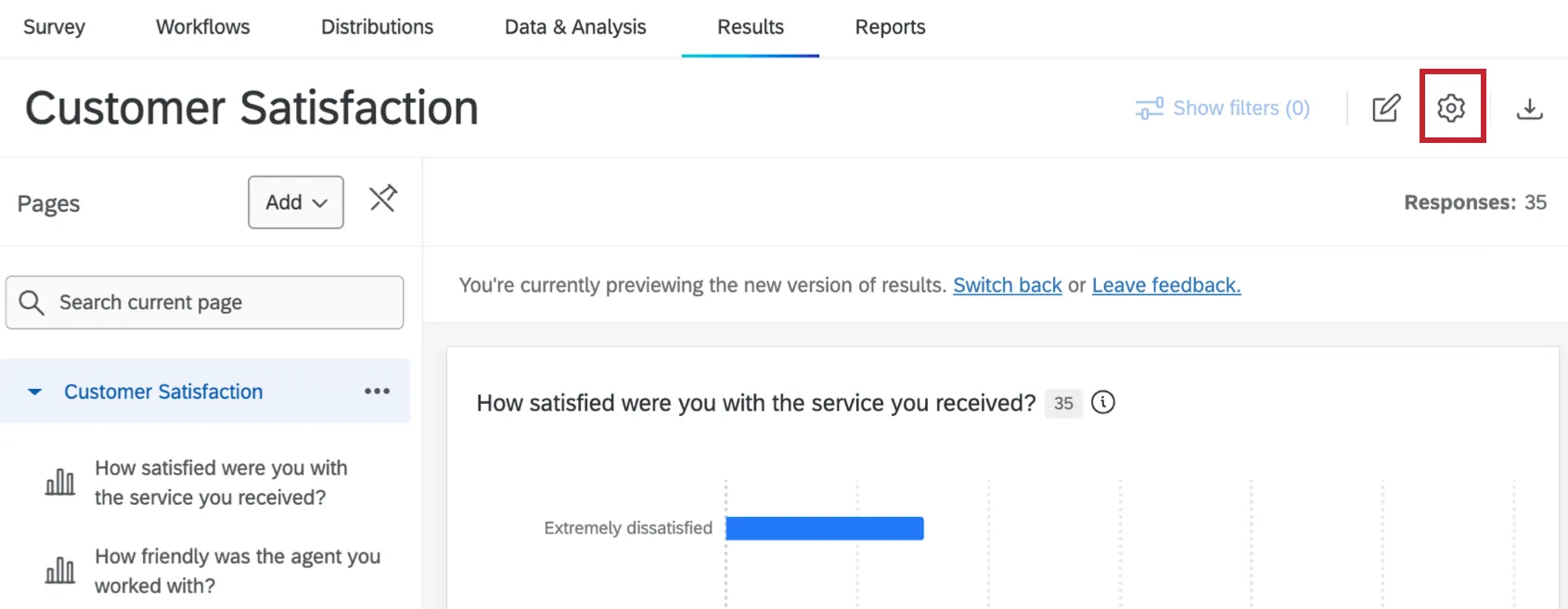
Haz clic en el Ajustes engranaje para ajustar la configuración de su Tablero . En este momento, hay 2 opciones:
Consejo Q: Para volver al Tablero , seleccione la flecha siguiente a Ajustes En la esquina superior izquierda.
Traducción de paneles de Resultados
El proceso para traducir las etiquetas y los datos de los paneles de Resultados es el mismo que para los paneles de CX y EX . Para obtener más información e instrucciones detalladas, consulte las siguientes páginas:
- Traducción del Tablero (EX y CX)
- Traducción de las etiquetas del Tablero
- Traducción de datos del Tablero
Las traducciones de las preguntas de la encuesta también se muestran si cambia su idioma de la cuenta a un idioma para el que se hayan creado traducciones. Para obtener información sobre cómo traducir las preguntas de su encuesta, consulte la Traducir Encuesta Página de soporte.
Paneles de Resultados para compartir
Hay varias formas de compartir un Tablero de resultados . Haga clic en el botón exportar Tablero en la parte superior derecha y luego seleccione cómo desea compartir su Tablero.
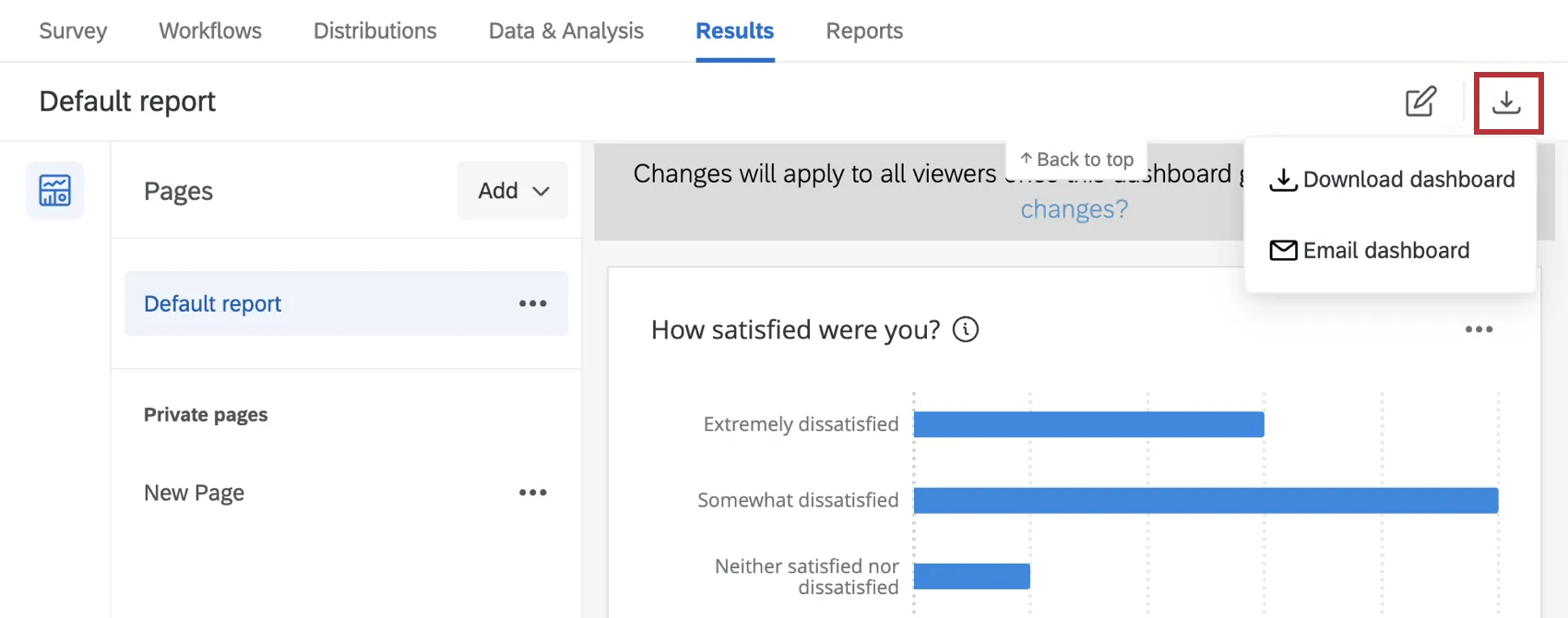
Los métodos para compartir su informe incluyen:
Descargar Tablero: Genera y comparte una copia digital de tu Tablero de resultados en formato PDF, JPG, PPTX, DOCX, CSV, TSV o XLSX . Ver el Descargar Tablero Página de soporte para más detalles.
- PDF:Los widgets están incluidos dentro del archivo PDF .
- JPG:Los widgets se exportan como una sola imagen.
- Archivo PPTX:Los widgets se guardan como diapositivas individuales dentro de la presentación. Puedes seleccionar Exportar widgets compatibles como editables para poder editarlos en Powerpoint.
- DOCXLos widgets se guardan como imágenes dentro de un documento de Word.
- CSV:Los datos de cada widget se guardan en columnas dentro de la hoja.
- TSV:Los datos de cada widget se guardan como texto dentro del archivo.
XLSX:Los datos de cada widget se guardan en columnas dentro de la hoja.
Consejo Q: Al exportar datos a XLSX, todos los datos se exportarán como datos de texto, incluso si los datos son de un tipo diferente, como un número o un porcentaje. Si desea utilizar estos datos exportados para realizar cálculos o análisis de datos adicionales en Excel, es posible que necesite cambiar el tipo de sus datos.
Tablero de correo electrónico: Envíe su Tablero de resultados como archivo adjunto en un correo electrónico. Ver el Tablero de correo electrónico Página de soporte para más detalles.
Preguntas frequentes
¿Se transferirán automáticamente a los paneles de Resultados los informes que he creado en Informes de resultados?
¿Se transferirán automáticamente a los paneles de Resultados los informes que he creado en Informes de resultados?
Los Informes predeterminados se transferirán automáticamente. Los Informes que contengan cualquier tipo de personalización no se transferirán.
¿Se transferirán los correos electrónicos programados en los Informes de resultados a los Paneles de Resultados ?
¿Se transferirán los correos electrónicos programados en los Informes de resultados a los Paneles de Resultados ?
¿Cuándo perderé el acceso a los informes de resultados?
¿Cuándo perderé el acceso a los informes de resultados?
- 1 de noviembre de 2026: Ya no es posible crear nuevos informes de resultados heredados, ni para proyectos de encuesta existentes ni para proyectos nuevos. Los informes de resultados heredados existentes seguirán estando disponibles para su visualización y edición.
- 17 de marzo de 2027: Ya no es posible editar los informes de resultados heredados existentes. Los informes de resultados heredados existentes seguirán estando disponibles para su consulta.
- 1 de abril de 2027: Páginas de preguntas Se desplazará automáticamente a los paneles de Resultados . La función de informes de resultados heredados se ha eliminado por completo de Qualtrics. y los informes antiguos ya no están disponibles.
Qualtrics puede, a su entera discreción y sin responsabilidad alguna, cambiar el tiempo de lanzamiento de cualquier función del producto, cambiar la funcionalidad para cualquier función del producto en vista previa o en desarrollo, u optar por no lanzar una función o funcionalidad de producto por cualquier motivo o sin motivo.
¿Al copiar un proyecto también se copia el Tablero de Resultados ?
¿Al copiar un proyecto también se copia el Tablero de Resultados ?
Sí. Al copiar un proyecto de encuesta , también se copian los paneles de Resultados creados para visualizar los datos. Tenga en cuenta que las páginas de informes privados no se copiarán.
¡Genial! ¡Gracias por tus comentarios!
¡Gracias por tus comentarios!