Text iQ en los paneles de control
Contenidos de la página
Acerca de Text iQ en los paneles
A veces, un estudio requiere un Tablero que realice un análisis de texto más extenso que el que puede proporcionar una nube de palabras. Es posible que desees etiquetar las respuestas de texto por tema o realizar un análisis del sentimiento (es decir, la inclinación positiva/negativa) de un comentario. Con Text iQ en Dashboards, puedes realizar estos análisis y mostrarlos en tus widgets, tal como lo harías con cualquier otra variable.
Text iQ se puede utilizar en Paneles de control de CX, paneles de control de marca/organización, y paneles de control de encuesta de pulso. Es no disponible en cualquier otro panel de Employee Experience .
Consejo Q: Aunque Text iQ no está disponible automáticamente en los paneles de control de Employee Experience (excepto en los paneles de control de encuesta de pulso ), puede configurar Text iQ para analizar proyectos de Employee Experience y luego agregar esos campos al mapeador de datos del Tablero para usarlos en su Tablero.

Atención: Para analizar texto en diferentes idiomas, necesitarás extraer el Idioma del usuario campo antes de visitar Text iQ por primera vez. Esto ayudará a garantizar que Text iQ asigne el idioma correcto a sus temas y respuestas. Para obtener más detalles, consulte la sección UserLanguage en nuestro Información del encuestado página.

Atención: Análisis de texto no es compatible con Text iQ. Los mismos datos de texto no se pueden usar tanto en un modelo de temas de Text Analytics como dentro de Text iQ en un Tablero de encuesta o modelos de datos.
Cómo navegar a Text iQ en Dashboards
Consejo Q: Para utilizar Text iQ en un tablero de CX, el usuario del Tablero debe pertenecer a una role con Editar el Tablero activado.
Atención: Text iQ en Dashboards es completamente independiente de Text iQ en encuestas. Si bien puede asignar los resultados de Text iQ Text iQ de una encuesta específica, la Text iQ del panel de control es única, ya que le permite analizar cualquier campo abierto asignado al Tablero. Esto significa que puedes analizar las respuestas de texto de cinco encuestas diferentes y generar informes con ellas en un único Tablero.
Hay dos formas de encontrar Text iQ en un Tablero. Independientemente del método que utilice, todos mostrarán los mismos análisis de texto que haya realizado previamente en el Tablero .
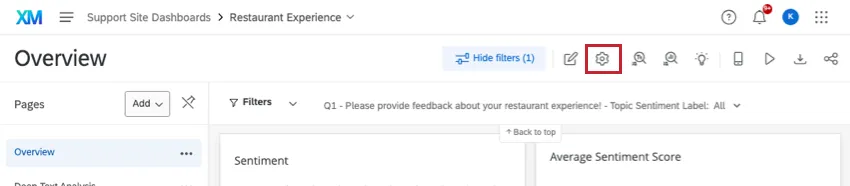
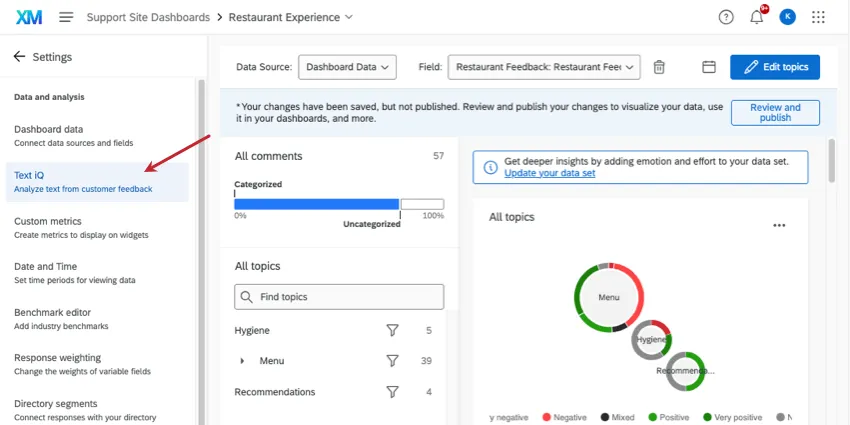
Una opción es ir a la página de configuración de su Tablero y seleccionar la Text iQ pestaña.
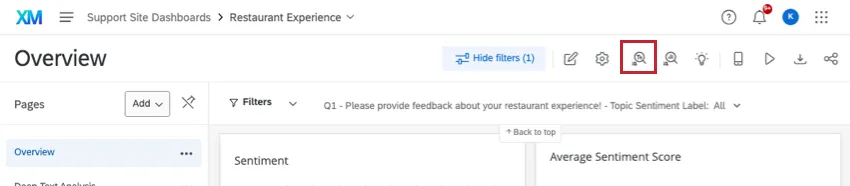
Otra opción es hacer clic en el botón Text iQ en la parte superior de la página.
Consejo Q: Hay algunas situaciones en las que no verá este botón de Text iQ :
- Si tienes cualquier restricciones de datos aplicado.
- Si su organización no tiene Text iQ.
- Si solo eres un participante en un Encuesta de pulso Tablero.
- Si está viendo el Tablero desde el Visor de Tablero.
Preguntas sobre ingreso de texto mediante mapeo
Antes de comenzar a realizar un análisis de texto, debe asegurarse de que las preguntas de entrada de texto estén asignadas correctamente.
En tu datos del Tablero, asegúrese de haber configurado sus preguntas de entrada de texto en Abrir texto.

Si su Tablero tiene múltiples fuentes se le asignaronNo hay problema en no tener datos asignados al campo de texto abierto para cada una de sus fuentes.
Capacidades de análisis de texto
Text iQ tiene las mismas capacidades en la Plataforma de Encuesta que en los paneles de control. A continuación se muestra una serie de enlaces a las páginas de la Plataforma de Encuesta , con instrucciones paso a paso.
Atención: Si bien Text iQ funciona de la misma manera en ambos programas, los resultados no se pueden combinar. Los temas y análisis de sentimiento que realice en la Plataforma de Encuesta se pueden mapear en un Tablero de CX . Si habilita Text iQ en su Tablero, se crearán nuevos campos. Estos nuevos campos no se transferirán a su encuesta.
- Funcionalidad Text iQ: Navegación en Text iQ, guardado de cambios y funciones de corrección ortográfica y lematización.
- Temas en Text iQ: Cómo crear y gestionar temas de Text iQ . También incluye cómo realizar búsquedas complejas.
- Análisis de Sentimiento: Cómo editar y realizar análisis de sentimiento.
- Widgets en Text iQ: Cómo leer y gestionar los widgets que aparecen directamente dentro de Text iQ. Tenga en cuenta que no se trata necesariamente de widgets que puedan utilizarse en las páginas del panel de control.
Consejo Q: Si tiene varias encuestas asignadas a su Tablero, debe habilitar Text iQ en su Tablero en lugar de en cada encuesta individual.
Consejo Q: Text iQ solo es compatible con paneles de control con menos de 100 fuentes.
Mapeo de temas y sentimientos
Cuando comience a realizar análisis de texto en los paneles, los temas y sentimientos se asignarán automáticamente a su Tablero y se les asignará el mejor tipo de campo para sus datos. Estos campos incluyen:
- Sentimiento: Este campo se completará con la etiqueta de sentimiento del nivel de respuesta general.
- Puntuación de Sentimiento: Este campo se completará con la puntuación general de sentimiento a nivel de respuesta.
- Polaridad de Sentimiento :Este campo ya no se utiliza y eventualmente quedará obsoleto.
- TemasEste campo se rellenará con todos los temas asociados a una respuesta.
- Temas para padres: Este campo se rellenará con todos los temas principales asociados a una respuesta. Si estas usando temas jerárquicos , este campo ya no es necesario en tu Tablero.
- Etiqueta de Sentimiento del temaEste campo se rellenará con una etiqueta de sentimiento para cada tema asociado a su respuesta.
- Puntuación de Sentimiento del temaEste campo se rellenará con una puntuación de sentimiento para cada tema asociado a su respuesta.
- Campos de Nivel de Jerarquía de temas :Si estás usando temas jerárquicos , habrá 5 campos correspondientes a los temas de los niveles 1 al 5 ( ex. Jerarquía de temas Nivel 3). Cada campo contendrá una lista de temas para ese nivel.
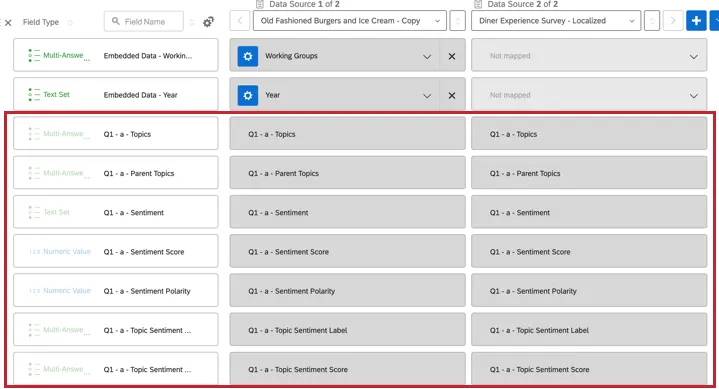
Puede cambiar el nombre de estos campos según sea necesario. No podrás eliminarlos, cambiar el tipo de campo ni cambiar la asignación. De forma predeterminada, los nombres de los campos incluyen el nombre del campo de texto abierto que se está analizando y el nombre del análisis de texto específico. Por ejemplo, “ Opinión sobre películas: Sentimiento”.
Consejo Q: Si desea utilizar datos de Text iQ de un fuente de datos secundaria, también debe tener el campo asignado en la fuente de datos principal.
Consejo Q: Le gustaría temas de mapas y sentimientos creados en tu análisis de texto de la encuesta¿ Estos también se extraen automáticamente cuando asigna datos, pero solo si se realizó un análisis de texto de la encuesta antes de asignar los datos a su Tablero. Para agregarlos a los datos de su Tablero , crear un nuevo campo y seleccione Datos integrados Cuando lo mapeas. En este menú encontrará las opiniones y los temas de la encuesta .
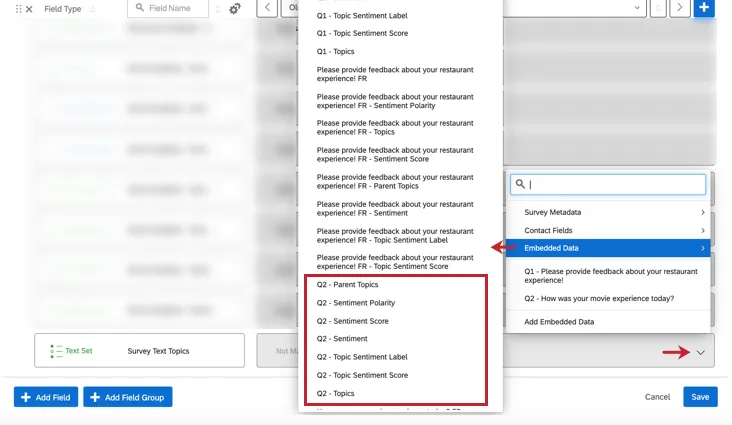
Atención: No añada campos adicionales de Text iQ ni los asigne de formas que no se describan en esta página.
Cómo añadir análisis de texto a los widgets
Para agregar los temas o sentimientos de la pregunta de entrada de texto como fuente, métrica o dimensión en un widget, busque el texto de la pregunta que tenga “- Temas” o “- Sentimiento” al final.
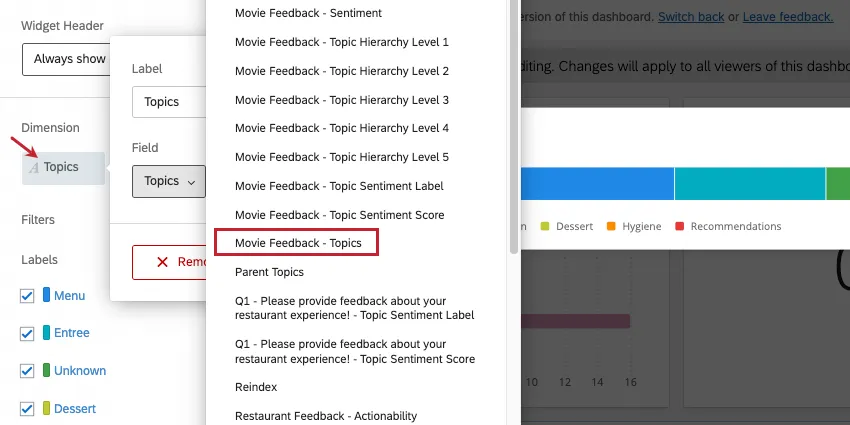
Ejemplo: Aquí, los temas del texto se han seleccionado como la dimensión en el barra de desglose (izquierda) y como las filas de una mesa (bien).
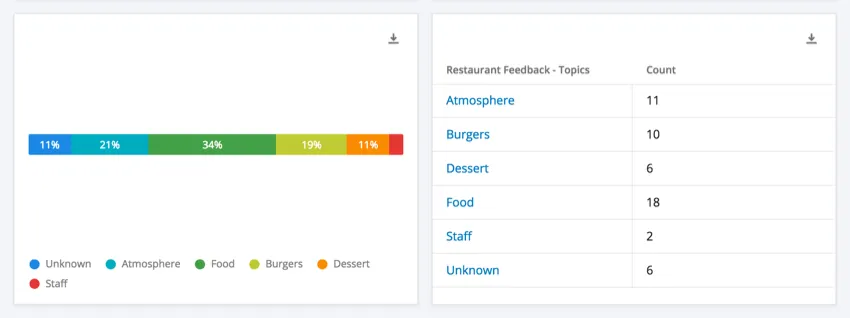

También hay widgets creados especialmente para el análisis de texto realizado en CX Dashboards. Ver Widget de tabla de Text iQ y Widget de gráfico de burbujas Text iQ .
Preguntas frequentes
Quiero utilizar la encuesta Text iQ en mi Tablero . ¿Cómo hago para que esto funcione?
Quiero utilizar la encuesta Text iQ en mi Tablero . ¿Cómo hago para que esto funcione?
Ver Uso de Encuesta Text iQ en un tablero de CX Para más detalles.
¿Puedo traducir los temas de Text iQ que se muestran en los widgets de mi Tablero ?
¿Puedo traducir los temas de Text iQ que se muestran en los widgets de mi Tablero ?
Los temas de Text iQ se traducen automáticamente como parte de Burbuja de Text iQ y Tabla de Text iQ widgets. Sin embargo, hay No forma de traducir los temas de Text iQ cuando los usas en otros widgets. Esto es válido tanto para los paneles de control de experiencia del EX) como para los de experiencia del CX) .
¡Genial! ¡Gracias por tus comentarios!
¡Gracias por tus comentarios!