Rotación de preguntas
Contenidos de la página
Acerca de la rotación de preguntas
Puede crear conjuntos rotativos de preguntas para su programa de pulso. Cambiar diferentes preguntas puede ser útil si su programa necesita opinión sobre muchos temas, pero desea mantener los pulsos breves y evitar la fatiga de la encuesta .
Ejemplo: Si su encuesta de pulso tiene preguntas sobre múltiples temas (por ejemplo, confianza en el liderazgo, comunicación, eficacia del gerente ), puede configurarla para que se haga una pregunta de cada tema cada vez. Una vez que se hayan formulado todas las preguntas, se repetirán.

Atención: Una vez que su programa comenzó, solo puedes editar la rotación de preguntas para la siguiente ronda de encuestas. Las encuestas sobre programas pasados y actuales se realizarán no ser afectado

Antes de configurar la rotación de preguntas
En su plantilla de encuesta , asegúrese de agregar Cada pregunta posible Tiene previsto rotar eventualmente.
Consejo Q: La misma pregunta se puede incluir en varios conjuntos de preguntas.

Consejo Q: Aunque no es obligatorio, una forma de hacer que los conjuntos de rotación de preguntas sean más fáciles es organizar cada conjunto en un bloque diferente en su encuesta. Esto también puede ayudarte a imaginar cómo se verán estos diferentes grupos de preguntas.
Configuración de la rotación de preguntas
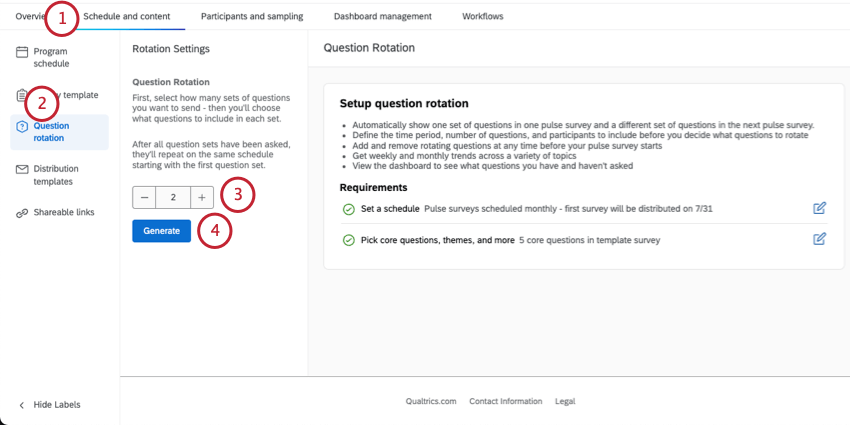
Consejo Q: Un conjunto de preguntas es el grupo de preguntas que se harán en cada pulso. Definir la cantidad de conjuntos de preguntas significa definir cuántos grupos de preguntas enviará a lo largo de su programa de pulso, en cada encuesta de pulso.
Ejemplo: Hemos creado muchas preguntas que coinciden con tres temas principales: confianza en el liderazgo, comunicación y eficacia del gerente . Creamos 3 conjuntos de preguntas.
Consejo Q: Si necesita cambiar el número de conjuntos de preguntas más adelante, asegúrese de presionar Generar de nuevo.
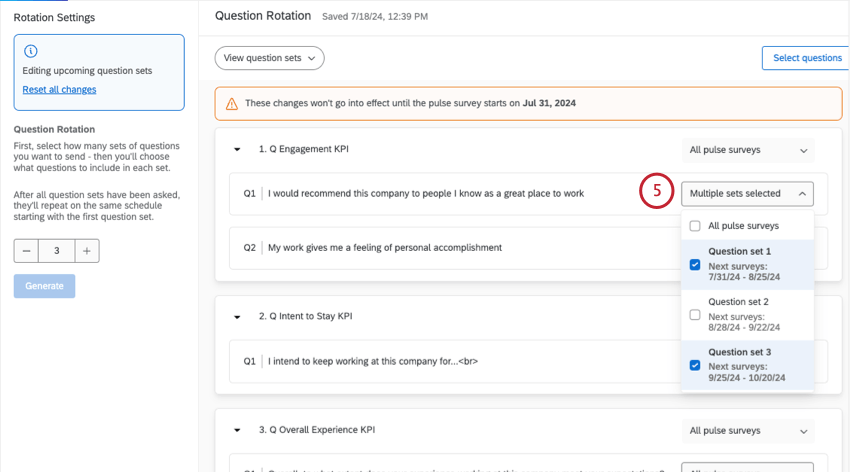
Consejo Q: Puede asignar la misma pregunta a varios conjuntos de preguntas. Seleccionar Todas las encuestas de pulso para asegurarse de que una pregunta aparezca en todos los conjuntos de preguntas.
Atención: Los cambios se guardan automáticamente.
Consejo Q: Puede ver la fecha en que aparecerá cada conjunto de preguntas en una encuesta en vivo utilizando el menú de asignación establecida.
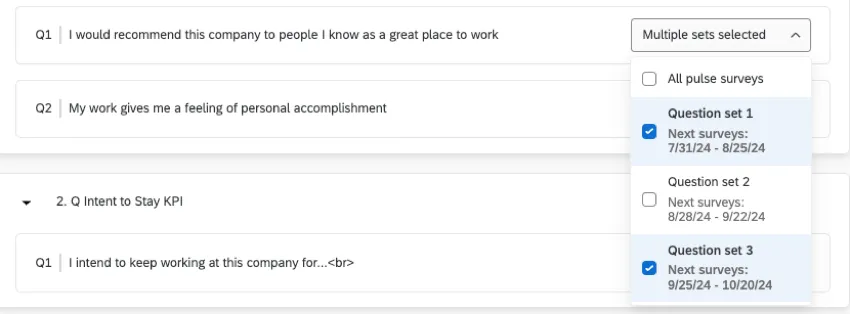
Cambiar conjuntos de preguntas en masa
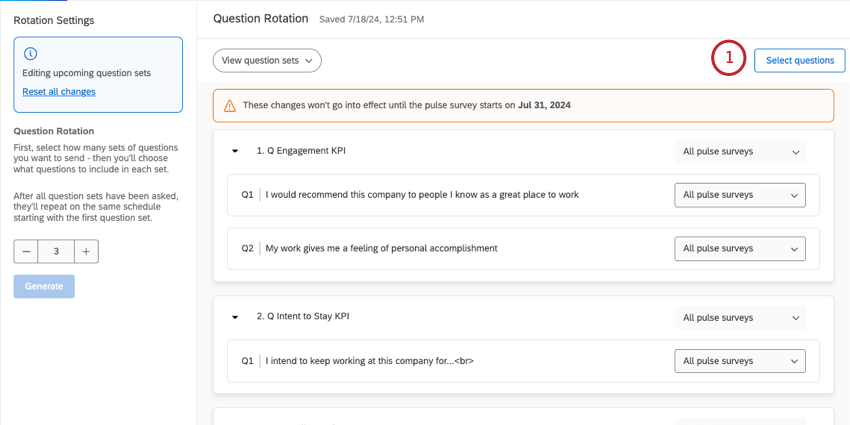
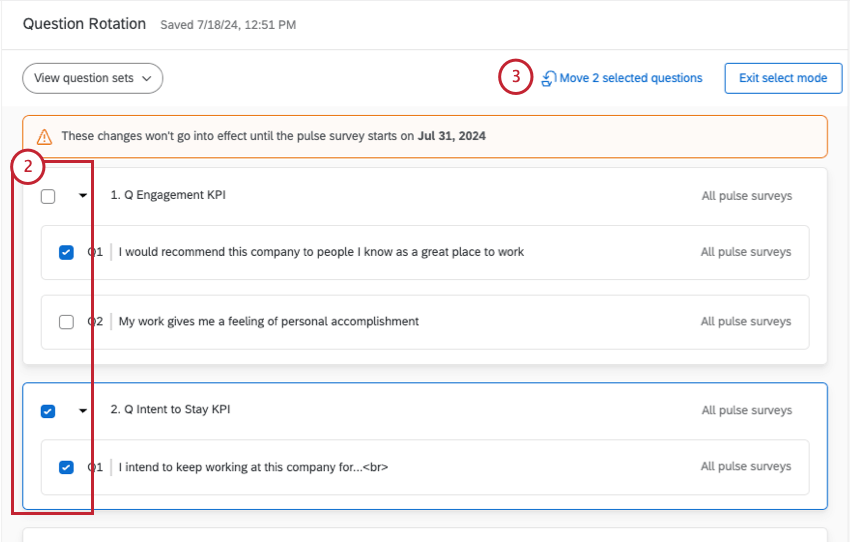
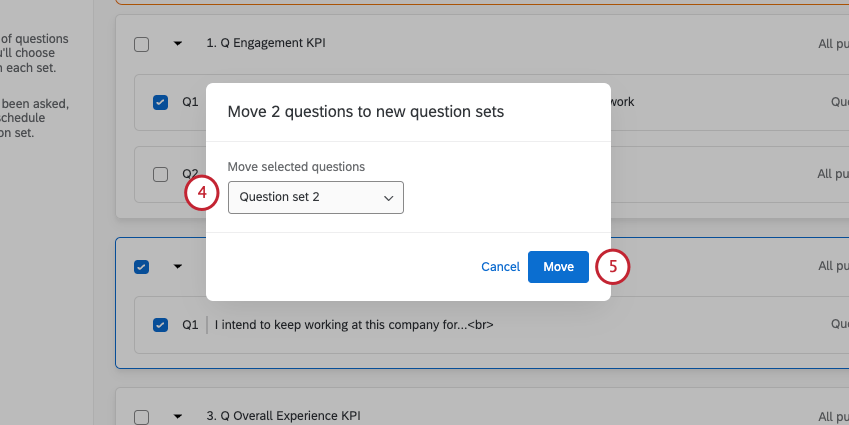
Puede seleccionar y mover varias preguntas y bloques en conjuntos de preguntas a la vez. Esto puede ser útil si necesita clasificar muchos elementos diferentes en grupos diferentes.
Visualización de conjuntos de preguntas
Puede obtener una vista previa de sus diferentes conjuntos de preguntas y asegurarse de haberlos asignado correctamente.
Utilice el Ver conjuntos de preguntas Menú para elegir el conjunto que desea previsualizar.
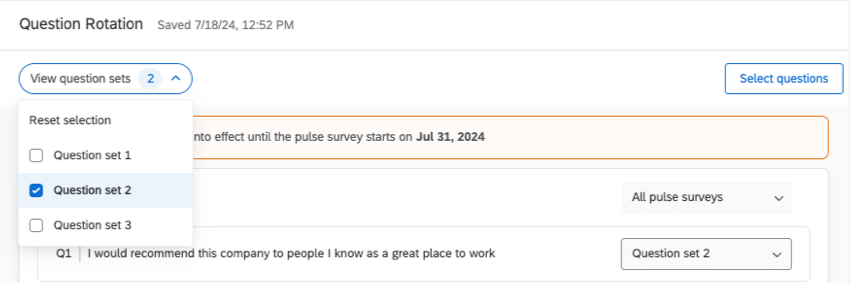
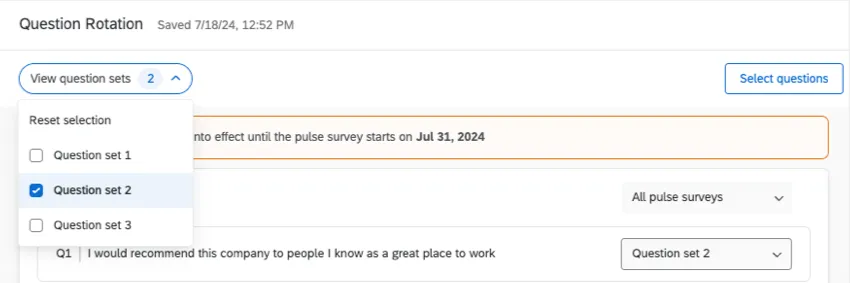
Consejo Q: Puede utilizar este filtro al visualizar y editar conjuntos de preguntas.
Para eliminar filtros y volver a ver todas sus preguntas, haga clic en Restablecer selección.
¡Genial! ¡Gracias por tus comentarios!
¡Gracias por tus comentarios!