Opciones de Lista de correo
Contenidos de la página
Acerca de las opciones de Lista de correo
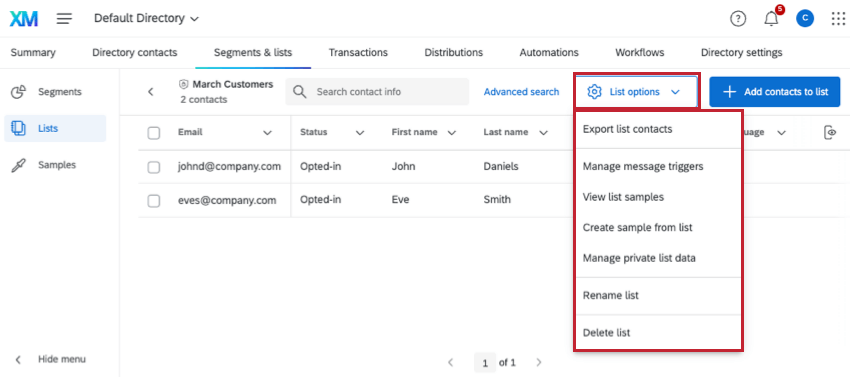
Cuando estás dentro de una lista de distribución o un muestra , hay una Opciones de Lista botón en la esquina superior derecha. Este botón le permite administrar su lista de muchas maneras, incluso agregando muestras, exportando la lista, renombrando la lista y eliminando la lista.

Consejo Q: Esta página hace referencia a las opciones de lista de distribución en XM Directory y XM Directory .

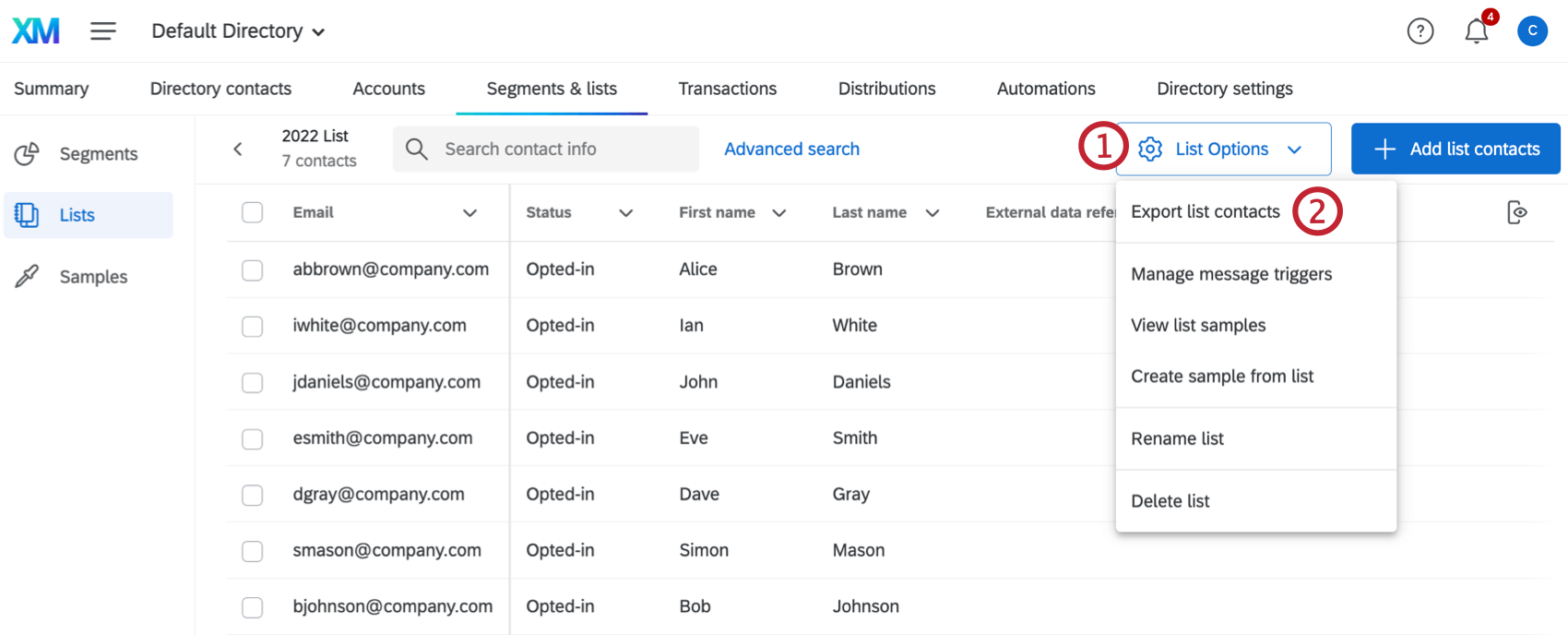
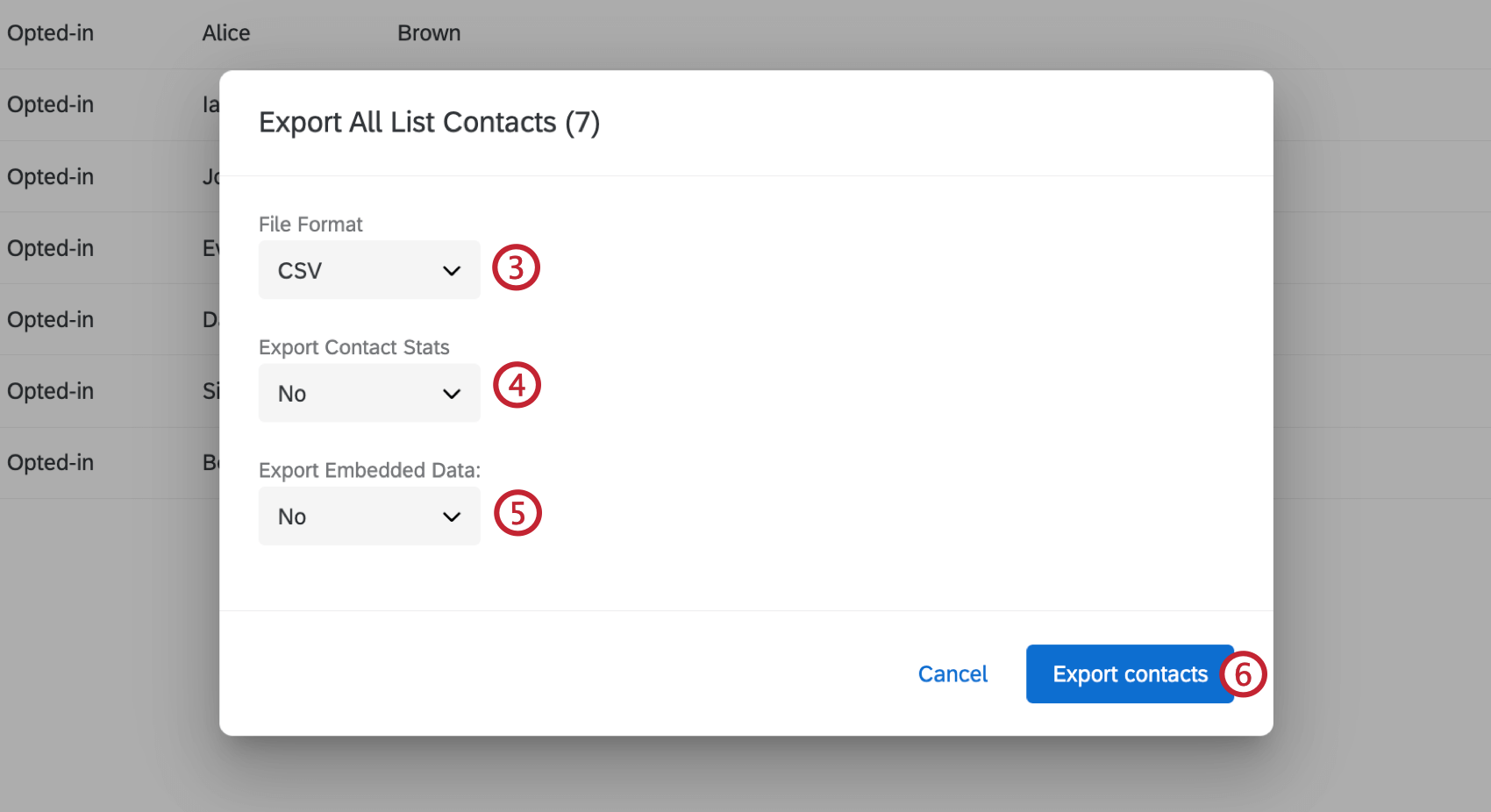
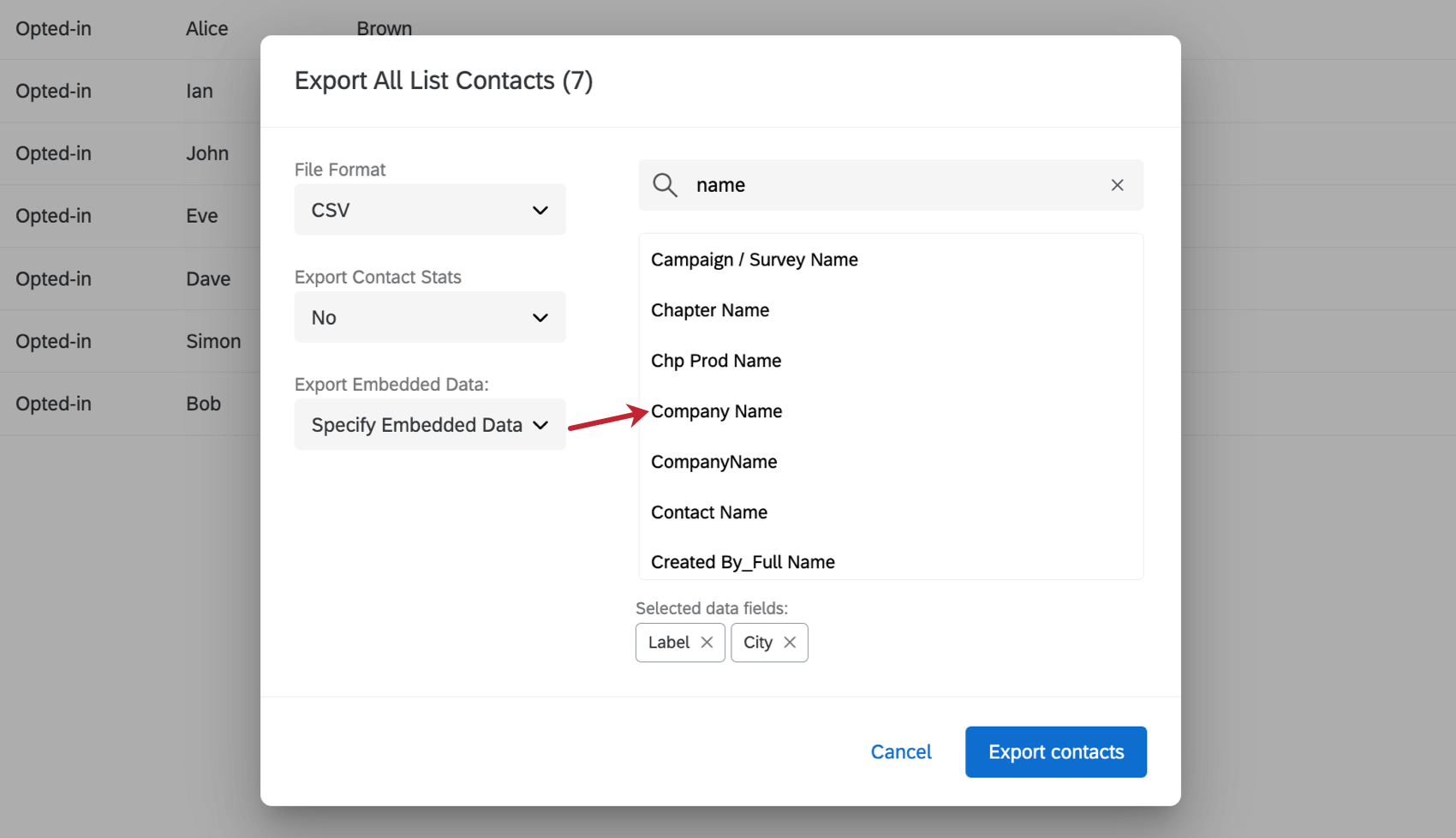
Exportar todos los contactos de la Lista
Puede exportar su lista de distribución en el formato de archivo que elija.
Consejo Q: Todos los contactos siempre se incluirán en esta exportación, independientemente de qué contactos se seleccionen o qué filtros se apliquen. Para exportar únicamente los contactos seleccionados, consulte esta página.
Consejo Q: Tenga en cuenta que, dependiendo de la cantidad de contactos en la lista, el archivo puede hacerse más grande y, por lo tanto, puede tardar más tiempo en descargarse. Exportar estadísticas de contacto e incluir demasiados datos embebidos (pasos 4 y 5) también puede afectar el tamaño del archivo.
Exportar contactos de muestra
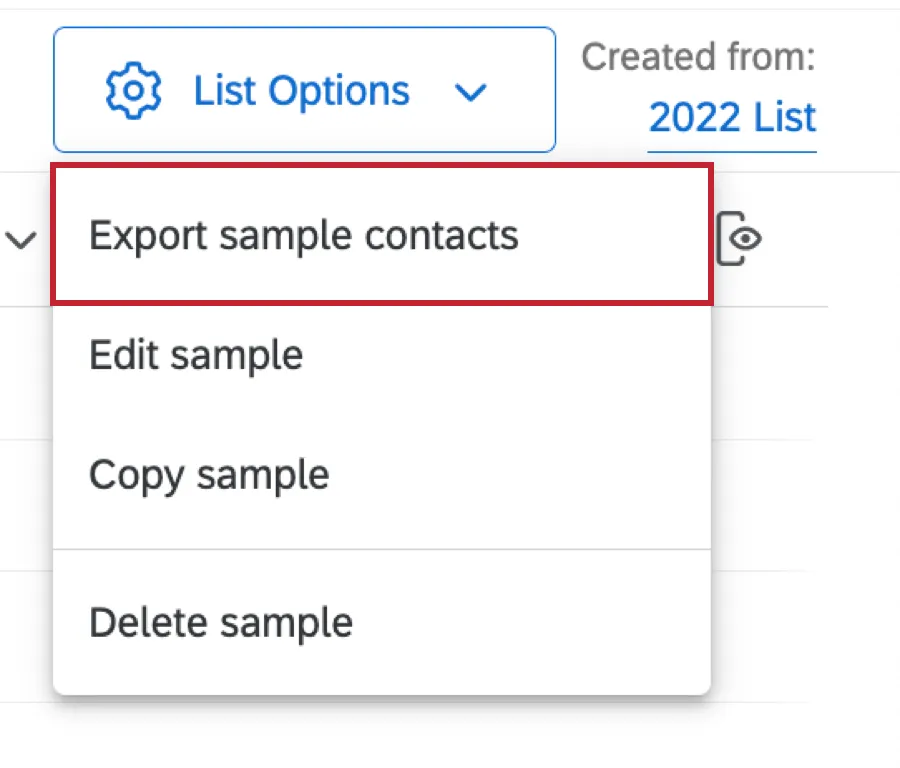
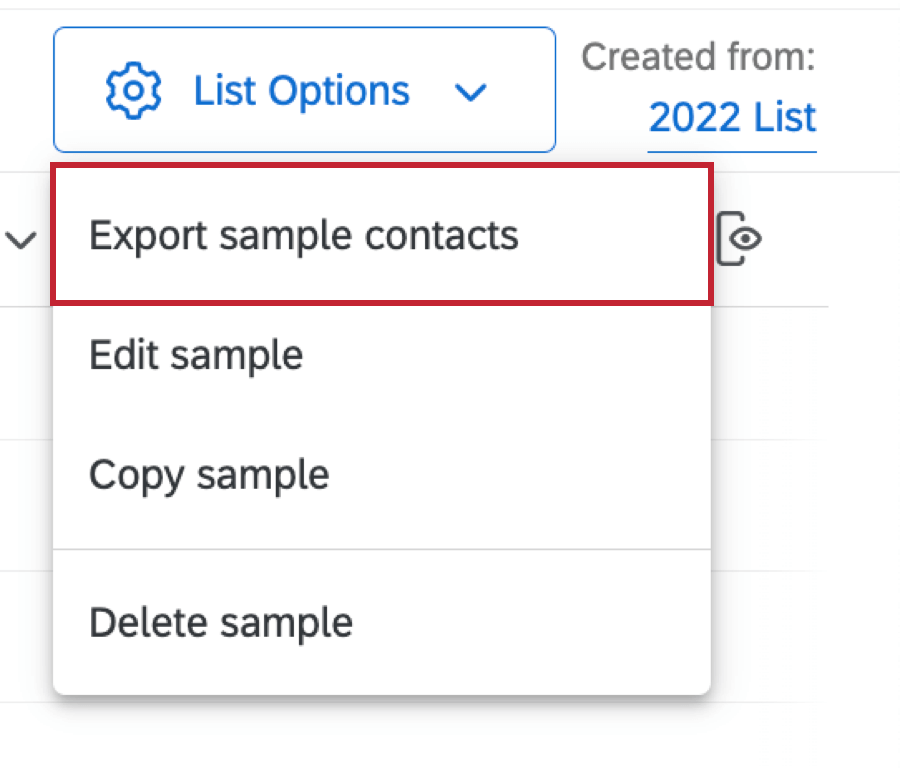
Puede exportar todos los contactos en una muestra utilizando el mismo flujo de trabajo después de ir a Opciones de Lista y seleccionando Exportar contactos de muestra .
Especificar datos embebidos
Para especificar datos embebidos, simplemente seleccione campos del menú de la derecha. Los campos seleccionados aparecen en la parte inferior del menú.

Para eliminar campos, haga clic en el incógnita siguiente a sus nombres.
Ver Lista de muestras
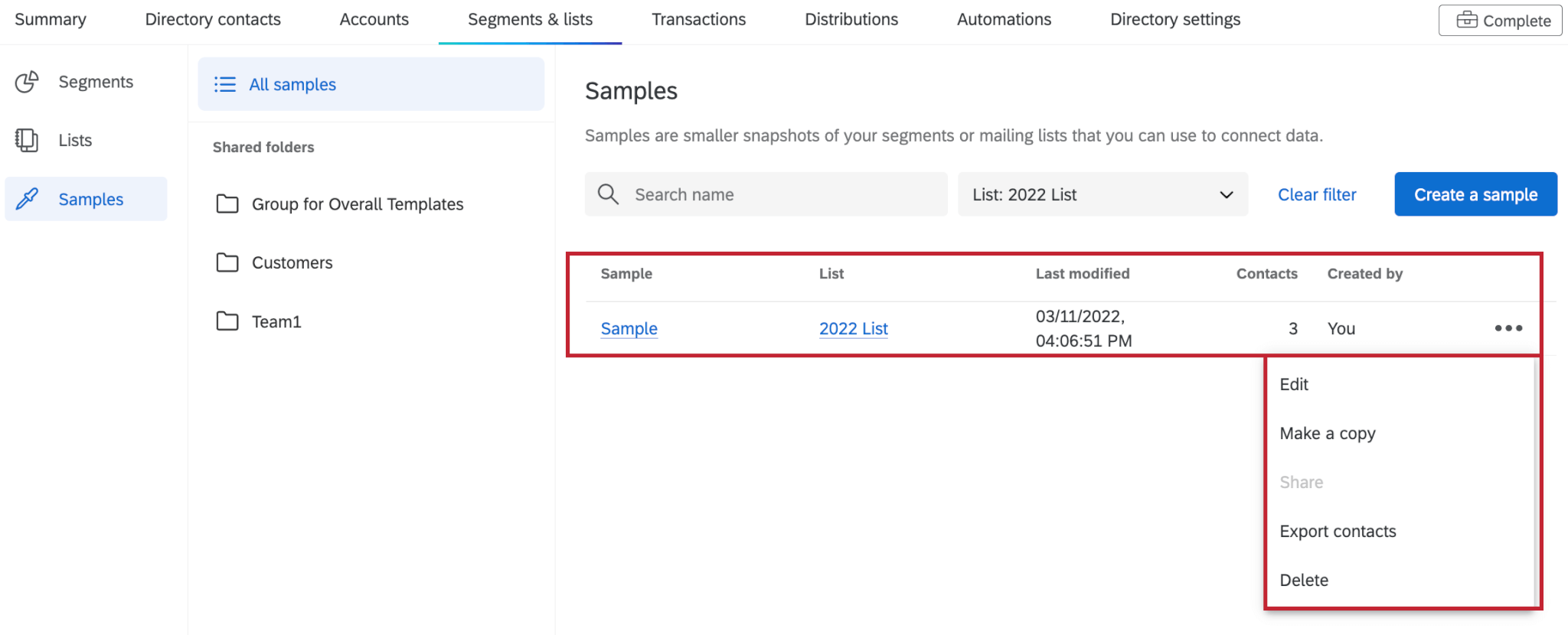
Seleccionando Ver ejemplos de lista te llevará a la Muestras pestaña, donde puedes ver una lista de las muestras que has creado para esta lista de distribución. También puedes usar los 3 puntos a la derecha de cada muestra para editarla, copiarla, exportarla o eliminarla.

Administrar activadores de mensajes
Los activadores de mensajes envían un correo electrónico cuando se agrega un contacto a una lista de distribución elegida. Este correo electrónico puede enviarse a cualquier dirección de correo electrónico que desee o al propio contacto .
Para más detalles, véase Desencadenantes de mensajes en Flujos de trabajo.
Crear Muestra a partir de una Lista
Crear Muestra a partir de una Lista te llevará a la pantalla de creación de muestra .
Administrar datos de Lista privadas
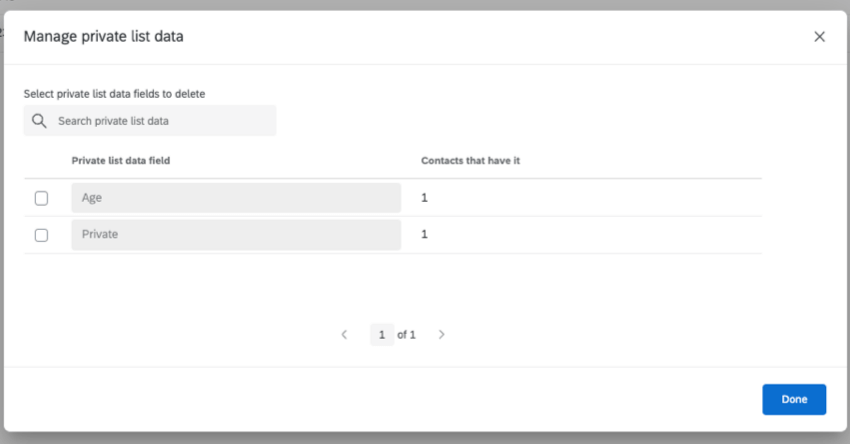
Seleccionando Administrar datos de lista privadas mostrará todos los campos de datos privados que existen dentro de la lista de distribución. Puede buscar campos, ver cuántos contactos tienen un valor para ese campo y eliminar campos.

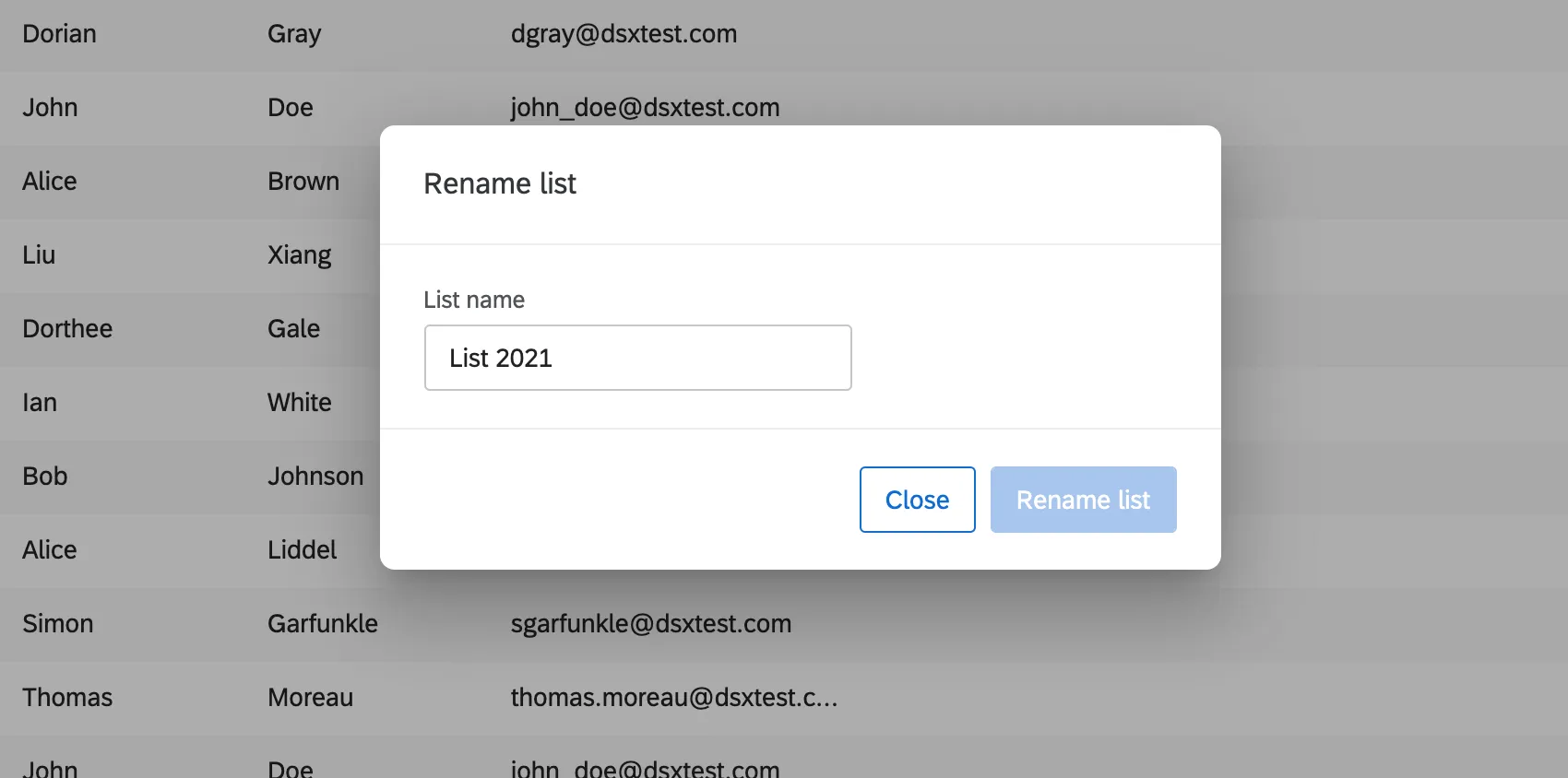
Cambiar nombre de Lista
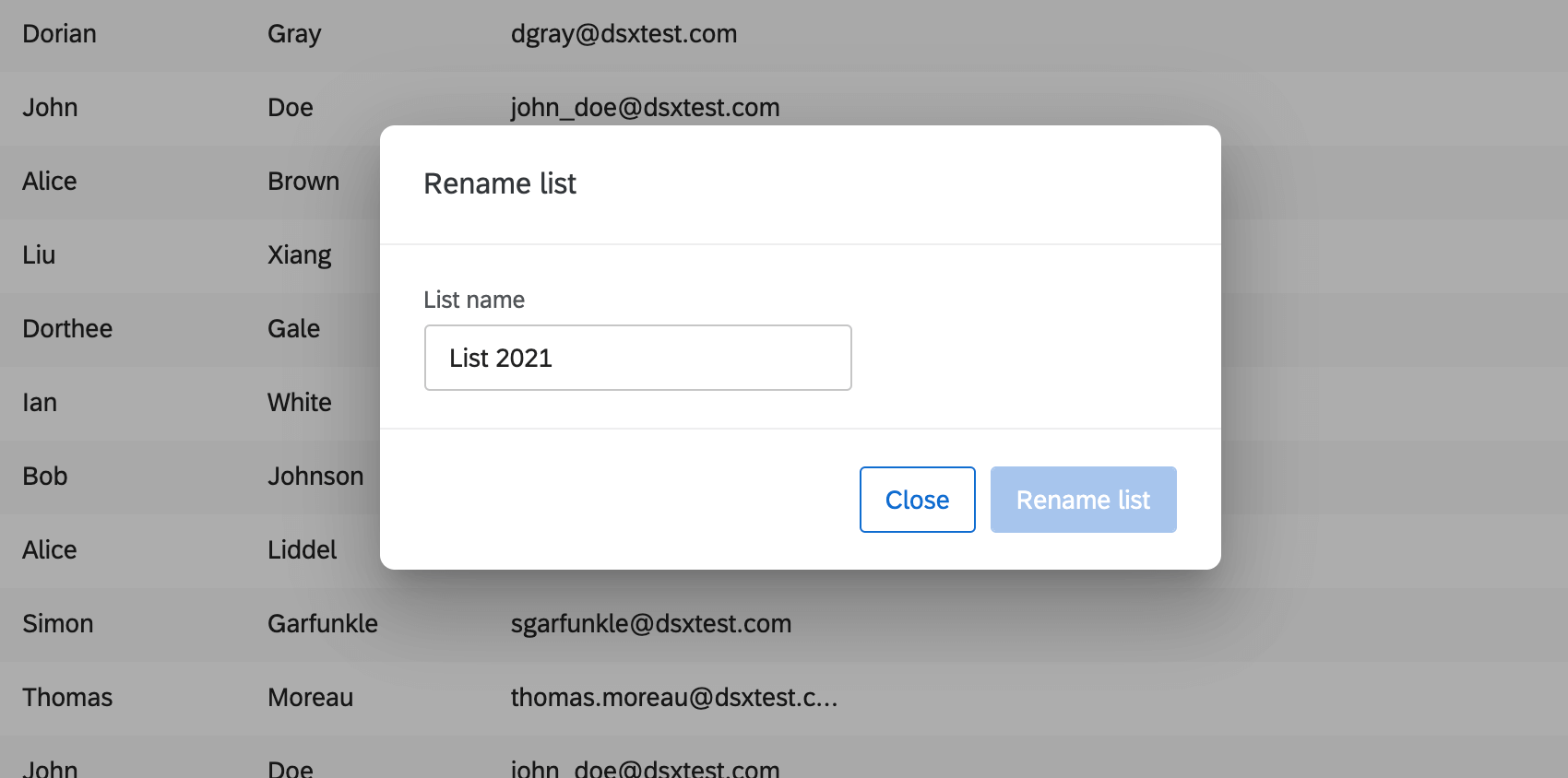
Después de seleccionar Cambiar el nombre de la lista, Escriba el nuevo nombre en el campo. Luego haga clic Cambiar el nombre de la lista .
Borrar lista
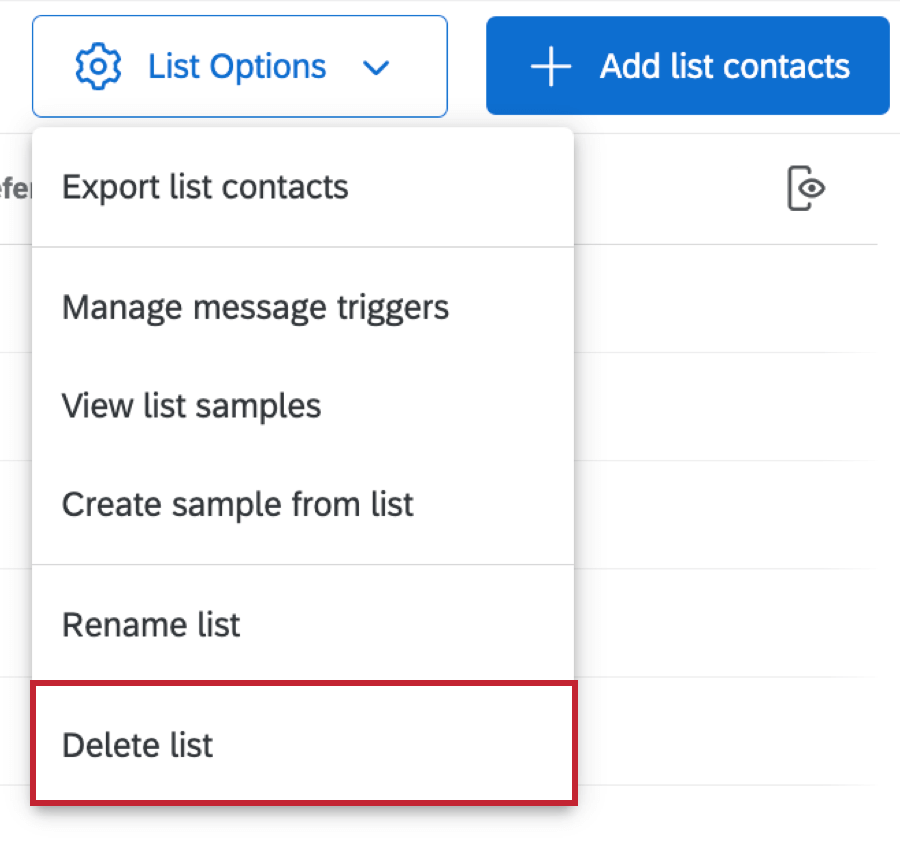
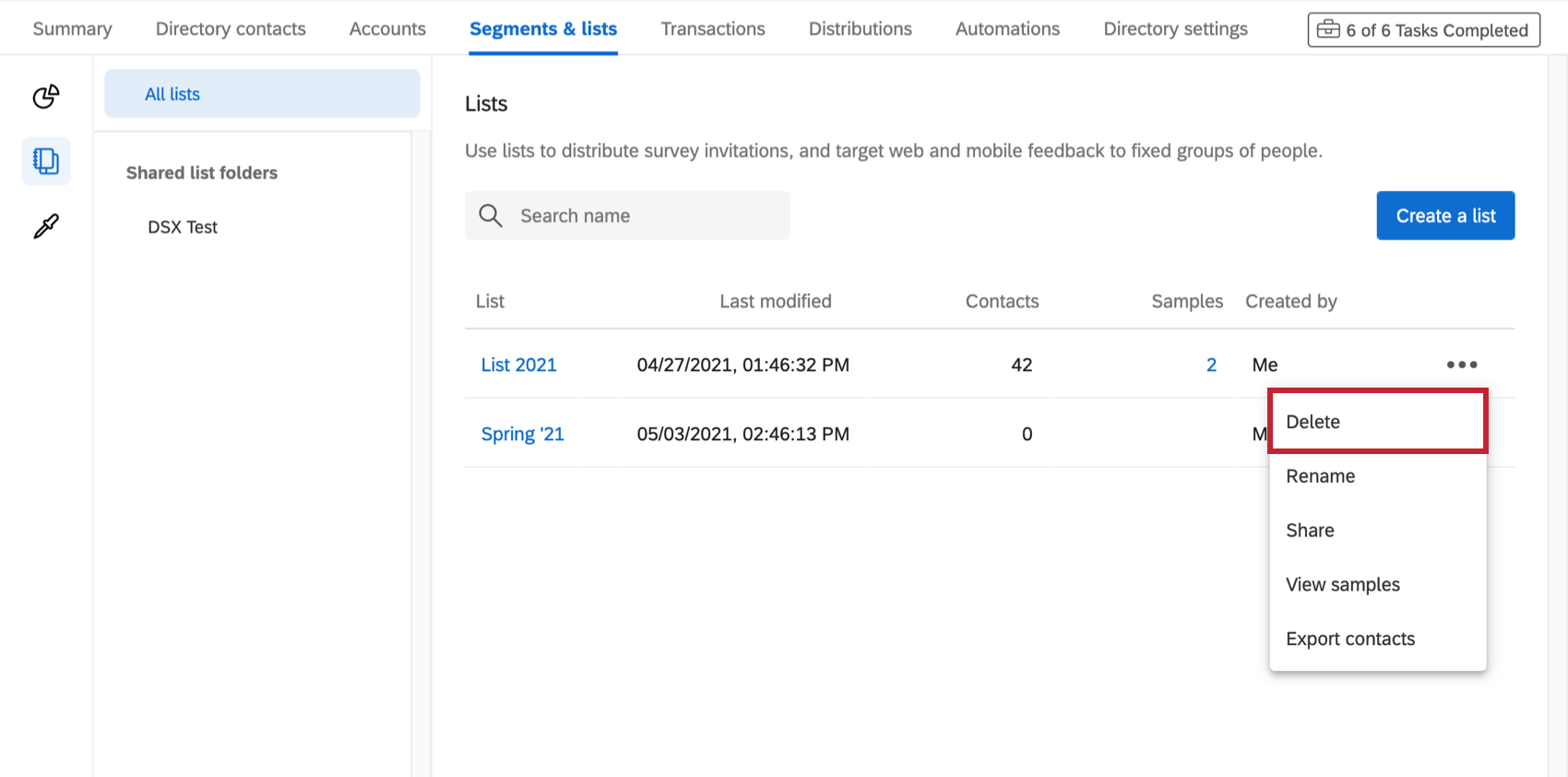
Puede eliminar una lista de distribución o una muestra seleccionando Eliminar lista/Eliminar muestra en Opciones de Lista .

También puedes encontrarlo debajo de la flecha desplegable siguiente a una lista en la pestaña Segmentos y listas .

Una vez eliminadas, estas listas son irrecuperables. Los contactos seguirán existiendo en el directorio y en cualquier otra lista a la que se hayan agregado.
Cualquier distribución enviada con esta lista ya no tendrá enlaces en el historia , y cualquier enlace en el que no se haga clic se deshabilitará; sin embargo, cualquier enlace abierto con respuestas en curso seguirá funcionando y podrá enviar una respuesta completa con información de contacto .
Las respuestas de la encuesta completada permanecerán en el cronología del contacto. No se eliminarán datos de respuesta de la encuesta.
El resultados de eliminar una muestra es el mismo que el de eliminar una lista de distribución.
Atención: Al eliminar una lista de distribución se eliminan todos sus muestras .

Atención: Después de eliminar un contacto dentro de la lista de distribución, el contacto en la lista correspondiente muestra No se eliminarán inmediatamente, sino que se eliminarán al final del día, hora local.
Opciones de Lista de Muestra

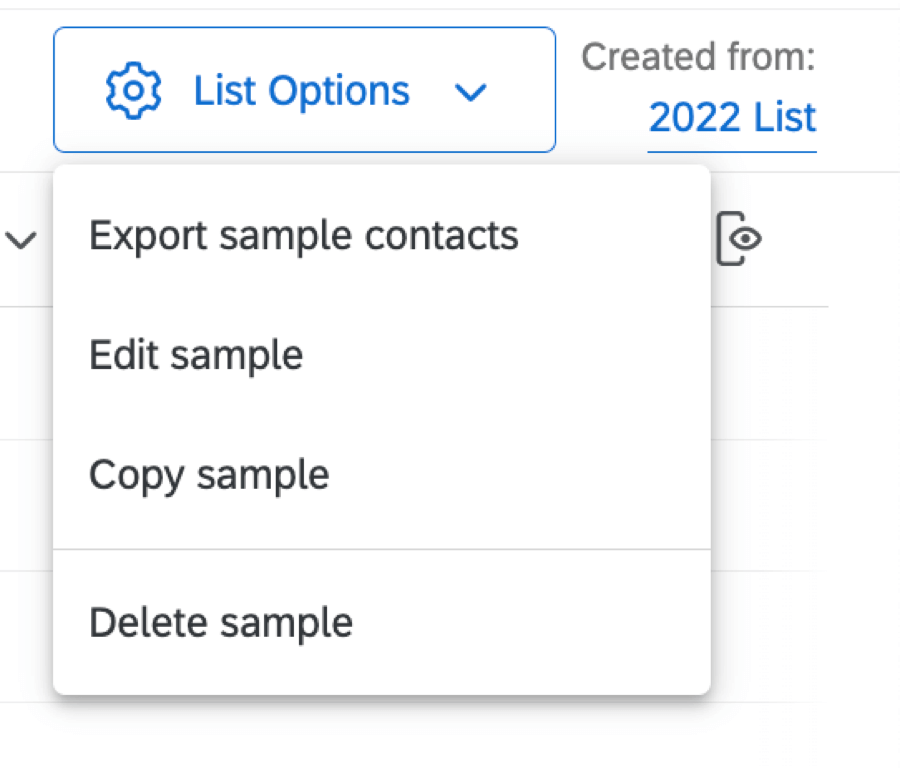
- Exportar contactos de Muestra :Exporta tu muestra. Esto funciona solo como lista Exportar su lista de distribución .
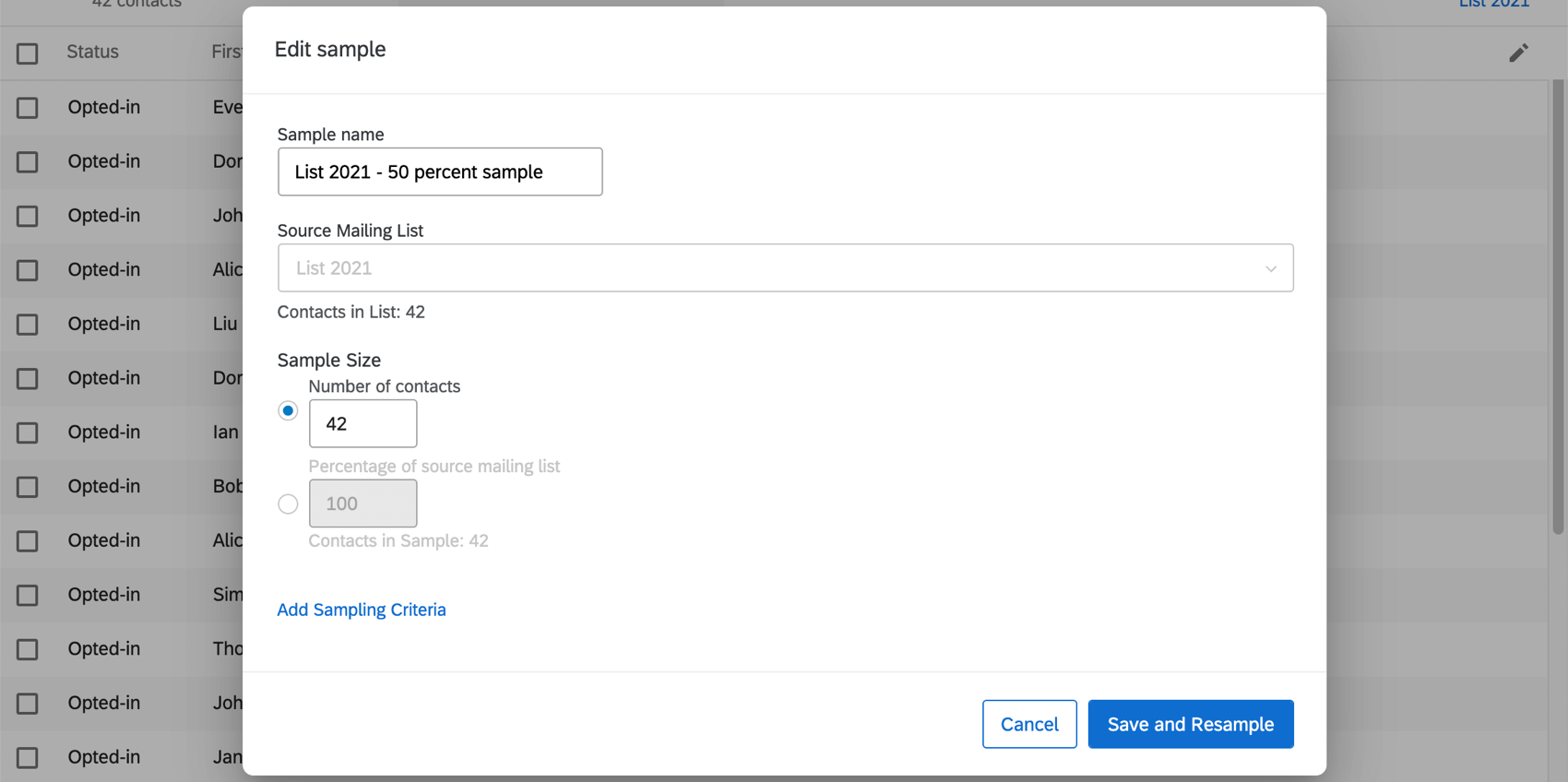
- Editar Muestra: Cambiar el nombre, el tamaño de la muestra y criterios de muestreo . Una vez que haga clic Guardar y volver a muestrear , se tomará nuevamente la muestra según las condiciones.

- Copiar Muestra: Crear una copia de la muestra.
- Eliminar Muestra: Eliminar la muestra .
Fusionar contactos Duplicar
Atención: Esta sección describe la funcionalidad específica disponible para las licencias con XM Directory Lite. (Ver preguntas frequentes (para más detalles.) Si usted es un usuario del XM Directory , consulte Cómo fusionar contactos Duplicar en el XM Directory en cambio.
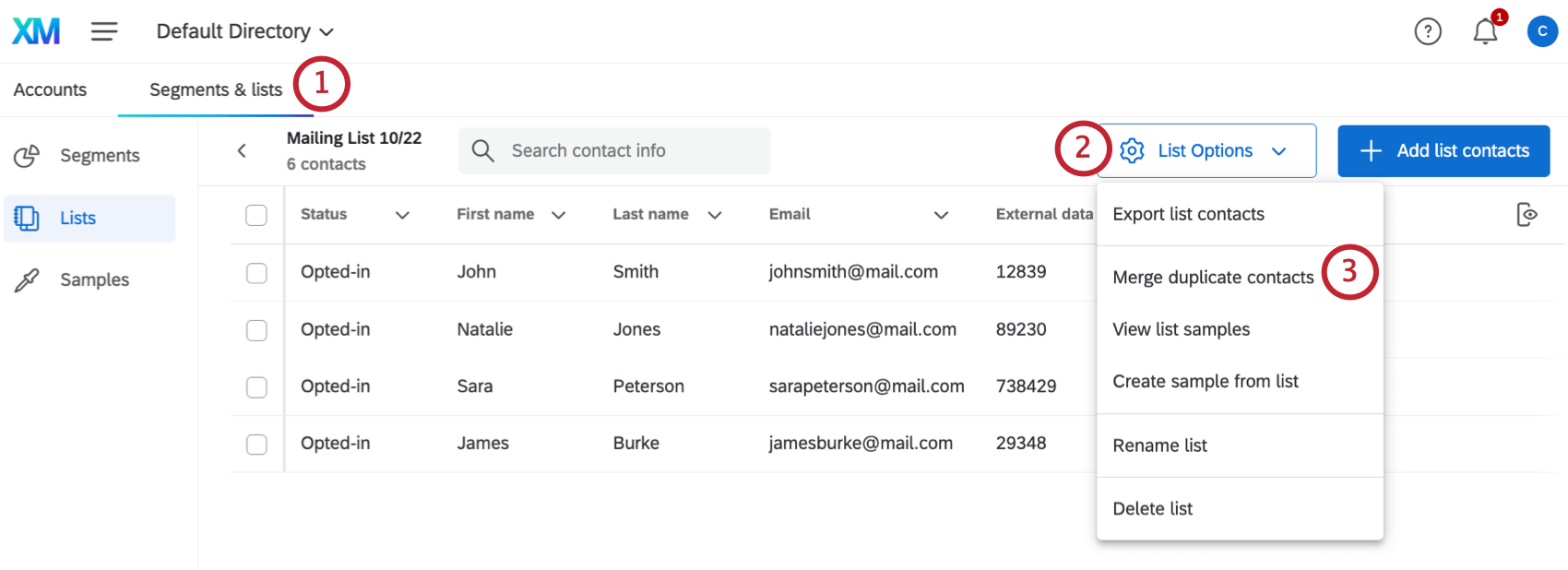
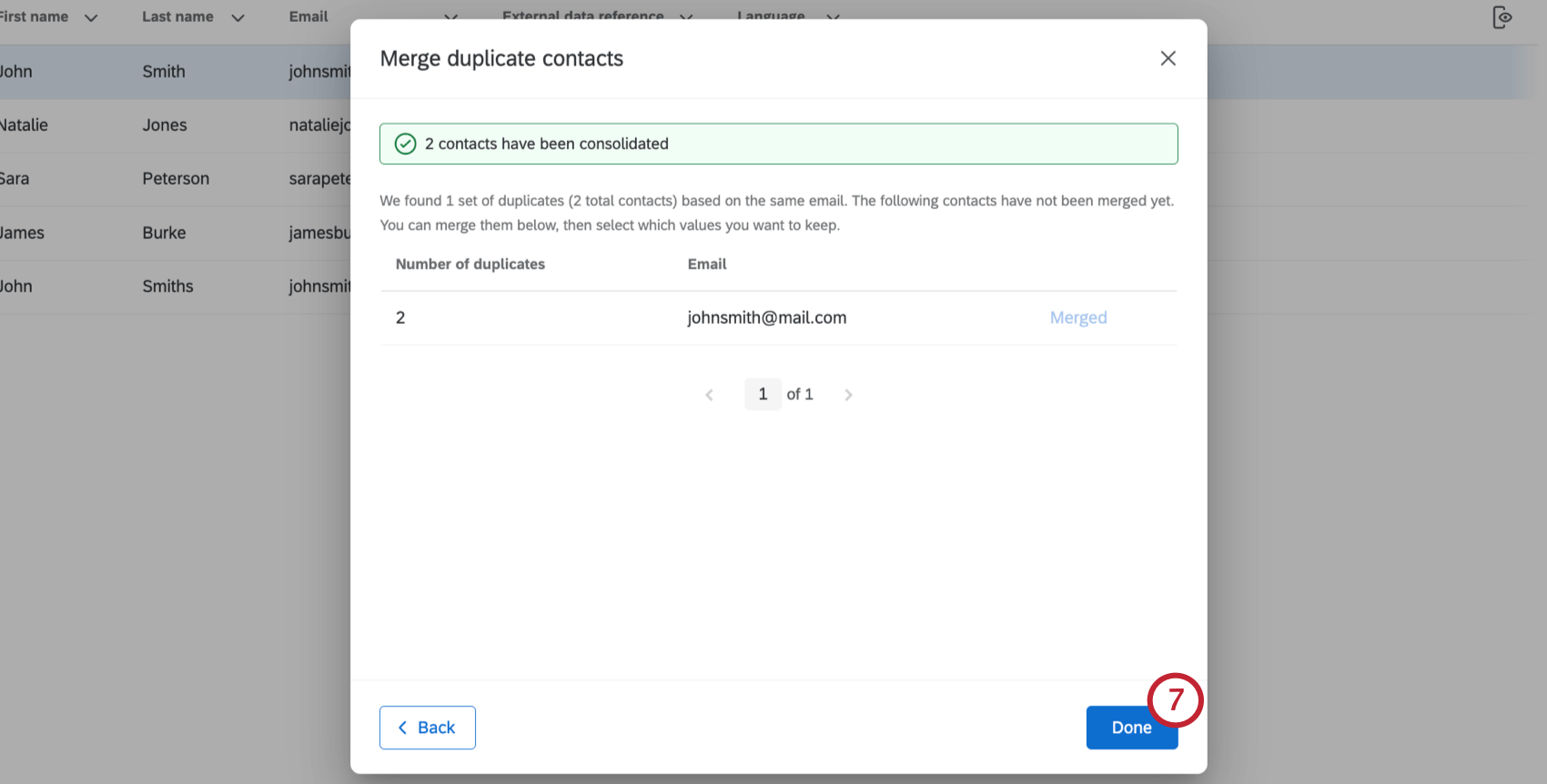
A veces es posible que agregues accidentalmente la misma dirección de correo electrónico a una lista de distribución varias veces. Es fácil fusionar estos duplicados usando Fusionar contactos duplicar .
Con esta función, solo puedes consolidar duplicados en función de direcciones de correo electrónico. No se pueden identificar duplicados utilizando ningún otro campo. (Por ejemplo, apellido, número de identificación).
Atención: Los contactos solo se pueden fusionar con este método si tienen menos de 100 campos de datos embebidos . Si un contacto duplicar tiene más de 100 campos de datos embebidos , la consolidación no funcionará.
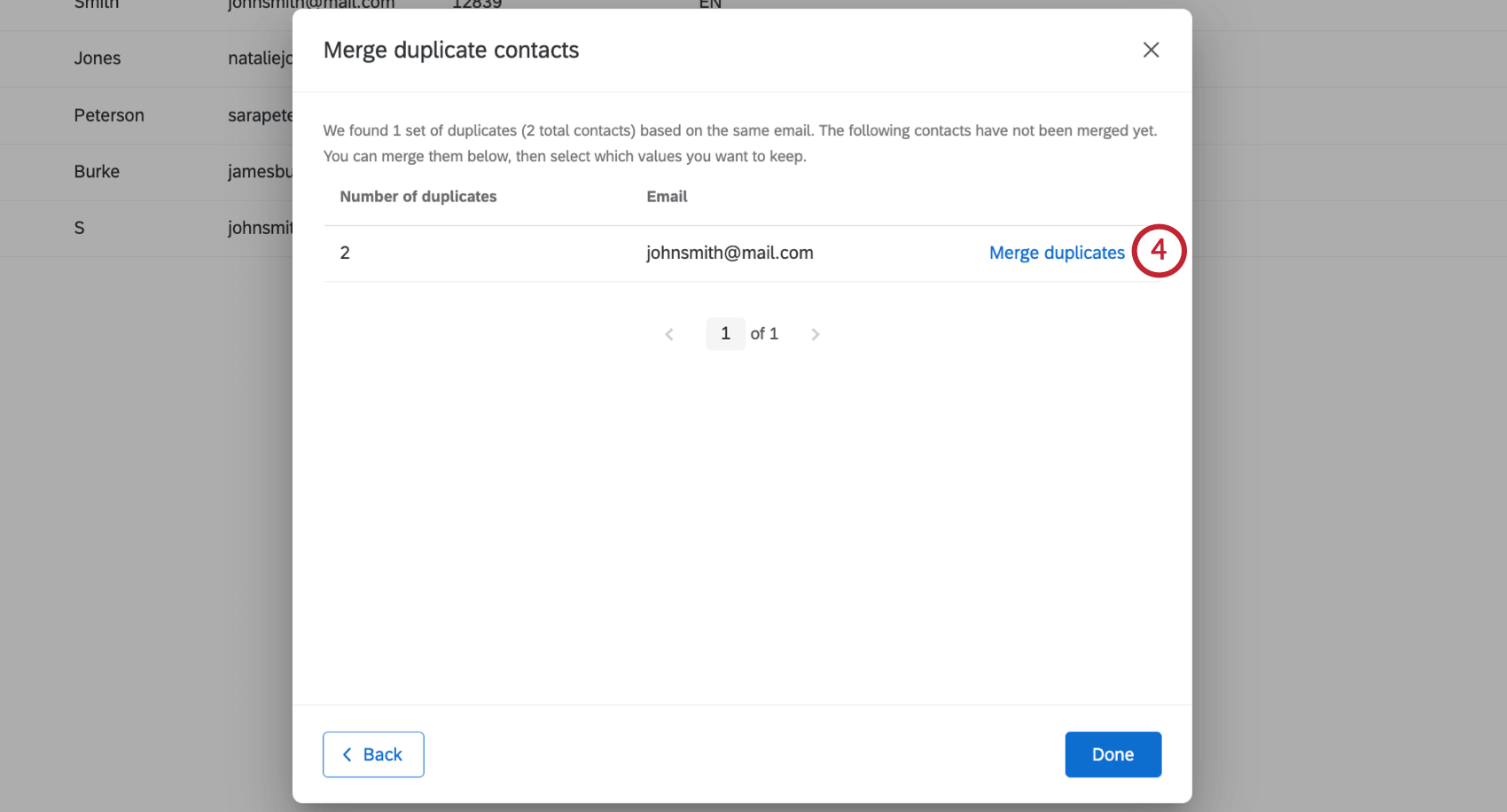
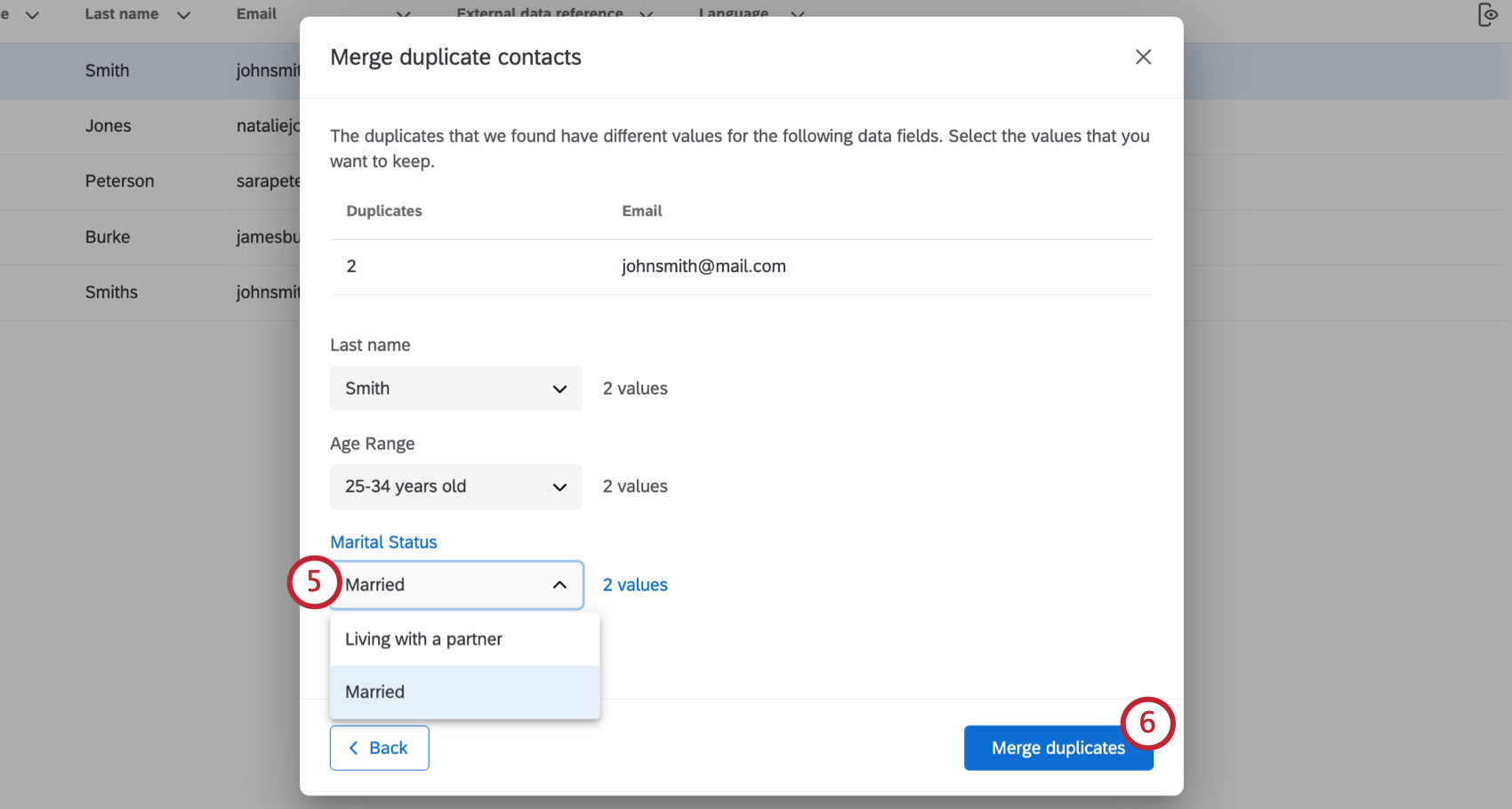
Consejo Q: Sólo puedes conservar 1 valor por campo. La opción que no elijas será borrada.
Preguntas frequentes
Si alguien cancela su suscripción de una de mis listas de contactos, ¿también se cancelarán automáticamente las del resto de mis listas de contactos?
Si alguien cancela su suscripción de una de mis listas de contactos, ¿también se cancelarán automáticamente las del resto de mis listas de contactos?
¿Cómo excluyo a alguien de una lista de contactos? Ya no quiero que reciban correos electrónicos de esta lista.
¿Cómo excluyo a alguien de una lista de contactos? Ya no quiero que reciban correos electrónicos de esta lista.
También puede cambiar el estado de suscripción de un contacto en el producto. Veresta página.
¿Qué es XM Directory? / ¿Dónde está el público objetivo?
¿Qué es XM Directory? / ¿Dónde está el público objetivo?
¿Cómo puedo saber si tengo XM Directory o XM Directory Lite?
¿Cómo puedo saber si tengo XM Directory o XM Directory Lite?
Para los administradores, es fácil saber si tienen XM Directory Full o XM Directory Lite en su licencia. Los administradores de XM Directory tienen acceso a muchas más funciones que el usuario promedio de XM Directory Lite, incluida la pestaña Resumen, la pestaña Contactos del Directorio y la Configuración del Directorio .
Sin embargo, incluso si no eres administrador, a menudo puedes saber si tienes XM Directory Full o XM Directory Lite de una de las siguientes maneras:
- Además de la pestaña Segmentos y listas, los usuarios de XM Directory Full tienen acceso a una pestaña Distribuciones. Los usuarios de XM Directory Lite no tienen esta función. (Nota: también es posible que se haya revocado la capacidad de distribuir encuestas para su cuenta. Marque una de las encuestas en su cuenta : si tiene una pestaña de Distribuciones en funcionamiento, usted es un usuario de XM Directory Lite. Si no es así, aún podrías ser cualquiera de los dos).
- Los usuarios de XM Directory Lite no pueden tener múltiples directorios. Si ve un menú desplegable en la parte superior de su directorio, eso significa que definitivamente es un usuario completo del XM Directory .
¡Genial! ¡Gracias por tus comentarios!
¡Gracias por tus comentarios!