Gestión de listas de correo y muestras
Contenidos de la página
Acerca de la gestión de listas de correo y muestras
Una vez que hayas listas de correo creadas y muestras, puedes administrarlos en el Segmentos y yoistas pestaña en el Liza sección. Esta página explica cómo hacer lo siguiente con listas y ejemplos:
- Búsqueda
- Orden
- Organice listas y muestras en carpetas
- Compartir con colegas
- Copiar
- Eliminar
Consejo Q: Esta página explica cómo administrar las listas de correo y las muestras en sí, no los contactos que contienen.

Consejo Q: Esta página cubre la funcionalidad en ambos XM Directory y XM Directory .
Búsqueda de listas de correo
Una vez que estés en el Segmentos y listas Pestaña, puede determinar qué tipo de lista desea encontrar utilizando la navegación de la izquierda. Aquí puedes elegir entre segmentos , listas y muestras (enumeradas en orden de aparición del icono).
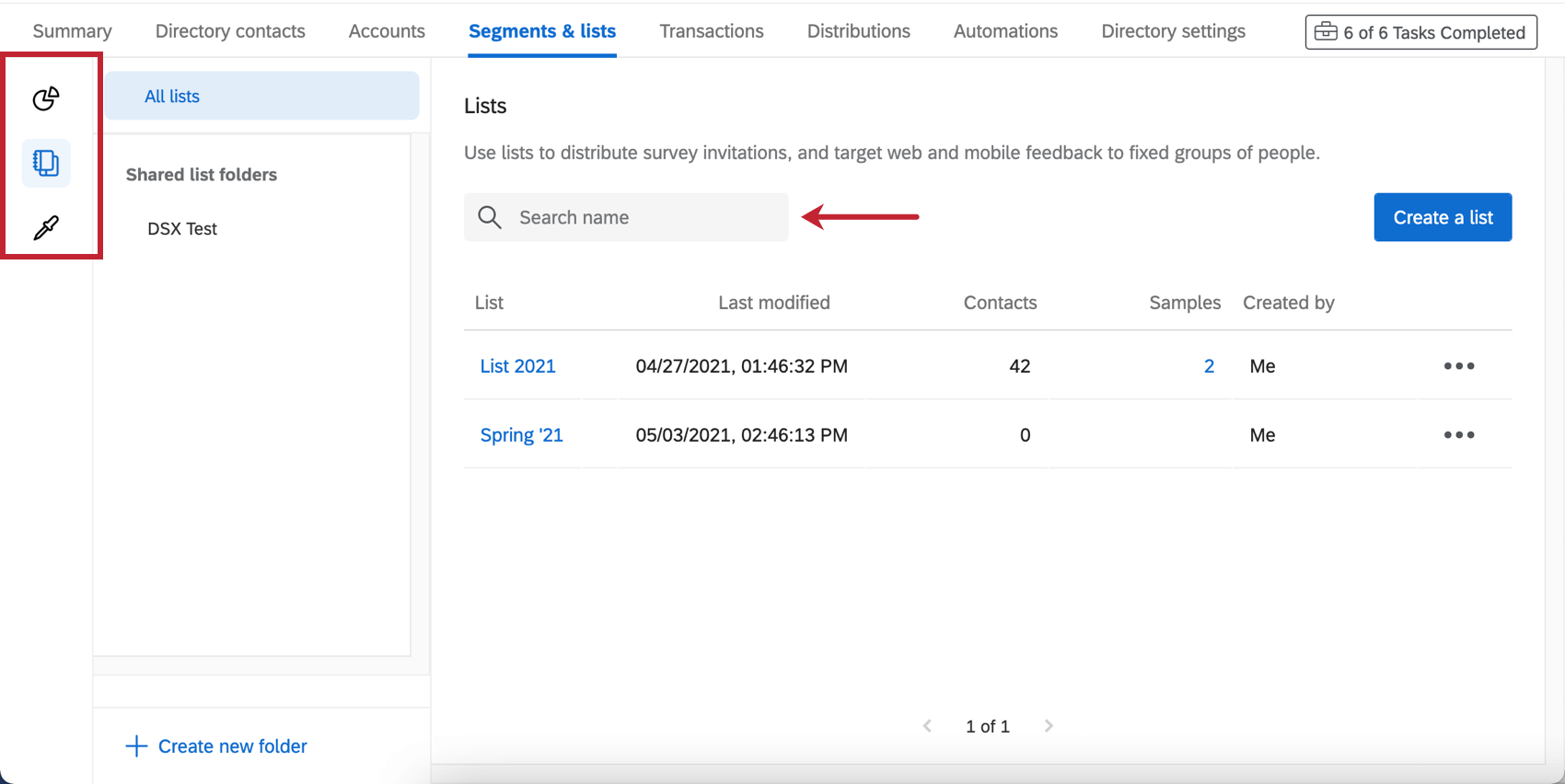

Una vez dentro de una sección determinada, puedes utilizar la barra de búsqueda de la derecha para buscar una lista por nombre. Las características de diferentes secciones no aparecerán cuando se busquen, por ejemplo, no puede encontrar una muestra buscándola en la sección Segmentos.
Ordenar listas de correo
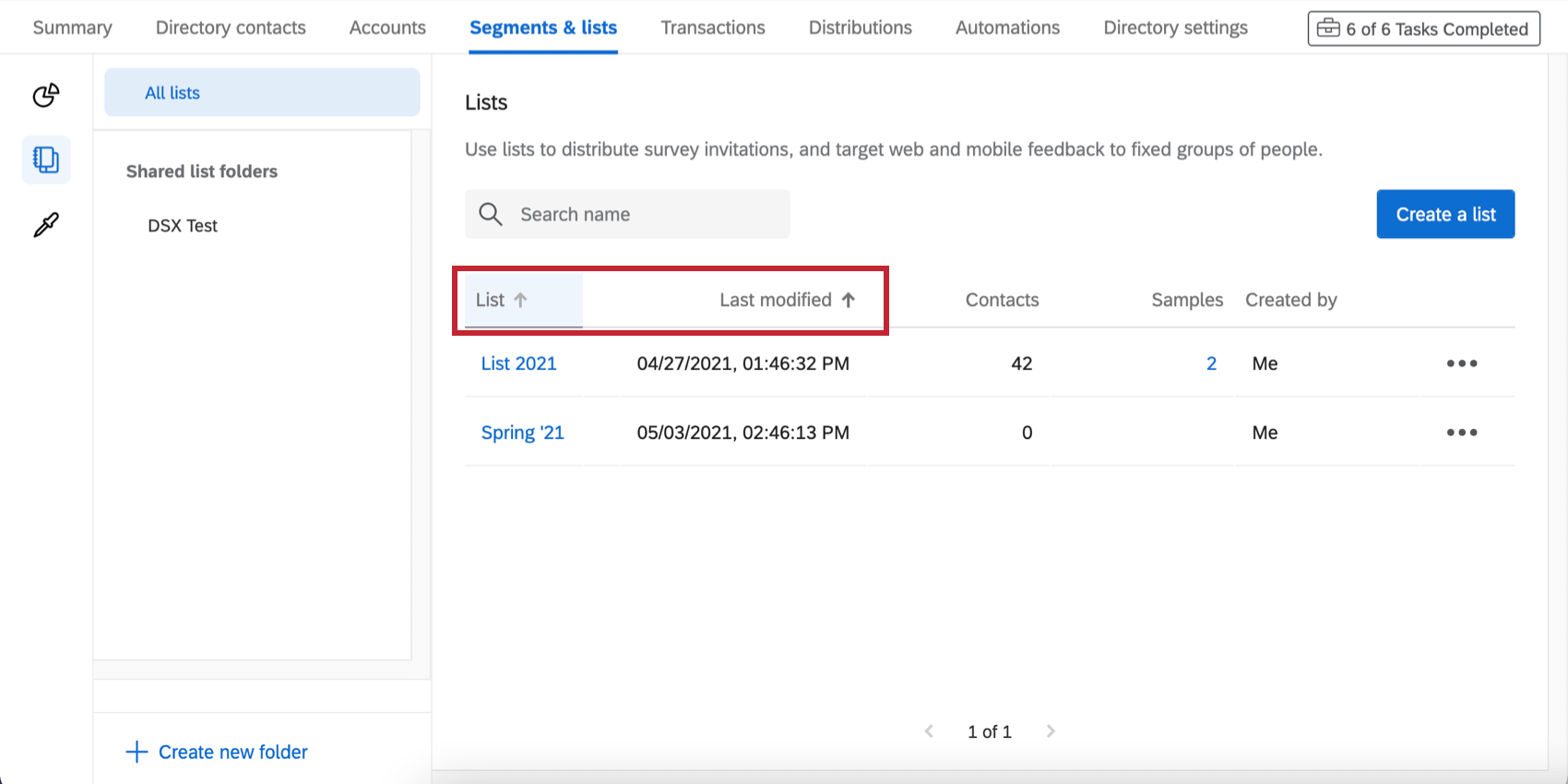
Puede ordenar sus listas de correo para que sea más fácil encontrarlas. Puede ordenar por el nombre de una lista (orden alfabético) o por la fecha en que se modificó la lista por última vez. Para ello, haga clic en el encabezado de la columna que desea utilizar para ordenar. Para obtener información sobre cómo ordenar los contactos dentro de una lista específica, consulte Ordenar contactos.

Carpetas
Consejo Q: Sólo las listas de correo y las muestras se pueden organizar en carpetas. La sección Segmentos no incluye esta función.
Si deseas organizar tus listas, puedes crear una serie de carpetas. Se pueden agregar muestras y listas de correo a las carpetas.
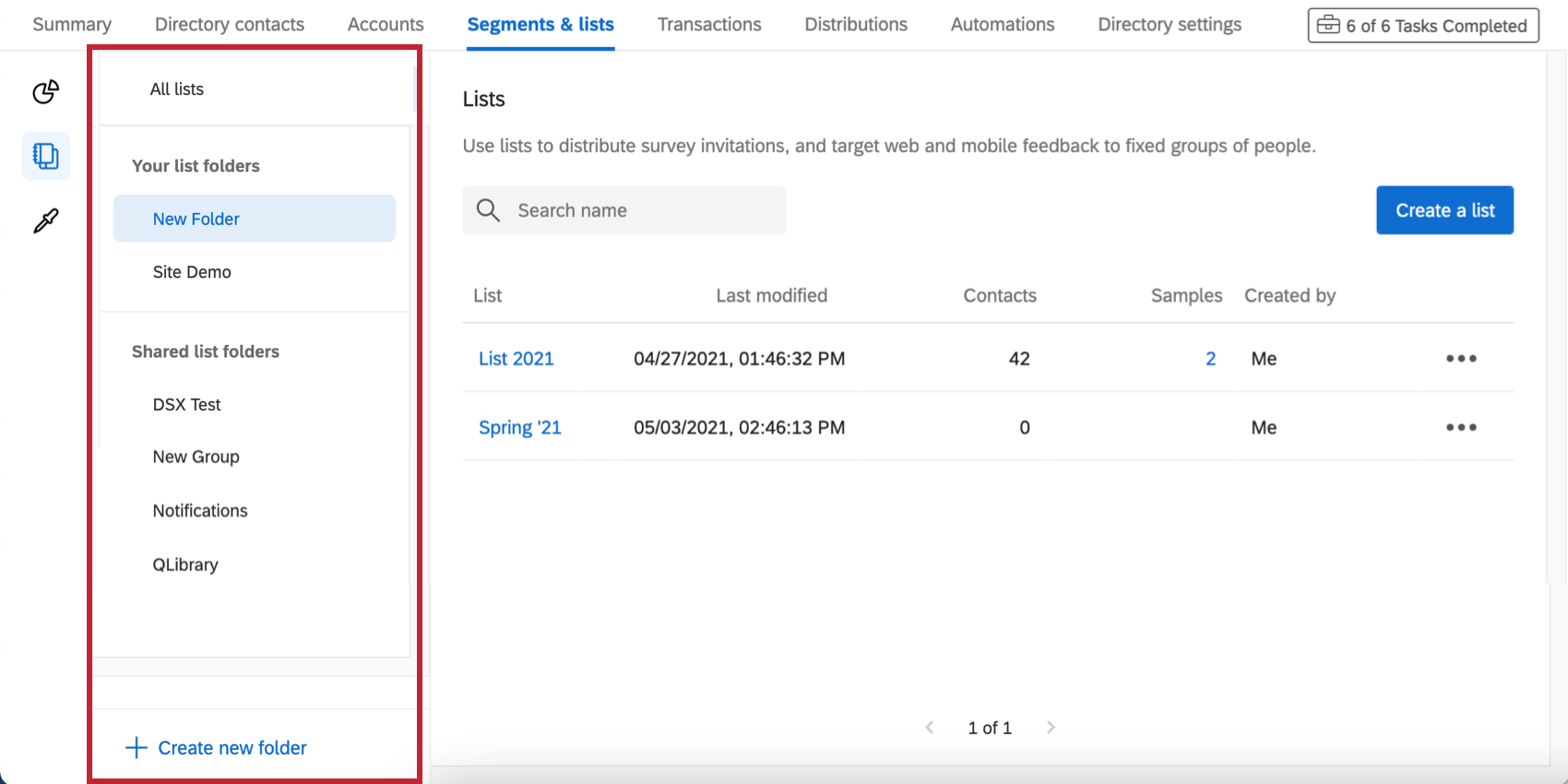
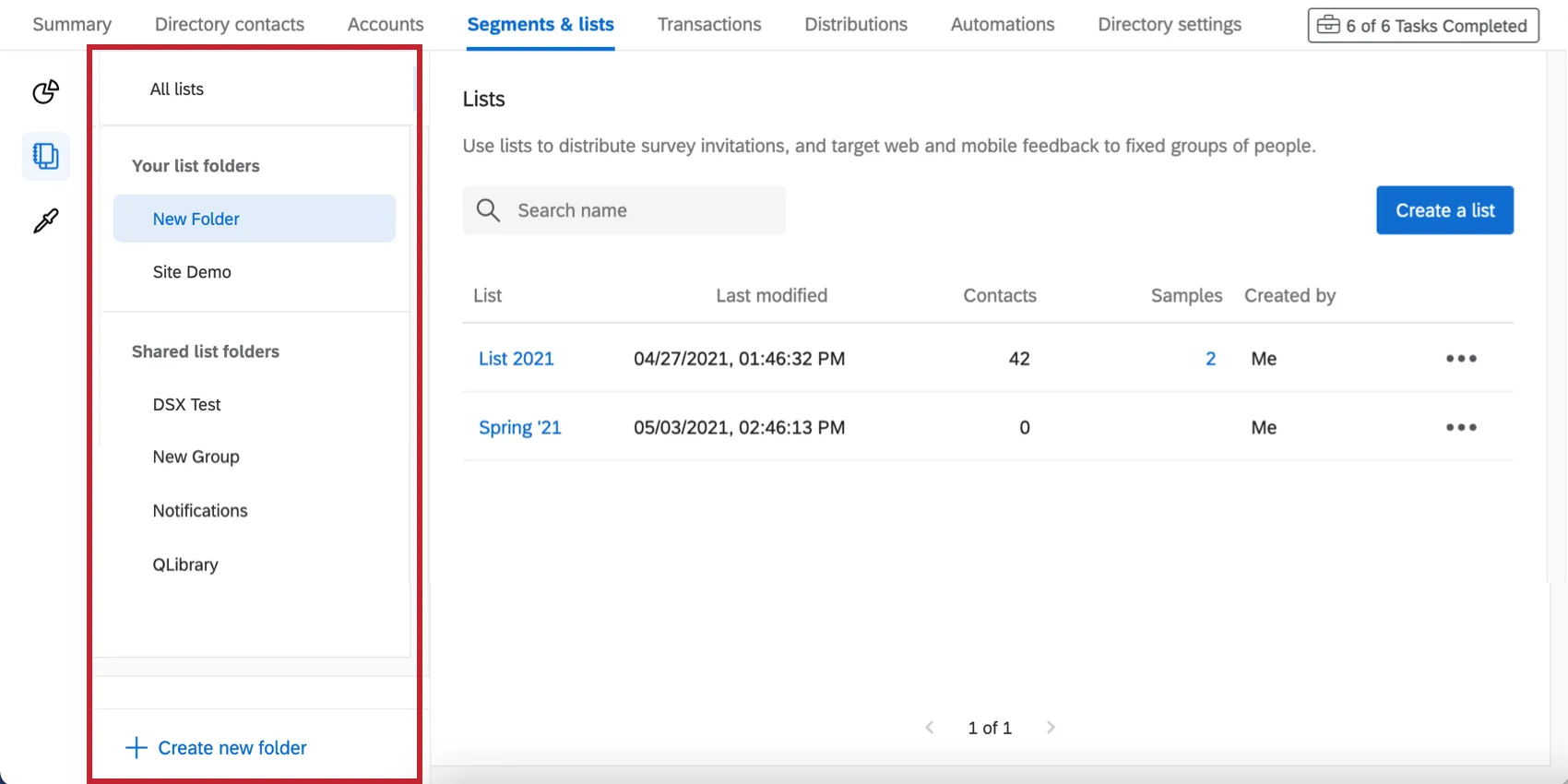
Si desea ver el contenido de una carpeta, selecciónela en el menú de la izquierda.Todas las listas Contiene el contenido de todas las carpetas.
Creación y gestión de carpetas
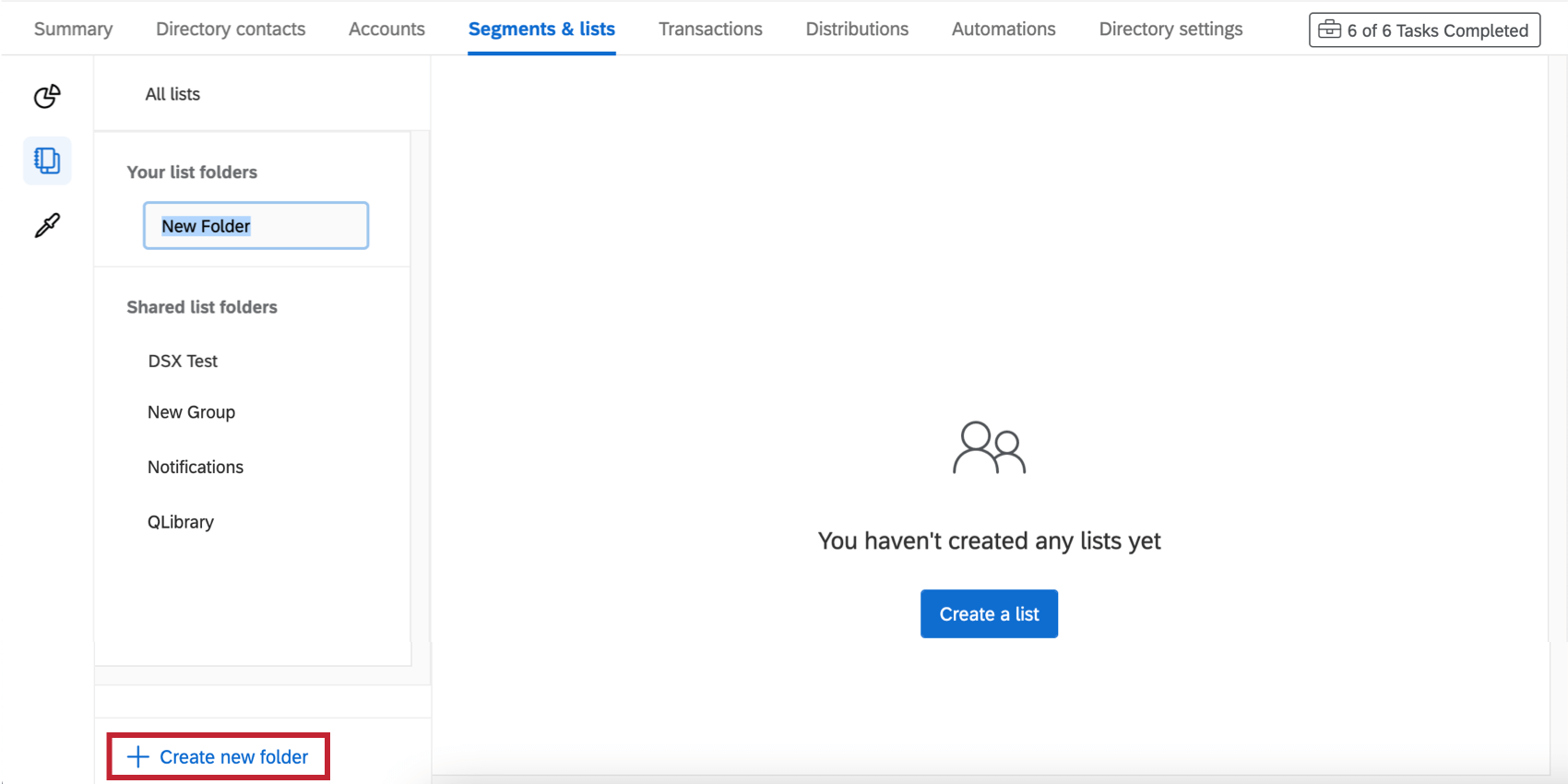
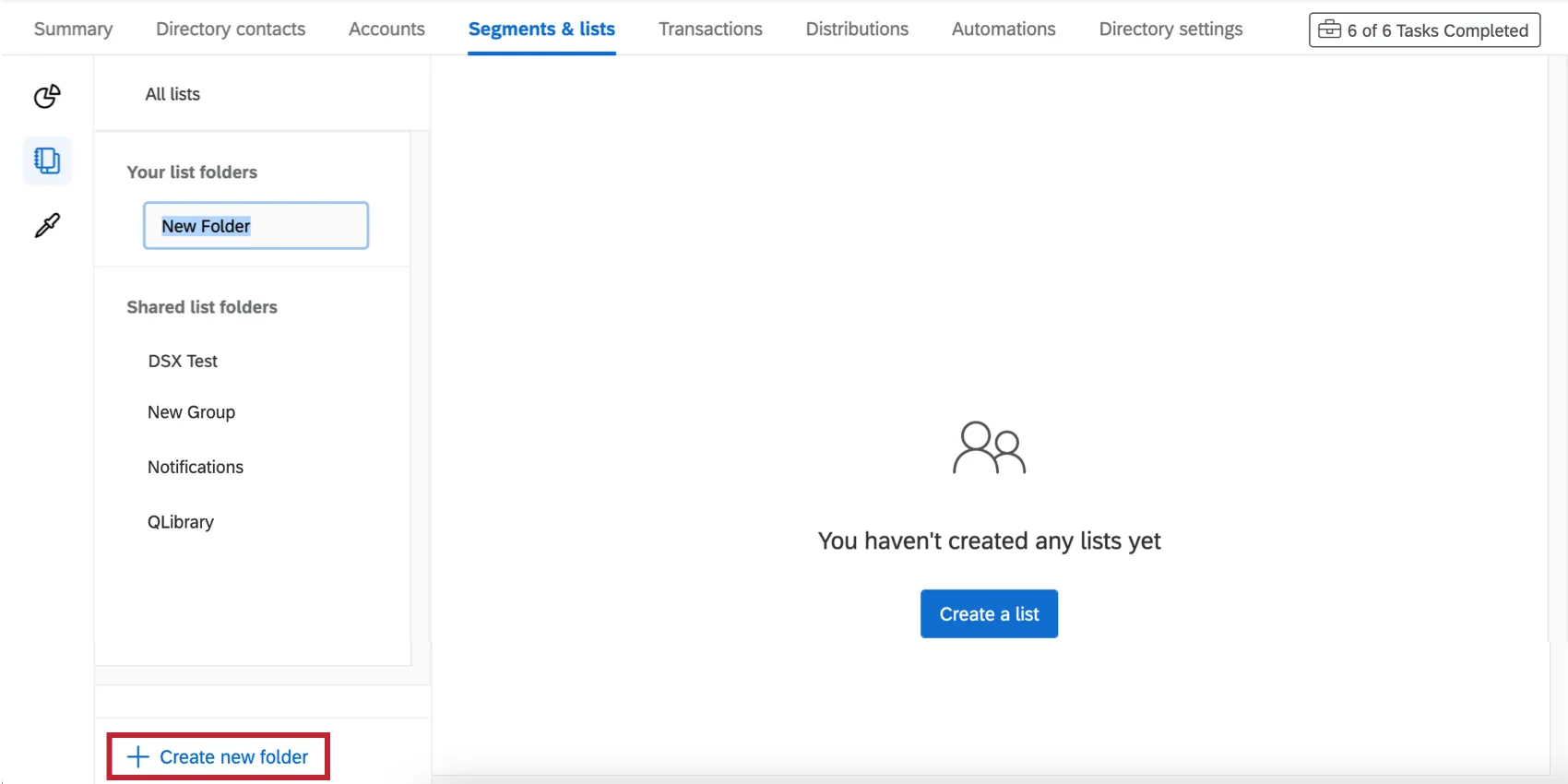
Hacer clic Crear nueva carpeta en la parte inferior del menú para crear una nueva carpeta. Luego escribe el nombre donde dice Carpeta sin título .
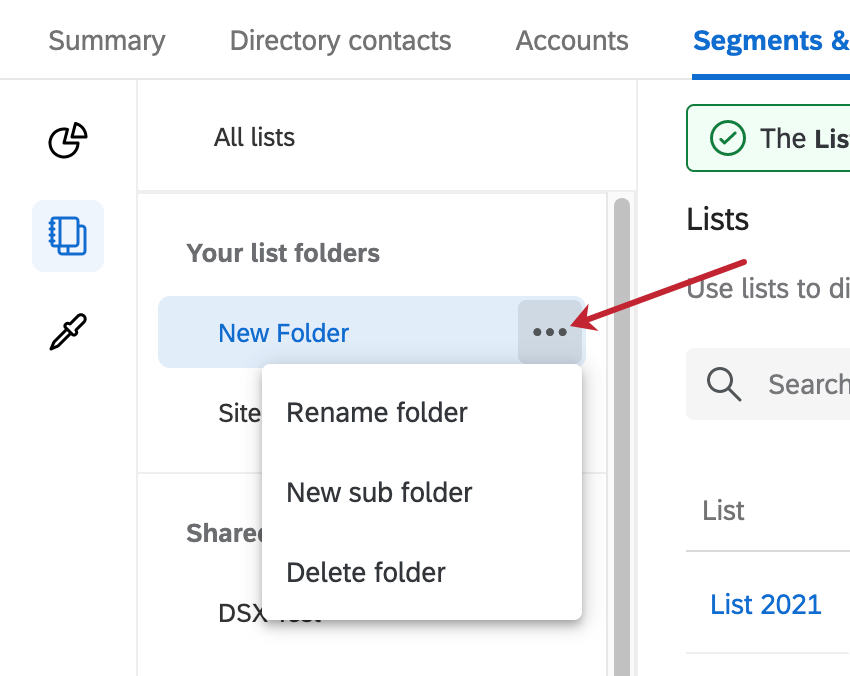
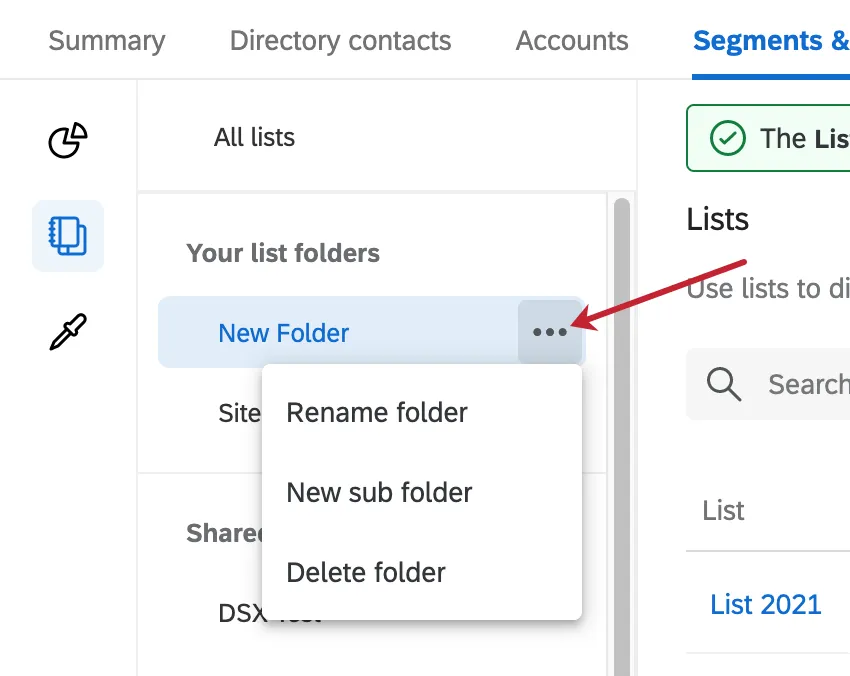
Haga clic en una carpeta y expanda el menú desplegable para cambiar el nombre de la carpeta, crear otra subcarpeta dentro de ella o eliminar la carpeta.
Las mismas carpetas aparecerán en la sección de muestras y listas de la página.
Ordenar en carpetas
Hay dos formas de obtener una lista en una carpeta:
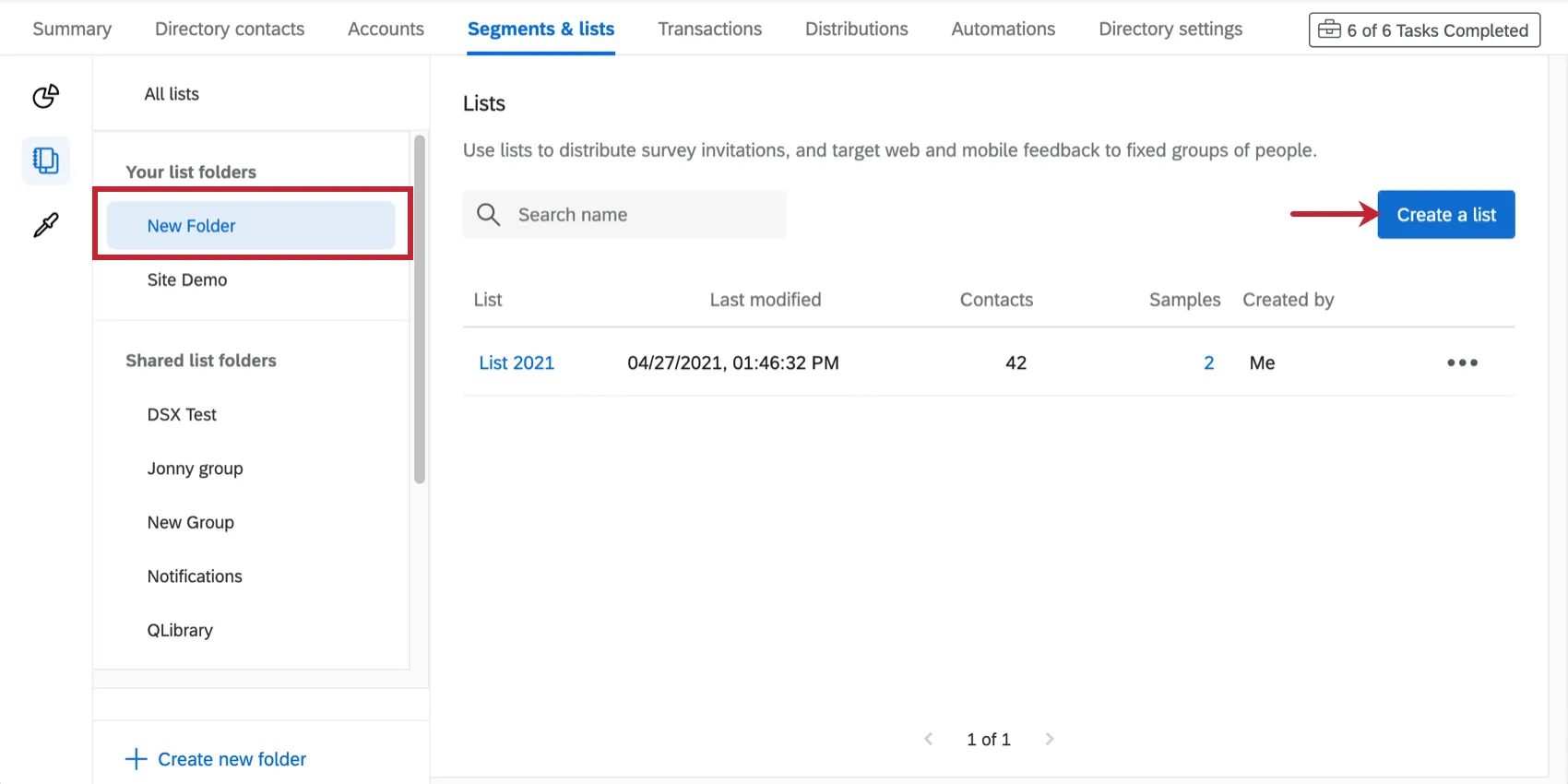
Seleccione la carpeta y luego cree la lista mientras está dentro de ella.
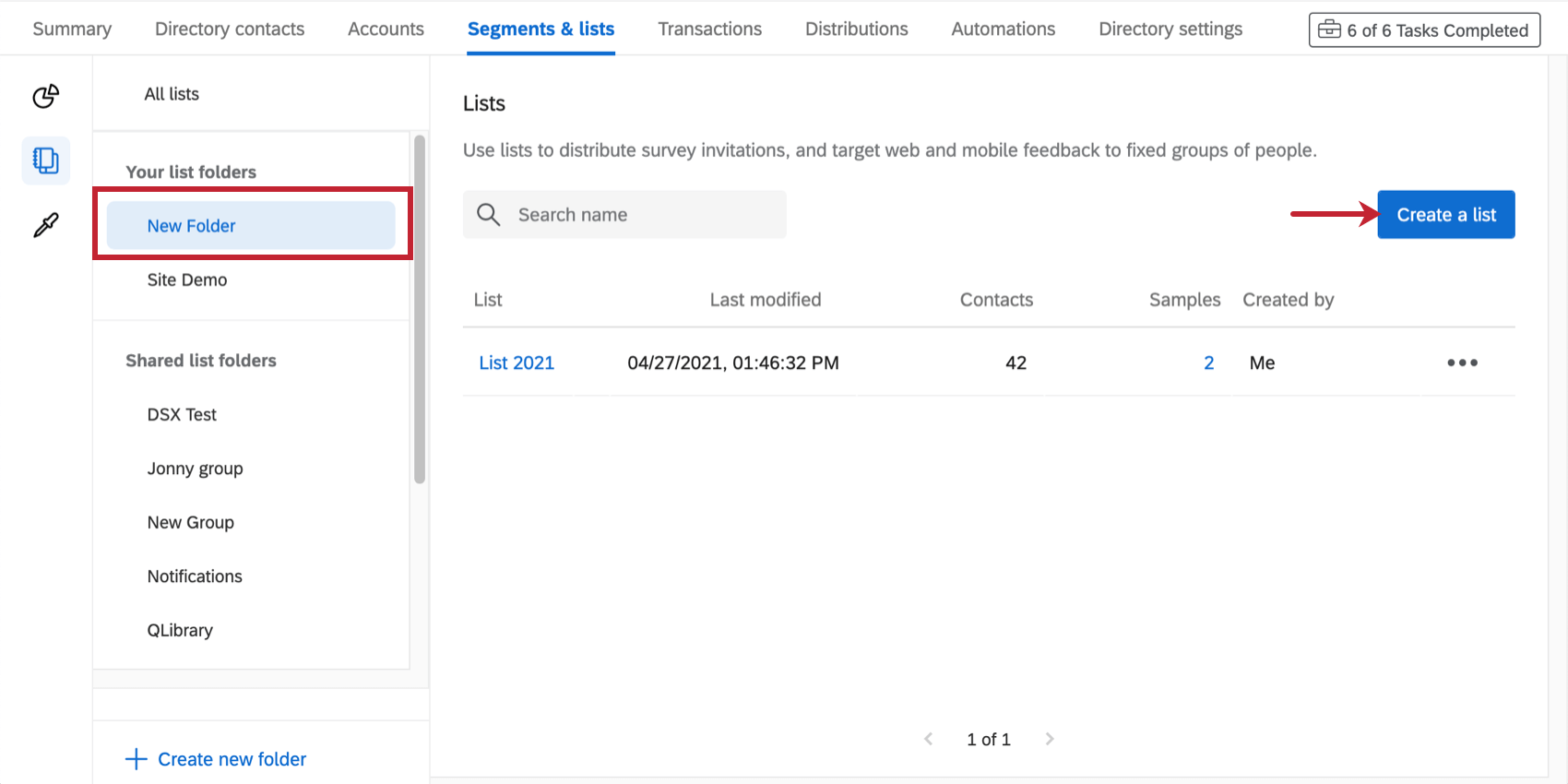
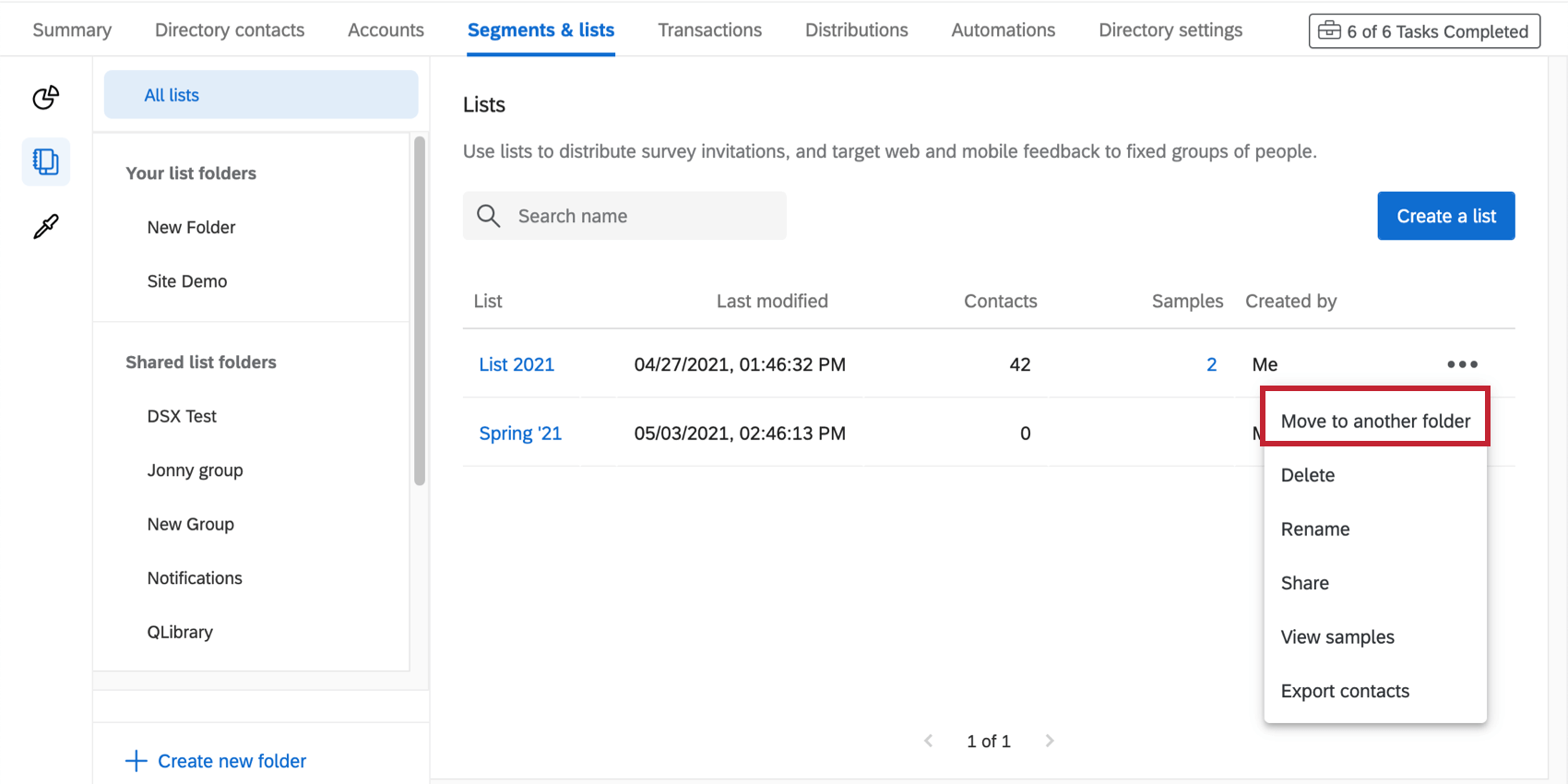
Mientras visualiza todas las listas, haga clic en el menú desplegable y luego seleccione Mover a otra carpeta .

No puedes arrastrar y soltar contenido en carpetas.
Listas para compartir
Puede compartir listas de correo con los usuarios de su marca/organización. Compartir listas facilita la colaborar en encuestas y garantiza que se utilice la misma muestra de encuestados en encuestas futuras.
Para compartir una lista de contactos, usted y el usuario con el que desea compartirla deben estar en una grupo juntos. Puedes ver a qué grupos perteneces mirando debajo Carpetas de lista compartidas .
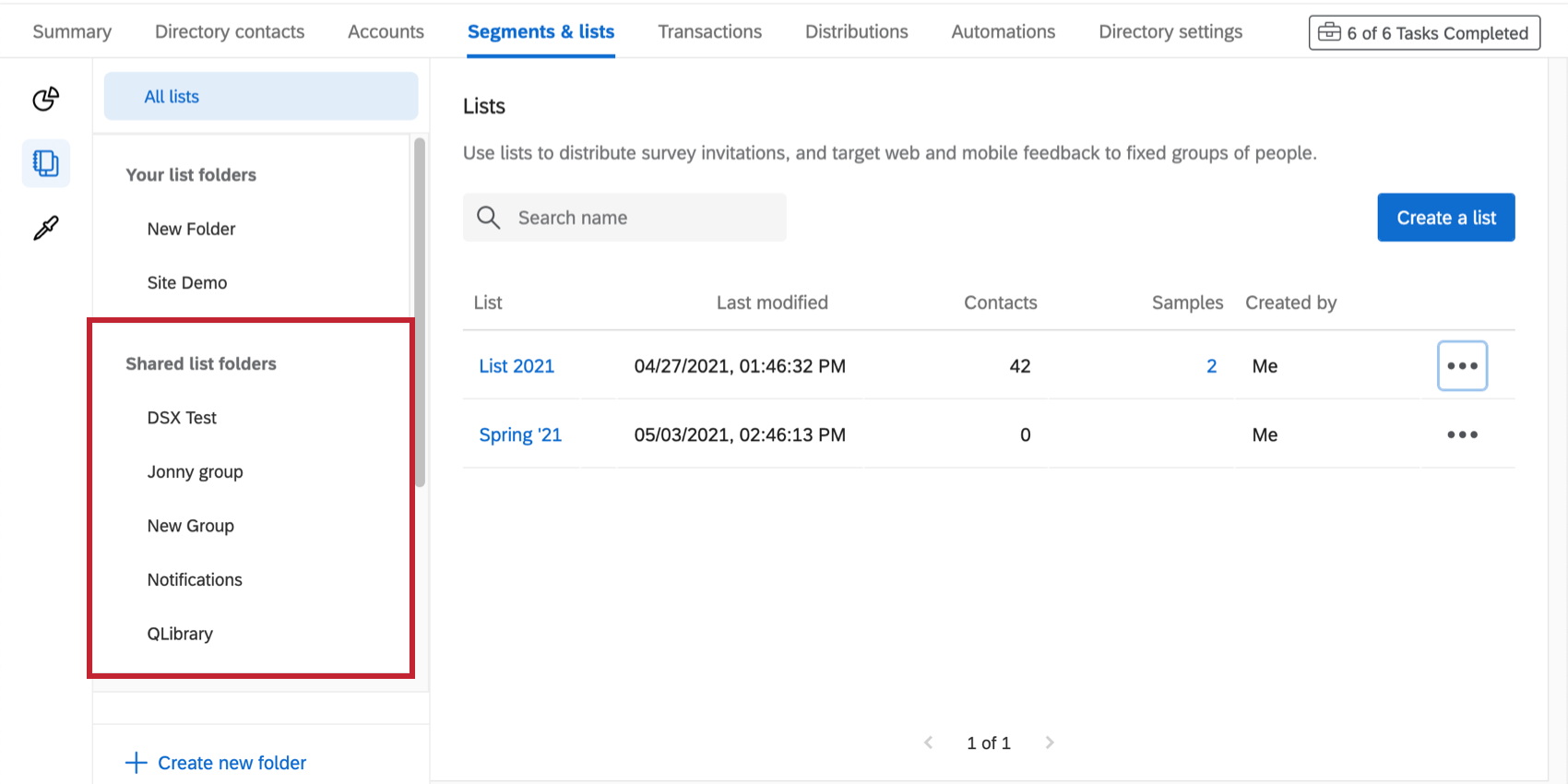
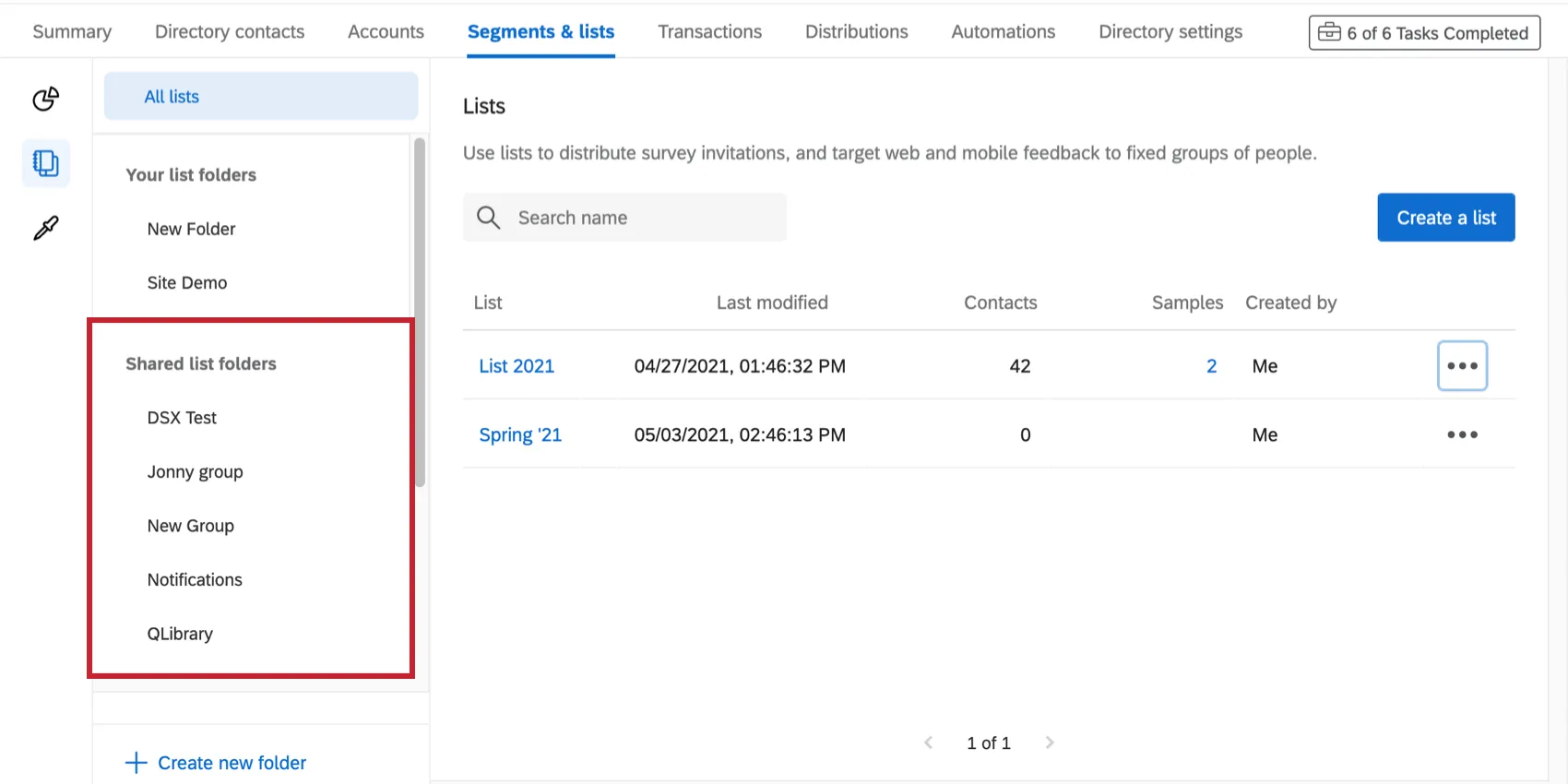
Si no hay grupos listados aquí, o si no sabe quién pertenece a este grupo, contacto con su Administrador de Marca/organización Para crear un grupo. Para los administradores de Marca/organización , la guía para la creación de grupos se puede encontrar en Grupos de usuarios página.
Listas para compartir
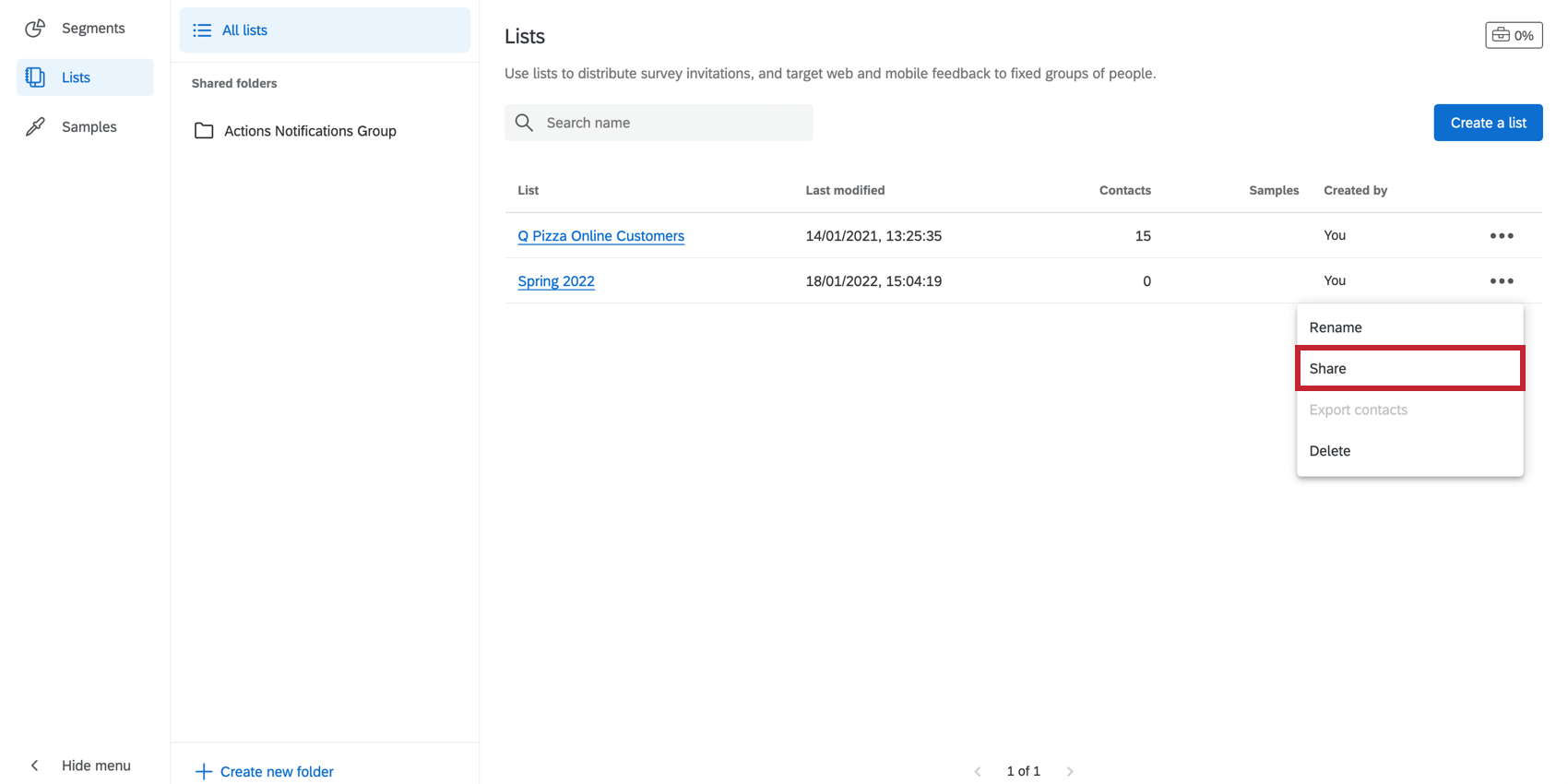
Comparta listas de contacto haciendo clic en el menú desplegable y seleccionando Compartir .

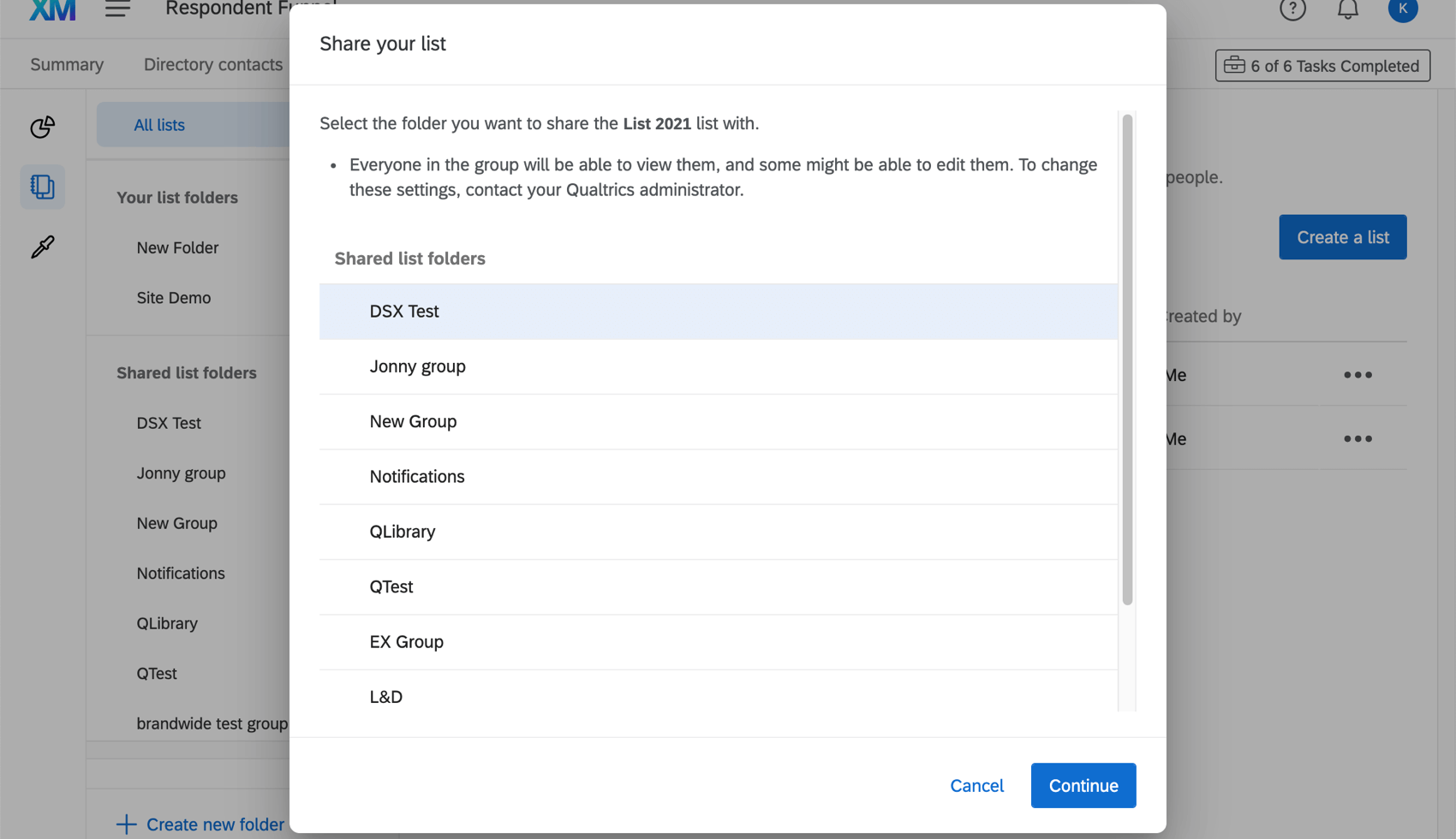
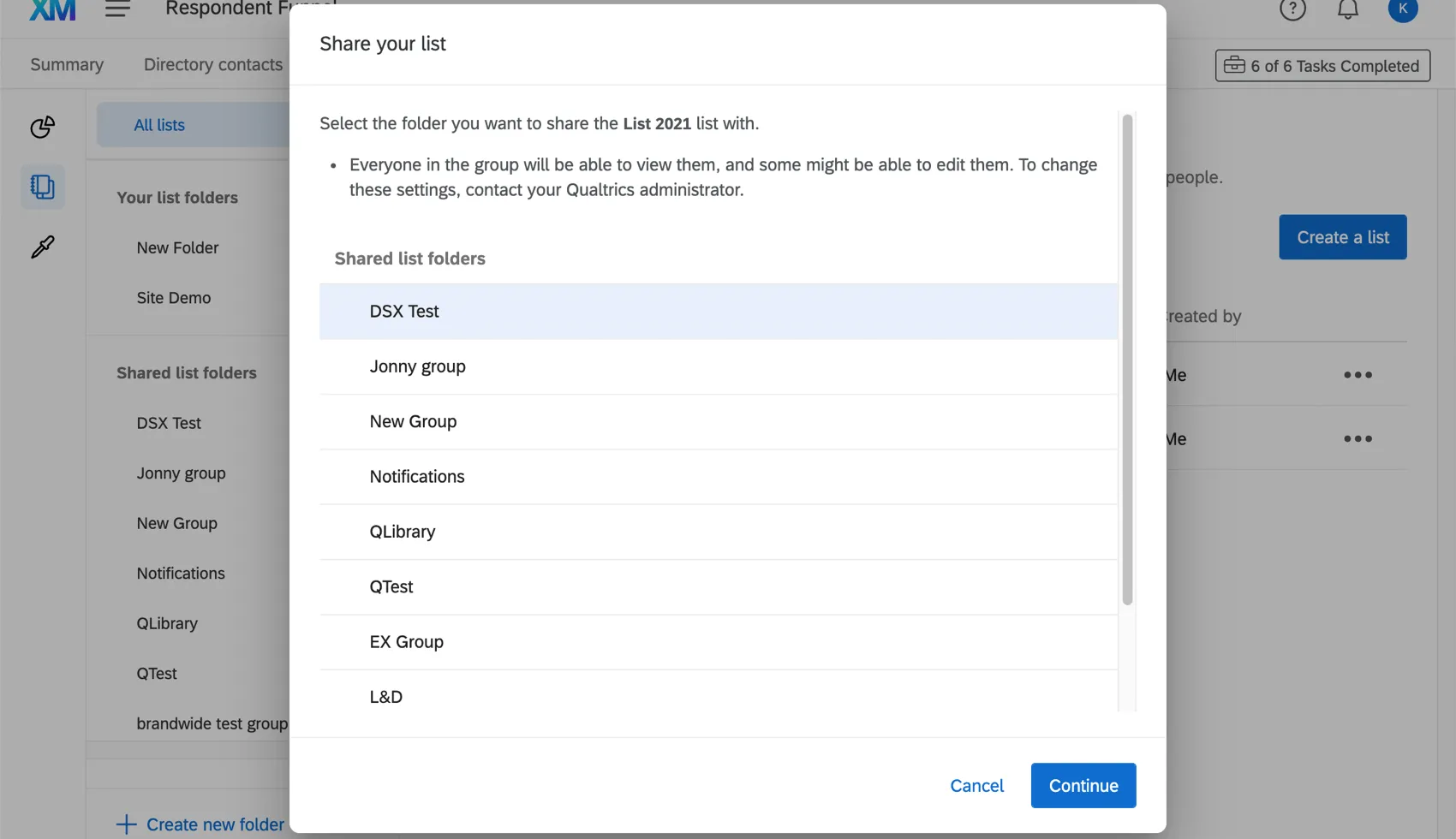
Selecciona el grupo con el que deseas compartir. Sólo puedes elegir uno a la vez.
No puedes compartir una muestra a menos que la lista de distribución de donde se toma la muestra también haya sido compartida.
Creación de nuevas listas compartidas
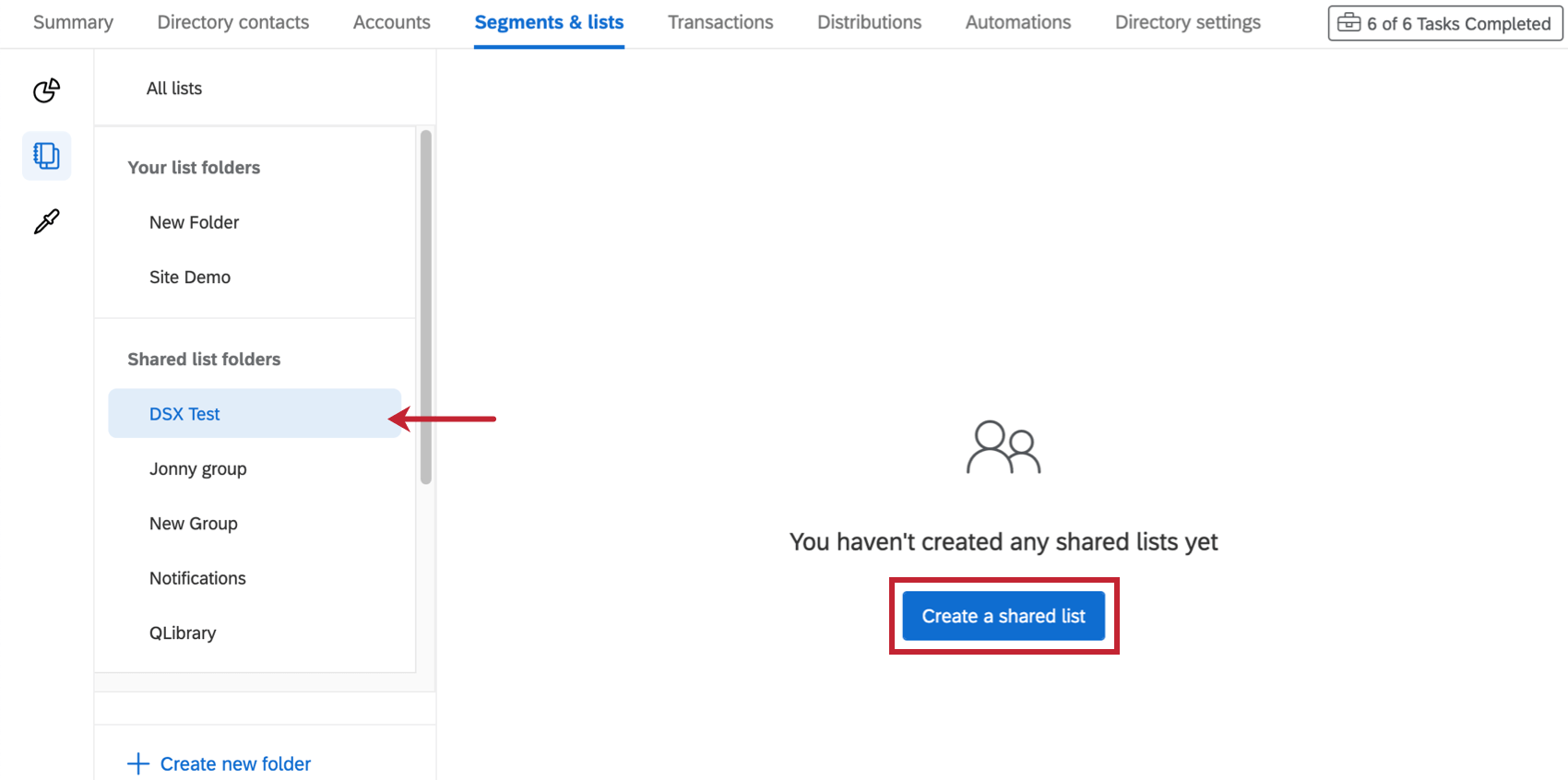
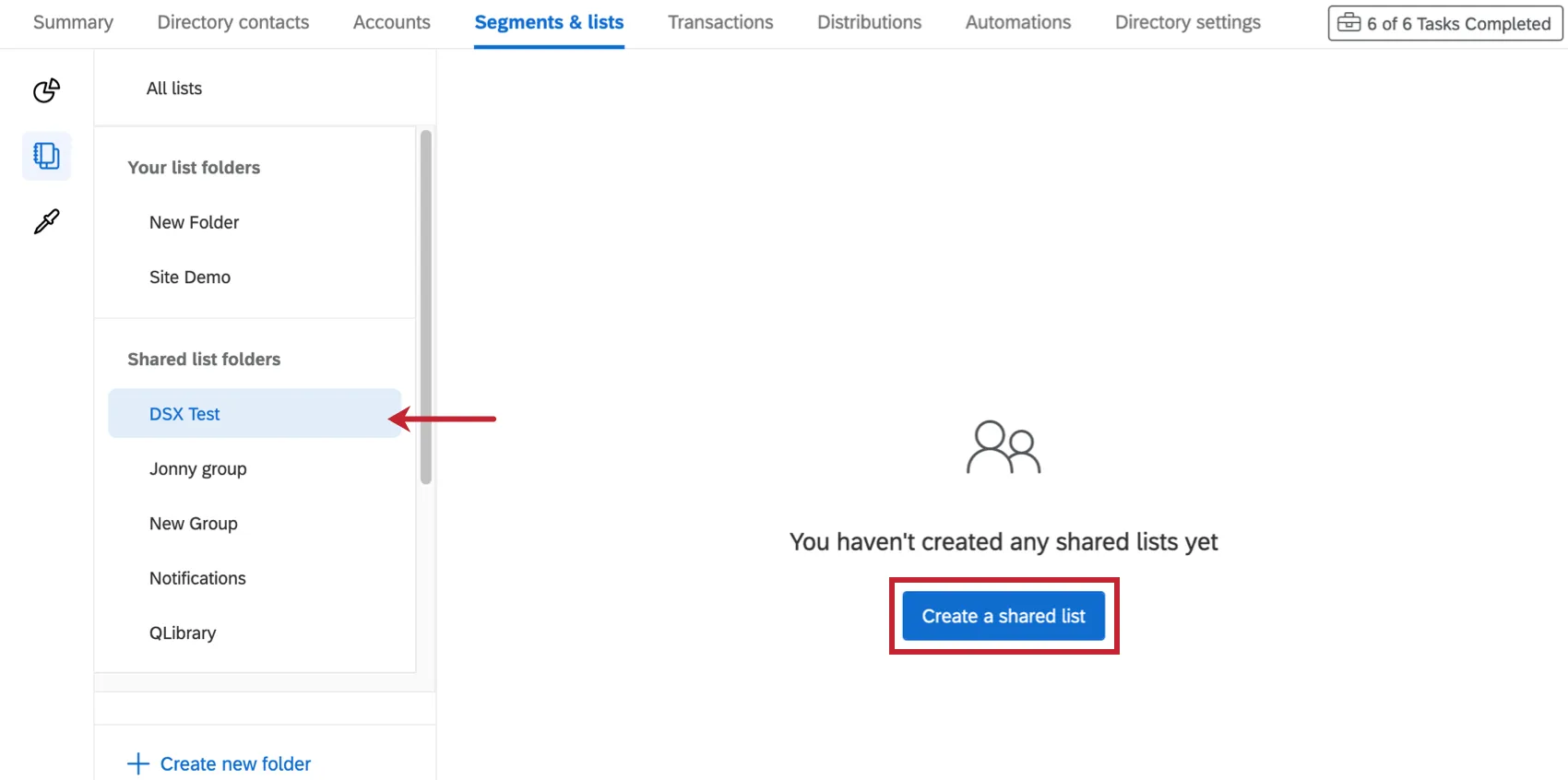
Navega a la carpeta del grupo con el que deseas compartir. Luego haga clic Crear una Lista compartida . Desde allí, puedes crear la lista de distribución y luego crear muestras de la misma manera que lo haría si se hubiera creado en una carpeta diferente.
Acciones para listas compartidas
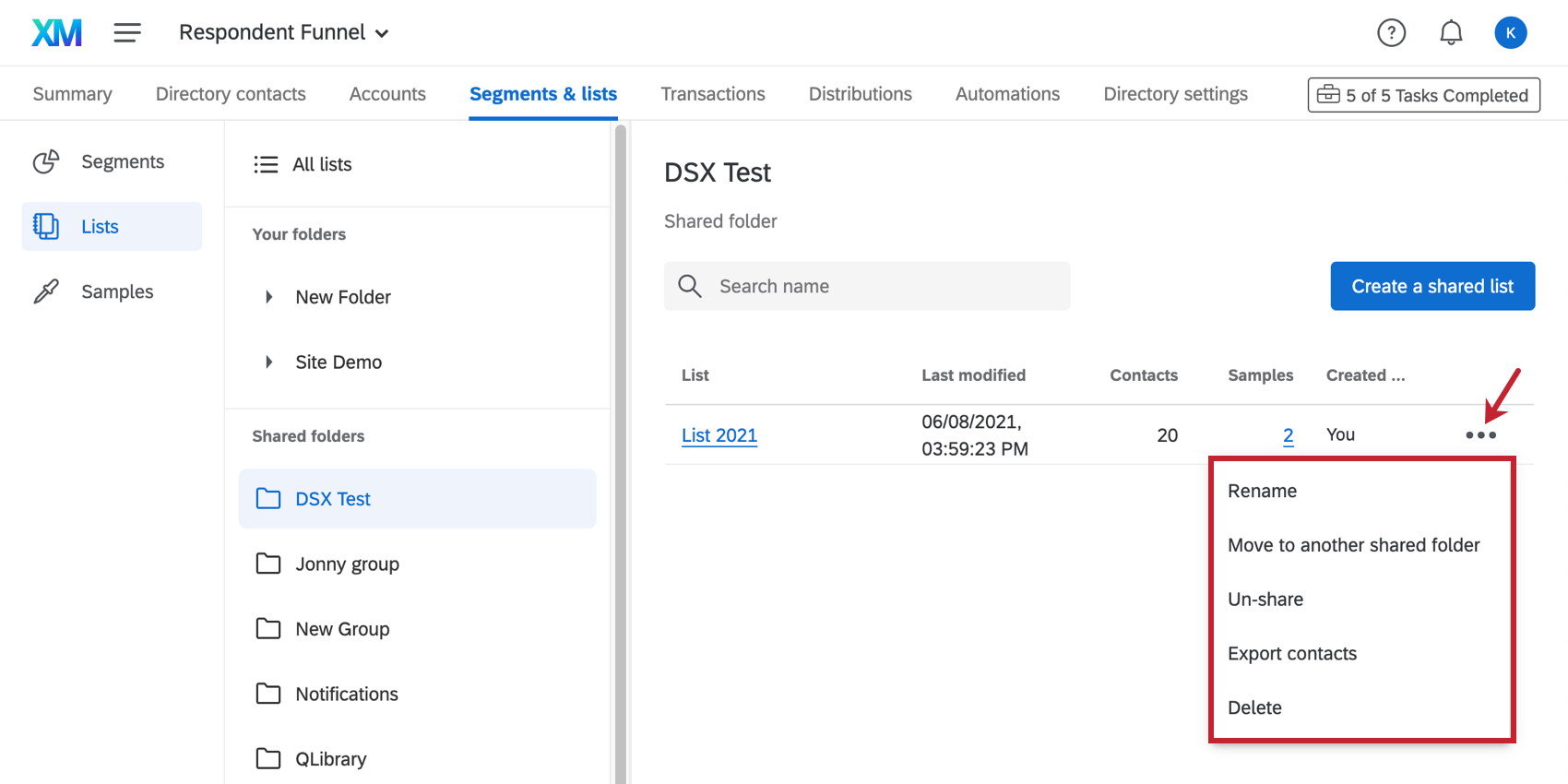
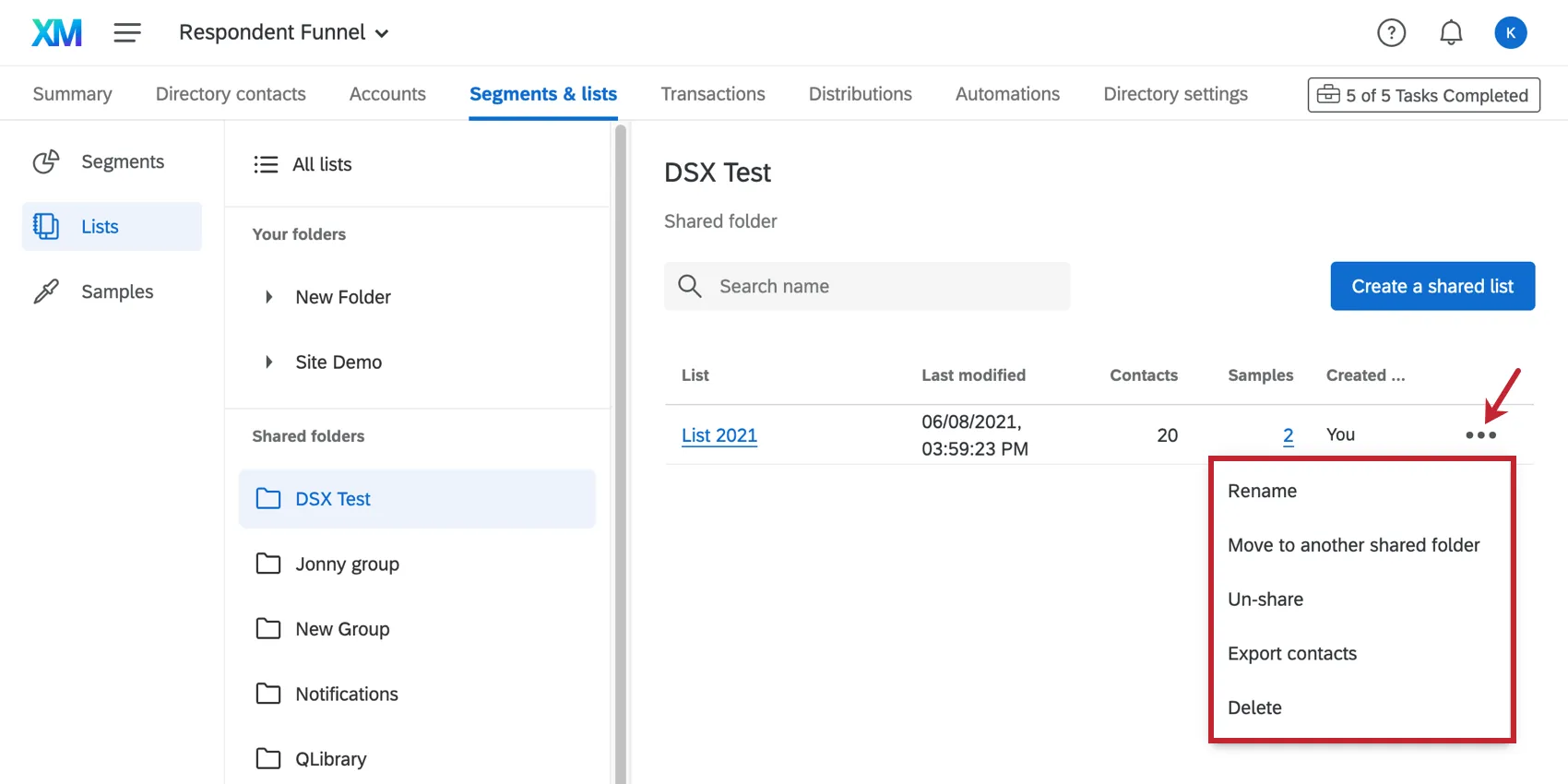
Una vez que se haya compartido una lista de distribución con el grupo, puede hacer clic en el menú desplegable para elegir entre una serie de comportamiento :
- Mover a otra carpeta compartida: Mover la lista a otra carpeta de grupo. Esta opción sólo aparece si creaste la lista. Atención: Cambiar quién tiene acceso a una lista puede interrumpir las distribuciones en curso que otros usuarios están enviando a esa lista. Mueva la lista sólo si está seguro de que es lo que desea hacer.

- Dejar de compartir: Elimina la lista de la carpeta compartida para que sólo tú puedas acceder a ella. Esta opción sólo aparece si creaste la lista. Atención: Dejar de compartir una lista puede interrumpir las distribuciones en curso que otros usuarios están enviando a esa lista. Cancele la compartición de la lista solo si está seguro de que es lo que desea hacer.
Las muestras no se pueden mover a otra carpeta compartida ni dejar de compartirlas: debe realizar esas acciones en la lista de distribución de donde se originaron.
Atención: Cualquier persona con acceso a la lista compartida podrá realizar las acciones adicionales. comportamiento Disponible en el menú desplegable – incluyendo eliminar listas, cambiarles el nombre, exportarlas o editar los criterios de muestra . Tenga esto en cuenta al compartir listas.
Acciones de la lista
Al hacer clic en el menú desplegable siguiente a una lista o una muestra, tendrá varias acciones para elegir. Estas son muy similares a las opciones que se encuentran enOpciones de lista.
Acciones de la Lista de correo
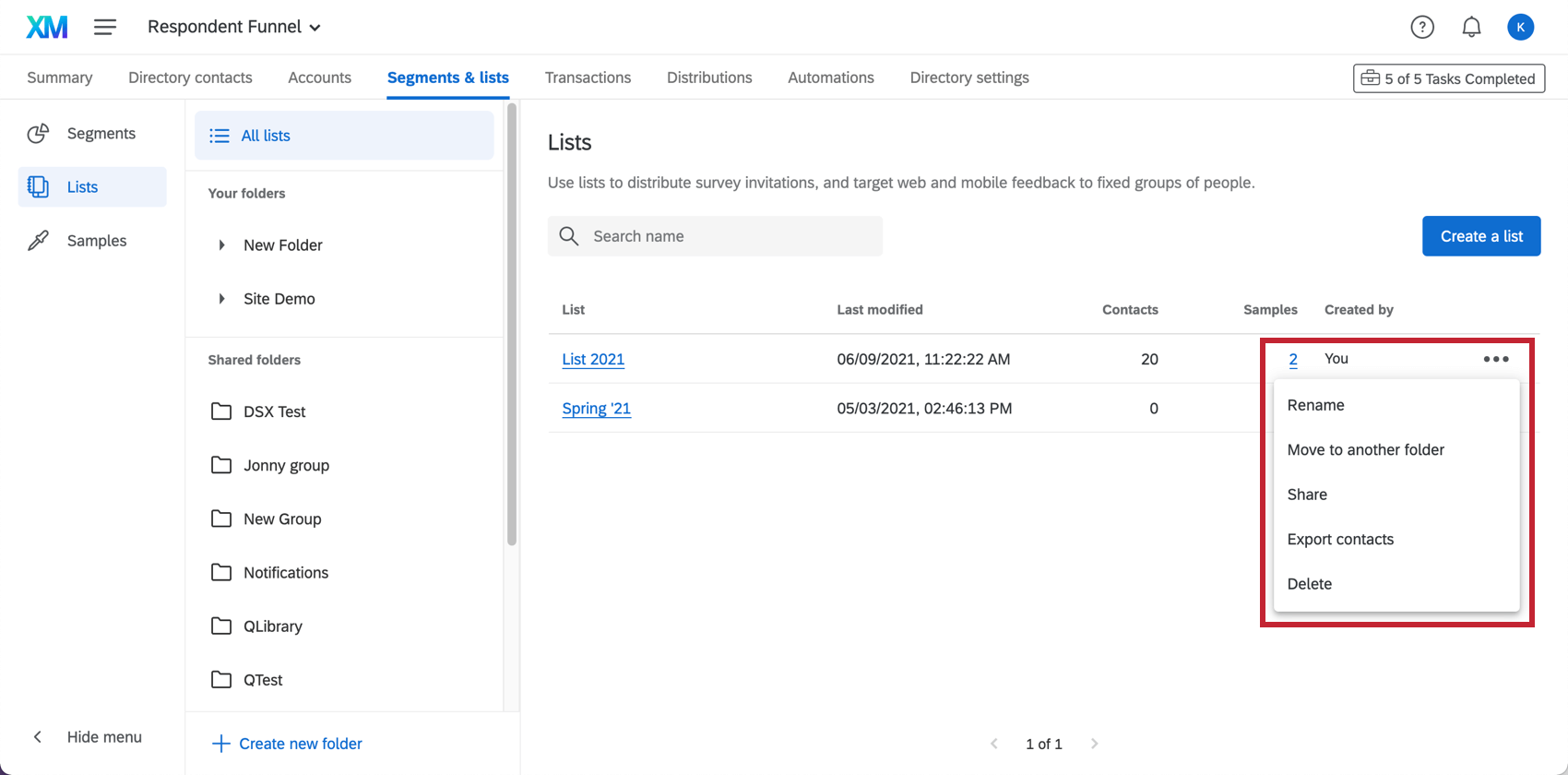
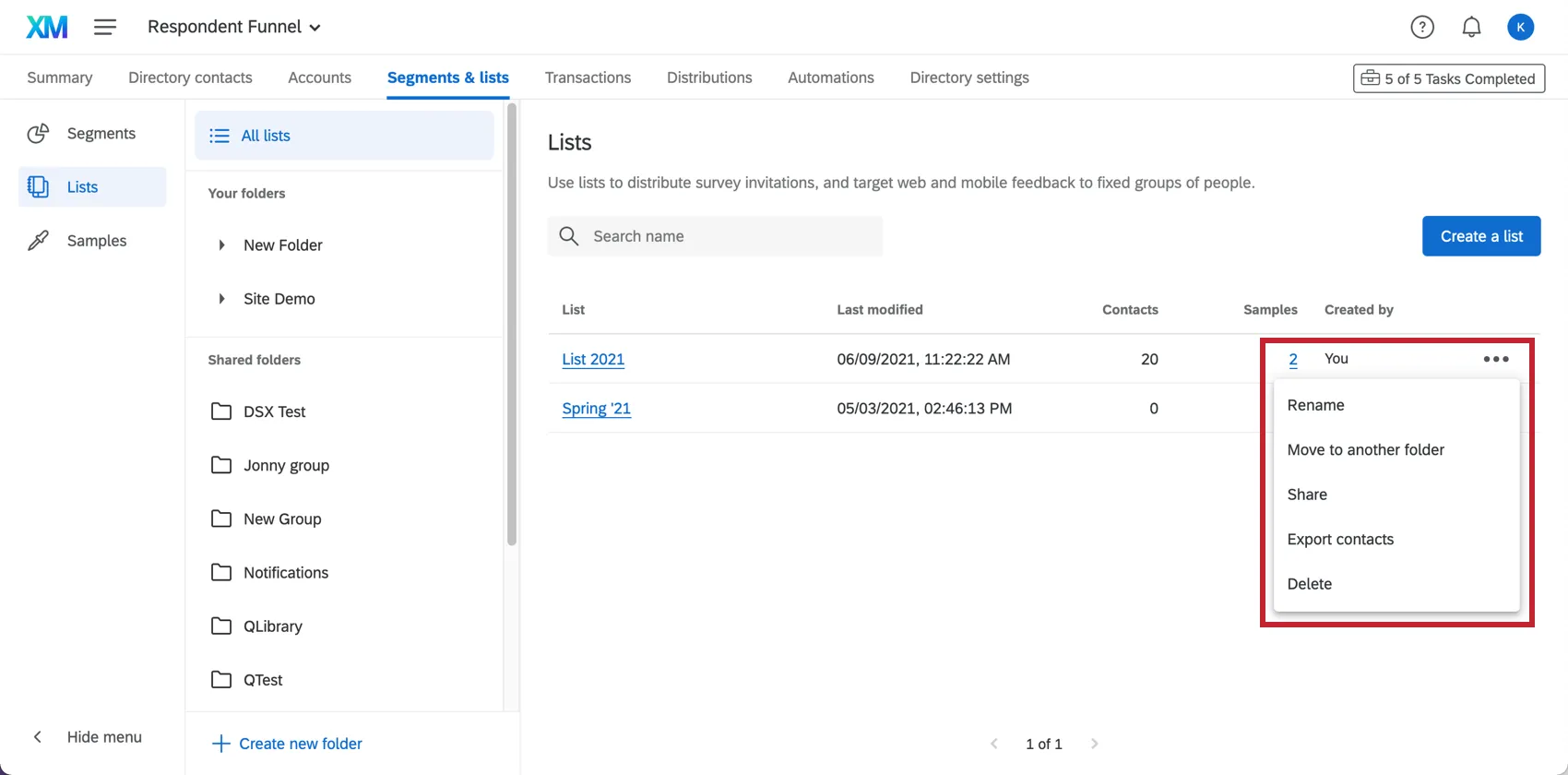
- Rebautizar: Cambiar el nombre de la lista.
- Mover a otra carpeta: Mover la lista a una carpeta.
- Compartir: Mueva la lista a una carpeta compartida , lo que permitirá que todos en ese grupo accedan a él y lo editen.
- Exportar contactos : Exportar su lista de distribución .
- Borrar: Eliminar la lista de distribución .
Consejo Q: Al hacer clic en el número debajo de la columna “Muestras”, puede ver las muestras vinculadas a esa lista de distribución.
Acciones de muestra
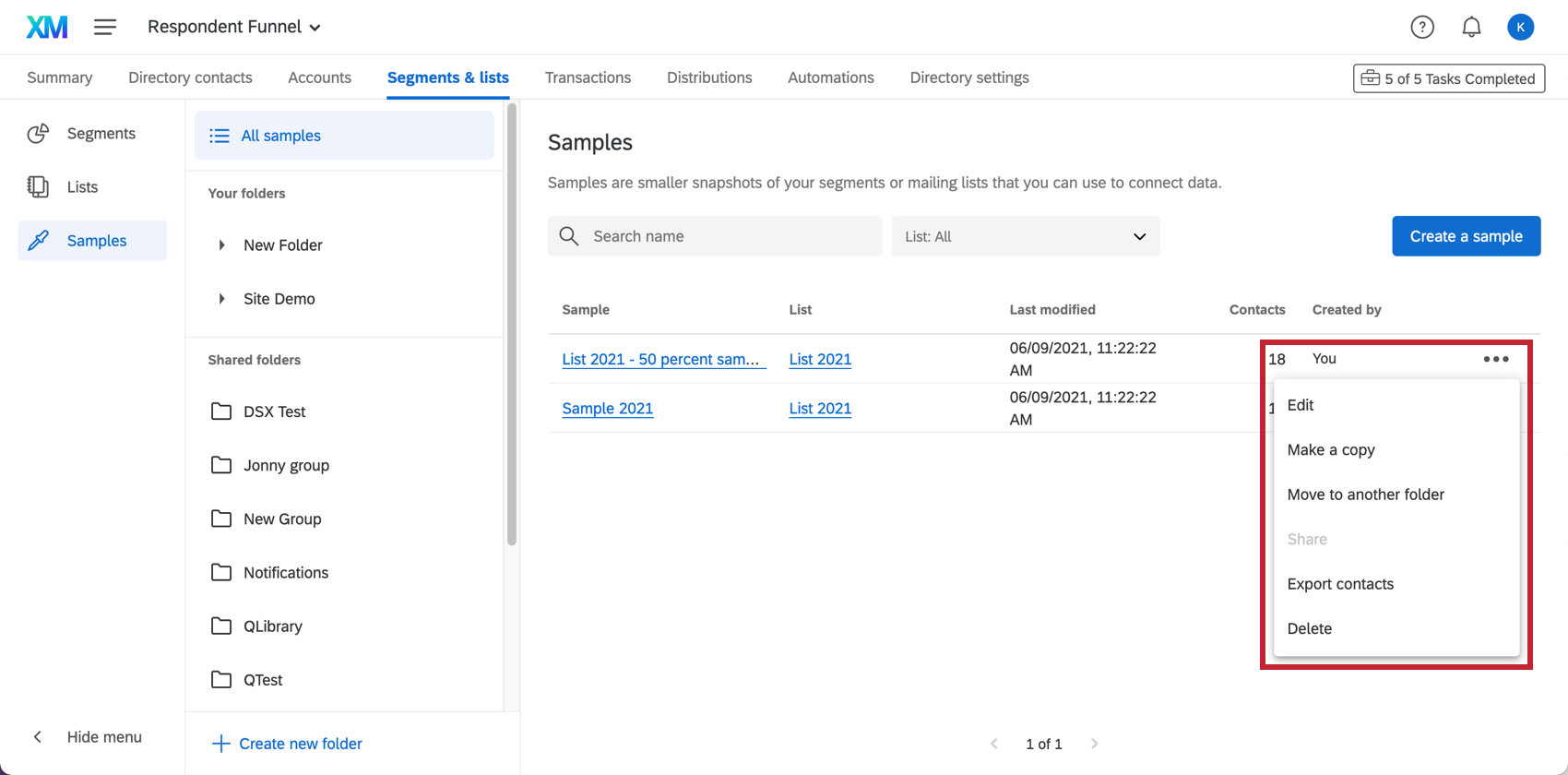

- Editar: Cambiar el nombre, el tamaño de la muestra y criterios de muestreo . Una vez que haga clic Volver a muestrear , se tomará nuevamente la muestra según las condiciones.
- Hacer una copia: Crear una nueva muestra con criterios similares. Al hacer clic en esta opción, se abrirá una ventana con una muestra copiada y los mismos criterios de muestreo; puede ajustar el nombre de la lista, los criterios de muestreo y la lista de distribución que se va a muestrear antes de crear la copia. Esta es una excelente manera de crear rápidamente múltiples muestras similares con ligeros ajustes.
- Mover a otra carpeta: Mover la lista a una carpeta.
- Compartir: Esta opción está deshabilitada, ya que las muestras solo se comparten si la lista de distribución a la que están vinculadas también se comparte.
- Exportar contactos : Exporta tu muestra .
- Borrar: Eliminar la muestra .
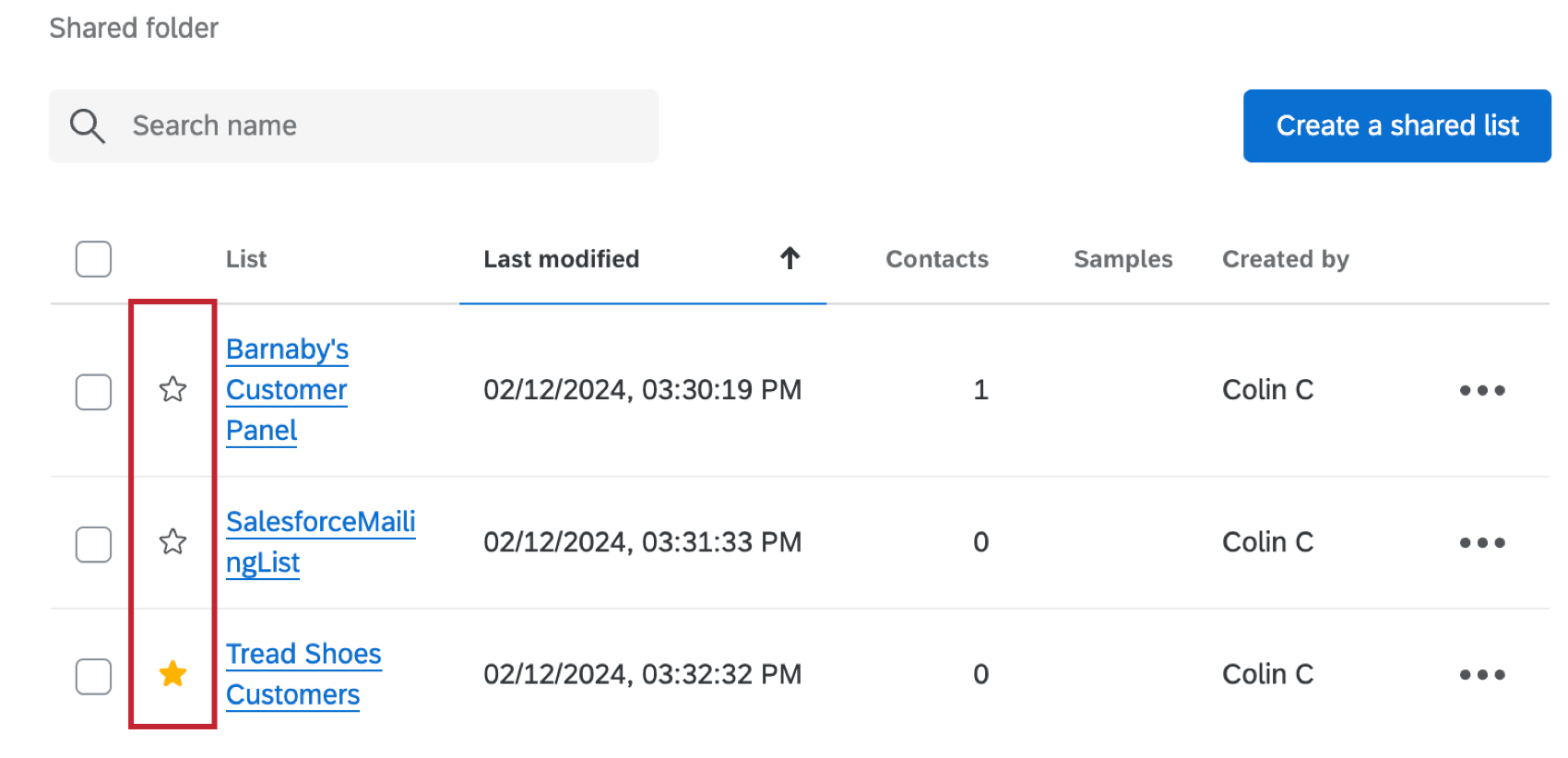
Marcar listas como favoritas
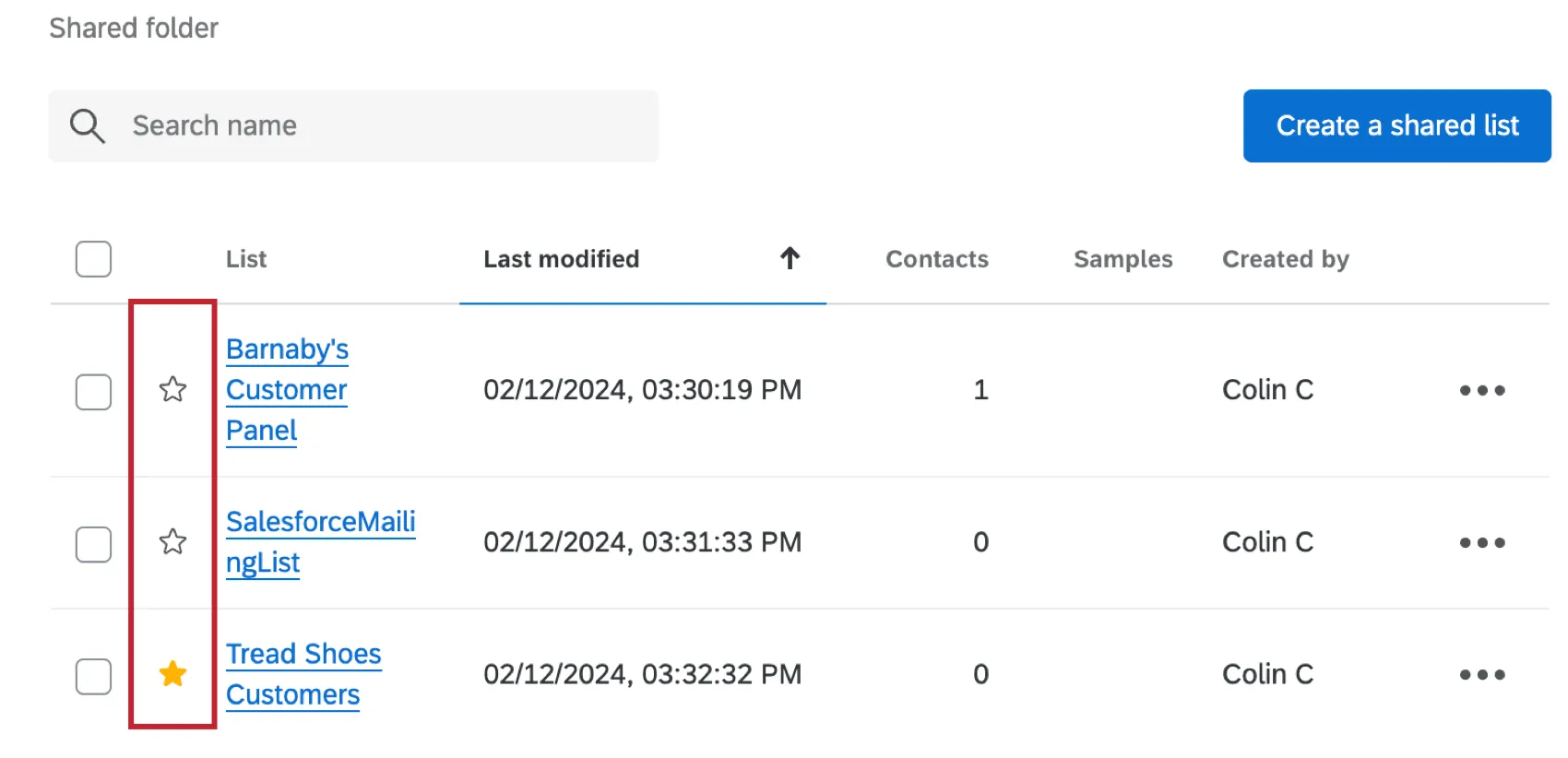
Al hacer clic en el ícono de estrella a la izquierda de una lista o muestra , la marcará como favorita. Esto mostrará la lista dentro de la sección Favoritos de la pestaña Resumen. Para obtener más información, consulte Favoritos.
Eliminación masiva de listas de correo y muestras
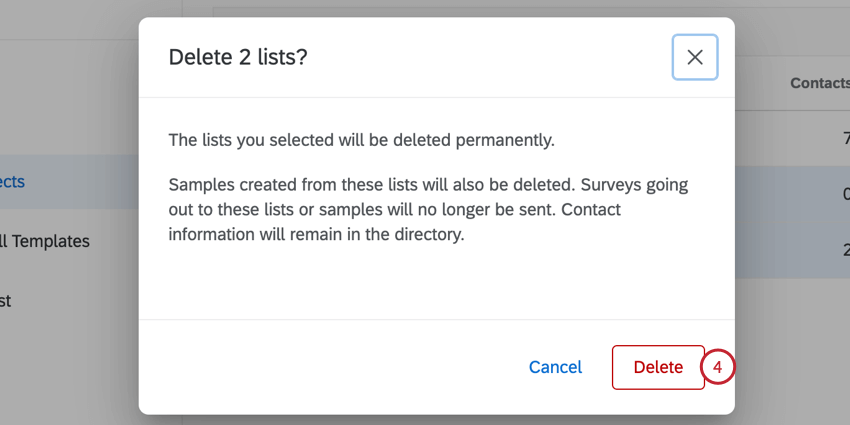
Puede eliminar varias listas de correo y muestras en una sola acción siguiendo los pasos a continuación.
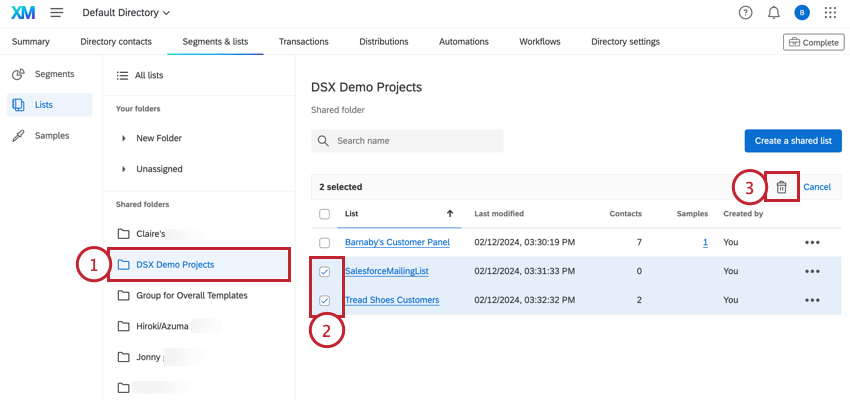
Consejo Q: Solo puedes eliminar listas en forma masiva desde una carpeta. No es posible eliminar listas en forma masiva desde la vista “Todas las listas”.
Preguntas frequentes
¿Qué es XM Directory? / ¿Dónde está el público objetivo?
¿Qué es XM Directory? / ¿Dónde está el público objetivo?
¿Cómo puedo saber si tengo XM Directory o XM Directory Lite?
¿Cómo puedo saber si tengo XM Directory o XM Directory Lite?
Para los administradores, es fácil saber si tienen XM Directory Full o XM Directory Lite en su licencia. Los administradores de XM Directory tienen acceso a muchas más funciones que el usuario promedio de XM Directory Lite, incluida la pestaña Resumen, la pestaña Contactos del Directorio y la Configuración del Directorio .
Sin embargo, incluso si no eres administrador, a menudo puedes saber si tienes XM Directory Full o XM Directory Lite de una de las siguientes maneras:
- Además de la pestaña Segmentos y listas, los usuarios de XM Directory Full tienen acceso a una pestaña Distribuciones. Los usuarios de XM Directory Lite no tienen esta función. (Nota: también es posible que se haya revocado la capacidad de distribuir encuestas para su cuenta. Marque una de las encuestas en su cuenta : si tiene una pestaña de Distribuciones en funcionamiento, usted es un usuario de XM Directory Lite. Si no es así, aún podrías ser cualquiera de los dos).
- Los usuarios de XM Directory Lite no pueden tener múltiples directorios. Si ve un menú desplegable en la parte superior de su directorio, eso significa que definitivamente es un usuario completo del XM Directory .
¡Genial! ¡Gracias por tus comentarios!
¡Gracias por tus comentarios!