Configuración del Centro de investigación
Contenidos de la página
Acerca de la configuración del Centro de investigación
Consejo Q: Para obtener una descripción general de Centro de investigación, consulte Descripción general del Centro de investigación.

Una vez que Centro de investigación esté habilitado en su organización, podrá configurar varios aspectos de la aplicación. Esto incluye restringir el acceso para ver resultados de búsqueda y documentos específicos dentro de Centro de investigación. Esto puede ser útil si ciertos resultados de búsqueda o documentos solo deben ser vistos por usuarios o grupos específicos.
Gestión de las limitaciones de los resultados de búsqueda
Atención: Los administradores de Marca/organización pueden ver todo dentro de los resultados de búsqueda. La única excepción a esto es si se agregan proyectos específicos como limitaciones. Estos proyectos no serán visibles para nadie, incluidos los administradores de Marca/organización .

Los administradores de Marca/organización pueden restringir quién tiene acceso a los resultados de búsqueda dentro de Centro de investigación. Si es administrador, siga estos pasos para configurar limitaciones de búsqueda:
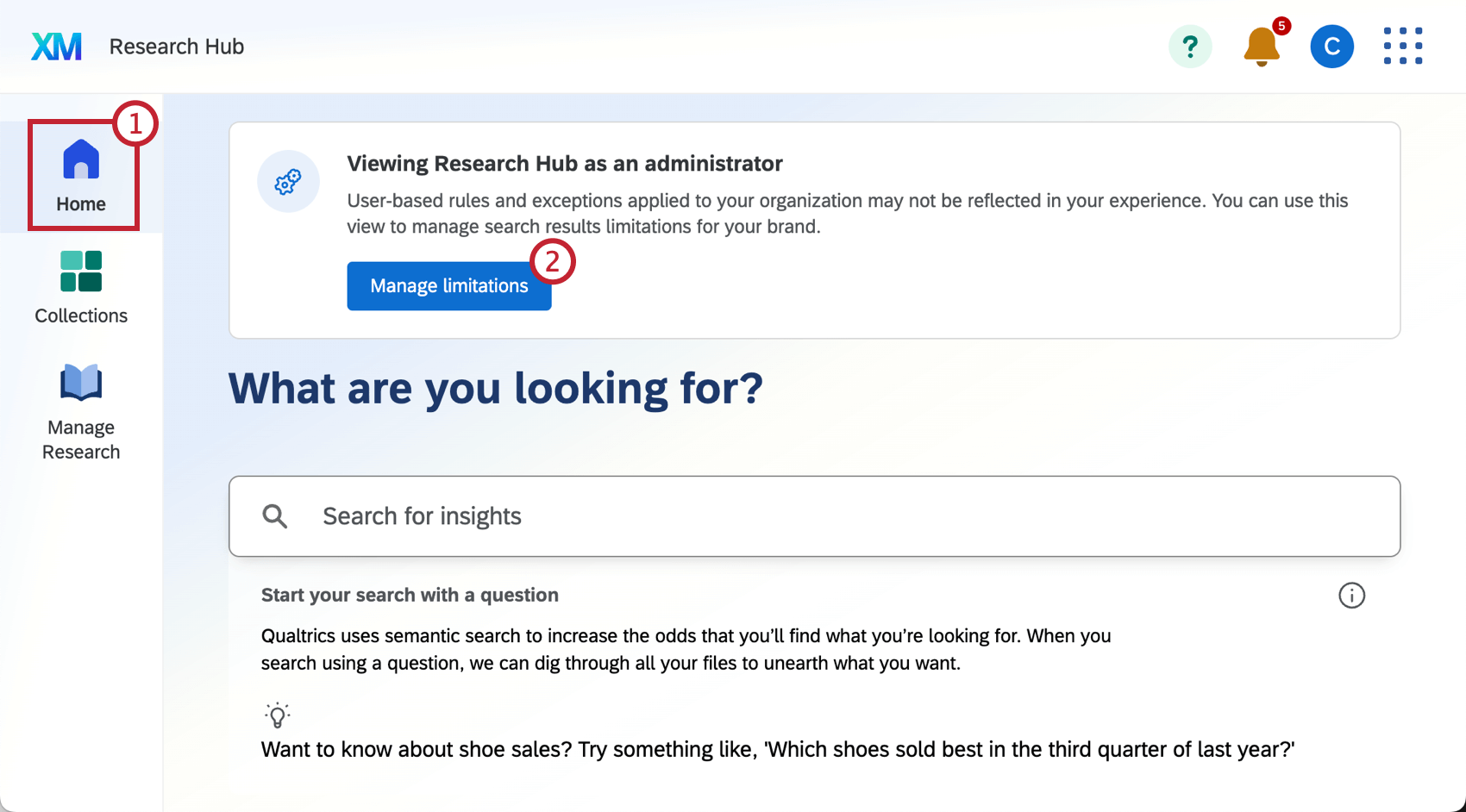
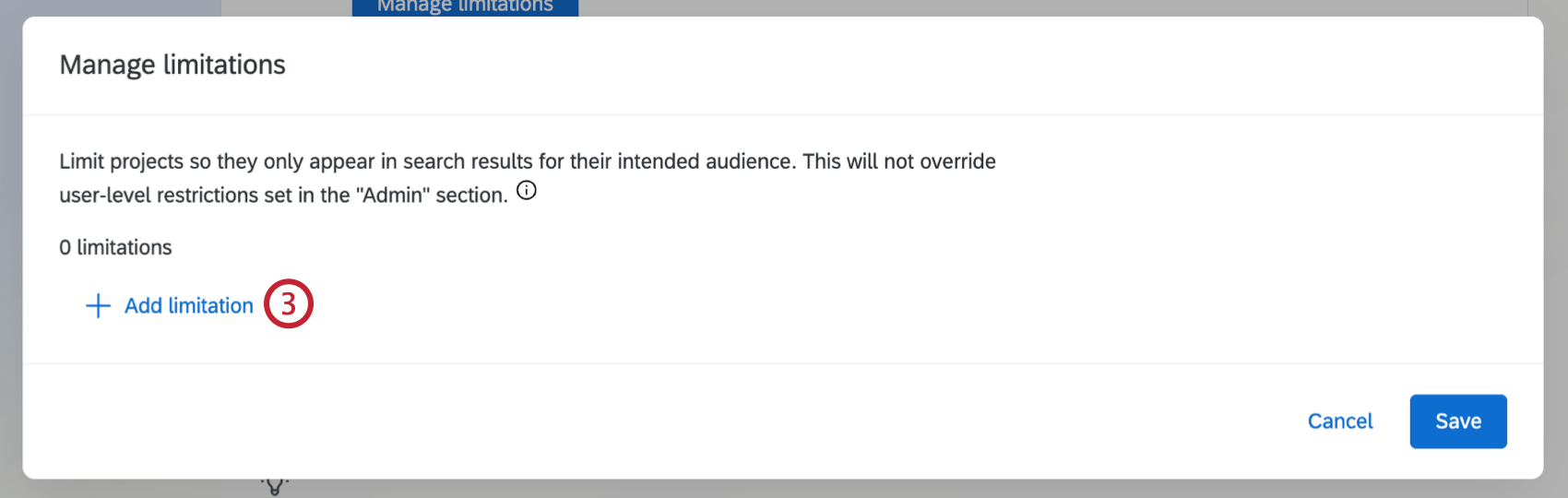
- División: Los Proyectos propiedad de usuarios de esta división solo aparecerán en los resultados de búsqueda de usuarios dentro de la misma división.
- Grupo de usuarios: Los Proyectos propiedad de usuarios de este grupo de usuarios solo aparecerán en los resultados de búsqueda de usuarios dentro del mismo grupo de usuarios.
- Proyecto(s) específico(s): Los proyectos seleccionados no aparecerán en los resultados de búsqueda de ningún usuario.
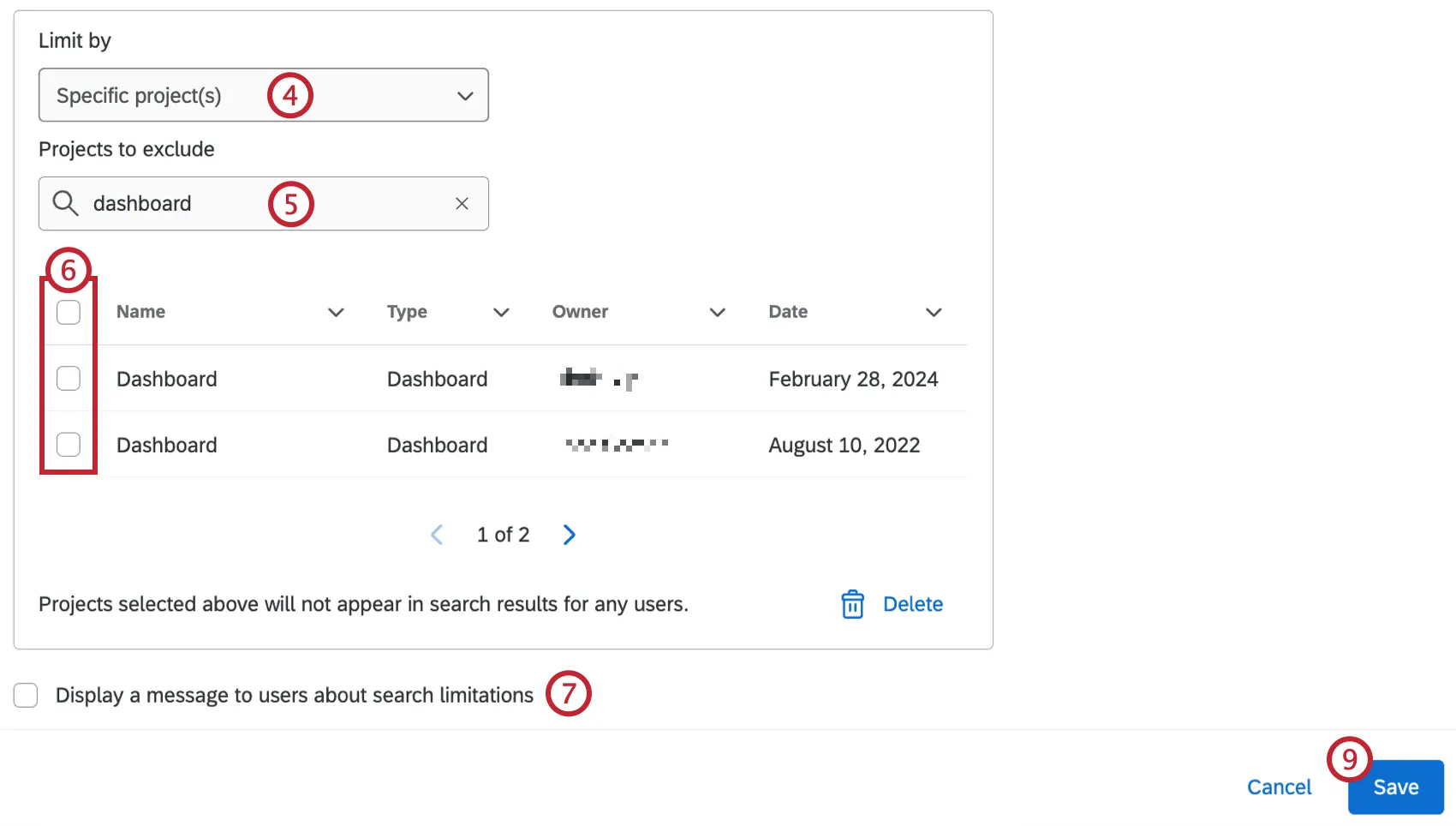
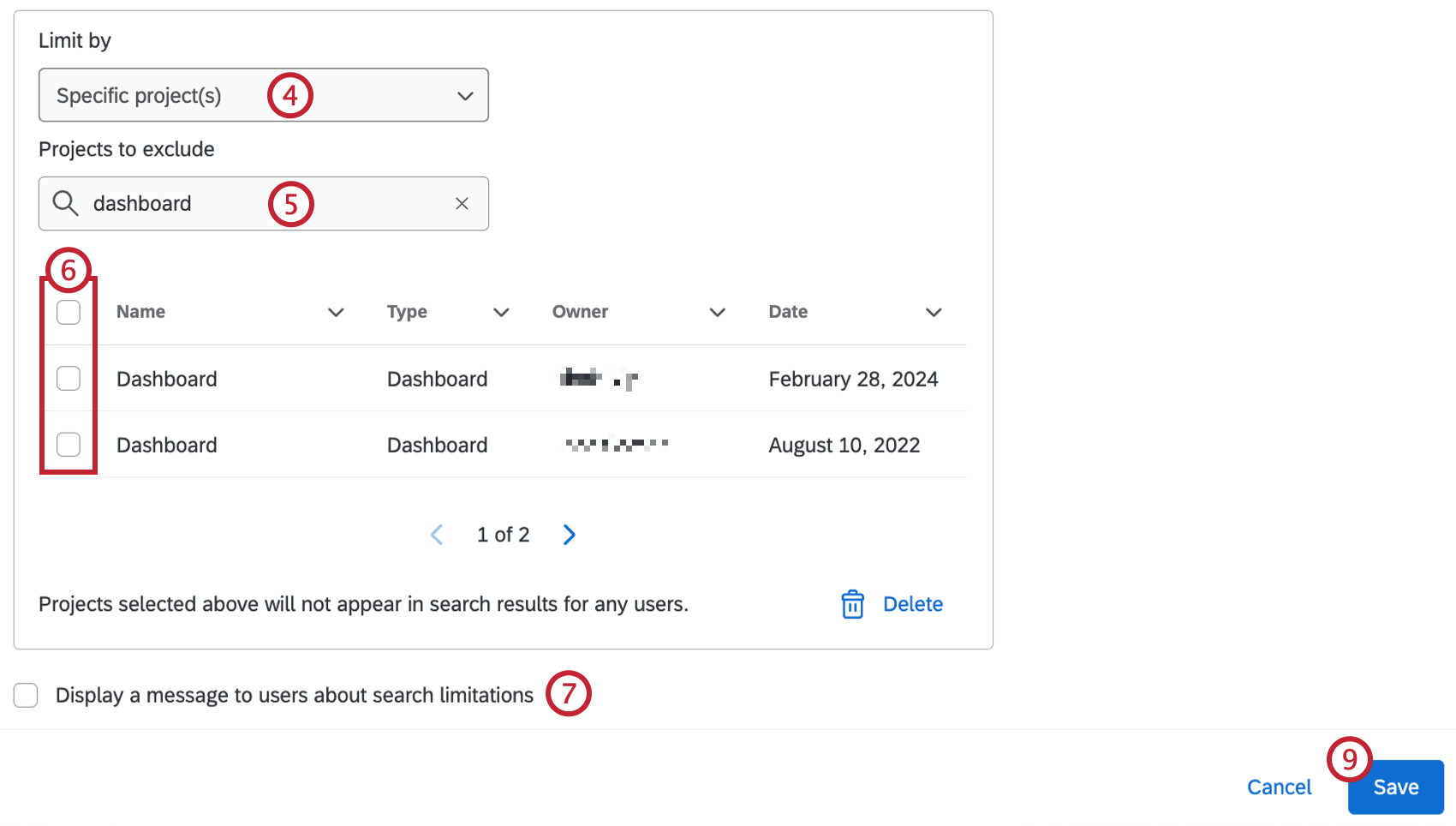
Consejo Q: Haga clic en el icono de la papelera siguiente a una limitación para eliminarla.
Gestión del acceso a los documentos
Después de cargar un documento en Centro de investigación, puedes controlar quién tiene acceso para verlo. Puede hacer que los documentos estén disponibles para todos los usuarios de su marca/organización o puede restringir el acceso a grupos de usuarios específicos. Los administradores de Marca/organización también pueden gestionar el acceso a cualquier documento, independientemente de quién lo haya cargado.
Para obtener más información sobre cómo cargar y ver documentos, consulte Gestionar la investigación en el Centro de investigación.
Atención: Al administrar el acceso a un archivo, solo puede seleccionar los grupos o divisiones de los que forma parte el propietario del archivo. Además, si se han establecido limitaciones a nivel de marca para grupos o divisiones específicos, esto puede limitar las opciones disponibles para seleccionar al administrar el acceso a documentos individuales.
Atención: Los usuarios no pueden eliminar las limitaciones de toda la marca en archivos específicos.
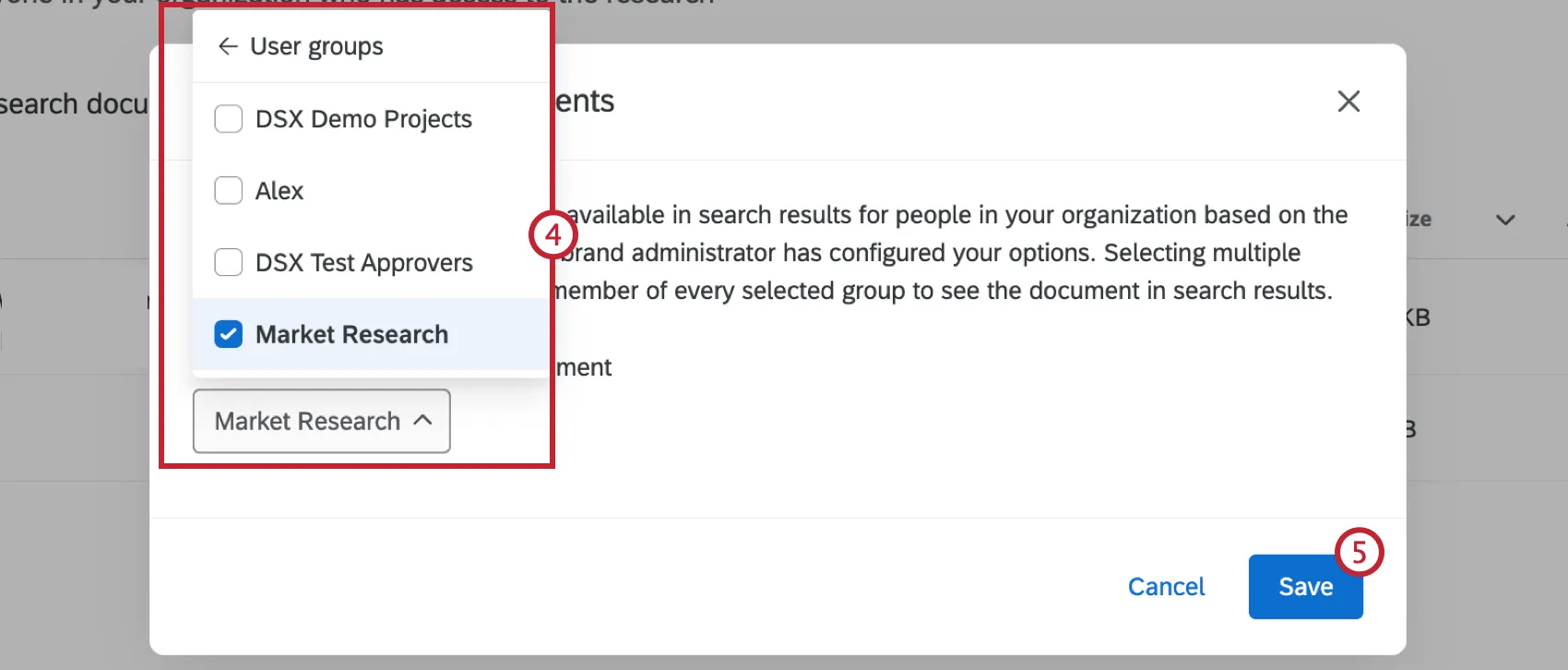
Siga estos pasos para administrar el acceso a los documentos:
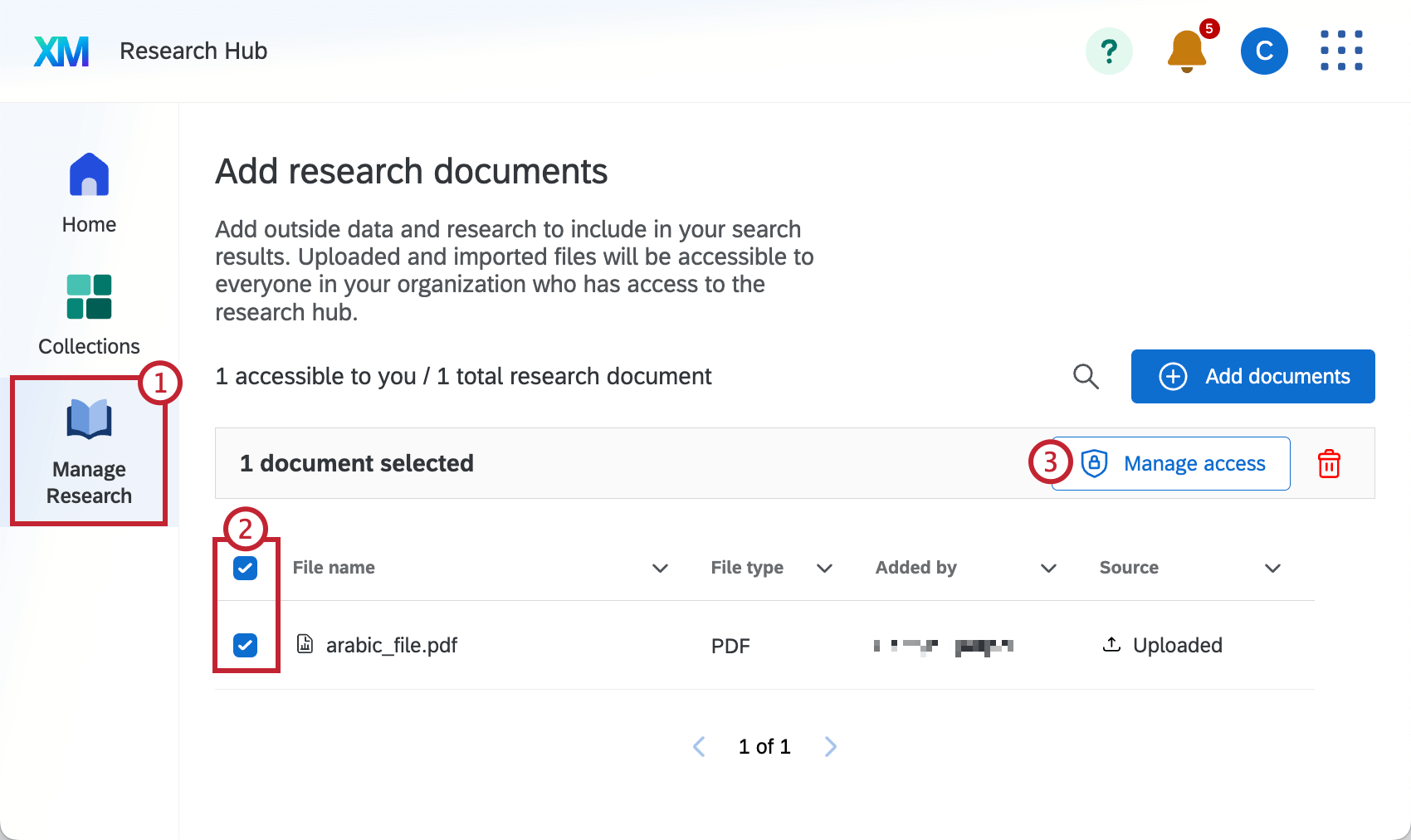
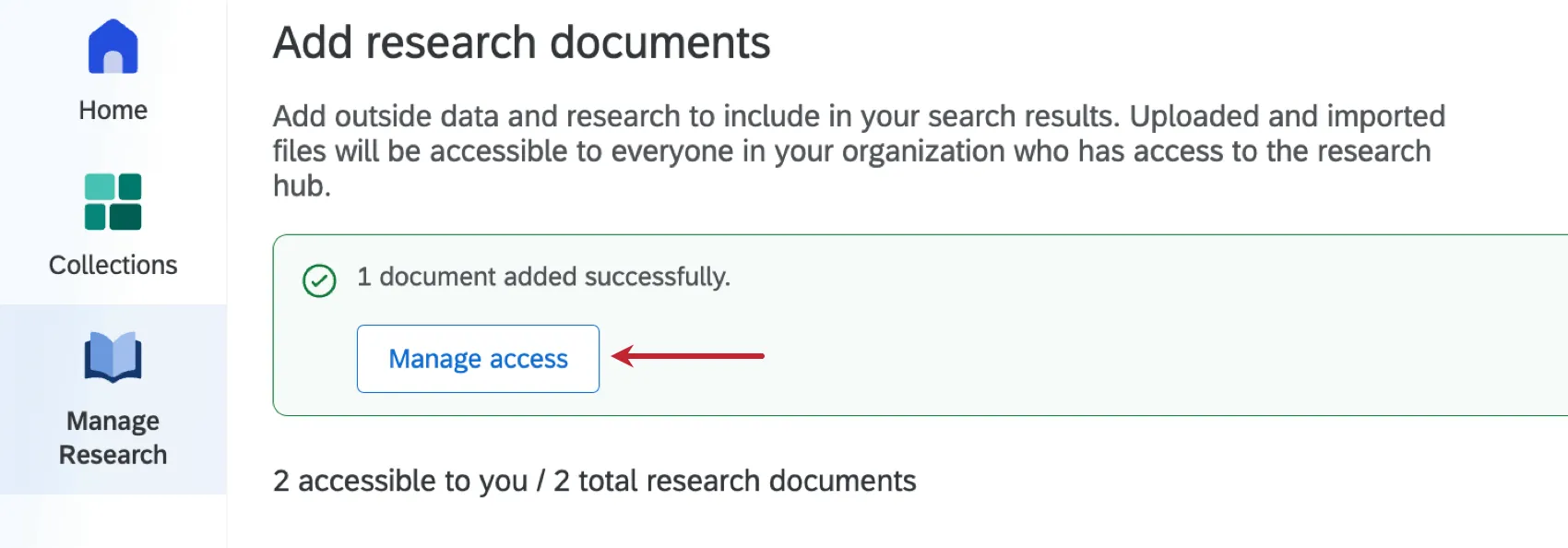
Consejo Q: Si acaba de cargar un documento, puede seleccionar Administrar el acceso desde el banner que aparece en la parte superior de la pantalla.
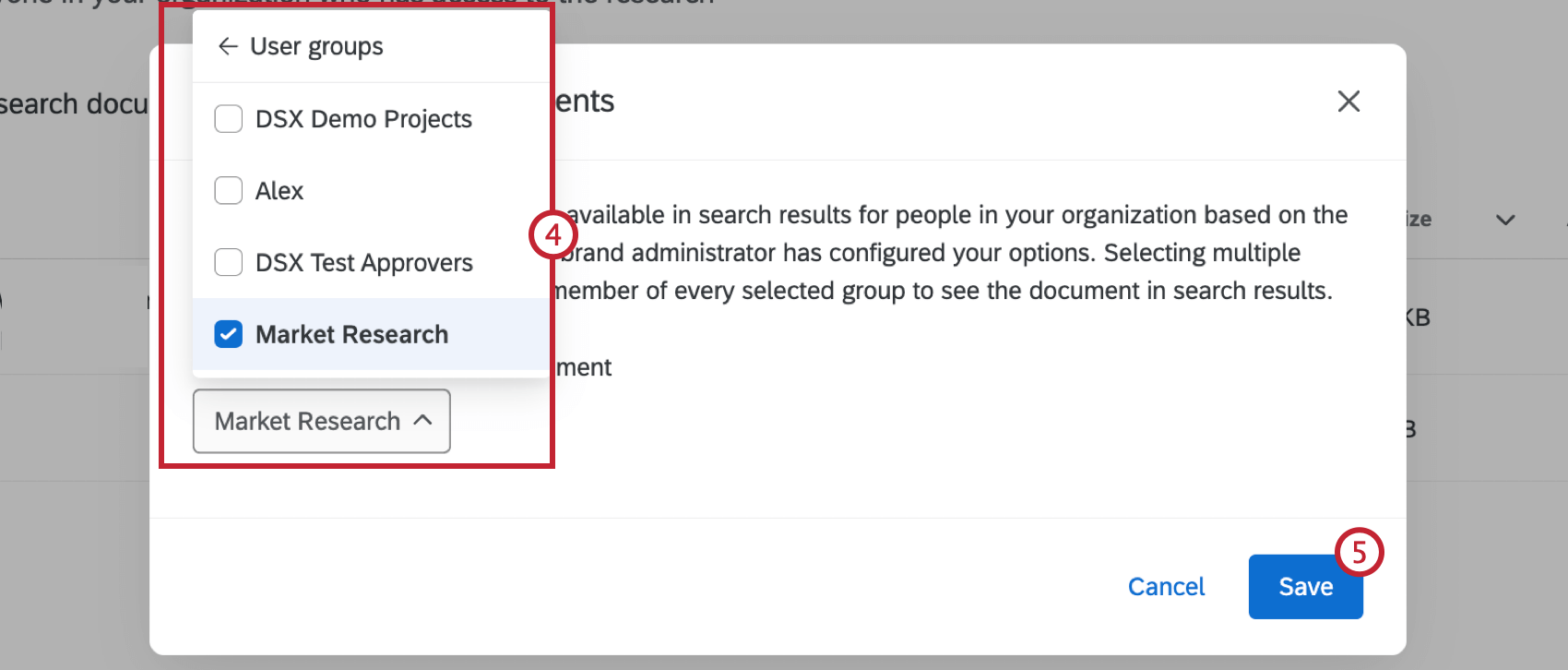
- División: El documento sólo podrá ser visto por los usuarios de la división que usted seleccione.
- Grupos de usuarios: El documento sólo podrá ser visto por los usuarios de los grupos que usted seleccione. Seleccionar varios grupos significa que un usuario debe ser miembro de cada grupo seleccionado para ver el documento en los resultados de búsqueda.
- Compartir con toda la marca/organización: El documento podrá ser visto por todos en la marca/organización.
¡Genial! ¡Gracias por tus comentarios!
¡Gracias por tus comentarios!