Describir datos
Contenidos de la página
Acerca de la descripción de datos
Describir visualiza y resume una variable, lo que le permite tener una idea de cómo están estructurados sus datos, examinar cualquier problema con ellos y pensar en hipótesis para explorar más adelante. Si tiene varias variables seleccionadas cuando elige describir, se producirá un análisis para cada variable y se presentarán en el mismo orden en que aparecen en el panel de variables del lado izquierdo.
Consejo Q: Puedes tener hasta 750 tarjetas en tu espacio de trabajo. Si alcanzas este límite, aparecerá un error cuando intentes crear una nueva tarjeta, advirtiéndote que tus tarjetas más antiguas serán eliminadas.

Consejo Q: En la parte superior de la tarjeta habrá una línea verde (y a veces roja). Si hace clic en él, verá la cantidad de respuestas marcadas como “Incluidas”, “Faltantes” o “Excluidas por”. filtro ” para esa tarjeta específica. Si una respuesta está marcada como “Falta”, significa que el encuestado no respondió la pregunta que se describe.
Describiendo números y rangos
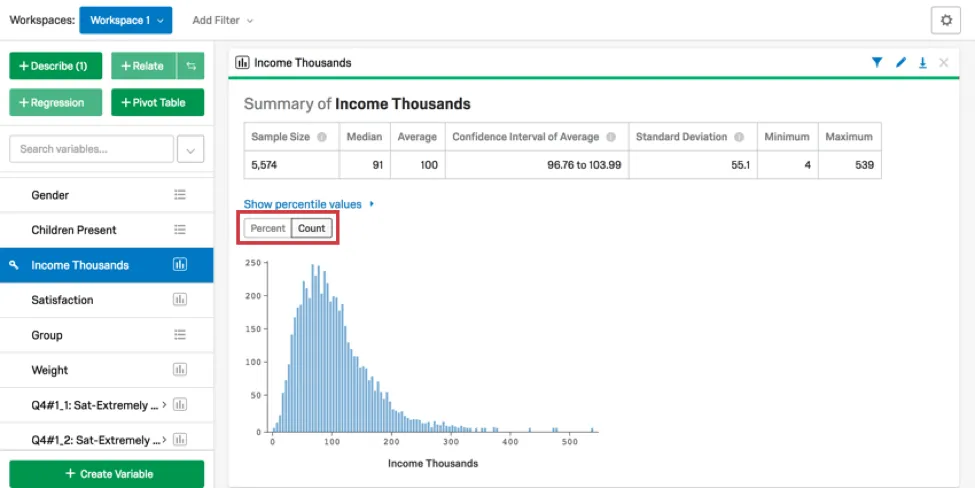
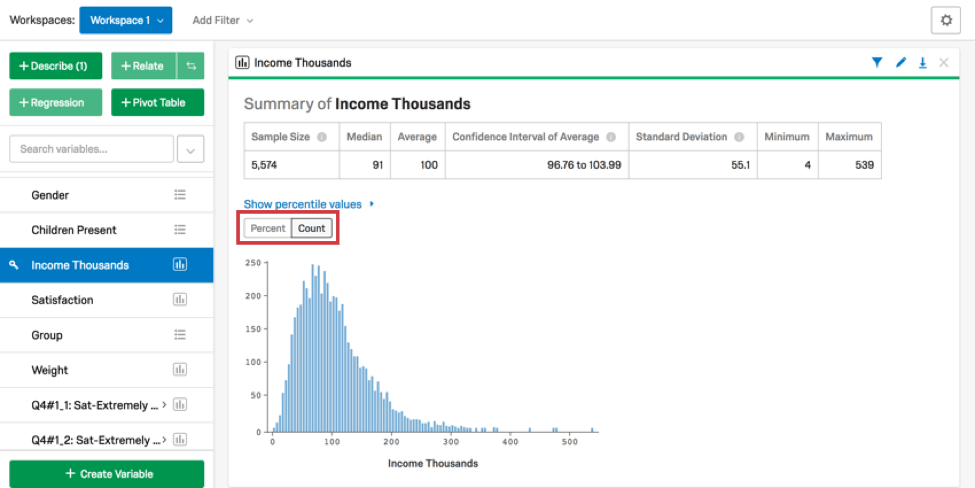
Cuando eliges describir una números variable, se creará una tarjeta que incluye un histograma y un resumen numérico. El resumen numérico incluye la media, la mediana, el mínimo y el máximo, así como el intervalo de confianza y la desviación estándar de la variable. Hacer clic Por ciento o Contar para cambiar cómo se muestran los datos en el histograma.
Consejo Q: Puede recodificar Categorías y Caja variables en Stats iQ. Para las variables que no se pueden recodificar, intente creando una variable personalizada en cambio.
Describiendo categorías
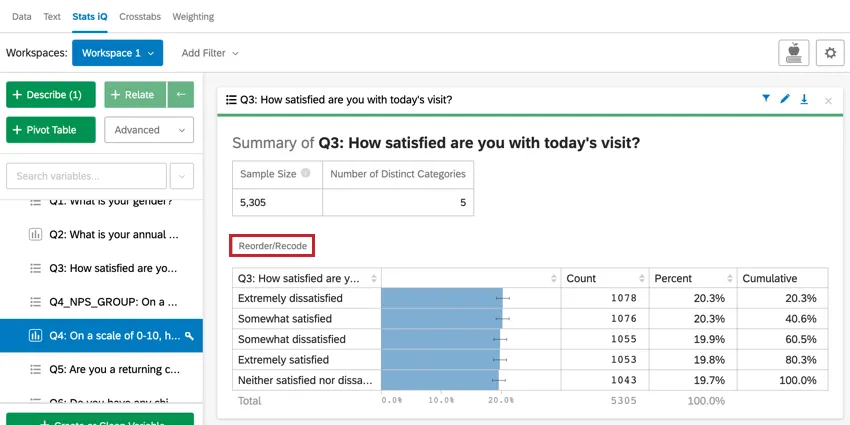
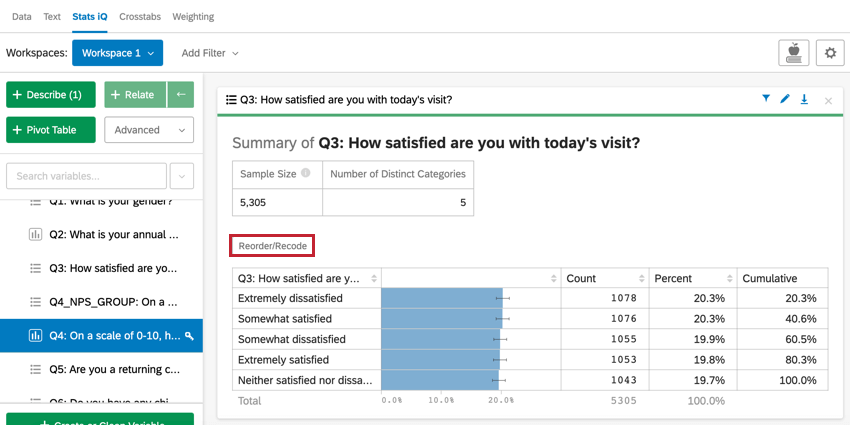
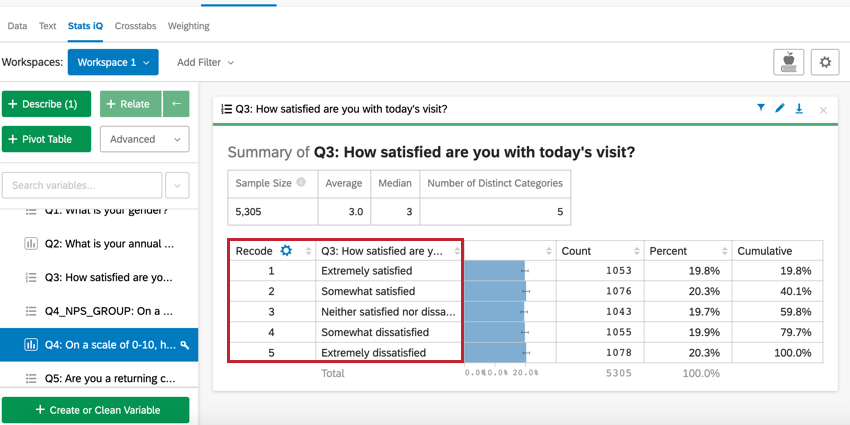
Al describir una Categorías variable, se crea una tarjeta que muestra el recuento de cada categoría en la variable y el porcentaje relativo y acumulativo de cada nivel.
Reordenar/recodificar
Consejo Q: También puedes recodificar las variables de categorías desde tu Configuraciones variables .
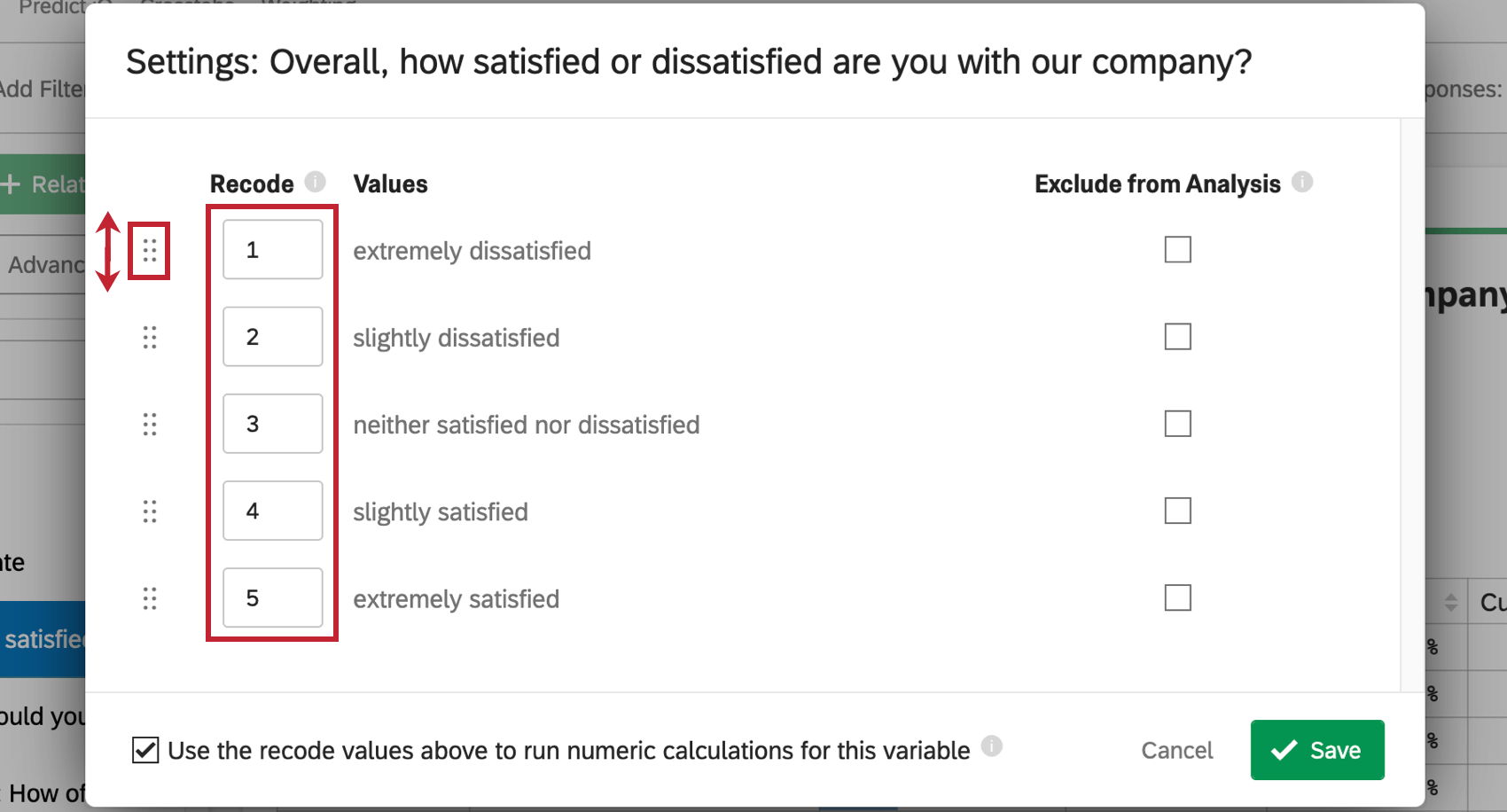
Hacer clic Reordenar/Recodificar para cambiar el orden en que se muestran las categorías en la tarjeta y asignarles valores numéricos. Esto suele ser más útil cuando las categorías tienen un orden específico, por ejemplo, “Feliz” > “Bien” > “Triste”. Recodificar sus categorías para que tengan un valor numérico también ayuda a mejorar algunos análisis estadísticos, como regresiones .
Aparecerá una ventana emergente en la que podrás establecer valores de recodificación para tus categorías, así como reordenar cómo aparecen en la tarjeta. Haga clic y arrastre los puntos siguiente a una categoría para reordenarla. Introduzca un número en el Recodificar cuadro para asignar un valor numérico a una categoría.
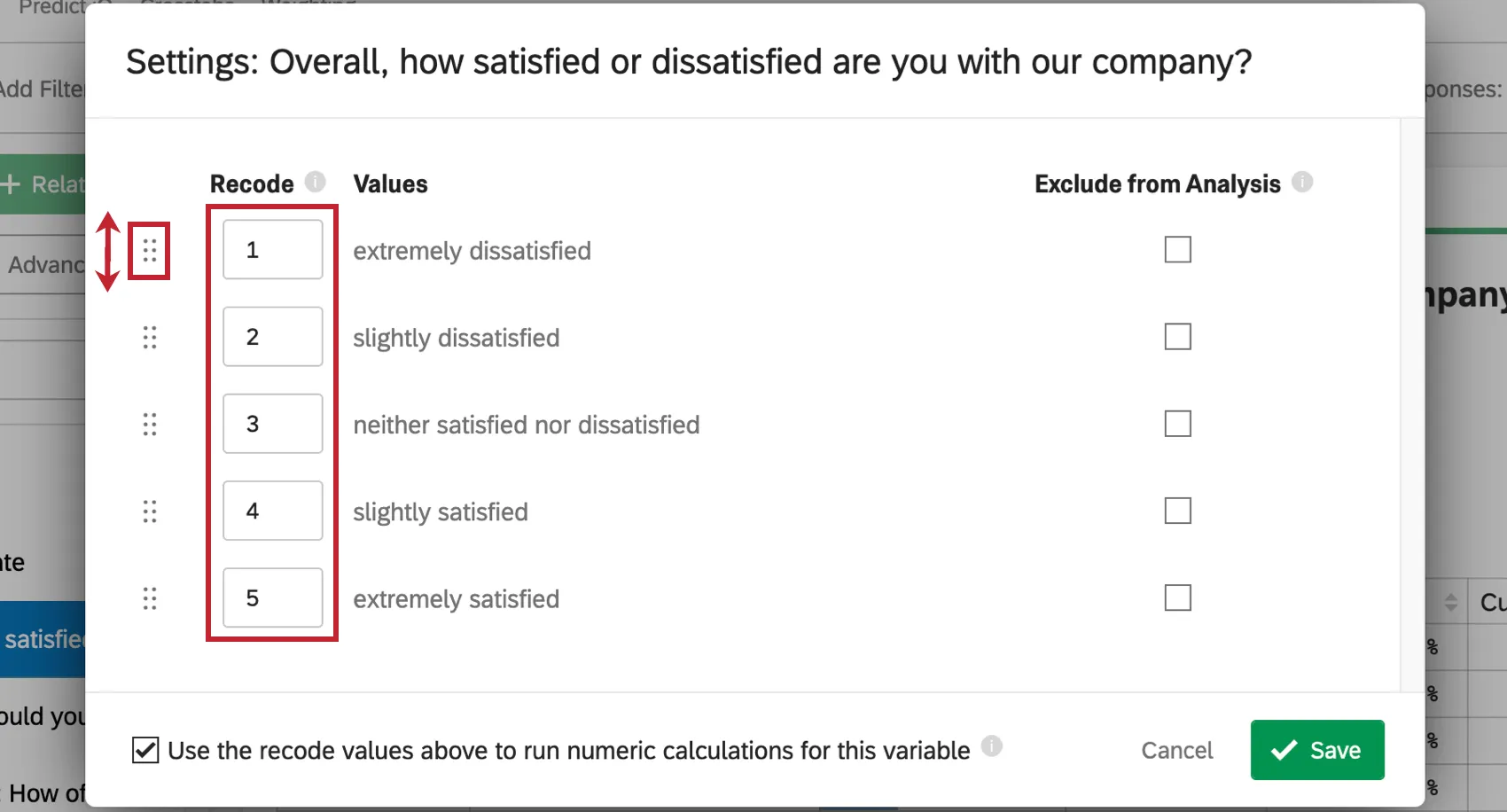
Si desea excluir una categoría del análisis, marque la casilla Excluir del análisis caja. Esto generalmente se utiliza para respuestas como “No aplicable” u “Otro”.
También puedes seleccionar Utilice los valores de recodificación anteriores para ejecutar cálculos numéricos para esta variable para garantizar que estas recodificaciones se utilicen en otros análisis de Stats iQ para esta variable.
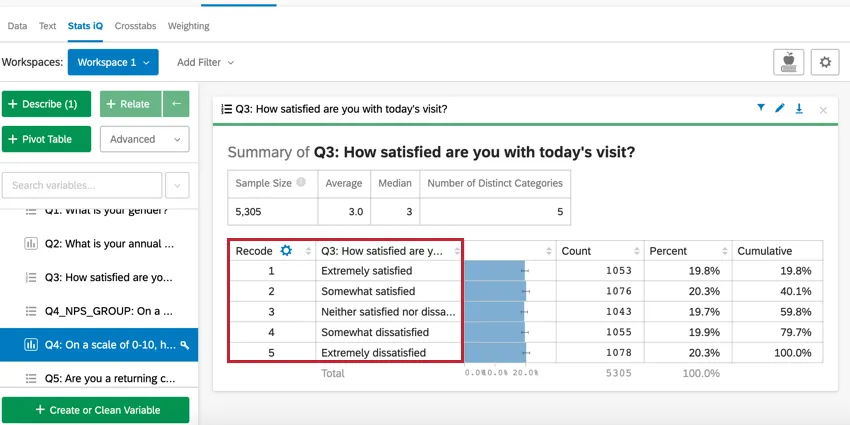
Cuando termine de editar, haga clic en Ahorrar . Ahora su variable se reordenará en la tarjeta y los valores de recodificación también aparecerán en la tarjeta.
Consejo Q: Después de hacer clic en “Guardar”, es posible que aparezca una ventana emergente que le solicite Aplicar configuraciones a otras variables . Stats iQ reconocerá otras variables similares en su conjunto de datos e intentará aplicar la misma configuración a estas variables. Si lo desea, también puede aplicar sus valores de recodificación a estas variables. Marque la casilla siguiente a cualquier variable que desee que tenga los mismos valores de recodificación.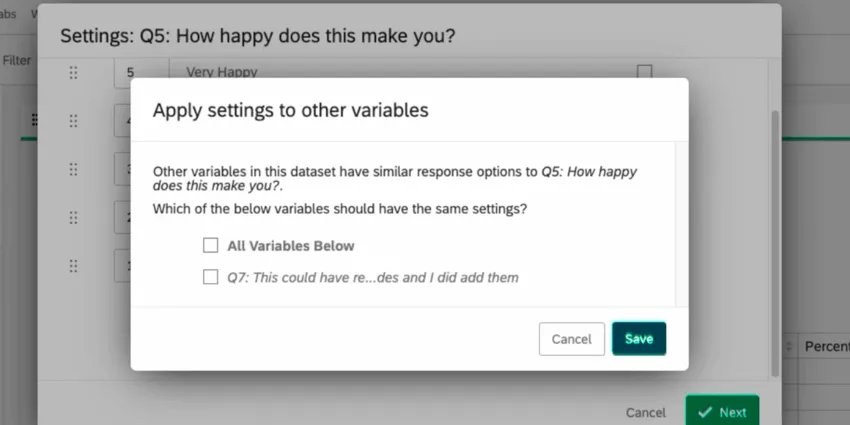
Describiendo fechas
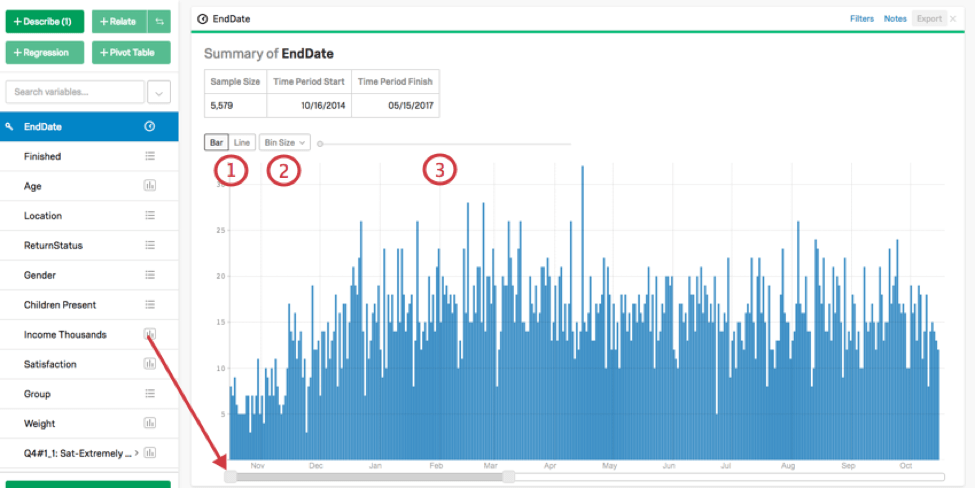
Al describir una tiempo variable, se crea una tarjeta con una línea de tiempo que muestra la cantidad de puntos de datos en un período de tiempo determinado. Este tamaño del período de tiempo se puede cambiar directamente en la tarjeta ajustando el slider debajo del gráfico.
Para ajustar las características de la salida gráfica, utilice las opciones en la parte superior izquierda:
Descripción de casillas de verificación
Al describir una variable de casilla de verificación, se crea una tarjeta que muestra una tabla similar a la que se crea al describir una variable categórica. Sin embargo, para las variables de casillas de verificación, los porcentajes no sumarán el 100% ya que los encuestados podrían haber seleccionado varias casillas de verificación diferentes.
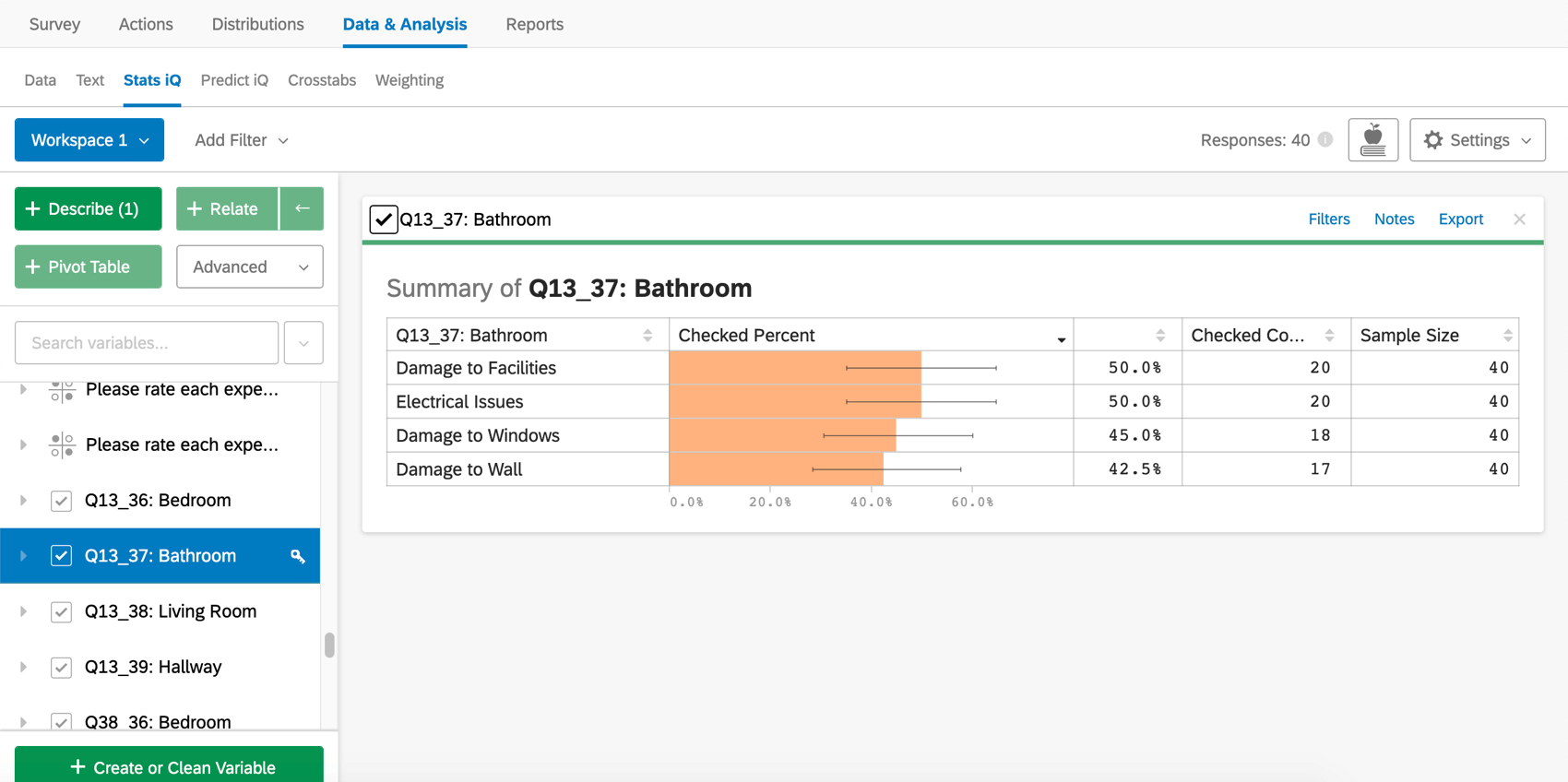
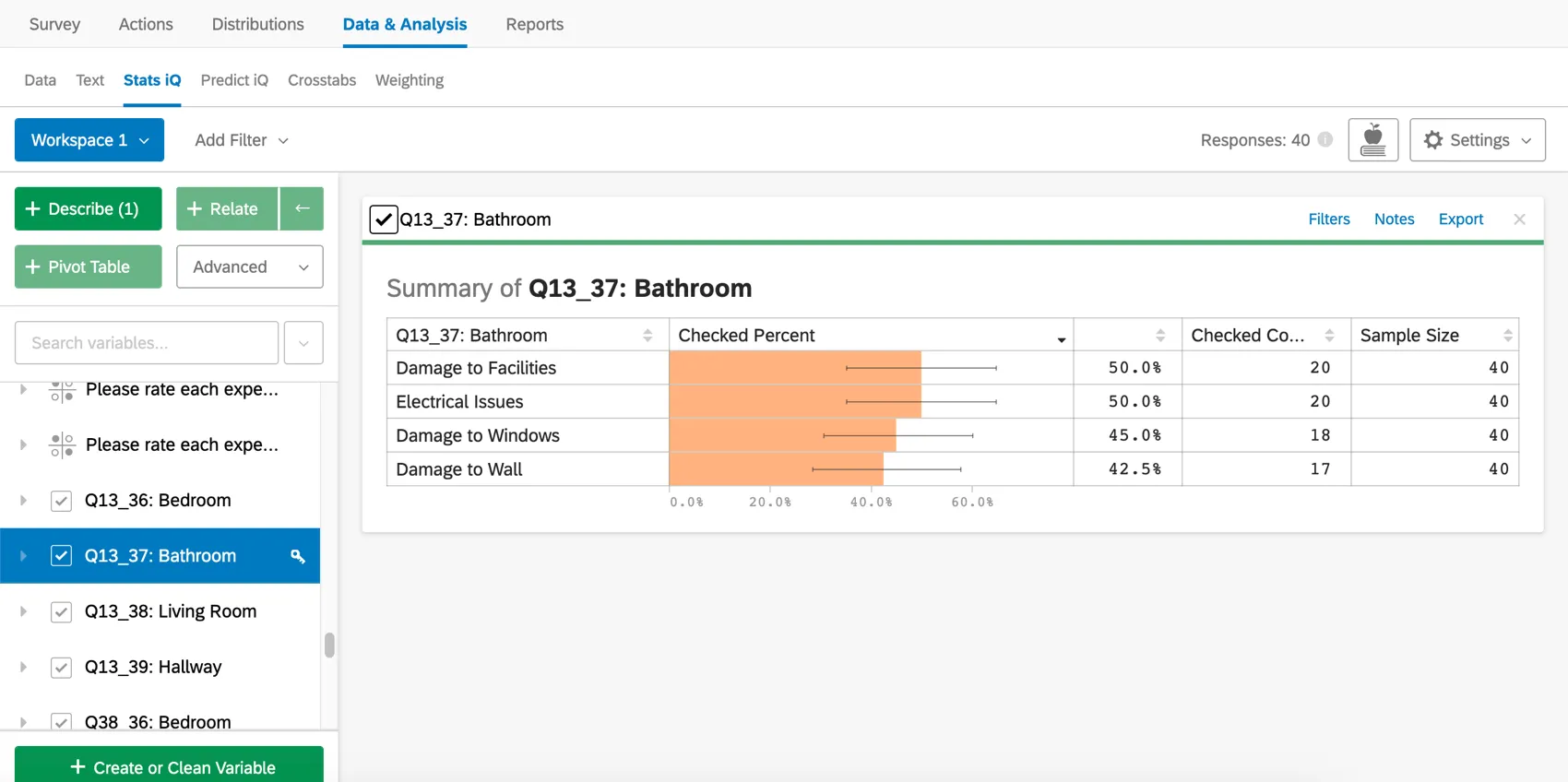
Consejo Q: Con las variables de casilla de verificación, el tamaño de la muestra incluye datos, incluso si los encuestados no respondieron la pregunta. Puede agregar un filtro a la tarjeta para cambiar el tamaño de la muestra y ajustarlo si es necesario.
Preguntas frequentes
¿Cuáles son las opciones para analizar mis datos en Stats iQ?
¿Cuáles son las opciones para analizar mis datos en Stats iQ?
- Describir: Seleccionar una variable de la lista y luego hacer clic en Describir le proporcionará una visualización de los datos contenidos en esa variable. Utilícelo cuando desee ver cómo se distribuyen los datos para una variable determinada.
- Relacionar: Al seleccionar dos variables y, a continuación, hacer clic en Relacionar se ejecutará un análisis estadístico de la relación entre las dos variables. Utilícelo cuando desee saber en qué medida se correlacionan dos variables.
- Tabla dinámica: si selecciona dos o más variables y hace clic en Tabla dinámica, se creará una tabla que muestra los valores de las variables como filas y columnas. Las celdas se pueden configurar para mostrar una variedad de información diferente, incluidos el porcentaje de columna y fila, la suma y la desviación. Utilícelo cuando desee comparar el solapamiento entre valores específicos de un conjunto de variables.
- Regresión: Al seleccionar dos variables y hacer clic en Regresión se obtendrá la relación matemática entre las variables. Utilícelo cuando desee predecir valores para una variable basada en los valores de otra.
- Clúster: Si selecciona de dos a diez variables demográficas y hace clic en Clúster, se mostrarán agrupaciones de rasgos que es más probable que ocurran juntos, revelando así los segmentos de población capturados en sus datos.
¿Qué significan los diferentes tipos de variables en Stats iQ?
¿Qué significan los diferentes tipos de variables en Stats iQ?
No sé qué significa este término estadístico. ¿Puedes decírmelo?
No sé qué significa este término estadístico. ¿Puedes decírmelo?
- Pruebas estadísticas: ANOVA, T-test y Chi-cuadrado son todas pruebas estadísticas que Stats iQ realiza para probar si la relación entre dos variables es significativa o no. Estas pruebas se utilizan para generar un valor P.
- Valor P: Este valor representa la probabilidad de que los resultados observados se vieran si no existe correlación entre las variables. Un valor P inferior significa más datos correlacionados.
- Tamaño del efecto: El tamaño del efecto es una medida de cuán grande es la correlación entre dos variables. Esto se mide de diferentes maneras en función del tipo de prueba estadística realizada. Algunos ejemplos son el d de Cohen, el r de Pearson y el v de Cramer. Cuanto mayor sea el valor del tamaño del efecto, más correlacionadas estarán las variables.
¿Cómo consigo que mis nuevas respuestas aparezcan en Stats iQ?
¿Cómo consigo que mis nuevas respuestas aparezcan en Stats iQ?
¿Cómo se ordenan las tarjetas de análisis en mi espacio de trabajo Stats iQ?
¿Cómo se ordenan las tarjetas de análisis en mi espacio de trabajo Stats iQ?
¿Qué es Stats iQ? / ¿Dónde está la comunicación?
¿Qué es Stats iQ? / ¿Dónde está la comunicación?
¿Qué hago si mis datos no se cargan correctamente?
¿Qué hago si mis datos no se cargan correctamente?
¡Genial! ¡Gracias por tus comentarios!
¡Gracias por tus comentarios!