Relacionar datos
Contenidos de la página
Acerca de la relación de datos
Relate explora las relaciones entre variables. Cuando seleccionas 2 variables y luego seleccionas RelatarStats iQ elegirá la prueba estadística adecuada según la estructura de los datos, ejecutará esa prueba y luego traducirá los resultados en una explicación simple y clara.
Cuando selecciona 3 o más variables, Stats iQ relacionará cada variable con la variable que tiene la clave y luego traerá las relaciones más fuertes a la parte superior. Puede seleccionar docenas de variables a la vez, de modo que pueda examinar muchas relaciones rápidamente.
Consejo Q: Puedes tener hasta 750 tarjetas en tu espacio de trabajo. Si alcanzas este límite, aparecerá un error cuando intentes crear una nueva tarjeta, advirtiéndote que tus tarjetas más antiguas serán eliminadas.

Consejo Q: En la parte superior de la tarjeta habrá una línea verde (y a veces roja). Si hace clic en él, verá la cantidad de respuestas marcadas como “Incluidas”, “Faltantes” o “Excluidas por”. filtro ” para esa tarjeta específica. Si una respuesta está marcada como “Falta”, significa que el encuestado no respondió ambas preguntas relacionadas. Sólo los encuestados que proporcionaron datos para ambos campos serán marcados como “Incluidos”.
La variable clave
La primera variable seleccionada del panel de variables será la variable clave. La variable clave cumple dos funciones:
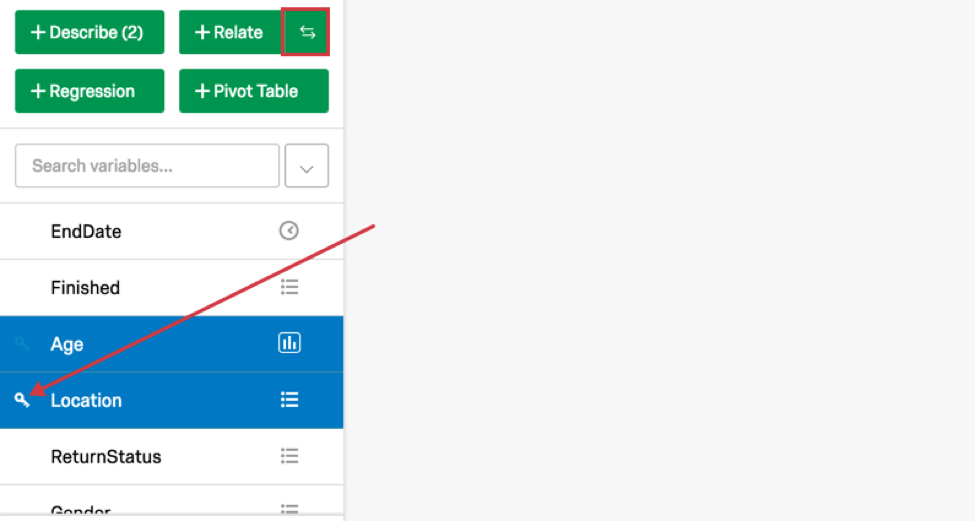
Consejo Q: Las variables clave pueden contener hasta 10 categorías.
Relación de números y variables numéricas
Cuando relacionas 2 números variables (incluyendo recodificado categorías), Stats iQ generalmente ejecutará una correlación y creará un diagrama de dispersión para mostrar visualmente la relación entre las 2 variables.
Si las variables tienen muchos puntos superpuestos en el diagrama de dispersión, Stats iQ mostrará en su lugar un diagrama de dispersión “agrupado” donde los rectángulos más oscuros indican una mayor agrupación de resultados. Stats iQ muestra una línea de mejor ajuste cuando los datos indican que la línea será útil (específicamente, cuando los datos no tienen valores atípicos que puedan alterar la línea).
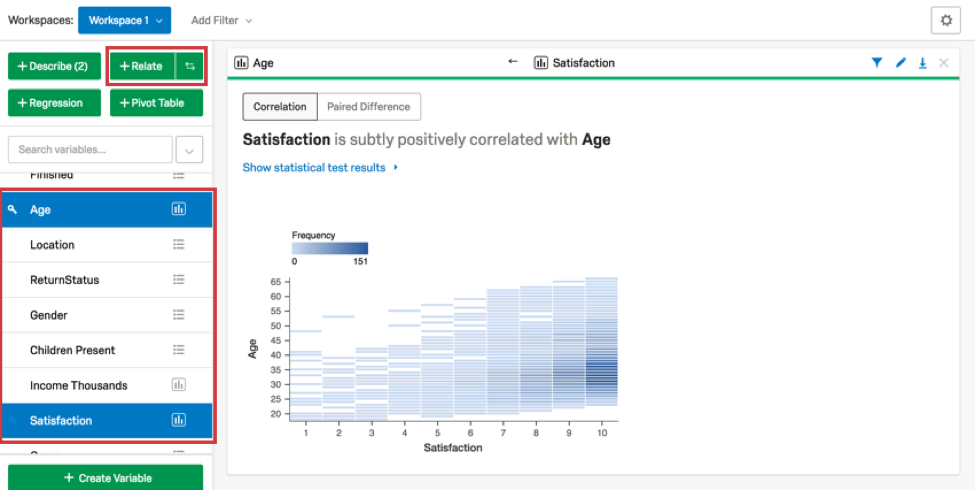
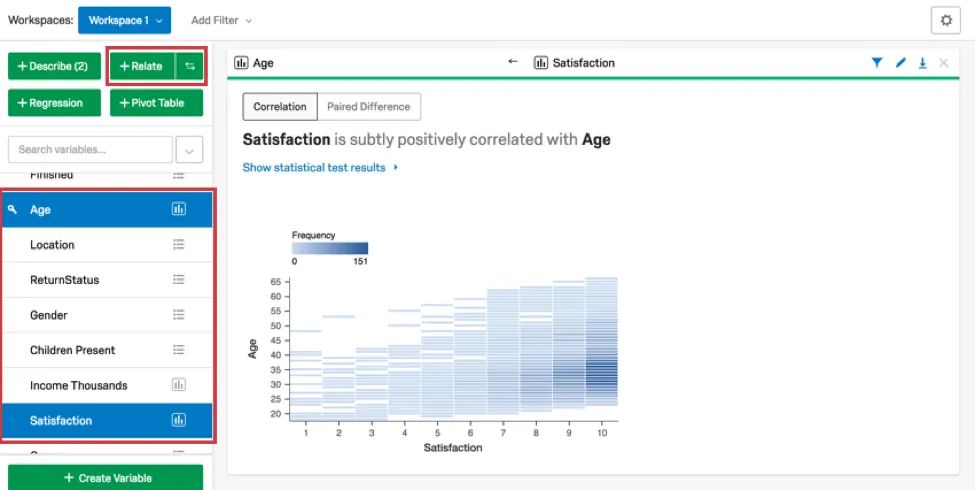
Para ver los detalles estadísticos de cualquier resultados de análisis “relacionado”, haga clic en Mostrar resultados de pruebas estadísticas. Al relacionar dos variables numéricas, Stats iQ calcula un valor p y (para el tamaño del efecto) una r de Pearson o una rho de Spearman. Para obtener más detalles sobre cómo Stats iQ elige la prueba estadística, visite el Supuestos de pruebas estadísticas y detalles técnicos página.
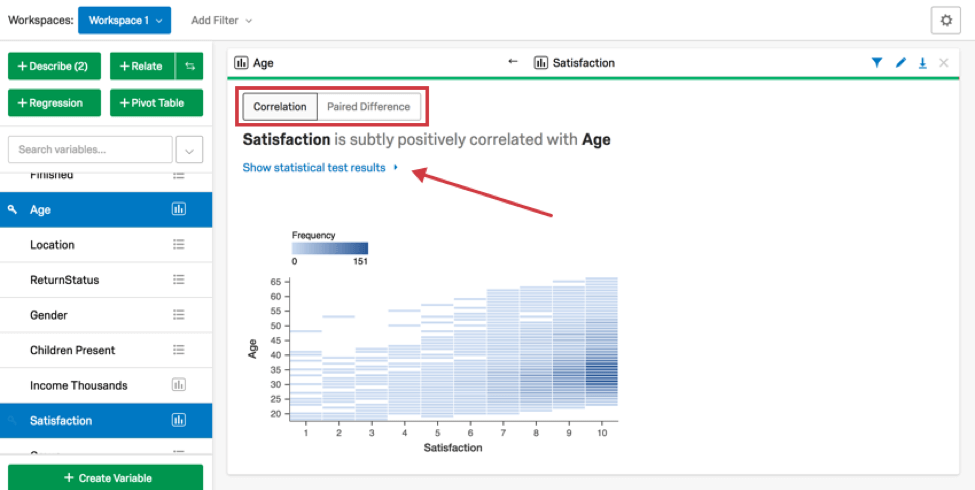
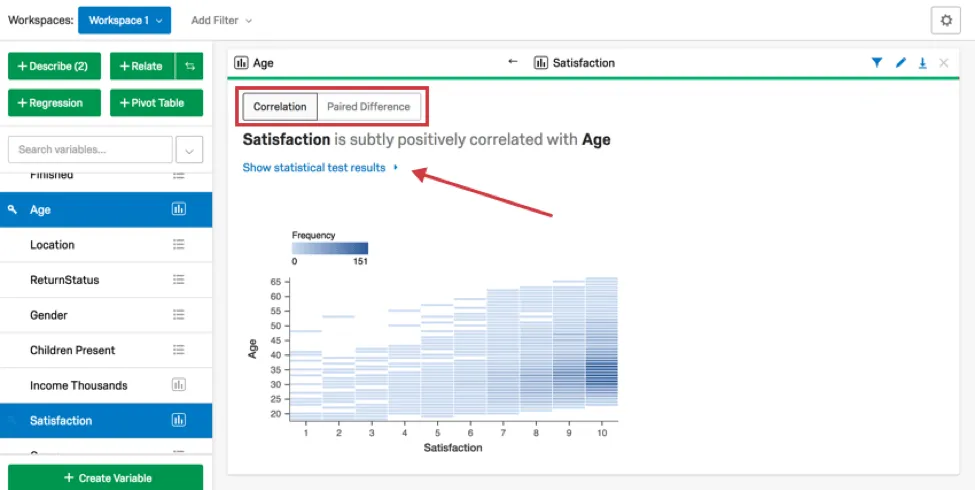
Es posible que usted esté menos interesado en si las variables están correlacionadas y más interesado en qué variable tiene un valor más alto en promedio. Si las 2 variables están en escalas similares, Stats iQ proporcionará una opción en la parte superior para cambiar de Correlación a Diferencia pareada, que permite comparar promedios.
Relacionar números y categorías con variables
Cuando relacionas una números variable y una Categorías variable, Stats iQ ejecuta una prueba estadística y crea una tabla que muestra el recuento, el promedio, la mediana y la distribución de la variable de números de cada categoría.
Por ejemplo, es posible que desee determinar si los huéspedes de un hotel con niños o los huéspedes sin niños están más satisfechos en promedio. En este caso, la variable “Niños presentes” es categórica y “Satisfacción” es numérica.
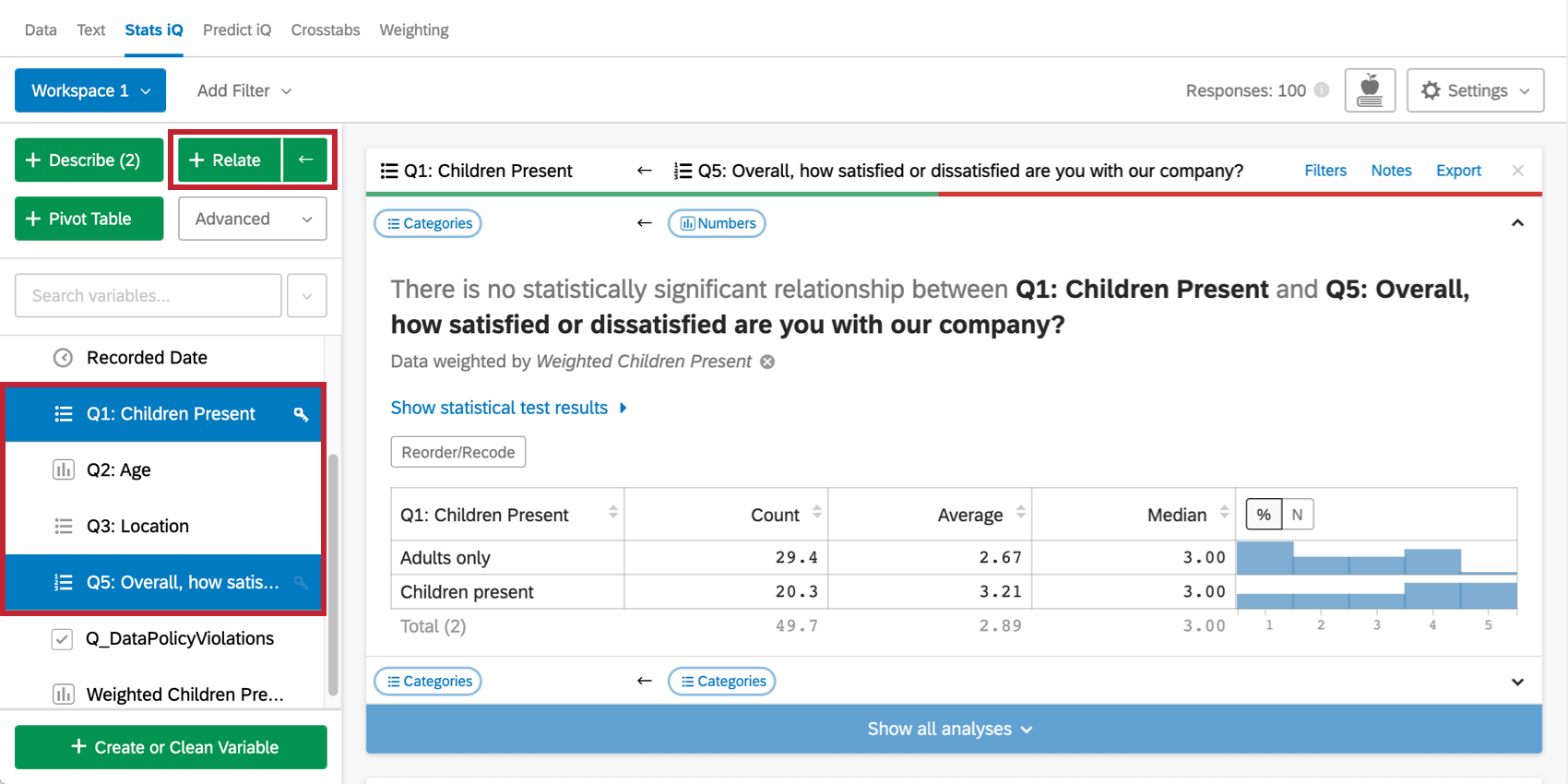
El resultado de esta prueba estadística se puede ver haciendo clic Mostrar resultados de pruebas estadísticas en la tarjeta. Cuando la variable categorías tiene solo 2
categorías, Stats iQ realiza una prueba t o una prueba t clasificada. Cuando tiene más, Stats iQ ejecuta un ANOVA o un ANOVA clasificado, así como una prueba post hoc de Games-Howell. Para obtener más detalles sobre cómo Stats iQ elige la prueba estadística, visite el Supuestos de pruebas estadísticas y detalles técnicos página.
Relación de categorías y variables de categorías
Cuando relacionas una Categorías variable y una Categorías variable, Stats iQ ejecuta una prueba estadística y crea una tabla cruzada.
Cada columna de la tabla cruzada suma 100%. En el siguiente ejemplo, el 69 % de los encuestados en “EE. UU.” eran “regresantes” y el 31 % eran “nuevos”. Puedes seleccionar Fila % para que las filas sumen 100%, Contar para ver el recuento bruto en cada celda, o Todo % para ver la suma total de la tabla al 100%. Alternativamente, puede invertir las filas y las columnas por completo seleccionando ← en la parte superior del resultado del análisis.
En el siguiente ejemplo, dado que las columnas suman 100%, la pregunta que nos hacemos es: “¿Qué proporción de los encuestados de EE. UU. eran huéspedes que regresaban?” Si seleccionamos Fila % (o intercambiamos las columnas y filas), ahora nos preguntamos “¿Qué proporción de los huéspedes que regresaron estaban en EE. UU.?” En este caso, podría ser útil plantear cualquiera de esas preguntas. A veces sólo una pregunta será realmente significativa.
Las flechas verdes y rojas dentro de las celdas indicarán si el valor de una celda es estadísticamente mayor o menor de lo que se esperaría si no hubiera relación entre las variables. Si % de columna está seleccionado, las flechas comparan el número de esa celda con los otros números en esa fila. Más flechas corresponden a un mayor grado de significación estadística. Las células con un número alto de ellos aparecen más oscuras que otras células.
En el ejemplo siguiente, el 75,2% es mayor que la suma de los demás números en esa fila, por lo que el Reino Unido tiene una proporción mayor que la típica de visitantes que regresan.
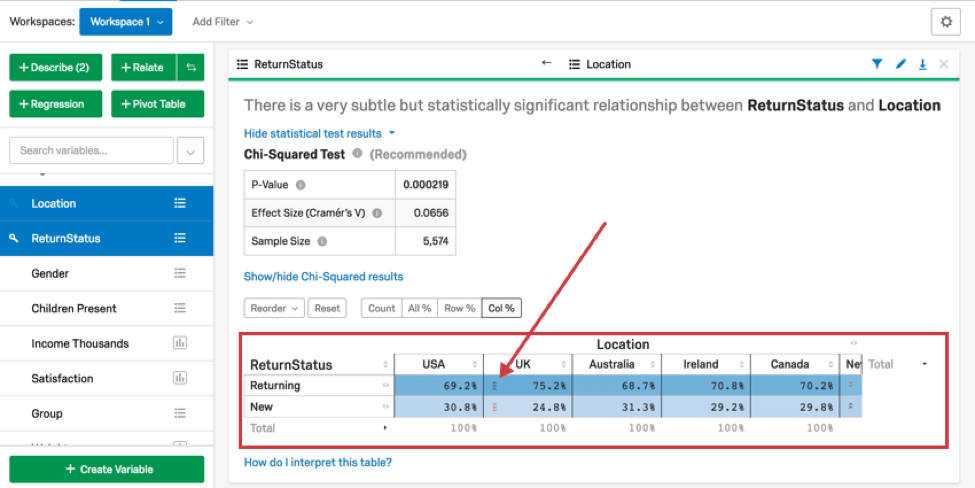
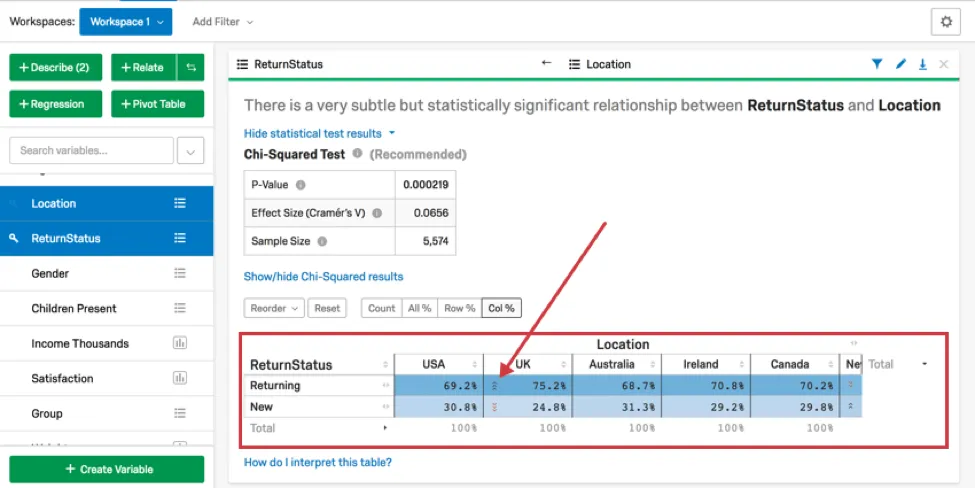
El resultado de la prueba estadística se puede ver haciendo clic Mostrar resultados de pruebas estadísticas en la tarjeta. Stats iQ realiza una prueba exacta de Fisher o una prueba de Chi-cuadrado cuando dos variables categóricas están relacionadas. Se mostrarán hasta 3 flechas en una celda, dependiendo del valor p calculado a partir del residuo ajustado de la celda. Para obtener más detalles sobre cómo Stats iQ elige la prueba estadística, visite el Supuestos de pruebas estadísticas y detalles técnicos página.
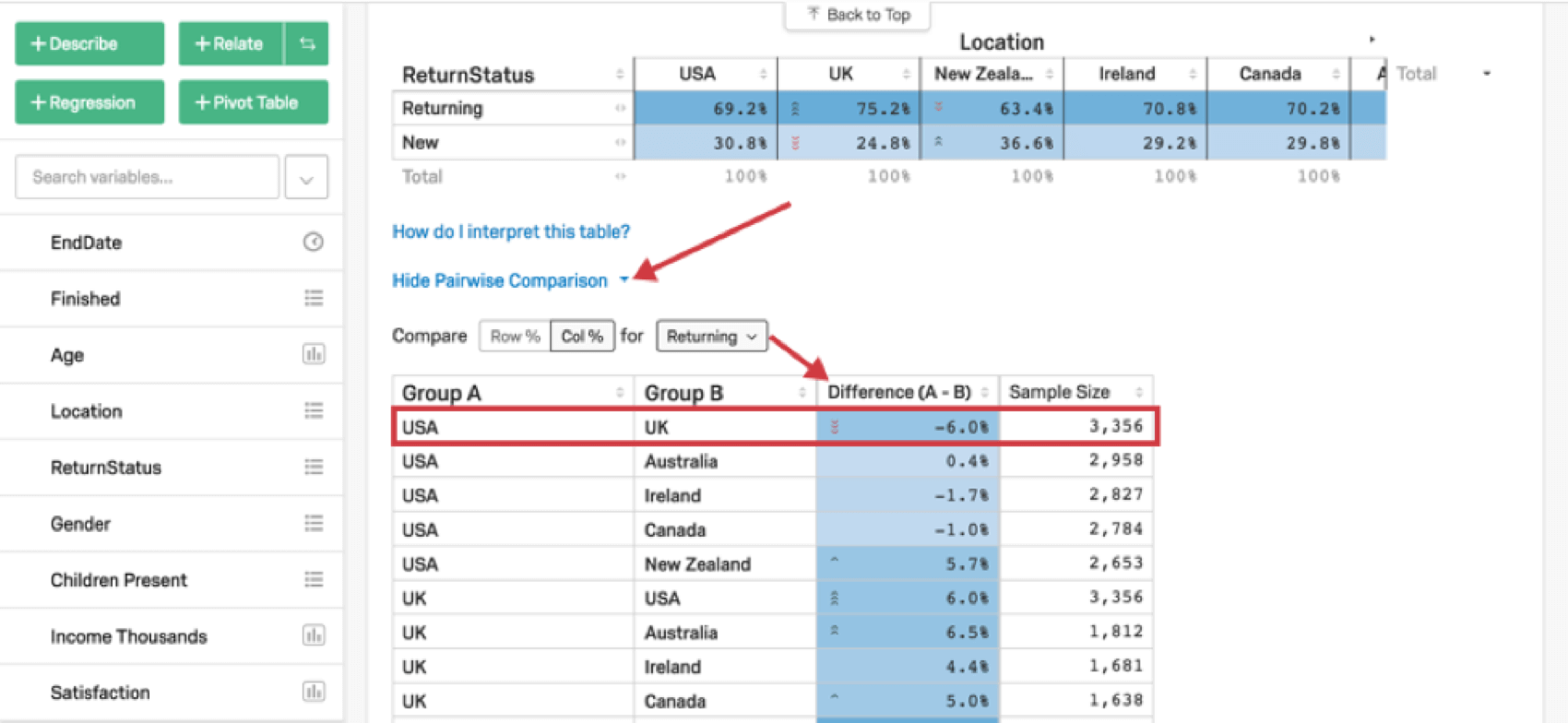
Además de la tabulación cruzada general, Stats iQ también generará una tabla de Comparación por pares, que compara los valores de pares de categorías en una fila determinada. Por ejemplo, la tabulación cruzada a continuación muestra la proporción de clientes que regresan desde distintas ubicaciones. La tabla de Comparación por pares muestra, por ejemplo, que el Reino Unido tiene una proporción de visitantes que regresan 6 puntos porcentuales mayor que los EE. UU. Las flechas verdes y rojas en las celdas indican diferencias estadísticamente significativas.
Relación entre casillas de verificación y variables numéricas
Cuando relacionas una casillas de verificación variable y una números variable, Stats iQ ejecuta una prueba estadística y crea una tabla de resumen.
Stats iQ muestra una tabla con 2 filas para cada casilla de verificación: una si la casilla estaba marcada y otra si no estaba marcada. Por ejemplo, si una de las casillas de verificación representa si un encuestado utilizó o no el grupo, habrá una fila para usar (marcada) y no usar (desmarcada) el grupo, junto con los puntajes de satisfacción promedio de los encuestados que caen en cualquiera de esos 2 grupos.
Esta tabla, como la mayoría de las de Stats iQ, se puede ordenar. Por ejemplo, es posible que desees ordenar por promedio o por si la casilla estaba marcada o no. Haga clic en el encabezado de la columna (por ejemplo, Promedio) para ordenar la tabla por los valores de esa columna.
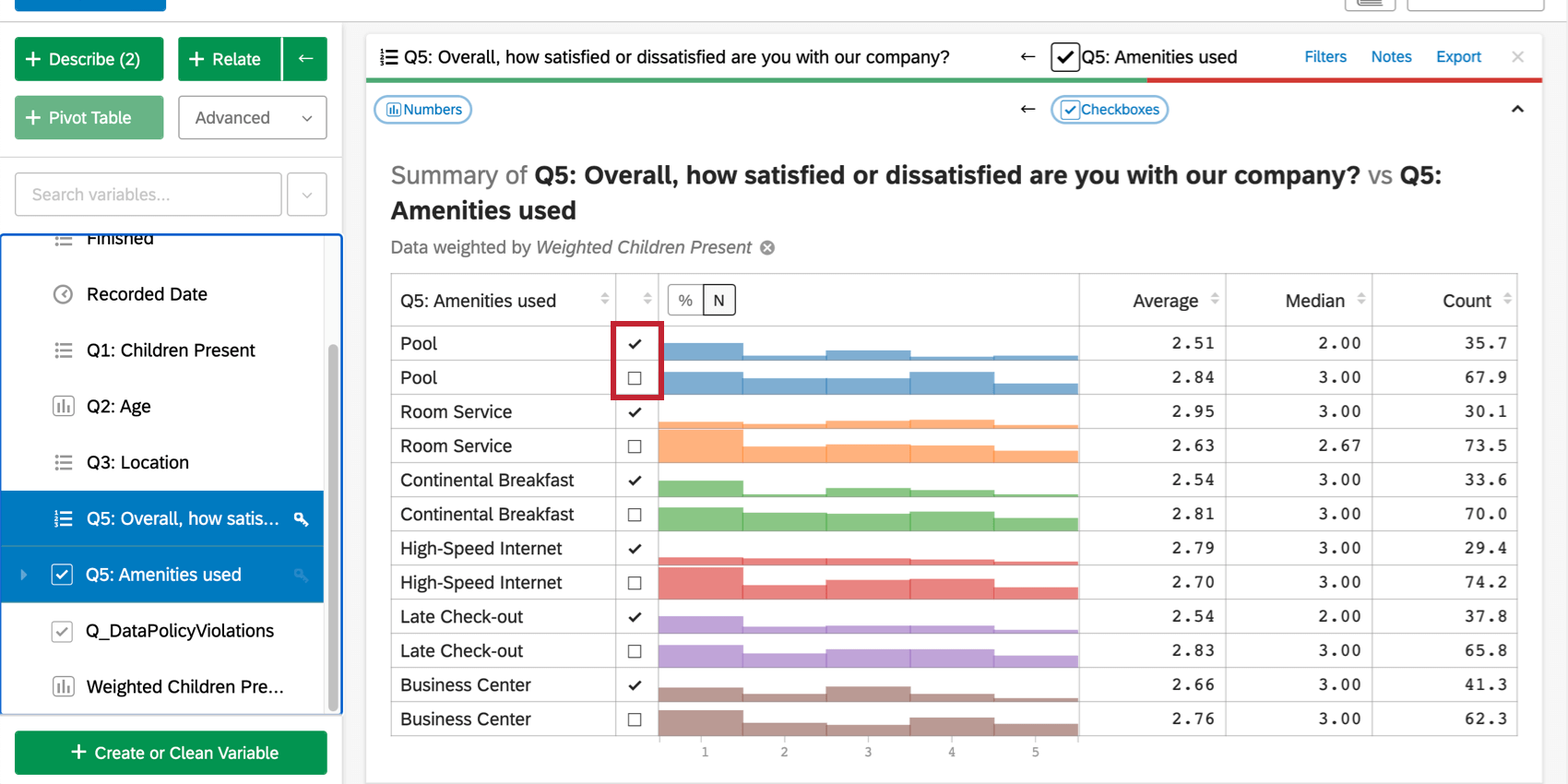
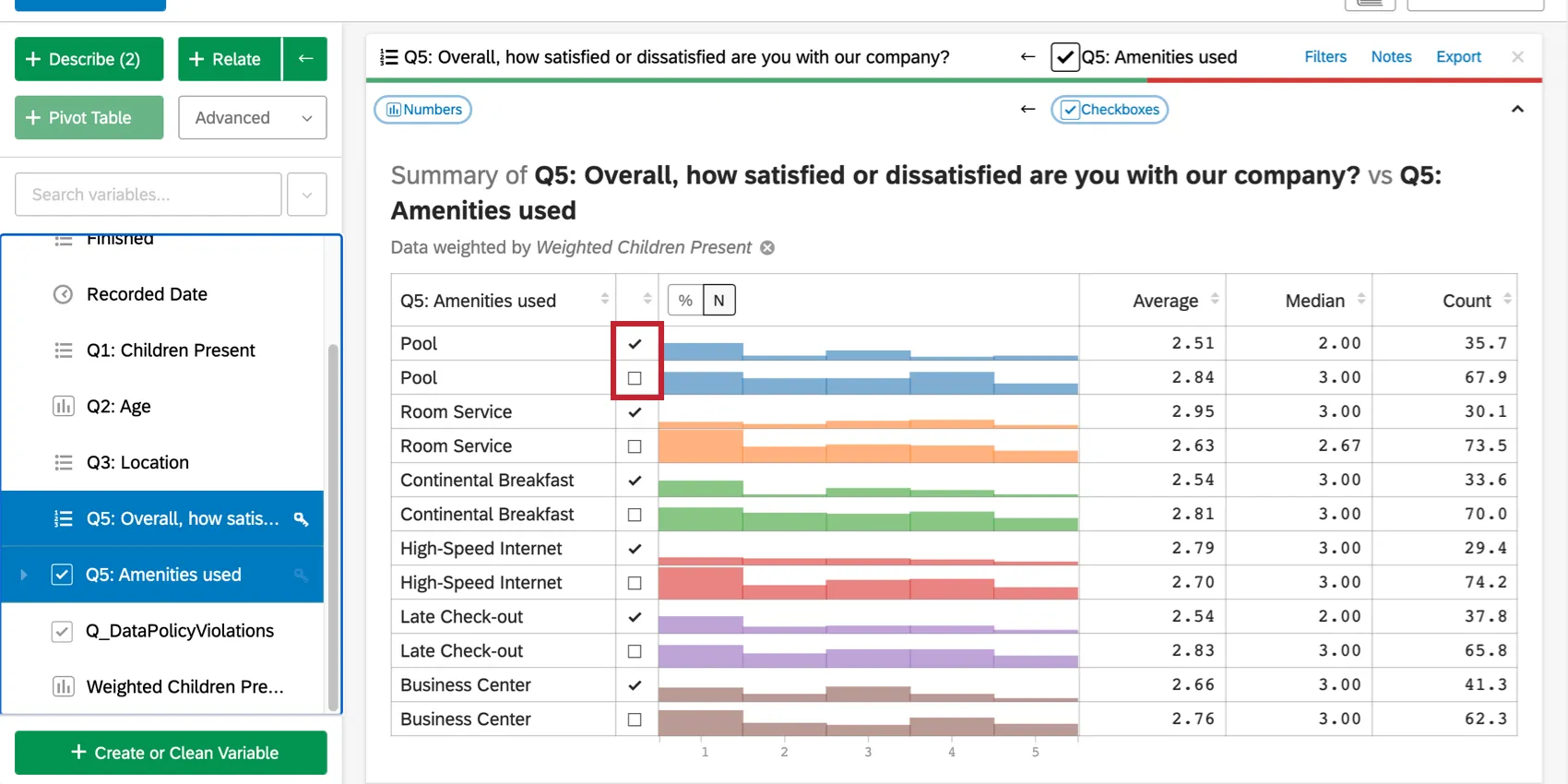
Aunque la tabla mostrará información estadística como la mediana y el promedio, no se realizan pruebas estadísticas en esta situación. Para realizar un análisis separado comparando los promedios de quienes usaron la piscina versus los que no lo hicieron:
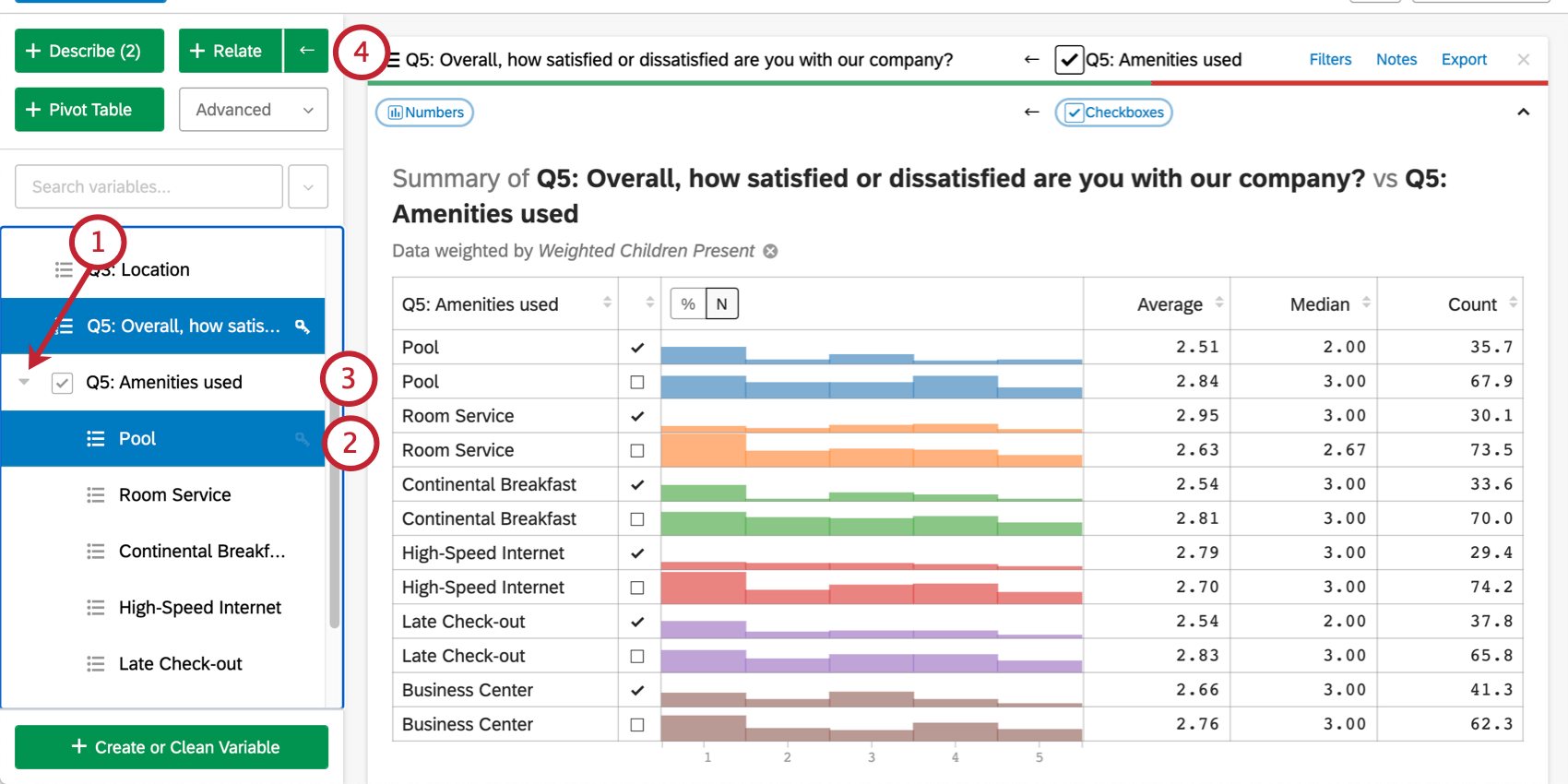
Relación entre casillas de verificación y variables de categorías
Cuando relacionas una casillas de verificación variable y una Categorías variable, Stats iQ ejecuta pruebas estadísticas y crea una tabla de resumen.
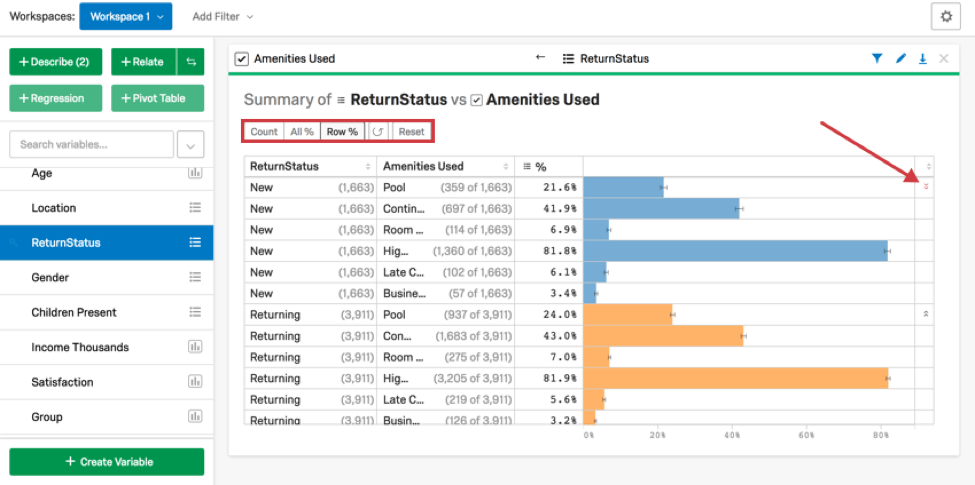
Dependiendo de qué variable tenga la clave, una de las primeras 2 columnas contendrá las opciones de la variable de categorías y la otra contendrá las opciones de la casilla de verificación. La columna “%” indicará la proporción del primer grupo de columnas que seleccionó el segundo grupo de columnas.
En el siguiente ejemplo, la primera fila indica lo siguiente:
- Hubo 1.663 encuestados que son nuevos clientes.
- De esos 1.663 encuestados, 359 utilizaron el pool.
- Esto significa que el 21,6% de los 1.663 encuestados utilizó el pool.
- Las flechas rojas en la última columna indican que se trata de una proporción inferior a la típica.
Las flechas en la última columna se calculan de la misma manera que en la tabla cruzada para las variables categóricas, analizadas previamente.
Consejo Q: Al exportar un tarjeta de puntuación de Relate desde la plataforma Qualtrics a un archivo Excel, la columna de datos denominada “%” se etiquetará como “Categoría %” en Excel.
Relacionar números y variables de tiempo
Cuando relacionas una números variable y una veces variable, Stats iQ creará un gráfico que muestra cómo la variable numérica ha variado a lo largo del tiempo. Para cambiar el tamaño del contenedor (de días a semanas, por ejemplo), haga clic en Tamaño del contenedor encima del gráfico.
Además de los intervalos de fechas, Stats iQ mostrará una línea para un valor estadístico específico a lo largo del tiempo. El valor predeterminado es la media. Seleccionar una opción diferente en la parte superior del gráfico (Mediana, Mínimo, o Máximo) cambiará el valor que se representa como una línea en el gráfico. Ajustar el slider debajo del gráfico limitará el rango de fechas mostrado.
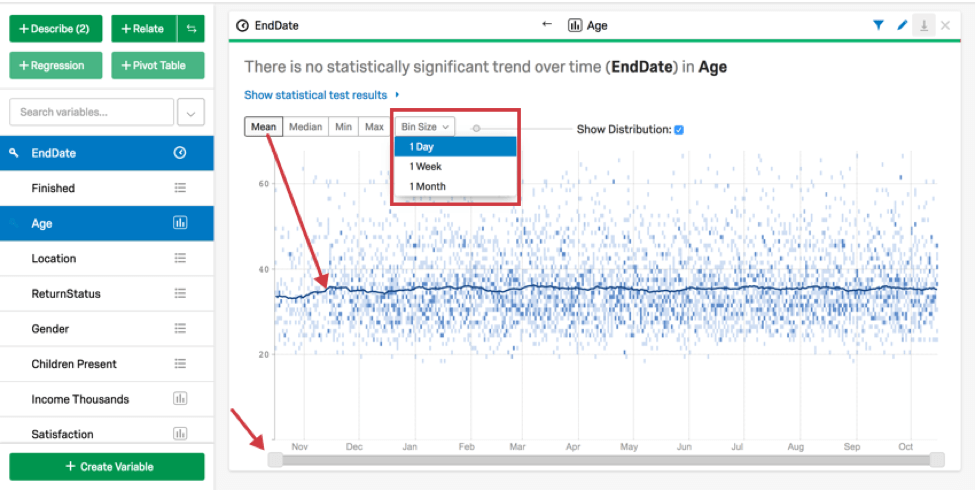
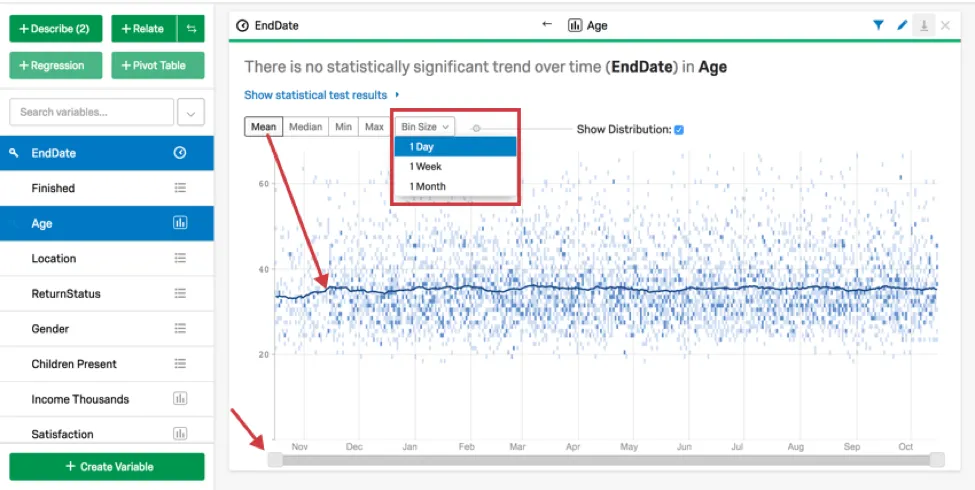
El resultado de esta prueba estadística se puede ver haciendo clic Mostrar resultados de pruebas estadísticas en la tarjeta. Las pruebas estadísticas que ejecuta Stats iQ son las mismas que se ejecutarían si la variable de tiempos fuera una variable numérica. En particular, esto significa que Stats iQ ejecutará una correlación entre las variables.
Relación de variables de tiempos y categorías
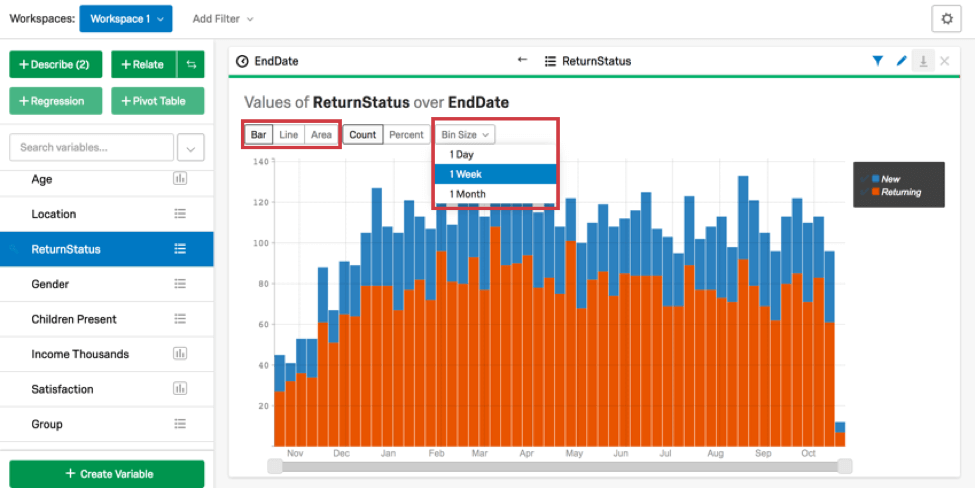
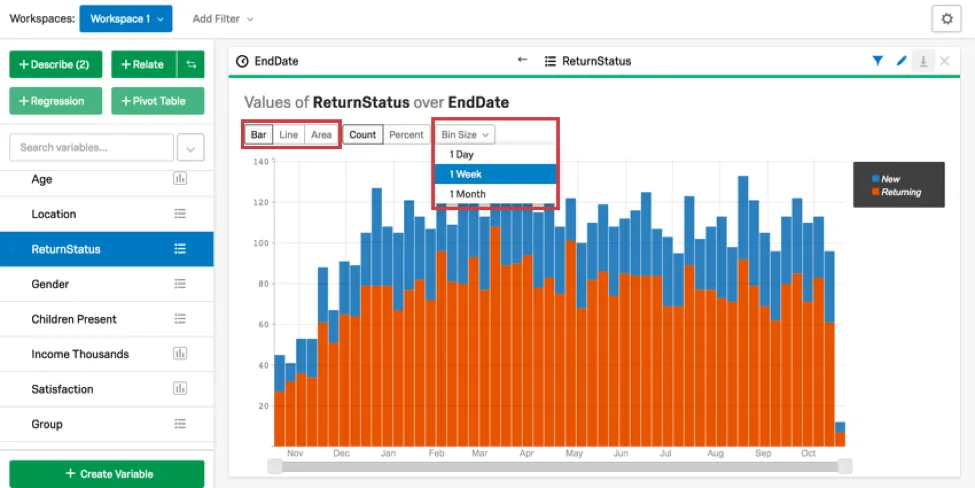
Cuando relaciona una variable de tiempo y una variable de categorías, Stats iQ creará un gráfico que muestra cómo los recuentos de esas categorías han cambiado a lo largo del tiempo. Para cambiar el tamaño del contenedor (de días a semanas, por ejemplo), haga clic en Tamaño del contenedor encima del gráfico.
Para este tipo de tarjeta, tendrá la opción de seleccionar el tipo de gráfico que se muestra. El tipo de gráfico se cambia cuando se selecciona una opción diferente (Barra, Línea, o Área) está seleccionado encima del gráfico. El gráfico mostrará los datos como Por ciento o Contar dependiendo de qué opción esté seleccionada en la parte superior del gráfico. El porcentaje es especialmente útil para ver cómo ha cambiado la distribución de grupos a lo largo del tiempo. No se realizan pruebas estadísticas para este tipo de tarjeta.
Pruebas estadísticas en Stats iQ
Stats iQ elige pruebas estadísticas según los tipos de variables y la estructura de las columnas que se analizan. Como referencia, esta es una lista completa de las pruebas estadísticas de no regresión y las medidas de tamaño del efecto en Stats iQ:
- Prueba T (2 categorías vs. Números)
- ANOVA (3+ Categorías vs. Números)
- Juegos-Pruebas post hoc de Howell (3+ Categorías vs. Números)
- La f de Cohen
- Correlación (Números vs. Números)
- Correlación de Pearson
- Correlación de Spearman
- Correlación puntual biserial
- La d de Cohen
- Prueba t pareada (Números vs. Números)
- Prueba exacta de Fisher (2 categorías vs. 2 categorías)
- Chi-cuadrado (3+ categorías vs. Categorías)
- V de Cramer
- Prueba Z (Categorías vs. Categorías)
- Análisis de series temporales
- Diferencia en diferencias (DID, DD)
Elección de pruebas estadísticas
Stats iQ seleccionará la prueba estadística correcta para usted, según su comprensión de los datos (por ejemplo, si una variable es una variable numérica o una variable de categorías). Puede cambiar el tipo de variable para activador , sin embargo, un resultado diferente.
Por ejemplo, podría relacionar un 1/0 con una escala de 1 a 7. Si se considera que 1/0 es categórico, el resultado es una prueba t. Si se considera numérico, el resultado es una correlación (los resultados de esos dos análisis serán muy similares).
Stats iQ ejecutará una relación “clasificada” si los datos numéricos no tienen una distribución normal o tienen valores atípicos. Si prefiere ver la relación “sin clasificación” (o viceversa), esa opción está disponible en los resultados de la prueba estadística. Para obtener más detalles sobre las pruebas clasificadas, visite el Supuestos de pruebas estadísticas y detalles técnicos página.
Problema de comparaciones múltiples
El problema de comparaciones múltiples puede ocurrir si se utiliza el análisis “relacionar” con una gran cantidad de variables no clave seleccionadas. En este análisis, es probable que veas que aproximadamente 5 de los resultados aparecen como estadísticamente significativos por pura suerte y no necesariamente como una relación significativa. Esta es una consecuencia necesaria del modo en que funciona el análisis estadístico.
En Stats iQ, si ejecuta muchos análisis a la vez y ve resultados en los que el valor p es apenas significativo (por ejemplo, 0,03 en lugar de 0,00004), esto es una buena indicación de que estas correlaciones no son necesariamente significativas.
Traduciendo estadísticas a oraciones
Stats iQ explica los resultados del análisis Relate de una manera fácil de entender, incluso sin conocimientos expertos en estadística.
Si el valor p no está por debajo del umbral de significancia estadística (el valor predeterminado para esto en Stats iQ es 0,05), las oraciones explicarán que no existe una relación estadísticamente significativa.
Si el valor p está por debajo del umbral, Stats iQ analizará el tamaño del efecto. Dependiendo del tamaño del efecto, Stats iQ agregará palabras a la oración como “débil” o “fuerte” para caracterizar la relación. Puede encontrar más información sobre cómo se interpretan el tamaño del efecto y el valor p haciendo clic en la información (i) botón debajo Mostrar resultados de pruebas estadísticas.
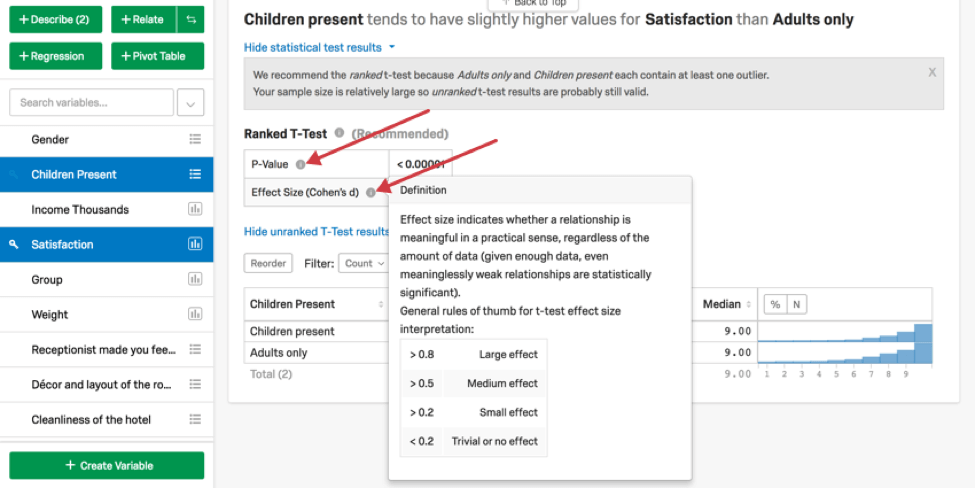
La siguiente tabla describe cómo describiríamos las relaciones de las variables para las pruebas t basadas en el tamaño del efecto.
| Tamaño del efecto | Interpretación del tamaño del efecto | Stats iQ |
|---|---|---|
| Por debajo de 0,2 | Trivial o sin efecto | No existe relación estadísticamente significativa entre las variables. |
| Entre 0,2 y 0,5 | Efecto pequeño | Las variables están relacionadas estadísticamente. No utilizaríamos un adjetivo extra para caracterizar su relación. |
| Entre 0,5 y 0,8 | Efecto medio | Las variables están relacionadas estadísticamente. No utilizaríamos un adjetivo extra para caracterizar su relación. |
| Por encima de 0,8 | Efecto grande | Las variables están “fuertemente” relacionadas. |
Dependiendo del tipo de prueba estadística utilizada, los umbrales del tamaño del efecto serán ligeramente diferentes. Sin embargo, se aplica el mismo patrón general.
Preguntas frequentes
¿Cómo creo una nueva variable de Stats iQ?
¿Cómo creo una nueva variable de Stats iQ?
¿Qué tipos de preguntas son compatibles con Stats iQ?
¿Qué tipos de preguntas son compatibles con Stats iQ?
¿Cuáles son las opciones para analizar mis datos en Stats iQ?
¿Cuáles son las opciones para analizar mis datos en Stats iQ?
- Describir: Seleccionar una variable de la lista y luego hacer clic en Describir le proporcionará una visualización de los datos contenidos en esa variable. Utilícelo cuando desee ver cómo se distribuyen los datos para una variable determinada.
- Relacionar: Al seleccionar dos variables y, a continuación, hacer clic en Relacionar se ejecutará un análisis estadístico de la relación entre las dos variables. Utilícelo cuando desee saber en qué medida se correlacionan dos variables.
- Tabla dinámica: si selecciona dos o más variables y hace clic en Tabla dinámica, se creará una tabla que muestra los valores de las variables como filas y columnas. Las celdas se pueden configurar para mostrar una variedad de información diferente, incluidos el porcentaje de columna y fila, la suma y la desviación. Utilícelo cuando desee comparar el solapamiento entre valores específicos de un conjunto de variables.
- Regresión: Al seleccionar dos variables y hacer clic en Regresión se obtendrá la relación matemática entre las variables. Utilícelo cuando desee predecir valores para una variable basada en los valores de otra.
- Clúster: Si selecciona de dos a diez variables demográficas y hace clic en Clúster, se mostrarán agrupaciones de rasgos que es más probable que ocurran juntos, revelando así los segmentos de población capturados en sus datos.
¿Qué significan los diferentes tipos de variables en Stats iQ?
¿Qué significan los diferentes tipos de variables en Stats iQ?
No sé qué significa este término estadístico. ¿Puedes decírmelo?
No sé qué significa este término estadístico. ¿Puedes decírmelo?
- Pruebas estadísticas: ANOVA, T-test y Chi-cuadrado son todas pruebas estadísticas que Stats iQ realiza para probar si la relación entre dos variables es significativa o no. Estas pruebas se utilizan para generar un valor P.
- Valor P: Este valor representa la probabilidad de que los resultados observados se vieran si no existe correlación entre las variables. Un valor P inferior significa más datos correlacionados.
- Tamaño del efecto: El tamaño del efecto es una medida de cuán grande es la correlación entre dos variables. Esto se mide de diferentes maneras en función del tipo de prueba estadística realizada. Algunos ejemplos son el d de Cohen, el r de Pearson y el v de Cramer. Cuanto mayor sea el valor del tamaño del efecto, más correlacionadas estarán las variables.
¿Cómo consigo que mis nuevas respuestas aparezcan en Stats iQ?
¿Cómo consigo que mis nuevas respuestas aparezcan en Stats iQ?
¿Qué es Stats iQ? / ¿Dónde está la comunicación?
¿Qué es Stats iQ? / ¿Dónde está la comunicación?
¿Qué hago si mis datos no se cargan correctamente?
¿Qué hago si mis datos no se cargan correctamente?
¡Genial! ¡Gracias por tus comentarios!
¡Gracias por tus comentarios!