Creación y aplicación de pesos
Contenidos de la página
Acerca de la creación y aplicación de pesos
Stats iQ permite a los usuarios aplicar ponderaciones de modo que, si ciertos tipos de encuesta están subrepresentados o sobrerrepresentados, se puede indicar a Stats iQ que una fila de datos debe contar más o menos que una sola respuesta. Para habilitar los pesos, sus datos deben tener una variable que contenga los pesos deseados. Esta variable se puede agregar usando el Crear variable Opción en la esquina inferior izquierda.
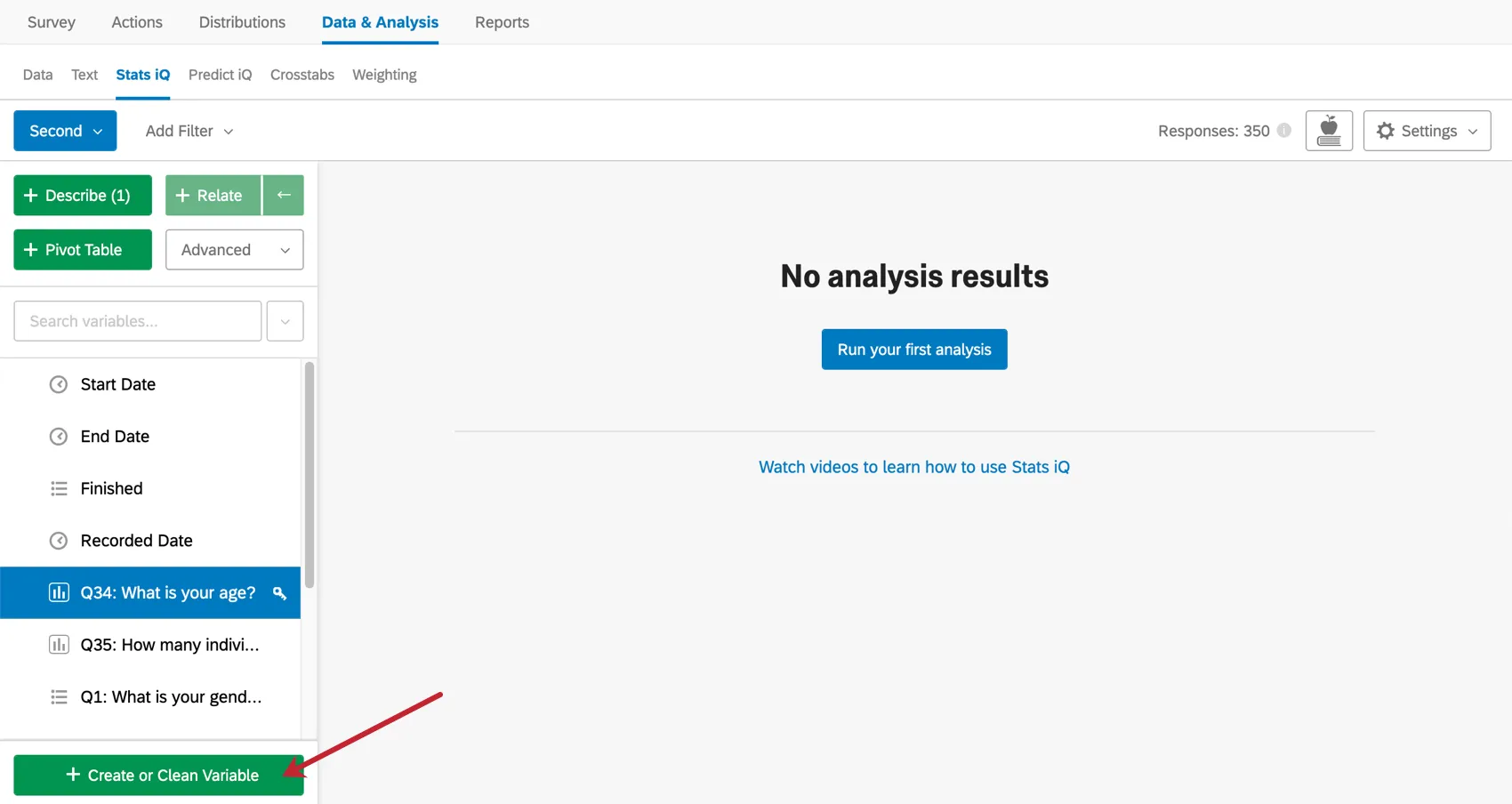
Consejo Q: También puede crear una variable que contenga los pesos deseados exportando sus datos, agregando la columna y volviendo a importarlos (consulte la Importar Respuestas página), sin embargo, recomendamos utilizar el Crear variable Opción cuando sea posible.

Crear una variable de Ponderación
Consejo Q: Las variables de Ponderación son más útiles para los usuarios que trabajan fuera de proyectos de datos importados o aquellos sin acceso a la sección Ponderación de Datos y Análisis. Si tienes una Ponderación sección, le recomendamos utilizar esa funcionalidad en su lugar.
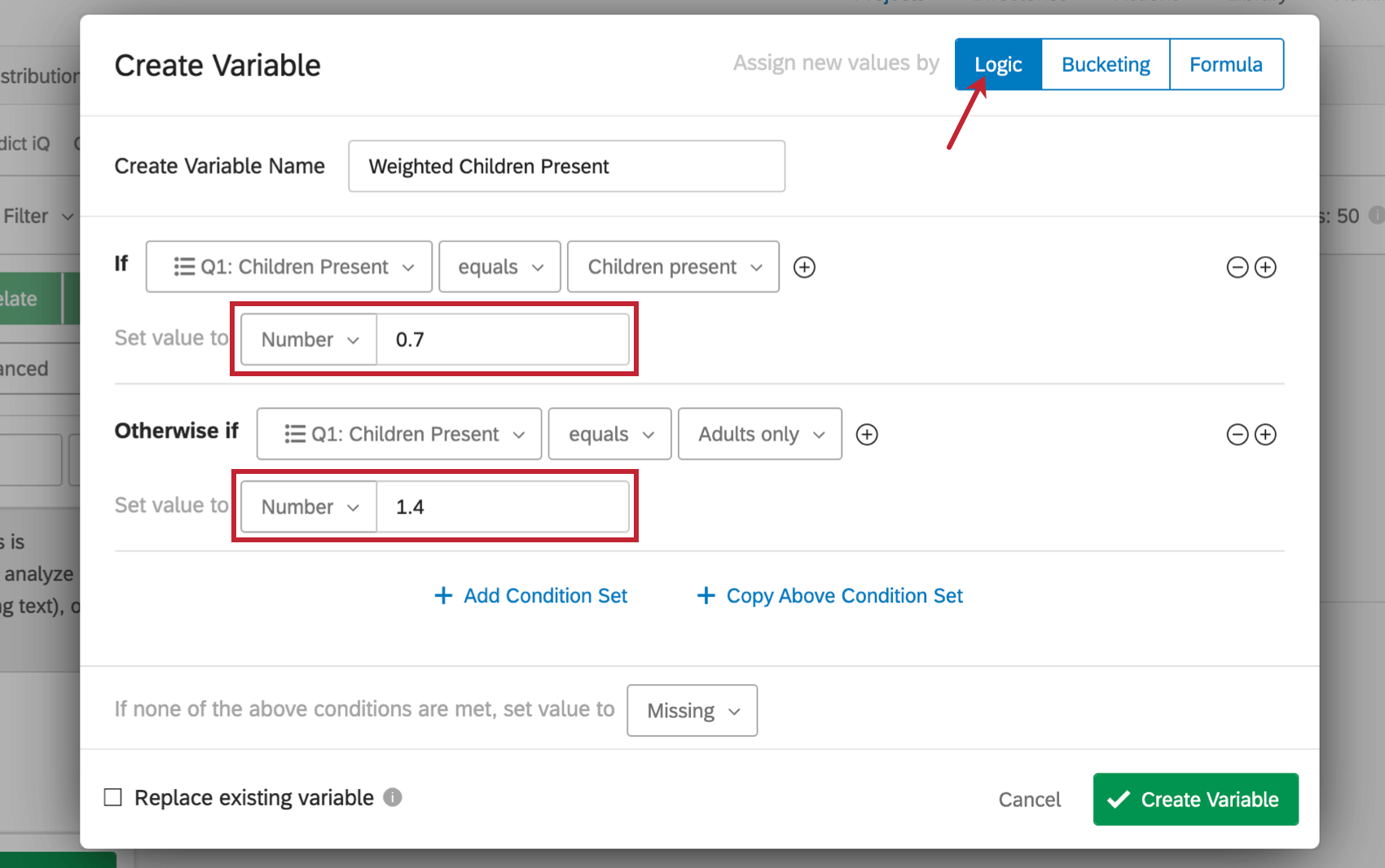
Cualquier variable numérica del conjunto de datos se puede utilizar como ponderación, pero en muchos casos, las ponderaciones necesarias no se pueden determinar hasta después de recopilar los datos. En este caso se debe crear manualmente una variable de ponderación . El método más común para crear una variable ponderada es utilizar el Lógica Opción en el Crear variable Menú (para obtener más información sobre la creación de variables en Stats iQ, consulte la página en Creación de variables).
Bajo Lógica, especifique el peso numérico y la condición bajo la cual debe aplicar la ponderación . Por ejemplo, si obtuvo más respuestas a una encuesta de satisfacción de hotel de familias con niños que de familias sin niños, pero sabe que la división real debería ser 50/50, se podría aplicar una ponderación a los datos para ajustar el porcentaje de respuestas “Niños presentes” hacia abajo y el porcentaje de respuestas “Solo adultos” hacia arriba.
Aplicar una variable de Ponderación al conjunto de datos
Una vez que existe una variable de ponderación en el conjunto de datos, las ponderaciones de esta variable se pueden aplicar utilizando el Ponderación menú desplegable en el Configuración de análisis menú. Para obtener más información sobre el menú Configuración de análisis, consulte la página en Configuración de análisis.
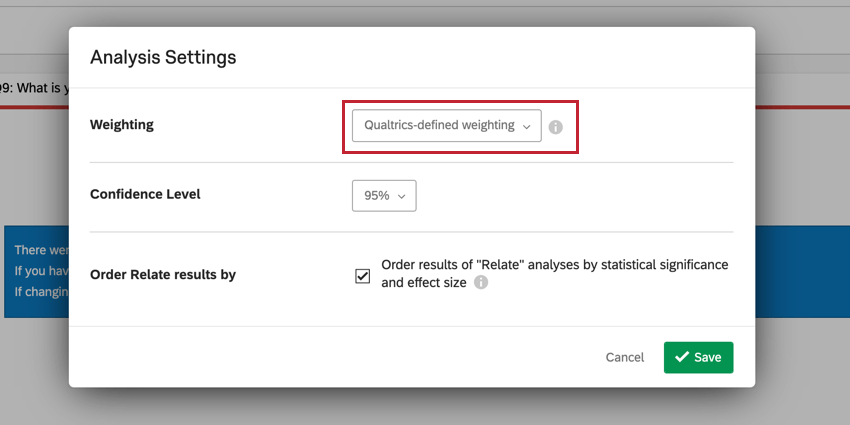
Consejo Q: La ” ponderación definida por Qualtrics” es cualquier ponderación establecida en el Sección de Ponderación de la pestaña Datos y análisis.
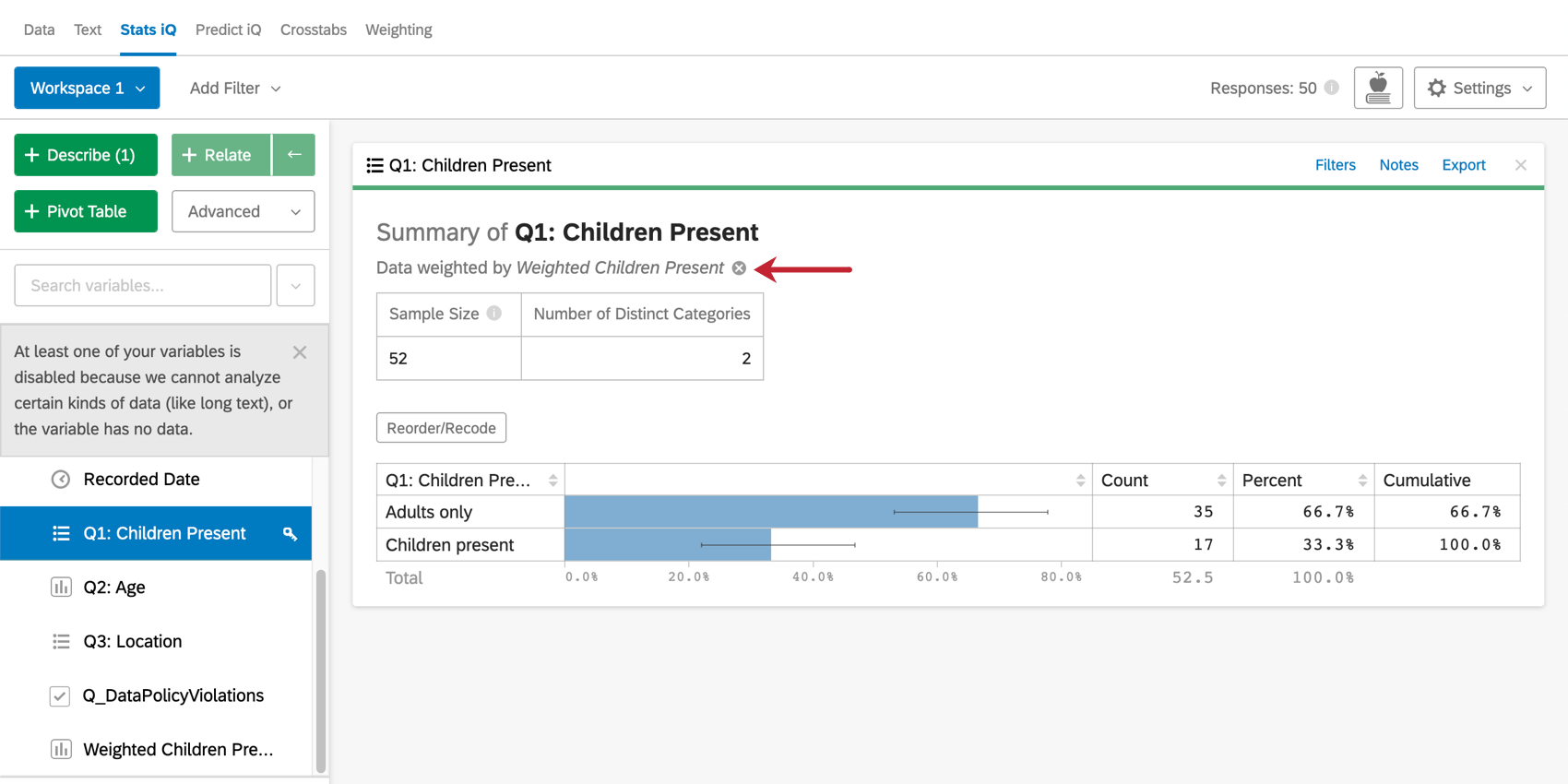
De forma predeterminada, los pesos se aplicar a todas las tarjetas que se creen después de seleccionar la variable de ponderación en Configuración de análisis. Si desea eliminar la ponderación de una tarjeta específica, haga clic en “incógnita” a la derecha de los pesos aplicados.
Detalles sobre cómo calcular pesos
En el Ponderación Sección de Datos y Análisis, los pesos se calculan automáticamente después de que se especifican los porcentajes deseados de encuestados. En Stats iQ, los pesos deben determinarse manualmente antes de poder crear una variable de ponderación . Esto permite muchas más opciones en términos de cómo se aplican las variables, pero requiere una comprensión de cómo calcular los pesos. En esta sección repasaremos un breve ejemplo de cómo calcular pesos en una situación estándar.
Normalmente, los pesos se calculan cuando los datos de una encuesta (la muestra) no coinciden con la población general. Por ejemplo, si el 60% de los encuesta tenía hijos y el 40% no, pero en realidad usted sabe que su población está más cerca de una división 50/50, se pueden calcular ponderaciones para ajustar la muestra de modo que coincida con la población general.
El enfoque más básico para esto es calcular un multiplicador para cada grupo basado en el porcentaje de la muestra y el porcentaje de la población para ese grupo. Para el ejemplo mencionado anteriormente, esto se haría de la siguiente manera:
Con niños: 50% / 60% = 0,5 / 0,6 = 0,83
Sin hijos: 50% / 40% = 0,5 / 0,4 = 1,25
Los valores de la variable ponderación serían 0,83 y 1,25 para los encuestados con y sin hijos, respectivamente.
Preguntas frequentes
¿Cómo creo una nueva variable de Stats iQ?
¿Cómo creo una nueva variable de Stats iQ?
¿Cómo puedo "recodificar" valores en Stats iQ?
¿Cómo puedo "recodificar" valores en Stats iQ?
. Para variables que no se pueden recodificar directamente, puede recodificar valores para en el menú Crear o Limpiar variable. En la ventana Crear variable, utilice el método Lógica para asignar valores numéricos a cada valor existente para la variable. Puede crear una nueva variable o seleccionar Sustituir variable existente en la esquina inferior izquierda para actualizar la variable con los nuevos valores numéricos.
Para obtener más información sobre el método Lógico para la creación de variables, visite la página de soporte en Creación de variables.
¿Cuáles son las opciones para analizar mis datos en Stats iQ?
¿Cuáles son las opciones para analizar mis datos en Stats iQ?
- Describir: Seleccionar una variable de la lista y luego hacer clic en Describir le proporcionará una visualización de los datos contenidos en esa variable. Utilícelo cuando desee ver cómo se distribuyen los datos para una variable determinada.
- Relacionar: Al seleccionar dos variables y, a continuación, hacer clic en Relacionar se ejecutará un análisis estadístico de la relación entre las dos variables. Utilícelo cuando desee saber en qué medida se correlacionan dos variables.
- Tabla dinámica: si selecciona dos o más variables y hace clic en Tabla dinámica, se creará una tabla que muestra los valores de las variables como filas y columnas. Las celdas se pueden configurar para mostrar una variedad de información diferente, incluidos el porcentaje de columna y fila, la suma y la desviación. Utilícelo cuando desee comparar el solapamiento entre valores específicos de un conjunto de variables.
- Regresión: Al seleccionar dos variables y hacer clic en Regresión se obtendrá la relación matemática entre las variables. Utilícelo cuando desee predecir valores para una variable basada en los valores de otra.
- Clúster: Si selecciona de dos a diez variables demográficas y hace clic en Clúster, se mostrarán agrupaciones de rasgos que es más probable que ocurran juntos, revelando así los segmentos de población capturados en sus datos.
¿Qué significan los diferentes tipos de variables en Stats iQ?
¿Qué significan los diferentes tipos de variables en Stats iQ?
No sé qué significa este término estadístico. ¿Puedes decírmelo?
No sé qué significa este término estadístico. ¿Puedes decírmelo?
- Pruebas estadísticas: ANOVA, T-test y Chi-cuadrado son todas pruebas estadísticas que Stats iQ realiza para probar si la relación entre dos variables es significativa o no. Estas pruebas se utilizan para generar un valor P.
- Valor P: Este valor representa la probabilidad de que los resultados observados se vieran si no existe correlación entre las variables. Un valor P inferior significa más datos correlacionados.
- Tamaño del efecto: El tamaño del efecto es una medida de cuán grande es la correlación entre dos variables. Esto se mide de diferentes maneras en función del tipo de prueba estadística realizada. Algunos ejemplos son el d de Cohen, el r de Pearson y el v de Cramer. Cuanto mayor sea el valor del tamaño del efecto, más correlacionadas estarán las variables.
¿Cómo filtro los datos que aparecen en Stats iQ?
¿Cómo filtro los datos que aparecen en Stats iQ?
¿Cómo consigo que mis nuevas respuestas aparezcan en Stats iQ?
¿Cómo consigo que mis nuevas respuestas aparezcan en Stats iQ?
¿Qué es Stats iQ? / ¿Dónde está la comunicación?
¿Qué es Stats iQ? / ¿Dónde está la comunicación?
¿Qué hago si mis datos no se cargan correctamente?
¿Qué hago si mis datos no se cargan correctamente?
¡Genial! ¡Gracias por tus comentarios!
¡Gracias por tus comentarios!