Tarea de fórmula de datos

Suite
Customer Experience Employee Experience Strategy & Research
Producto
Qualtrics

Contenidos de la página

Acerca de las tareas de fórmulas de datos

Las tareas de fórmulas de datos en los flujos de trabajo le ayudan a transformar sus datos para que puedan usarse más fácilmente más adelante en su flujo de trabajo. Un ejemplo común es calcular cuánto tiempo pasó un cliente en su sitio web según cuándo cargó la página por primera vez y cuándo salió del sitio. Luego, puede utilizar el tiempo calculado empleado en las condiciones de su flujo de trabajo o en tareas de flujo de trabajo posteriores.

Con la tarea de fórmula de datos, puedes:

  • Cambiar el caso de los campos de cadena (por ejemplo, transformar el texto de minúsculas a mayúsculas).
  • Cambiar el formato de los campos de fecha.
  • Calcular la diferencia entre 2 fechas.

Configuración de una Tarea de fórmula de datos
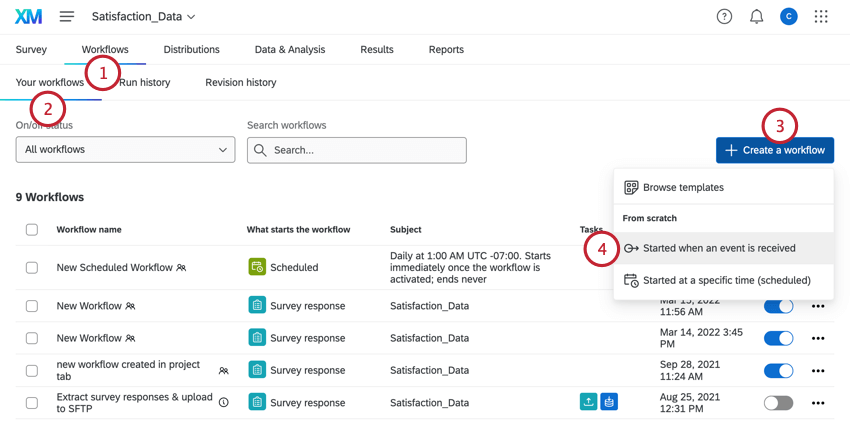
Ir al global Flujos de trabajo página, o la Flujos de trabajo pestaña en una encuesta.
Asegúrese de que se encuentra en la sección Sus flujos de trabajo.
Hacer clic Crear un flujo de trabajo.
Decidir si el flujo de trabajo debe ser Se inicia cuando se recibe un evento o Comenzó en un momento específico. Ver Flujos de trabajo programados vs. Flujos de trabajo basados ​​en eventos Para más información.
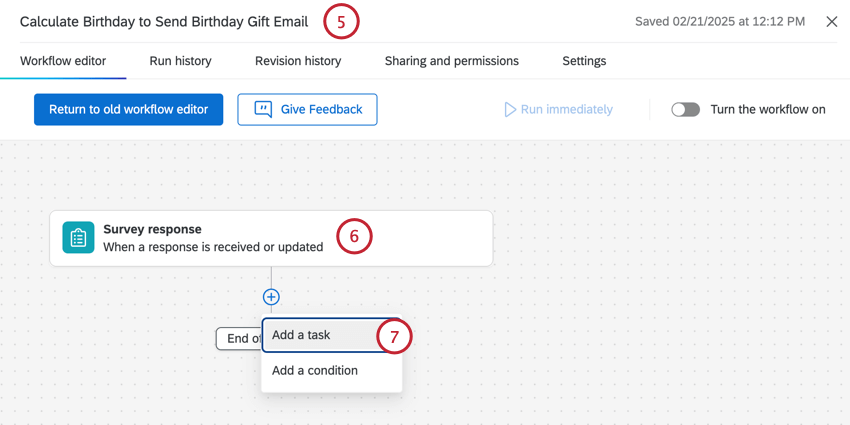
Cambie el nombre de su flujo de trabajo.
Elija el evento que inicia su flujo de trabajo (si está basado en eventos) o establezca la programación (si está programada).
Haga clic en el signo más ( + ) y seleccione Agregar una tarea.
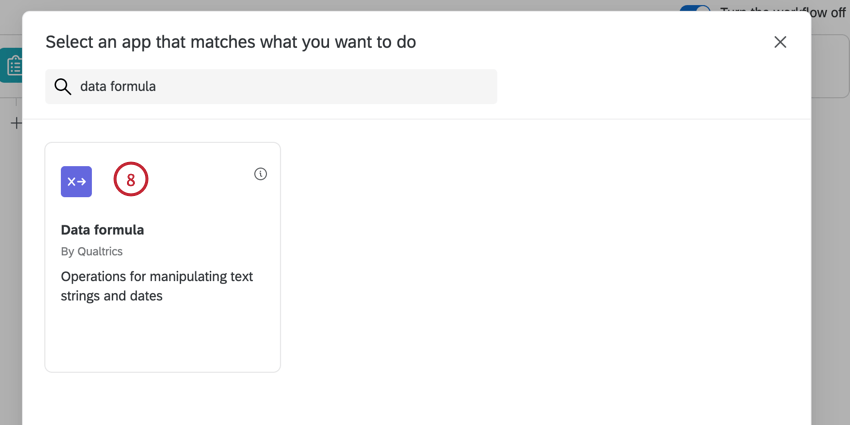
Elige el Fórmula de datos tarea.
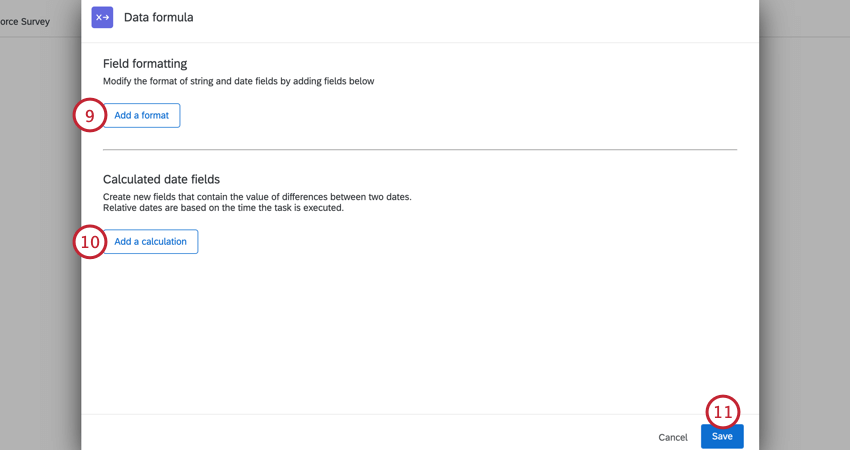
Para cambiar el formato de un campo de cadena o fecha, haga clic en Agregar un formato. Ver Modificación del formato de un campo de cadena y Modificación del formato del campo de fecha Para más información.
Para calcular la diferencia entre 2 fechas, haga clic en Agregar un cálculo. Ver Cálculo de diferencias entre fechas Para más información.
Cuando haya terminado, haga clic en Ahorrar.
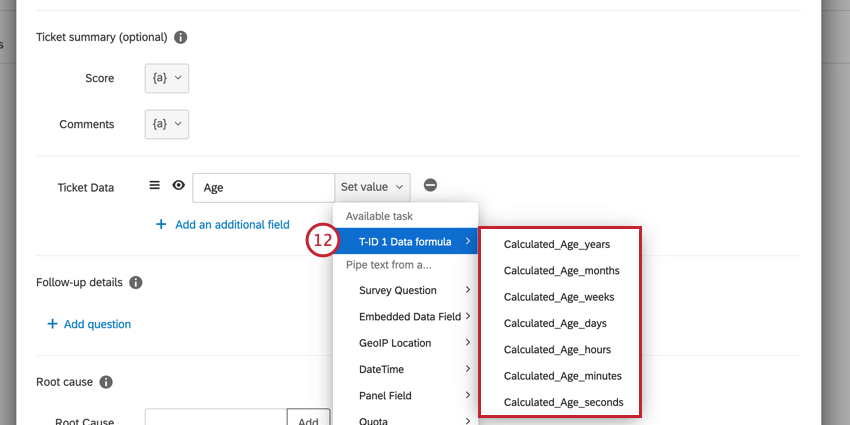
Continúe desarrollando su flujo de trabajo con más condiciones y tareas. Al crear su flujo de trabajo, los campos de datos transformados estarán disponibles en el texto dinámico menú.

Modificación del formato de un campo de cadena

Con la tarea de fórmula de datos, puedes transformar una cadena de texto en otro caso. Por ejemplo, algunos sistemas de datos de empleado almacenan información en letras mayúsculas. Sin embargo, al ingerir esos datos en Qualtrics, desea transformarlos en mayúsculas y minúsculas (solo se escribe con mayúscula la primera letra de cada palabra) para que se vean mejor en sus paneles de Qualtrics .
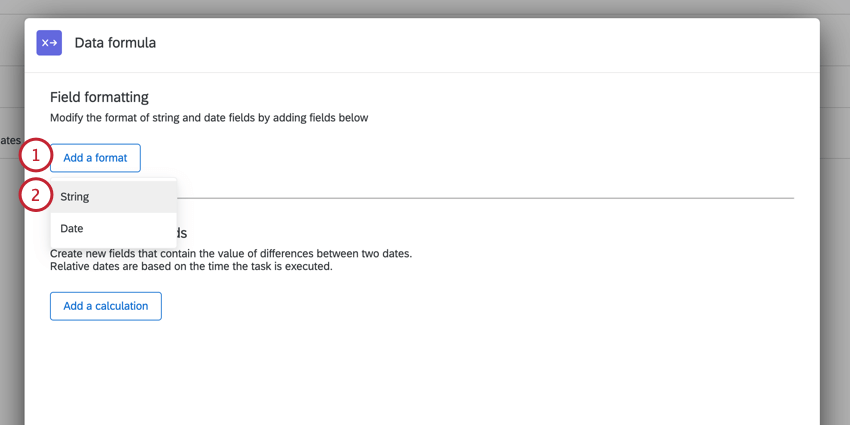
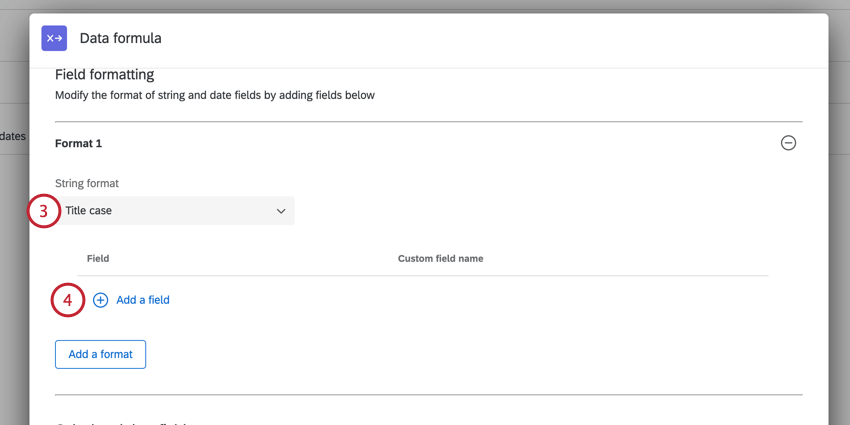
Hacer clic Agregar un formato.
Elegir Cadena.
Seleccione el formato deseado. Sus opciones incluyen las siguientes:
  • Título en mayúsculas y minúsculas:La primera letra de cada palabra está en mayúscula (por ejemplo, “Hola mundo”).
  • Mayúsculas:Todas las letras están en mayúscula (por ejemplo, “HOLA MUNDO”).
  • Minúscula:Todas las letras están en minúsculas (por ejemplo, “hola mundo”).
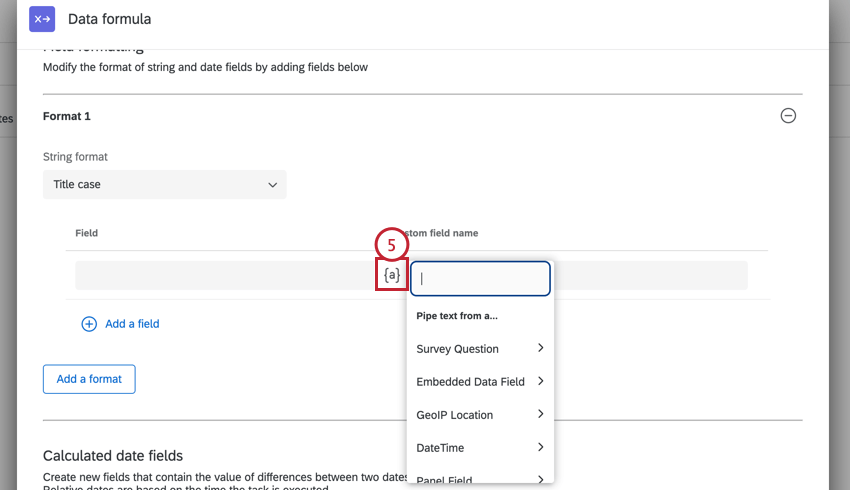
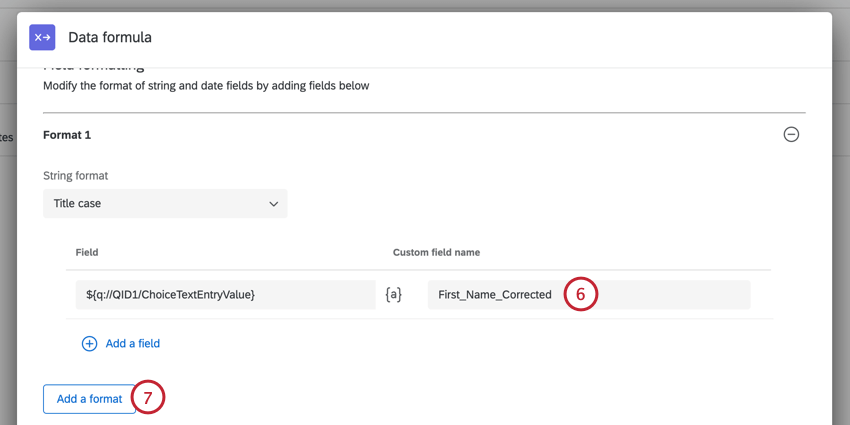
Hacer clic Agregar un campo.
Utilice el texto dinámico menú, {a}, para elegir el campo que desea transformar.
Introduzca un nombre para el nuevo campo transformado. Tenga en cuenta que no se permiten espacios y se convertirán automáticamente en un guión bajo.
Puede transformar varios campos utilizando la misma tarea. Hacer clic Agregar un formato para agregar campos adicionales.

Modificación del formato del campo de fecha

Con la tarea de fórmula de datos, puede cambiar el formato de los campos de fecha. Para transformar campos de fecha, el formato de fecha original debe ser ISO-8601 formato.
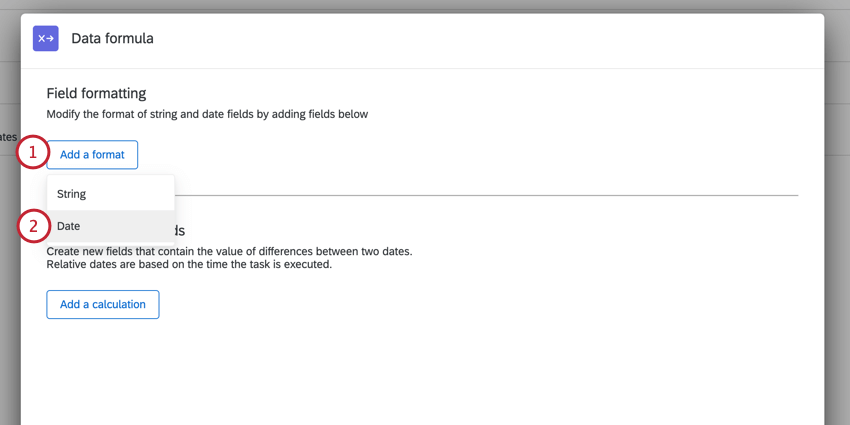
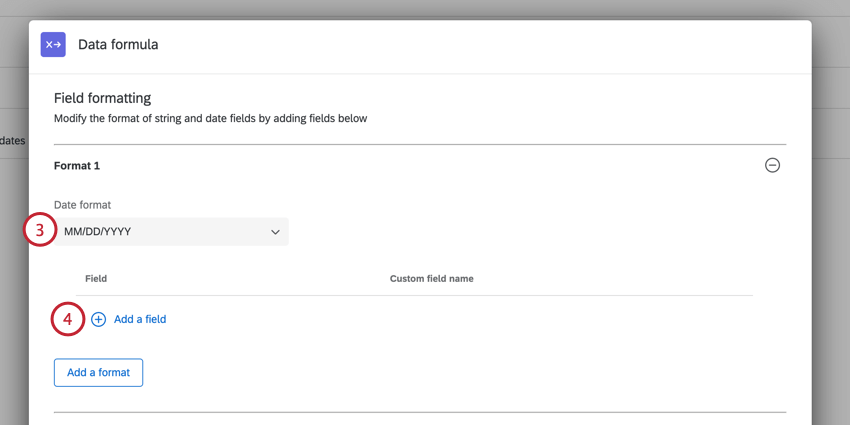
Hacer clic Agregar un formato.
Elegir Fecha.
Seleccione el formato de fecha deseado.
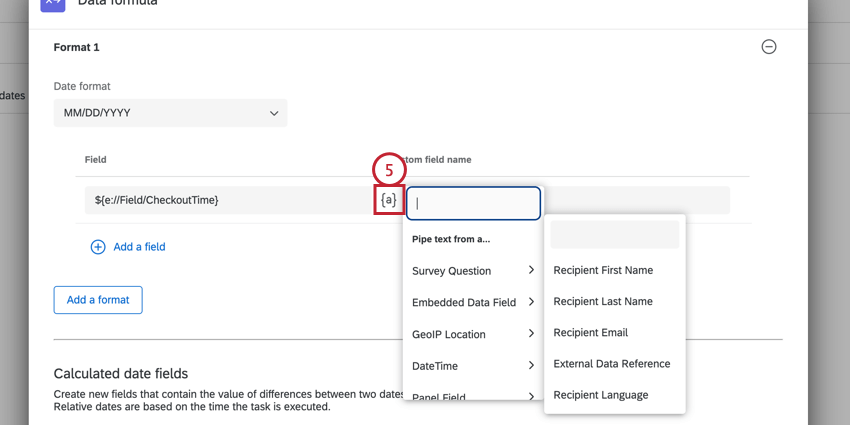
Hacer clic Agregar un campo.
Utilice el texto dinámico menú, {a}, para elegir el campo que desea transformar.
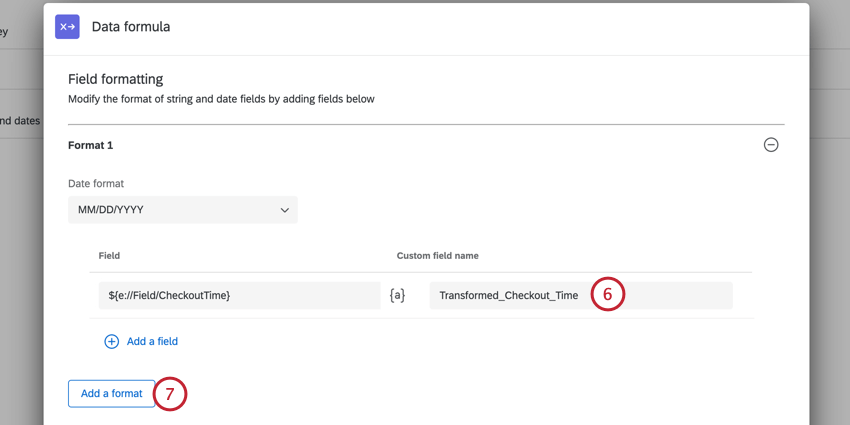
Introduzca un nombre para el nuevo campo transformado. Tenga en cuenta que no se permiten espacios y se convertirán automáticamente en un guión bajo.
Puede transformar varios campos utilizando la misma tarea. Hacer clic Agregar un formato para agregar campos adicionales.

Cálculo de diferencias entre fechas

Con la tarea de fórmula de datos, puedes calcular la diferencia entre 2 fechas. La tarea devolverá la diferencia en una variedad de unidades, lo que le permitirá elegir la que sea más útil para usted. Las fechas deben estar en ISO-8601 formato para calcular la diferencia entre ellos.
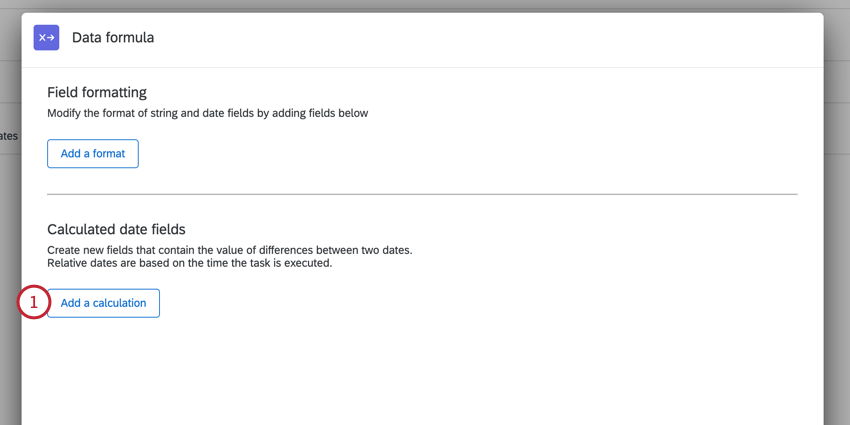
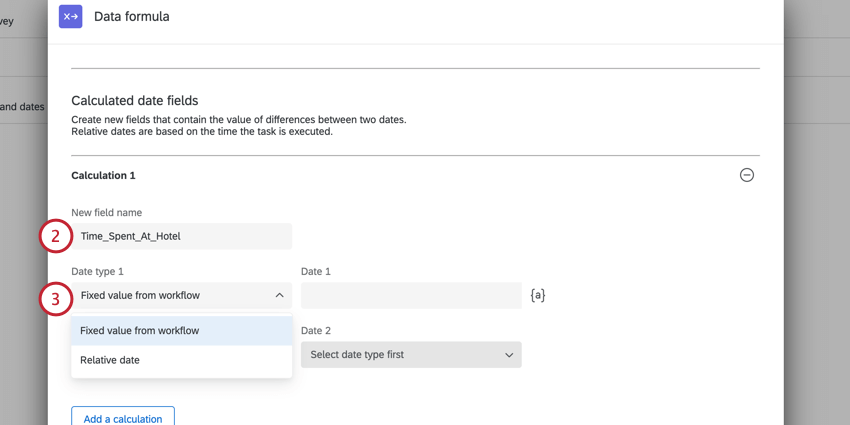
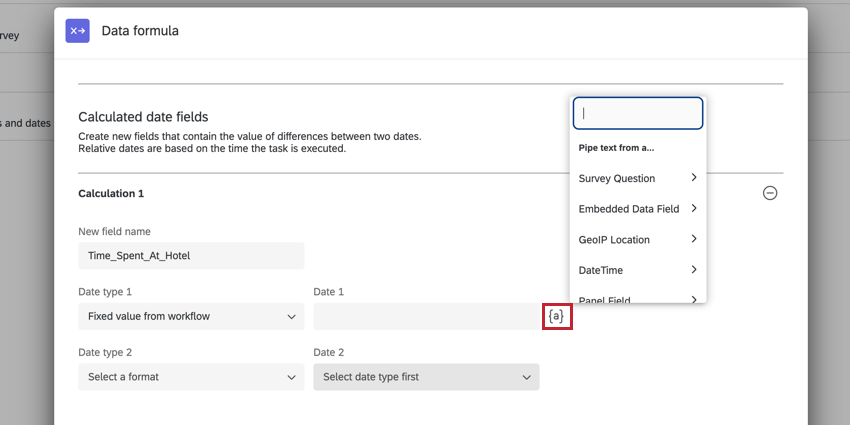
Hacer clic Agregar un cálculo.
Dale un nombre a la fecha calculada. Tenga en cuenta que no se permiten espacios y se convertirán automáticamente en un guión bajo.
Elige el tipo de fecha para la primera cita que desea utilizar. Sus opciones incluyen las siguientes:
  • Valor fijo del flujo de trabajo:Elija un campo de su flujo de trabajo para utilizarlo como fecha.
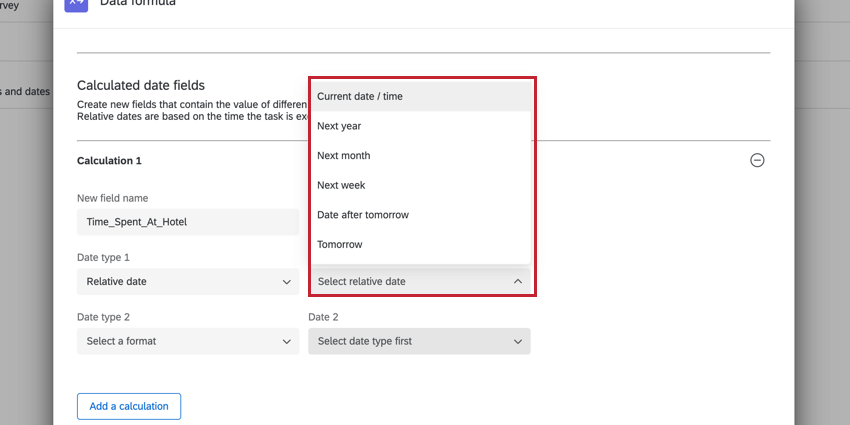
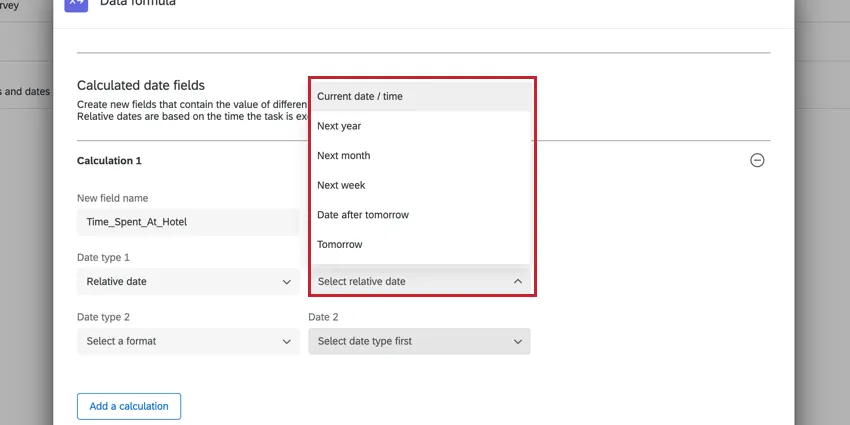
  • Fecha relativa: Elija una fecha relativa a la fecha actual (por ejemplo, “mañana”).
    Consejo Q: Las fechas relativas se calculan cuando se procesa la tarea de fórmula de datos. Por ejemplo, si la tarea comienza a ejecutarse a las 2022-01-26T20:14:02.000Z y selecciona “mañana”, la fecha utilizada en el cálculo será 2022-01-27T20:14:02.000Z.
Seleccione la fecha que desea utilizar para la primera cita. La forma de elegir una fecha depende del tipo de cita:
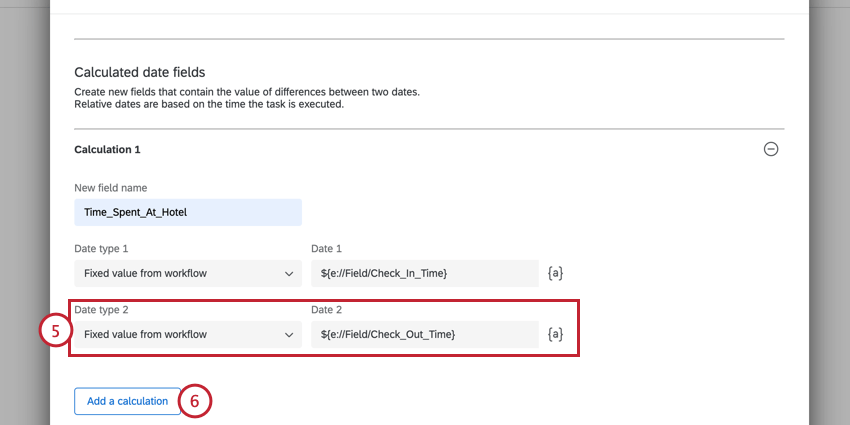
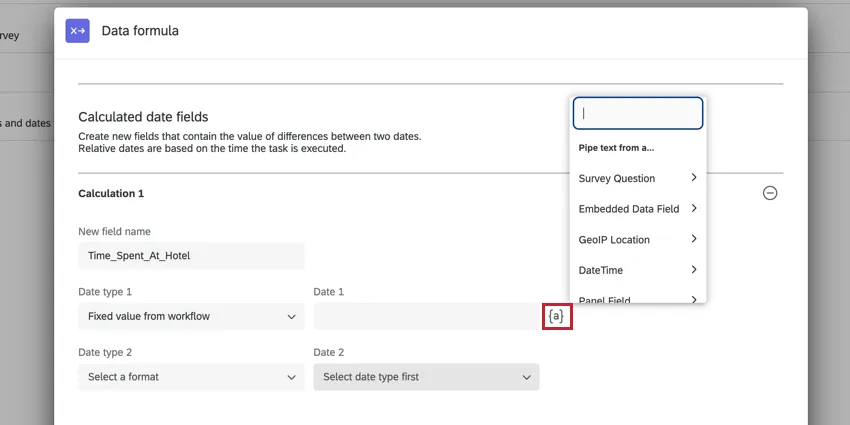
  • Valor fijo del flujo de trabajo:Utilice el texto dinámico menú, {a}, para elegir un campo de su flujo de trabajo para usar como fecha.
  • Fecha relativa:Utilice el menú desplegable para elegir una fecha relativa.
Elige el tipo de fecha y fecha para la segunda fecha en su cálculo.
Puedes calcular varias fechas utilizando la misma tarea. Hacer clic Agregar un cálculo para agregar otro cálculo.
Consejo Q: El resultado de este cálculo es un número entero redondeado hacia abajo. Por ejemplo, si se calcula la diferencia entre ayer y hoy, el flujo de trabajo devolvería el valor 1.
Muchas de las páginas de este sitio han sido traducidas del inglés original utilizando la traducción automática. Aunque en Qualtrics hemos realizado nuestra diligencia debida para obtener las mejores traducciones automáticas posibles, la traducción automática nunca es perfecta. El texto original en inglés se considera la versión oficial, y cualquier discrepancia entre el inglés original y las traducciones automáticas no son legalmente vinculantes.

¿Le fue útil esta información?

Los comentarios que envía aquí solo se usan para ayudar a mejorar esta página.

¡Genial! ¡Gracias por tus comentarios!

¡Gracias por tus comentarios!