Widget de tabla dinámica (CX)
Contenidos de la página
Acerca de Widgets de tabla dinámica
Advertencia: Este widget está en desuso y ya no cuenta con soporte. Las marcas creadas después del 9 de abril de 2026 no podrán crear widgets de tabla dinámica . Para obtener la misma funcionalidad con una configuración más flexible, utilice el widget de tabla.

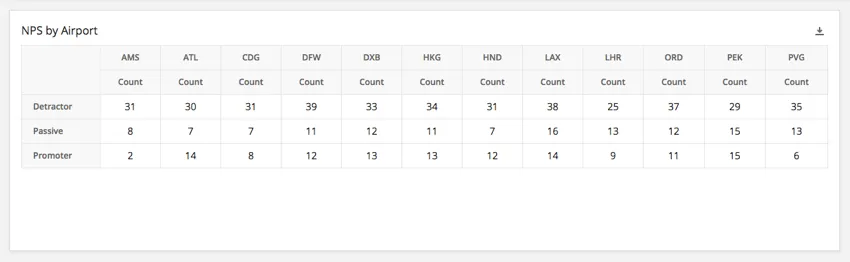
El widget de tabla dinámica le permite crear una tabulación cruzada entre múltiples campos. Cada celda muestra el valor métrico elegido que corresponde tanto al valor de fila como al de columna de esa celda. Por ejemplo, es posible que desee mostrar el número de encuestados de un aeropuerto determinado que caen en cada una de las tres categorías del NPS .
Compatibilidad de tipo de campo
El widget de tabla dinámica es compatible con lo siguiente: tipos de campo:
- Conjunto de números
- Conjunto de texto
- Conjunto de texto de respuesta múltiple
- Desglose
- Grupo genérico
- Grupo de mediciones
Solo los campos con el tipo anterior estarán disponibles al seleccionar las filas y columnas para la tabla dinámica.
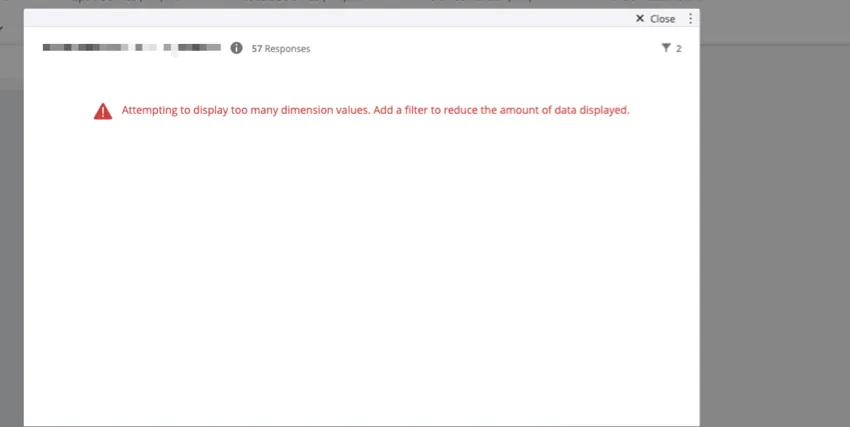
Consejo Q: Las tablas dinámicas tienen un límite de 8.000 dimensiones (o celdas) dentro de la tabla. Para calcular las dimensiones en una tabla dinámica, multiplique el número de valores de campo en las filas de la tabla por el número de métricas utilizadas como columnas de la tabla. Por ejemplo, supongamos que muestra dos campos, cada uno con 60 valores. También se muestran 5 métricas. Para calcular el número de dimensiones, multiplica 60 x 60 x 5 = 18.000. Dado que esto supera el límite, la tabla mostrará un error. Para reducir la cantidad de dimensiones en su tabla dinámica , elimine algunas filas y columnas o agregue una filtro de widget.

Personalización de widget
Para obtener instrucciones básicas y personalización de widget , visite la página Widgets de construcción página de soporte. Continúe leyendo para obtener una personalización específica de la tabla dinámica.
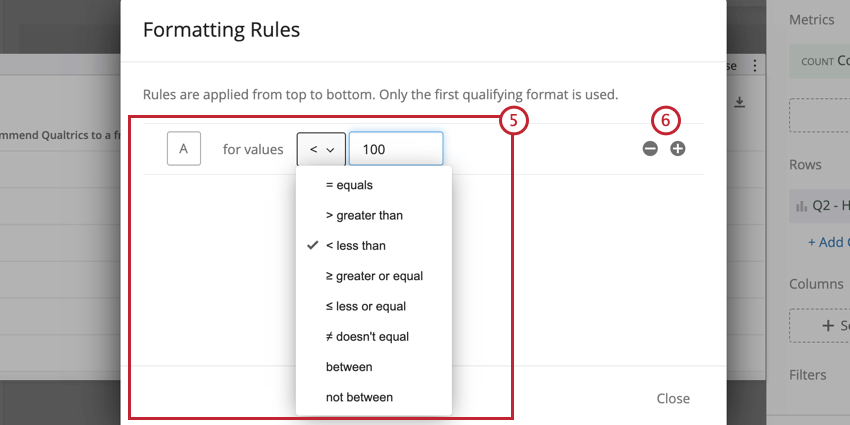
Reglas de formato
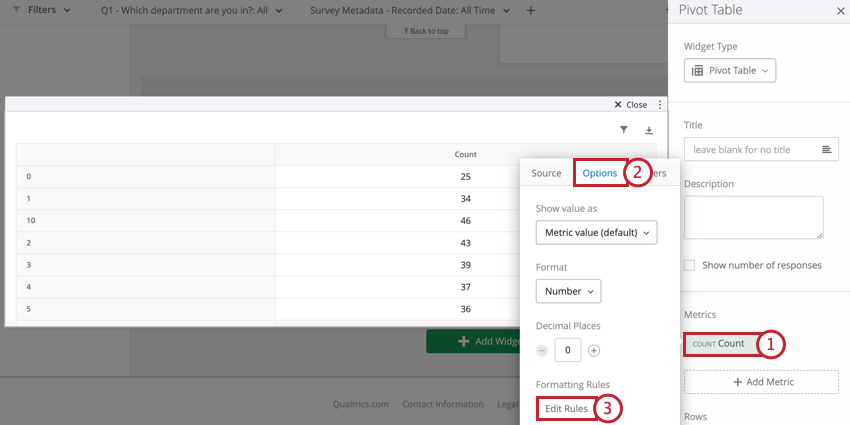
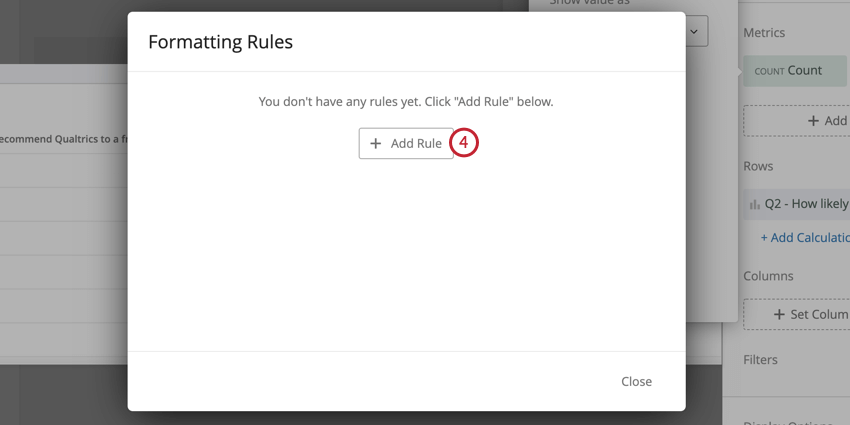
Agregar reglas de formato a su métrica le permite especificar cómo se formatean los valores dentro de un rango determinado en la tabla dinámica ; por ejemplo, resaltando los resultados en negrita o cambiando su color una vez que se ajustan a un rango numérico determinado. Esto es útil si desea poder diferenciar fácilmente las celdas de la tabla según su valor. Para acceder a las reglas de formato:
Opciones de visualización
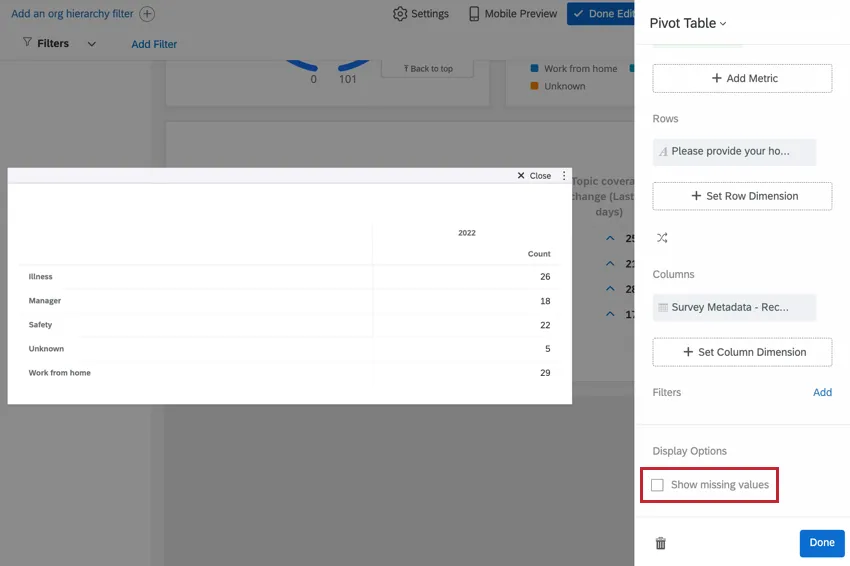
Si su tabla dinámica contiene filas de datos que no tienen valores correspondientes en las columnas seleccionadas, puede ocultar estas filas dejando Mostrar valores faltantes desenfrenado. Esta opción es útil si desea consolidar su tabla dinámica y omitir filas sin datos correspondientes.
Pruebas de significación en tablas dinámicas
Puede habilitar la prueba de significancia en una tabla dinámica cuando utiliza la métrica de cuadro superior/cuadro inferior y un solo valor en el eje x. Una vez que tenga estos elementos, siga los pasos a continuación para habilitar las pruebas de significancia.
Consejo Q: Puede obtener un valor único en el eje x al tener una métrica de cuadro superior/inferior, sin dimensión de fila y lo que desee configurar para la dimensión de su columna.
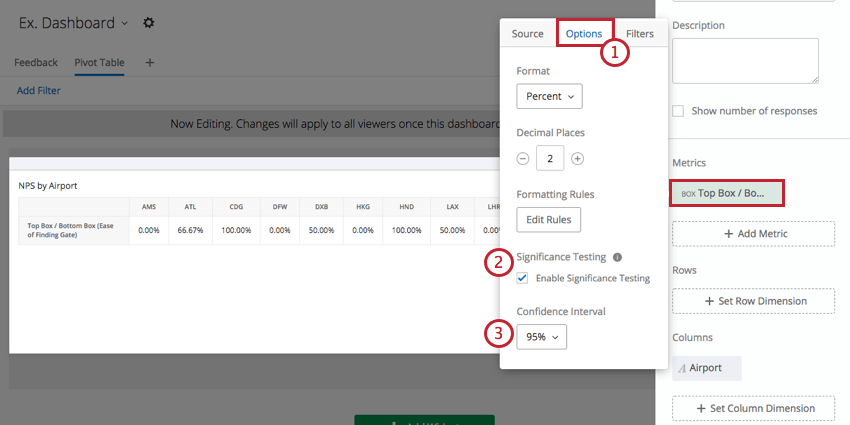
El intervalo de confianza indica qué tan seguro desea estar de que los resultados generados a través del análisis coinciden con la población general.
Una vez que haya habilitado las pruebas de significancia, es posible que observe flechas rojas y verdes en su tabla dinámica.
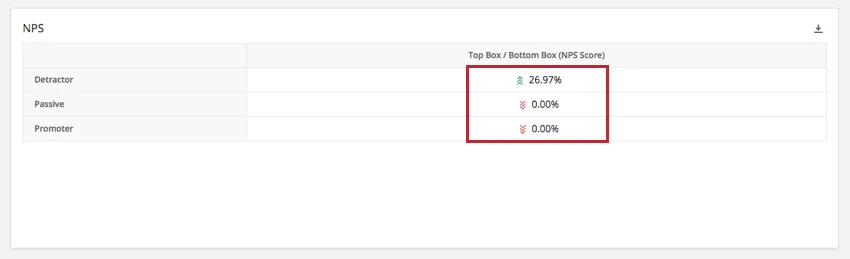
Las flechas están determinadas por el residuo ajustado de cada celda. Las tablas dinámicas muestran hasta tres flechas, dependiendo del valor p calculado a partir del residuo ajustado. Se mostrará un número diferente de flechas dependiendo del grado de significación del resultado. Específicamente, se muestra una flecha si el valor p es menor que alfa (?) donde ? = (1 – intervalo de confianza), dos flechas si el valor p es menor que ?/5 y tres flechas si el valor p es menor que ?/50.
Por ejemplo, si su nivel de confianza se estableció en 95%:
valor p <= .05: una flecha
p-valor <= .01: dos flechas
p-valor <= .001: tres flechas
¡Genial! ¡Gracias por tus comentarios!
¡Gracias por tus comentarios!