Administrar creatividades en la Lista
Contenidos de la página
Acerca de la Lista de creativos
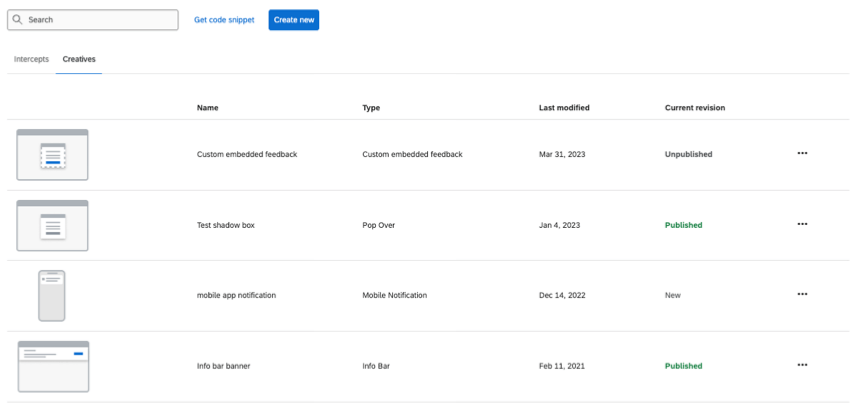
Puedes ver todas las creatividades que has creado (y crear más) yendo a Intercepta, entonces lista de intercepciones, entonces Creativos.

En esta página, puedes crear, eliminar y cambiar el nombre de tus creatividades o guardarlas en la biblioteca. También puedes copiar tus creatividades a otros proyectos de Website & App Información o recuperar varios ID.
Consejo Q: Si no tiene acceso a ninguna de las funciones descritas en esta página, póngase en contacto con su ejecutivo de cuentas. Para obtener más información sobre las diferencias entre la opinión digital y CustomerXM for Digital, consulte Opinión digital frente a CustomerXM for Digital.

Creando una nueva Diseño
Ver Crear una Diseño independiente.
Creando una Diseño desde la Biblioteca
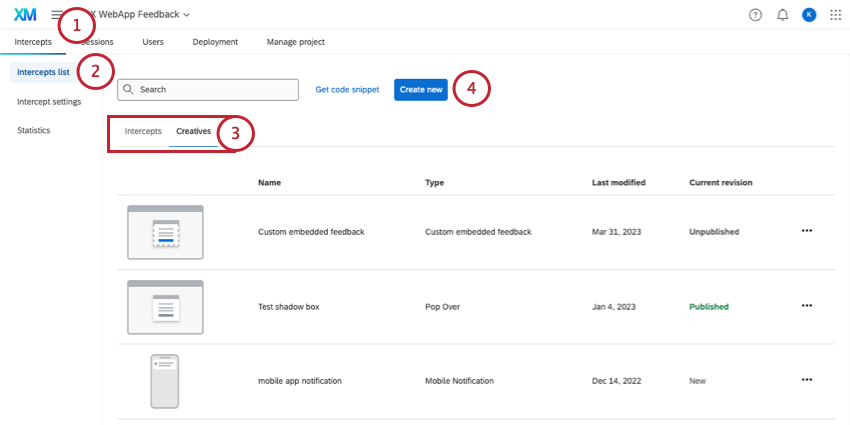
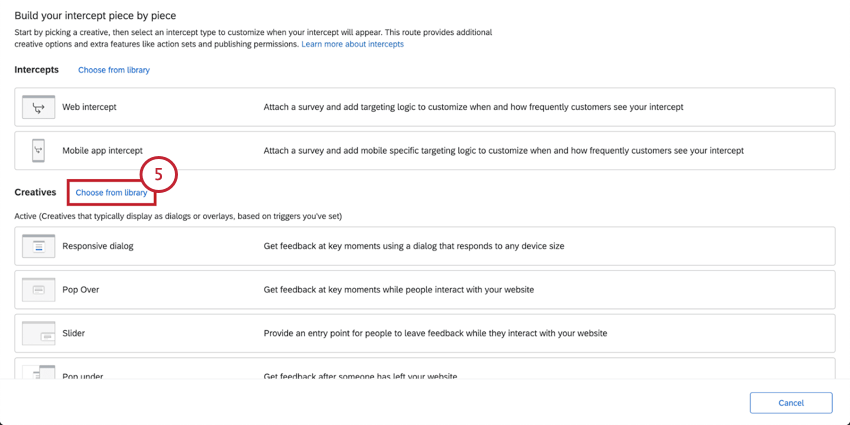
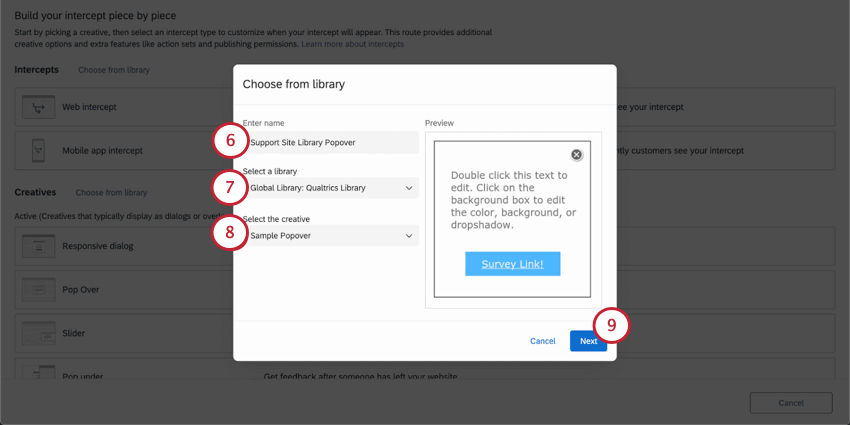
Consejo Q: A continuación aparecerá una vista previa del diseño para que puedas verificar que hayas seleccionado el correcto.
Columnas de información
Para cada diseño, puedes ver:
- Nombre (en orden alfabético)
- Tipo de Diseño
- Fecha de última modificación
- Revisión actual (Publicado o no publicado)
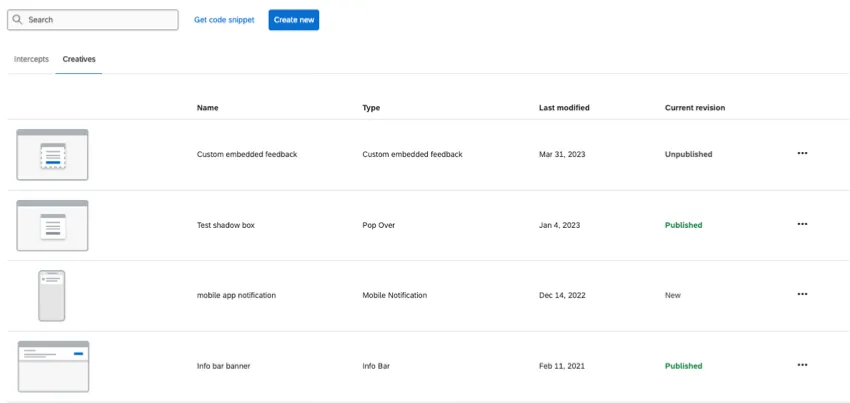
La barra de búsqueda le permite encontrar creatividades por palabras clave en el Nombre o Tipo. Por ejemplo, si buscas “Pop”, no solo encontrarás todos los elementos creativos que tengan “pop” en el nombre, sino también todos los pop-overs, pop-ups y pop-unders del proyecto.
Consejo Q: También hay navegación de página en la parte inferior de la lista de creatividades.
Administrar creatividades en la Lista
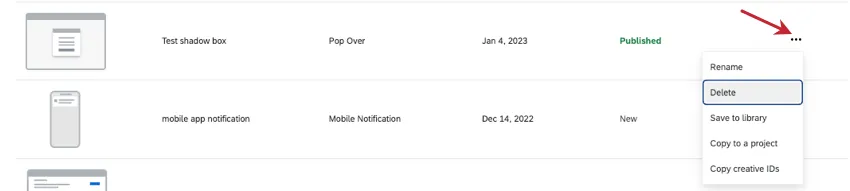
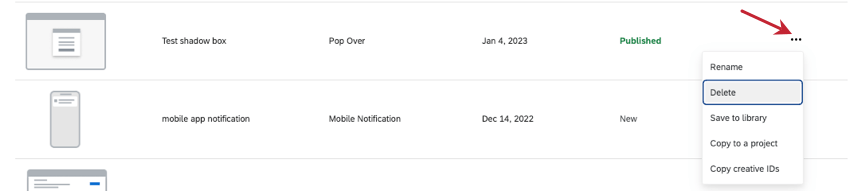
Haga clic en el menú desplegable situado en el extremo derecho del diseño para revelar una lista de acciones.
- Rebautizar: Cambiar el nombre del diseño.
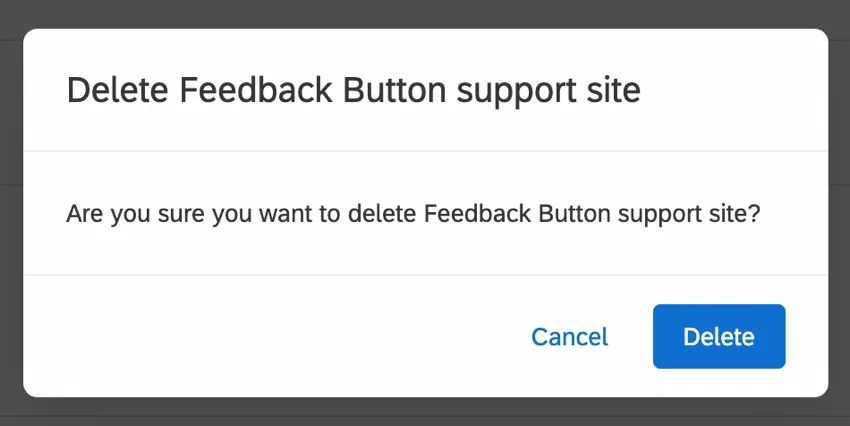
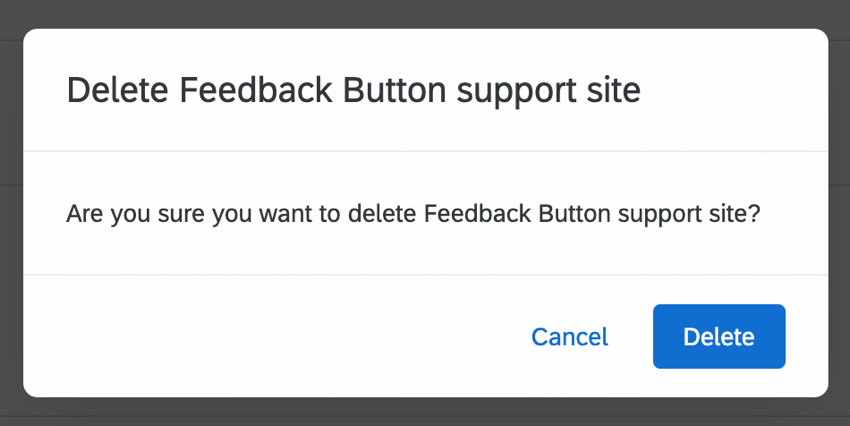
- Borrar: Eliminar permanentemente la diseño. Preste atención a la advertencia antes de hacer clic Borrar.
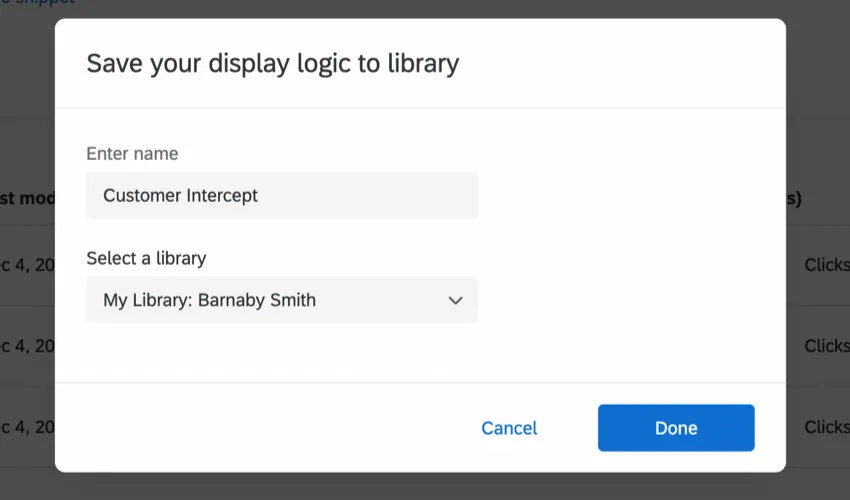
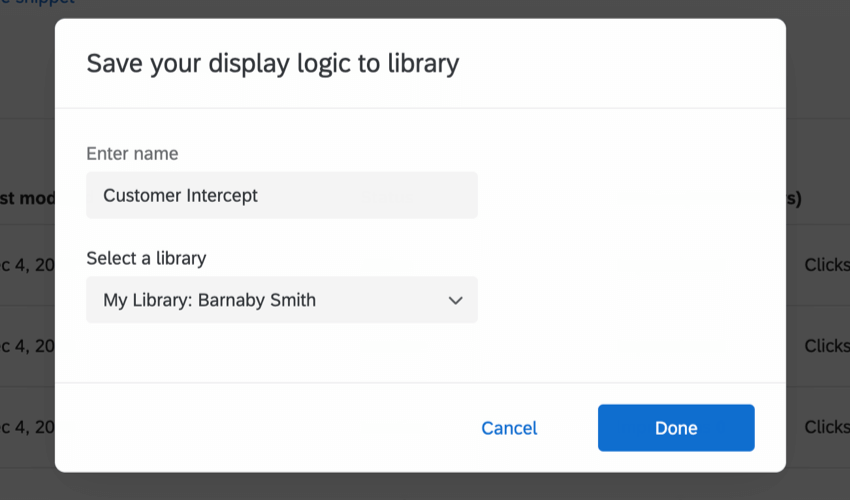
- Guardar en la Biblioteca: Guarde el diseño en una Biblioteca de su opción, para que pueda copiarse en diferentes proyectos más adelante.
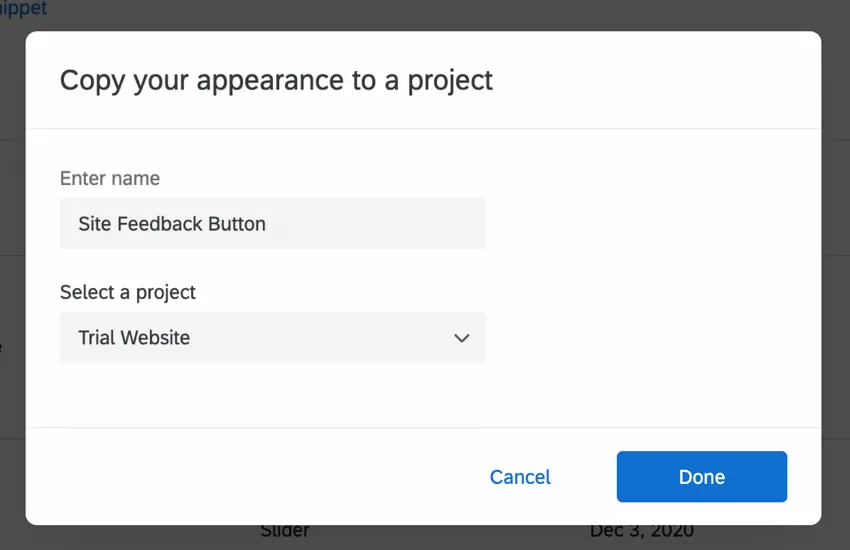
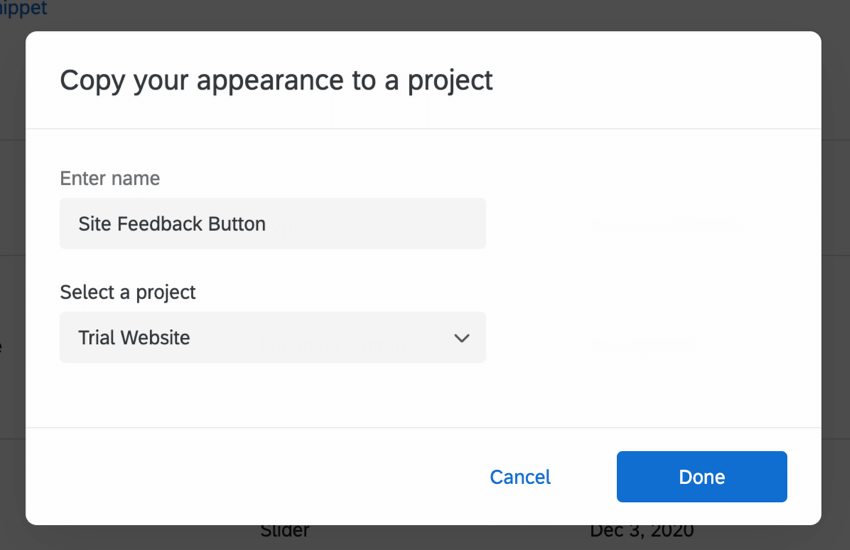
- Copiar a un proyecto: Crea una copia del diseño para un proyecto de tu opción.
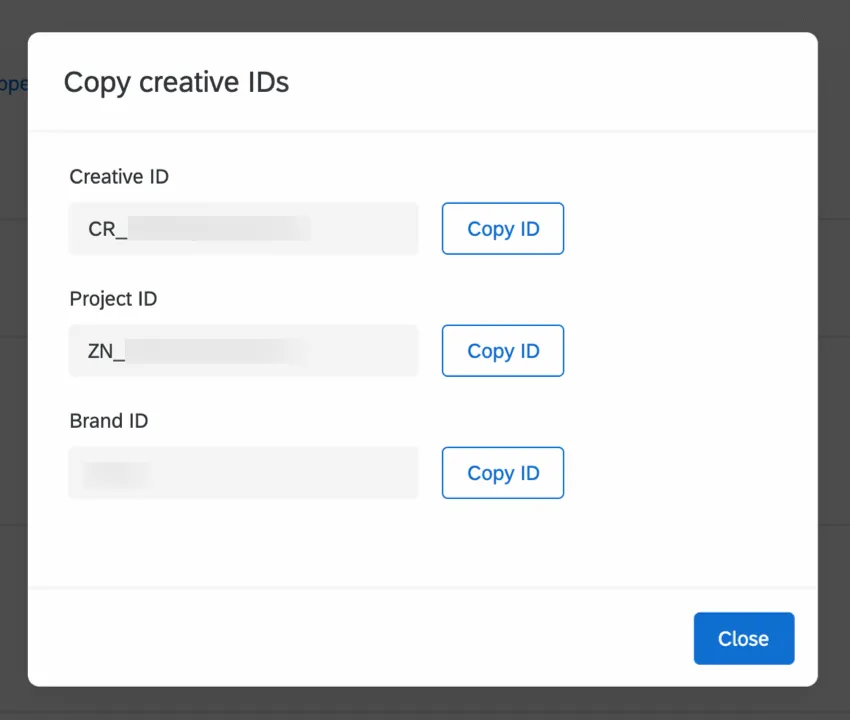
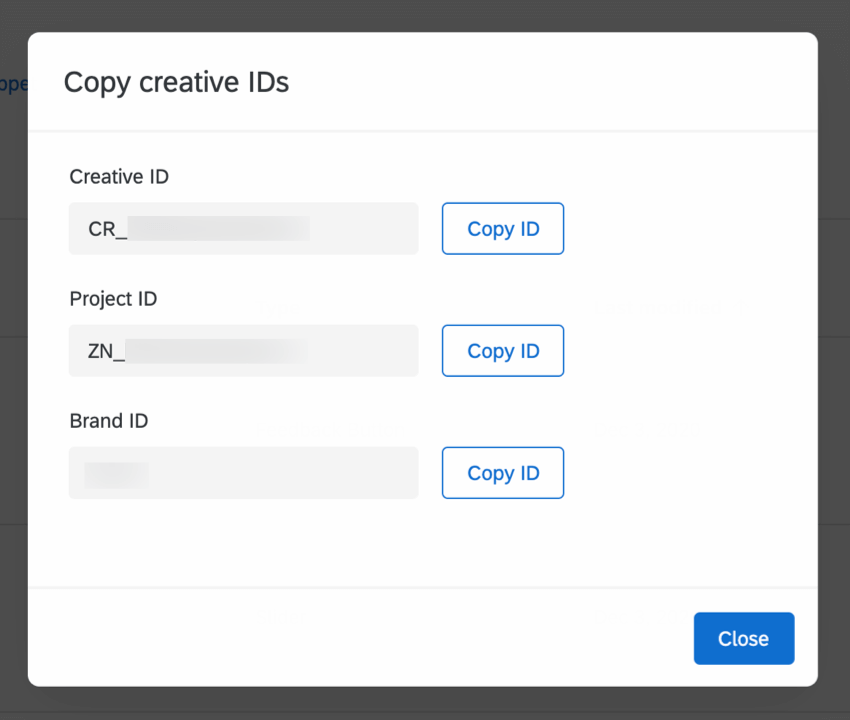
- Copiar identificaciones Diseño : Copie los ID diseño haciendo clic en Copiar ID siguiente al ID deseado.

¡Genial! ¡Gracias por tus comentarios!
¡Gracias por tus comentarios!